CatalystコンソールでのTunneling設定
CatalystコンソールでTunnelingにアクセスするには:
-
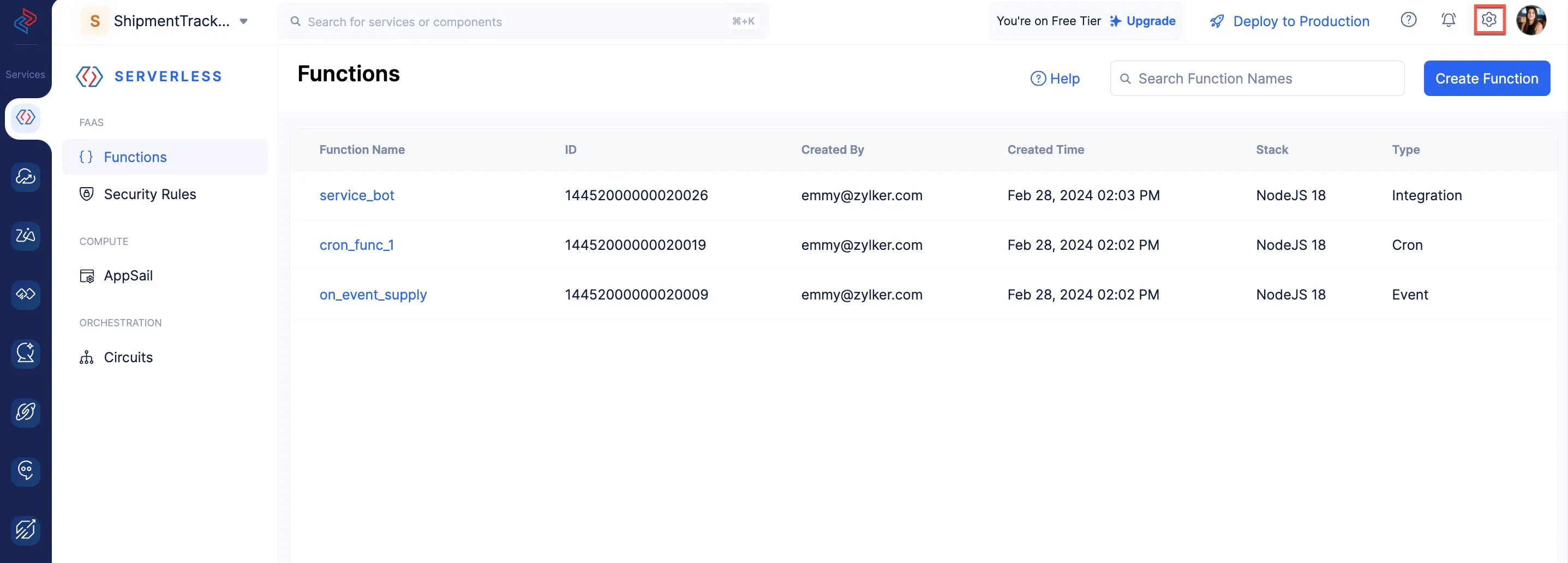
コンソールでCatalystプロジェクトを開き、settingsアイコンをクリックします。
-
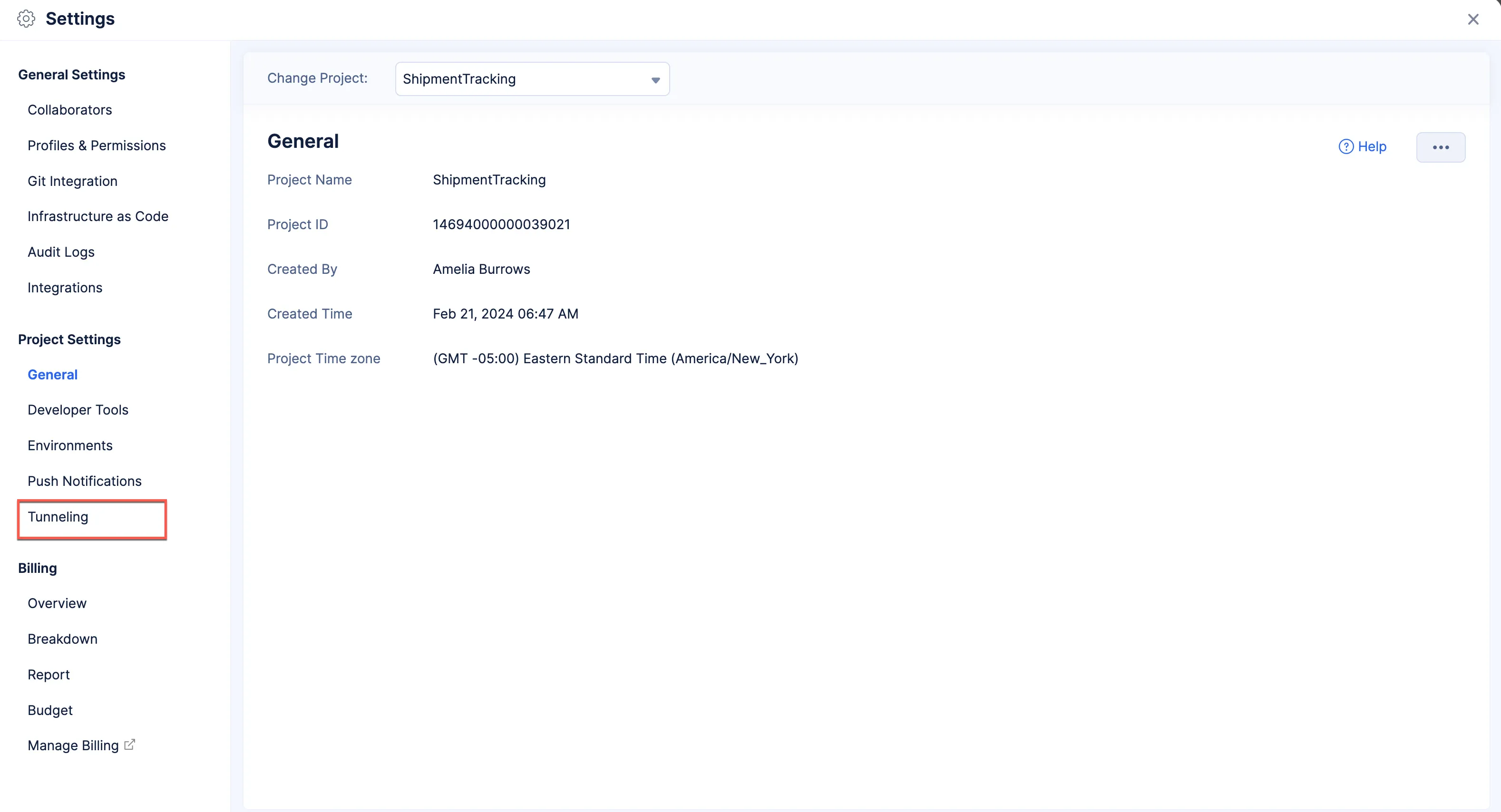
Project Settingsに移動し、Tunnelingをクリックします。
-
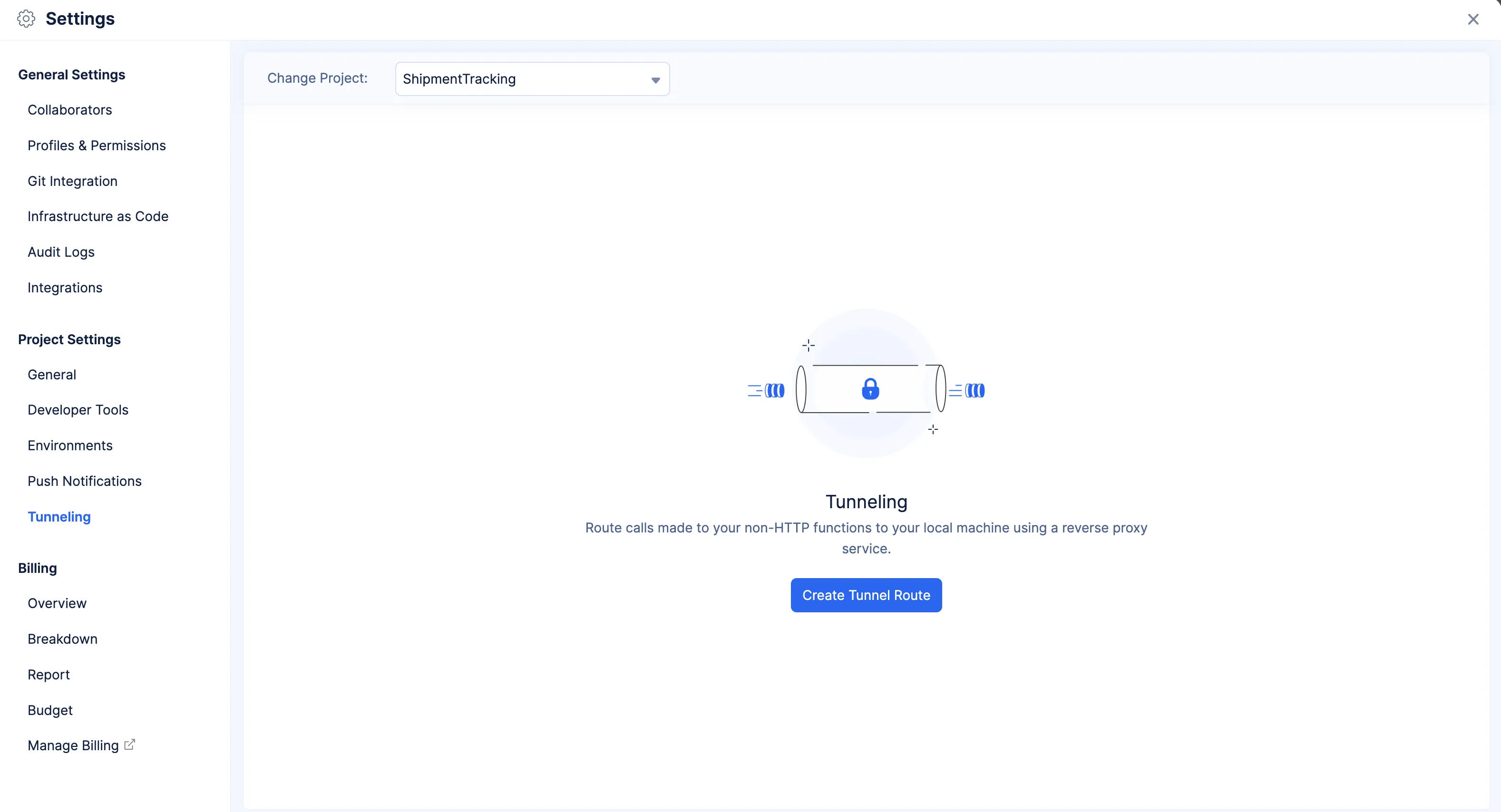
Create Tunnel Routeをクリックします。
-
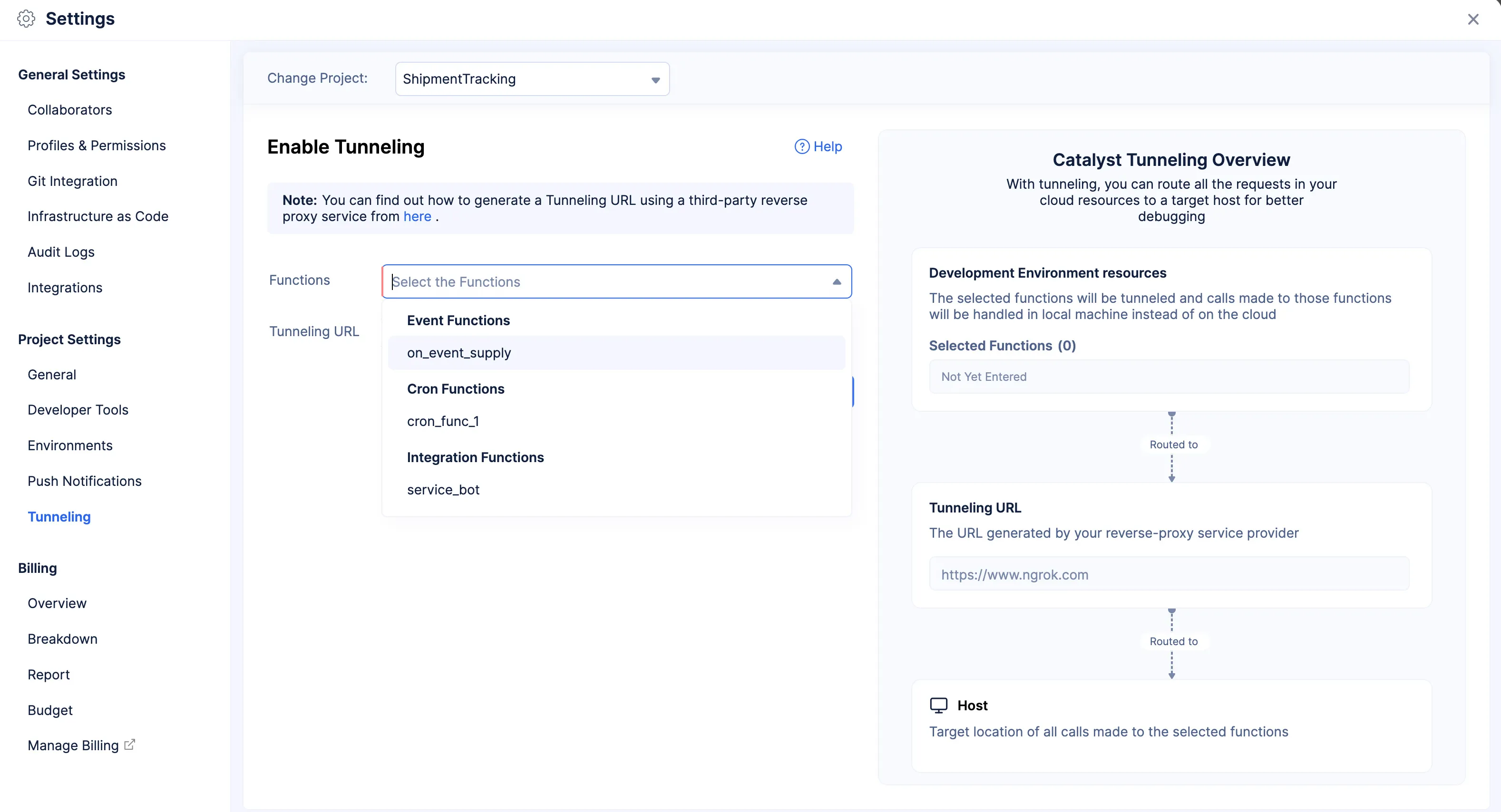
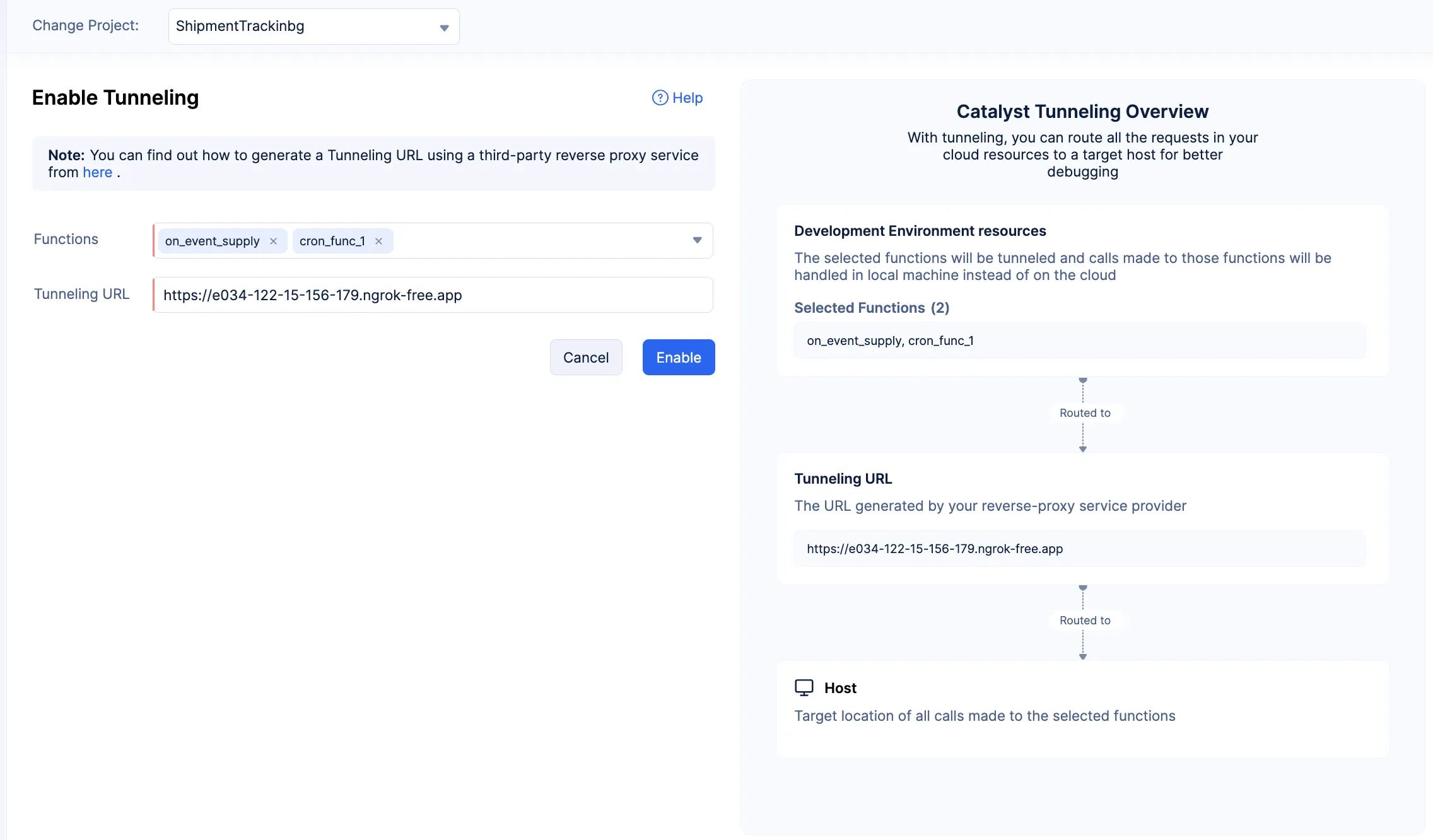
ドロップダウンからトンネリングしたい非HTTPSおよびIntegration関数を選択します。
-
前の手順で生成したTunneling URLをTunneling URL入力フィールドに貼り付けます。
-
選択した関数と使用するTunneling URLは、Tunnelingフロー図に表示されます。
-
コンソールで関数を利用可能にするには、ローカルシステムからプロジェクトの開発環境のCatalystコンソールに関数をデプロイしている必要があります。
-
現時点では、関数の同期デバッグのみ実行できます。1つの関数のTunnelingが完了してから、次の関数がトンネリングされます。
- Enableをクリックします。
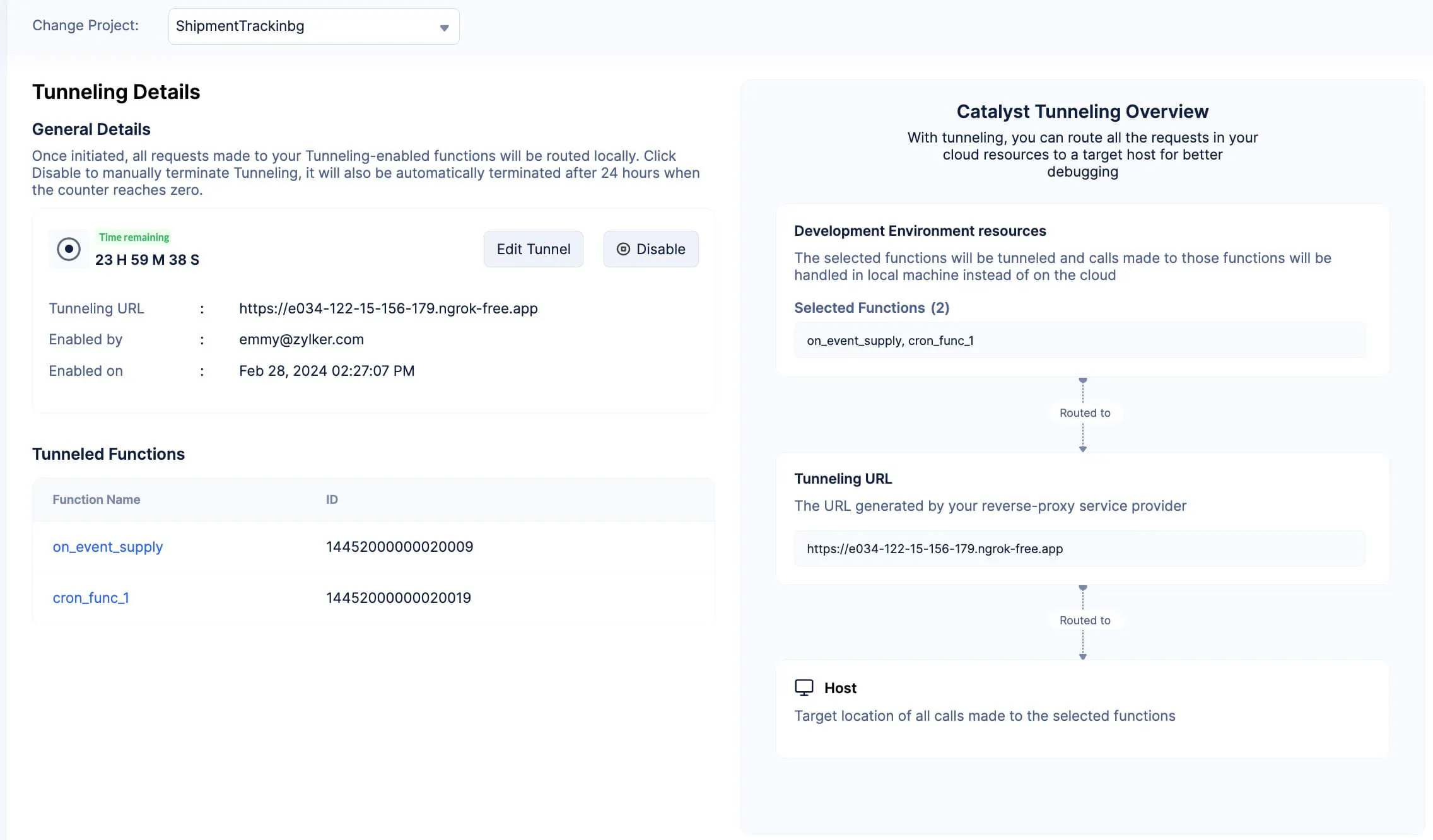
Tunnelingを有効にした関数の一覧と、Tunnelingがいつ、誰によって有効にされたかなどの一般的な詳細を確認できるようになります。
-
Integration関数の実行タイムアウトは30秒、CronおよびEvent関数は15分です。
-
関数のトンネリングに使用するリバースプロキシプロバイダーによっては、Catalystが設定した期間よりも短い期間でタイムアウトメッセージが発行される場合があります。この場合もタイムアウトメッセージはCatalyst関数の実行履歴に表示されます。
-
関数のトンネリングに使用するリバースプロキシプロバイダーによっては、Catalystが設定した期間よりも短い期間でタイムアウトメッセージが発行される場合があります。この場合もタイムアウトメッセージはCatalyst関数の実行履歴に表示されます。
トンネリング済み関数をデバッグしたい場合は、追加の設定を行い、別のCLIコマンドを使用する必要があります。IDEからトンネリング済み関数をデバッグする方法の詳細な手順は、このセクションに記載されています。
最終更新日 2026-08-17 17:46:04 +0530 IST
Yes
No
Send your feedback to us
 Ask ChatGPT
 Ask Claude
 Ask Perplexity