Node.js関数のデバッグ用IDE設定
このヘルプドキュメントでは、Visual Studio CodeでNode.jsの非HTTPSおよびIntegration関数のデバッグ設定を行う方法を説明します。
注意: この手順は、トンネリング済み関数をデバッグしたい場合にのみ適用され、以下のCLIコマンドを使用している場合に該当します:
copy
$
catalyst functions:shell –tunnel tunnel-port-number –debug port-number
関数のトンネリングのみを行い、以下のCLIコマンドを使用している場合は、IDE設定は不要です。
copy
$
catalyst functions:shell –tunnel tunnel-port-number
このコマンドは関数をトンネリングするのみで、関数のログをCatalyst CLIに出力します。
VS Code IDEのデバッガーを以下の方法で設定します:
-
デバッグが必要なすべての関数がローカルマシンにあることを確認し、該当するプロジェクトをVS Codeで開きます。
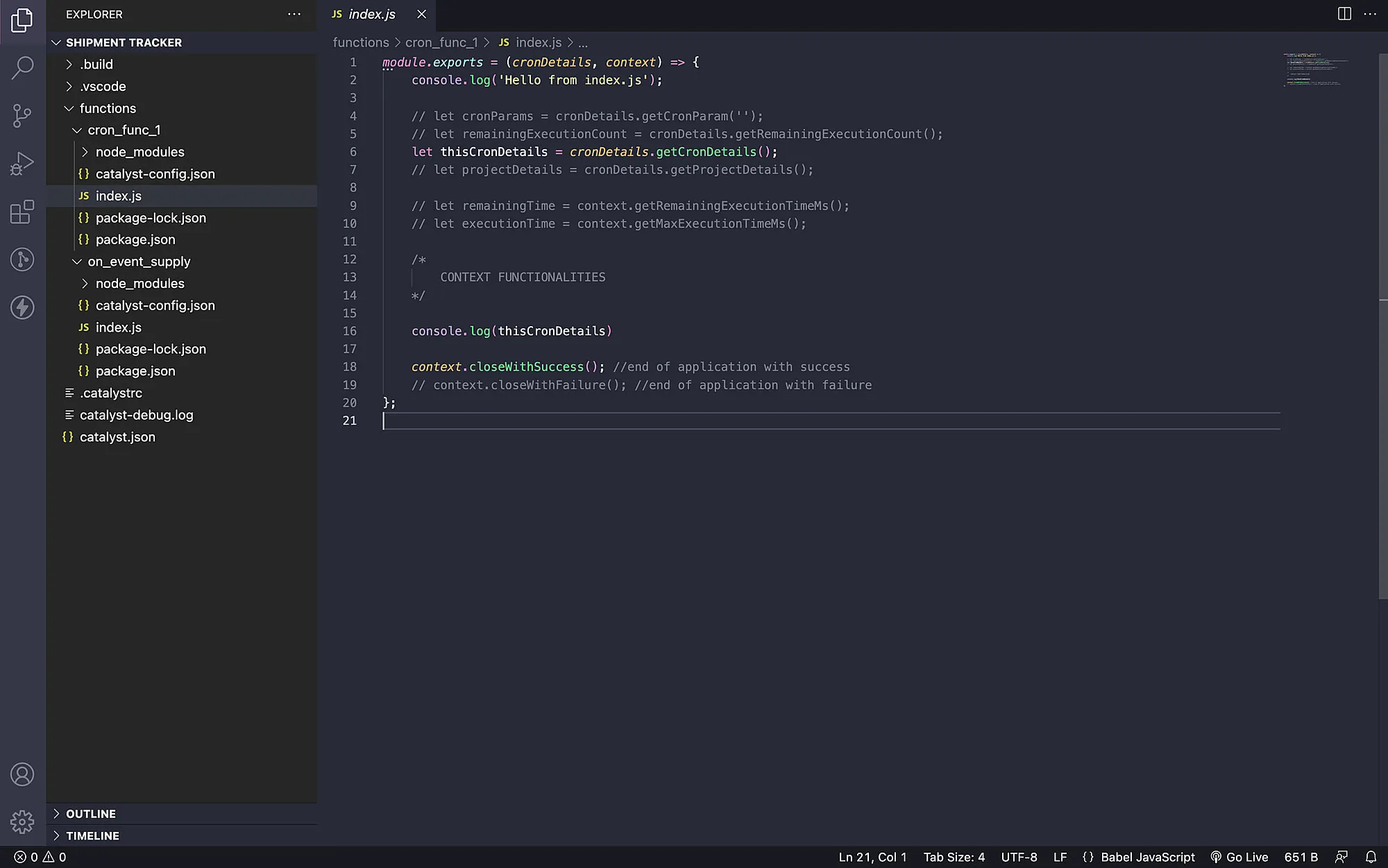
-
メニューバーのRun/Debugボタンをクリックし、「create a launch.json file」オプションをクリックしてlaunch.jsonファイルを作成します。
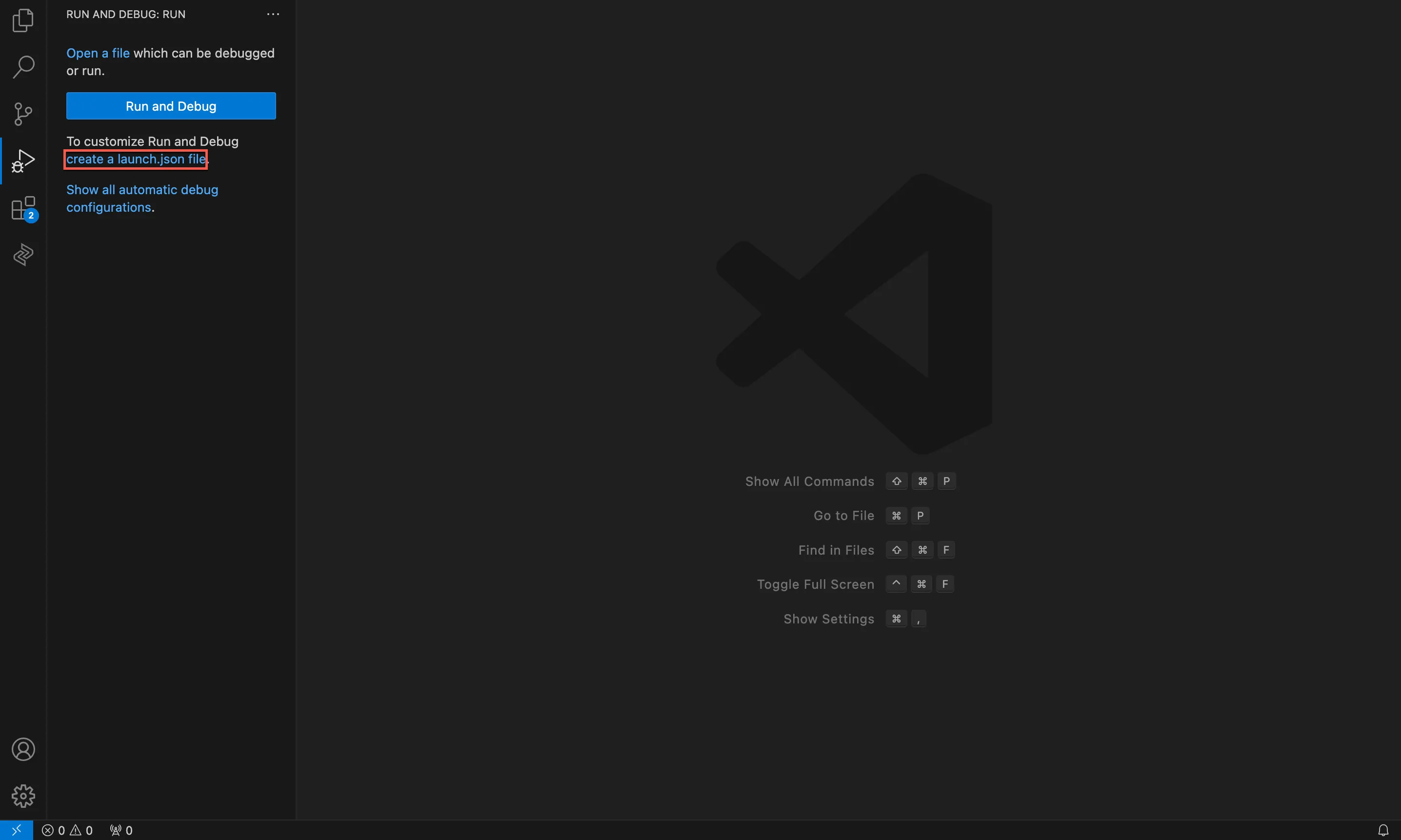
設定を開始する前のlaunch.jsonファイルの表示は以下のとおりです。
- 以下のJSONスニペットをコピーし、「configurations」JSONキーの値として貼り付けます。
launch.json
copy
"configurations": [{
			"name": "cron_fun",  // 名前は任意ですが、デバッグ時に同じ関数名にすると便利です
            		"type": "node",
            		"request": "attach",
            		"address": "localhost",
          		  "port": 9001, // catalyst functions:shell --tunnel 8001 --debug 9001で指定したデバッグポート番号。他のプロセスで使用されていない任意の番号を指定できます
            		"localRoot": "/Users/jack/tun_cli/functions/cron_fun" //Exact path where the function folder is present
    }],
- このファイルを保存し、必要なコード行にブレークポイントを適用して、次の手順に進みます。
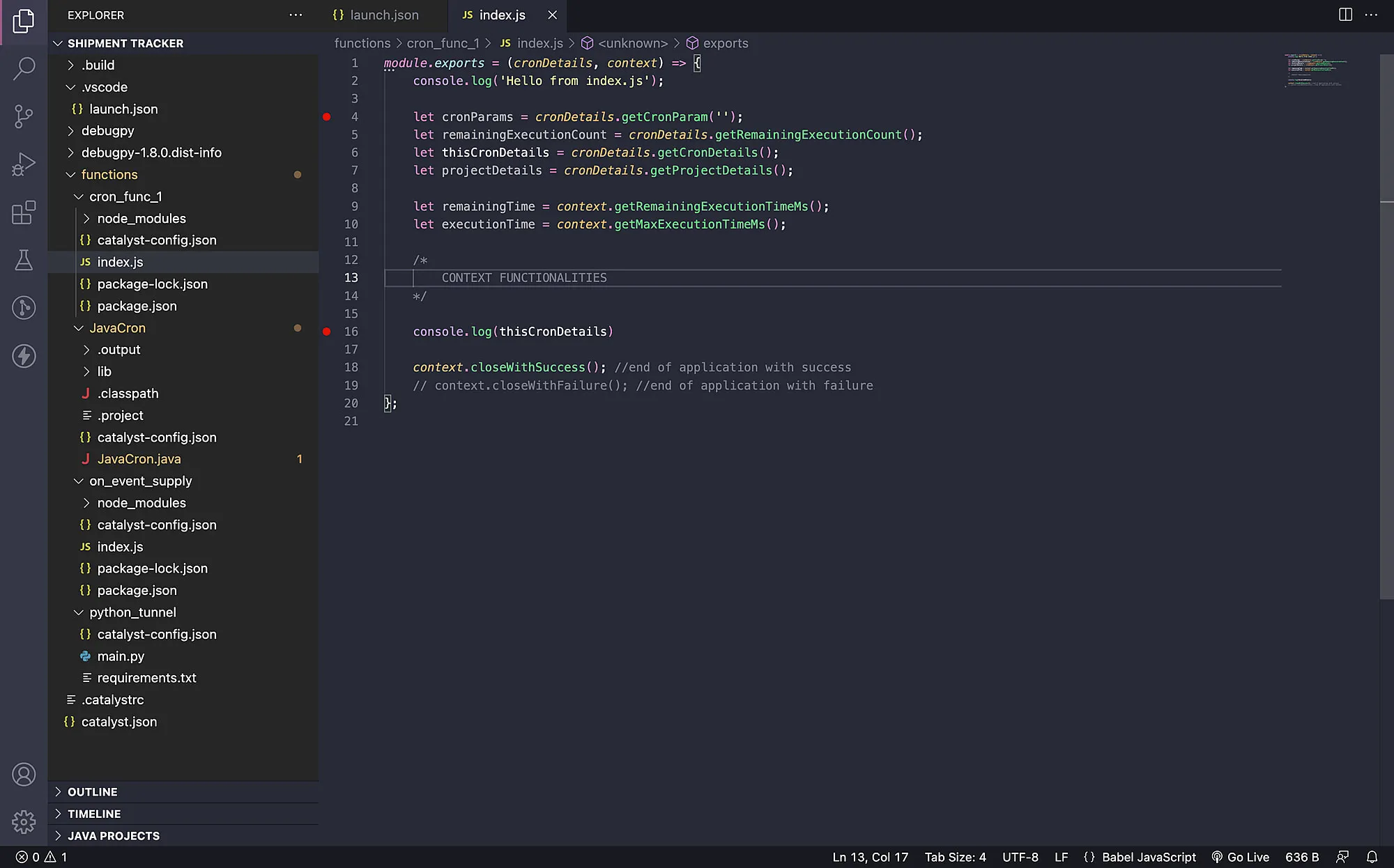
最終更新日 2026-08-17 17:46:04 +0530 IST
Yes
No
Send your feedback to us
Skip
Submit
 Ask ChatGPT
 Ask Claude
 Ask Perplexity