Tunneling URLの生成
Tunneling URLは、Tunnelingを有効にする際にトンネリング対応関数に関連付けるために必要です。トンネリング済み関数がトリガーされると、このURLへの呼び出しがローカルシステムにルーティングされます。
選択したリバースプロキシプロバイダーによって、Tunneling URLの生成手順は異なります。このヘルプドキュメントでは、最も一般的に使用されているリバースプロキシプロバイダーを使用したTunneling URLの生成手順を説明します。
Ngrok
- CLIからNgrokにログインし、システムでNgrokの二要素認証(2FA)を設定します。
- Tunneling URLを生成するには、以下のCLIコマンドを使用します:
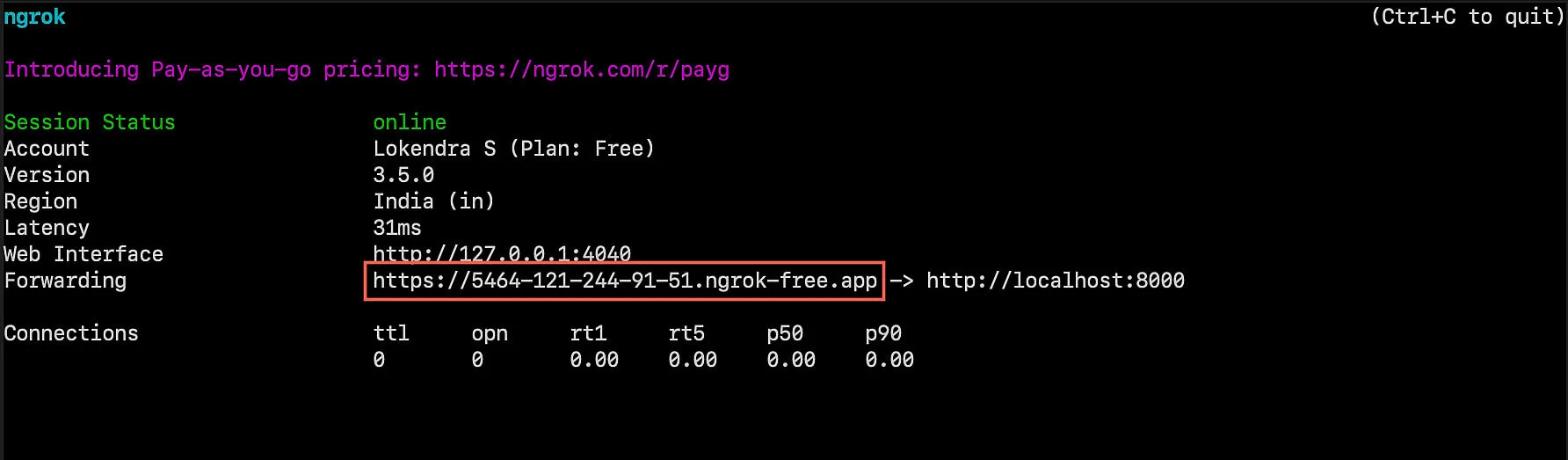
- Ngrokが生成したTunneling URLをコピーし、Catalystを使用して関数をトンネリングするためにCatalystコンソールに進みます。
-
ここで使用するtunnel-port-numberは、関数シェルの起動時に使用するものと同じである必要があります。
-
Ngrokの詳細については、公式ヘルプドキュメントをご覧ください。
Localtunnel
- 以下のターミナルコマンドを実行して、ローカルシステムにLocaltunnelをインストールします:

- Localtunnel CLIで以下のコマンドを実行してTunneling URLを生成します
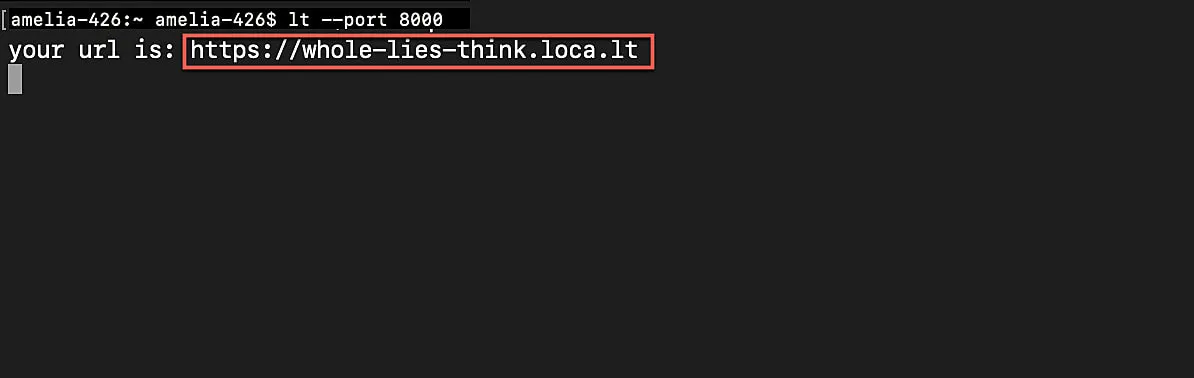
- Localtunnelが生成したTunneling URLをコピーし、Catalystを使用して関数をトンネリングするためにCatalystコンソールに進みます。
-
ここで使用するtunnel-port-numberは、関数シェルの起動時に使用するものと同じである必要があります。
-
Localtunnelの詳細については、公式ヘルプドキュメントをご覧ください。
Serveo
- 新しいターミナルウィンドウで以下のコマンドを実行し、Serveoを使用してTunneling URLを生成します。
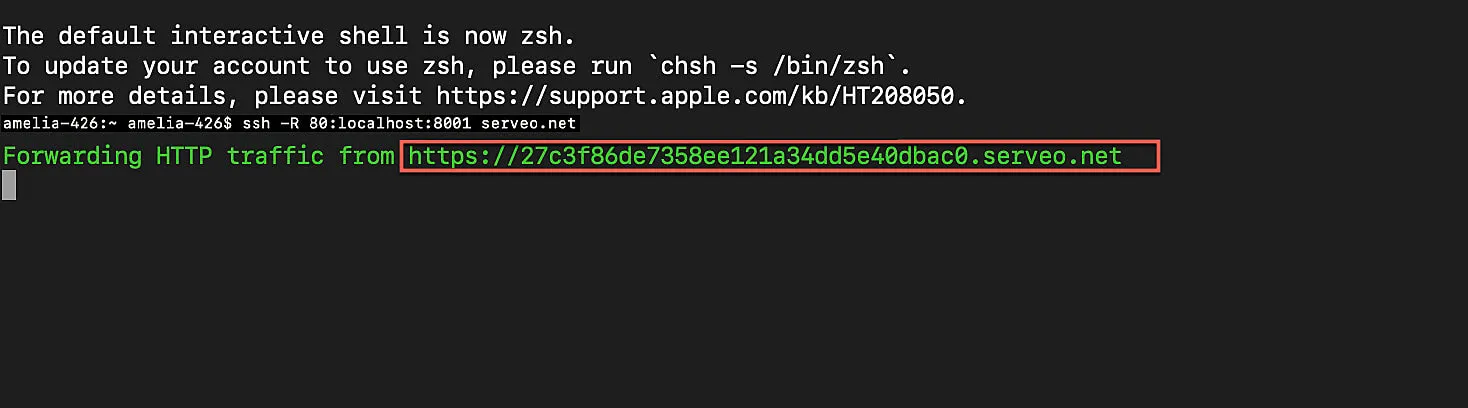
- Serveoが生成したTunneling URLをコピーし、Catalystを使用して関数をトンネリングするためにCatalystコンソールに進みます。
-
ここで使用するtunnel-port-numberは、関数シェルの起動時に使用するものと同じである必要があります。
-
Serveoを使用してTunneling URLを生成するために追加のCLIコマンドは不要です。Serveoの詳細については、公式ヘルプドキュメントをご覧ください。
Localhost.run
- 新しいターミナルウィンドウで以下のコマンドを実行し、Localhost.runを使用してTunneling URLを生成します
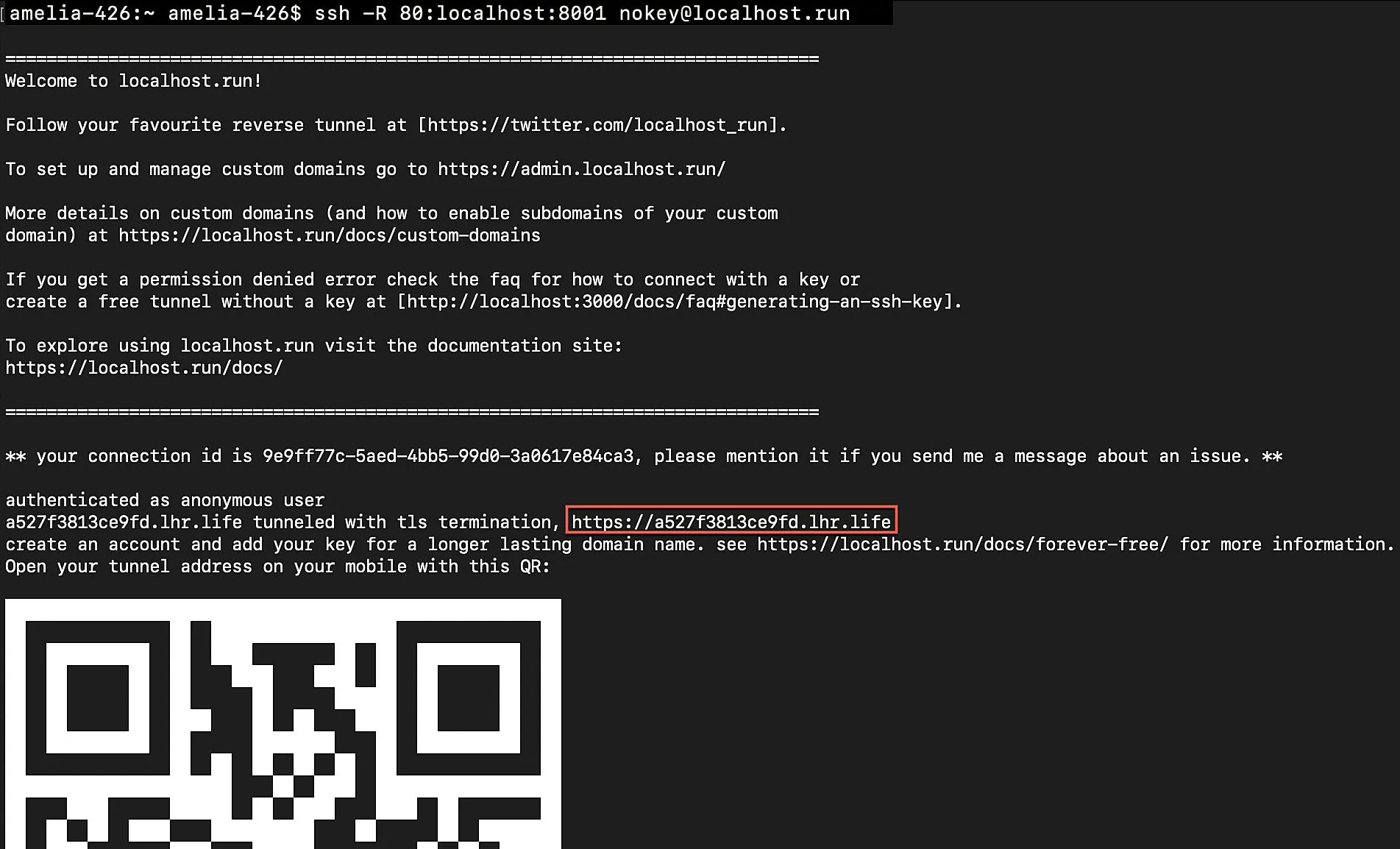
- Localhost.runが生成したTunneling URLをコピーし、Catalystを使用して関数をトンネリングするために進みます。
-
ここで使用するtunnel-port-numberは、関数シェルの起動時に使用するものと同じである必要があります。
-
Localhost.runを使用してTunneling URLを生成するために追加のCLIコマンドは不要です。Localhost.runの詳細については、公式ヘルプドキュメントをご覧ください。
Pagekite
- 新しいターミナルウィンドウで以下のコマンドを実行し、Pagekiteを使用してTunneling URLを生成します。
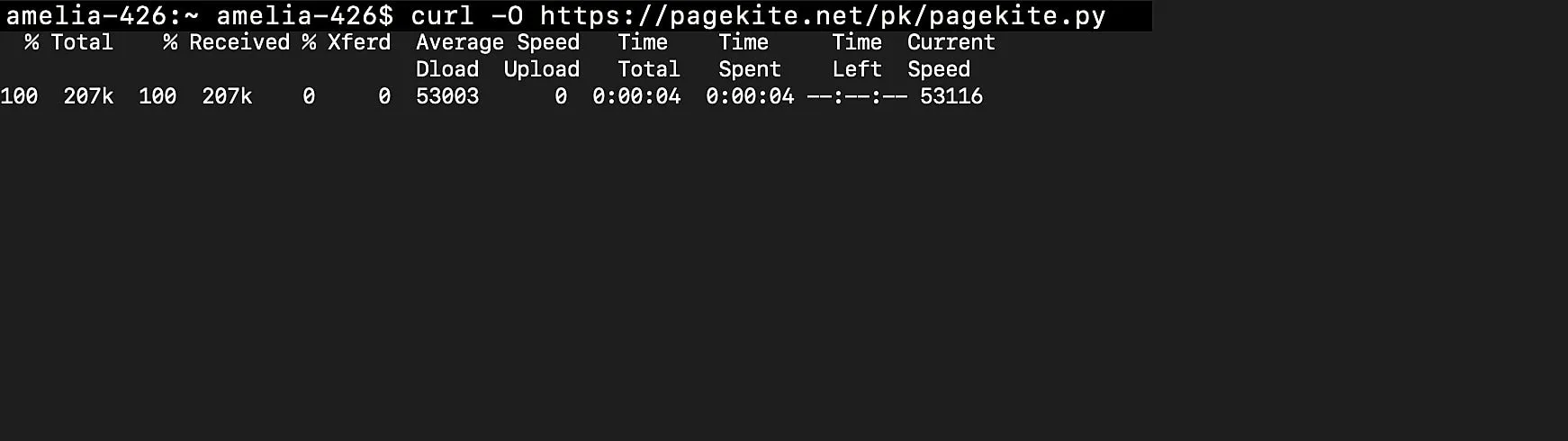
このコマンドはPagekiteのWebサイトにcurlリクエストを送信し、ローカルシステムにpagekite.pyファイルをダウンロードするよう求めます。
- PagekiteターミナルでTunneling URLを生成するために以下のコマンドを実行します
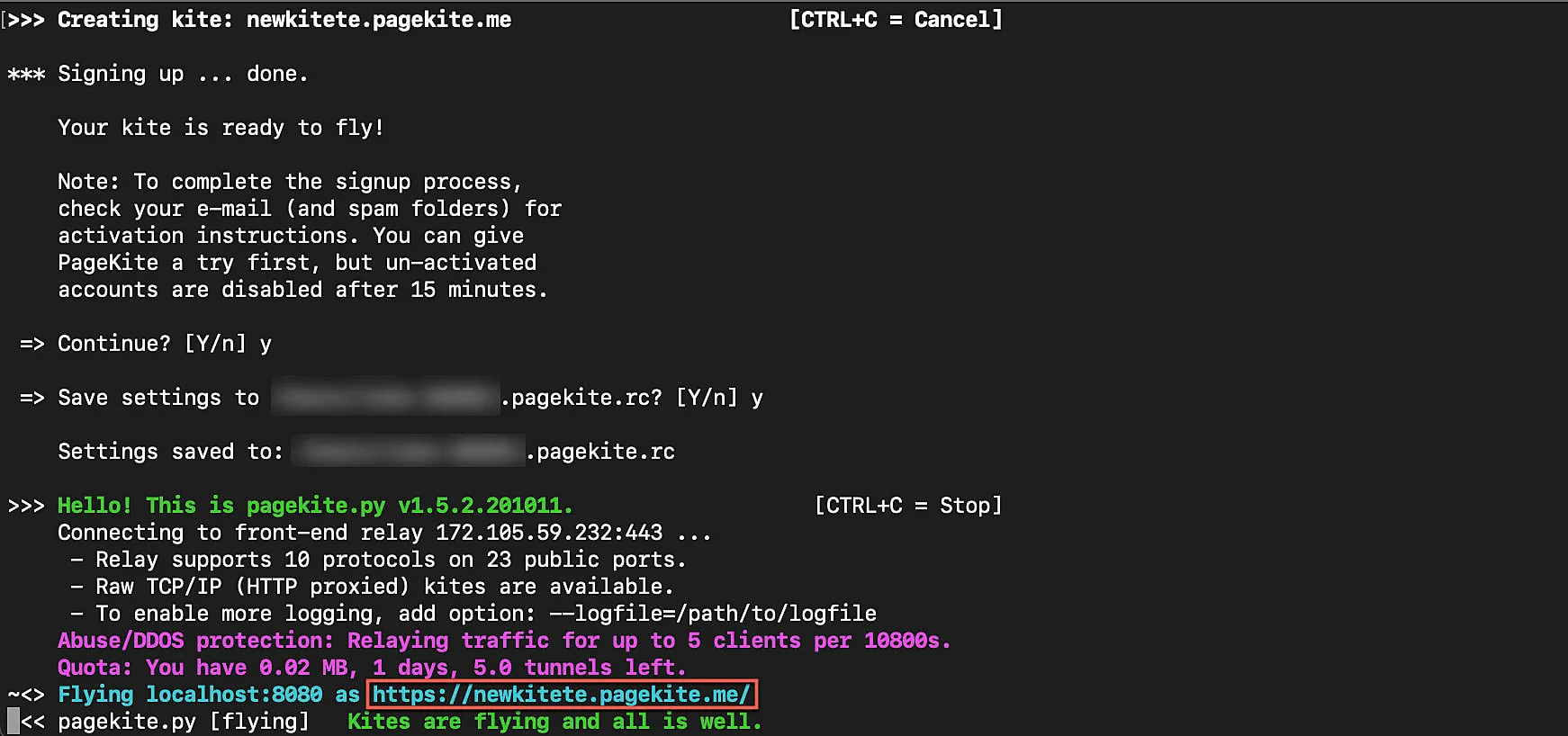
プロンプトが表示されたら、Tunneling URLに一意の名前を指定してください。
-
ここで使用するtunnel-port-numberは、関数シェルの起動時に使用するものと同じである必要があります。
-
Pagekiteの詳細については、公式ヘルプドキュメントをご覧ください。
最終更新日 2026-08-17 17:46:04 +0530 IST
Yes
No
Send your feedback to us
 Ask ChatGPT
 Ask Claude
 Ask Perplexity