Servicios de registro de contenedores
Docker Hub
Catalyst facilita una integración sencilla con Docker Hub, uno de los servicios de registro de contenedores líderes. Después de configurar la integración, puedes desplegar fácilmente imágenes de tu cuenta de Docker Hub en AppSail desde la consola. También puedes gestionar tu conexión de Docker Hub desde la consola.
Integrar Docker Hub con Catalyst
Realiza una configuración única para integrar tu cuenta de Docker Hub con Catalyst de la siguiente manera:
- Navega a Settings en la consola, luego selecciona Integrations en General Settings. Haz clic en Docker Hub de la lista.
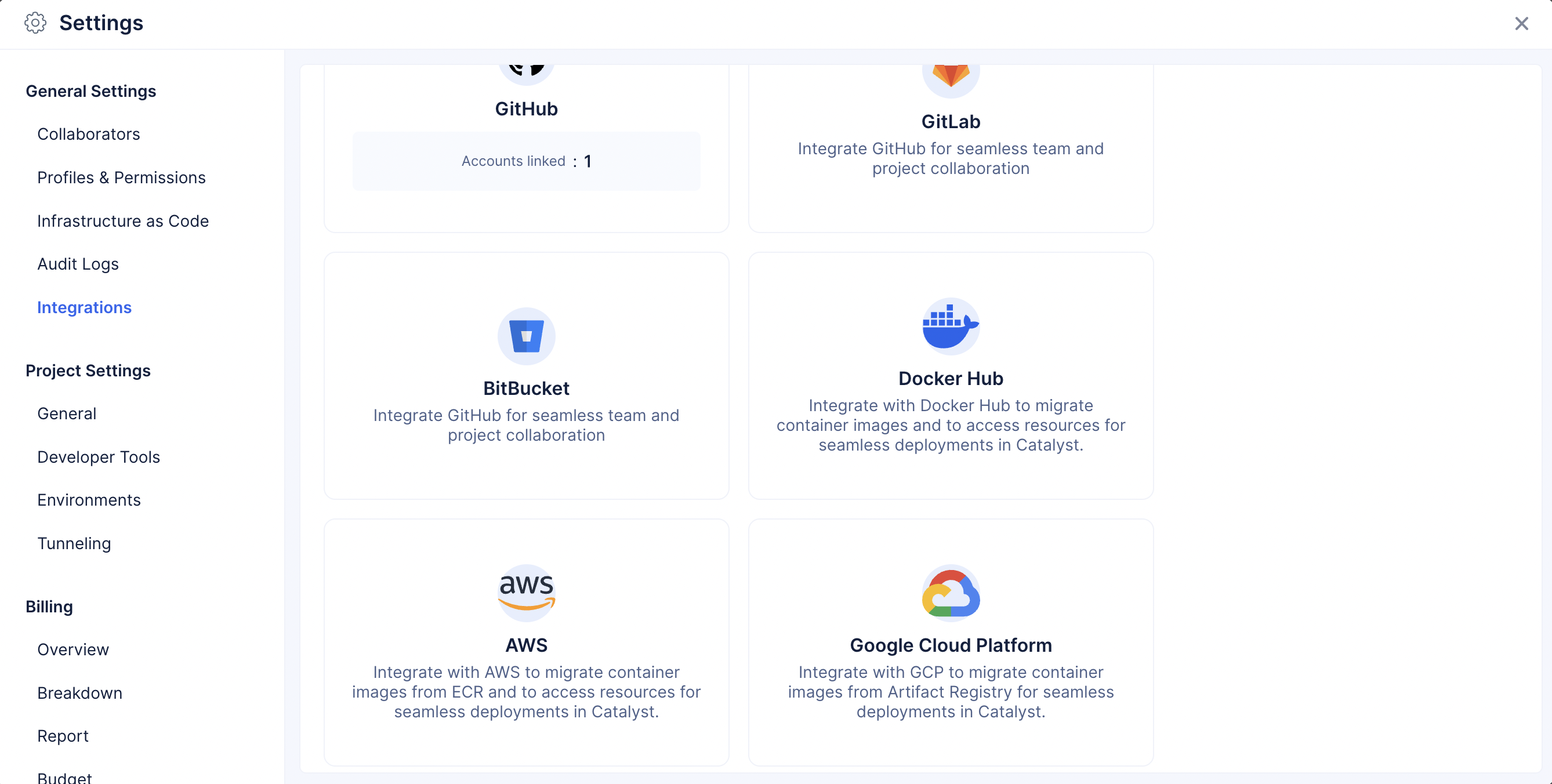
- Haz clic en Add Docker Account para agregar una nueva conexión.
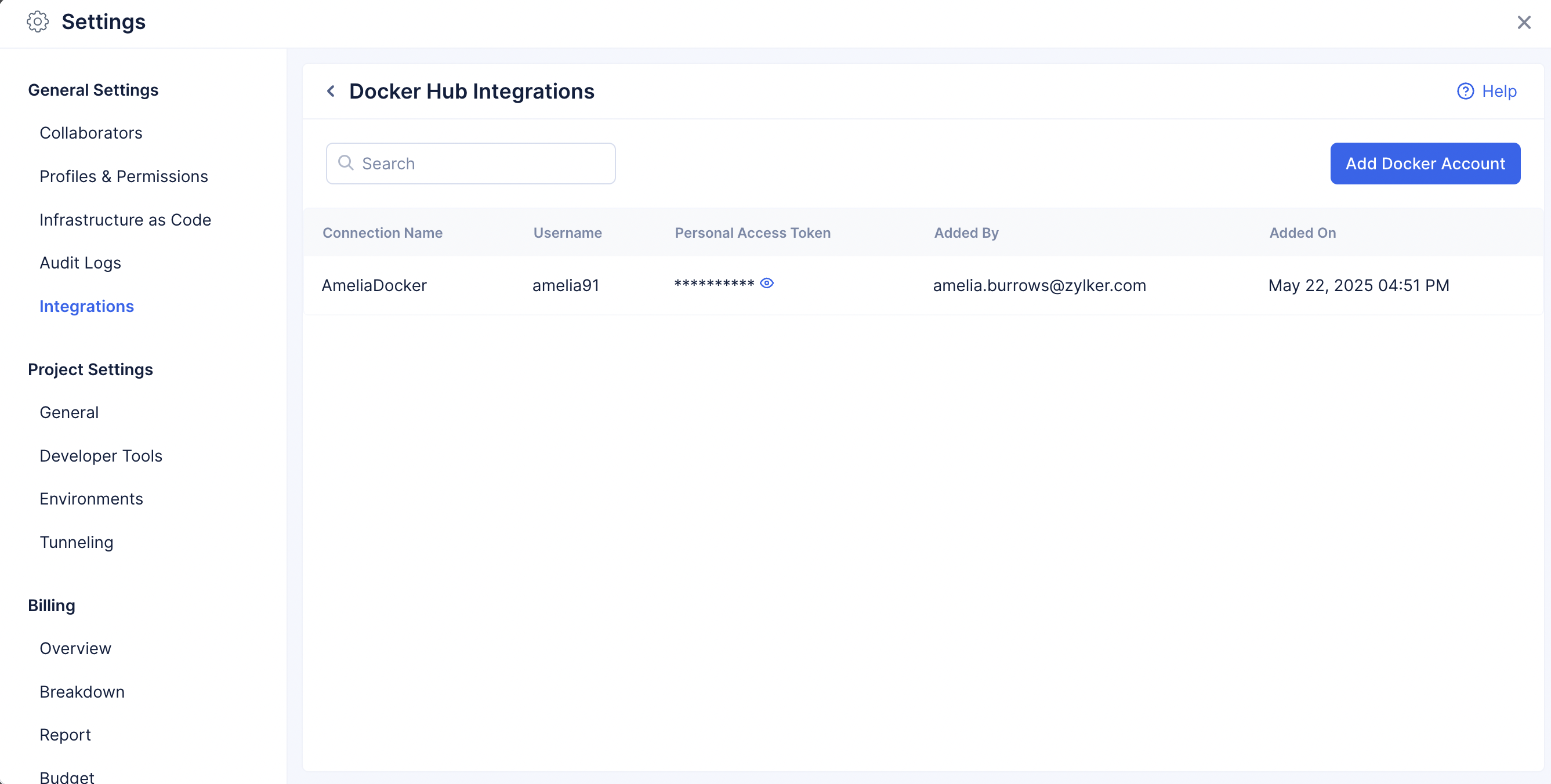
- Proporciona un nombre para la conexión. Luego, agrega el nombre de usuario de tu cuenta de Docker Hub (Docker ID) y el token de acceso personal. Puedes crear y obtener tokens de acceso desde Docker Home como se explica en esta página de ayuda.
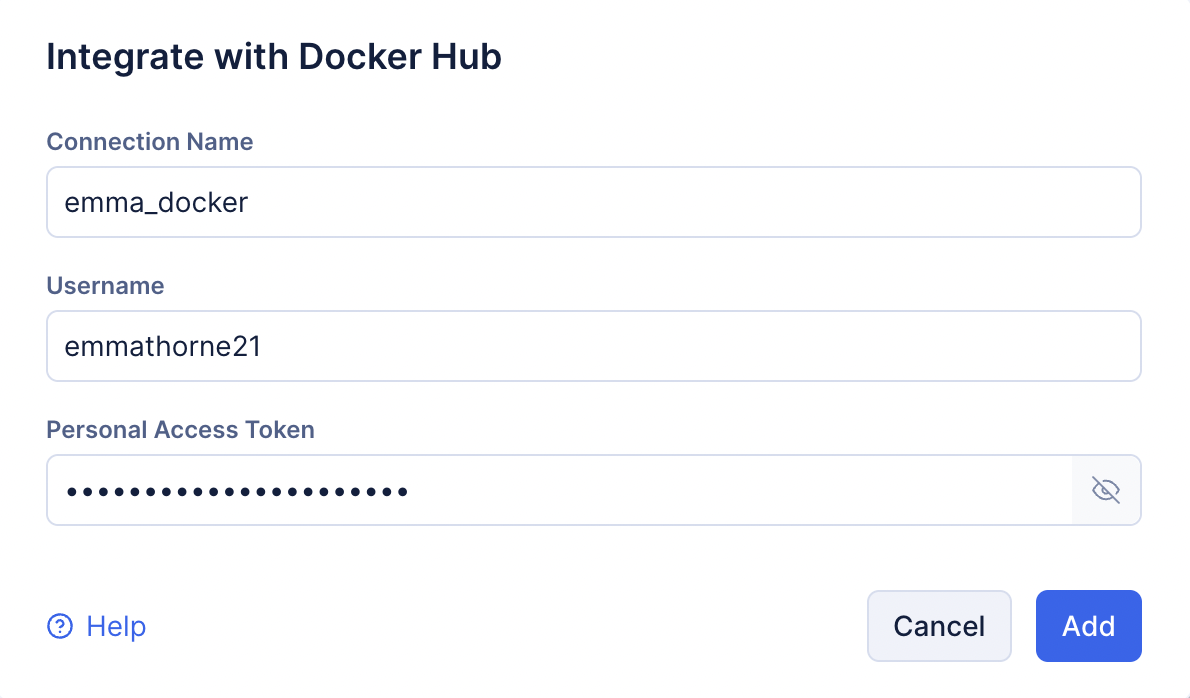
- Haz clic en Add.
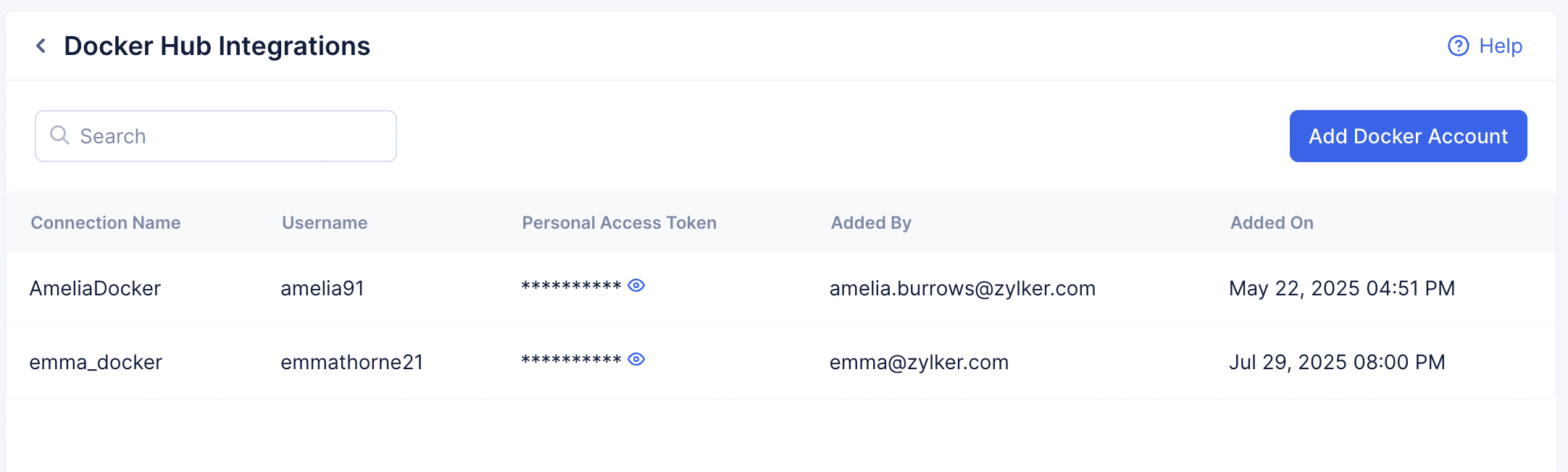
Tu conexión se creará y se listará en la página de Docker Hub Integrations. Ahora puedes usar esta conexión para desplegar una imagen Docker desde Docker Hub en AppSail.
Editar conexión de Docker Hub
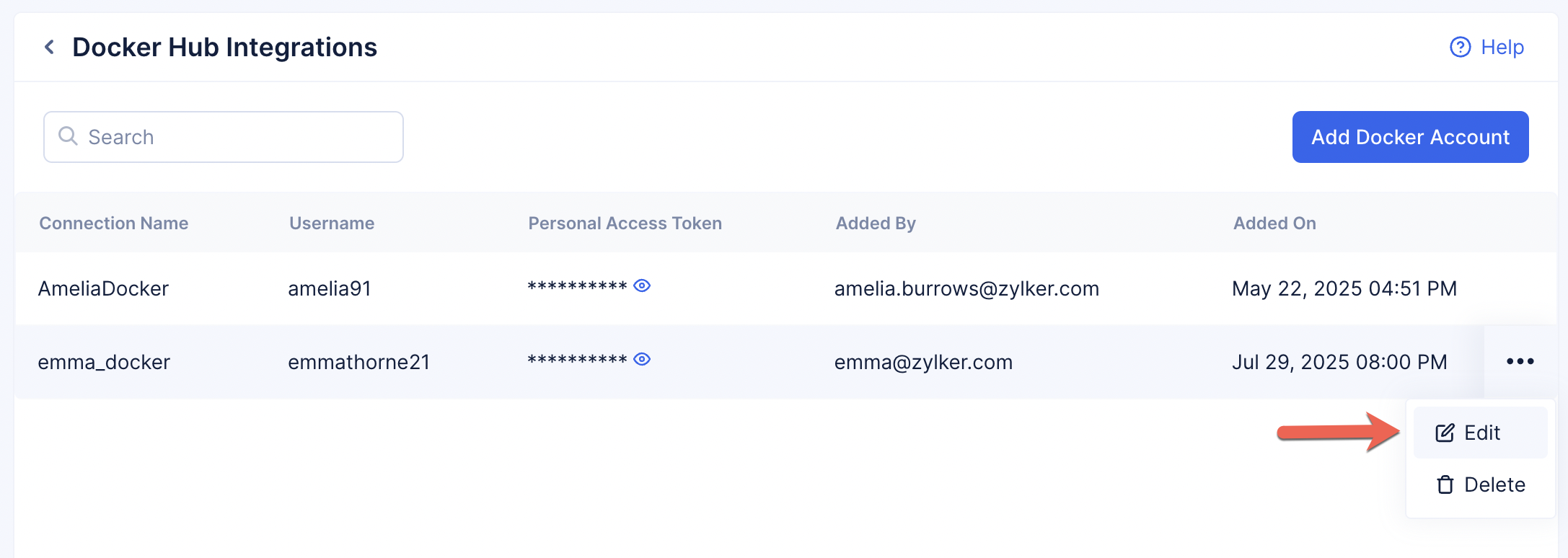
Puedes editar una conexión individual de Docker Hub como se describe a continuación.
- Haz clic en el ícono de puntos suspensivos de la conexión que deseas editar, luego haz clic en Edit.
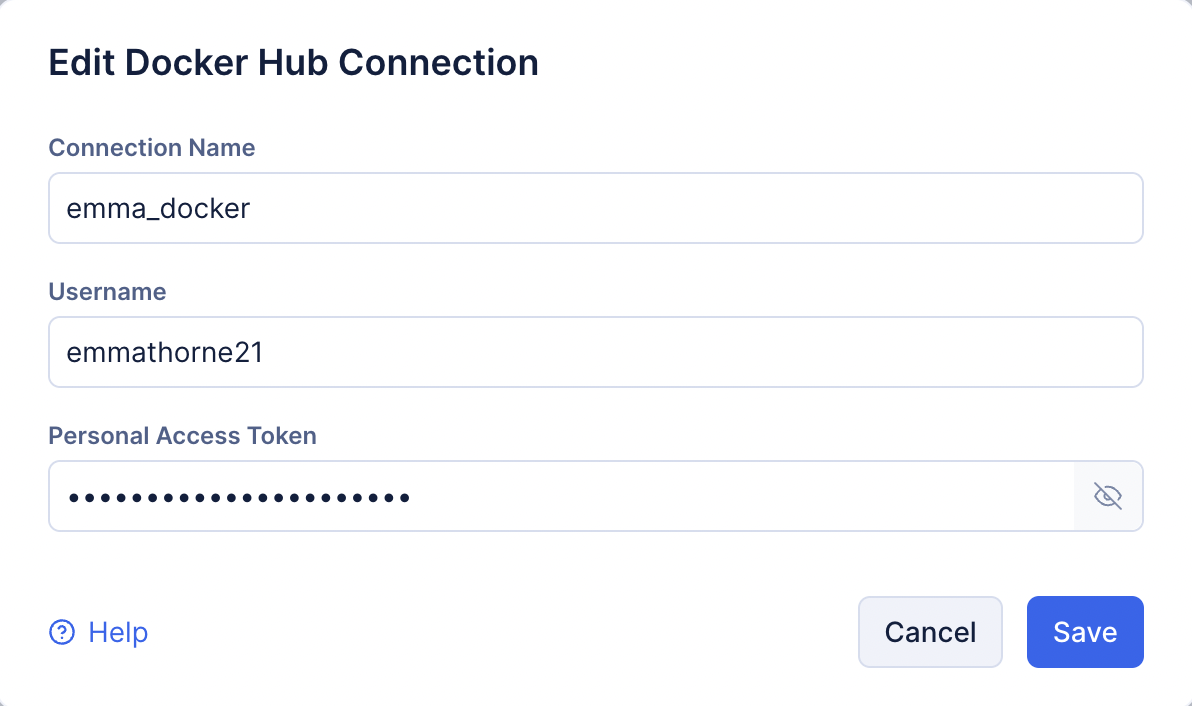
- Edita la información requerida. Puedes actualizar el nombre de la conexión, el nombre de usuario de tu cuenta o el token de acceso personal. Haz clic en Save.
Eliminar conexión de Docker Hub
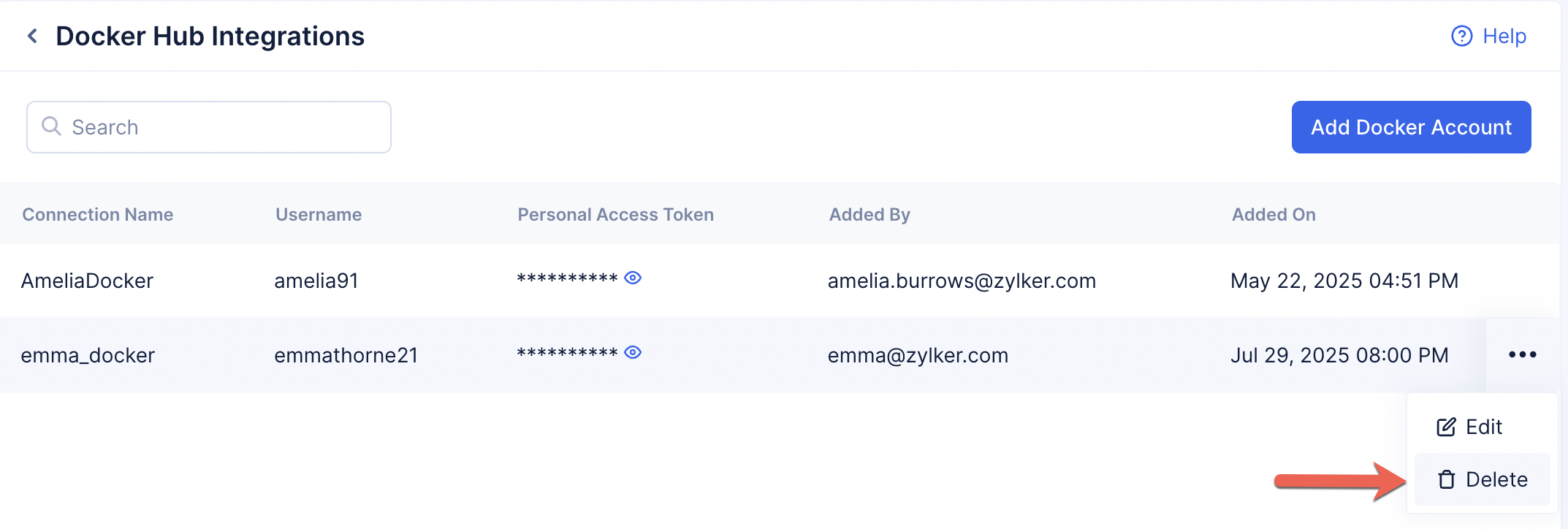
Puedes eliminar una conexión individual de Docker Hub como se describe a continuación.
- Haz clic en el ícono de puntos suspensivos de la conexión que deseas eliminar, luego haz clic en Delete.
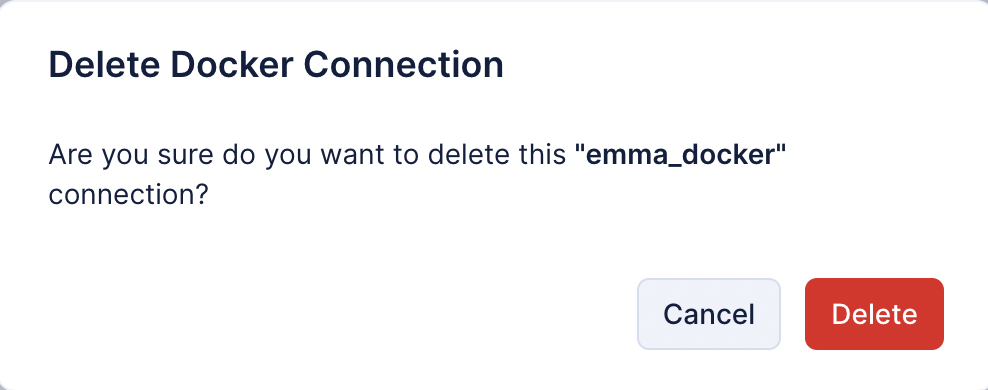
- Haz clic en Delete en la ventana emergente de confirmación.
Amazon Elastic Container Registry
Catalyst facilita una integración sencilla con AWS que te permite acceder al Amazon Elastic Container Registry. Después de configurar la integración, puedes desplegar fácilmente imágenes de tu Amazon ECR en AppSail desde la consola. También puedes gestionar tu conexión de AWS desde la consola.
Integrar AWS con Catalyst
Realiza una configuración única para integrar tu cuenta de AWS con Catalyst de la siguiente manera:
- Navega a Settings en la consola, luego selecciona Integrations en General Settings. Haz clic en AWS de la lista.
- Haz clic en Add AWS para agregar una nueva conexión.
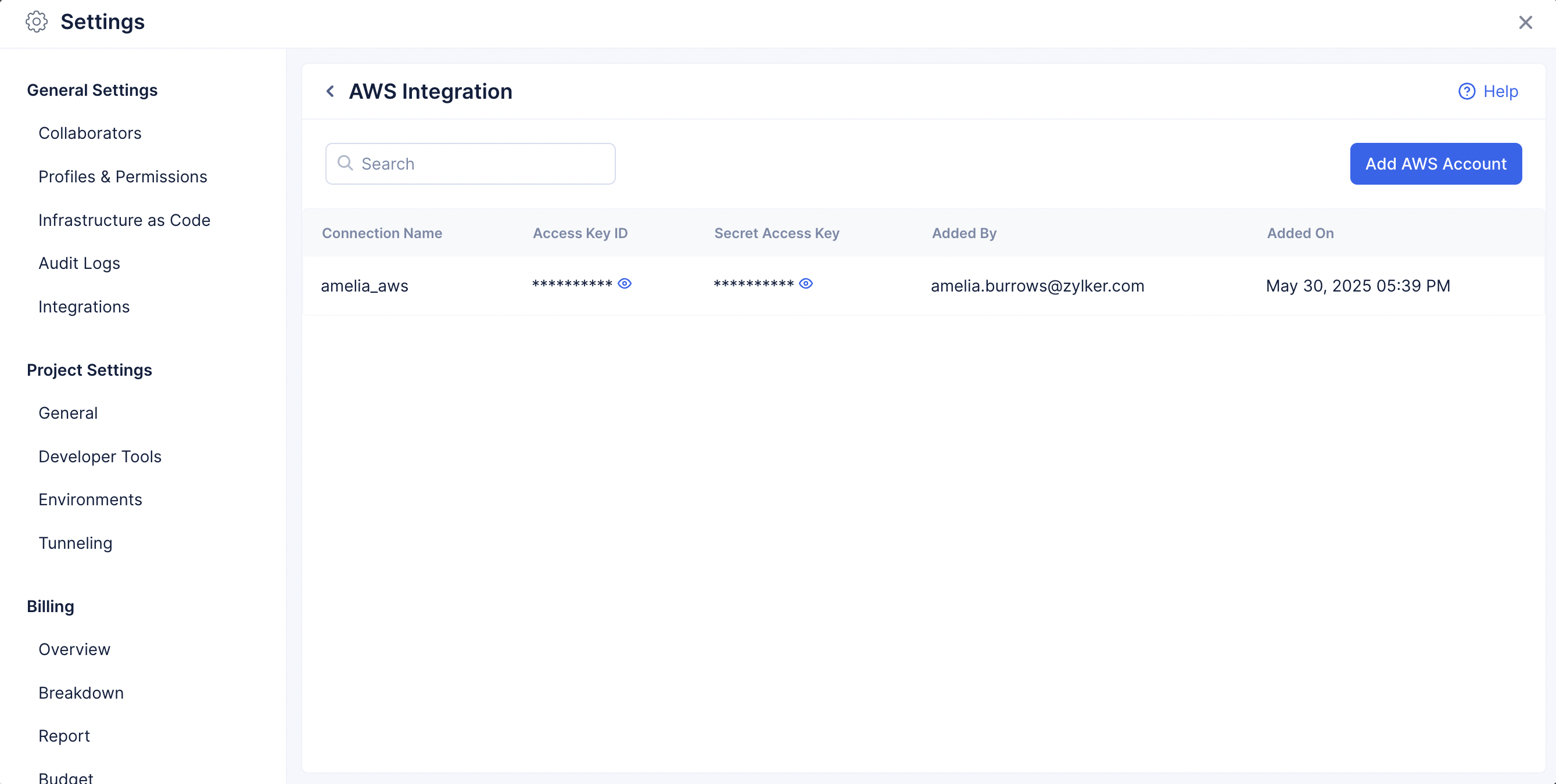
- Proporciona un nombre para la conexión. Luego, agrega el Access Key ID y el Access Key Secret de tu cuenta de AWS. Puedes crear y gestionar credenciales de clave de acceso en AWS como se explica en esta página de ayuda.
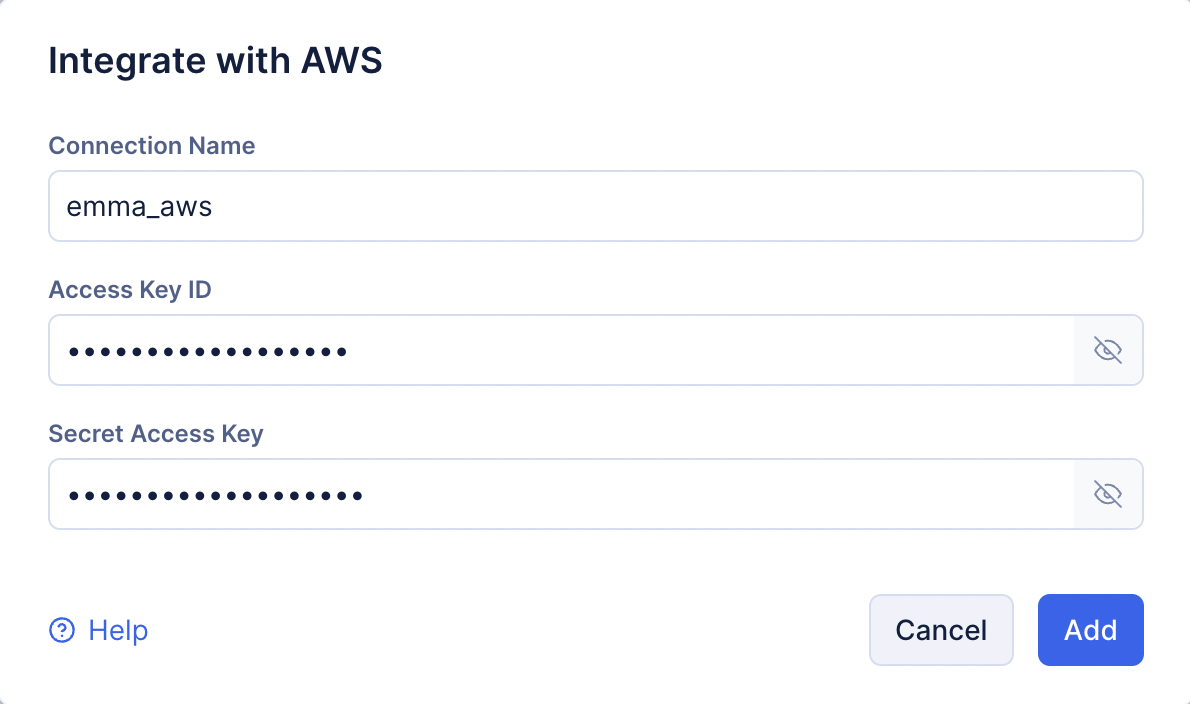
- Haz clic en Add.
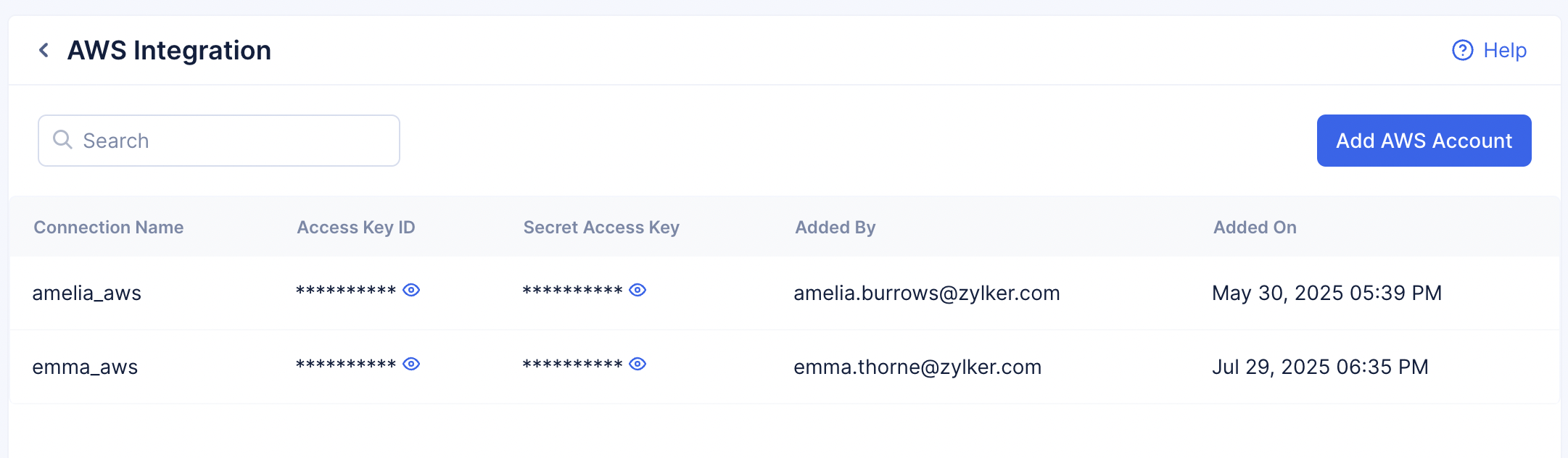
Tu conexión se creará y se listará en la página de AWS Integrations. Ahora puedes usar esta conexión para desplegar una imagen OCI desde AWS ECR en AppSail.
Editar conexión de AWS
Puedes editar una conexión individual de AWS como se describe a continuación.
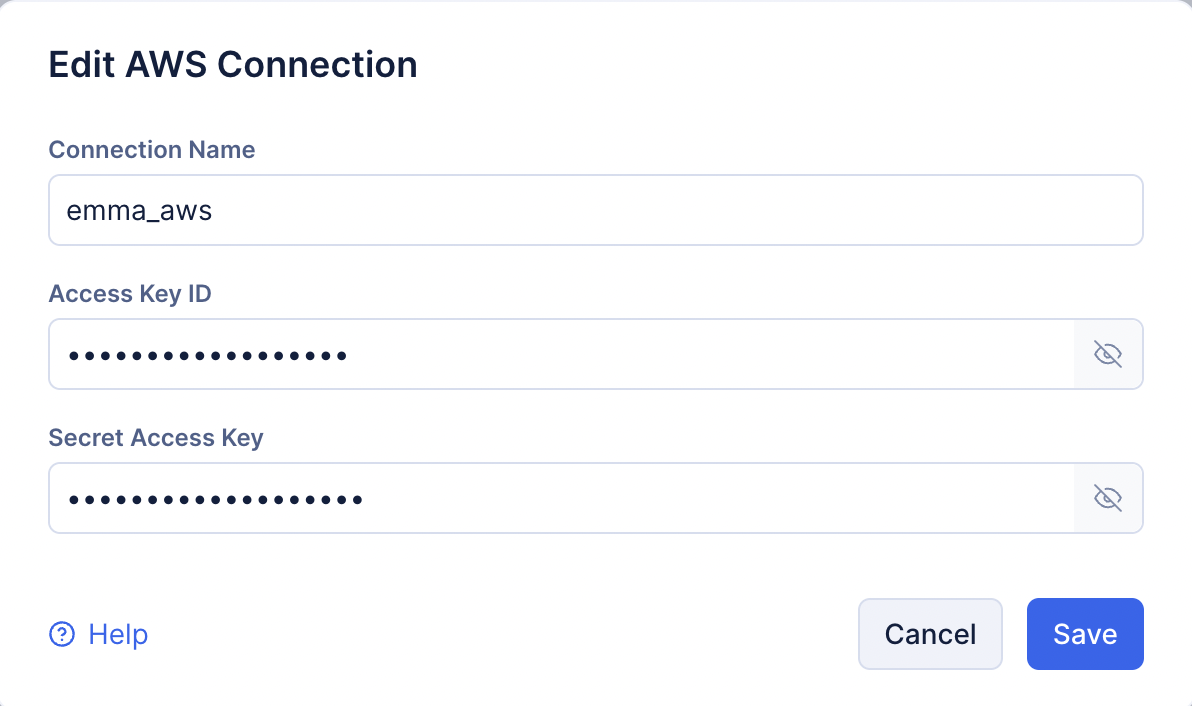
- Haz clic en el ícono de puntos suspensivos de la conexión que deseas editar, luego haz clic en Edit.
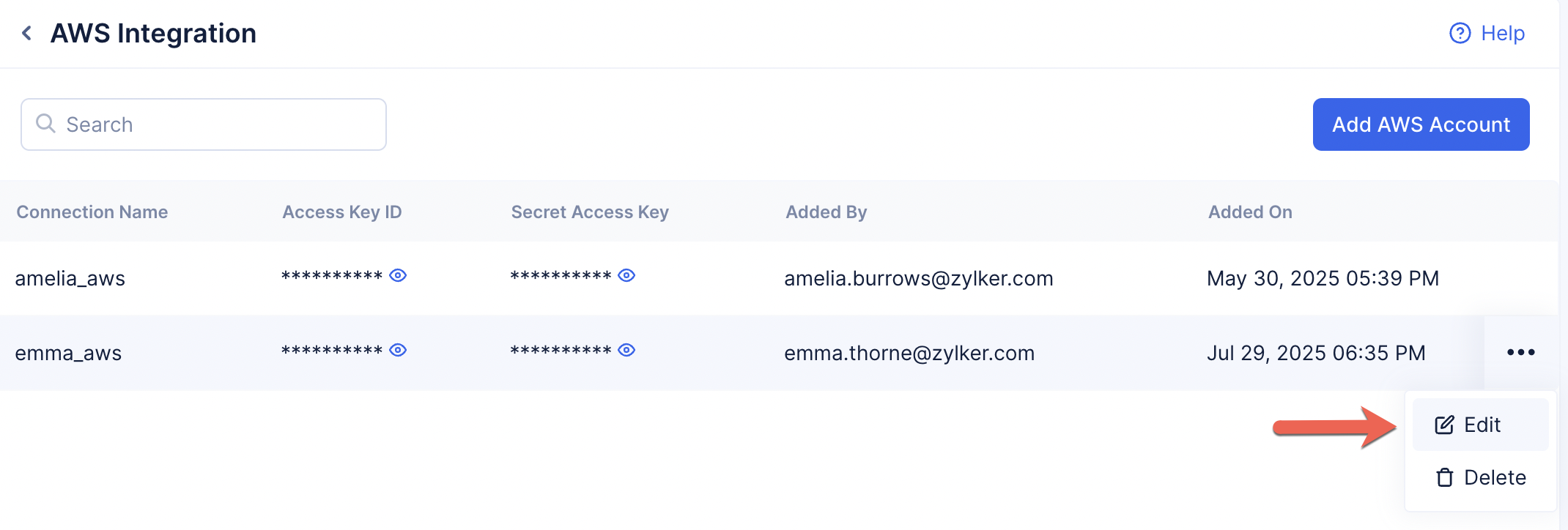
- Edita la información requerida. Puedes actualizar el nombre de la conexión, tu Access Key ID y Access Key Secret. Haz clic en Save.
Eliminar conexión de AWS
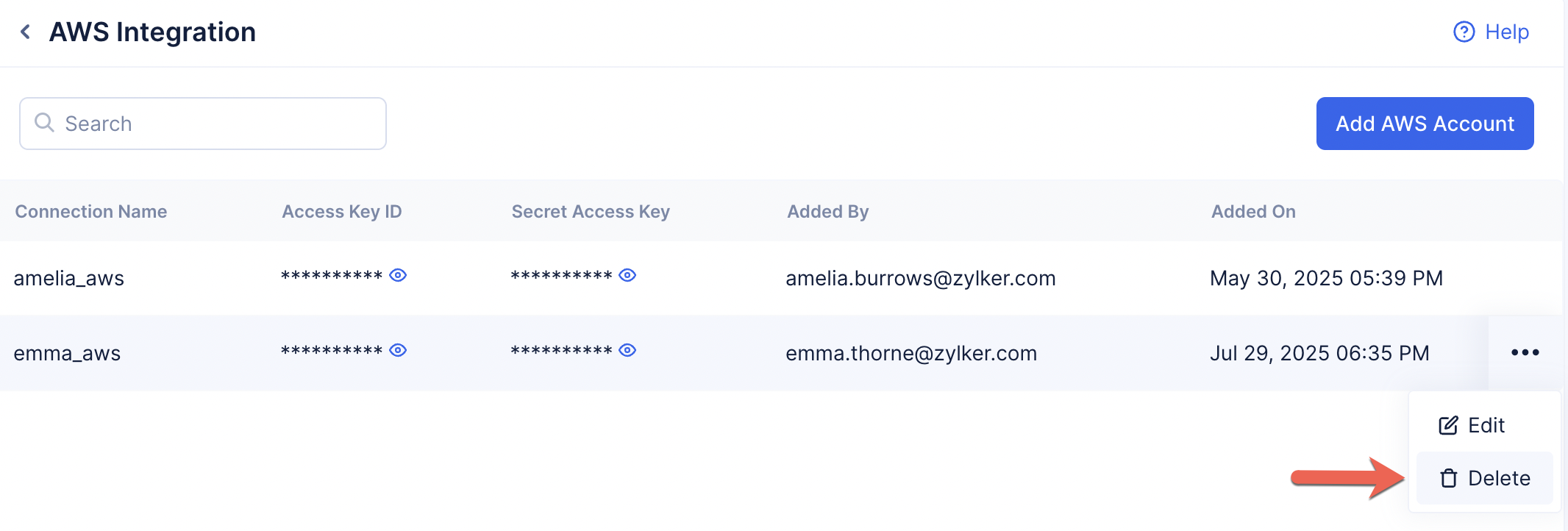
Puedes eliminar una conexión individual de AWS como se describe a continuación.
- Haz clic en el ícono de puntos suspensivos de la conexión que deseas eliminar, luego haz clic en Delete.
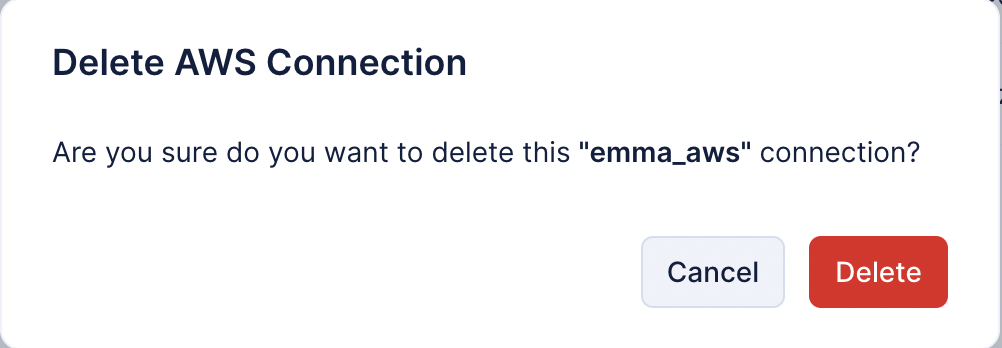
- Haz clic en Delete en la ventana emergente de confirmación.
Google Artifact Registry
Catalyst facilita una integración sencilla con Google Artifact Registry. Después de configurar la integración, puedes desplegar fácilmente imágenes de tu cuenta de GCP en AppSail desde la consola. También puedes gestionar tu conexión de GCP desde la consola.
Integrar Google Cloud Platform con Catalyst
Realiza una configuración única para integrar tu cuenta de GCP con Catalyst de la siguiente manera:
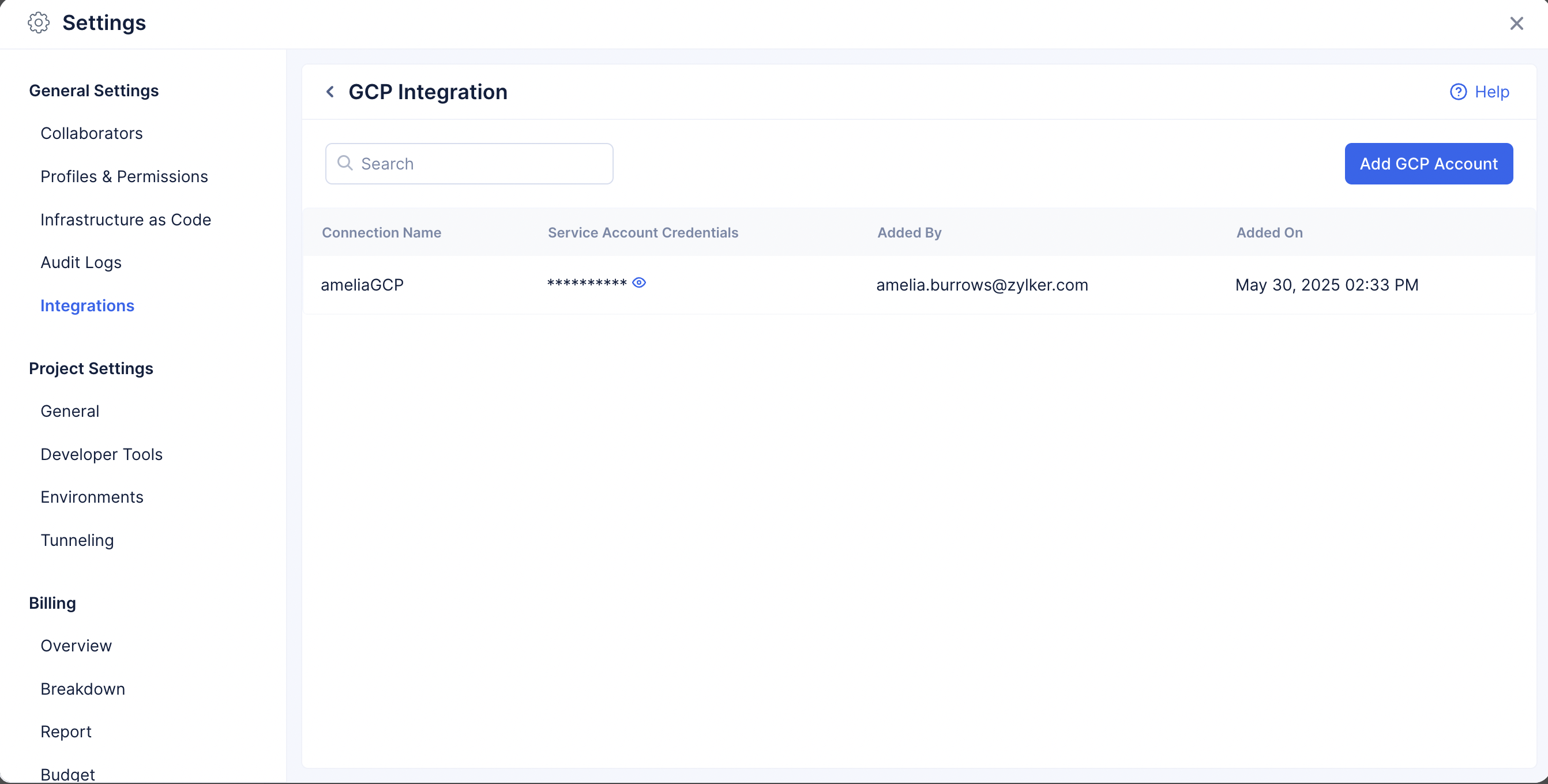
- Navega a Settings en la consola, luego selecciona Integrations en General Settings. Haz clic en Google Cloud Platform de la lista.
- Haz clic en Add GCP Account para agregar una nueva conexión.
- Proporciona un nombre para la conexión. Luego, sube el archivo JSON de credenciales de cuenta de servicio de tu cuenta de GCP que contendrá tu información de credenciales. Puedes obtener una clave de cuenta de servicio y descargarla como un archivo JSON desde la consola de Google Cloud como se explica en esta página de ayuda.
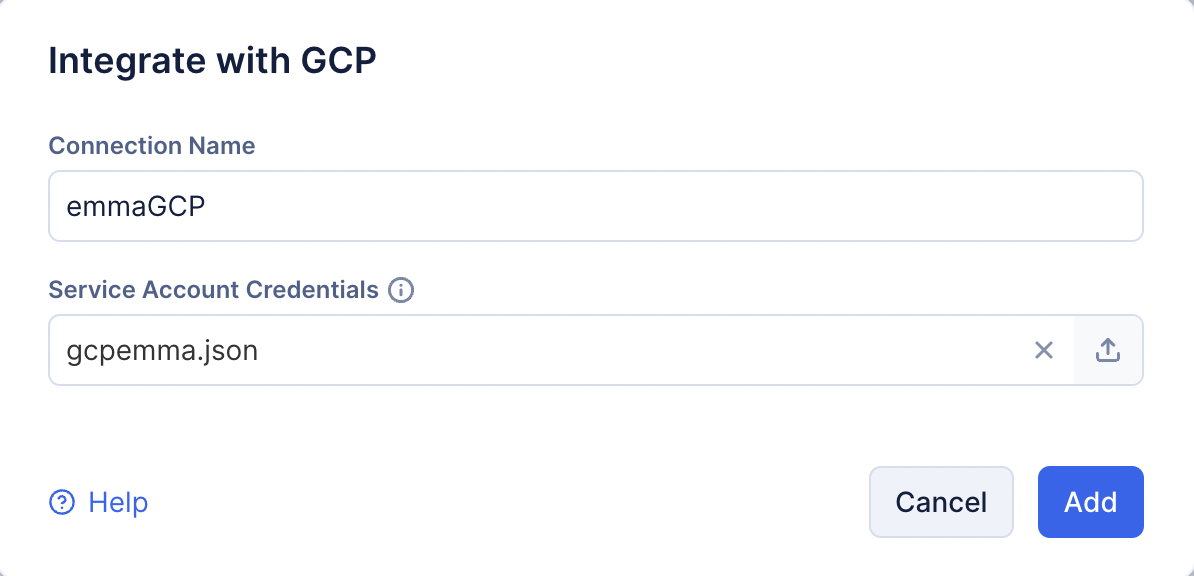
- Haz clic en Add.
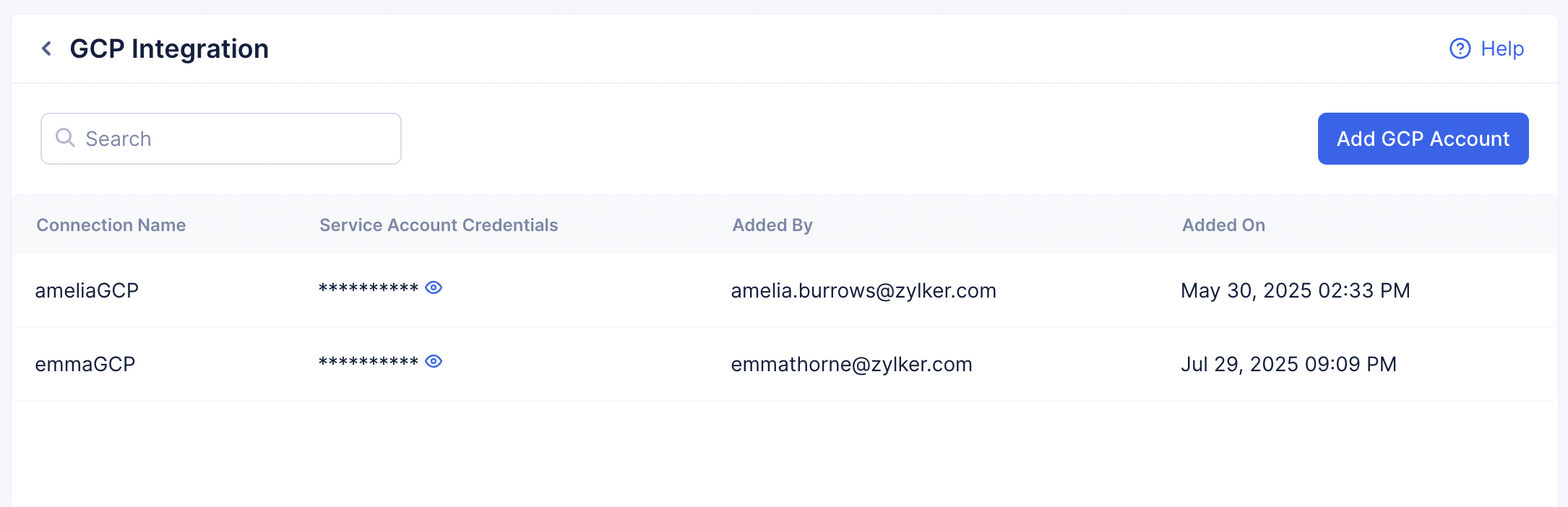
Tu conexión se creará y se listará en la página de GCP Integrations. Ahora puedes usar esta conexión para desplegar una imagen OCI desde GCP Artifact Registry en AppSail.
Editar conexión de GCP
Puedes editar una conexión individual de GCP como se describe a continuación.
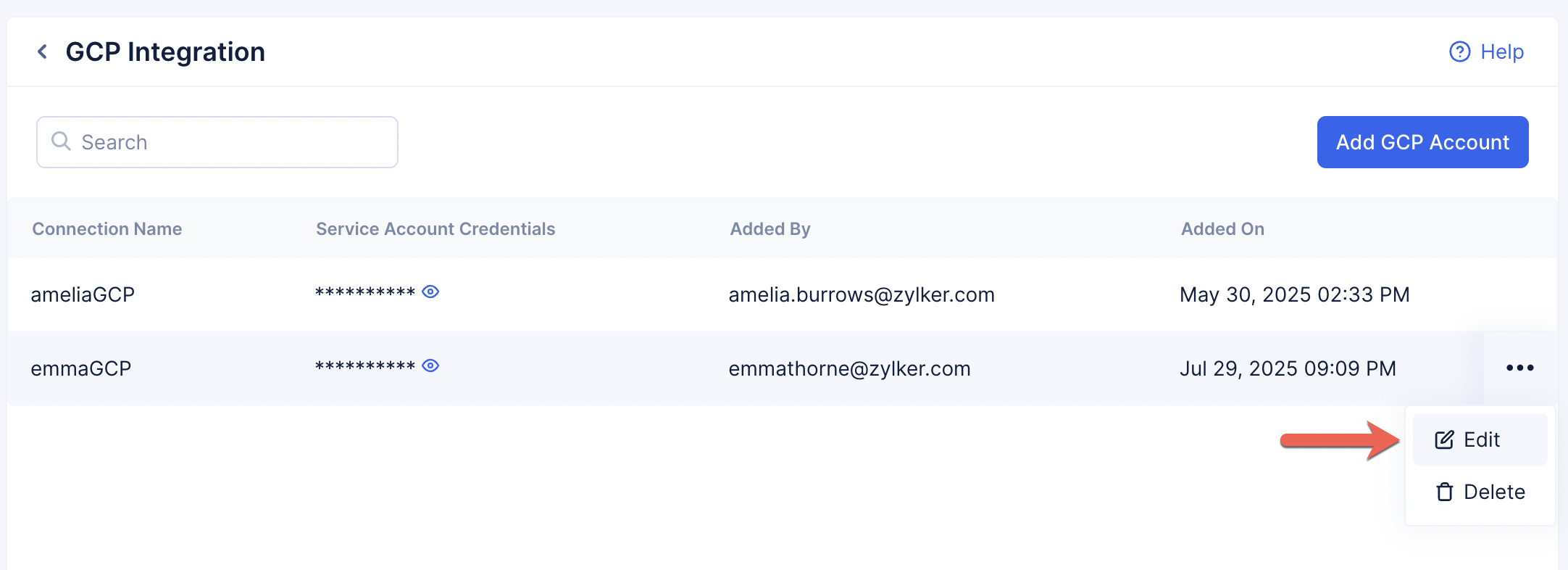
- Haz clic en el ícono de puntos suspensivos de la conexión que deseas editar, luego haz clic en Edit.
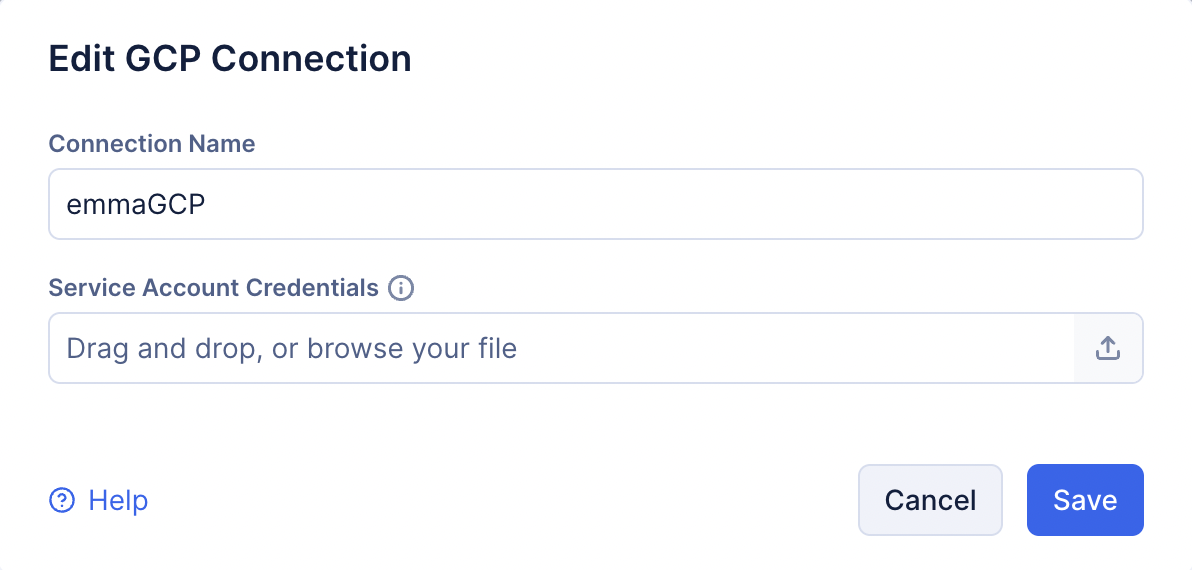
- Edita la información requerida. Puedes actualizar el nombre de la conexión o subir un nuevo archivo JSON de credenciales de cuenta de servicio. Haz clic en Save.
Eliminar conexión de GCP
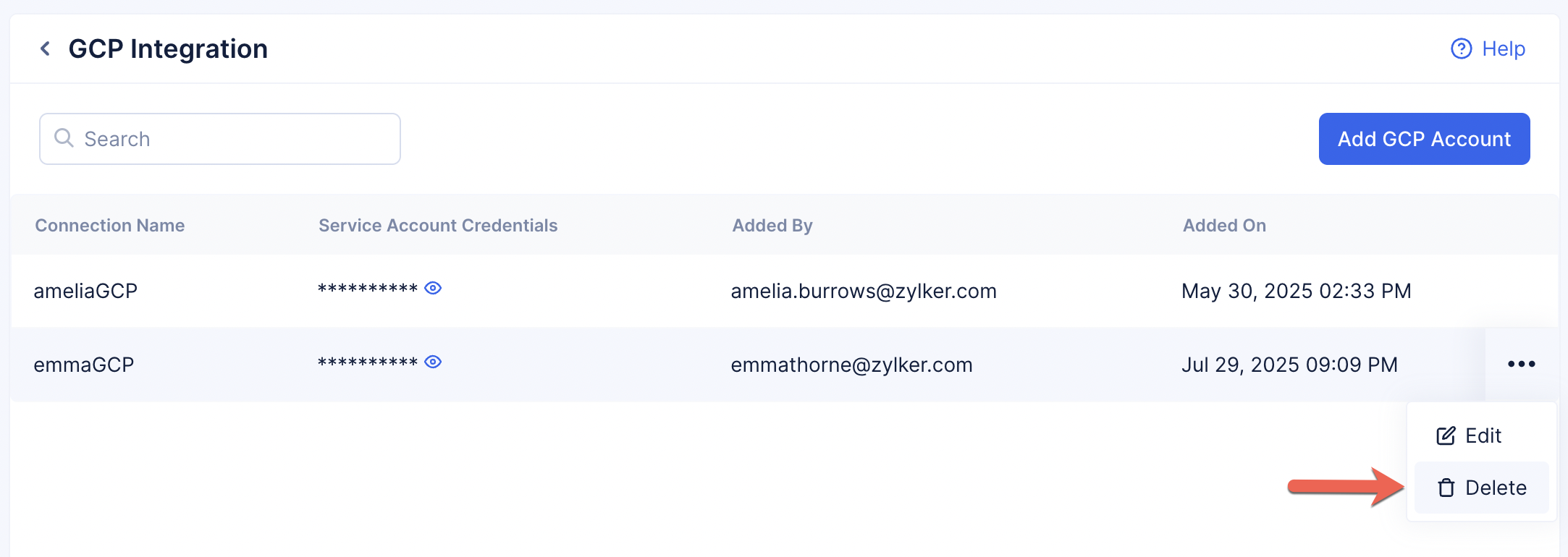
Puedes eliminar una conexión individual de GCP como se describe a continuación.
- Haz clic en el ícono de puntos suspensivos de la conexión que deseas eliminar, luego haz clic en Delete.
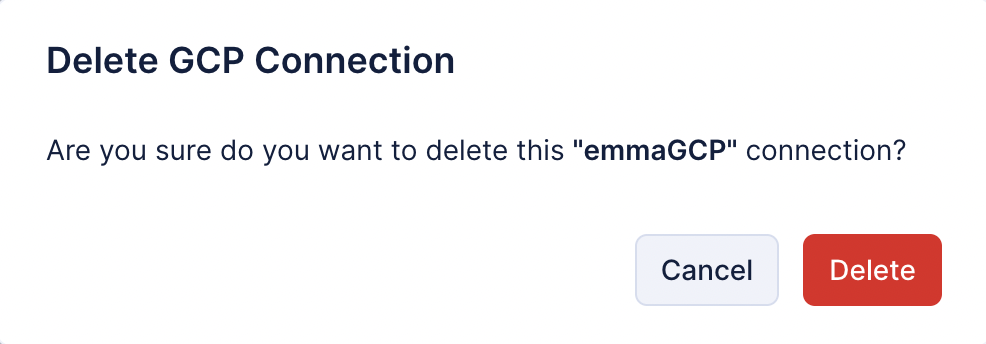
- Haz clic en Delete en la ventana emergente de confirmación.
Última actualización 2026-08-17 17:46:04 +0530 IST
Yes
No
Send your feedback to us
 Ask ChatGPT
 Ask Claude
 Ask Perplexity