AppSail en la consola
La sección de descripción general
La pestaña Overview contiene los detalles generales del servicio de la aplicación, la URL de despliegue y un panel en vivo de las instancias que están activamente en ejecución.
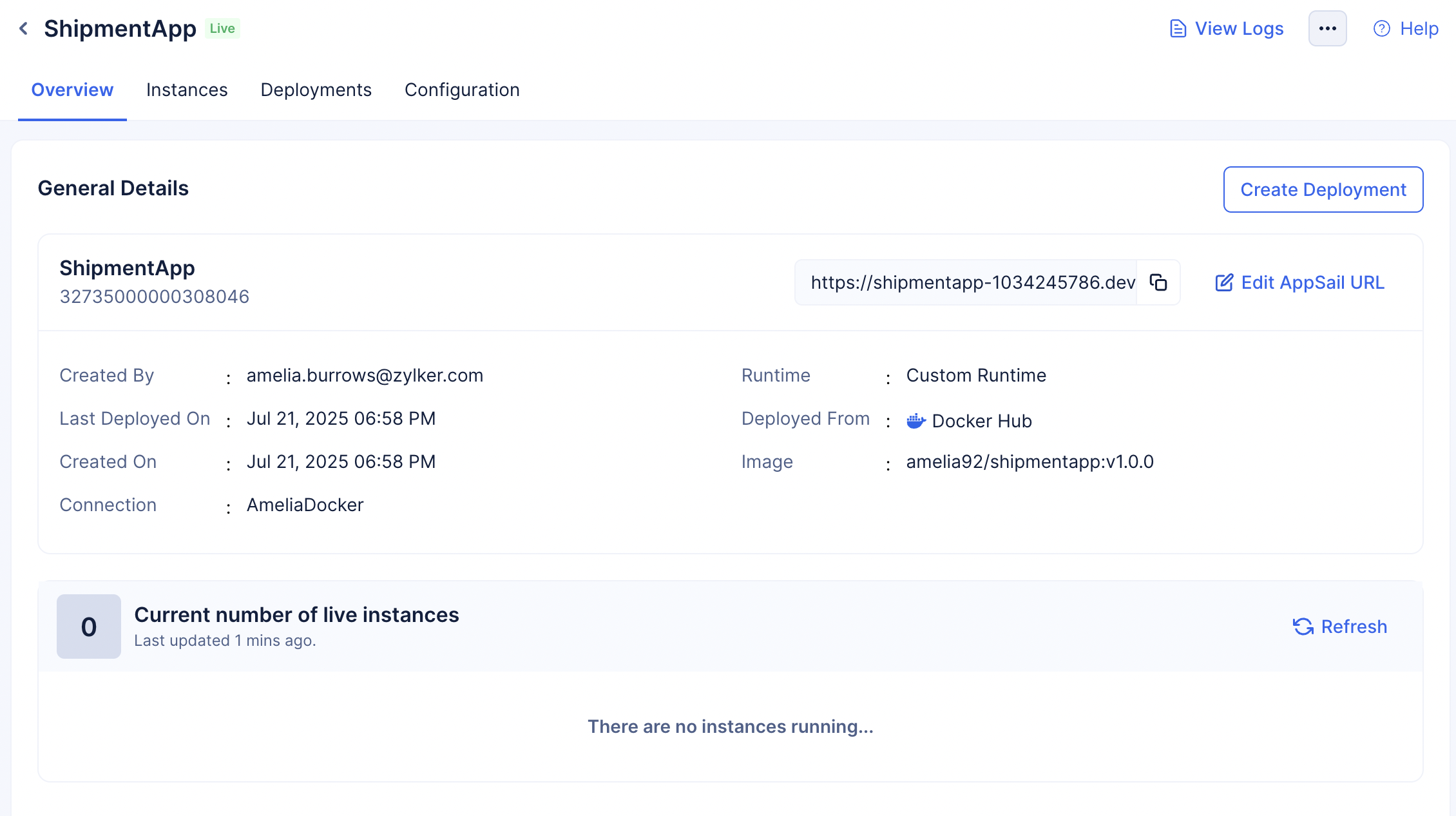
Estos incluyen los detalles del administrador o colaborador que desplegó la aplicación, la fecha y hora de creación y último despliegue de la aplicación, y un AppSail ID único creado automáticamente para tu aplicación después de desplegarla.
Esto también especificará si la aplicación es un runtime gestionado por Catalyst o un runtime personalizado, y si la fuente es la CLI, la consola o un servicio de registro de contenedores. Puedes encontrar la ruta de la imagen o la URL de la imagen desde su servicio de registro de contenedores, en el último caso.
URL de AppSail
Después de que tu servicio de AppSail se despliega, Catalyst aloja tu aplicación en un subdominio con el cual puedes acceder a ella. Puedes acceder a los diversos endpoints que configuras en tu aplicación desde esta URL base.
La URL base predeterminada de tu servicio de AppSail será de este formato para el entorno de desarrollo:
https://appsailservicename-ZAID.development.catalystappsail.comPor ejemplo:
https://demoservice-1011034735.development.catalystappsail.comEste será el formato para el entorno de producción:
https://appsailservicename-ZAID.catalystappsail.com-
Nombre del servicio de AppSail: El nombre que proporcionas al inicializar o desplegar la aplicación
-
ZAID: El identificador único que mapea una aplicación a un proyecto
URL personalizada de AppSail
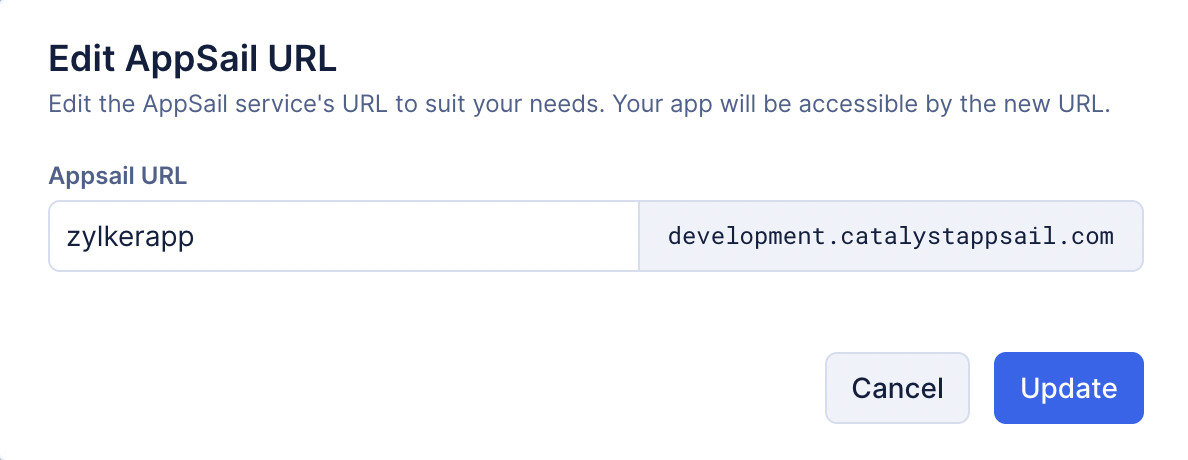
Catalyst te proporciona la conveniencia de editar la parte del nombre del servicio de AppSail y el ZAID de la URL, y agregar cualquier nombre de subdominio de tu elección para la URL de AppSail. El dominio “catalystappsail” permanecerá igual con este método, junto con la clave “development” para las aplicaciones en el entorno de desarrollo.
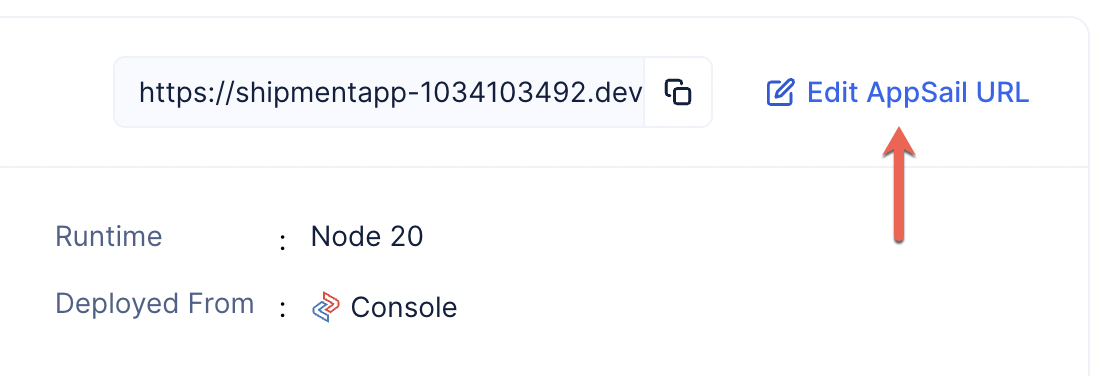
- Puedes editar la URL de AppSail haciendo clic en Edit AppSail URL desde la sección Overview.
- Ingresa el nombre de subdominio que necesites, luego haz clic en Update.
Panel en vivo
El panel muestra cada instancia actualmente en ejecución de la aplicación después de que se invoca.
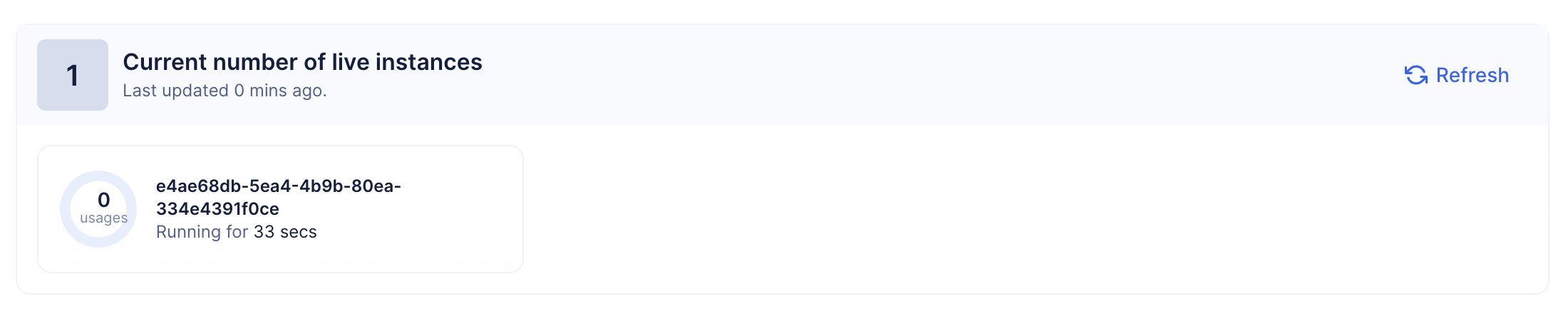
AppSail genera una nueva instancia para tu aplicación después de que una instancia en ejecución se ha consumido casi por completo. Podrás ver el porcentaje de consumo de cada instancia, y detalles como el Instance ID único y la duración que ha estado ejecutándose.
Puedes hacer clic en Refresh para obtener un estado actualizado de las instancias activas, en caso de que haya retrasos.
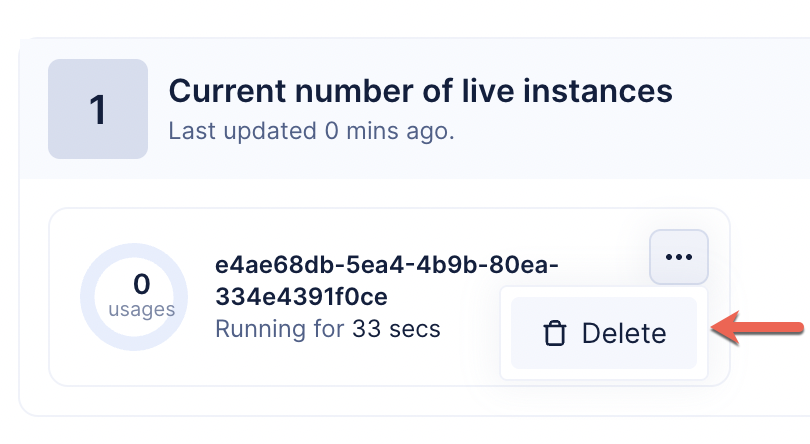
Eliminar una instancia activa
Puedes eliminar manualmente una instancia activa si lo necesitas, en casos donde experimentes un error o una situación de punto muerto, como un error de bucle infinito.
- Haz clic en el ícono de puntos suspensivos de una instancia, luego haz clic en Delete.
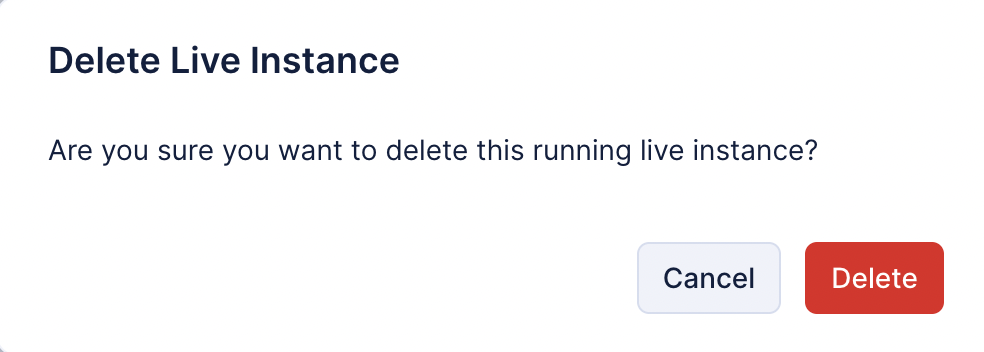
- Haz clic en Yes, Proceed en la ventana emergente de confirmación.
Última actualización 2026-08-17 17:46:04 +0530 IST
Yes
No
Send your feedback to us
 Ask ChatGPT
 Ask Claude
 Ask Perplexity