La sección de configuración
La sección Configuration te permite realizar configuraciones para tus servicios de AppSail desde la consola. Estas configuraciones se pueden hacer a través del archivo app-config.json de tu aplicación para las aplicaciones de runtime gestionado por Catalyst y luego desplegarse, o directamente durante el despliegue de la aplicación desde la consola para runtimes gestionados por Catalyst o personalizados. También podrías configurar el comando de inicio en una imagen de contenedor dependiendo de su configuración para las aplicaciones desplegadas como imagen de contenedor.
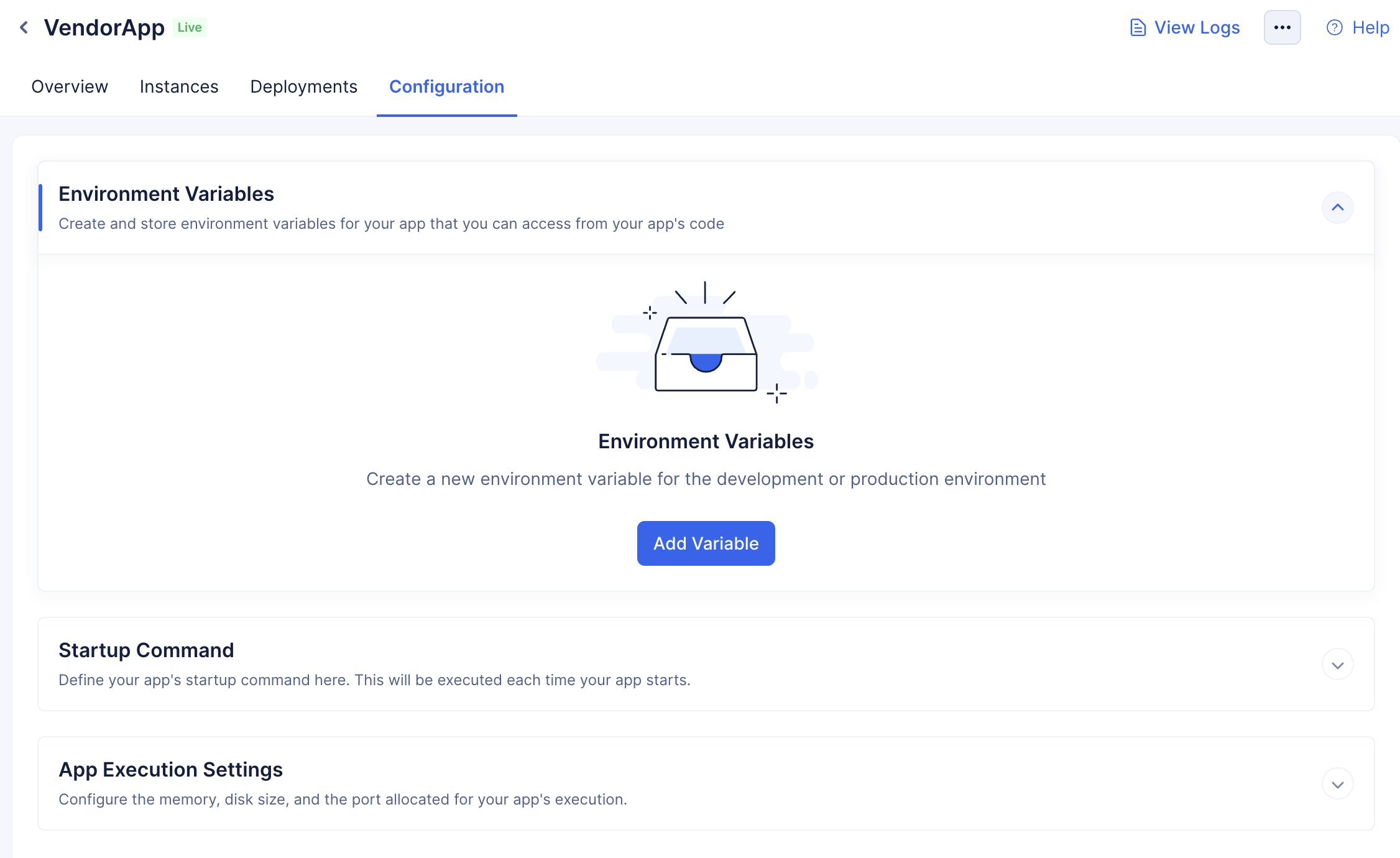
Los pasos para configurar estos valores desde la consola se explican a continuación.
Variables de entorno
Puedes crear y almacenar variables de entorno como pares clave-valor para tu aplicación fuera del código principal, tanto para los entornos de desarrollo como de producción.
Para crear una nueva variable de entorno:
- Haz clic en Create Variable en la sección Environmental Variables.
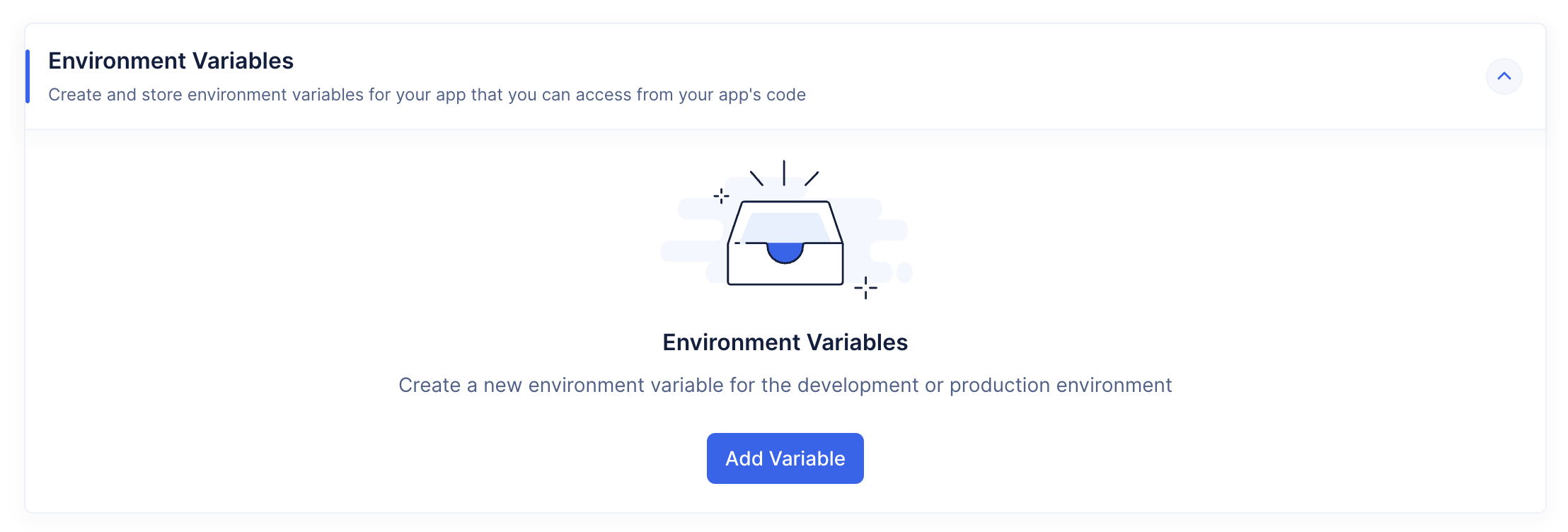
- Ingresa el nombre de clave y el valor de la variable. Si estás trabajando desde el entorno de desarrollo, el valor que ingreses será el valor de desarrollo, y viceversa.
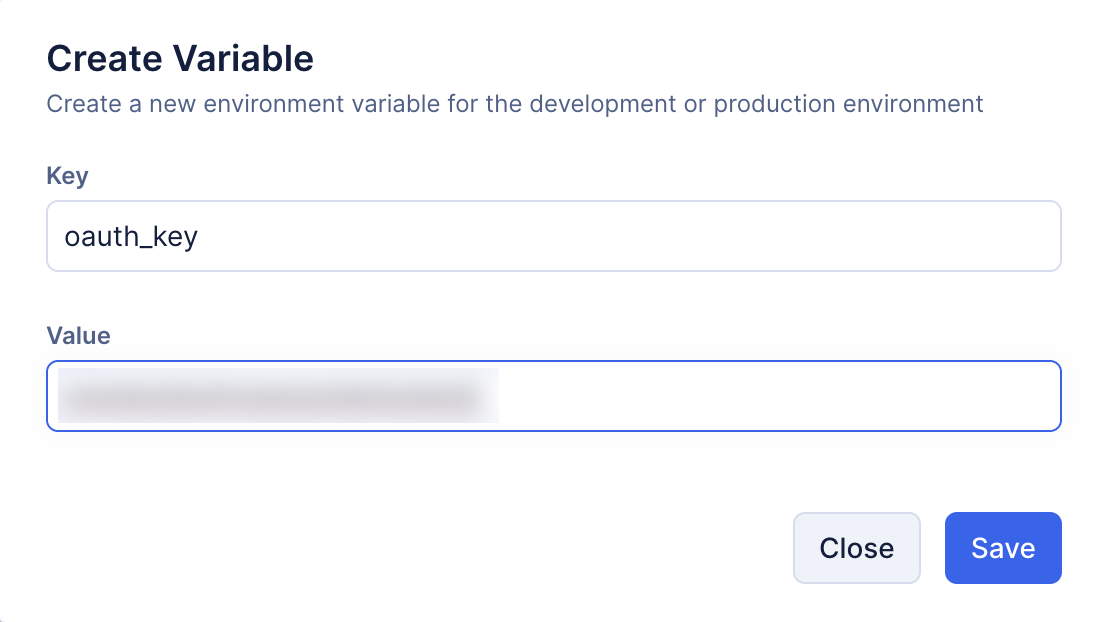
- Haz clic en Save.
La variable se guardará y se listará en la sección. Puedes buscar variables por su nombre de clave desde la barra de búsqueda, o agregar más variables.
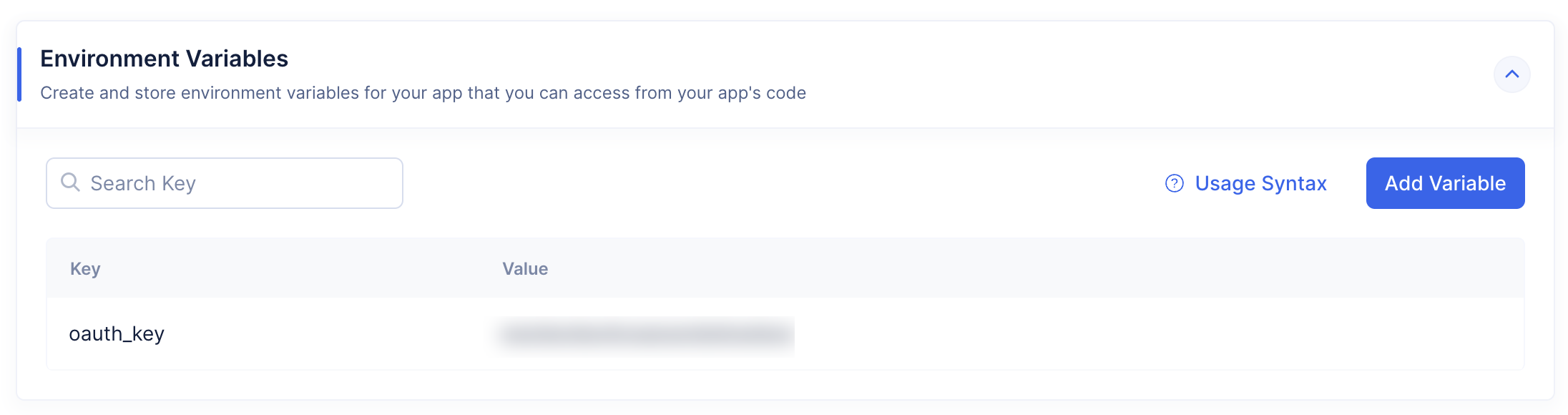
Si estás trabajando desde el entorno de desarrollo, se muestra el valor de desarrollo. Si cambias al entorno de producción, puedes configurar y ver los valores de producción.
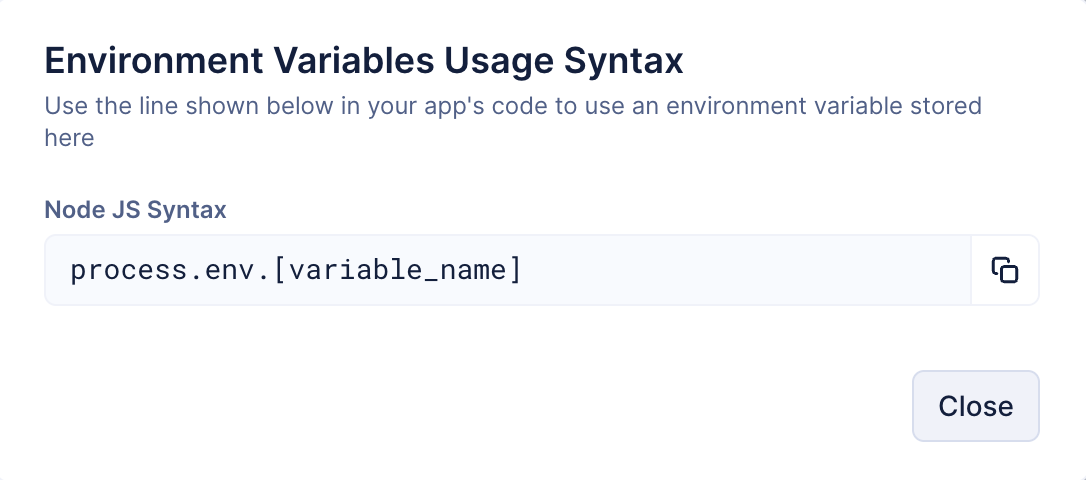
Puedes hacer clic en el botón Usage Syntax para verificar la sintaxis para cada entorno de programación. Esto se explica en esta sección.
Editar una variable de entorno
Puedes editar los valores de desarrollo o producción de una variable de entorno desde ese entorno de la siguiente manera:
- Haz clic en el ícono de puntos suspensivos de la variable, luego haz clic en Edit.
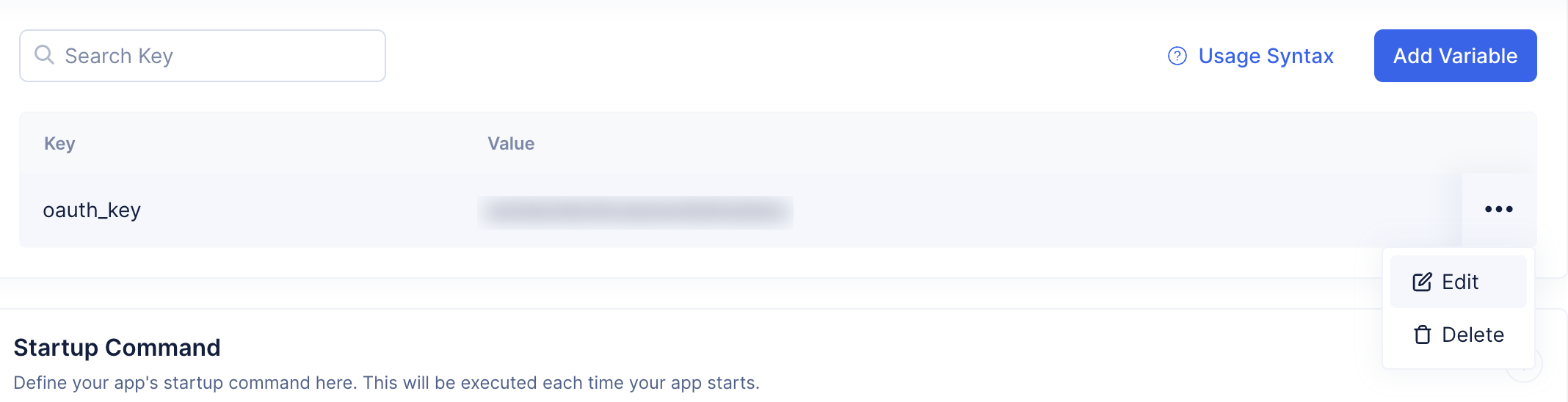
- Edita los valores, luego haz clic en Save.
Eliminar una variable de entorno
Puedes eliminar el valor de desarrollo o de producción de una variable de entorno desde ese entorno. Cuando la eliminas de un entorno, el valor en el otro entorno aún está disponible.
Para eliminar una variable de entorno:
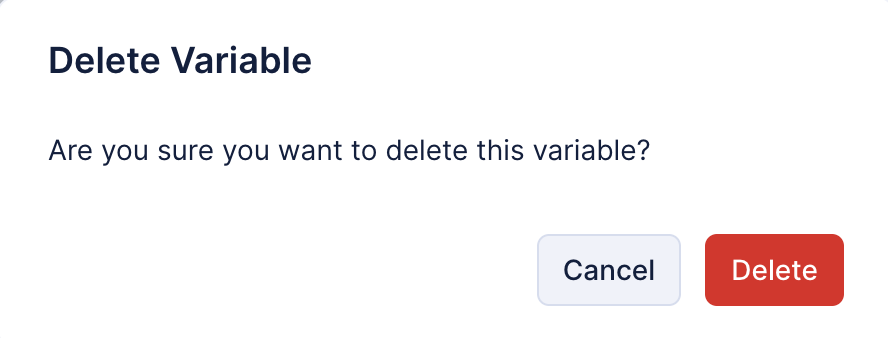
- Haz clic en el ícono de puntos suspensivos de la variable, luego haz clic en Delete.

- Haz clic en Yes, Proceed para confirmar.
Comando de inicio
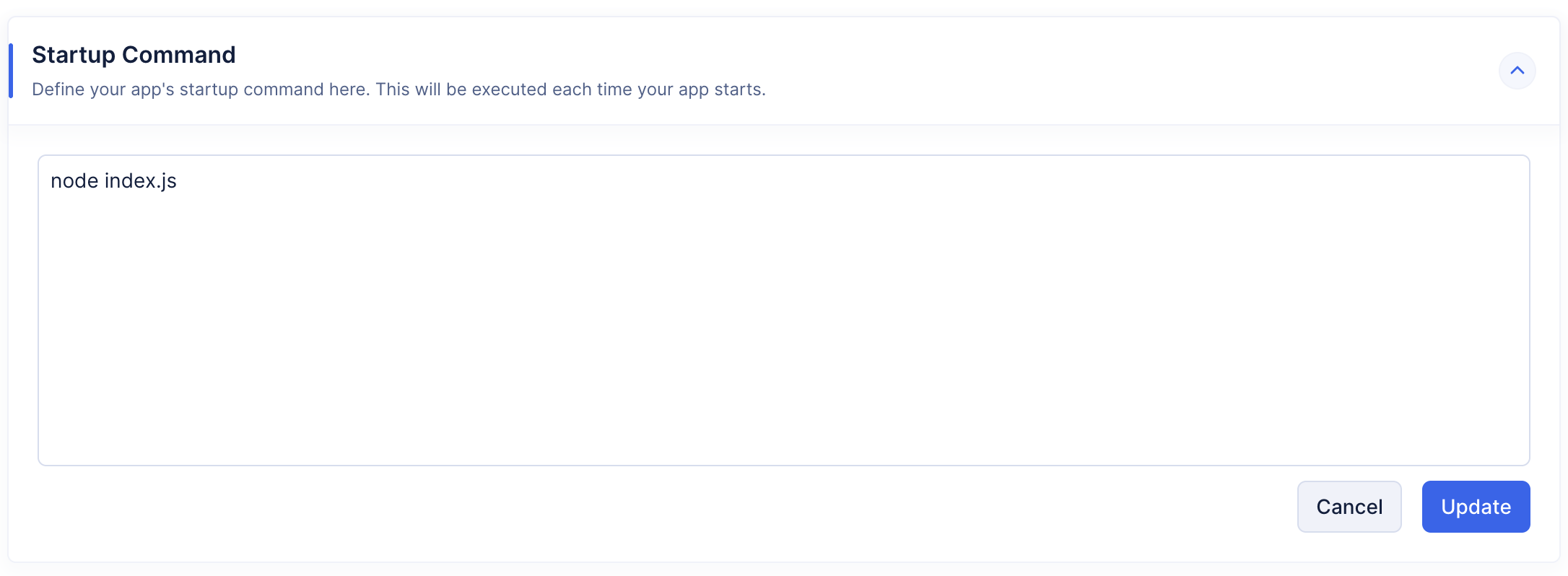
Puedes configurar el comando de inicio para tu aplicación, o editar el comando ya presente, desde esta sección. Consulta la sección de comando de inicio para detalles al respecto.
Para configurar o editar un comando de inicio para tu aplicación:
- Haz clic en el botón Edit en la sección Startup Command.
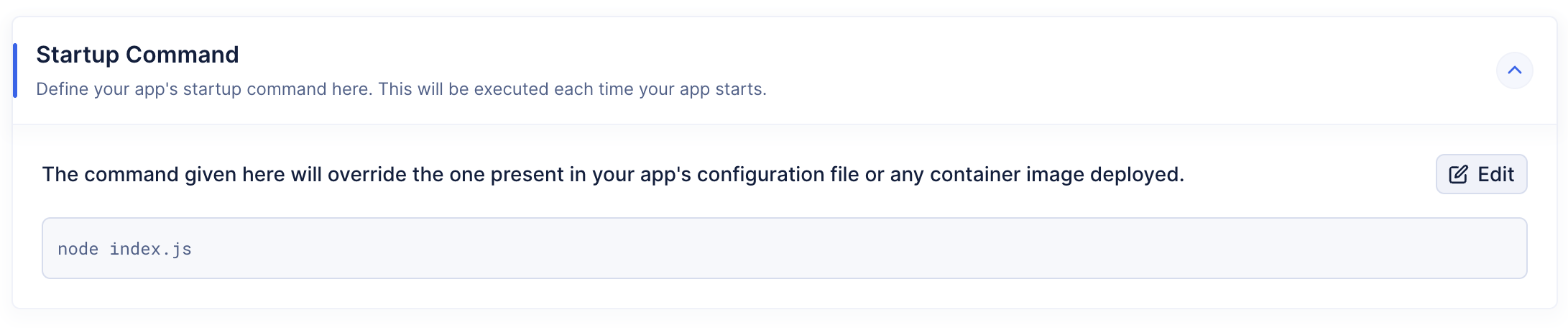
- Ingresa el comando de inicio, luego haz clic en Update.
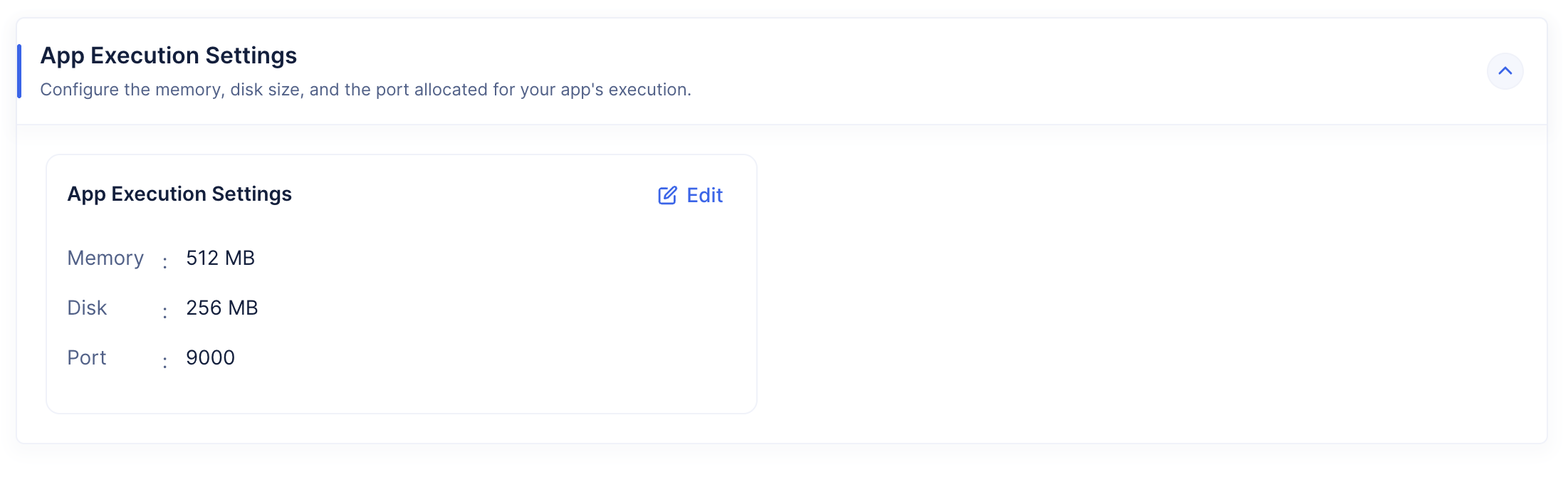
Configuración de ejecución de la aplicación
Puedes asignar la memoria y el tamaño del disco para la ejecución de tu AppSail según los requisitos de rendimiento en esta sección. También puedes configurar el puerto para la ejecución de tu aplicación aquí. Consulta los enlaces para más detalles.
- La memoria se puede configurar en el archivo app-config.json para una aplicación de runtime gestionado por Catalyst al inicializarla o agregarla desde la CLI.
- Catalyst asigna 256 MB para el tamaño del disco y 512 MB para la memoria de manera predeterminada.
- Configurar el puerto para una aplicación de runtime personalizado es opcional, ya que se puede configurar al definir la imagen de contenedor también. Los valores configurados aquí anularán estas configuraciones internas.
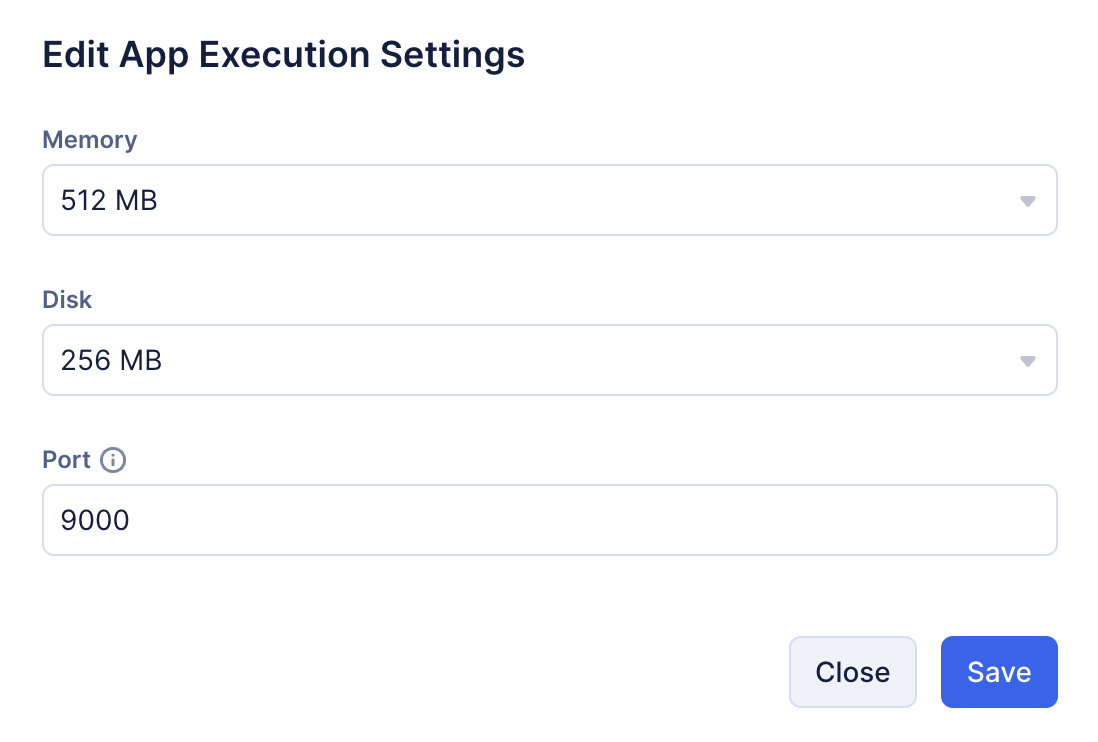
Para configurar la memoria, el tamaño del disco y el puerto para un servicio de AppSail:
- Navega a la pestaña App Execution Settings, luego haz clic en Edit.
- Selecciona la memoria y el tamaño del disco requeridos para la aplicación desde el menú desplegable. Ingresa el puerto para el servicio de AppSail. Haz clic en Save después de configurar estos detalles.
Última actualización 2026-08-17 17:46:04 +0530 IST
Yes
No
Send your feedback to us
 Ask ChatGPT
 Ask Claude
 Ask Perplexity