
Desplegar AppSail como un runtime gestionado por Catalyst desde la consola
AppSail te permite desplegar una aplicación como un runtime gestionado por Catalyst desde la consola remota de Catalyst directamente de la siguiente manera:
- Navega al servicio Serverless en tu proyecto de Catalyst en el que deseas desplegar tu aplicación, luego haz clic en AppSail en Compute.
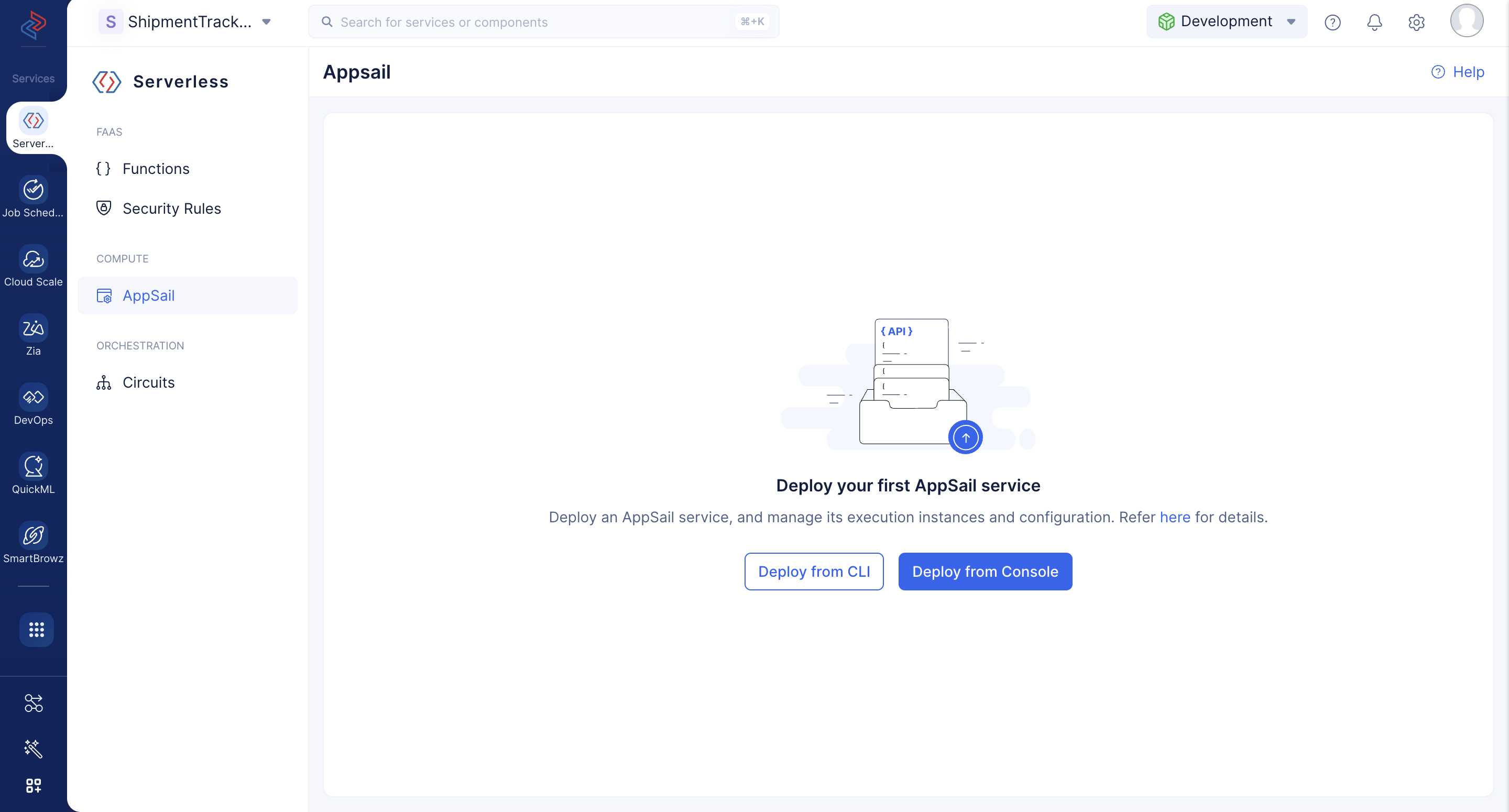
Al hacer clic en Deploy from CLI, una ventana emergente te mostrará las instrucciones para desplegar un servicio de AppSail desde la CLI. Consulta la sección de ayuda de la CLI para pasos detallados.
-
Haz clic en Deploy from Console para desplegar tu aplicación directamente aquí.
-
Selecciona el tipo de despliegue como Catalyst-Managed Runtime y proporciona un nombre para tu servicio de AppSail. Selecciona el runtime que usa tu aplicación de una lista de los runtimes soportados por Catalyst. Proporciona un comando de inicio para tu aplicación según el runtime de tu aplicación.
Sube un archivo ZIP del directorio de compilación de tu AppSail.
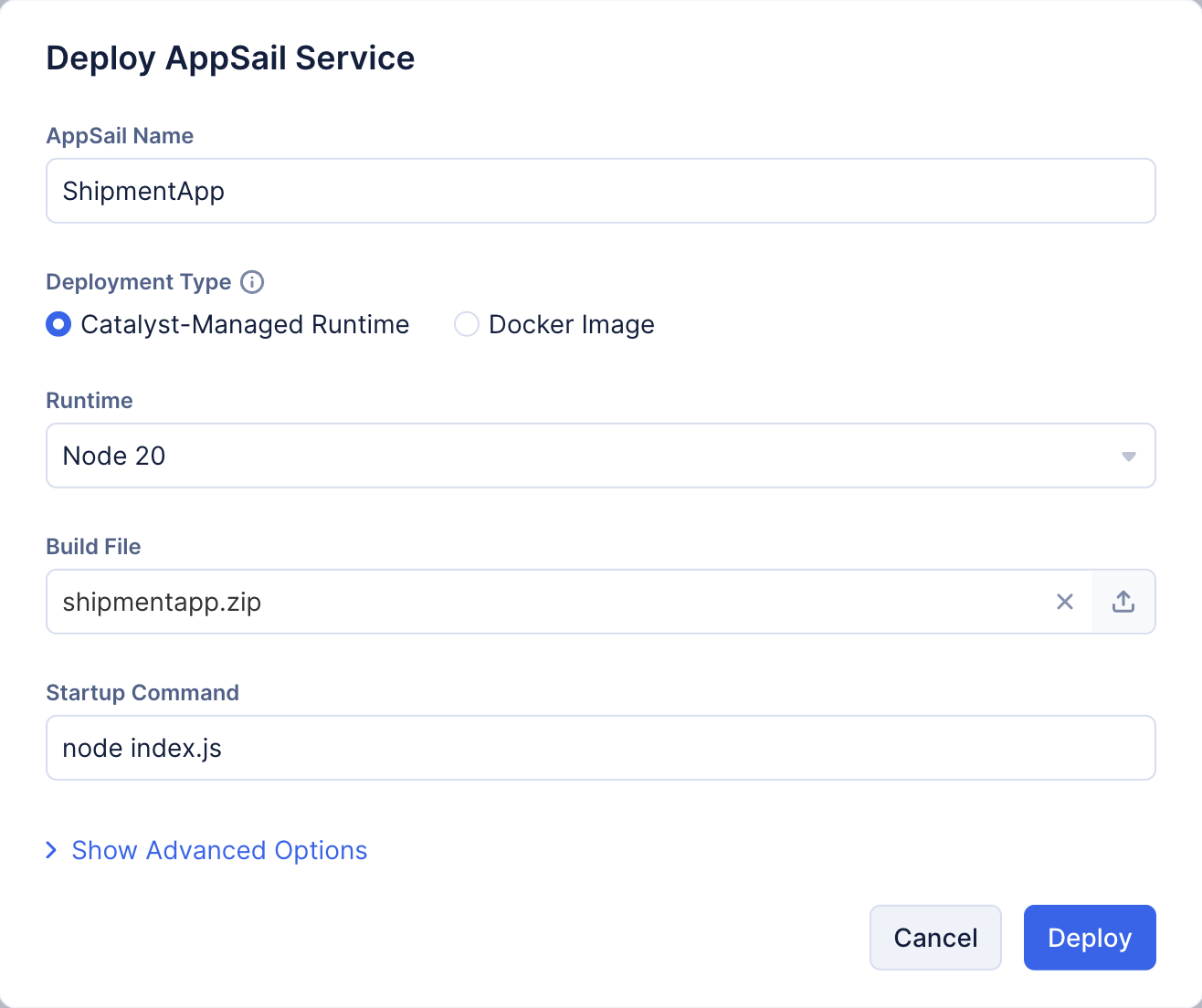
- Puedes configurar ajustes avanzados para tu aplicación.
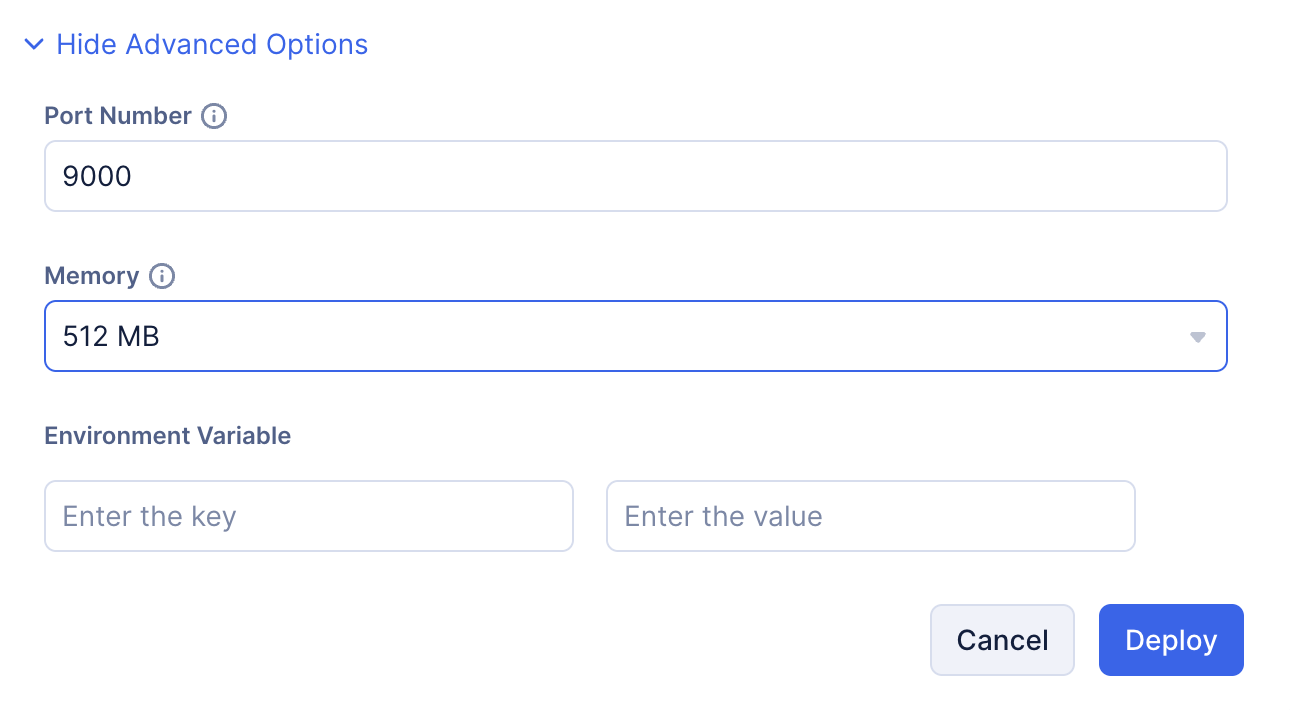
- Configura un puerto personalizado para la ejecución de tu aplicación, si es necesario. Los puertos dentro del rango de 0 a 1024 están reservados, con la excepción de los puertos 80 y 443. Puedes usar cualquier otro puerto fuera de este rango. El puerto 9000 se usará de manera predeterminada.
- Configura la memoria requerida para la ejecución de tu aplicación, según tus requisitos. Puedes seleccionar 128, 256, 512, 1024 o 2048 MB.
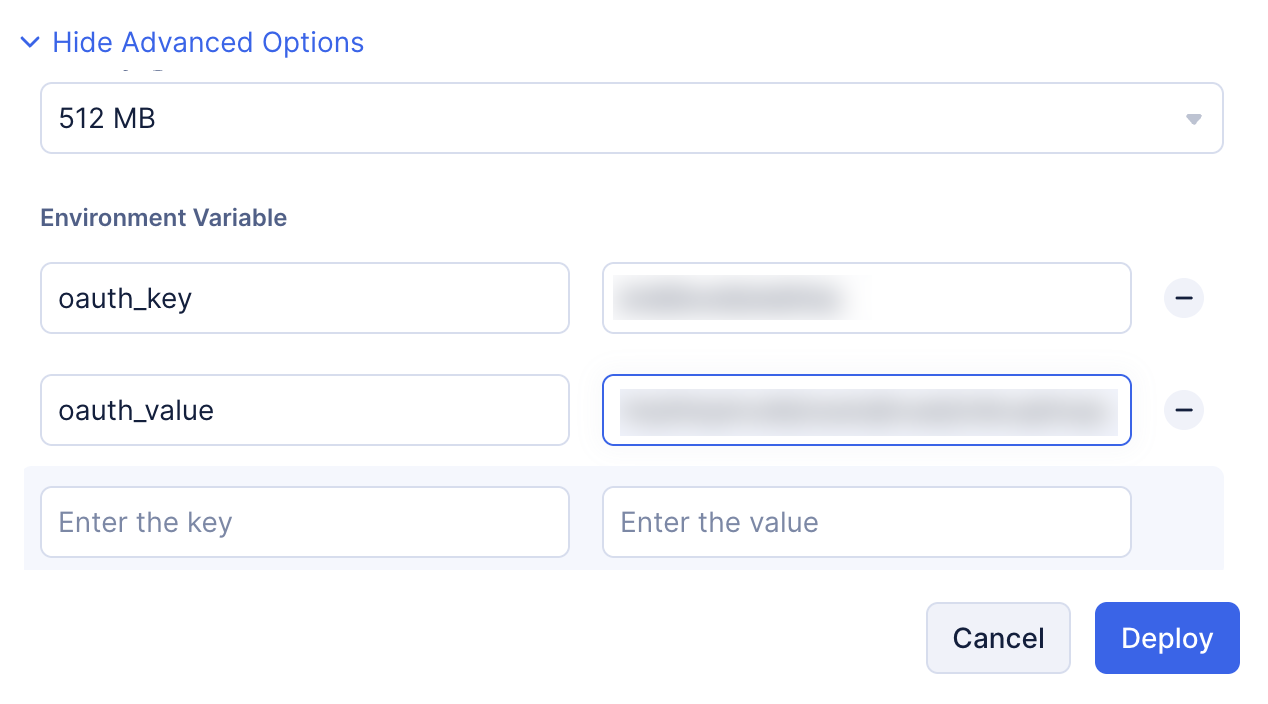
- Configura variables de entorno para tu servicio de AppSail según sea necesario.
Puedes agregar múltiples variables de entorno haciendo clic en el ícono +, y eliminarlas haciendo clic en el ícono —.
- Después de configurar los detalles, haz clic en Deploy.
Tu aplicación se desplegará en la consola. Ahora podrás ver y gestionar tu aplicación desde la consola.
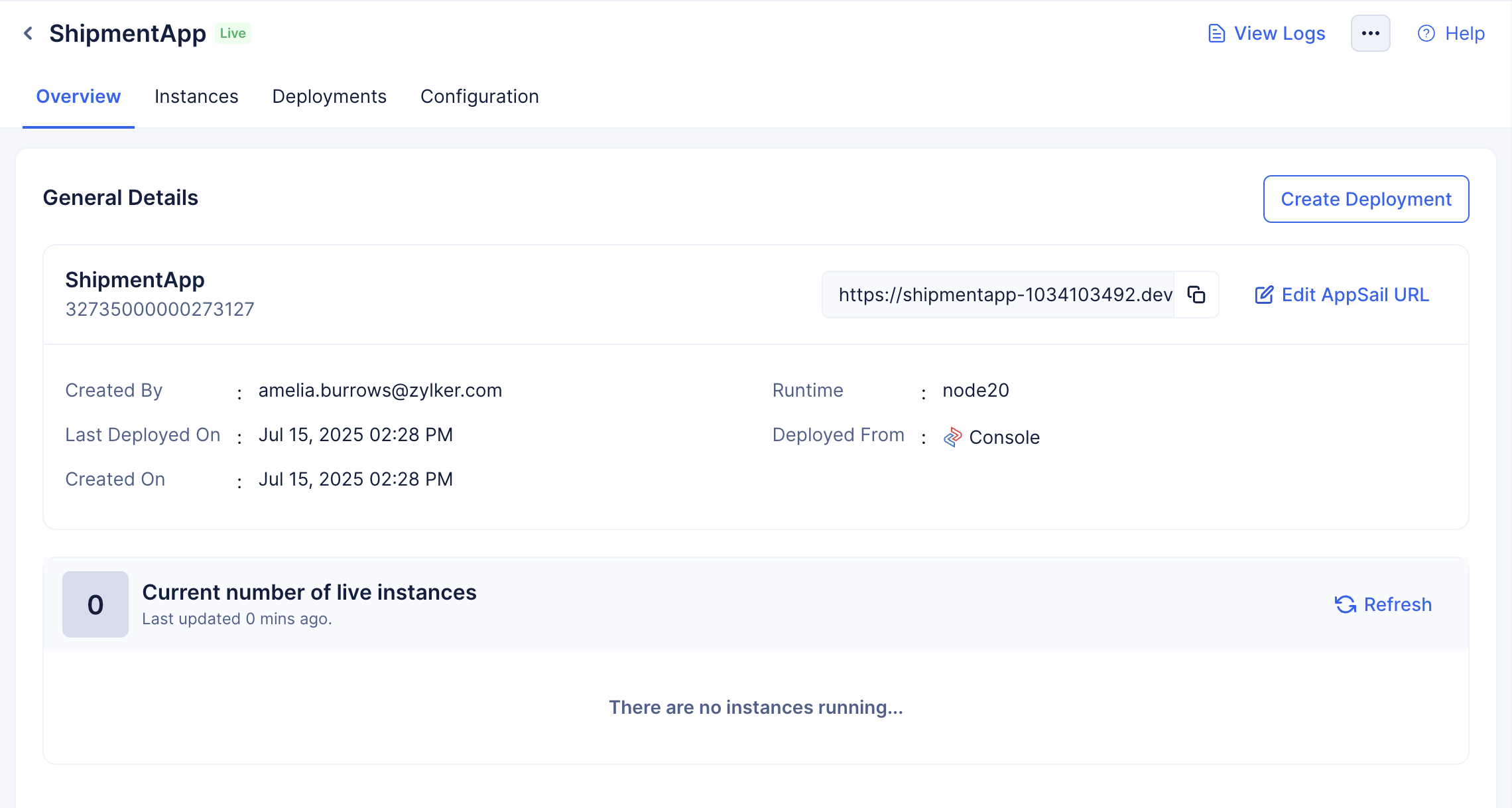
Consulta aquí para ayuda sobre la gestión de tu servicio de AppSail.
Última actualización 2026-08-17 17:46:04 +0530 IST
Yes
No
Send your feedback to us