Navegación en la consola
Servicios y componentes
Después de crear tu proyecto y abrirlo, se te redirigirá a la página principal del proyecto. Puedes acceder a todos los servicios dentro del proyecto navegando a ellos desde el menú de la izquierda. También puedes acceder a CodeLib en la parte inferior del panel izquierdo.
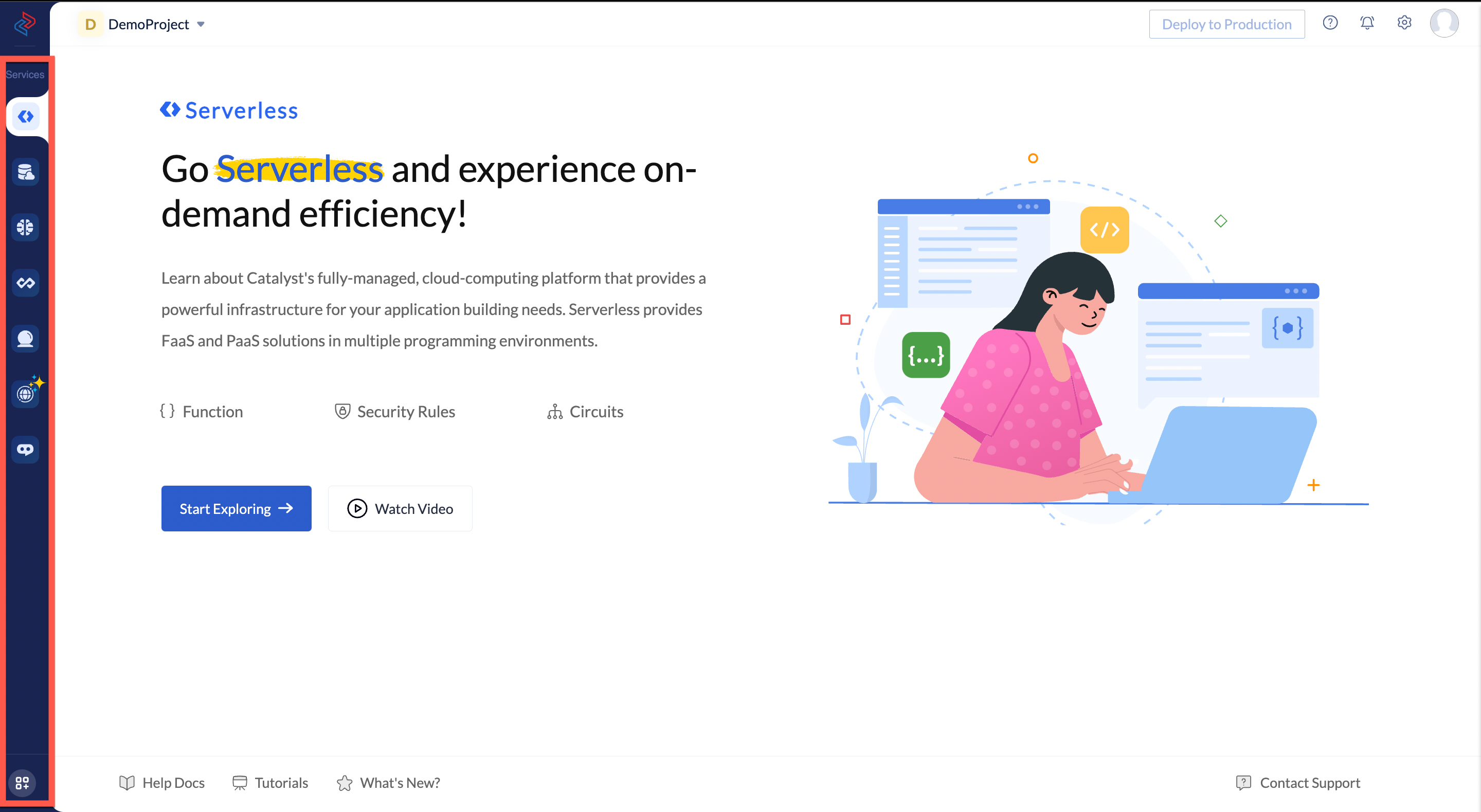
Puedes hacer clic en Start Exploring para acceder a los componentes de cada servicio.
Los componentes de cada servicio se agrupan en diversas categorías según sus funcionalidades, características y propósito.
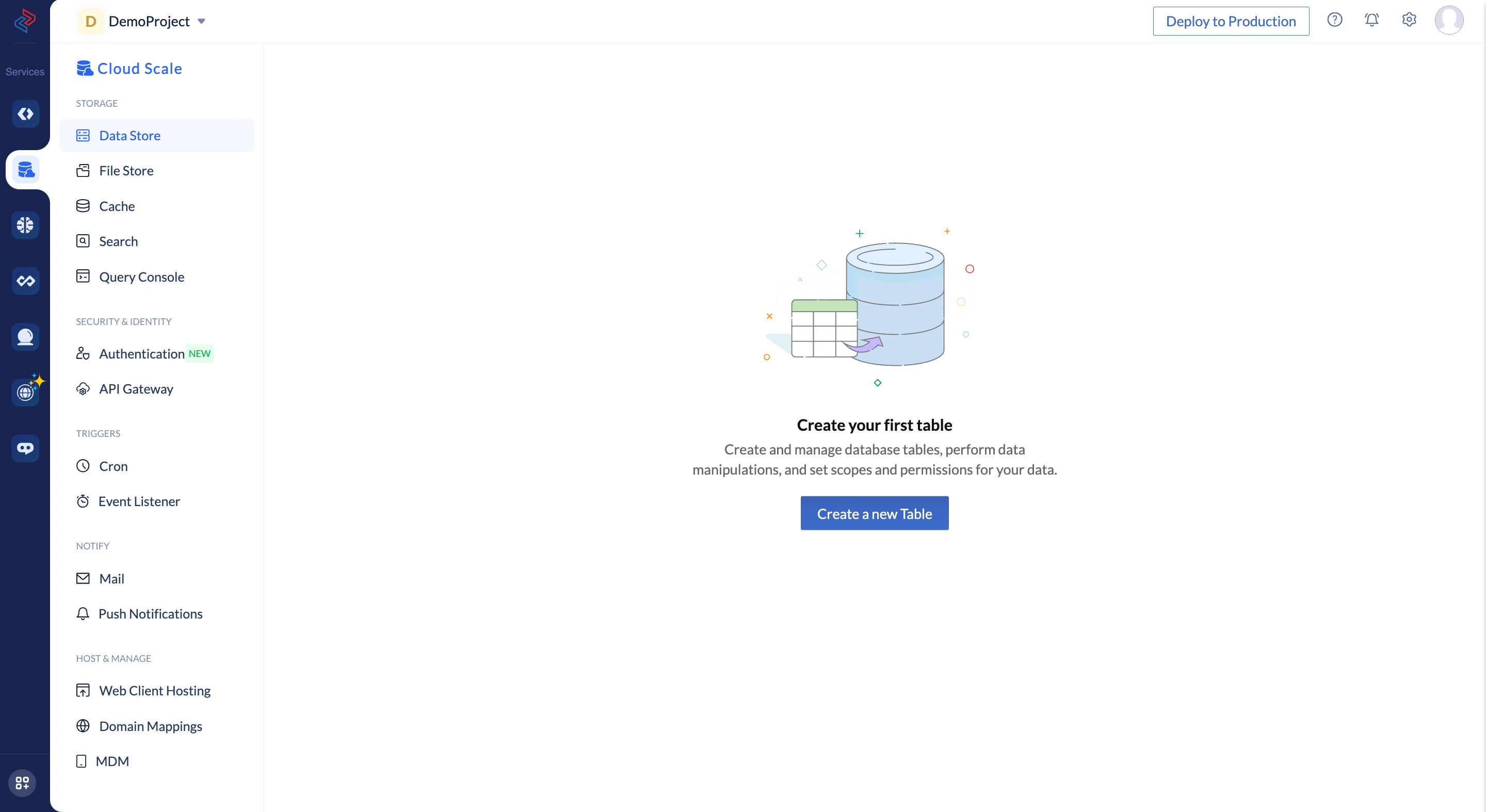
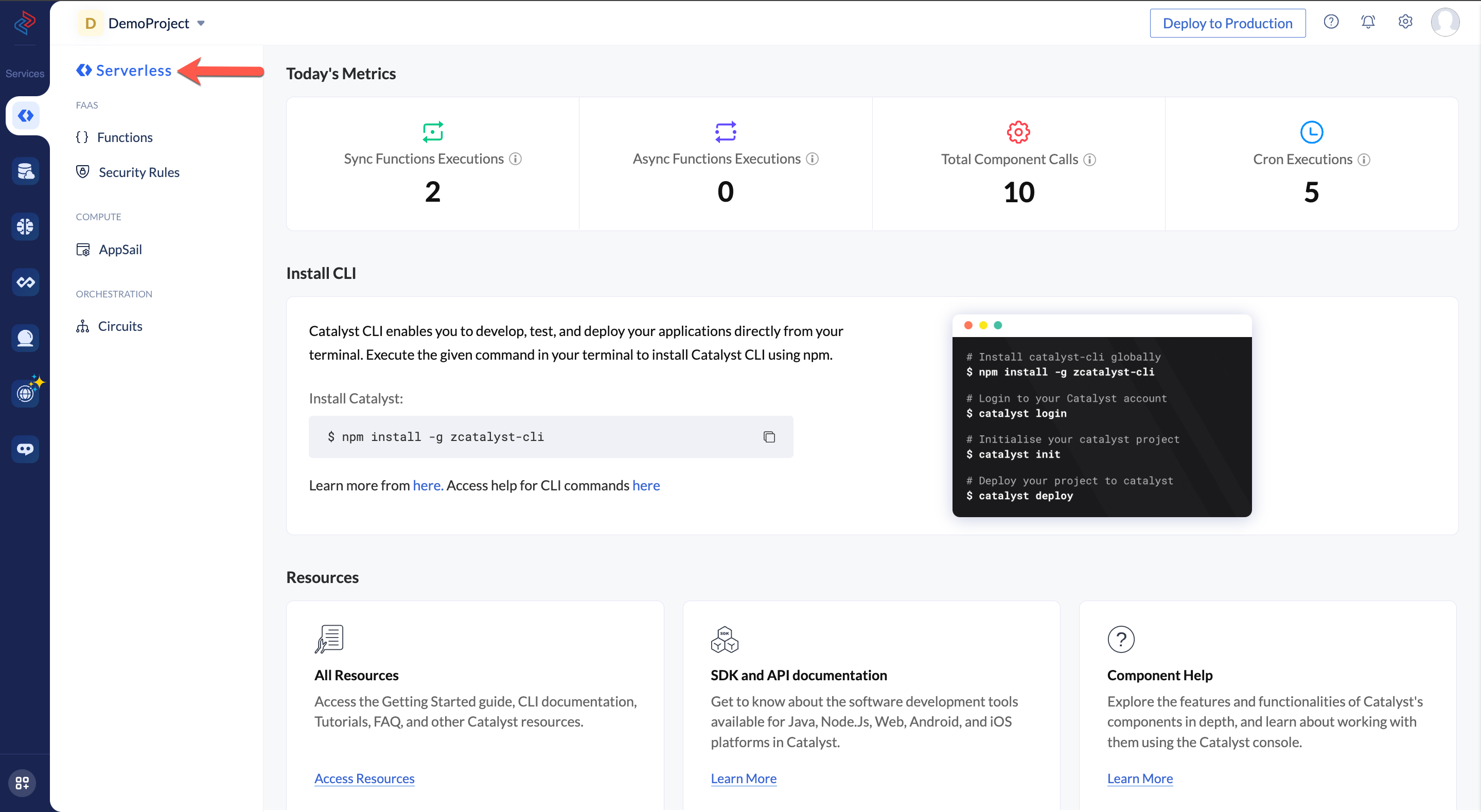
Puedes acceder a un dashboard desde los servicios Serverless y Cloud Scale haciendo clic en el nombre del servicio en la parte superior.
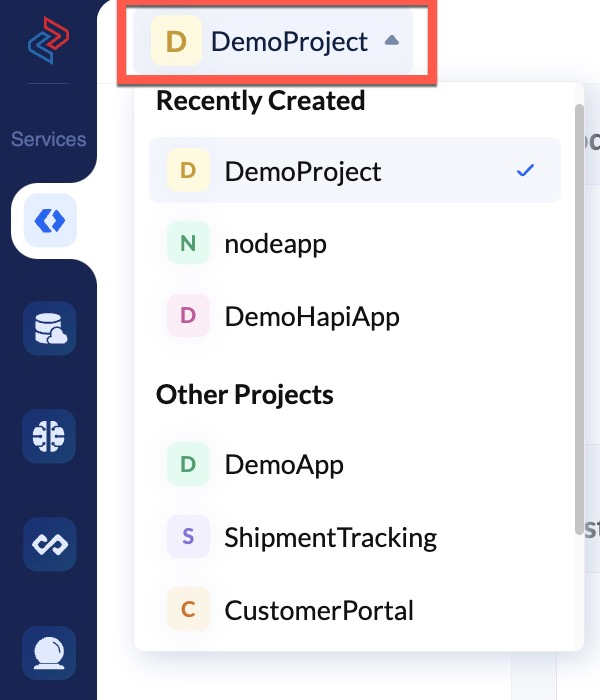
También puedes navegar a otros proyectos desde el menú desplegable en la parte superior, haciendo clic en el proyecto deseado.
Para volver a la página principal de tu cuenta, haz clic en el logotipo de Catalyst en la parte superior.
Dashboard
Los dashboards de Serverless y Cloud Scale contienen ciertas métricas del día de tu proyecto, así como instrucciones para instalar el Catalyst CLI y enlaces a diversos recursos de ayuda de Catalyst.
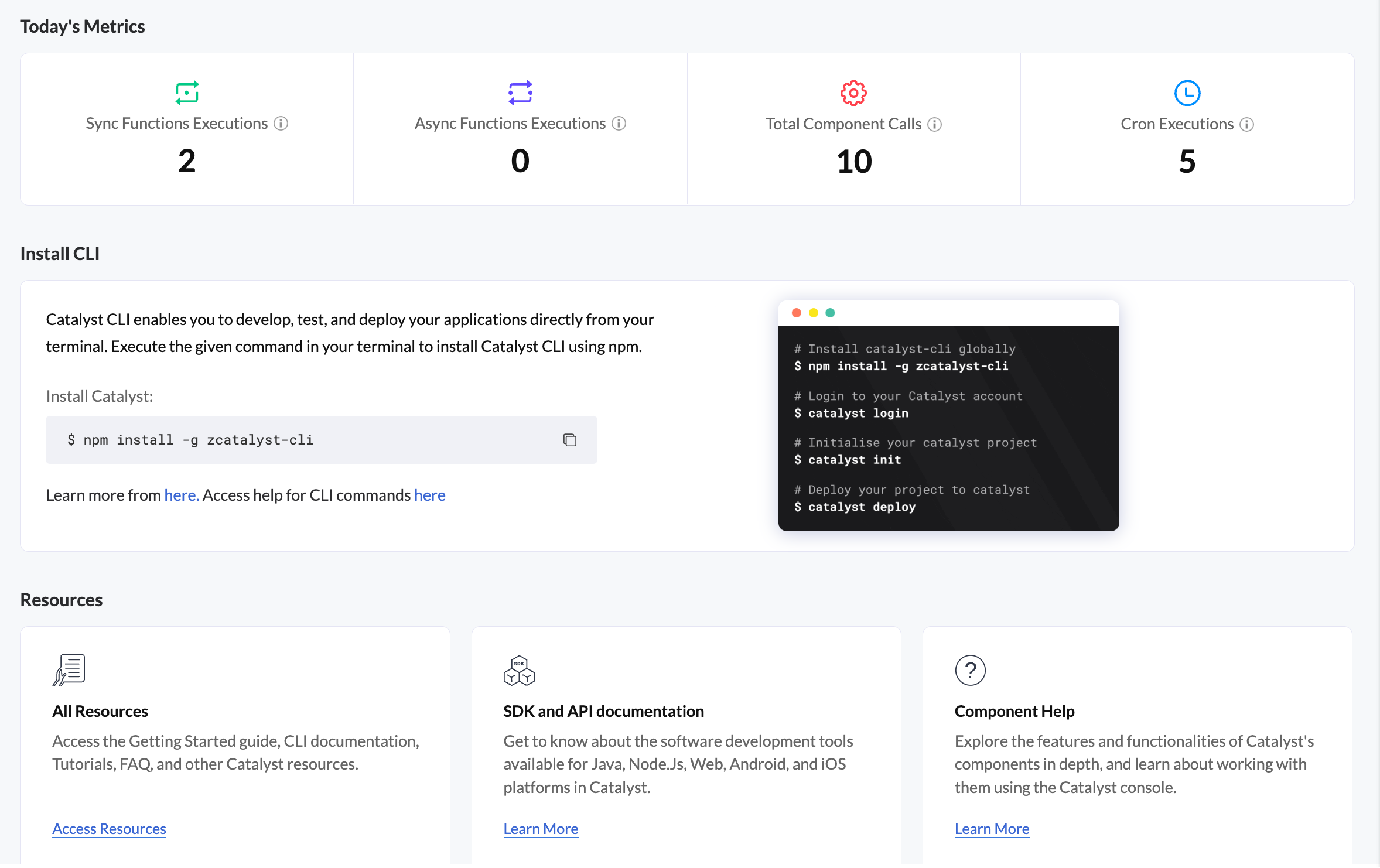
La sección Today’s Metrics muestra la siguiente información de uso de tu proyecto:
- Sync Functions Executions: Número de Functions síncronas que se han ejecutado en el día actual.
- Async Functions Executions: Número de Functions asíncronas que se han ejecutado en el día actual.
- Total Component Calls: Número total de llamadas a componentes realizadas desde Functions en el día actual.
- Cron Executions: Número de cron jobs ejecutados en el día actual.
Encabezado
Catalyst proporciona un sandbox de desarrollo y un entorno de producción para tu proyecto. Puedes desplegar tu proyecto al entorno de producción haciendo clic en Deploy to Production desde el encabezado, una vez que hayas configurado tu método de pago.
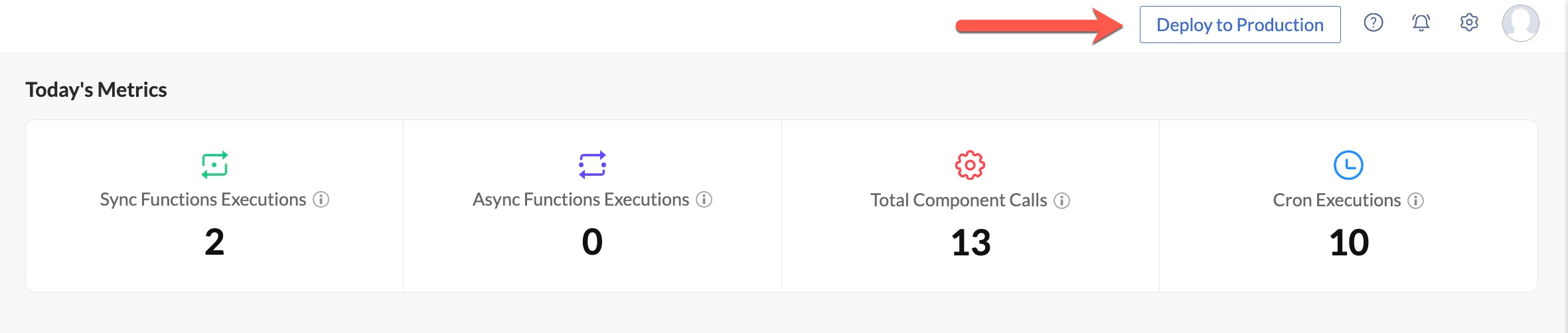
Una vez desplegado, puedes usar el menú desplegable de entorno en la parte superior para alternar entre los entornos de desarrollo y producción en Catalyst y trabajar en ellos.

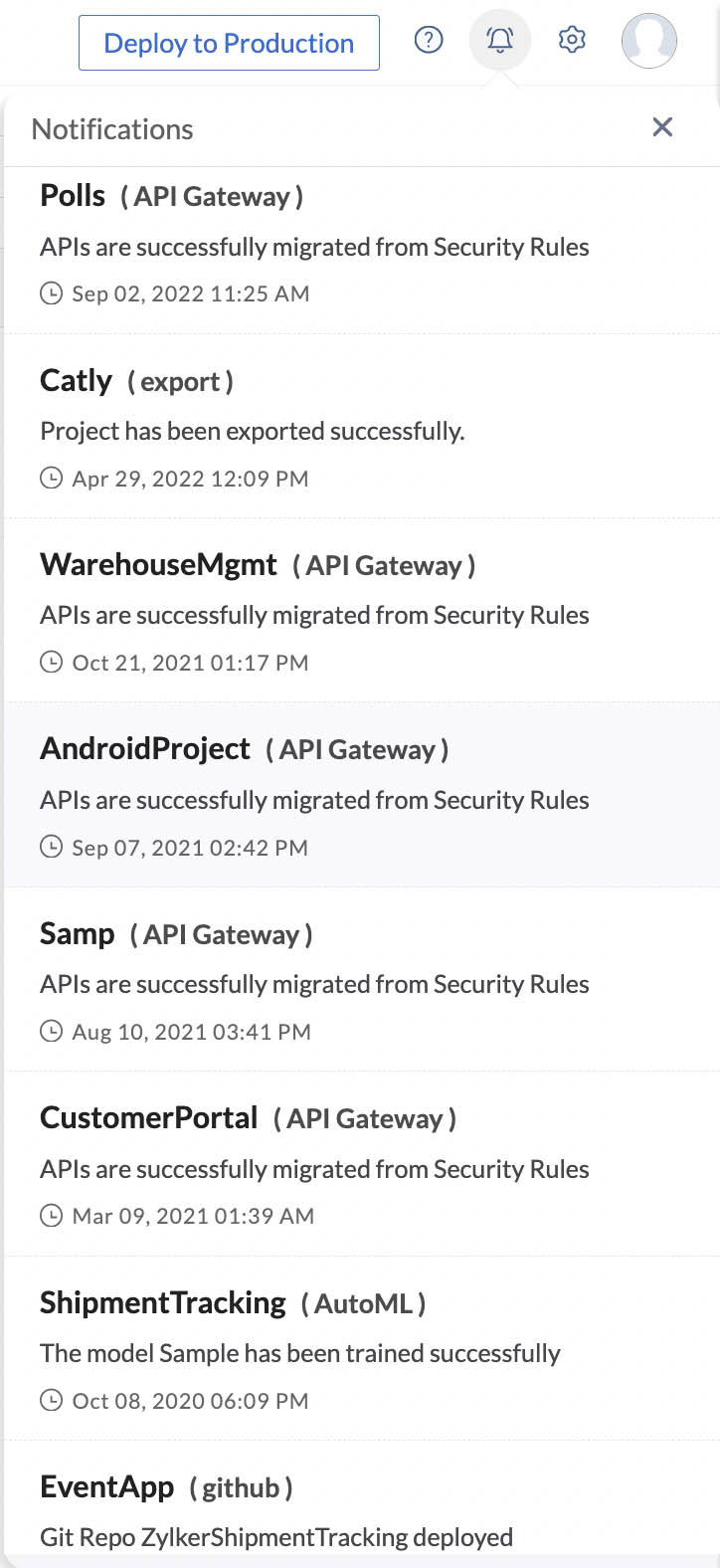
También puedes consultar las notificaciones comunes a todos tus proyectos haciendo clic en el ícono de notifications. Recibirás notificaciones sobre diversos eventos o procesos que ocurran en cada servicio, ya sea después de su finalización o durante su ejecución. Algunos ejemplos incluyen: desplegar un repositorio de GitHub, habilitar el índice de búsqueda para una columna en una tabla de Data Store, desplegar los recursos de tu proyecto de un entorno a otro, o entrenar un modelo de AutoML.
Puedes personalizar las funcionalidades de tu proyecto de Catalyst, las preferencias de tu cuenta o ciertas especificaciones de componentes desde la configuración. Los ajustes de settings se abordan en la sección Configuración de un proyecto de Catalyst.
Puedes acceder a tu información de usuario de Zoho haciendo clic en la imagen de perfil de tu cuenta. Aquí también puedes encontrar tu ID de usuario único de Catalyst.
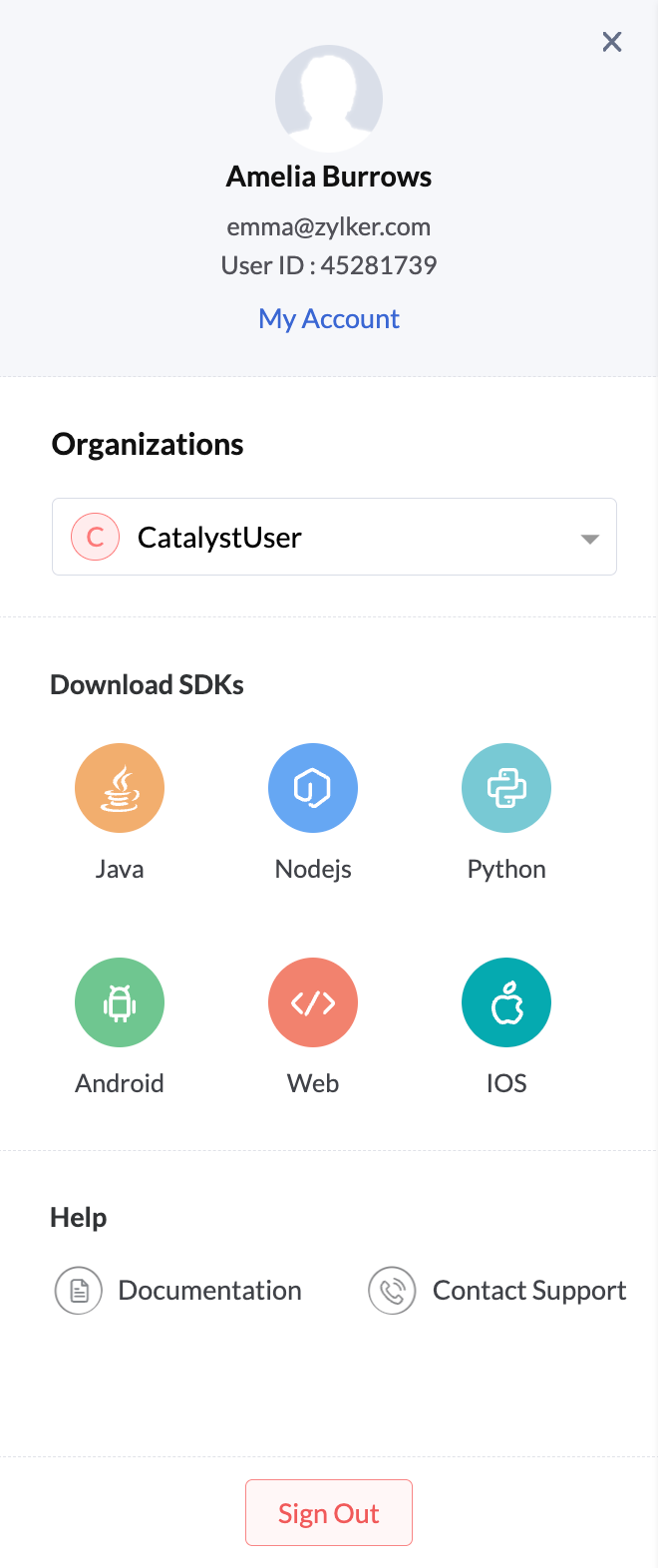
Al hacer clic en My Account, se te redirigirá a tu página de cuentas de Zoho, desde donde puedes personalizar la información de tu cuenta de Zoho.
Catalyst te permite crear y formar parte de múltiples organizaciones desde la misma cuenta, y mantener diferentes conjuntos de proyectos en cada una. Puedes acceder a tu portal multiorganización desde el menú desplegable Organizations en esta sección.
Este menú también contiene enlaces para descargar diversos SDKs que puedes utilizar en tu aplicación. También puedes descargar estos SDKs para tu proyecto desde la configuración de Developer Tools.
Última actualización 2026-08-17 17:46:04 +0530 IST
Yes
No
Send your feedback to us
 Ask ChatGPT
 Ask Claude
 Ask Perplexity