コンソールでのナビゲーション
サービスとコンポーネントとは?
プロジェクトを作成して開くと、プロジェクトのインデックスページにリダイレクトされます。左側のメニューからナビゲーションすることで、プロジェクト内のすべてのサービスにアクセスできます。左側のペインの下部からCodeLibにアクセスできます。
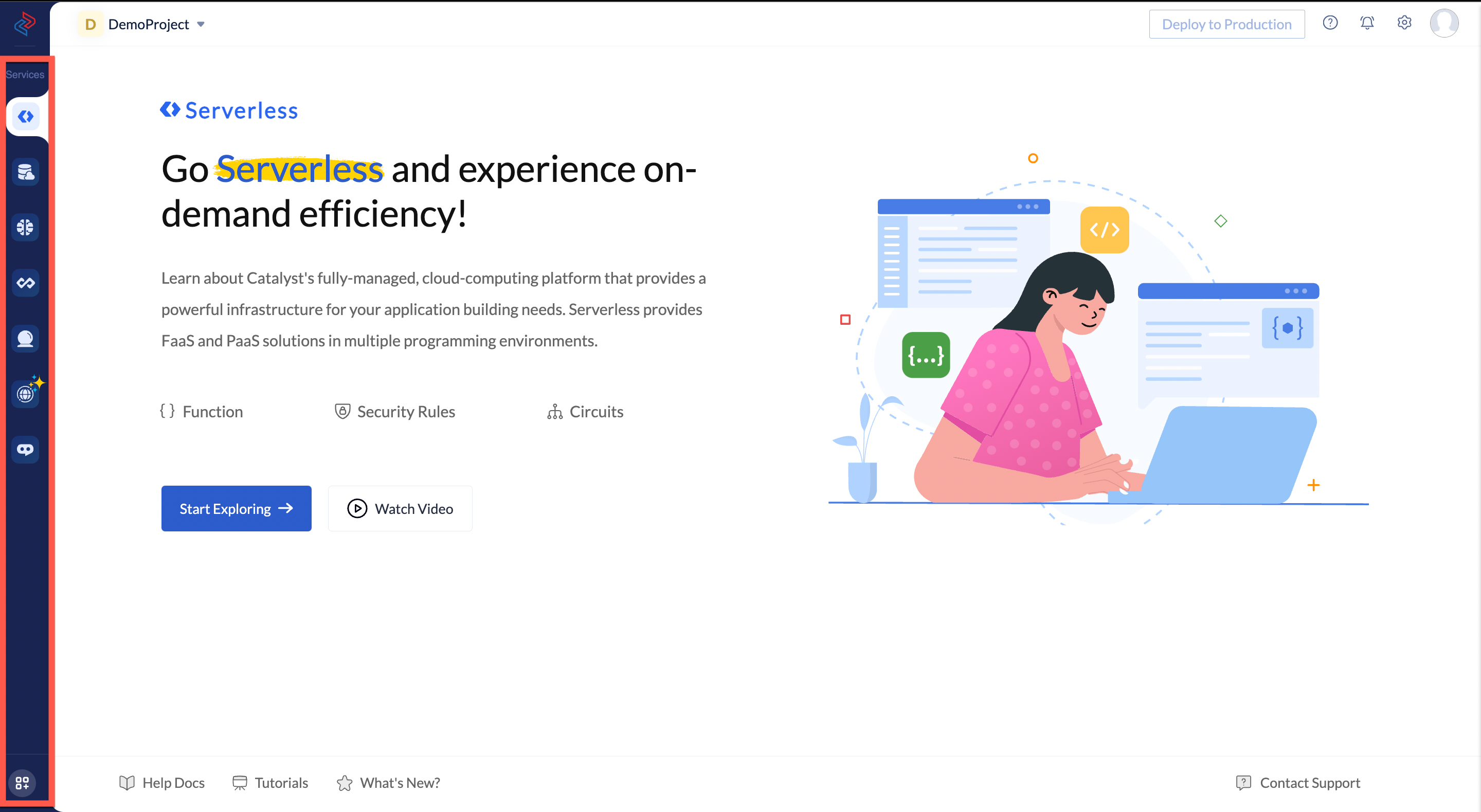
Start Exploringをクリックすると、各サービスのコンポーネントにアクセスできます。
各サービスのコンポーネントは、機能、特徴、目的に基づいてさまざまなカテゴリにグループ化されます。
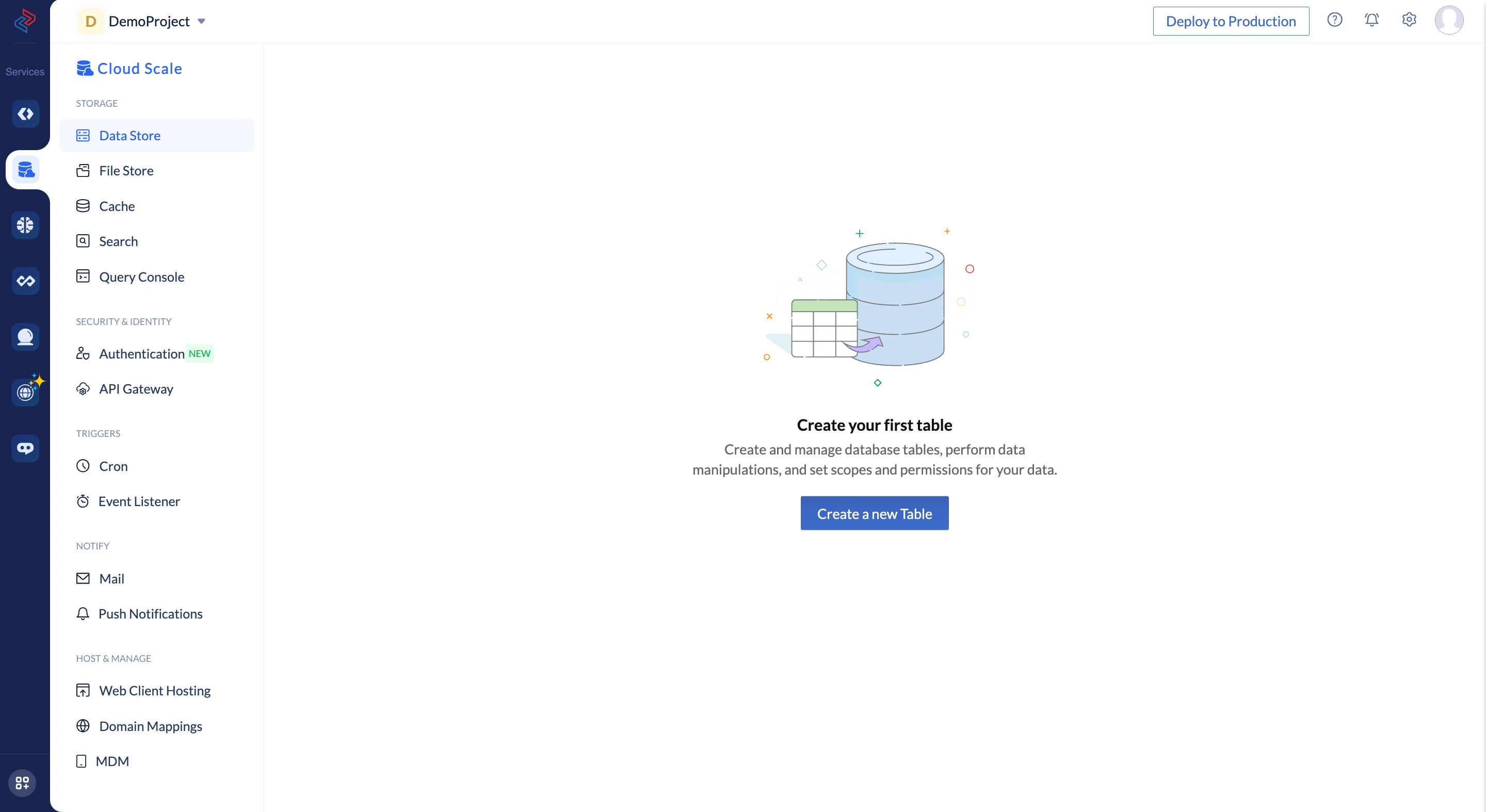
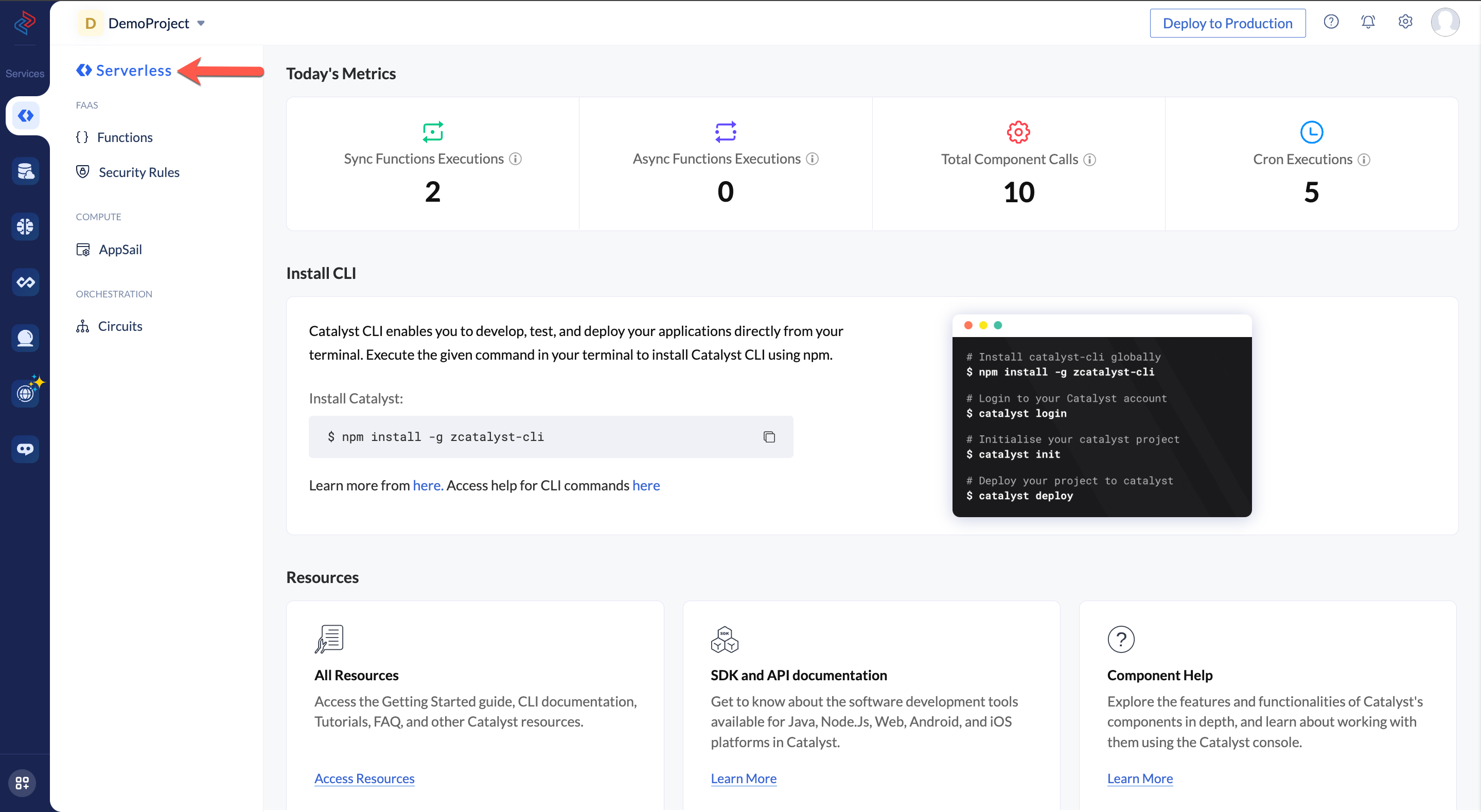
ServerlessおよびCloud Scaleサービスのダッシュボードには、上部のサービス名をクリックしてアクセスできます。
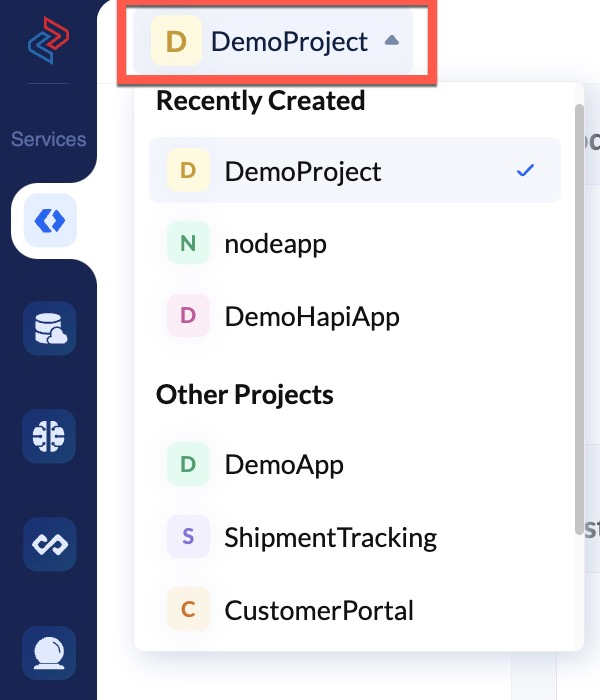
上部のドロップダウンからプロジェクトをクリックすることで、他のプロジェクトにナビゲーションすることもできます。
上部のCatalystロゴをクリックすると、アカウントのインデックスページに戻ることができます。
ダッシュボードとは?
ServerlessおよびCloud Scaleのダッシュボードには、プロジェクトの当日のメトリクス、Catalyst CLIのインストール方法、およびさまざまなCatalystヘルプリソースへのリンクが含まれています。
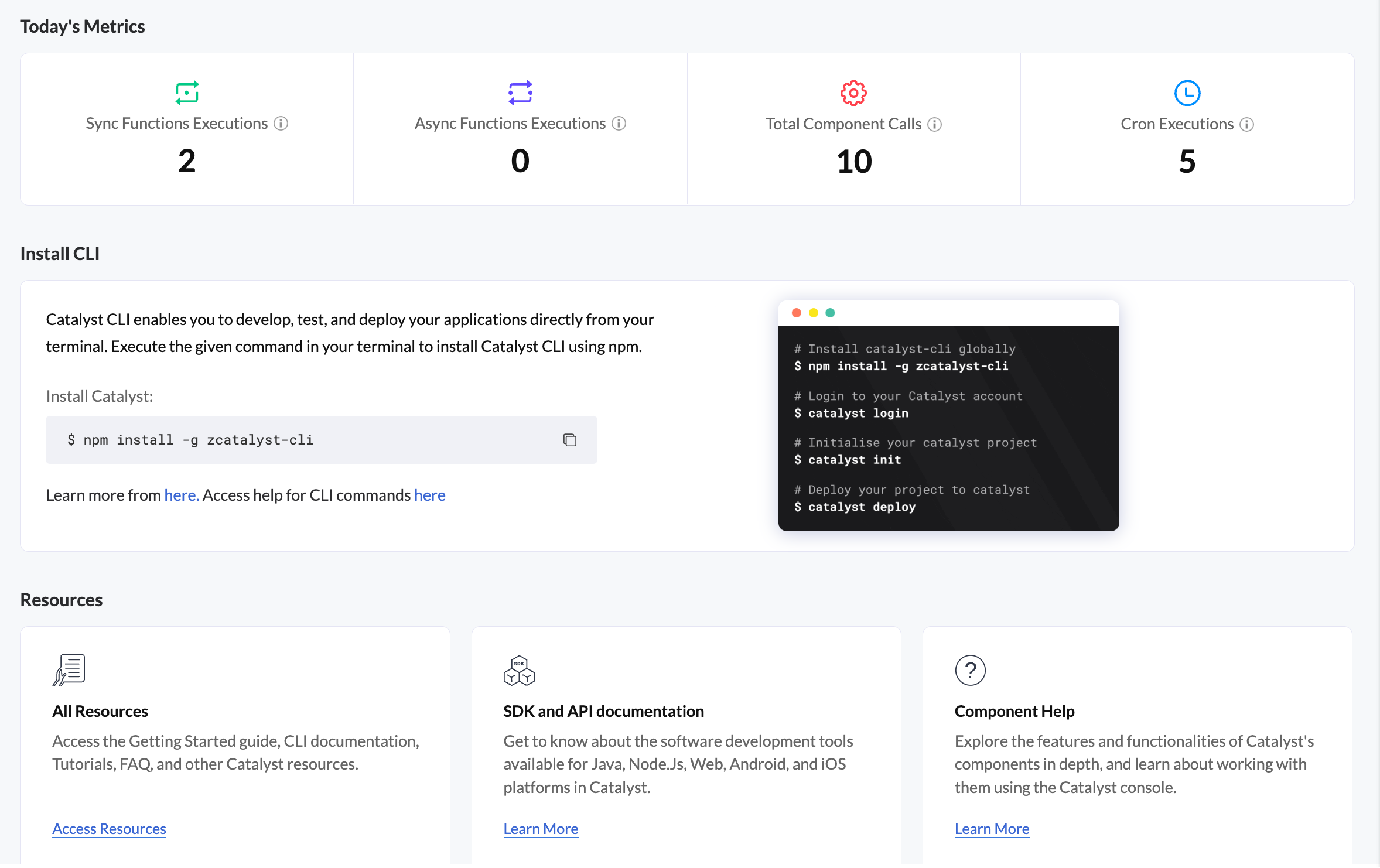
_Today’s Metrics_セクションには、プロジェクトに関する以下の使用情報が表示されます:
- Sync Functions Executions: 当日に実行された同期関数の数。
- Async Functions Executions: 当日に実行された非同期関数の数。
- Total Component Calls: 当日に関数から行われたコンポーネント呼び出しの合計数。
- Cron Executions: 当日に実行されたcronジョブの数。
ヘッダーとは?
Catalystはプロジェクトに開発サンドボックスと本番環境を提供します。支払い方法を設定した後、ヘッダーのDeploy to Productionをクリックしてプロジェクトを本番環境にデプロイできます。
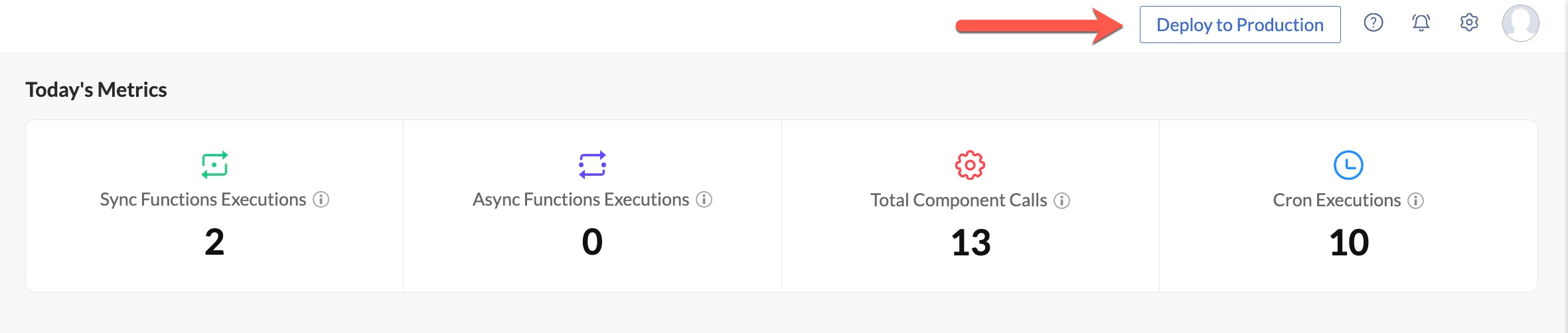
デプロイ後、上部の環境ドロップダウンを使用して、Catalystの開発環境と本番環境を切り替えて作業できます。

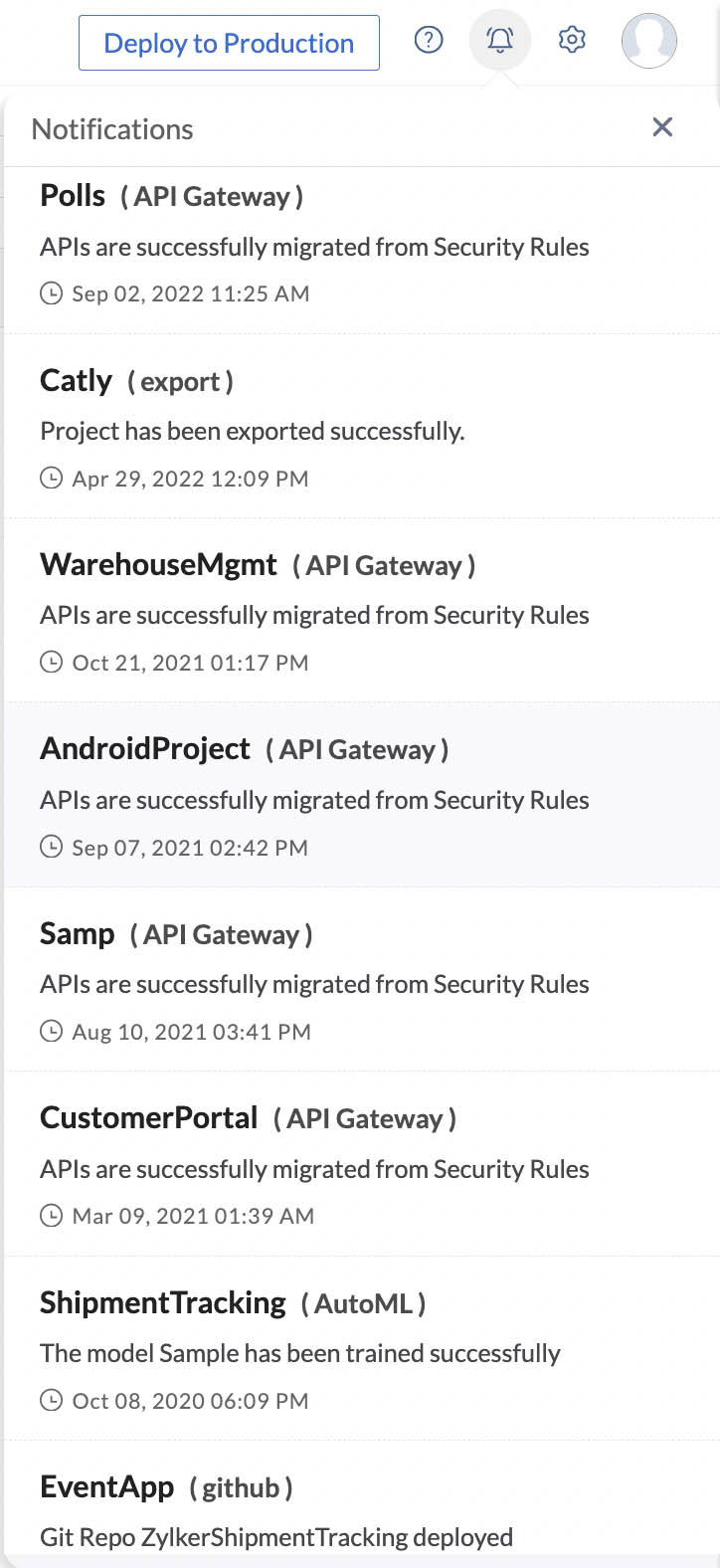
notificationsアイコンをクリックすると、すべてのプロジェクトに共通の通知を確認できます。各サービスで発生するさまざまなイベントやプロセスについて、完了後または実行中に通知を受け取ります。例: GitHubリポジトリのデプロイ、Data Storeのテーブル内のカラムに対する検索インデックスの有効化、ある環境から別の環境へのプロジェクトリソースのデプロイ、AutoMLモデルのトレーニングなど。
設定から、Catalystプロジェクトの機能、アカウント設定、または特定のコンポーネント仕様をカスタマイズできます。設定については、Catalystプロジェクトの設定セクションで説明します。
アカウントのプロフィール画像をクリックすると、Zohoユーザー情報にアクセスできます。ここでは、固有のCatalyst ユーザーIDも確認できます。
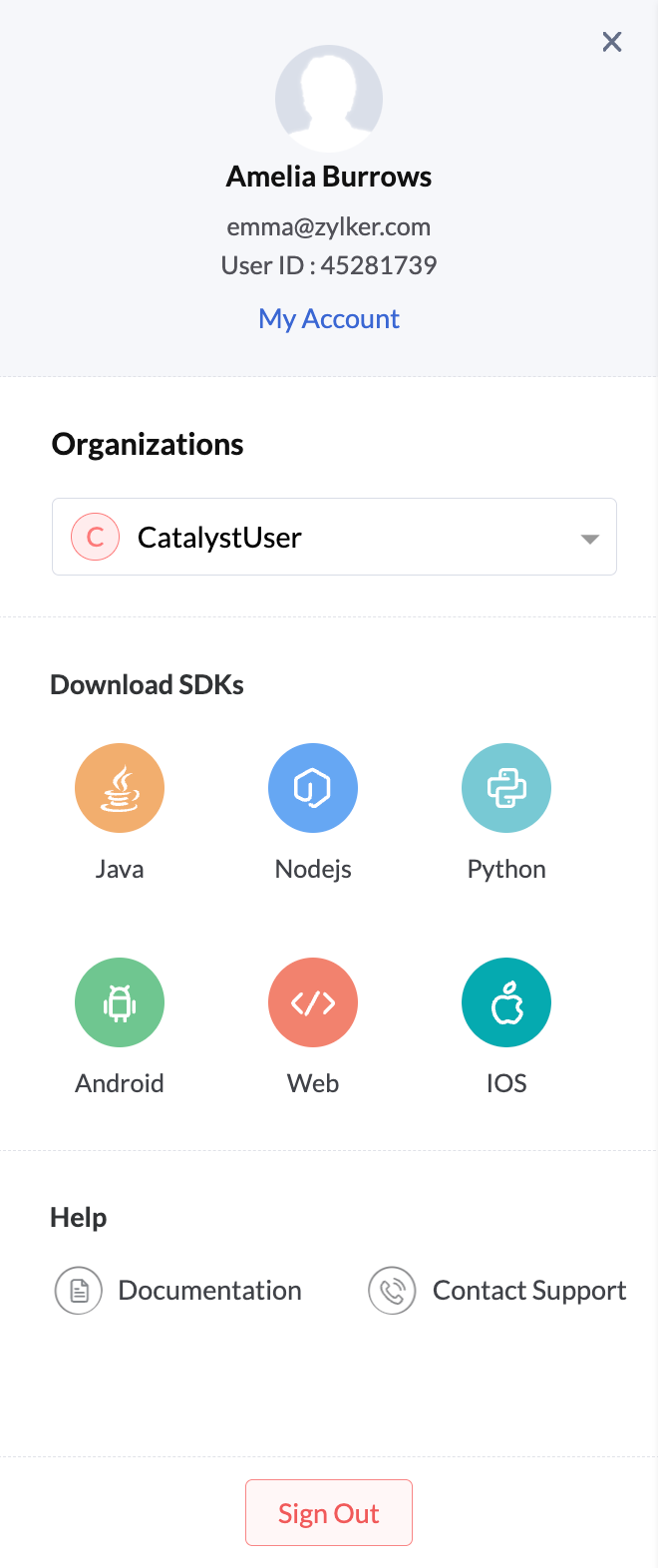
My Accountをクリックすると、Zohoアカウントページにリダイレクトされ、Zohoアカウント情報をカスタマイズできます。
Catalystでは、同じアカウントから複数の組織を作成して参加し、それぞれで異なるプロジェクトセットを管理できます。このセクションのOrganizationsドロップダウンからマルチ組織ポータルにアクセスできます。
このメニューには、アプリケーションで使用できるさまざまなSDKをダウンロードするためのリンクも含まれています。これらのSDKは、Developer Tools設定からプロジェクト用にダウンロードすることもできます。
最終更新日 2026-08-17 17:46:04 +0530 IST
Yes
No
Send your feedback to us
 Ask ChatGPT
 Ask Claude
 Ask Perplexity