Configurar tu método de pago en Catalyst
Las suscripciones y pagos de Catalyst se gestionan en el Zoho Store, donde también puedes ver y gestionar todas tus demás suscripciones y pagos de Zoho. Puedes acceder al Store en cualquier momento y configurar tu método de pago. Es recomendable configurarlo antes de que expire tu asignación de uso del nivel gratuito si optaste por el modelo de precios de pago por uso, o los beneficios del plan de suscripción, para continuar usando tu cuenta de Catalyst.
Para configurar tu método de pago en tu cuenta de Catalyst:
-
Ve a Settings desde la consola de Catalyst.

-
Haz clic en Manage Billing en la sección de Billing.
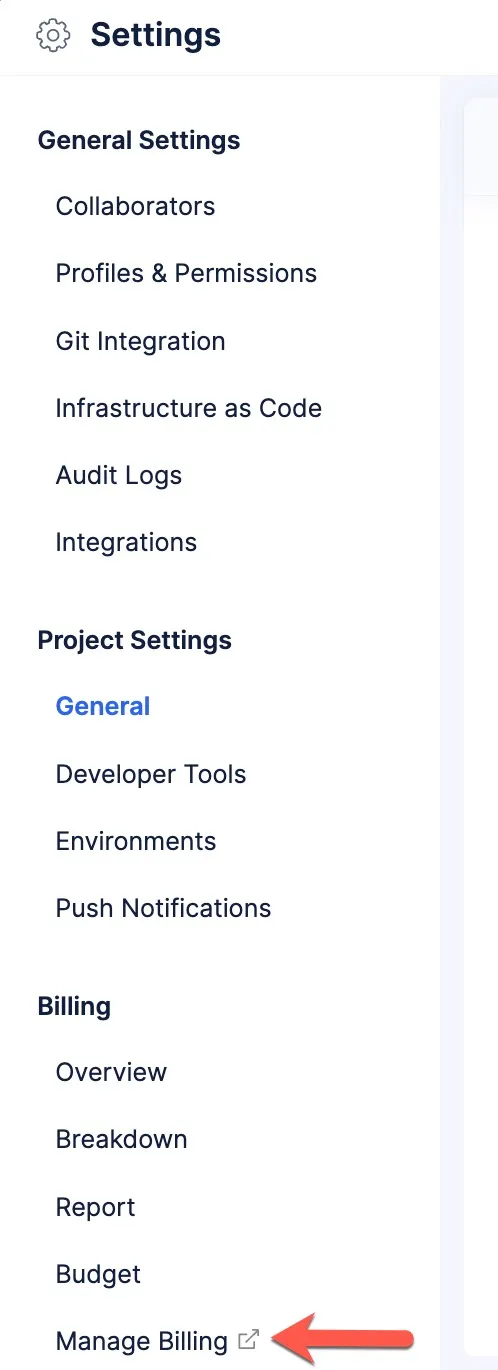
Esto abrirá el portal del Zoho Store en una nueva pestaña.
Selección del modelo de pago
Si estás configurando tus pagos por primera vez, el Store mostrará la opción de precio de pago por uso y los cuatro niveles de suscripción para que elijas. Posteriormente, el Store mostrará tu modelo de pago elegido, los créditos de billetera disponibles que se te proporcionaron cuando fuiste usuario nuevo de Catalyst y otros detalles de tu plan de Catalyst.
Selecciona el modelo de pago o plan de precios requerido para continuar.
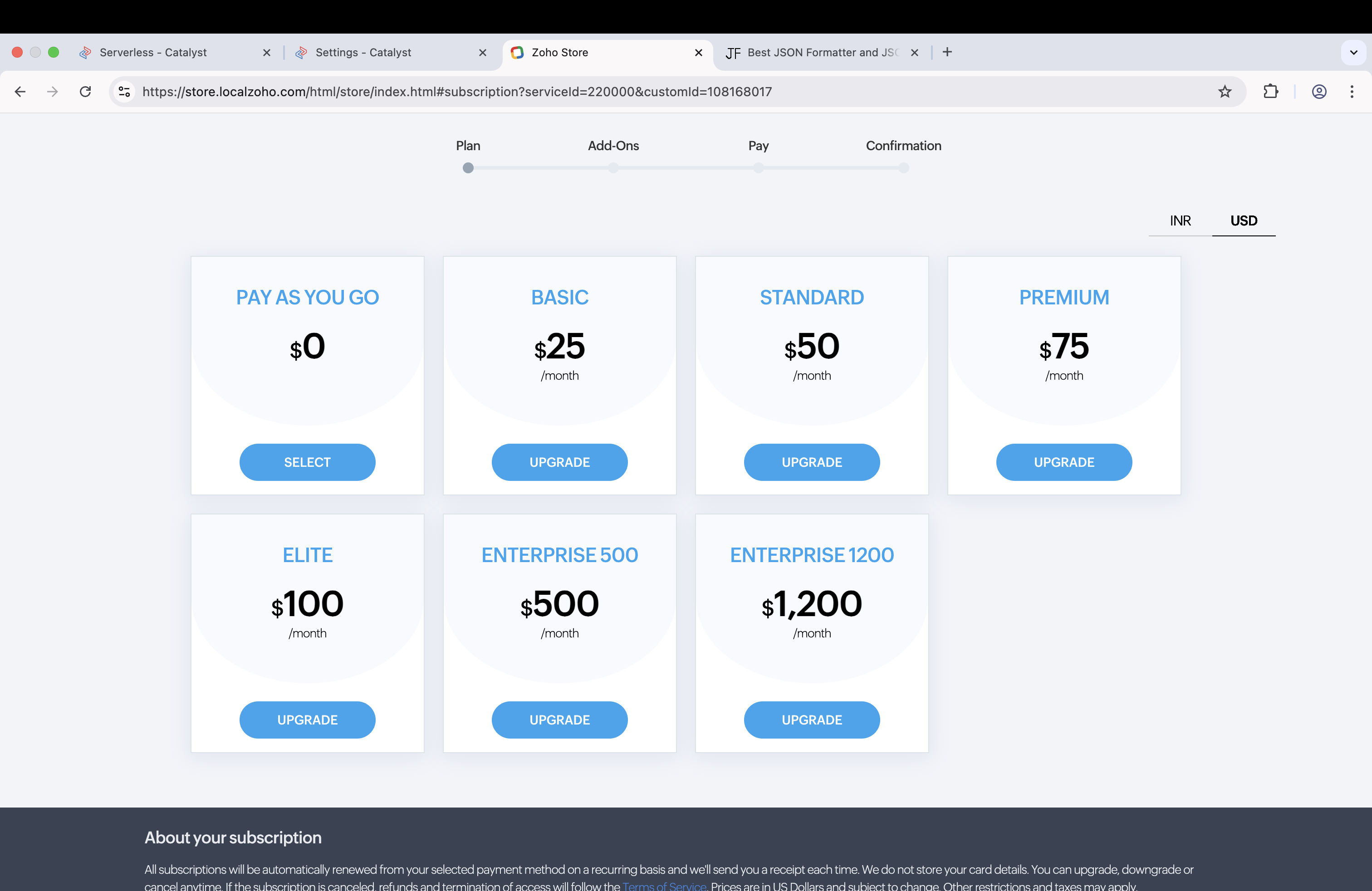
- Si seleccionaste Pay-As-You-Go, serás redirigido directamente a la sección de detalles de dirección de facturación.
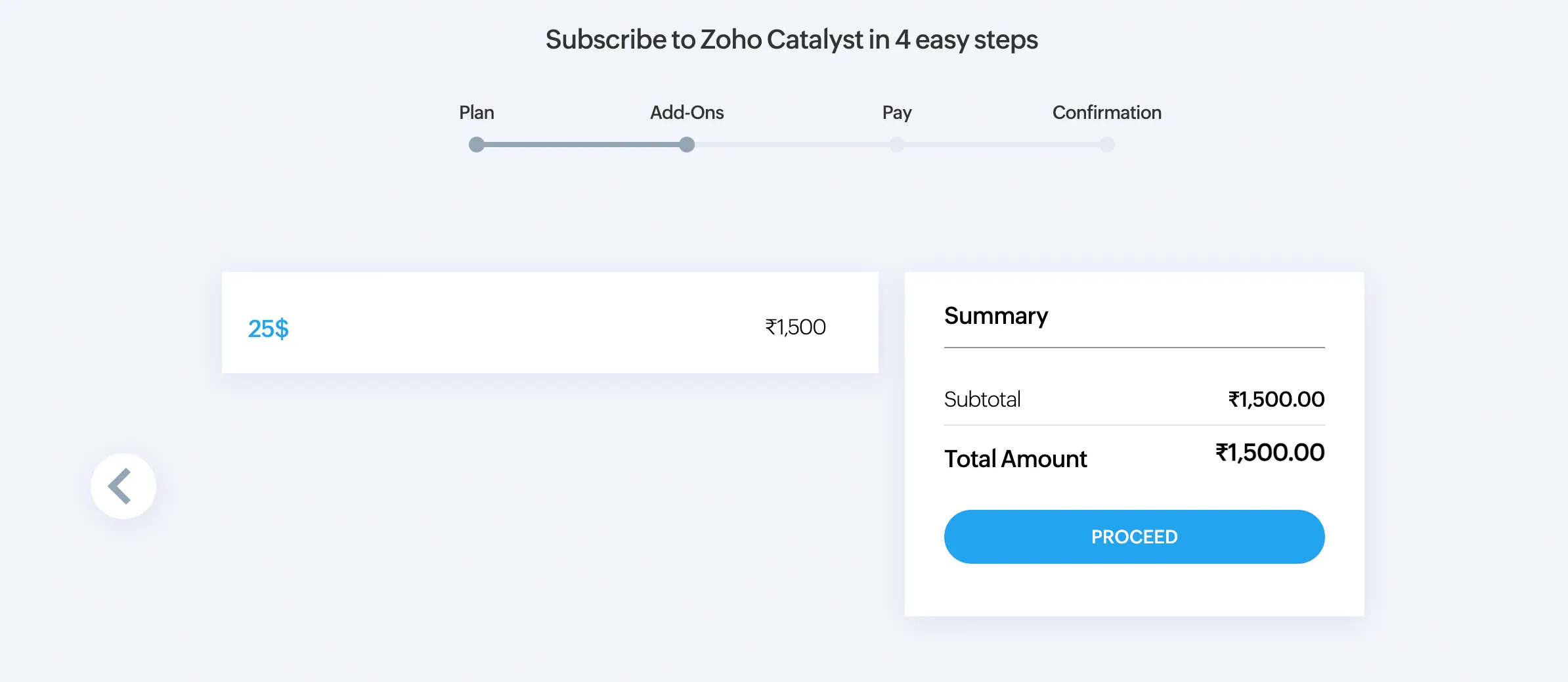
- Si seleccionaste uno de los planes de suscripción, como el plan Basic o Standard, serás redirigido a una sección de Add-Ons para confirmar tu suscripción. Selecciona los complementos disponibles, si los hay. Haz clic en Proceed desde esta sección.
Configuración de datos de facturación
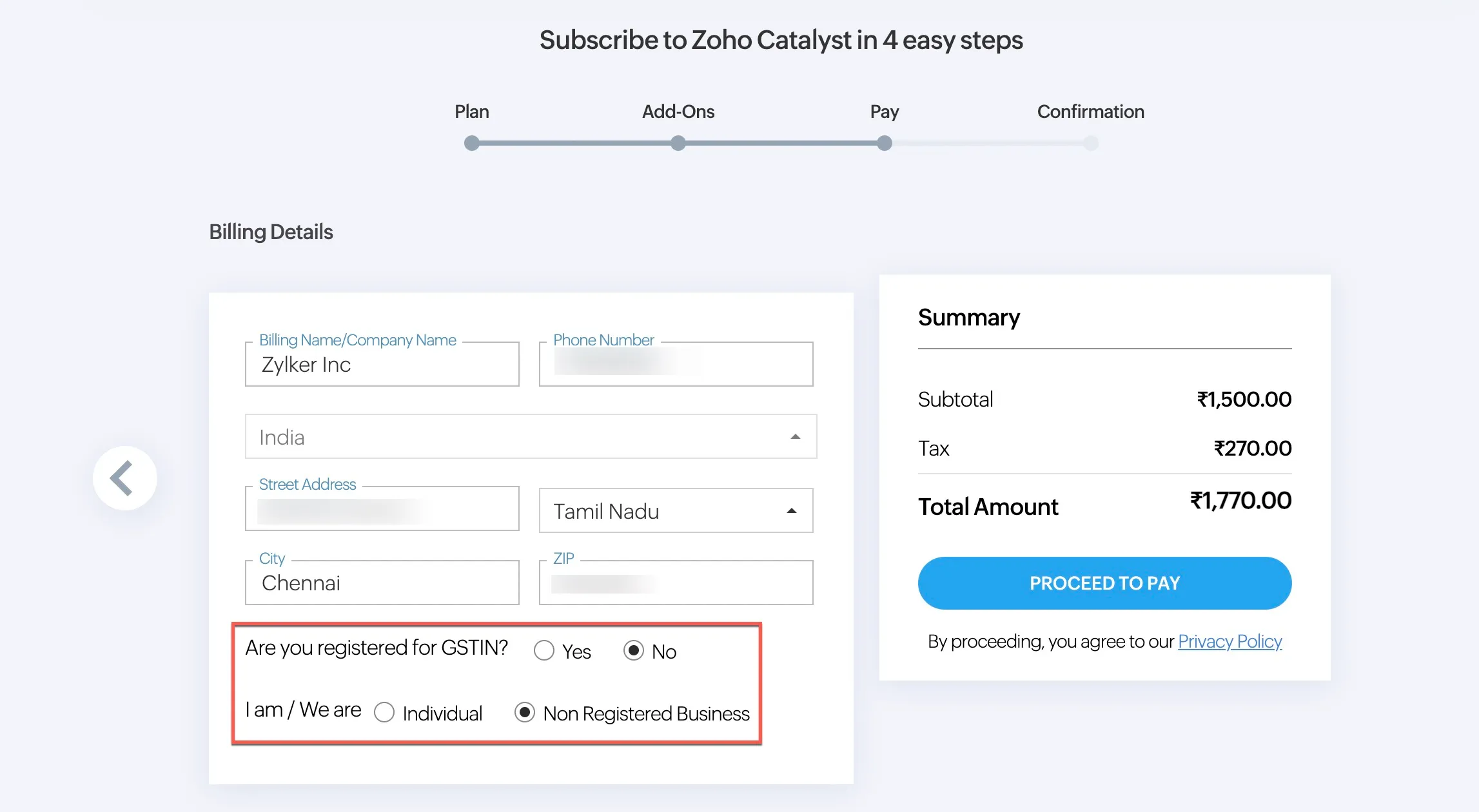
Ingresa los datos de facturación de tu organización. Estos incluyen el nombre de tu organización, datos de contacto y dirección.
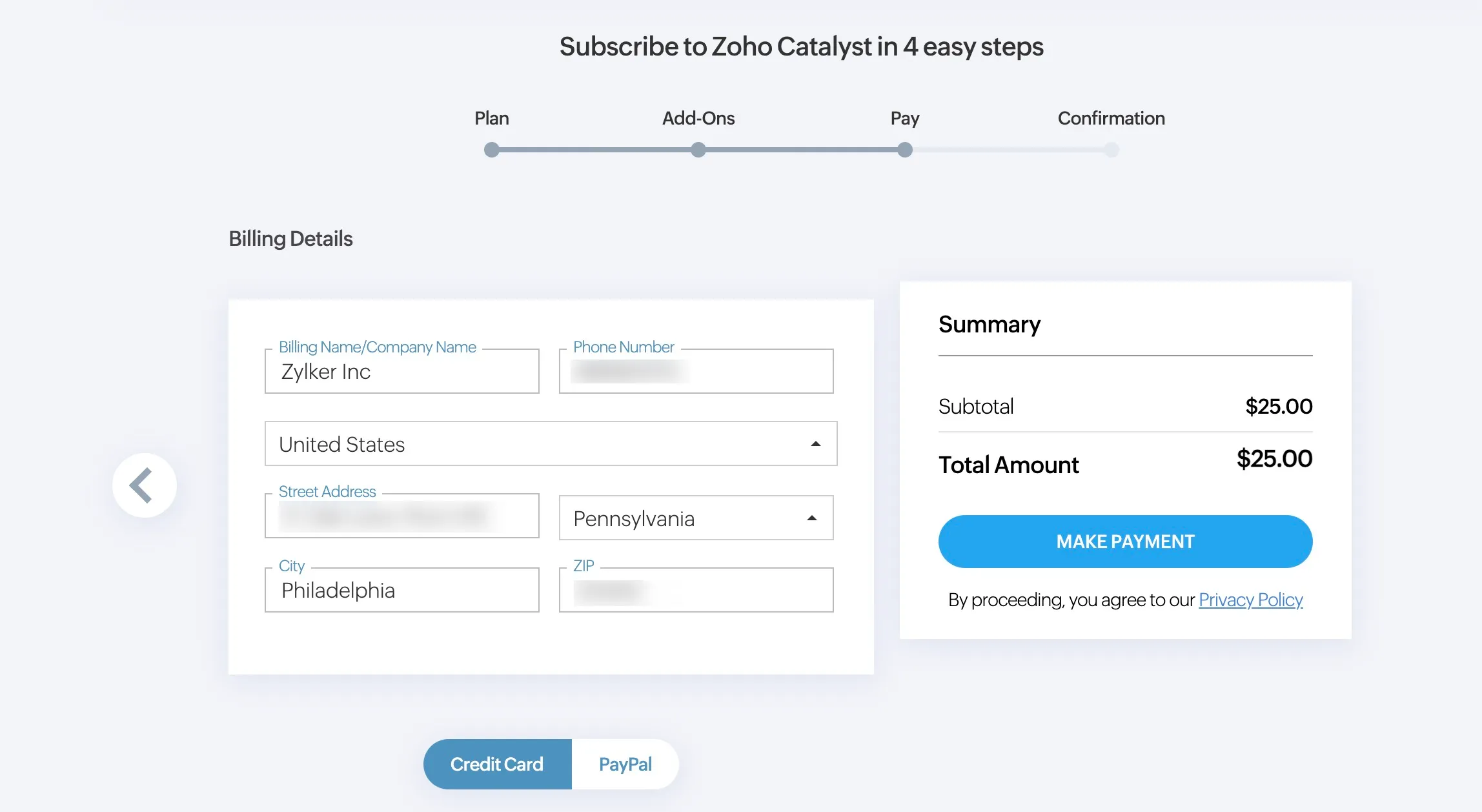
Si la región de tu cuenta es India y tu moneda es INR, tendrás la opción de proporcionar la información sobre tu registro de GSTIN. Puedes seleccionar Yes y configurar tus datos de GSTIN si estás registrado. De lo contrario, selecciona No y declárate como Individual o Non-Registered Business.
Configuración del método de pago
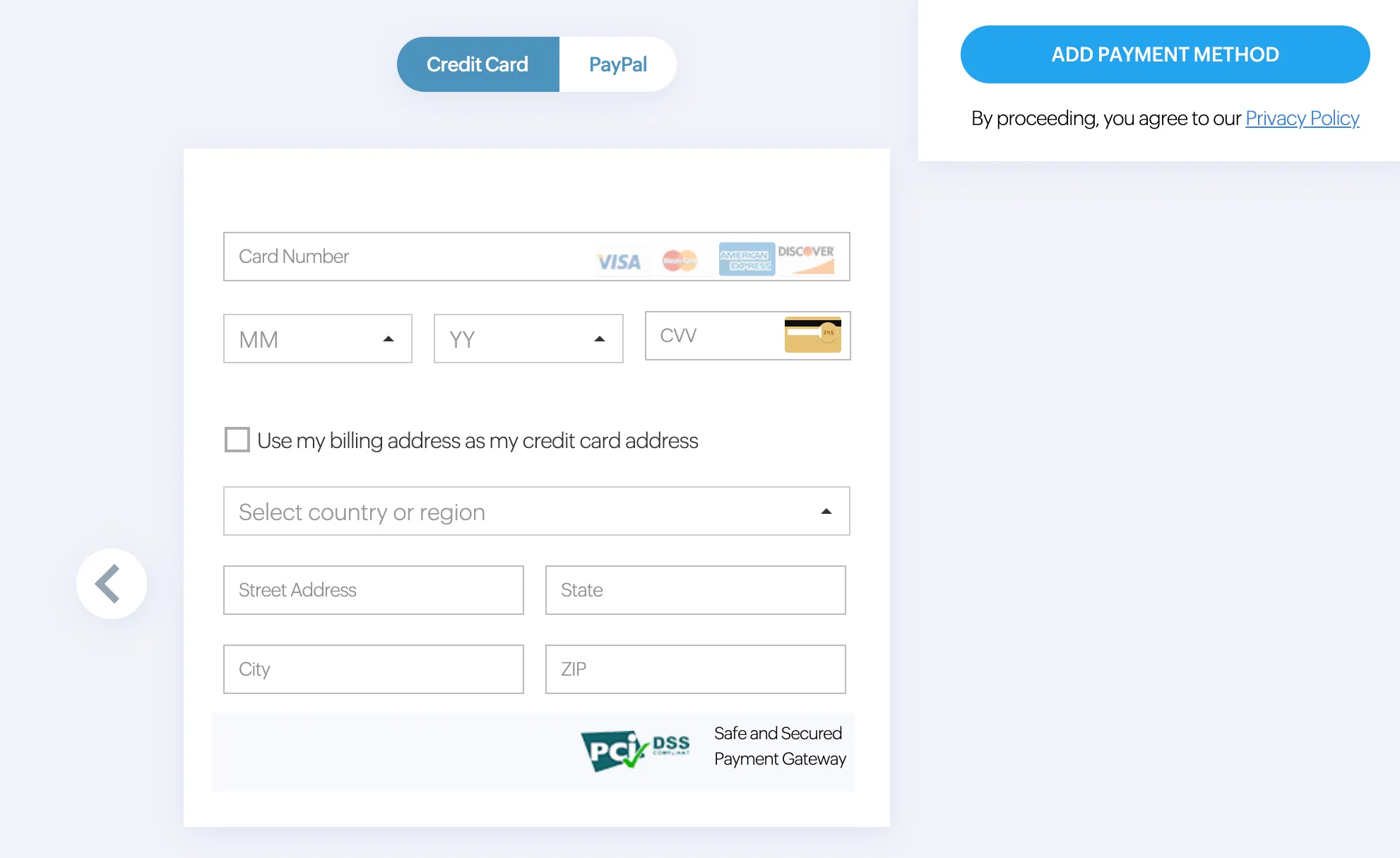
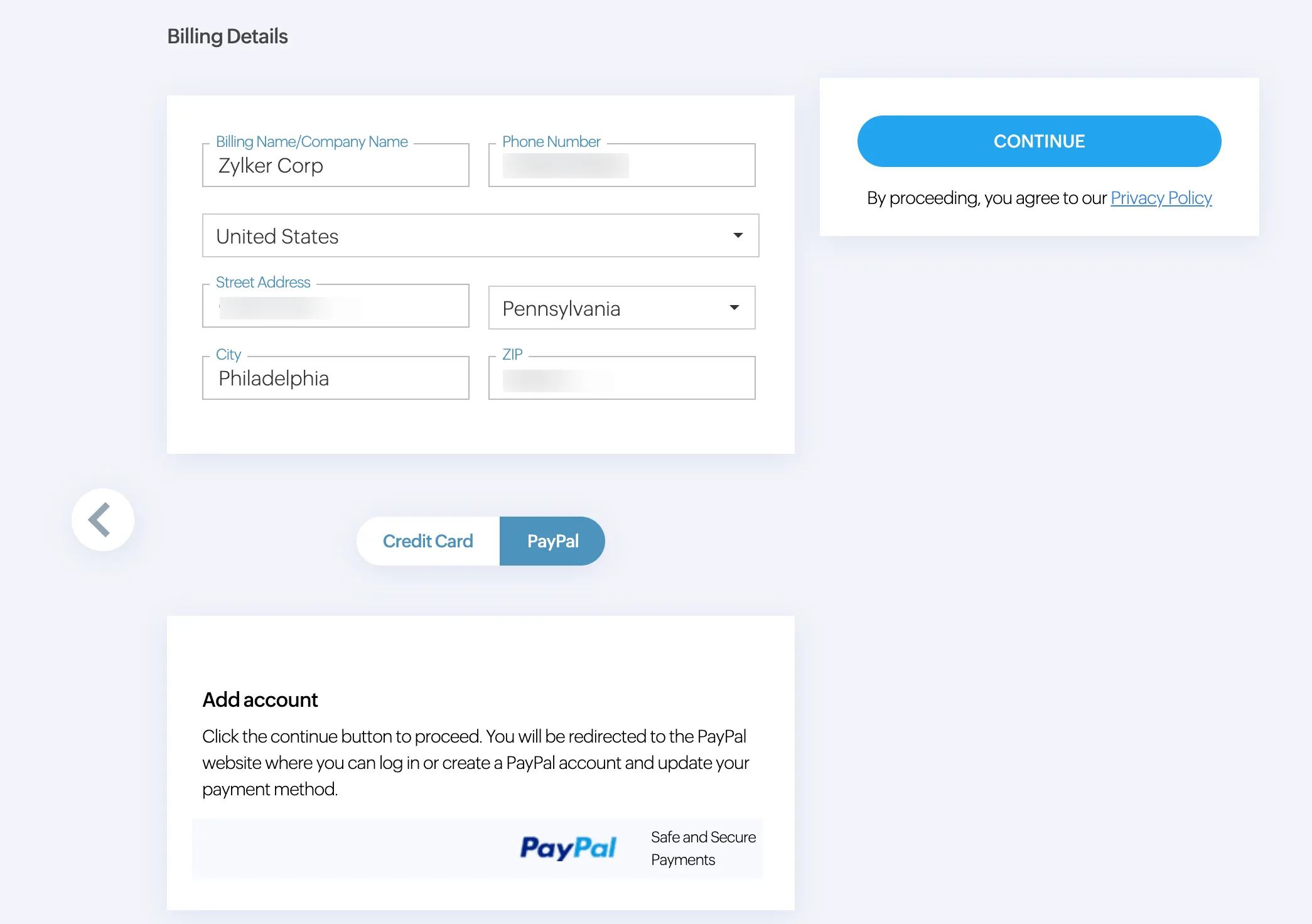
Elige un método de pago haciendo clic en las opciones disponibles para la región de tu cuenta, como Credit Card o PayPal.
- Si eliges Credit Card, ingresa los datos de tu tarjeta de crédito y la dirección, luego haz clic en Add Payment Method.
- Si seleccionaste PayPal, simplemente haz clic en Continue.
Pagos no recurrentes
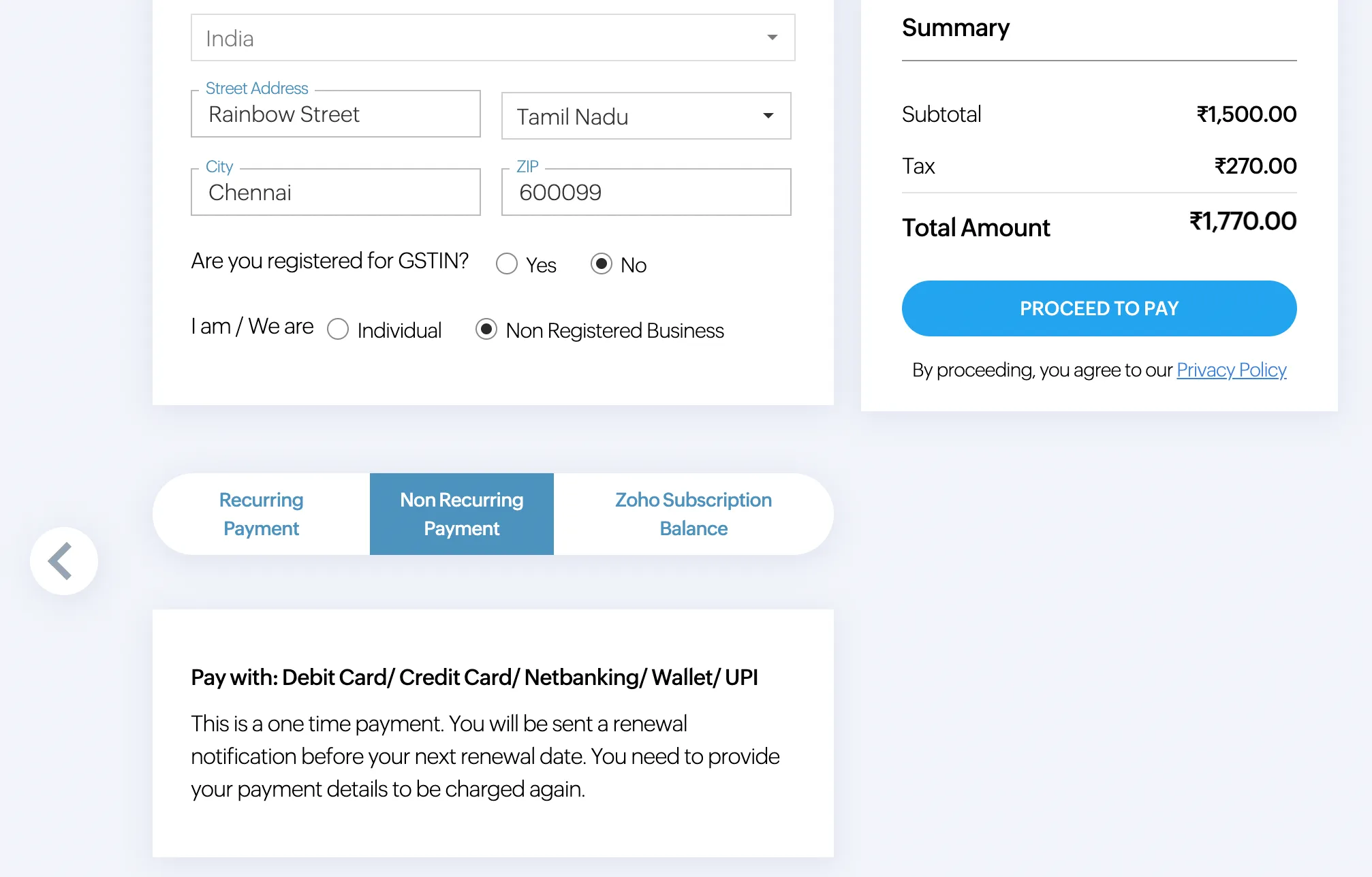
Para las cuentas de usuario registradas en la región de EE. UU. y en ciertas otras regiones, de forma predeterminada, el método de pago que configures es de naturaleza recurrente. Sin embargo, las directrices de pago y las leyes locales en ciertas regiones, como la región de India, permiten configurar también una opción de pago no recurrente. Si tienes disponible una opción de pago no recurrente, puedes aprovecharla si lo necesitas.
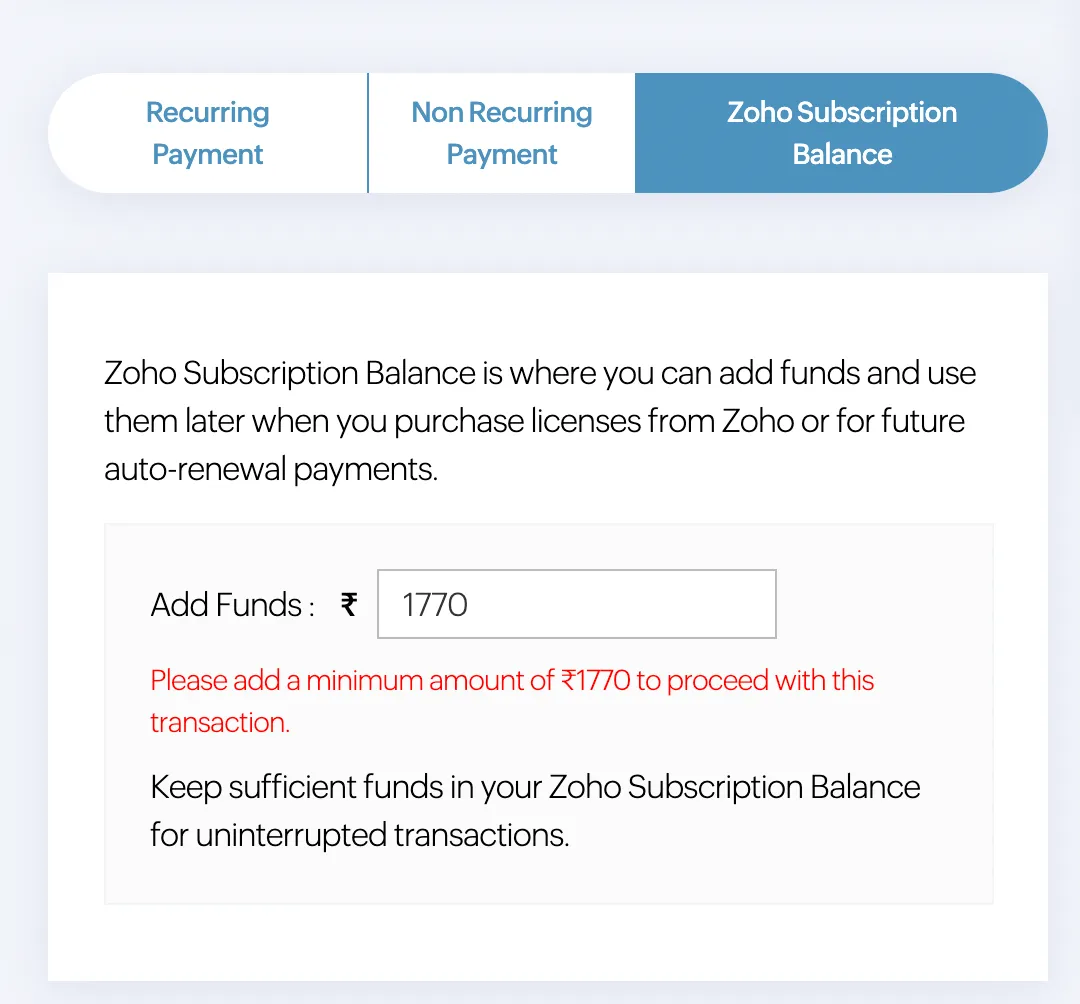
Saldo de suscripción de Zoho
Catalyst también te permite realizar pagos a través del saldo de suscripción de Zoho que puedes gestionar en el Store. Esto esencialmente te permite agregar dinero a una billetera digital en el Store que se debitará para tus suscripciones de Zoho cuando configures esa opción para pagos. Necesitarás tener suficiente saldo de suscripción para procesar un pago específico.
Pagos recurrentes
La opción recurrente en regiones o DCs específicos también puede incluir otros modos de pago como UPI.
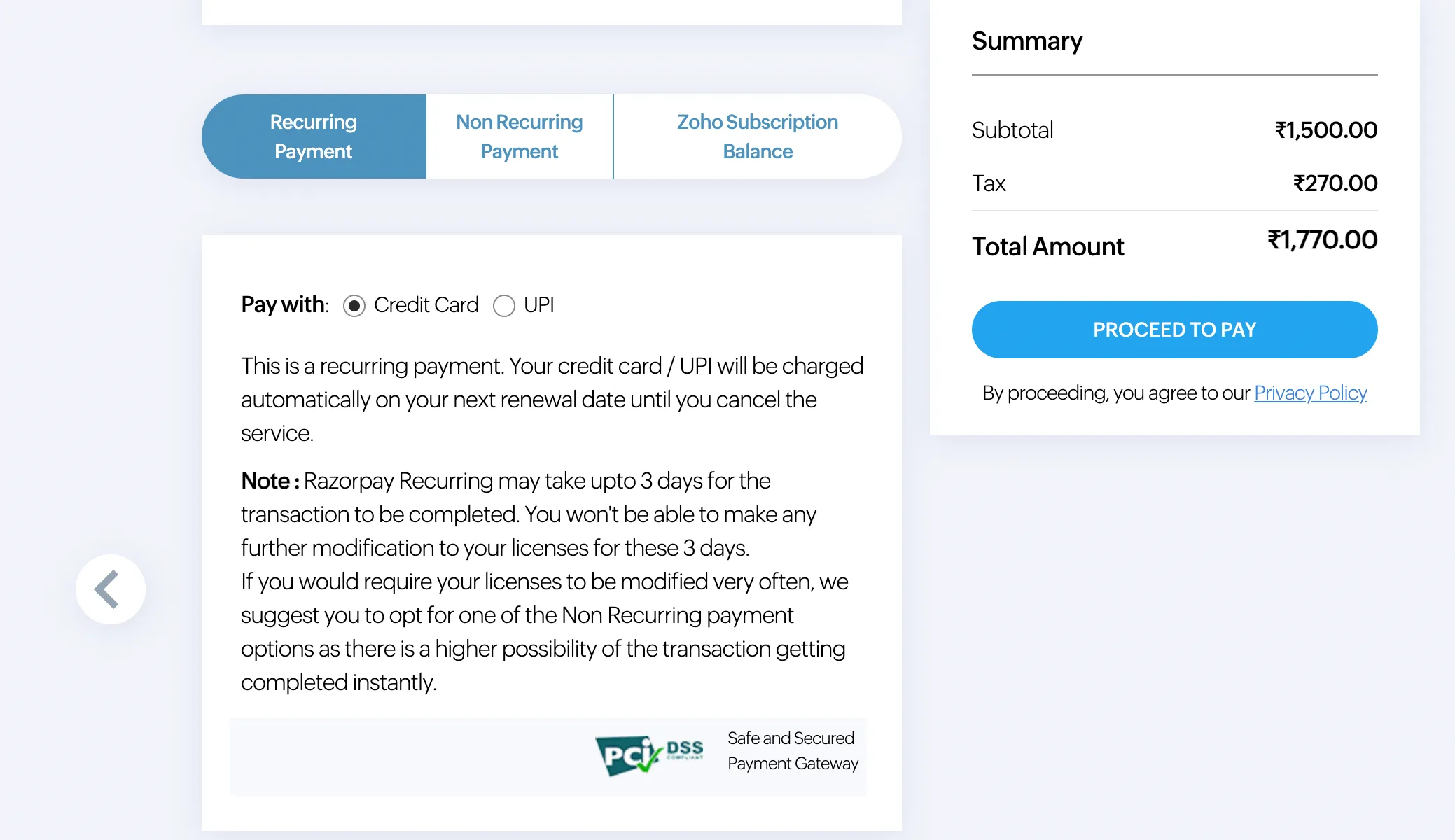
Configura tu método de pago preferido y continúa al siguiente paso.
Verificación del pago
-
Si agregaste los datos de tu tarjeta de crédito, el proveedor de tu tarjeta de crédito autenticará tu identidad según sus normas, basándose en tu región.
-
Si seleccionaste PayPal, inicia sesión en tu cuenta de PayPal para configurarla para Catalyst y sigue las instrucciones adicionales.
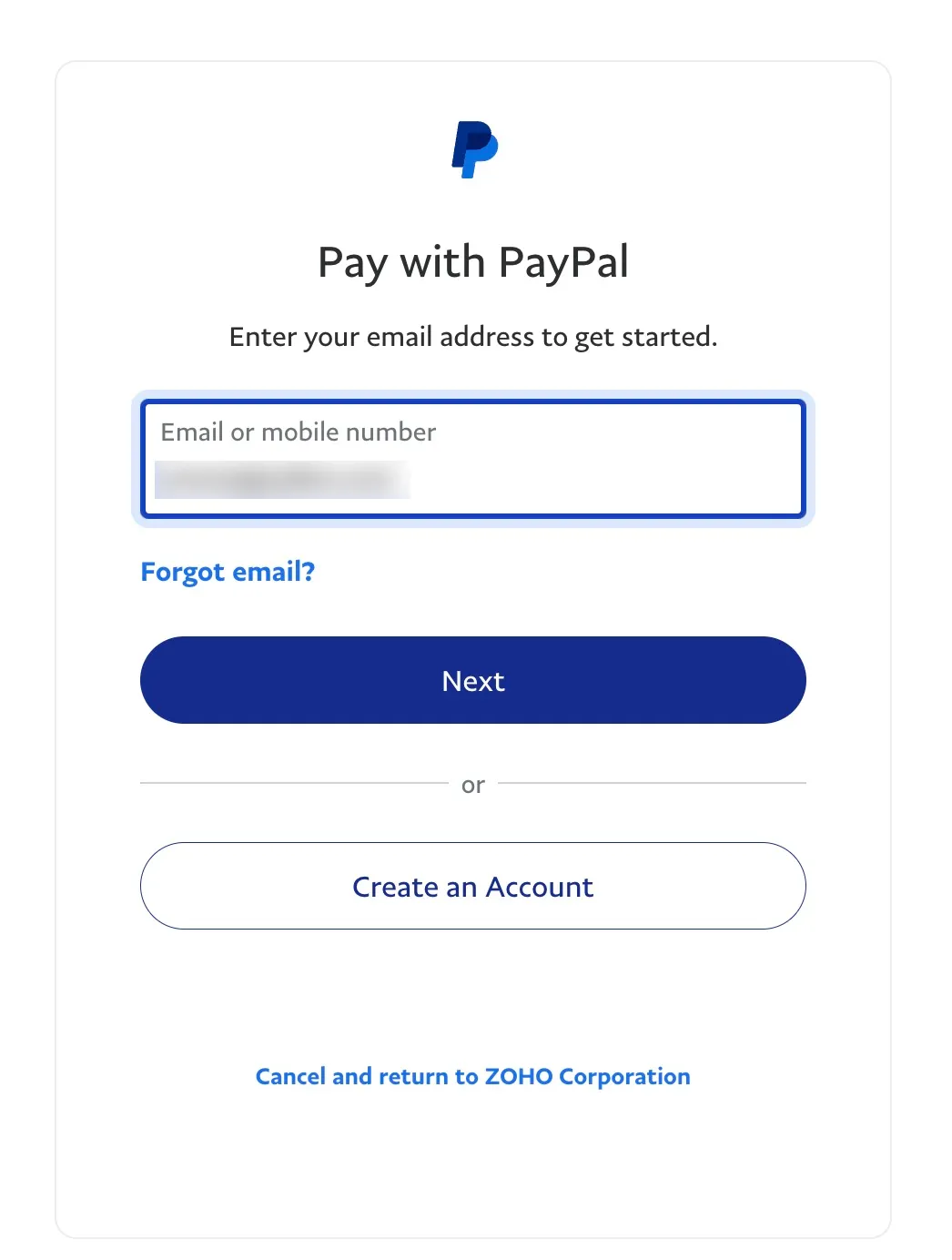
Después de completar el proceso de configuración de pago, tus datos de pago se guardarán en Catalyst. El pago de tu factura se iniciará usando tu tarjeta de crédito o PayPal automáticamente cada mes en la fecha de vencimiento de la factura. Después de autorizar el pago, se debitará el monto.
Siempre puedes acceder al Store para gestionar tus pagos y facturación de Catalyst, modificar tus datos de pago, acceder a tu historial de transacciones y más.
Última actualización 2026-08-17 17:46:04 +0530 IST
Yes
No
Send your feedback to us
 Ask ChatGPT
 Ask Claude
 Ask Perplexity