Configuración de integraciones
Introducción
La sección de configuración de integraciones te permite configurar y gestionar las integraciones de Catalyst con otros servicios de Zoho o servicios de terceros. Catalyst se encarga de los procesos de backend involucrados en la implementación de las integraciones, y te permite integrar fácilmente tu cuenta de Catalyst con cualquiera de los servicios externos disponibles en unos pocos pasos desde esta sección. Puedes ver los detalles de las cuentas integradas, modificarlas y también eliminar las integraciones de forma permanente si es necesario.
Catalyst también te ofrece la posibilidad de asociar diferentes cuentas en los servicios de Zoho para los entornos de desarrollo y producción de tu proyecto de forma individual. Puedes agregar y gestionar integraciones para ambos entornos desde esta sección.
Catalyst proporciona integración con los siguientes servicios de Zoho y de terceros:
Integración con Zoho CRM
La integración con Zoho CRM te permite establecer una conexión entre tu proyecto de Catalyst y tus cuentas existentes de Zoho CRM. Esta integración utiliza los Zoho Event Listeners para escuchar eventos que ocurren en CRM e invocar las funciones de evento asociadas cuando se producen.
Puedes agregar integraciones de Catalyst con tus cuentas existentes en Zoho CRM directamente al configurar reglas de event listener, o desde la sección de configuración de Integrations. También puedes revocar temporalmente una cuenta configurada, eliminar una cuenta o eliminar la integración con un servicio completo desde esta sección.
-
Es necesario que ya tengas una cuenta en Zoho CRM para poder integrarla con Catalyst. Puedes tener cualquier nivel o edición de cuenta en estos servicios, como Standard, Professional o incluso los niveles gratuitos.
-
Consulta el documento de ayuda de Event Listeners para obtener detalles sobre los diversos tipos de event listeners disponibles en Catalyst y sobre la configuración de reglas de event listener.
Agregar una integración con Zoho CRM en el entorno de desarrollo
Para agregar una integración de Catalyst con una cuenta de Zoho CRM en el entorno de desarrollo:
-
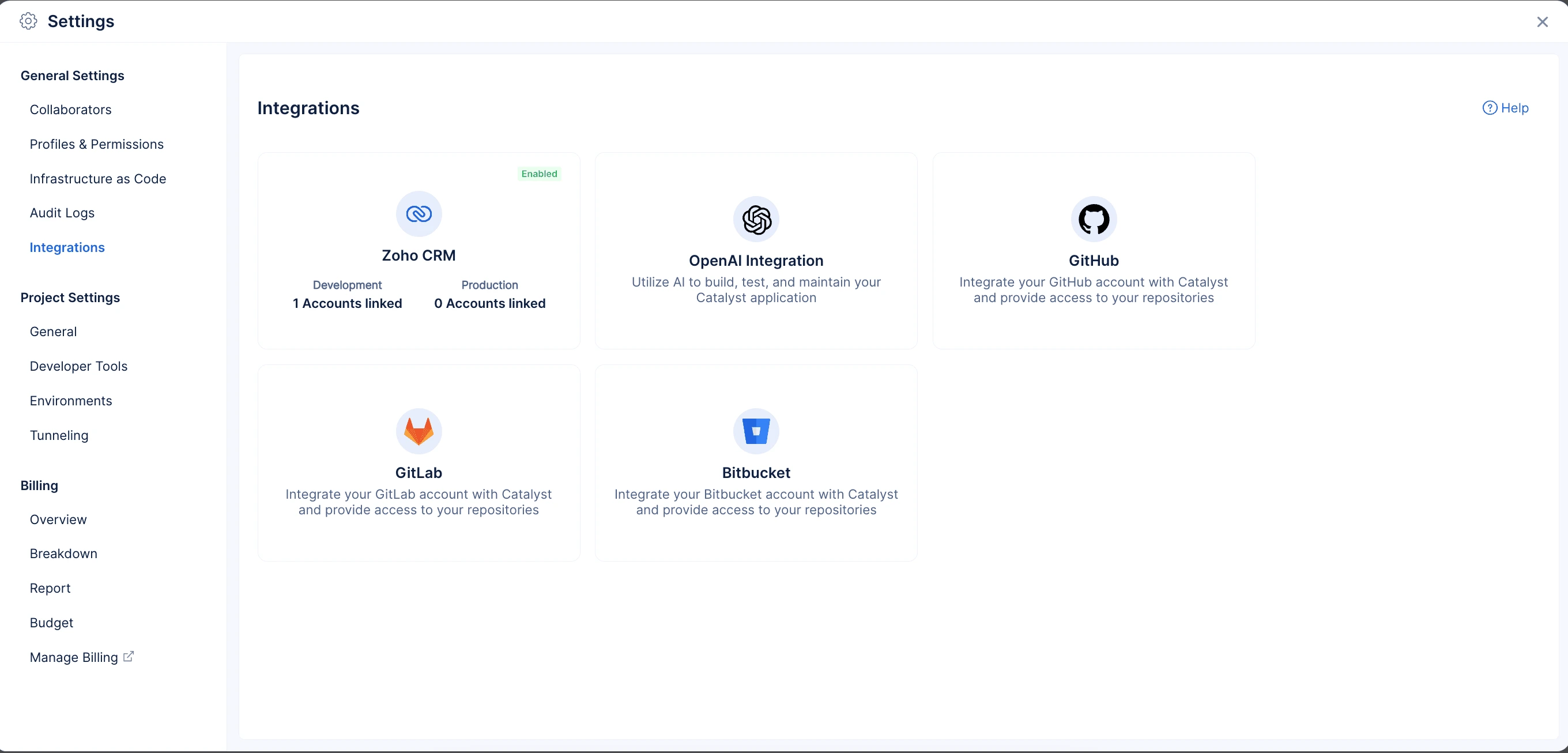
Ve a Integrations en General Settings desde la configuración de la consola. Haz clic en Zoho CRM para integrar una cuenta con Catalyst.
-
Haz clic en Add account desde la pestaña Development del servicio.
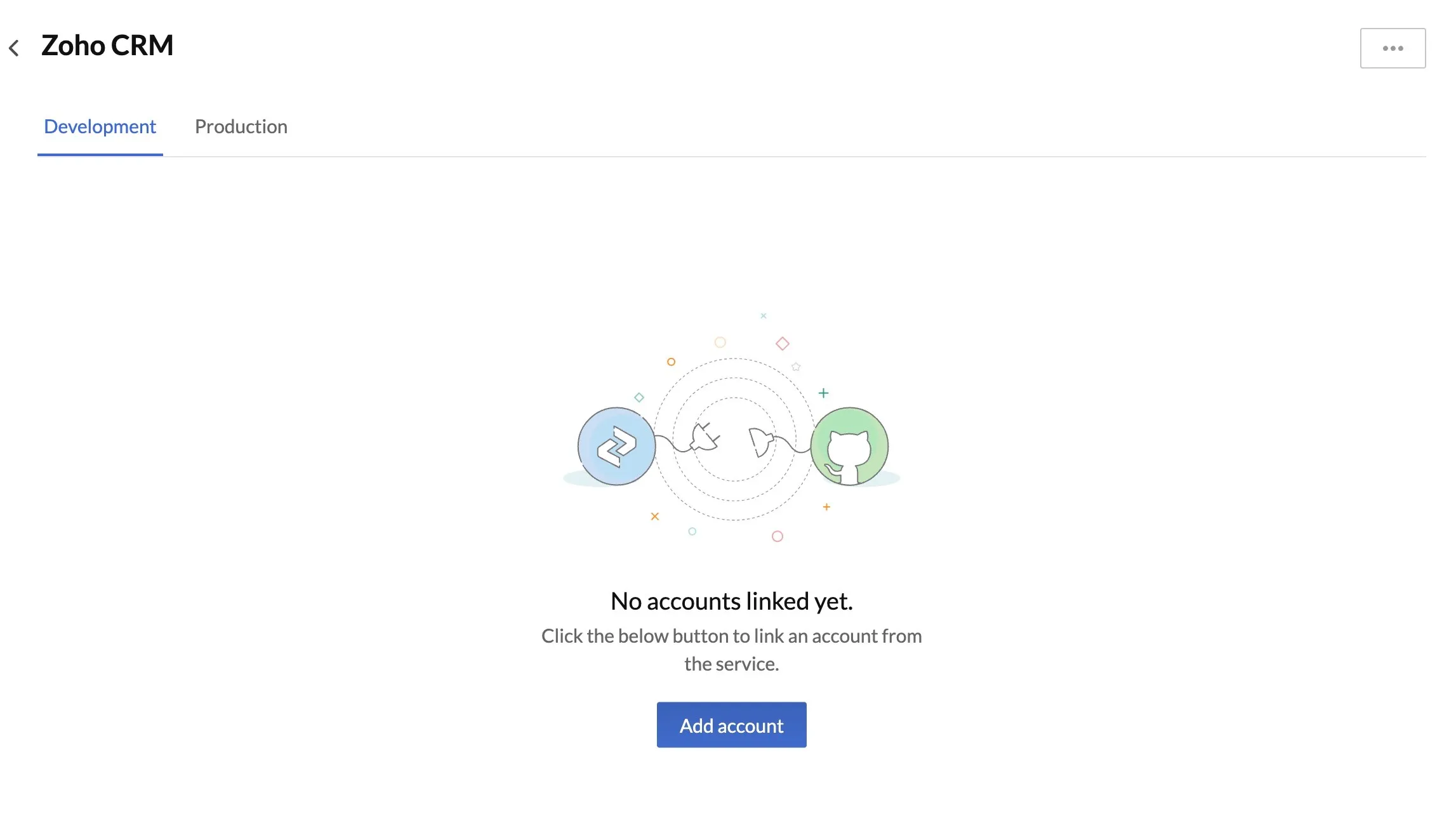
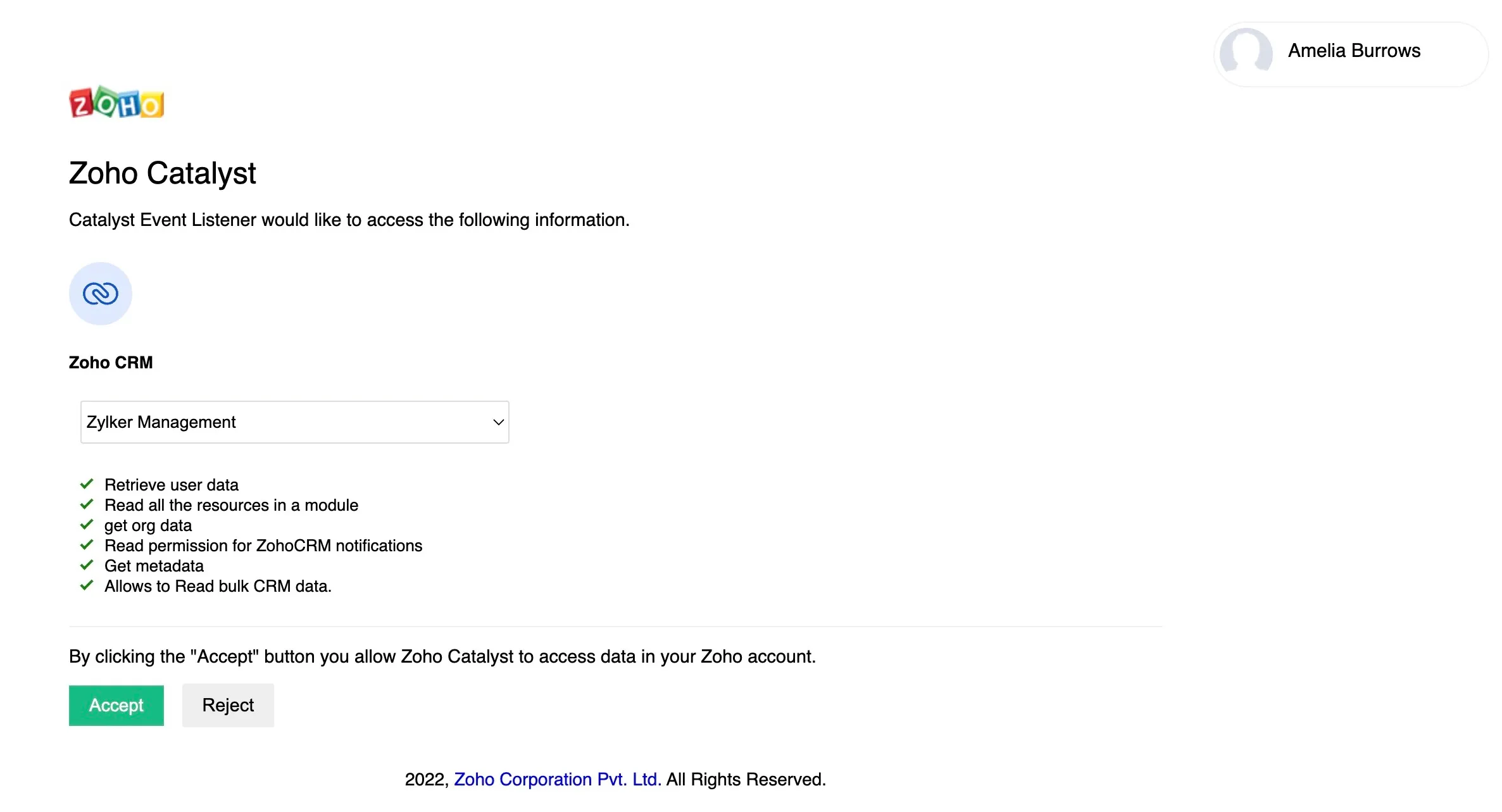
Se te redirigirá a una página de permisos donde puedes agregar una cuenta ya creada en CRM. -
Selecciona una cuenta del menú desplegable para integrarla con Catalyst. Luego, haz clic en Accept para otorgar los permisos solicitados a Catalyst.
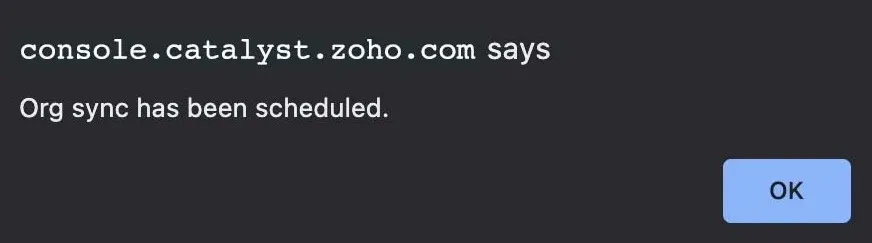
Catalyst programará una sincronización de la organización con la cuenta recién integrada. Se te notificará mediante una ventana emergente.
La sincronización tardará entre 2 y 4 minutos en completarse. La página del servicio en la configuración de Integrations mostrará el estado.
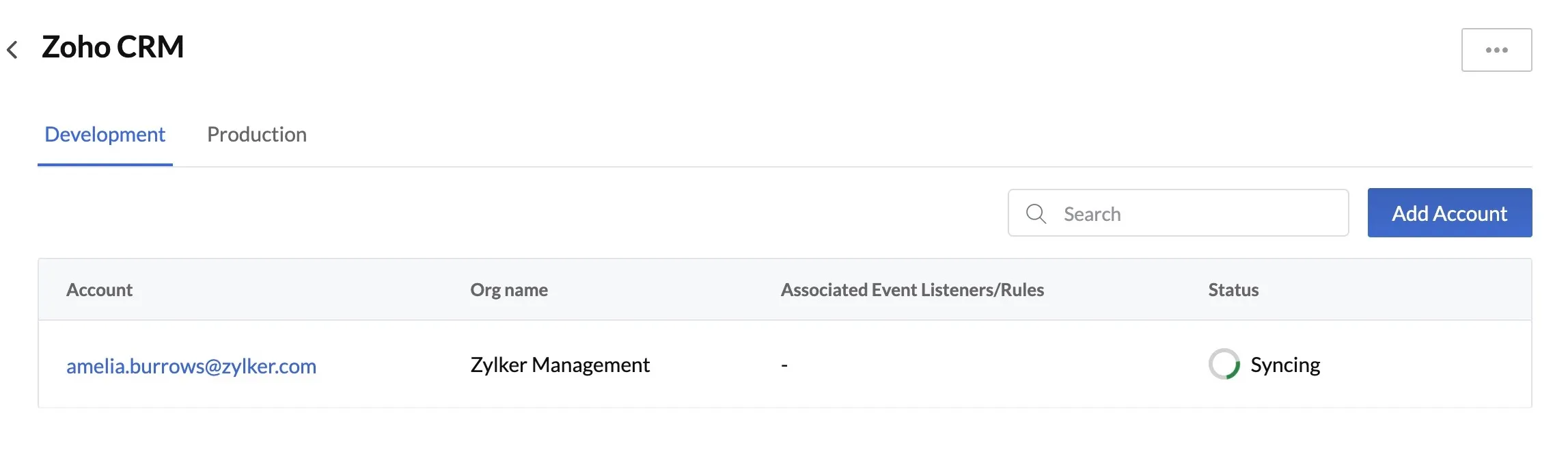
Una vez completada la sincronización, el estado se mostrará como Granted, lo que indica la autorización de Catalyst para acceder a esta cuenta de servicio con los permisos permitidos.
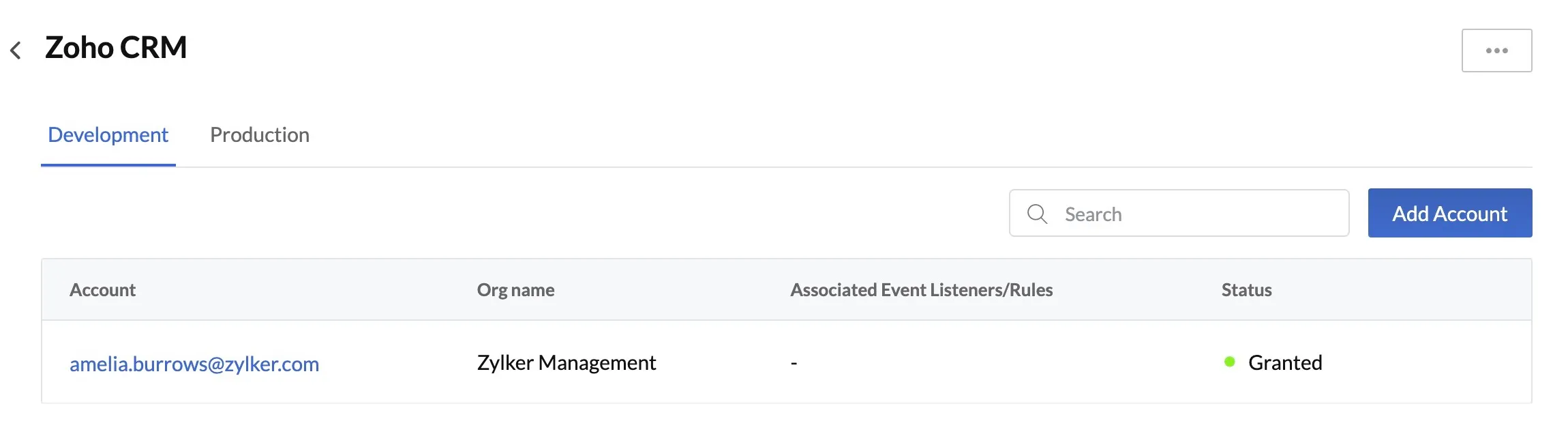
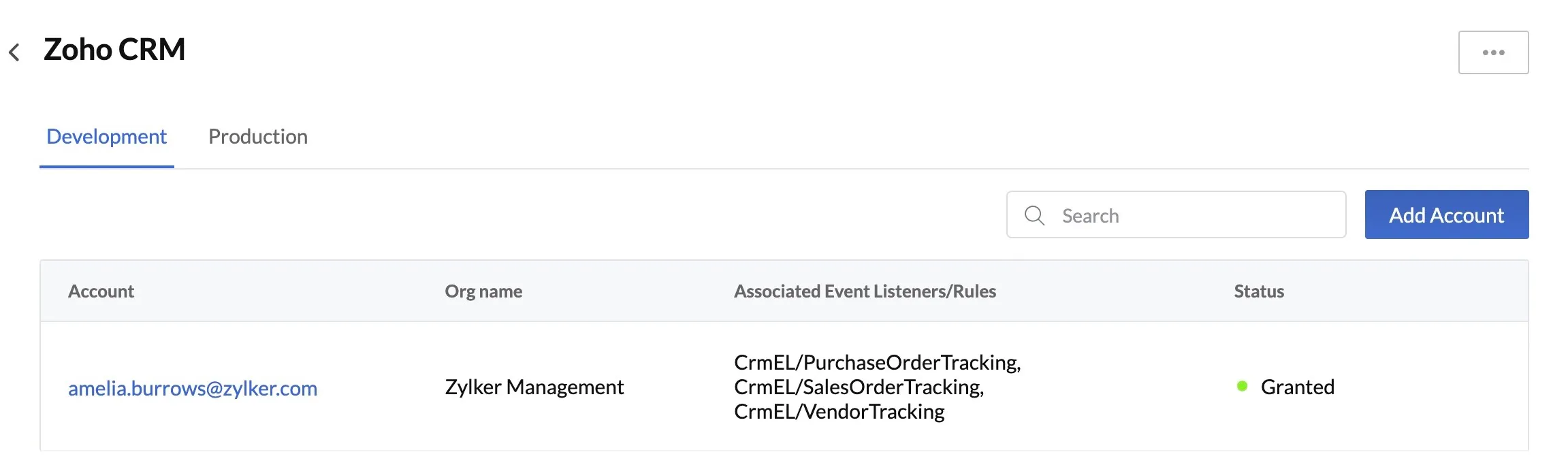
Ahora podrás asociar reglas de event listener con esta cuenta a través de los Zoho event listeners. Esta cuenta se mostrará como una opción para integrar al configurar una regla. La consola mostrará todas las reglas asociadas con una cuenta de servicio después de configurarlas.
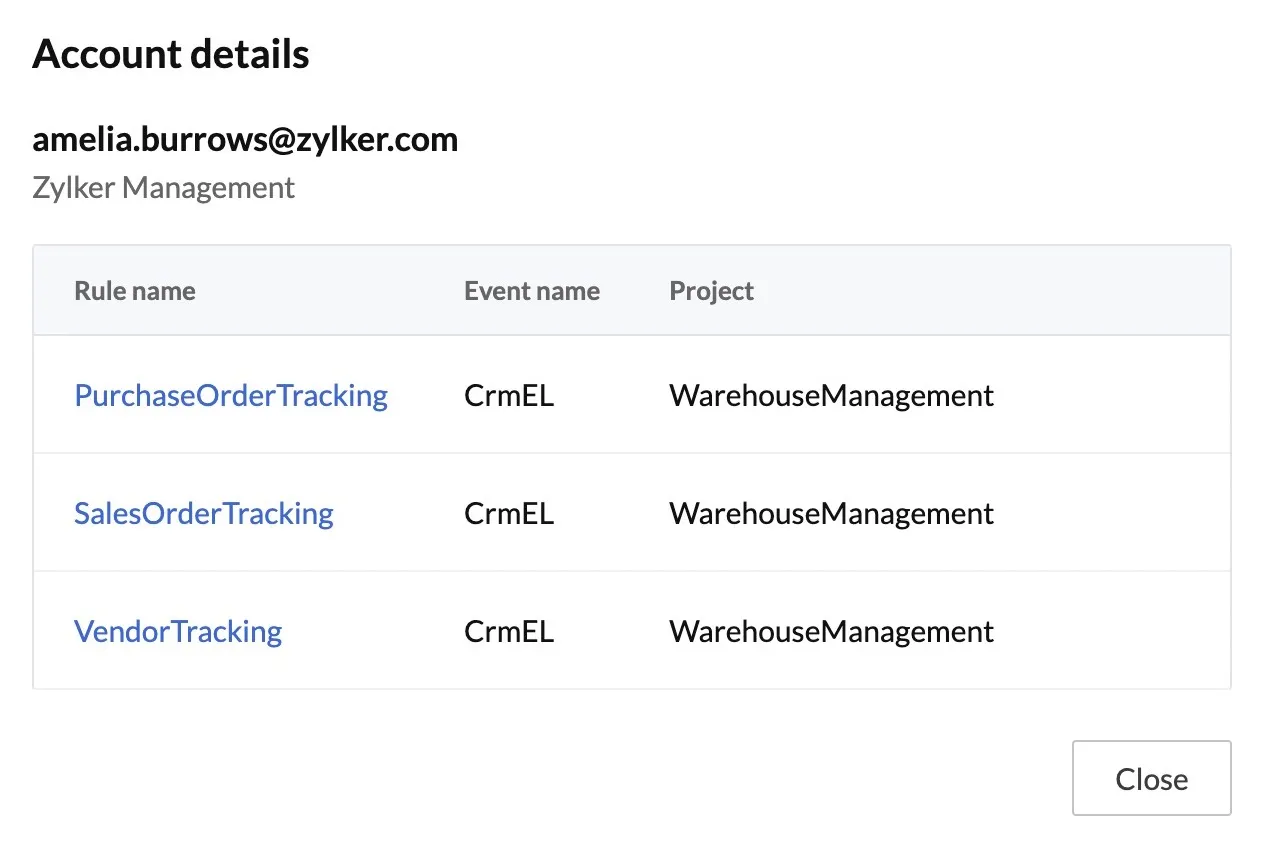
También puedes hacer clic en el nombre de la cuenta para ver los detalles.
Agregar una integración con Zoho CRM en el entorno de producción
Catalyst requiere que configures cuentas para el entorno de producción en los servicios de Zoho compatibles para todas las reglas de Zoho event listener existentes antes o cuando despliegues tu proyecto a producción.
Puedes agregar manualmente integraciones con tu cuenta de Zoho CRM para el entorno de producción en la configuración de Integrations. Es decir, puedes configurar la cuenta de producción incluso antes de desplegar tu proyecto a producción y gestionar esta cuenta desde la configuración.
Para agregar una integración de Catalyst con una cuenta de Zoho CRM en el entorno de producción:
-
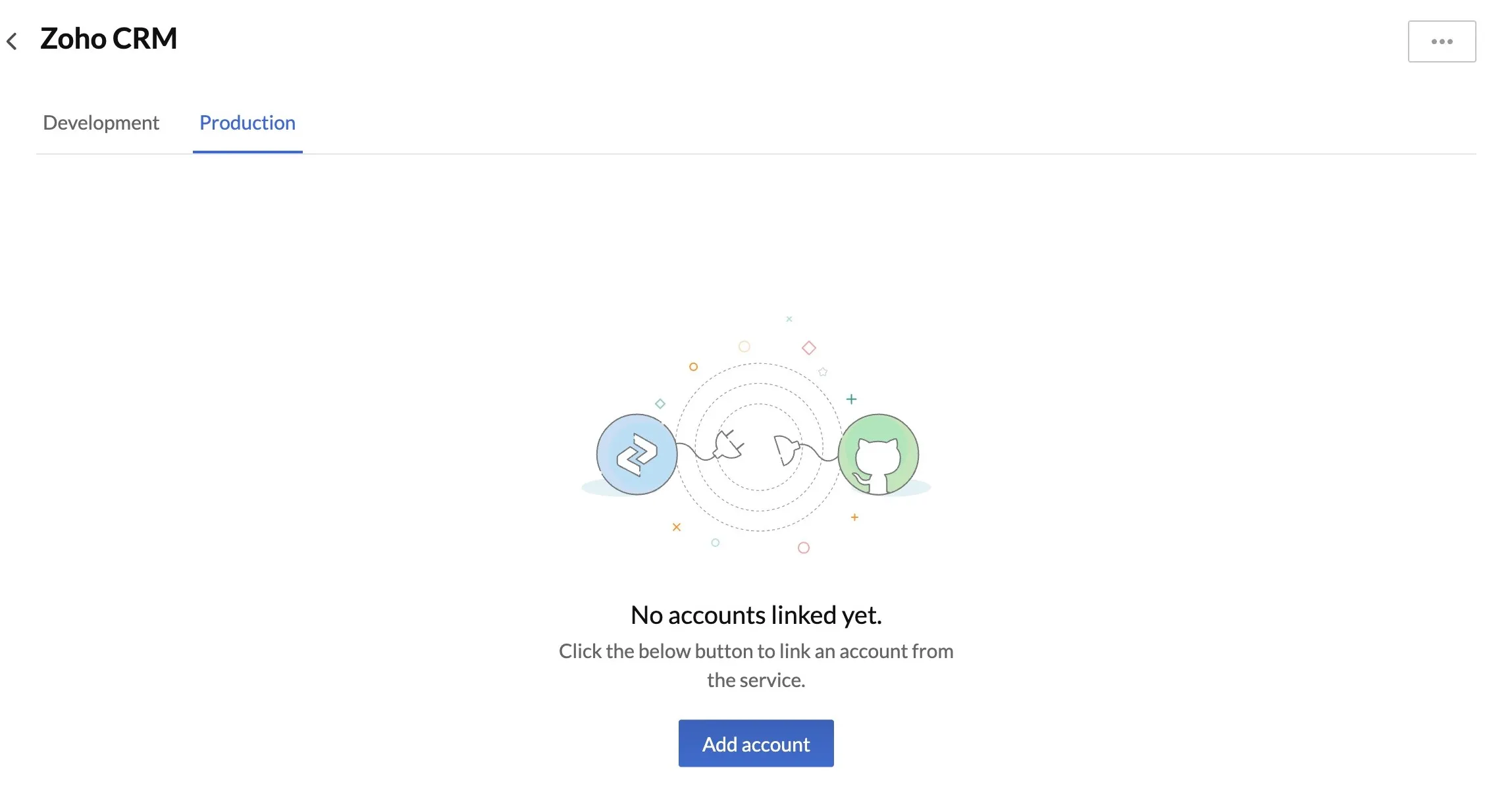
Haz clic en Zoho CRM desde la página de configuración de Integrations, luego haz clic en la pestaña Production.
-
Haz clic en Add account desde la sección Production.
-
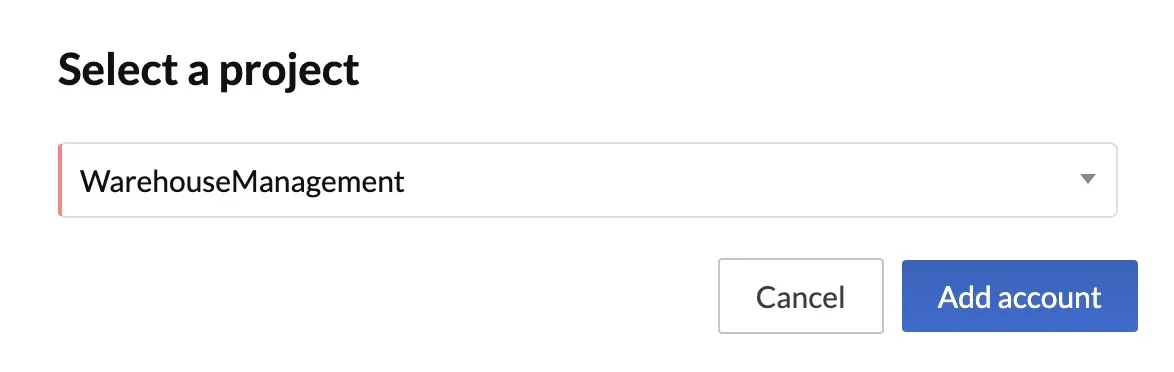
Selecciona un proyecto del menú desplegable para agregar la integración. Dado que la configuración General es común para todos los proyectos, deberás especificar el proyecto en este paso. Haz clic en Add account.
-
Luego selecciona una cuenta del menú desplegable para integrarla con Catalyst y haz clic en Accept para otorgar los permisos solicitados.
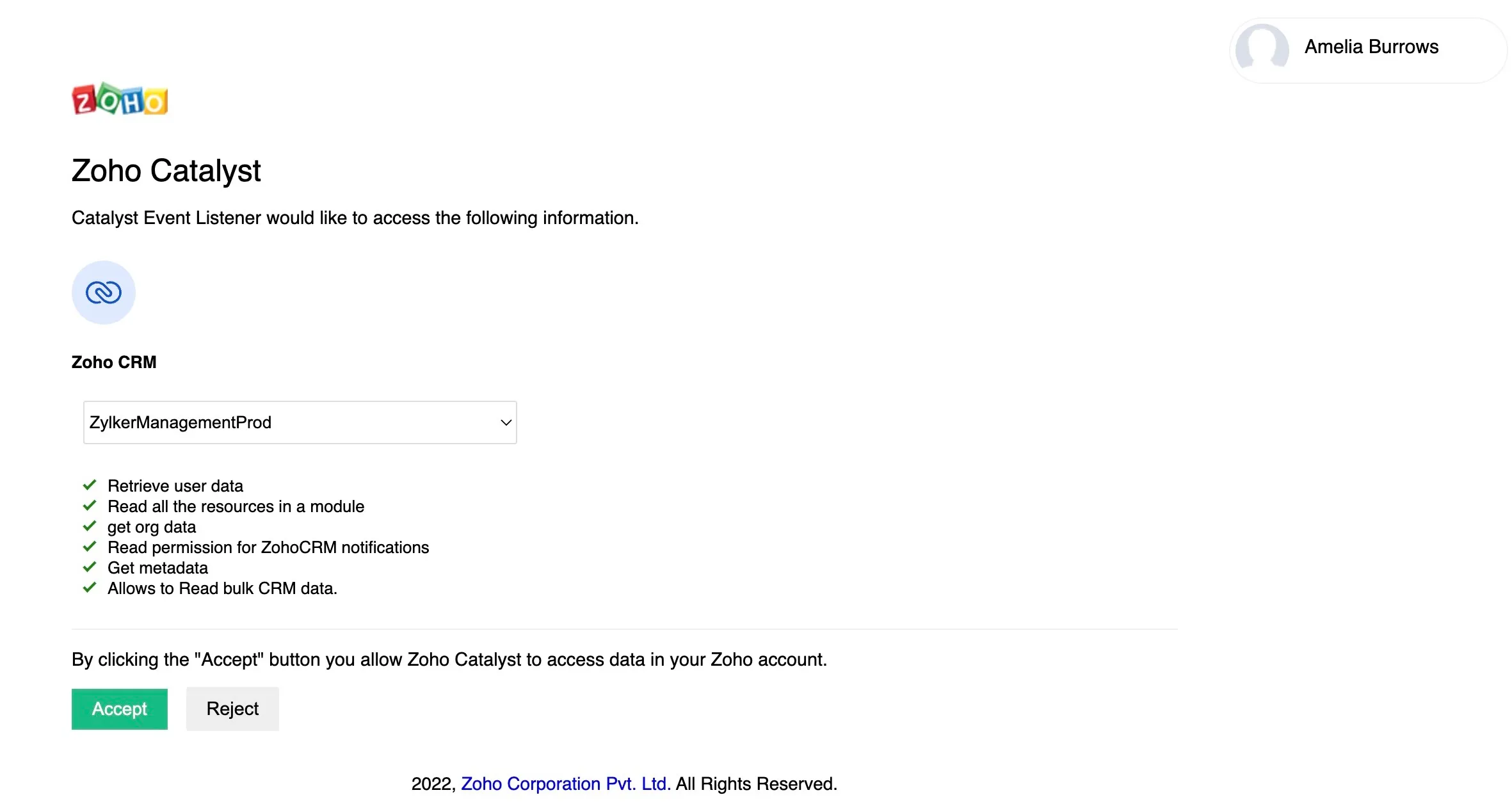
El proceso será el mismo que agregar una integración en el entorno de desarrollo a partir de aquí. Se programará una sincronización de la organización y el estado de la sincronización se mostrará en la sección Production del servicio.
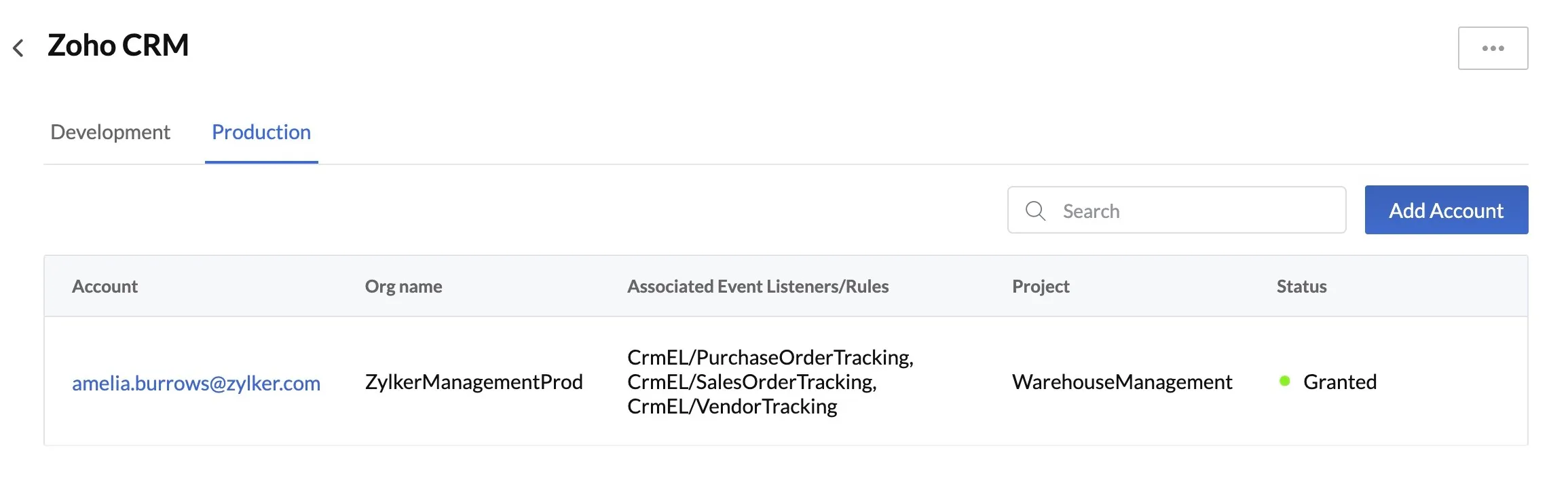
Las reglas asociadas con la cuenta en producción también se mostrarán después de configurarlas.
Revocar una cuenta integrada con Zoho CRM
Catalyst te permite revocar los permisos otorgados para acceder a una cuenta de Zoho CRM que fue integrada para el entorno de desarrollo o producción. La revocación es una suspensión temporal que detendrá la ejecución de las reglas de event listener asociadas con esa cuenta, hasta que se otorguen los permisos nuevamente.
Para revocar una cuenta integrada en el entorno de desarrollo o producción:
-
Haz clic en el icono de puntos suspensivos de la cuenta y luego haz clic en Revoke.
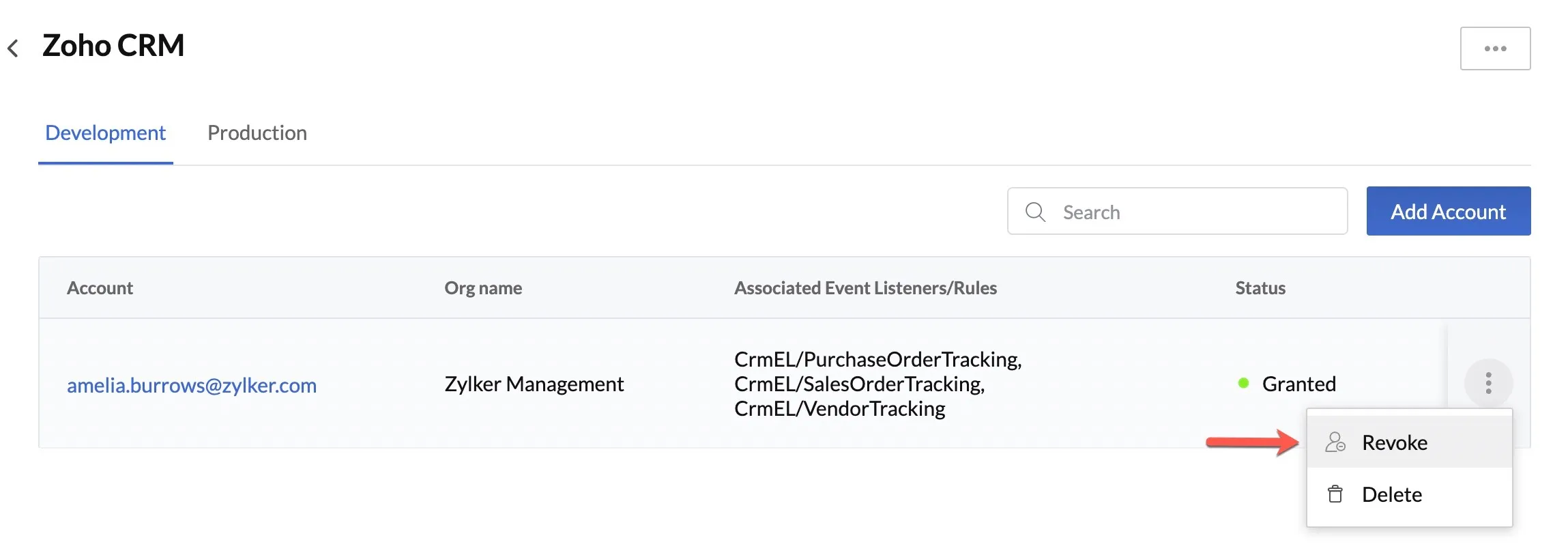
-
Haz clic en Yes, Proceed en la ventana emergente de confirmación.
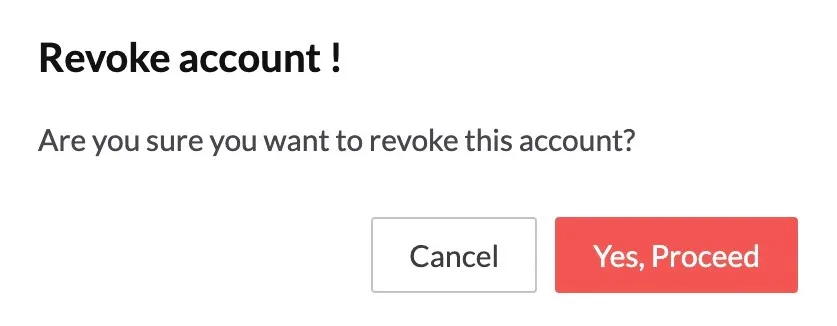
El estado de la cuenta se mostrará como Revoked. Puedes otorgar los permisos para acceder a esta cuenta nuevamente haciendo clic en el icono de puntos suspensivos y luego en Grant.
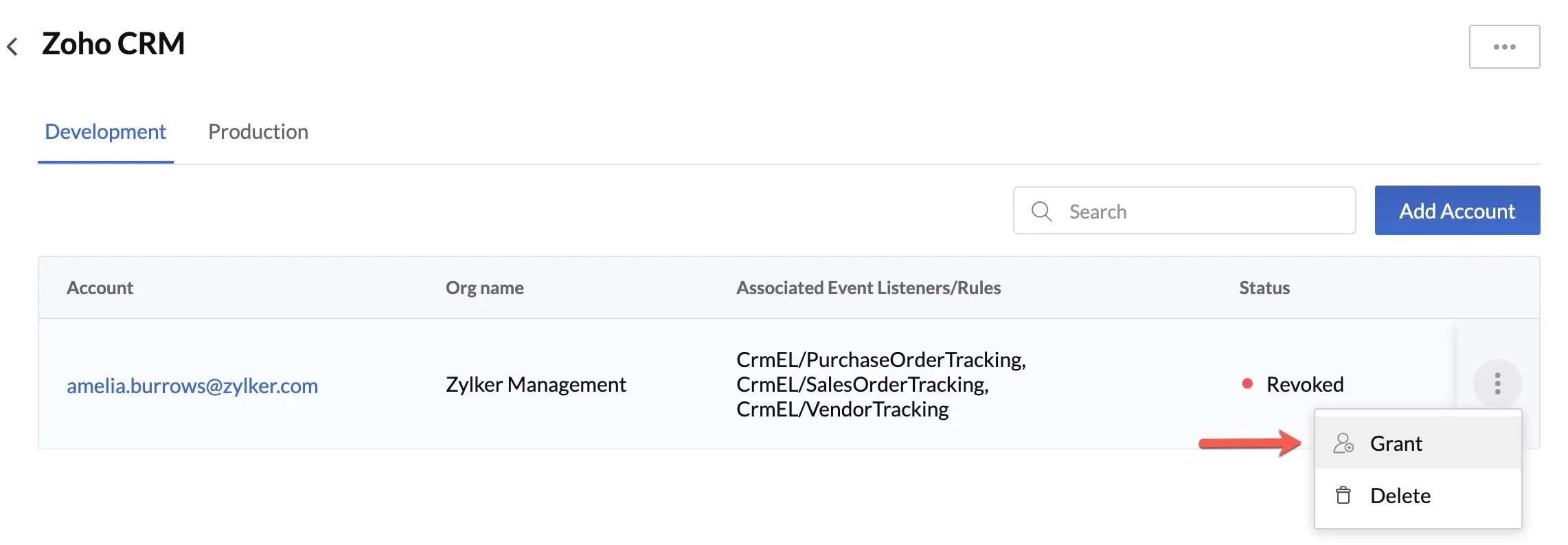
Las reglas asociadas con esta cuenta se ejecutarán según su configuración.
Eliminar una cuenta integrada con Zoho CRM
Puedes eliminar permanentemente una cuenta de Zoho CRM que integraste con Catalyst para el entorno de desarrollo o producción.
-
Si eliminas una cuenta que ha sido configurada con reglas de Zoho event listener, todas las asociaciones con las reglas se eliminarán. Las reglas se deshabilitarán y, por lo tanto, no se ejecutarán hasta que las configures nuevamente. Asegúrate de no eliminar cuentas que estén asociadas con event listeners activos.
-
Si agregas nuevamente una cuenta eliminada previamente, las reglas que estaban asociadas con esa cuenta no se reasociarán automáticamente. Deberás reconfigurar las reglas manualmente.
Para eliminar una cuenta integrada en el entorno de desarrollo o producción:
-
Haz clic en el icono de puntos suspensivos de la cuenta y luego haz clic en Delete.
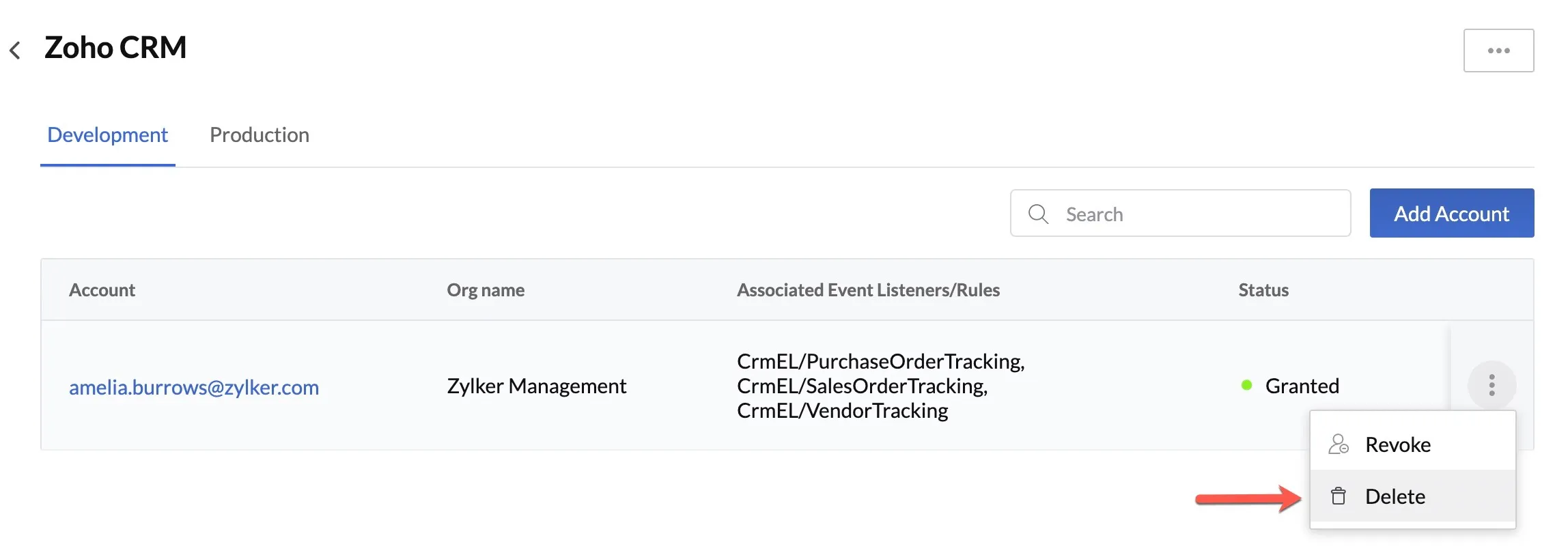
-
Haz clic en Yes, Proceed en la ventana emergente de confirmación.
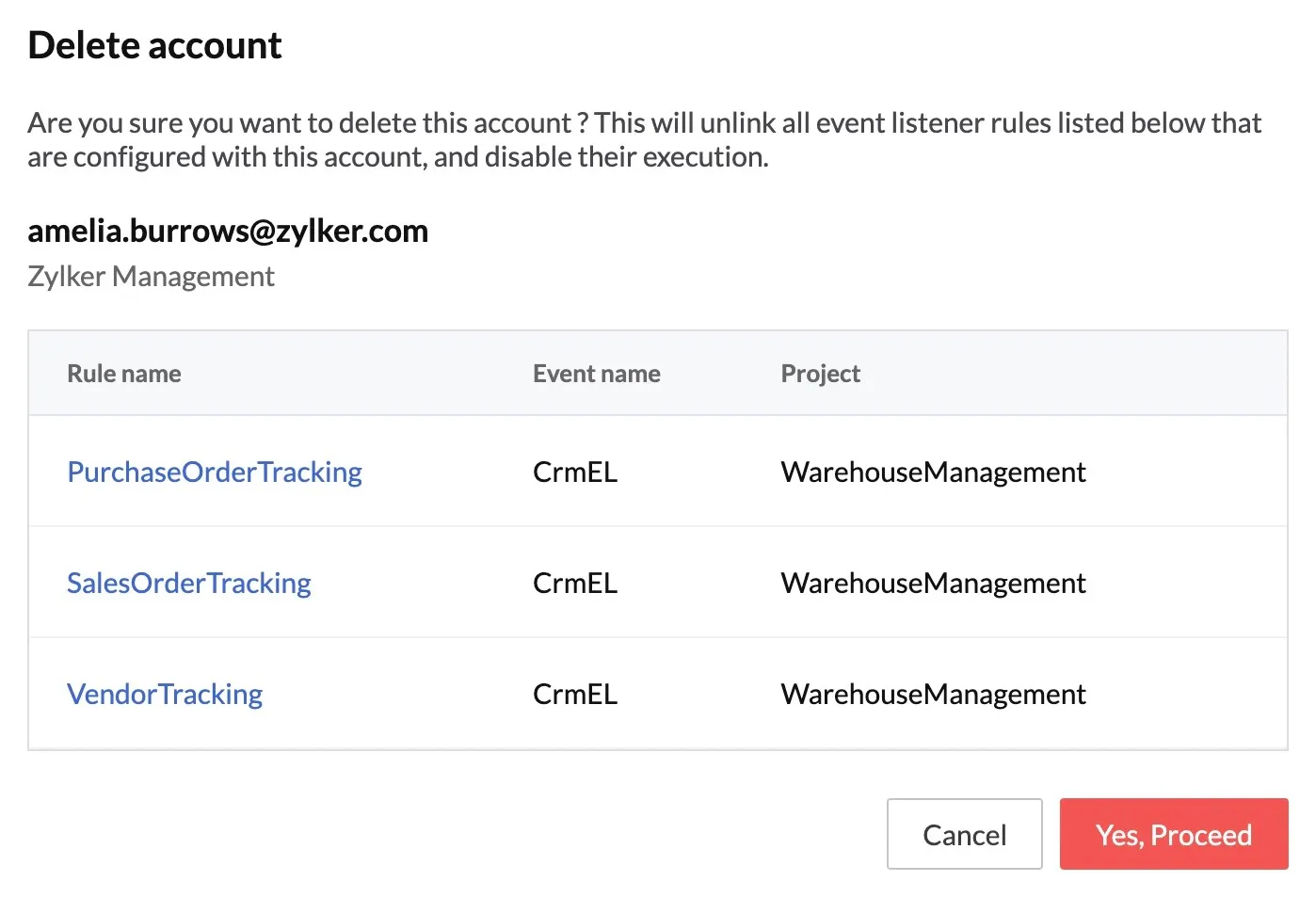
La cuenta se eliminará del servicio. El componente Event Listeners mostrará un error de “Configuration Needed” para todas las reglas que estaban asociadas con la cuenta eliminada.
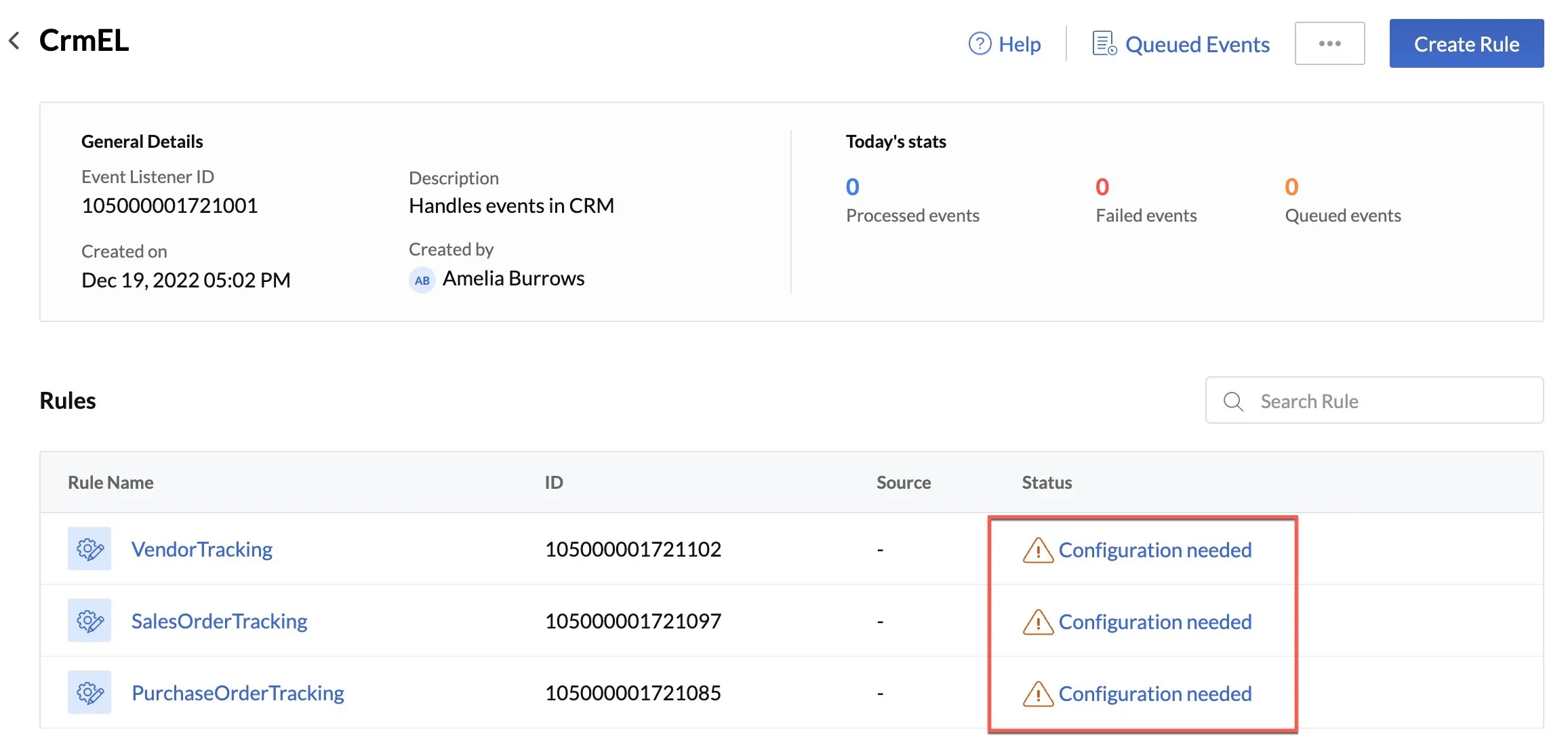
Puedes asociar estas reglas con una cuenta diferente haciendo clic en el mensaje de error. También puedes integrar la cuenta eliminada nuevamente de la misma manera que se explicó anteriormente.
Eliminar el servicio Zoho CRM
Catalyst te permite eliminar todas las cuentas de Zoho CRM eliminando el servicio completo. Esta acción desvinculará todas las cuentas agregadas en ese servicio tanto en los entornos de desarrollo como de producción.
Si eliminas un servicio de Zoho:
- La configuración de Integrations seguirá mostrando el servicio en su página de índice. Sin embargo, todas las cuentas y configuraciones agregadas para ese servicio se eliminarán permanentemente.
- Todas las reglas de event listener asociadas con las cuentas de ese servicio se deshabilitarán y, por lo tanto, no se ejecutarán hasta que las configures nuevamente.
Por lo tanto, asegúrate de no eliminar un servicio que incluya cuentas asociadas con event listeners activos.
Para eliminar un servicio de Zoho:
-
Haz clic en el icono de puntos suspensivos del servicio en la esquina superior derecha y luego haz clic en Delete.
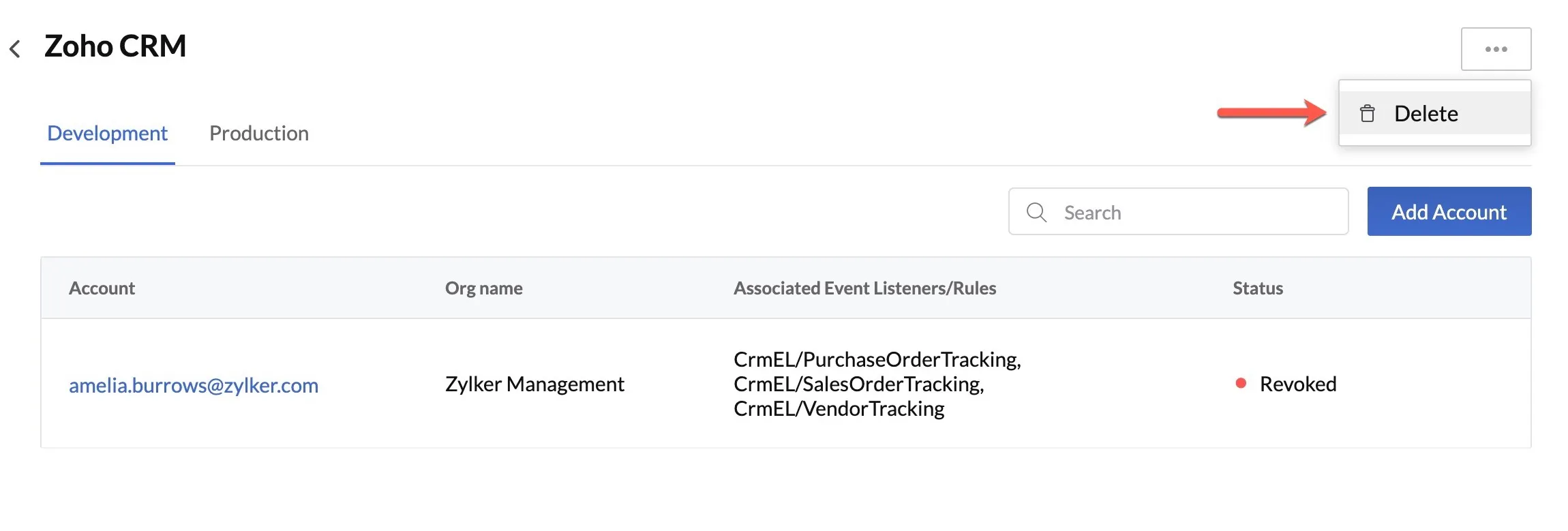
-
Escribe “DELETE” para confirmar y luego haz clic en Confirm en la ventana emergente.
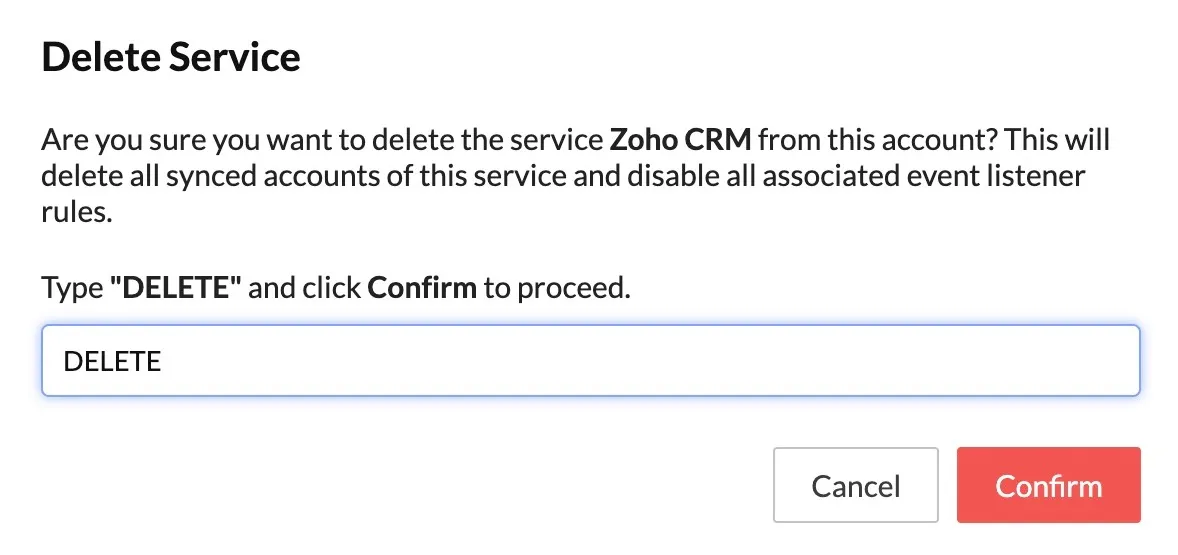
Todas las cuentas integradas en el servicio se eliminarán. El componente Event Listeners mostrará un error de “Configuration Needed” para todas las reglas que estaban asociadas con las cuentas del servicio eliminado. Puedes asociar estas reglas con un servicio diferente o integrar nuevas cuentas en el servicio.
Integración con OpenAI
Catalyst se integra con OpenAI para proporcionar un conjunto de funcionalidades de automatización impulsadas por IA que apoyan tu proceso de desarrollo de software a través de Zia AI Assistant. Estas funcionalidades incluyen: Code Converter, Code Generator, Code Debugger, Code Docs Generator y Test Case Generator. Consulta la documentación de ayuda de Zia AI Assistant para obtener más información.
Catalyst permite a los usuarios realizar estas operaciones compatibles a través del endpoint de la API de OpenAI. Para utilizar la API a través de Catalyst, deberás generar una clave secreta de API con OpenAI y configurarla en Catalyst. Esta clave permite a los usuarios de Catalyst enviar prompts a la IA y obtener resultados, y autentica estas operaciones.
La integración de Catalyst con los servidores de OpenAI se basa en una configuración Bring Your Own Key (BYOK) que requiere que el usuario de Catalyst se registre para obtener una clave de API con OpenAI a través de su cuenta de OpenAI y la configure en Catalyst para autenticar sus acciones. Zoho no proporciona claves de API para la integración.
Después de configurar la clave en Catalyst, todos los prompts de entrada que ingreses en Catalyst Zia AI, como en Code Converter, Code Generator, etc., se compartirán con OpenAI, y el resultado se obtendrá y mostrará en Catalyst tal como se recibe de OpenAI, sin ninguna manipulación ni personalización.
Configurar la clave de API para la integración con OpenAI
A continuación se describen los pasos para generar una clave secreta de API para tu cuenta de OpenAI y configurar la clave para tu cuenta de Catalyst.
-
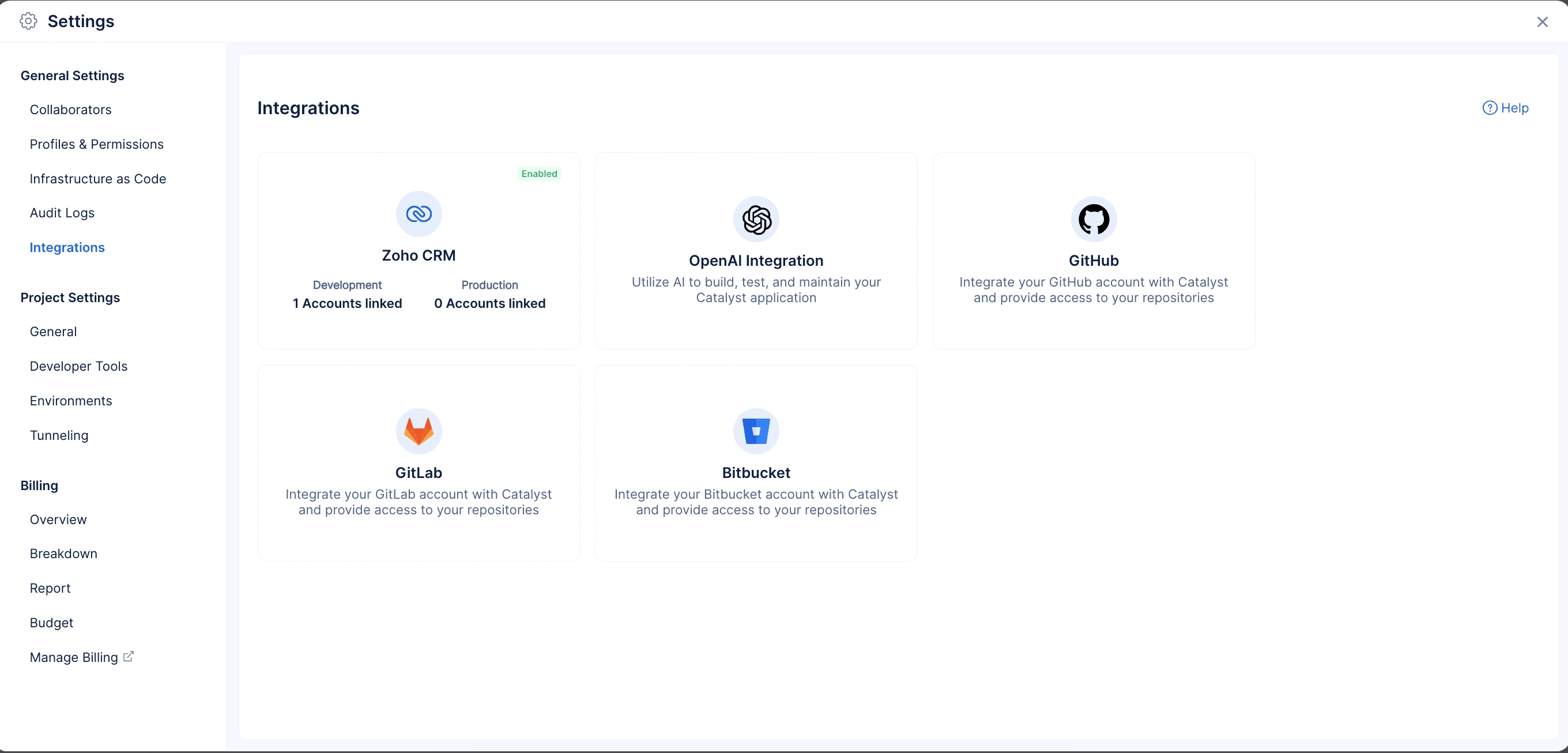
Haz clic en OpenAI Integration desde la sección de configuración de Integrations.
-
Haz clic en OpenAI Integration.
-
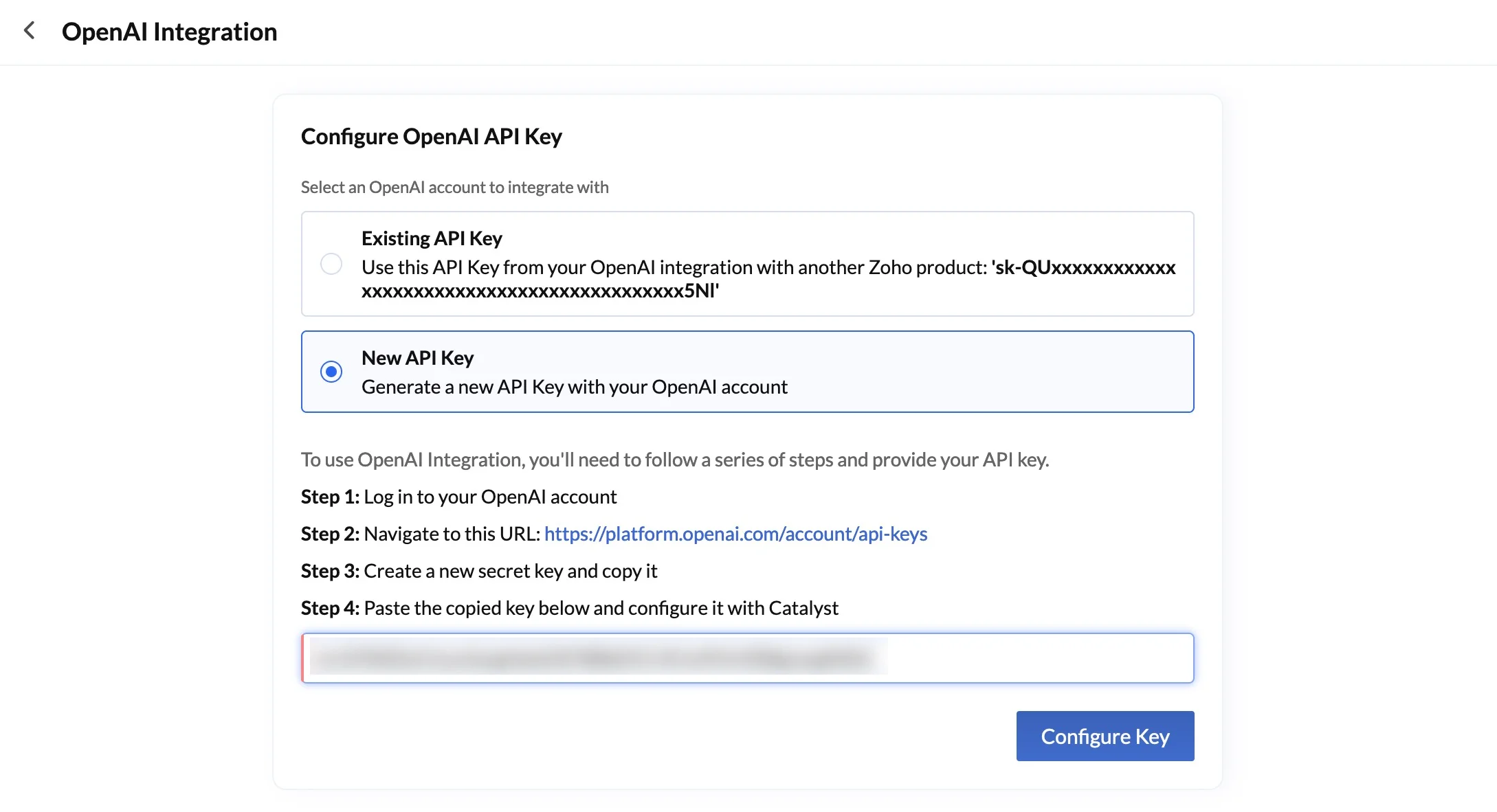
Se te pedirá que configures la clave de API de OpenAI. Si previamente habías configurado una clave de OpenAI con otro producto de Zoho con tu cuenta de Zoho, o en Catalyst, selecciona la opción Existing API Key. De lo contrario, selecciona la opción New API Key para configurar una nueva clave.
-
Si seleccionas la opción New API Key, sigue los pasos que se muestran en la consola para generar una nueva clave secreta desde la plataforma de OpenAI. Una vez generada la clave, pégala en el campo de texto para configurarla en Catalyst. Luego, haz clic en Configure Key.
Si seleccionaste la opción Existing API Key, haz clic directamente en Configure Key.
-
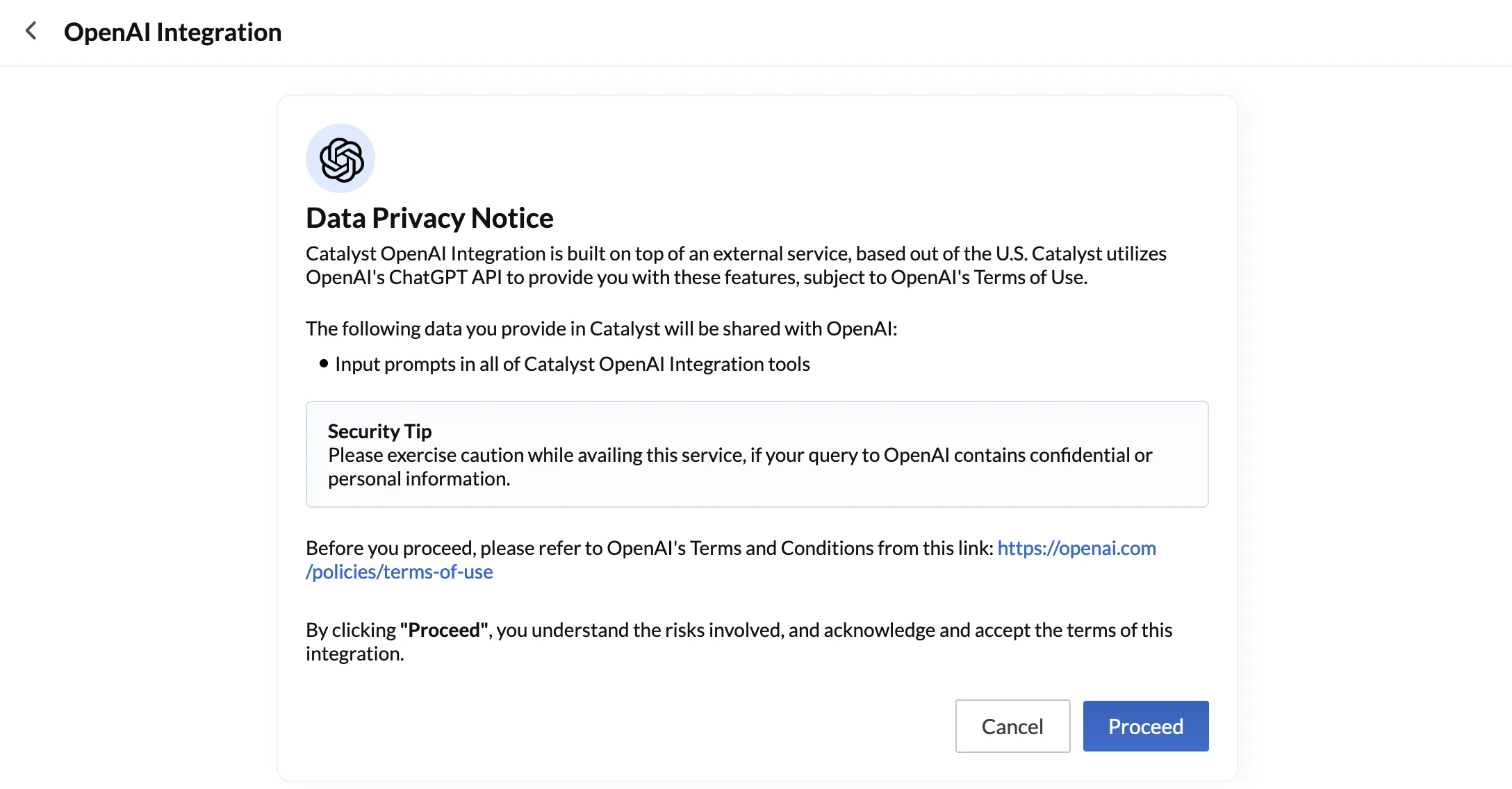
Lee el Data Privacy Notice y adicionalmente revisa los Terms and Conditions de OpenAI desde el enlace proporcionado. Luego, haz clic en Proceed.
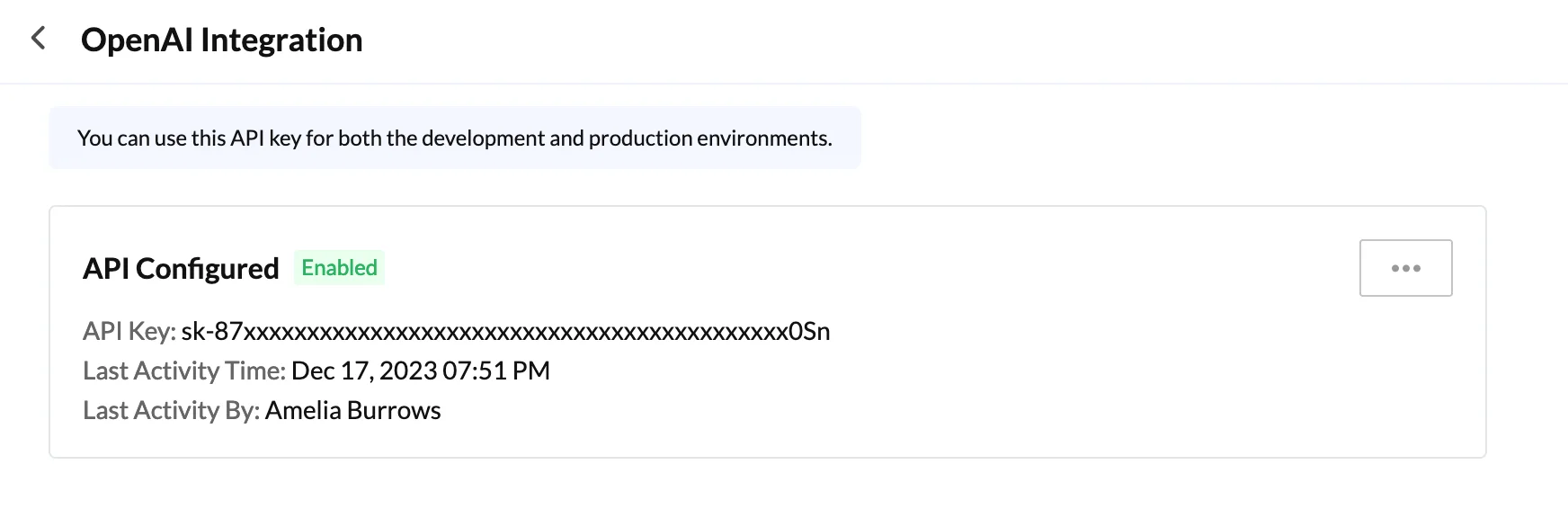
La clave de API se habrá configurado con Catalyst. Ahora puedes consultar los detalles de la clave de API, así como su estado y uso desde esta sección.
Editar la clave de API
Catalyst te permite editar fácilmente la clave de API de OpenAI que has configurado y actualizarla según sea necesario. Esto es útil en caso de que regeneres tu clave secreta de API o crees una nueva para tu cuenta de OpenAI en cualquier momento.
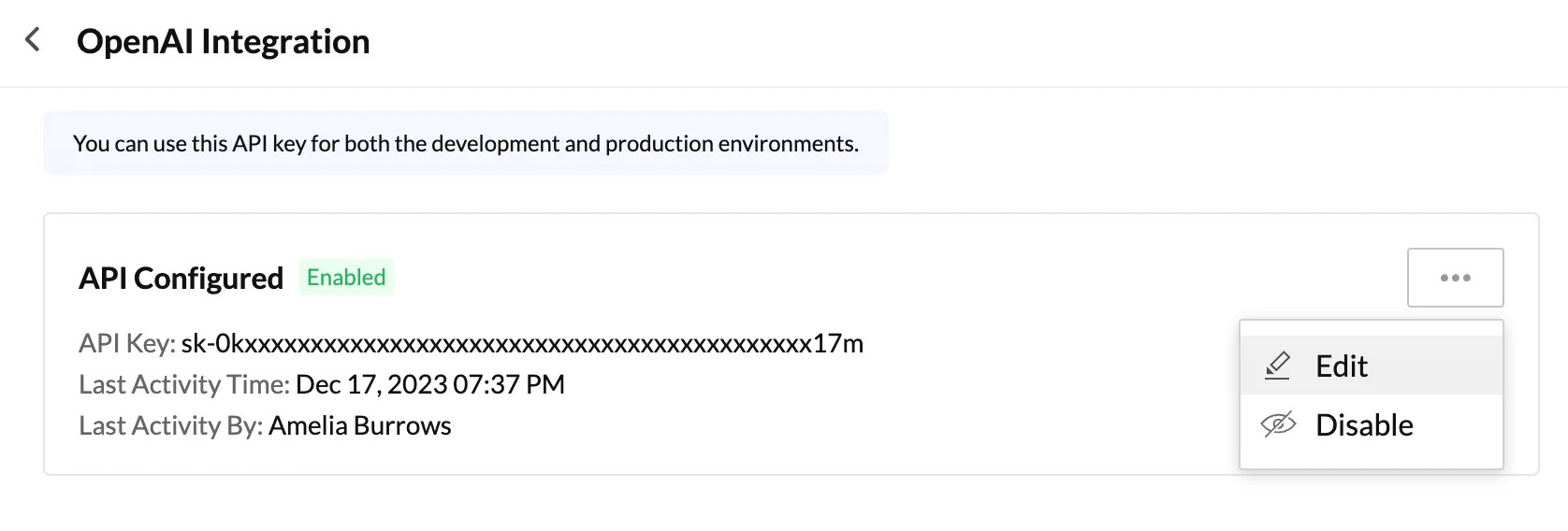
Para editar la clave de API configurada en Catalyst:
- En la sección OpenAI Integration de la configuración de Integrations en tu consola, haz clic en el icono de puntos suspensivos y luego haz clic en Edit.
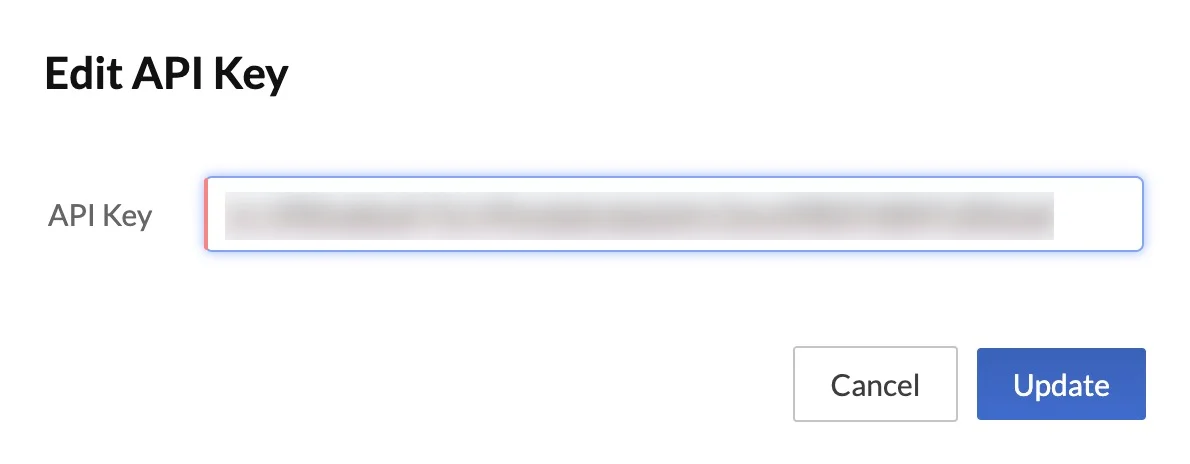
- Modifica tu clave de API y luego haz clic en Update para confirmar.
Deshabilitar la clave de API
Si no necesitas una configuración activa de una clave de API de OpenAI en Catalyst por algún motivo específico, puedes deshabilitar la clave durante el tiempo que necesites. Si la clave de API está deshabilitada, no podrás acceder a ninguna de las funcionalidades de OpenAI, como Code Generator o Test Case Generator, ni proporcionar prompts. Podrás acceder a las funcionalidades de Zia AI en Catalyst solo después de habilitar la clave de API nuevamente.
-
Actualmente, Catalyst no proporciona la funcionalidad para eliminar permanentemente una integración con OpenAI eliminando la clave de API. Puedes deshabilitar la clave configurada y volver a habilitarla según sea necesario. También puedes actualizar la clave para configurar una clave recién generada.
-
Catalyst no admite la configuración de múltiples claves de API simultáneamente. Por lo tanto, no podrás deshabilitar una clave y configurar otra.
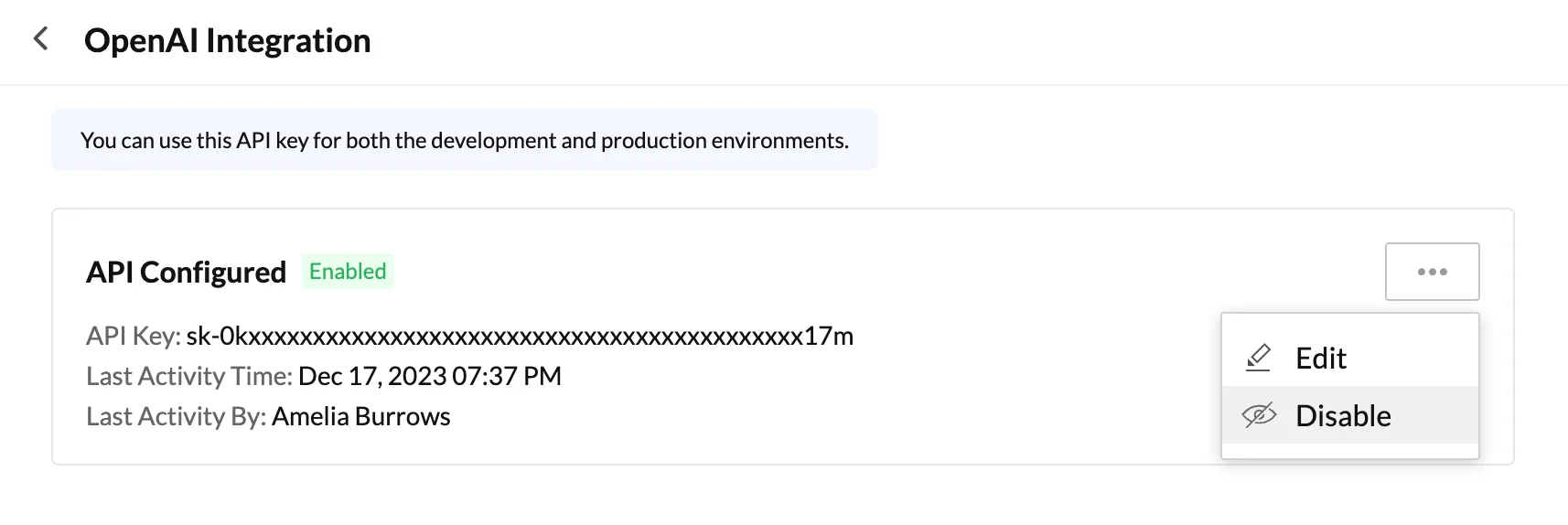
Para deshabilitar la clave de API configurada en Catalyst:
- En la sección OpenAI Integration de la configuración de Integrations en tu consola, haz clic en el icono de puntos suspensivos y luego haz clic en Disable.
- Haz clic en Yes, Proceed en la ventana emergente de confirmación.
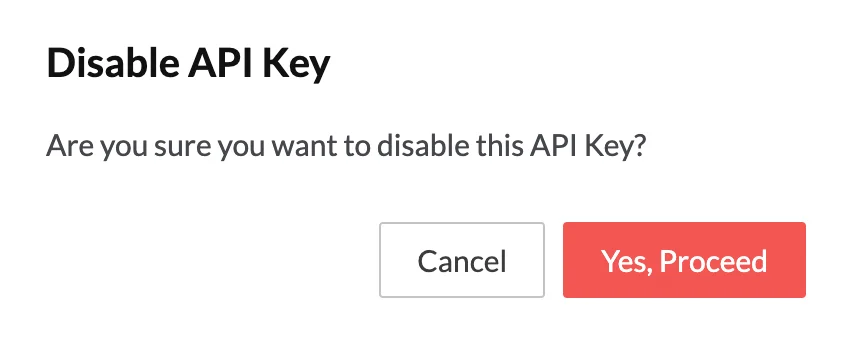
La clave se mostrará como deshabilitada.
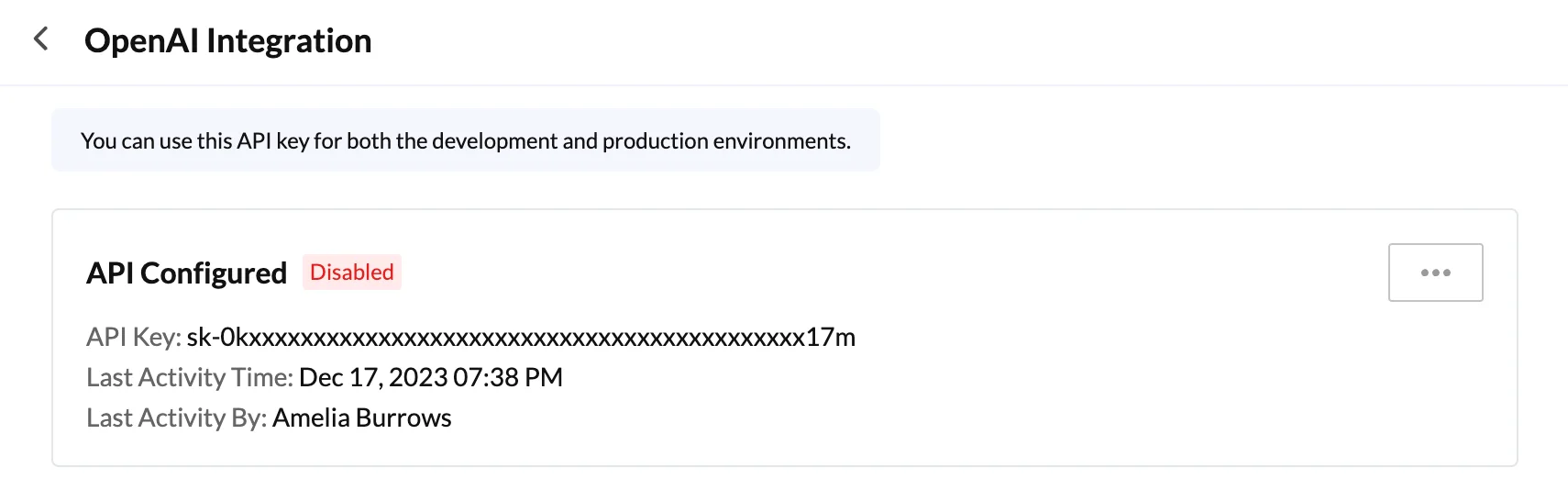
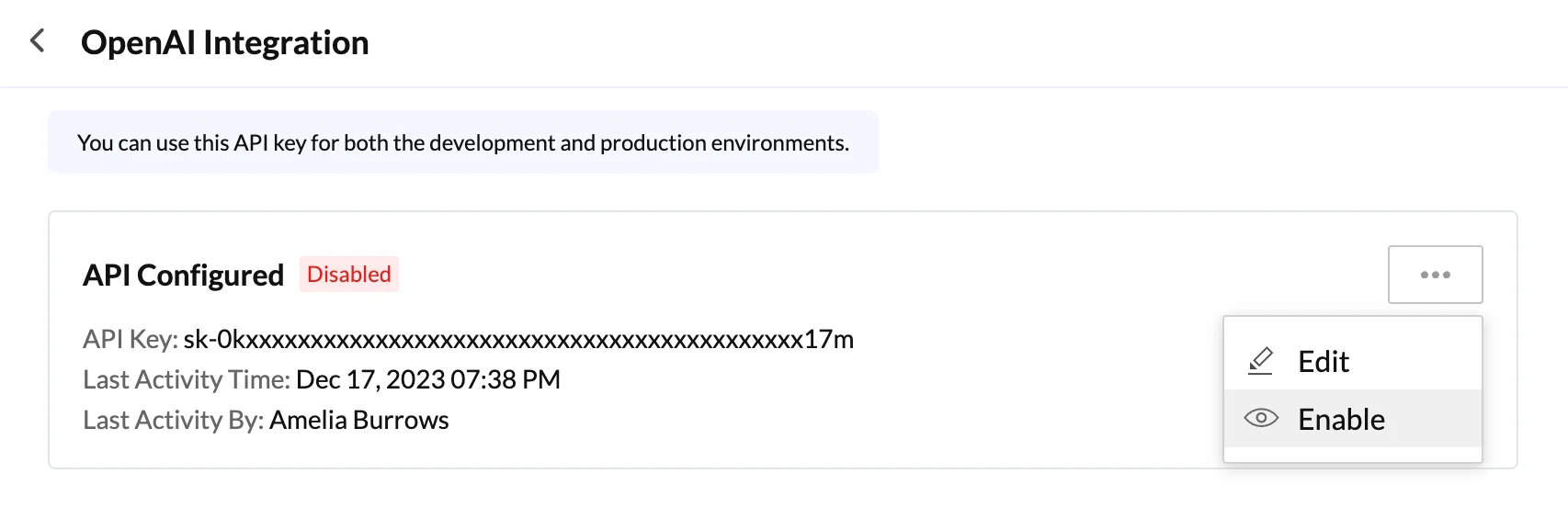
Puedes volver a habilitar una clave deshabilitada de manera similar:
- En la sección OpenAI Integration, haz clic en el icono de puntos suspensivos y luego haz clic en Enable.
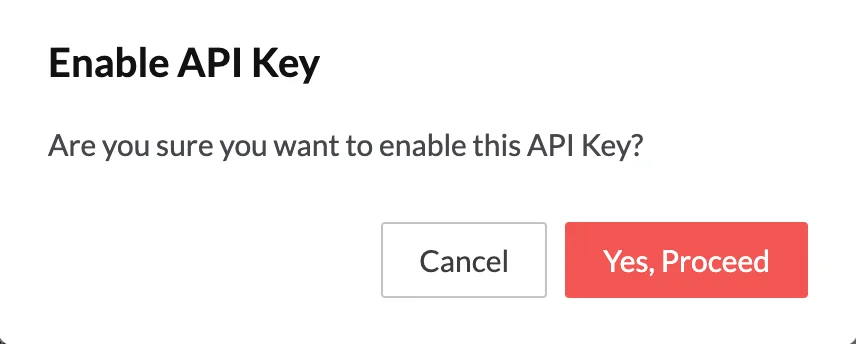
- Haz clic en Yes, Proceed en la ventana emergente de confirmación.
Integración con GitHub
La funcionalidad de integración con GitHub te permite conectar tu cuenta de GitHub con Catalyst de forma sencilla, habilitando el acceso a los repositorios (tanto públicos como privados), organizaciones y equipos, webhooks y datos personales de usuario. Con esta integración, puedes realizar operaciones esenciales como commit, push y pull de código directamente dentro de Catalyst.
Servicios compatibles
Esta integración está disponible para el siguiente servicio de Catalyst:
-
Puedes explorar nuestro nuevo servicio, Catalyst Pipelines, una versión avanzada del componente Git. Catalyst Pipelines te permite definir todo el flujo de trabajo de build a despliegue usando comandos en un archivo YAML. Para obtener más información, consulta la documentación de ayuda.
-
Ten en cuenta que este servicio actualmente forma parte de nuestro programa de acceso anticipado. Si aún no tienes acceso, puedes solicitarlo directamente a través de este formulario.
Beneficios de la integración
Catalyst Pipelines
Catalyst Pipelines es el servicio de CI/CD que ayuda a optimizar y automatizar tu proceso de desarrollo y despliegue de software. Al integrar tu cuenta de GitHub con Catalyst Pipelines, el servicio clona automáticamente el código de tu repositorio seleccionado. Cuando se activa el pipeline, los comandos definidos en tu configuración YAML se ejecutan en el código clonado de forma fluida, garantizando la automatización sin interrupciones de tus flujos de trabajo desde el build hasta el despliegue. Puedes obtener más información sobre pipelines en esta documentación de ayuda.
Integrar una cuenta de GitHub
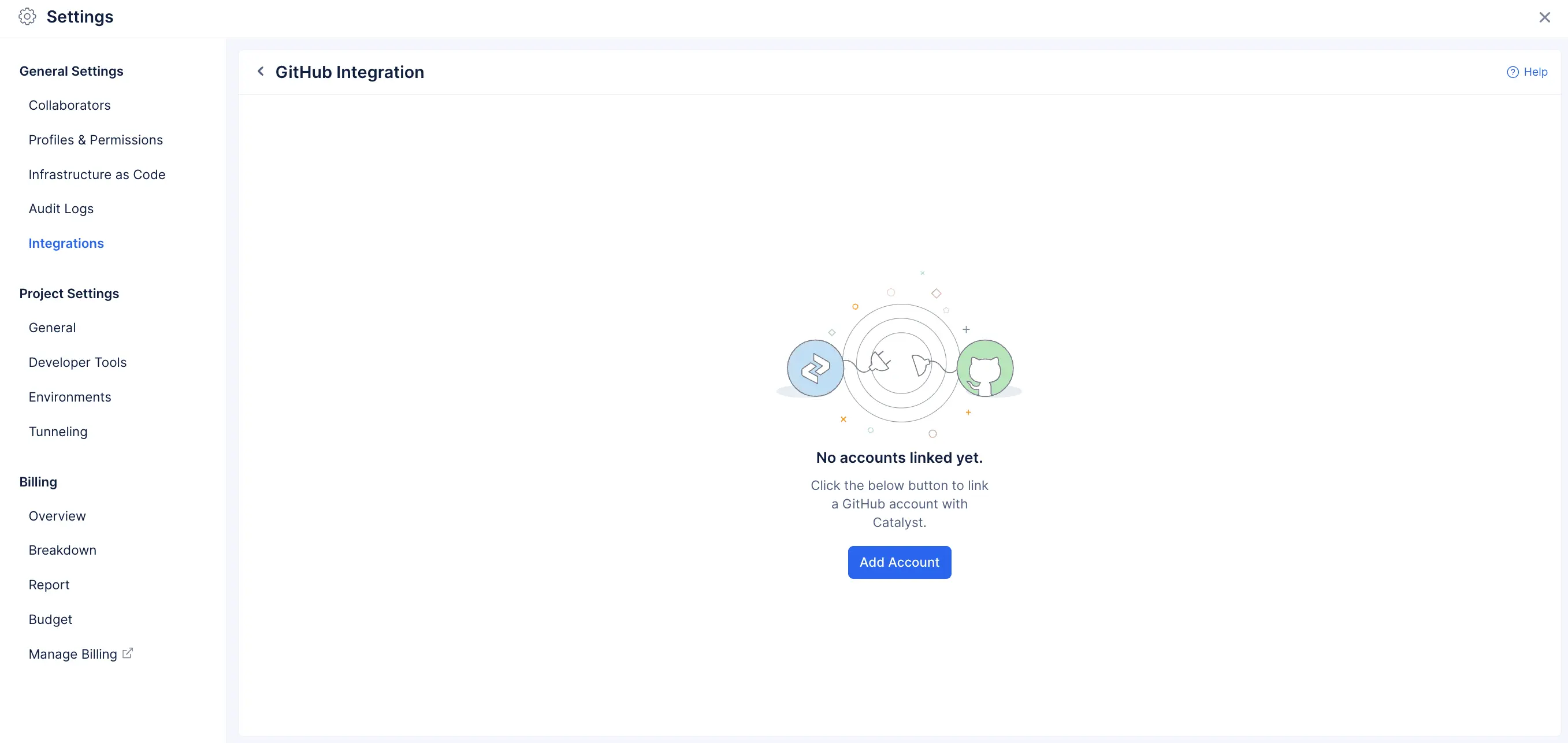
- Haz clic en el tile de GitHub.
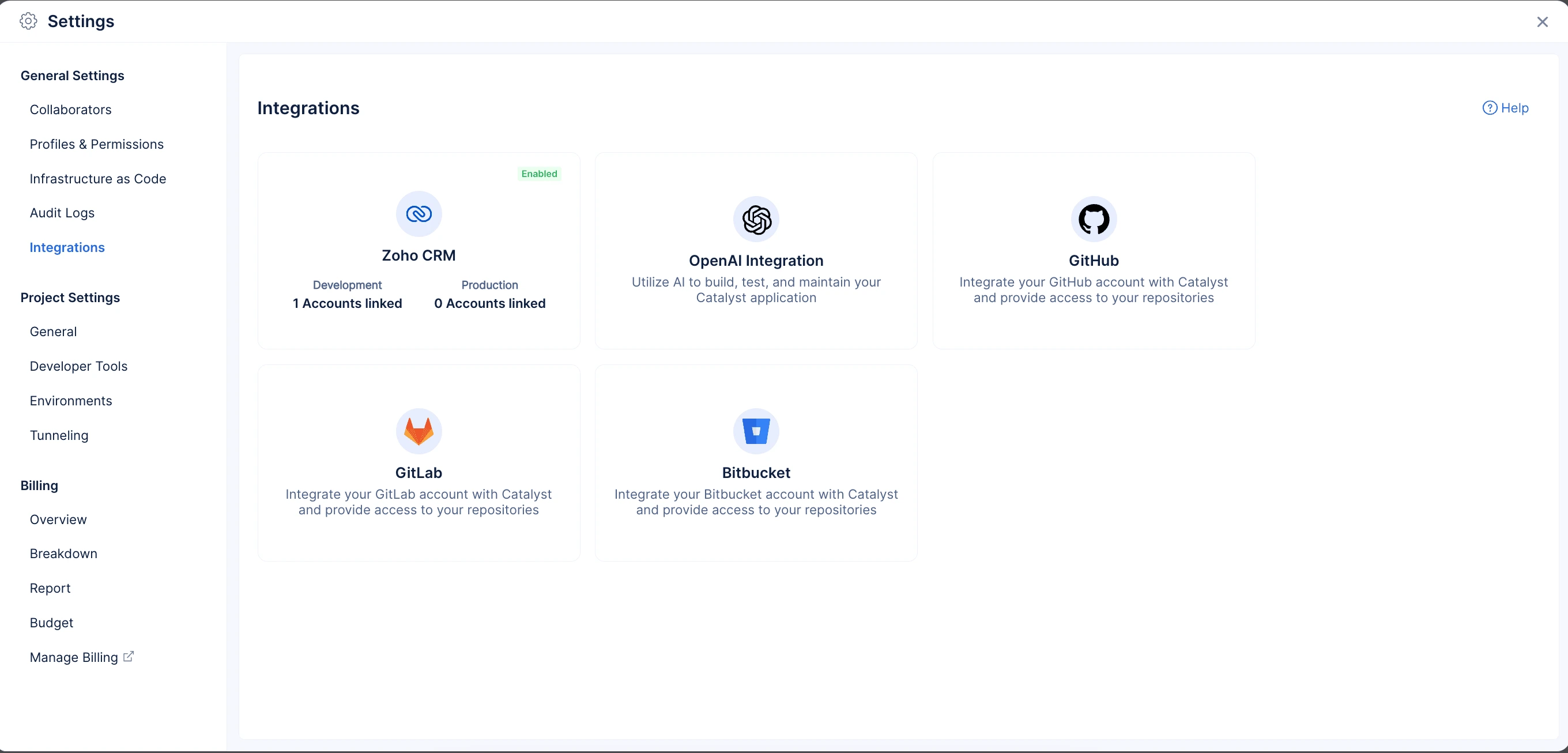
- Haz clic en Add Account para integrar tu cuenta de GitHub con Catalyst.
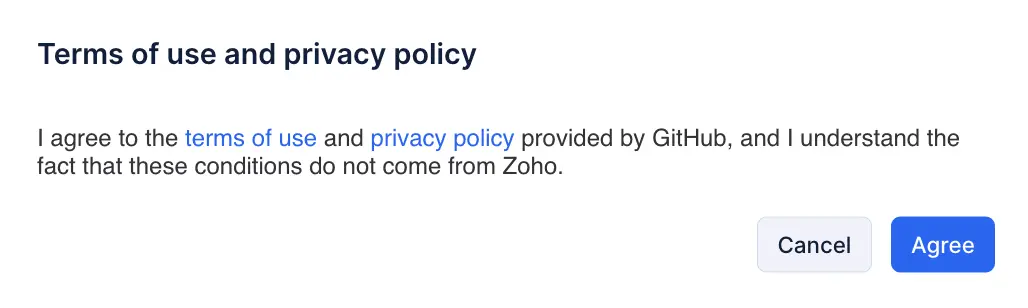
- Haz clic en Agree para aceptar los términos y condiciones de GitHub.
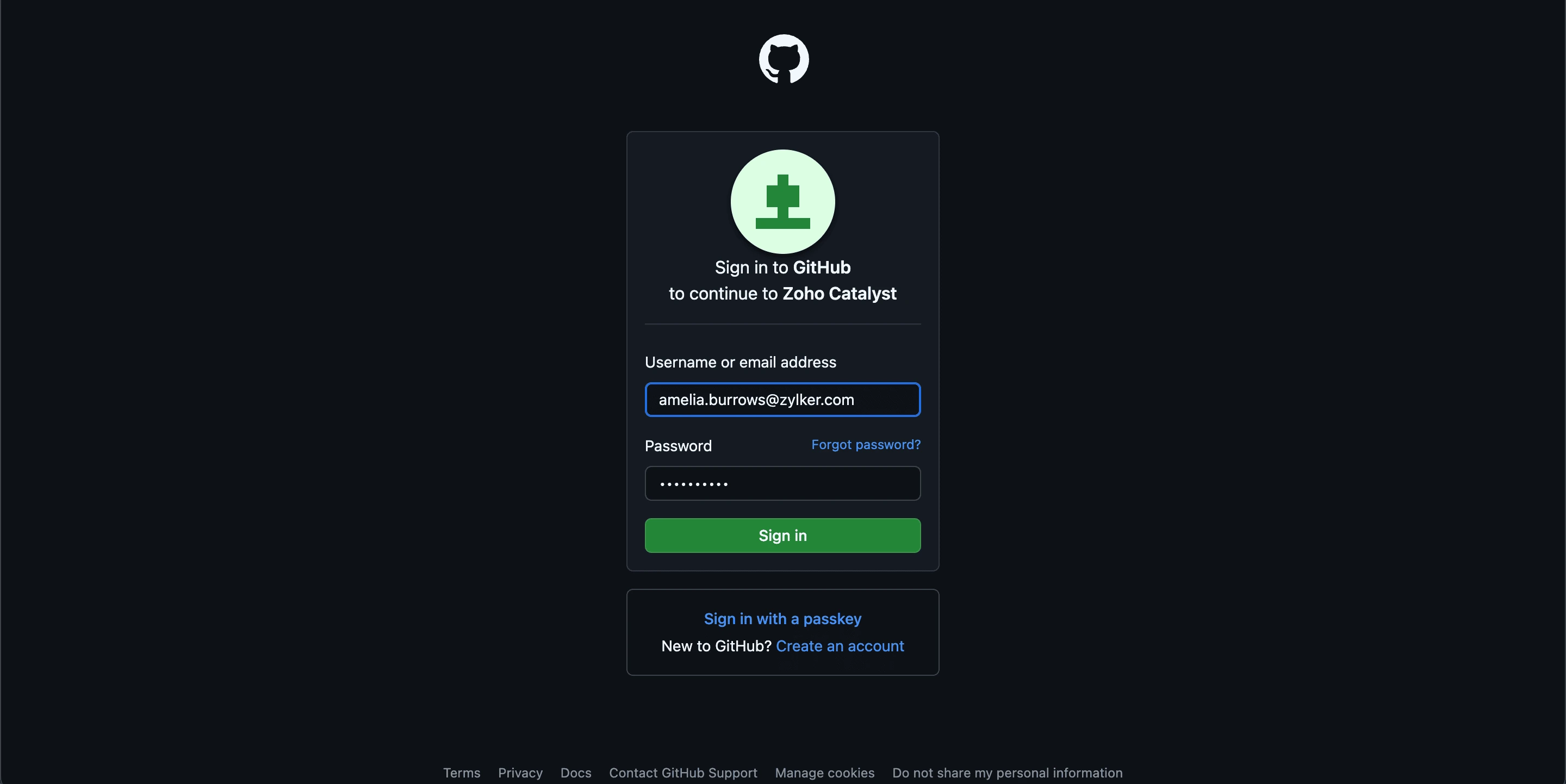
- Proporciona tu nombre de usuario o dirección de correo electrónico y la contraseña de tu cuenta de GitHub. Haz clic en Sign in.
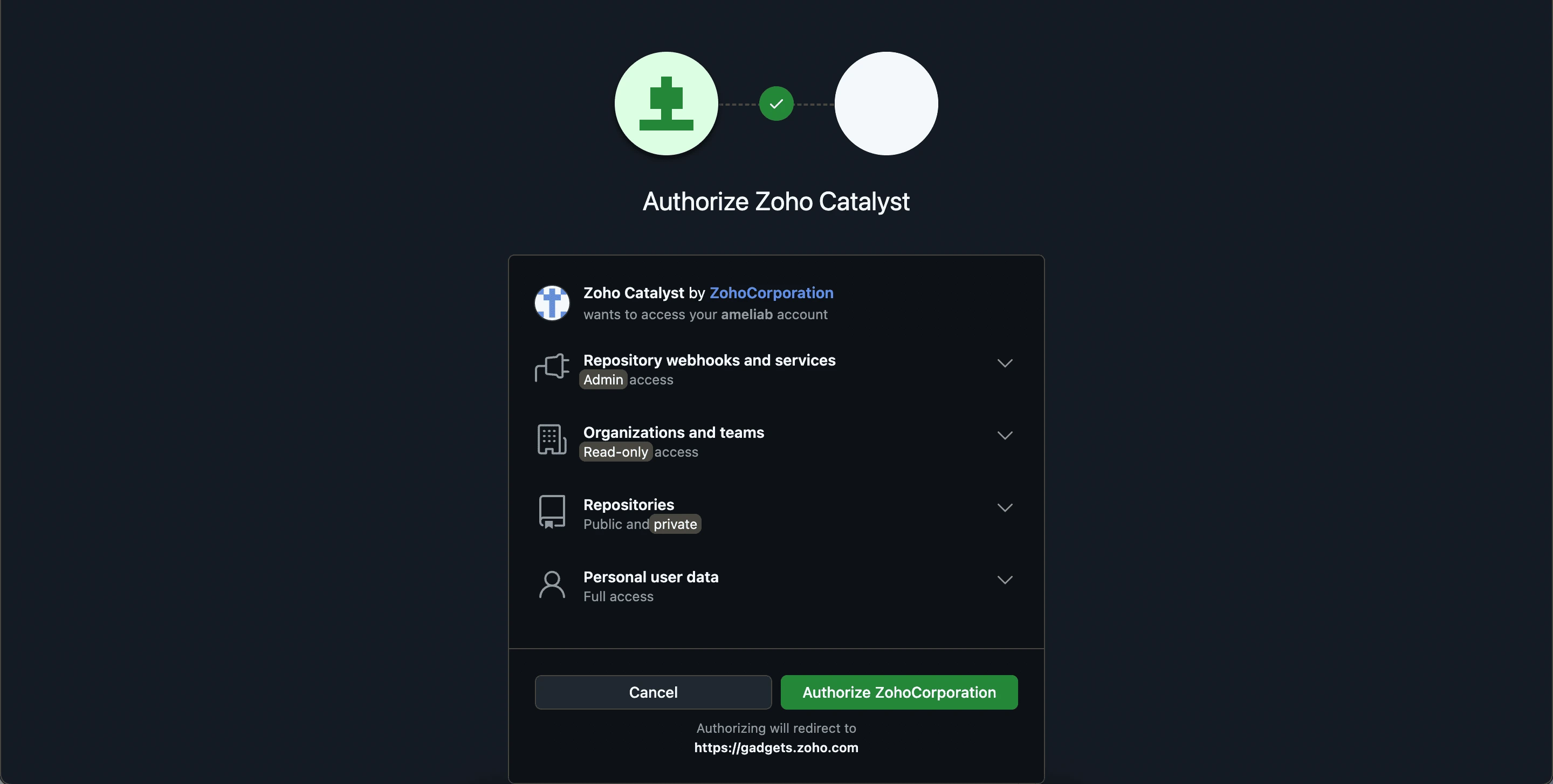
- Haz clic en Authorize ZohoCorporation para continuar.
- La integración se ha realizado correctamente y la cuenta de GitHub aparecerá listada como se muestra en la captura de pantalla a continuación.
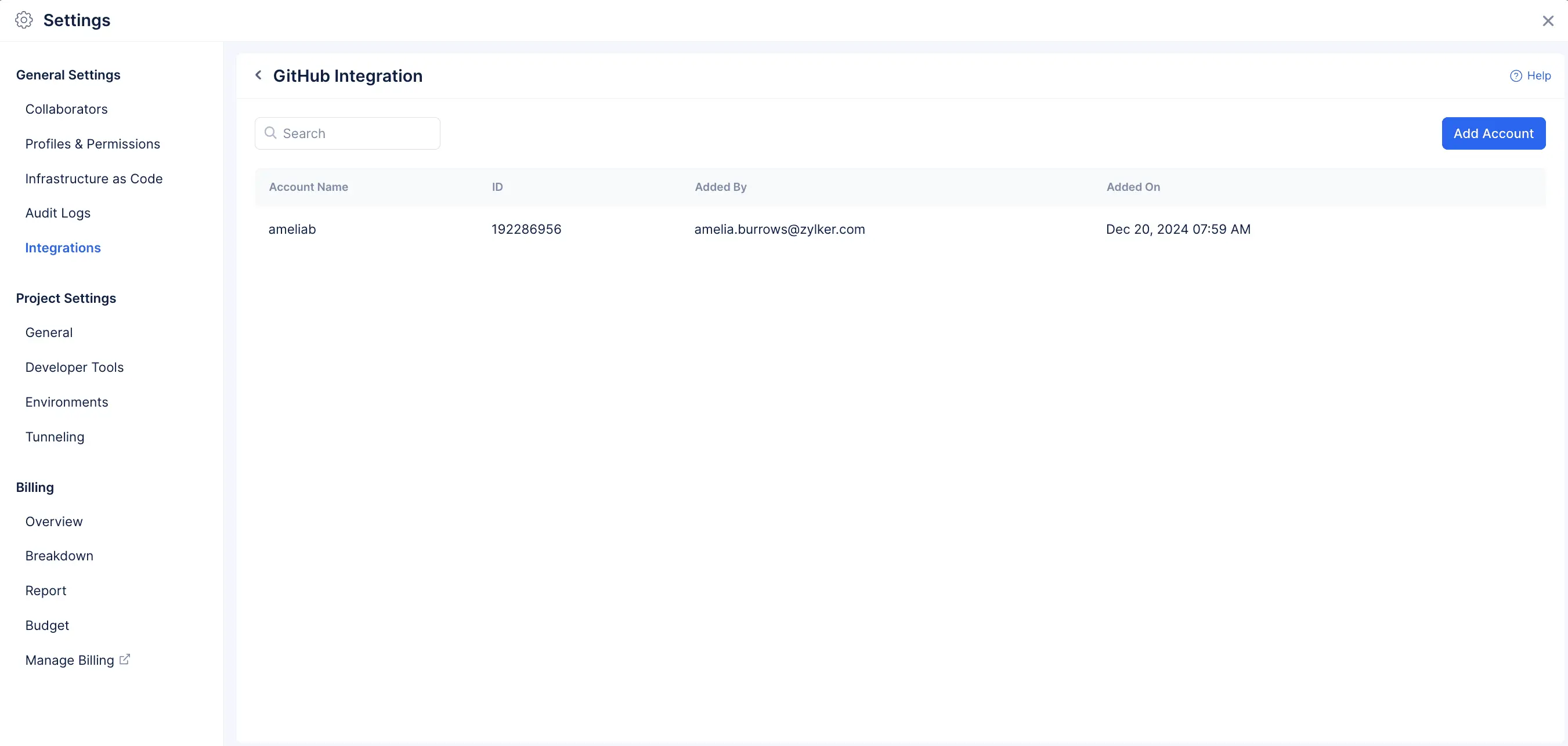
Puedes agregar cualquier cantidad de cuentas haciendo clic en el botón Add Account.
Revocar una cuenta de GitHub
Para revocar una cuenta de GitHub, sigue los pasos que se mencionan a continuación:
- Haz clic en el icono de puntos suspensivos en la esquina derecha y luego haz clic en Revoke.
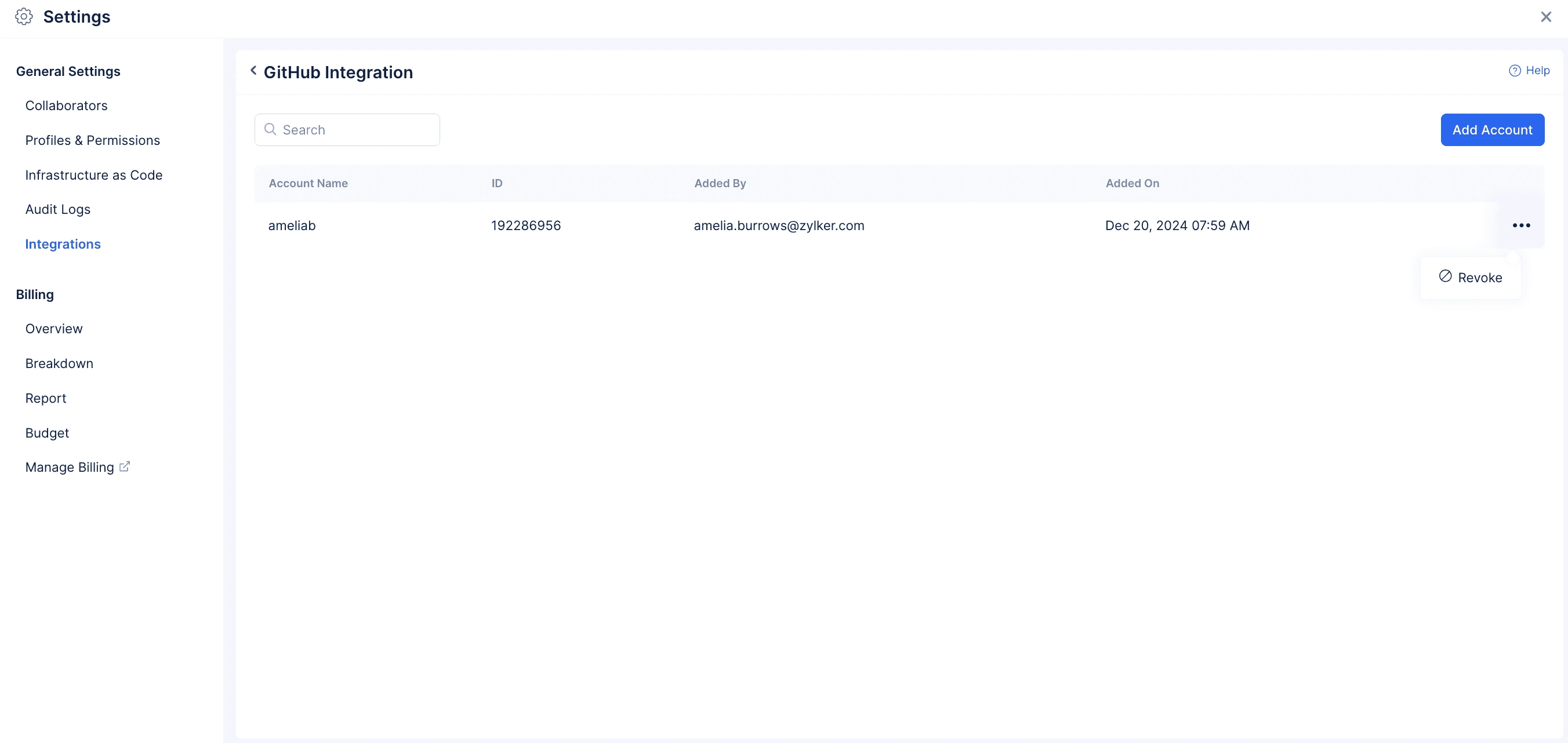
- Haz clic en Revoke para eliminar la integración permanentemente.
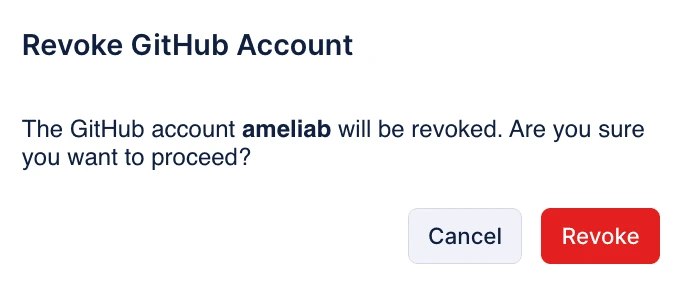
Integración con GitLab
La funcionalidad de integración con GitLab te permite conectar tu cuenta de GitLab con Catalyst de forma sencilla, habilitando el acceso a los repositorios (tanto públicos como privados), organizaciones y equipos, webhooks y datos personales de usuario. Con esta integración, puedes realizar operaciones esenciales como commit, push y pull de código directamente dentro de Catalyst.
Servicios compatibles
Esta integración está disponible para el siguiente servicio de Catalyst:
-
Puedes explorar nuestro nuevo servicio, Catalyst Pipelines, una versión avanzada del componente Git. Catalyst Pipelines te permite definir todo el flujo de trabajo de build a despliegue usando comandos en un archivo YAML. Para obtener más información, consulta la documentación de ayuda.
-
Ten en cuenta que este servicio actualmente forma parte de nuestro programa de acceso anticipado. Si aún no tienes acceso, puedes solicitarlo directamente a través de este formulario.
Beneficios de la integración
Catalyst Pipelines
Catalyst Pipelines es el servicio de CI/CD que ayuda a optimizar y automatizar tu proceso de desarrollo y despliegue de software. Al integrar tu cuenta de GitLab con Catalyst Pipelines, el servicio clona automáticamente el código de tu repositorio seleccionado. Cuando se activa el pipeline, los comandos definidos en tu configuración YAML se ejecutan en el código clonado de forma fluida, garantizando la automatización sin interrupciones de tus flujos de trabajo desde el build hasta el despliegue. Puedes obtener más información sobre pipelines en esta documentación de ayuda.
Integrar una cuenta de GitLab
- Haz clic en el tile de GitLab.
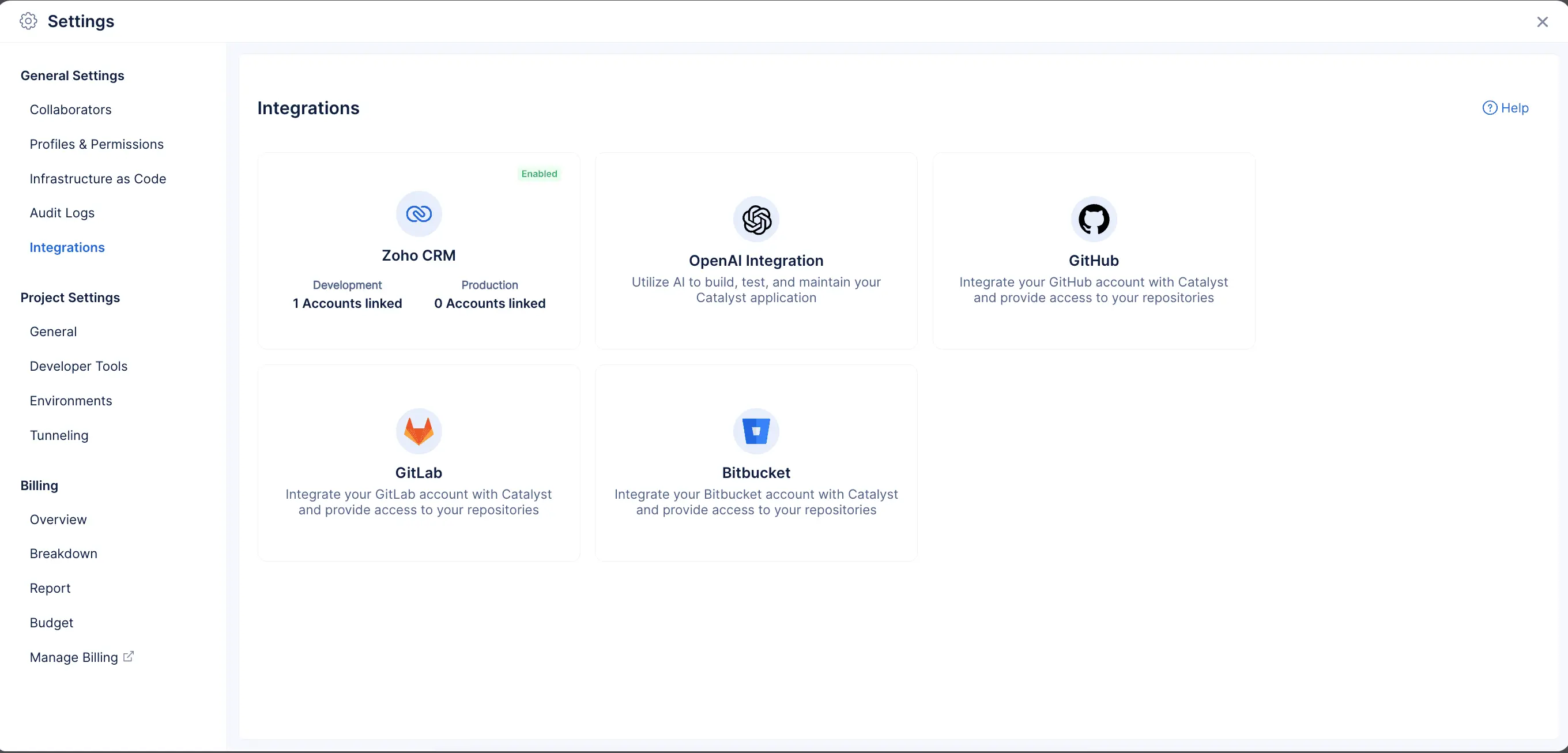
- Haz clic en Add Account para integrar tu cuenta de GitLab con Catalyst.
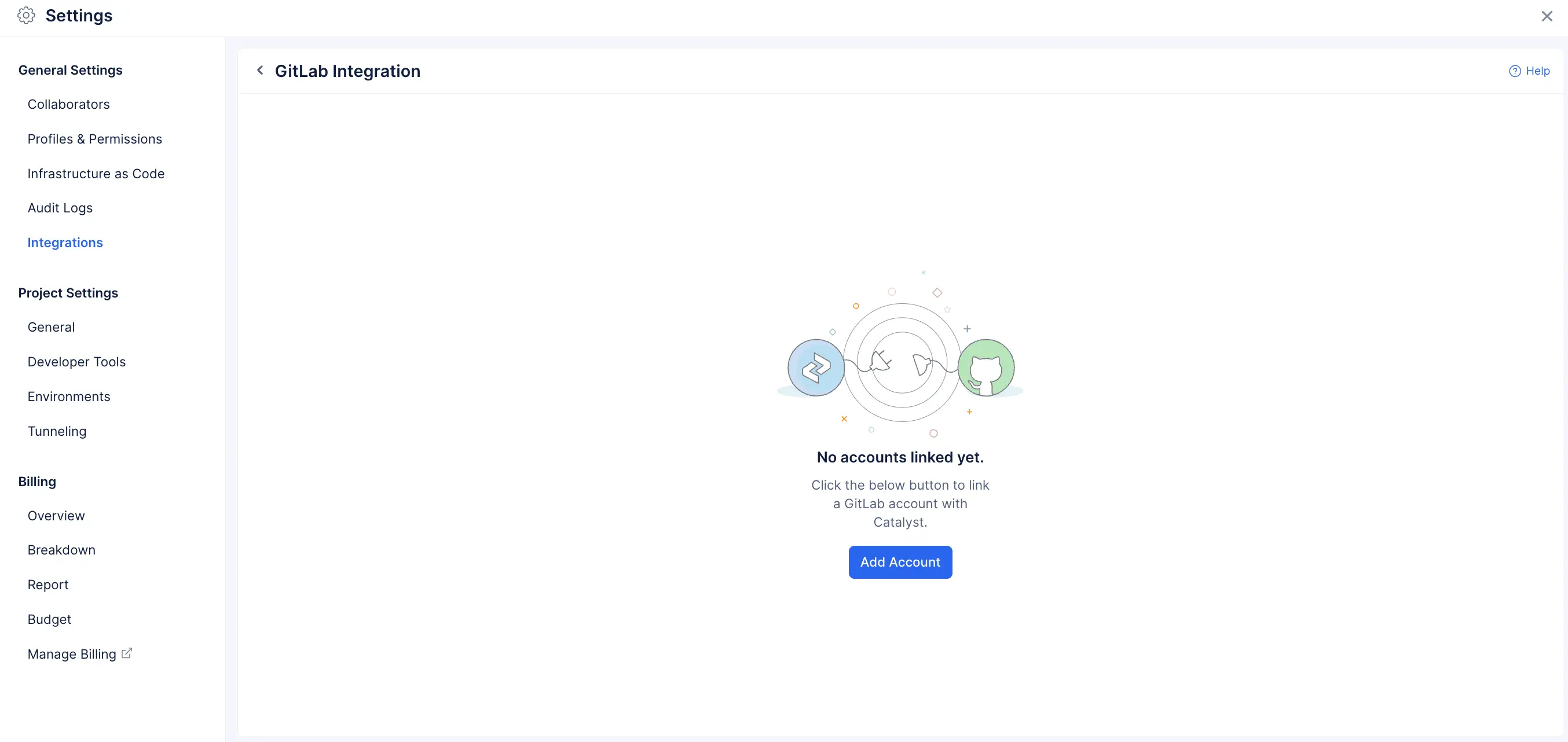
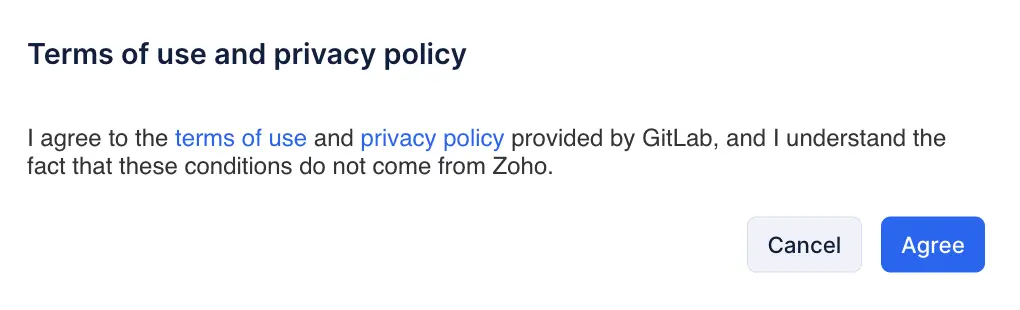
- Haz clic en Agree para aceptar los términos y condiciones de GitLab.
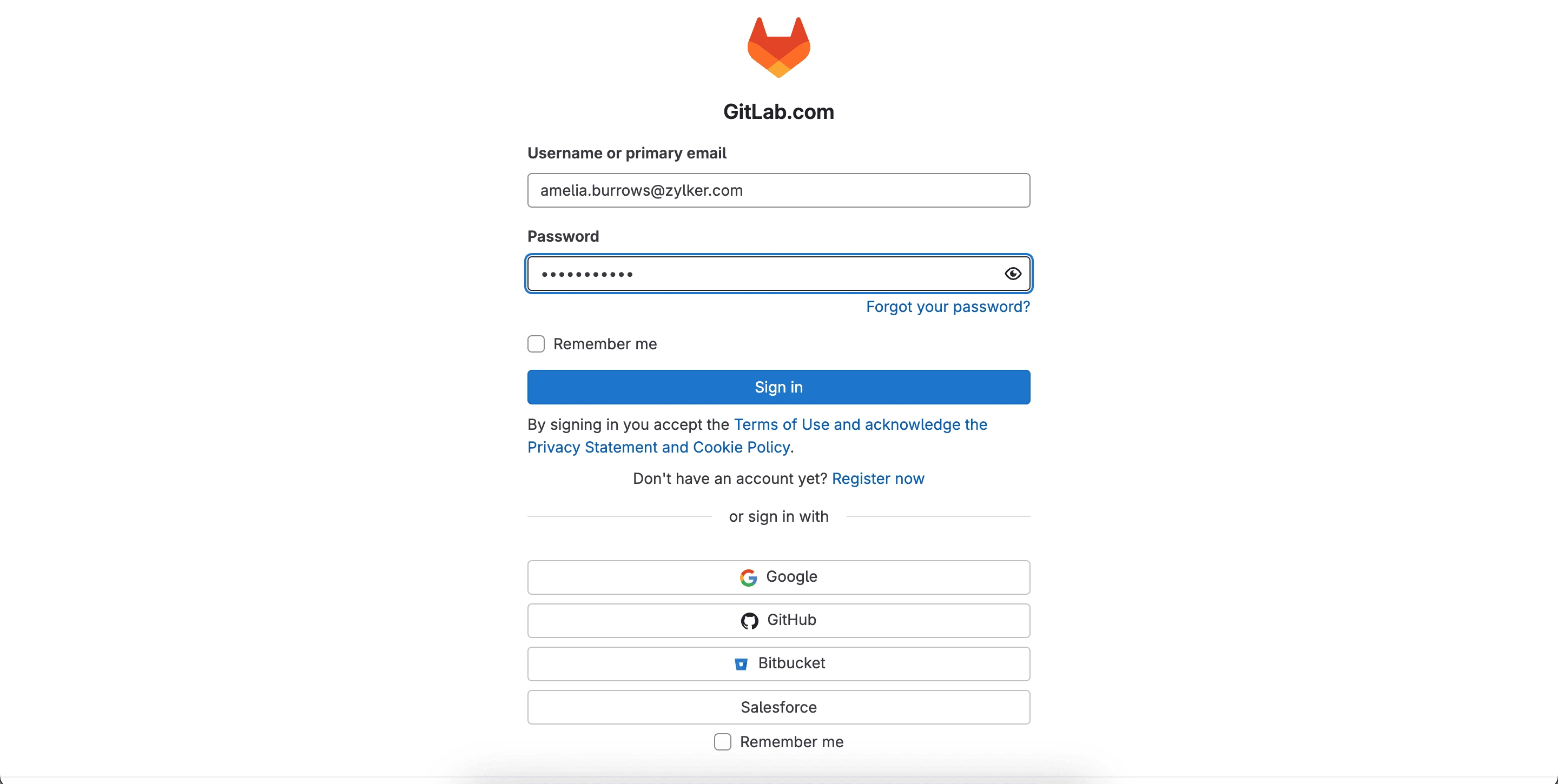
- Proporciona tu nombre de usuario o dirección de correo electrónico y la contraseña de tu cuenta de GitLab. Haz clic en Sign in. También puedes iniciar sesión usando cualquiera de los proveedores que se muestran en la captura de pantalla a continuación.
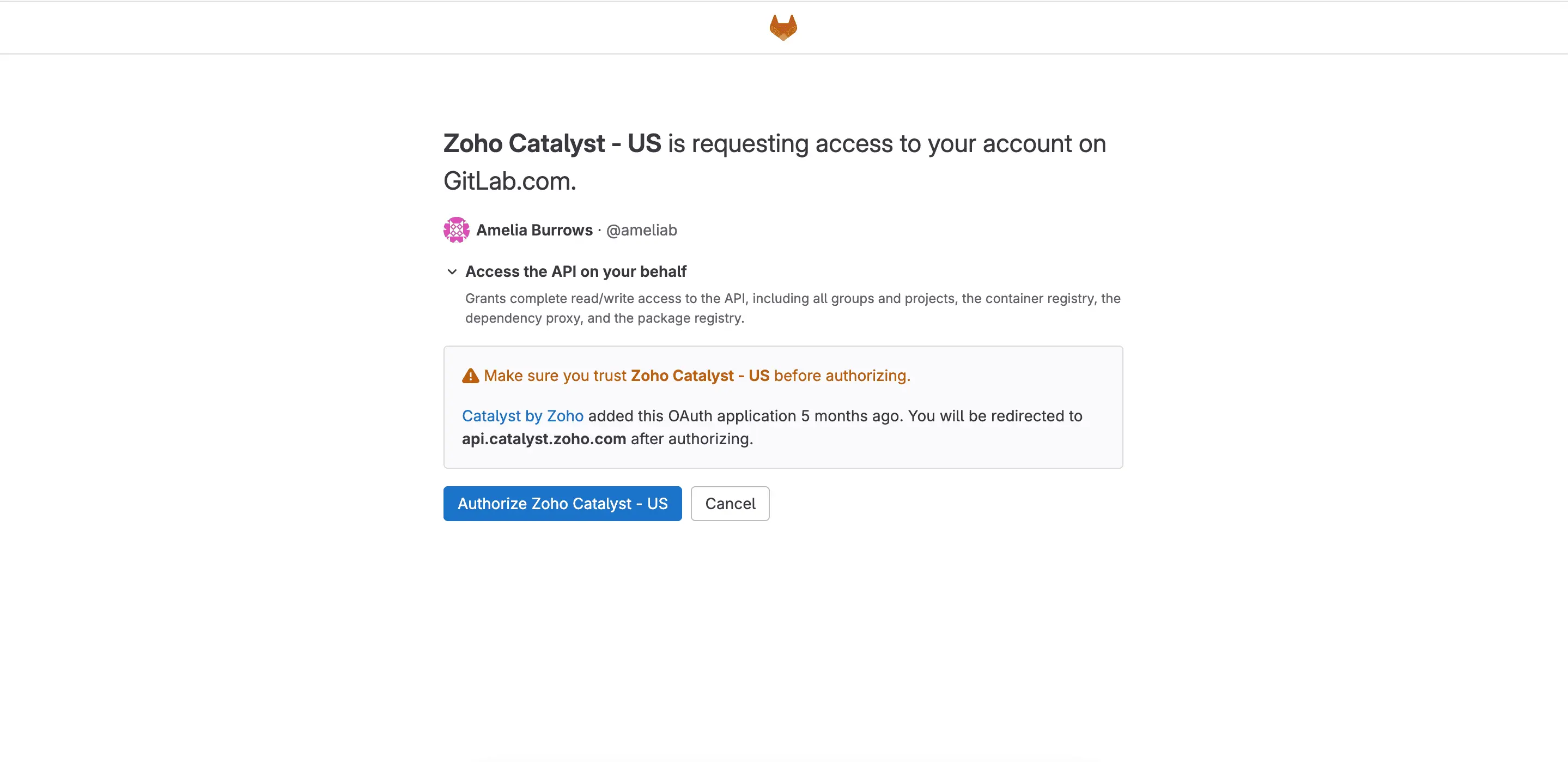
- Haz clic en Authorize Zoho Catalyst - US para continuar.
- La integración se ha realizado correctamente y la cuenta de GitLab aparecerá listada como se muestra en la captura de pantalla a continuación.
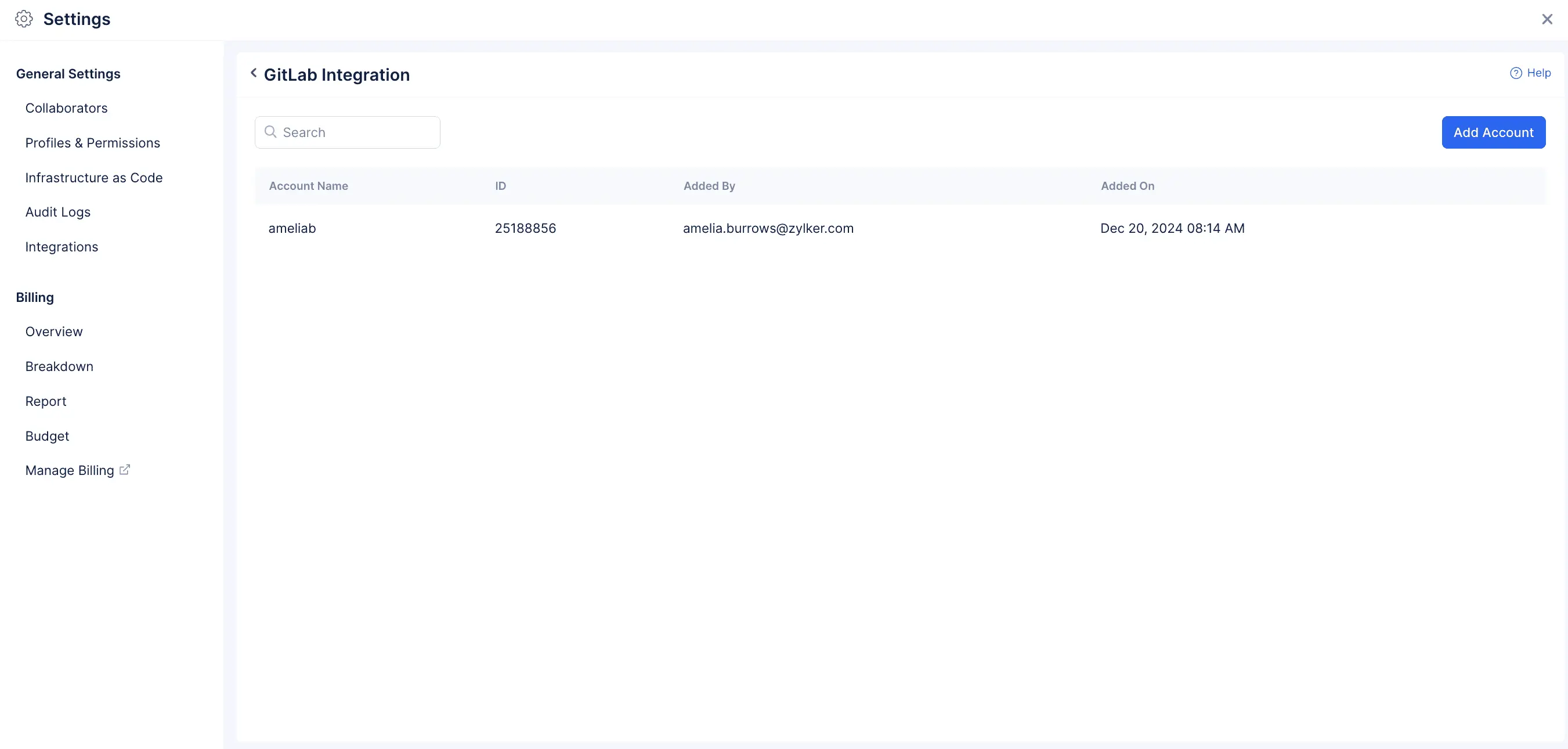
Puedes agregar cualquier cantidad de cuentas haciendo clic en el botón Add Account.
Revocar una cuenta de GitLab
Para revocar una cuenta de GitLab, sigue los pasos que se mencionan a continuación:
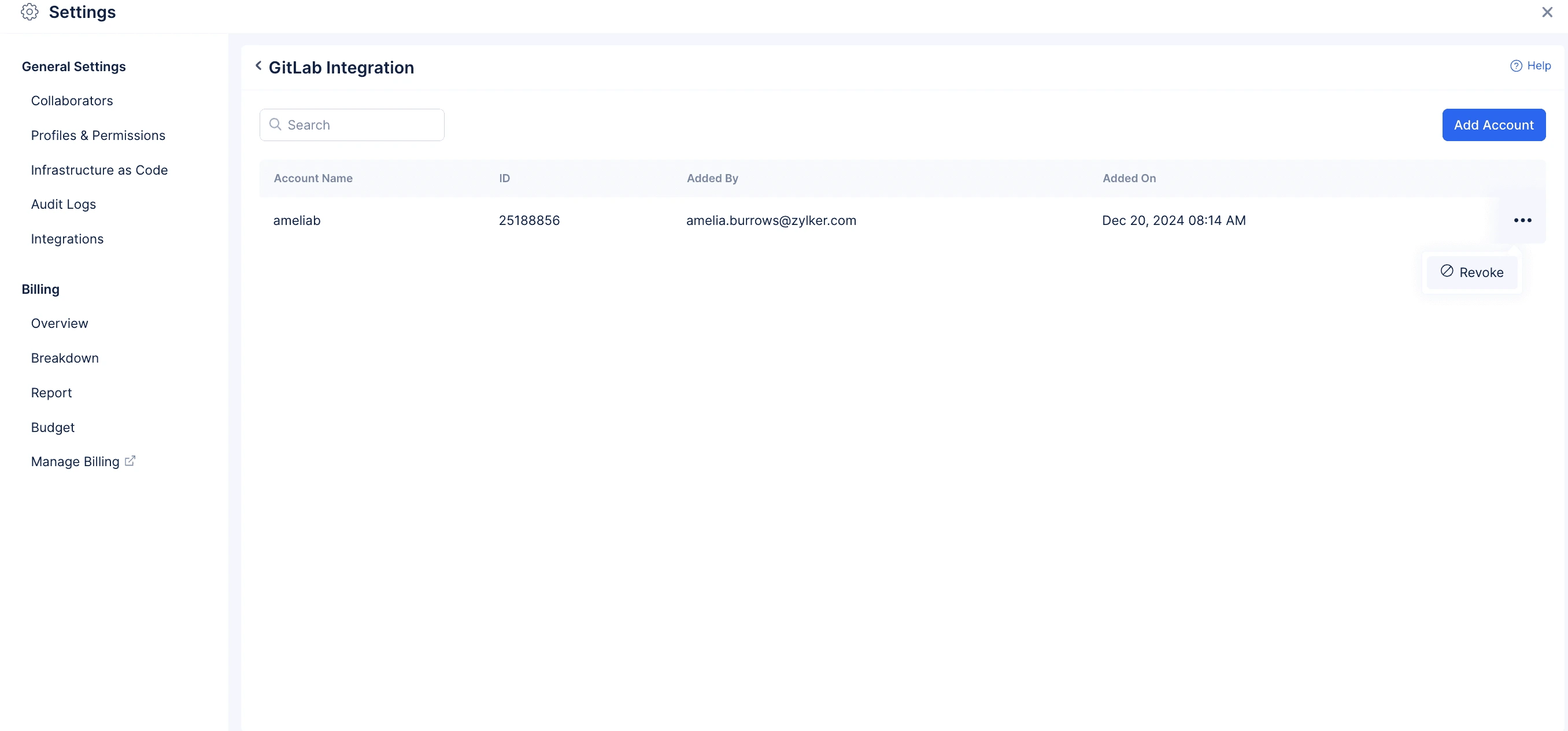
- Haz clic en el icono de puntos suspensivos en la esquina derecha y luego haz clic en Revoke.
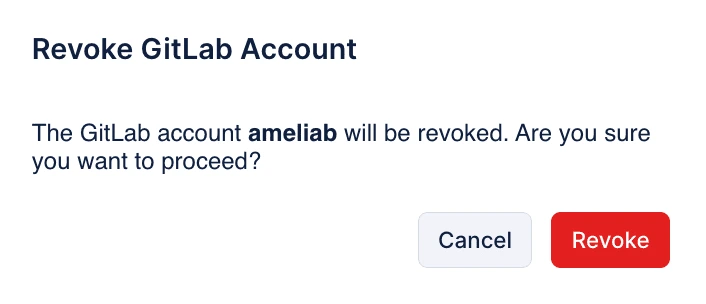
- Haz clic en Revoke para eliminar la integración permanentemente.
Integración con Bitbucket
La funcionalidad de integración con Bitbucket te permite conectar tu cuenta de Bitbucket con Catalyst de forma sencilla, habilitando el acceso a los repositorios (tanto públicos como privados), organizaciones y equipos, webhooks y datos personales de usuario. Con esta integración, puedes realizar operaciones esenciales como commit, push y pull de código directamente dentro de Catalyst.
Servicios compatibles
Esta integración está disponible para el siguiente servicio de Catalyst:
-
Puedes explorar nuestro nuevo servicio, Catalyst Pipelines, una versión avanzada del componente Git. Catalyst Pipelines te permite definir todo el flujo de trabajo de build a despliegue usando comandos en un archivo YAML. Para obtener más información, consulta la documentación de ayuda.
-
Ten en cuenta que este servicio actualmente forma parte de nuestro programa de acceso anticipado. Si aún no tienes acceso, puedes solicitarlo directamente a través de este formulario.
Beneficios de la integración
Catalyst Pipelines
Catalyst Pipelines es el servicio de CI/CD que ayuda a optimizar y automatizar tu proceso de desarrollo y despliegue de software. Al integrar tu cuenta de Bitbucket con Catalyst Pipelines, el servicio clona automáticamente el código de tu repositorio seleccionado. Cuando se activa el pipeline, los comandos definidos en tu configuración YAML se ejecutan en el código clonado de forma fluida, garantizando la automatización sin interrupciones de tus flujos de trabajo desde el build hasta el despliegue. Puedes obtener más información sobre pipelines en esta documentación de ayuda.
Integrar una cuenta de Bitbucket
- Haz clic en el tile de Bitbucket.
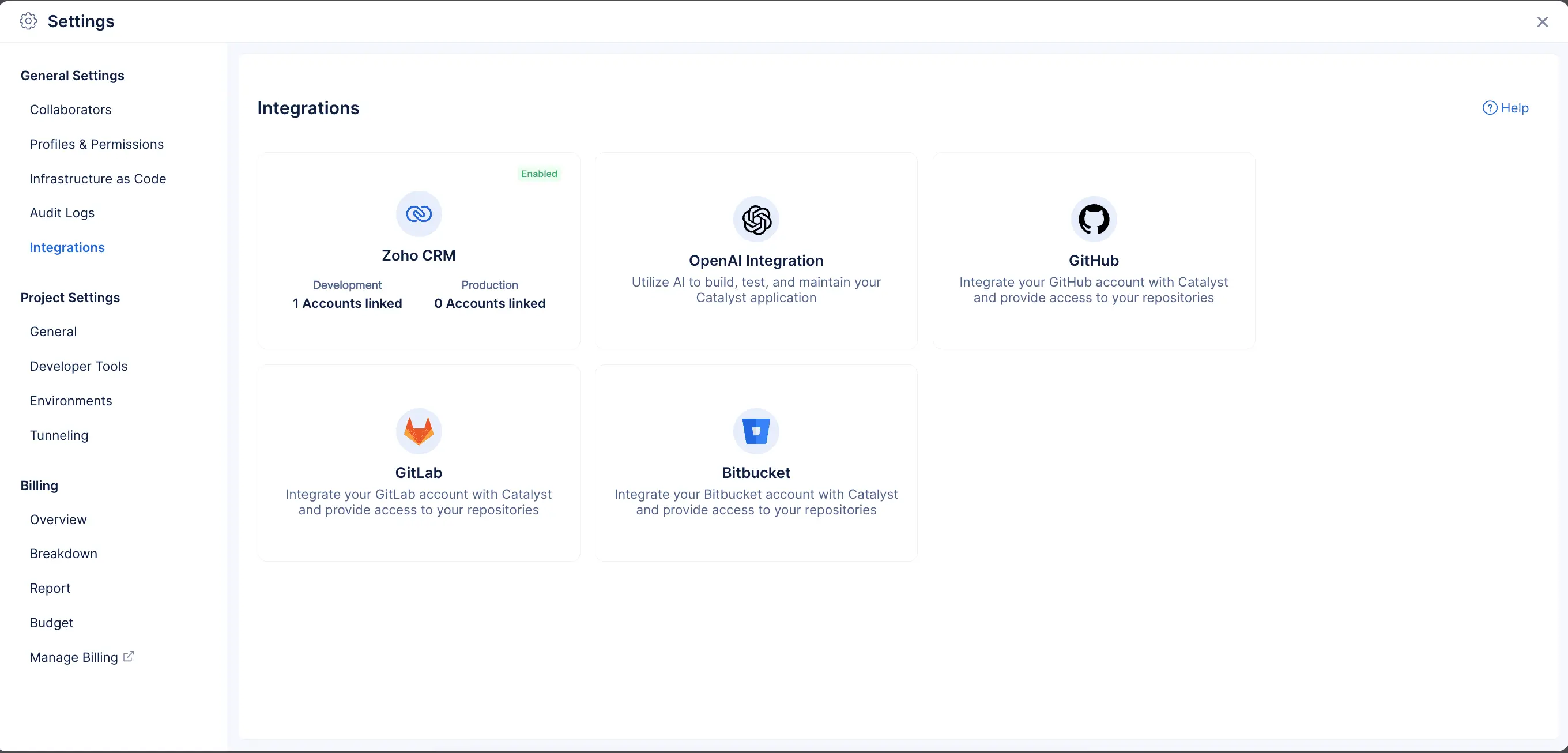
- Haz clic en Add Account para integrar tu cuenta de Bitbucket con Catalyst.
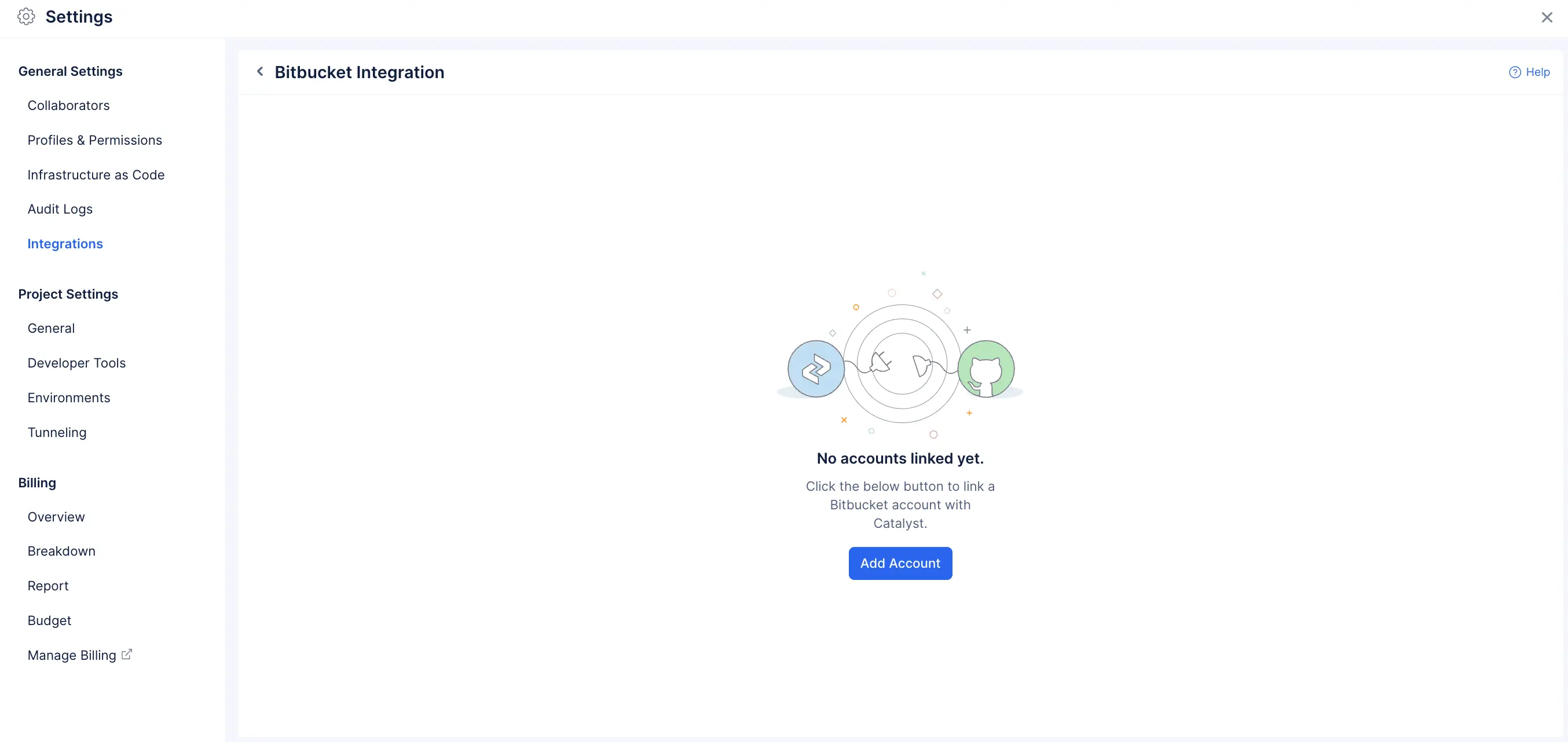
- Haz clic en Agree para aceptar los términos y condiciones de Bitbucket.
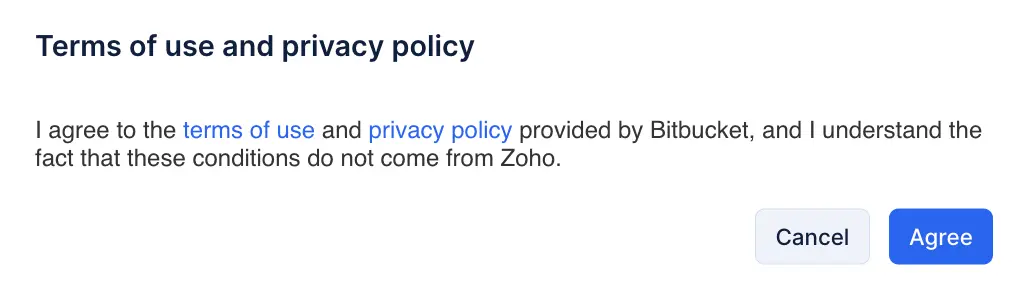
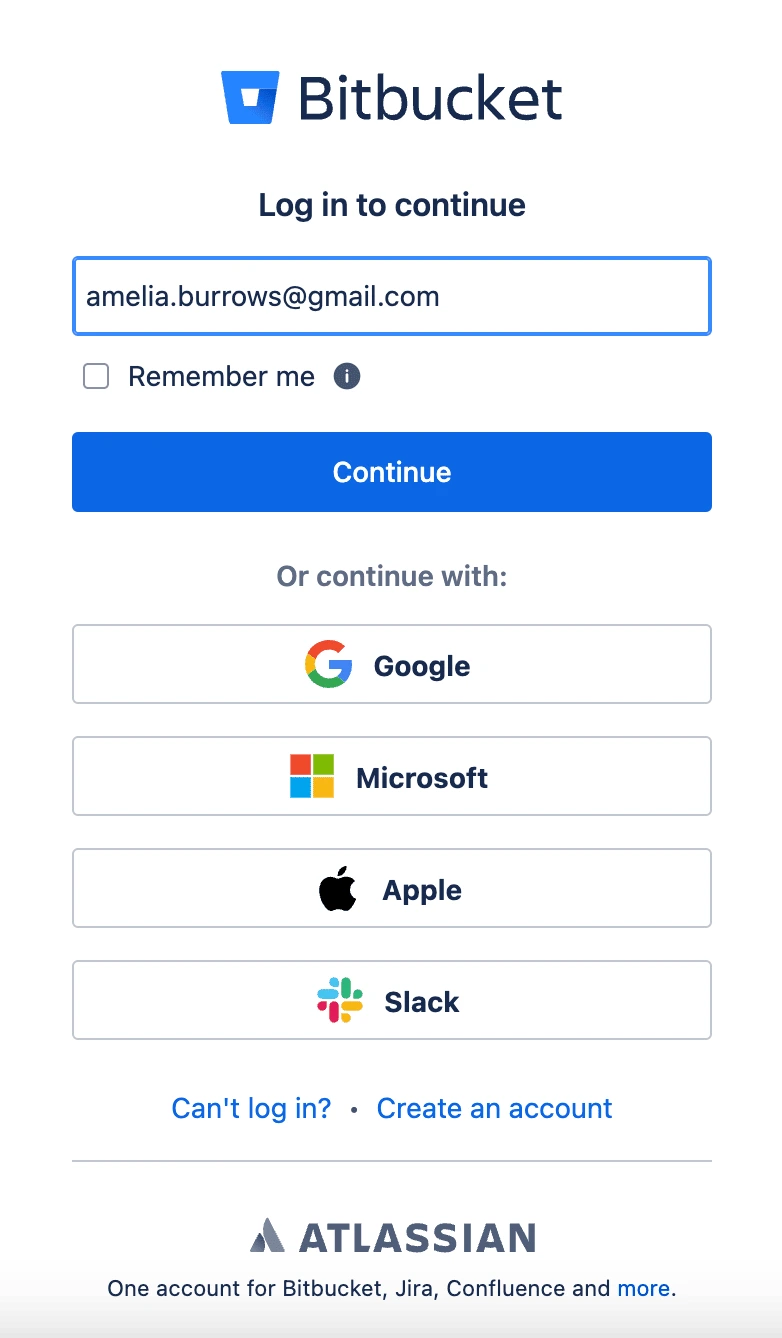
- Proporciona tu nombre de usuario o dirección de correo electrónico y la contraseña de tu cuenta de Bitbucket y haz clic en Continue. También puedes iniciar sesión usando cualquiera de los proveedores que se muestran en la captura de pantalla a continuación.
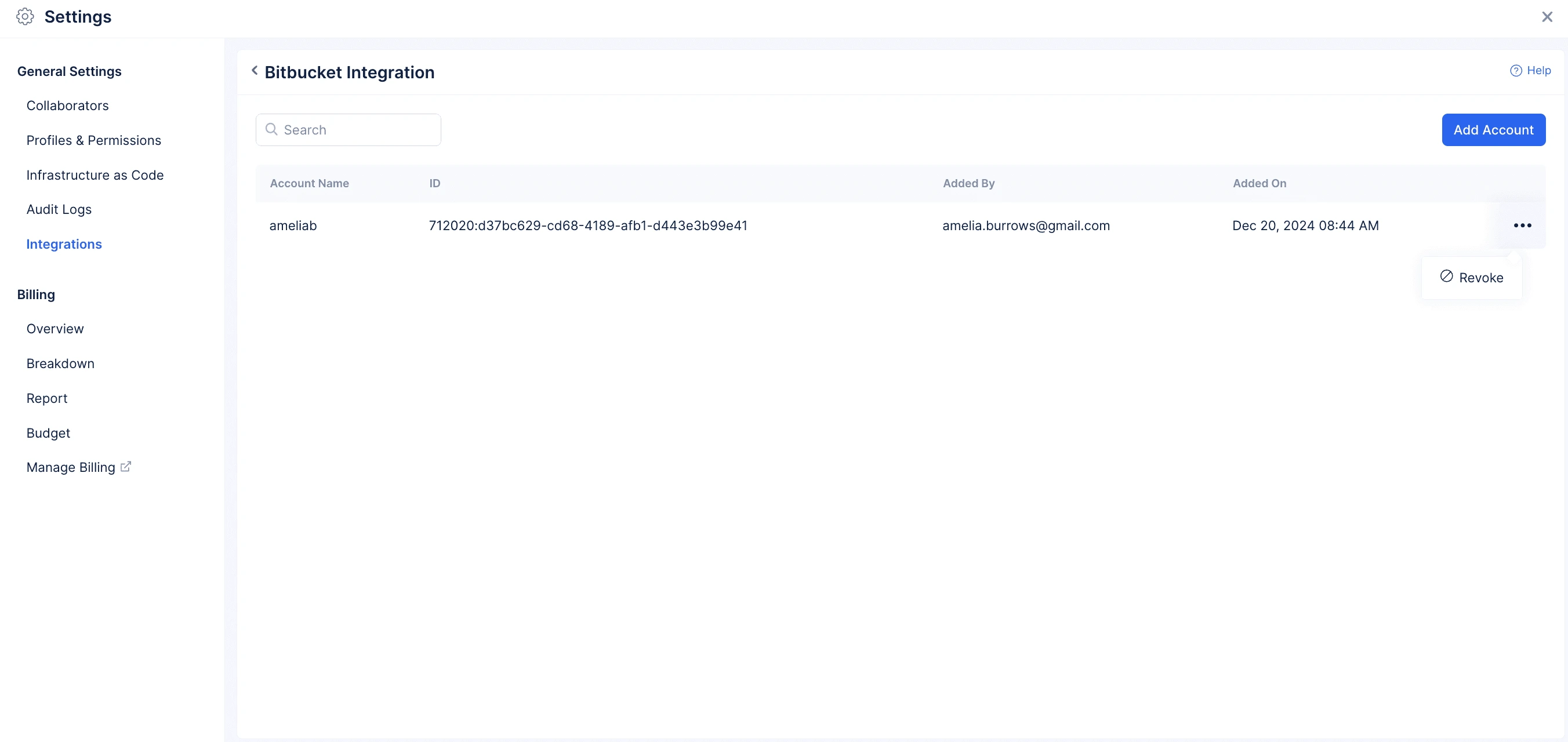
- La integración se ha realizado correctamente y la cuenta de Bitbucket aparecerá listada como se muestra en la captura de pantalla a continuación.
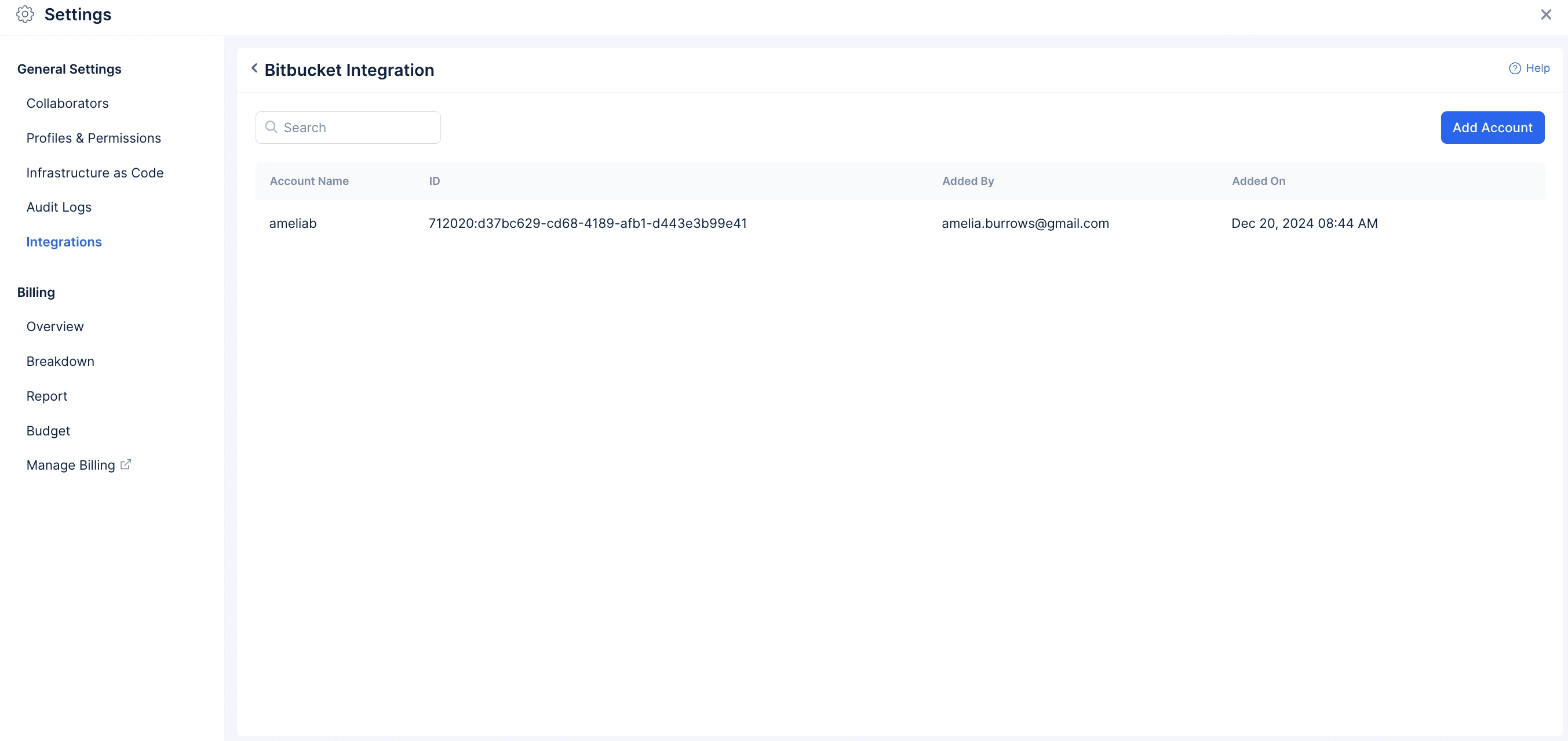
Puedes agregar cualquier cantidad de cuentas haciendo clic en el botón Add Account.
Revocar una cuenta de Bitbucket
Para revocar una cuenta de Bitbucket, sigue los pasos que se mencionan a continuación:
- Haz clic en el icono de puntos suspensivos en la esquina derecha y luego haz clic en Revoke.
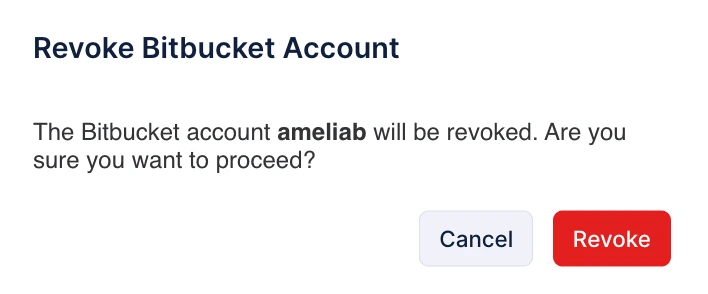
- Haz clic en Revoke para eliminar la integración permanentemente.
Última actualización 2026-08-17 17:46:04 +0530 IST
Yes
No
Send your feedback to us
 Ask ChatGPT
 Ask Claude
 Ask Perplexity