Instalar Catalyst CLI
Introducción
Catalyst CLI contiene un conjunto de herramientas que te permiten inicializar proyectos, y desarrollar, probar y desplegar los componentes de tus aplicaciones y microservicios desde tu máquina local. El CLI incluye comandos y operaciones aplicables a la mayoría de los servicios de Catalyst, como Cloud Scale, Serverless o SmartBrowz. Puedes conocer los comandos disponibles del CLI y acceder a la ayuda detallada en la documentación del CLI.
Sistemas operativos compatibles:
- Windows
- macOS
- Linux
Puedes instalar Catalyst CLI en cualquiera de los sistemas operativos compatibles de la misma forma que se describe en esta página de ayuda. Catalyst CLI ofrece las mismas funcionalidades en todas las plataformas. Una vez que hayas instalado Catalyst CLI, podrás trabajar con tus proyectos de Catalyst y crear aplicaciones directamente desde la terminal de tu sistema.
Requisitos previos
Antes de instalar Catalyst CLI, debes tener los siguientes requisitos previos instalados en tu sistema.
Node.js y Node Package Manager (NPM):
Catalyst CLI se puede instalar a través de NPM o del gestor de paquetes Yarn.
Por lo tanto, puedes instalar NPM en tu sistema para instalar el CLI directamente, o instalar el gestor de paquetes Yarn mediante NPM y luego instalar el CLI con él.
Para verificar si ya tienes Node.js y NPM instalados, ejecuta los siguientes comandos en tu terminal, los cuales mostrarán las versiones instaladas, si están presentes:
Si no los tienes instalados, puedes descargar Node.js para tu plataforma desde su sitio web oficial, o usar un gestor de versiones de Node como NVM para instalar Node.js y NPM. NPM se incluye de forma automática con Node.js al instalarlo.
Consulta la documentación de ayuda de Node.js o la documentación de NPM para obtener más información.
Compatibilidad con lenguajes de programación:
Puedes desarrollar funciones del lado del servidor en los siguientes entornos de lenguaje en Catalyst:
- Node.js
- Java
- Python
Antes de hacerlo, debes asegurarte de tener instalados todos los componentes necesarios de estos entornos de lenguaje en tu sistema local.
Dado que ya instalaste Node.js en el paso anterior, los componentes necesarios para desarrollar funciones en Node.js ya estarán disponibles en tu sistema.
También puedes instalar manualmente un runtime compatible de Node.js y el paquete SDK correspondiente para desarrollar funciones en ese runtime.
Java: Para desarrollar funciones en Java, instala el Java Development Kit (JDK) correspondiente en tu sistema para tu plataforma. Debes instalar:
- La versión 8 del JDK de la plataforma Java Standard Edition (SE)
- La versión 11 del JDK de la plataforma Java Standard Edition (SE)
- La versión 17 del JDK de la plataforma Java Standard Edition (SE)
Consulta la documentación del JDK para obtener más información.
Python: Para desarrollar funciones en Python, instala Python versión 3.9 desde su sitio web oficial para tu plataforma, junto con el gestor de paquetes de Python, Pip. El gestor de paquetes Pip se instalará automáticamente en tu sistema local si instalas Python desde su fuente oficial.
Instalar el CLI
Debes instalar Catalyst CLI en tu sistema usando la terminal en modo administrador, ya que la ejecución de este comando requiere privilegios de administrador. Puedes ejecutar la terminal como administrador en tu entorno Windows, o ejecutar el comando de instalación usando sudo en una línea de comandos UNIX, como en sistemas macOS o Linux.
Ejecuta el siguiente comando en tu terminal para instalar Catalyst CLI:
Si lo instalas a través del gestor de paquetes Yarn, ejecuta el siguiente comando en tu terminal:
Esto iniciará el proceso de instalación y tu terminal mostrará el progreso.

Una vez completada la instalación, el CLI mostrará estos detalles.

Puedes verificar si el CLI se instaló correctamente ejecutando el siguiente comando:
Si no hubo problemas con la instalación, el comando devolverá la versión del CLI instalada en tu sistema.
A partir de ahora podrás acceder al comando catalyst desde tu terminal.
Puedes consultar la documentación del CLI en la página de recursos de Catalyst para obtener ayuda con los comandos del CLI.
Actualizar Catalyst CLI a la última versión
Cuando haya disponible una versión más reciente de Catalyst CLI, tu terminal mostrará un mensaje de alerta después de ejecutar exitosamente un comando del CLI.
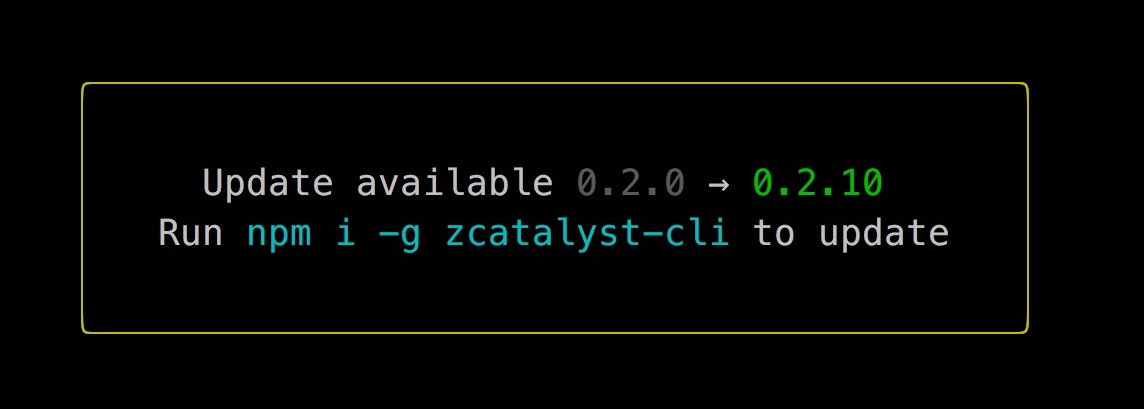
Para actualizar tu CLI, ejecuta el siguiente comando en tu terminal:
Esto iniciará el proceso de instalación de la última versión.
-
En algunos casos, los valores del registro de tu sistema podrían no reflejar la última versión de Catalyst CLI, lo que podría provocar que tu sistema conserve la versión anterior del CLI. Para evitar esto, especifica el número de versión al ejecutar el comando. Por ejemplo, para actualizar a la versión 1.9.0, ejecuta $ npm install -g zcatalyst-cli@1.9.0
-
Si no puedes actualizar Catalyst CLI, ejecuta el comando usando sudo.
Última actualización 2026-08-17 17:46:04 +0530 IST
Yes
No
Send your feedback to us
 Ask ChatGPT
 Ask Claude
 Ask Perplexity