Colaboradores
Introducción
Un colaborador es un co-desarrollador que trabaja contigo en la creación de una aplicación de Catalyst. Puedes agregar colaboradores en tu organización para los proyectos que contiene, y estos podrán acceder a un proyecto específico o a todos los proyectos de la organización desde la consola de Catalyst o el Catalyst CLI, según la naturaleza de su colaboración.
Catalyst te permite formar parte de múltiples organizaciones y crear diferentes conjuntos de proyectos en cada una de ellas. Por lo tanto, puedes agregar diferentes colaboradores para cada organización que crees. También puedes agregar colaboradores en organizaciones que no hayas creado tú, siempre que cuentes con los permisos necesarios.
Existen dos tipos de colaboradores:
- Project Member
Un miembro de proyecto tiene acceso al proyecto específico al que fue agregado. Los permisos de acceso al proyecto se basan en los perfiles que se le hayan asignado.
- Admin of an account
Un administrador de una cuenta de Catalyst tiene acceso a todos los proyectos creados en las organizaciones específicas a las que pertenece dentro de una cuenta. El administrador tendrá todos los permisos de un perfil Project Owner habilitados para todos los proyectos de la cuenta, además de algunos privilegios exclusivos adicionales. Los privilegios y permisos exclusivos de un administrador de cuenta de Catalyst se especifican en la siguiente tabla:
| Categoría | Permisos |
|---|---|
| Projects | Create Projects Update Projects Delete Projects |
| Profiles | Create Profiles Update Profiles Delete Profiles and Permissions |
| Collaborators | Delete Collaborators Permanently |
| Git | Manage Git Integration |
| Billing | Manage Billing |
Super Admin
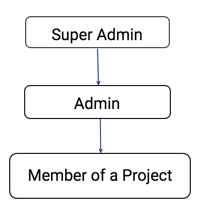
Catalyst también reconoce un administrador especial llamado Super Admin. Por defecto, el super admin es la persona que se registró en la cuenta de Catalyst. Solo puede haber un super admin por cuenta.
Un super admin tiene todos los privilegios y permisos de un administrador de cuenta de Catalyst, y además cuenta con el permiso exclusivo adicional de eliminar la cuenta de Catalyst permanentemente.
El Super Admin de una cuenta de Catalyst puede crear nuevas organizaciones dentro de su cuenta. La persona que crea una organización será el propietario de esa organización en particular por defecto. Sin embargo, el propietario de una organización no tiene que ser necesariamente el Super Admin de esa cuenta de Catalyst. El Super Admin de una cuenta de Catalyst y el propietario de una organización son roles diferentes.
En resumen, la jerarquía de los tipos de colaboradores se puede representar de la siguiente manera:
Puntos a tener en cuenta:
- Cualquier persona puede ser invitada directamente como miembro de proyecto por un administrador de esa cuenta, o por otro miembro de proyecto que cuente con el permiso necesario.
- Un miembro de proyecto solo puede ser cambiado a administrador por otro administrador. De la misma forma, un administrador puede ser cambiado a miembro de proyecto por otro administrador.
- Un miembro de proyecto no puede ser cambiado directamente a super admin. Primero debe ser convertido en administrador y luego en super admin.
- Si actualmente eres el super admin de una cuenta, puedes transferir el rol de super admin a otro administrador. Esto cambiará tu cuenta a administrador, y ya no tendrás el permiso para eliminar permanentemente la cuenta de Catalyst y sus organizaciones asociadas. Una vez completada la transferencia, solo el nuevo super admin tendrá el permiso para eliminar la cuenta y las organizaciones, así como para cambiar nuevamente el super admin.
- Un super admin no puede ser invitado directamente por nadie. Primero debe convertirse en administrador de la cuenta, y luego ser designado por el super admin actual.
-
El acceso de un colaborador a los proyectos de Catalyst también aplica cuando se utiliza el Catalyst CLI. Un miembro de proyecto solo puede usar proyectos, hacer pull de recursos de proyectos o desplegar en proyectos a los que haya sido asignado a través del CLI. Un administrador puede acceder a todos los proyectos creados en esa cuenta de Catalyst desde el CLI también.
-
Catalyst permite hasta 100 colaboradores por cuenta. Puedes solicitar un aumento de este límite contactando a nuestro equipo de soporte en support@zohocatalyst.com. Cada solicitud se evaluará de manera individual.
Agregar un colaborador
Puedes invitar colaboradores o asignar nuevos proyectos a miembros existentes de otros proyectos en una organización de la siguiente manera:
- Ve a Settings en tu consola de Catalyst.
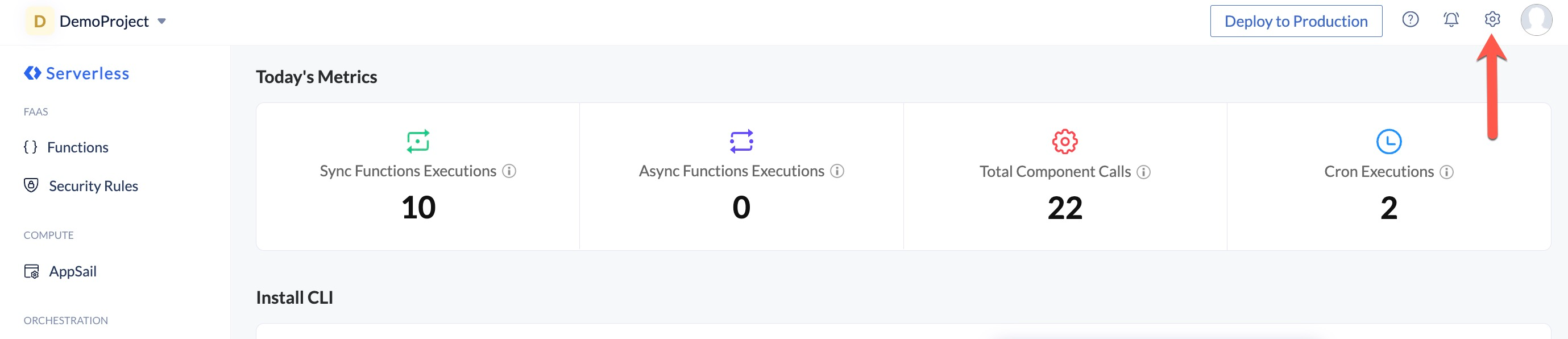
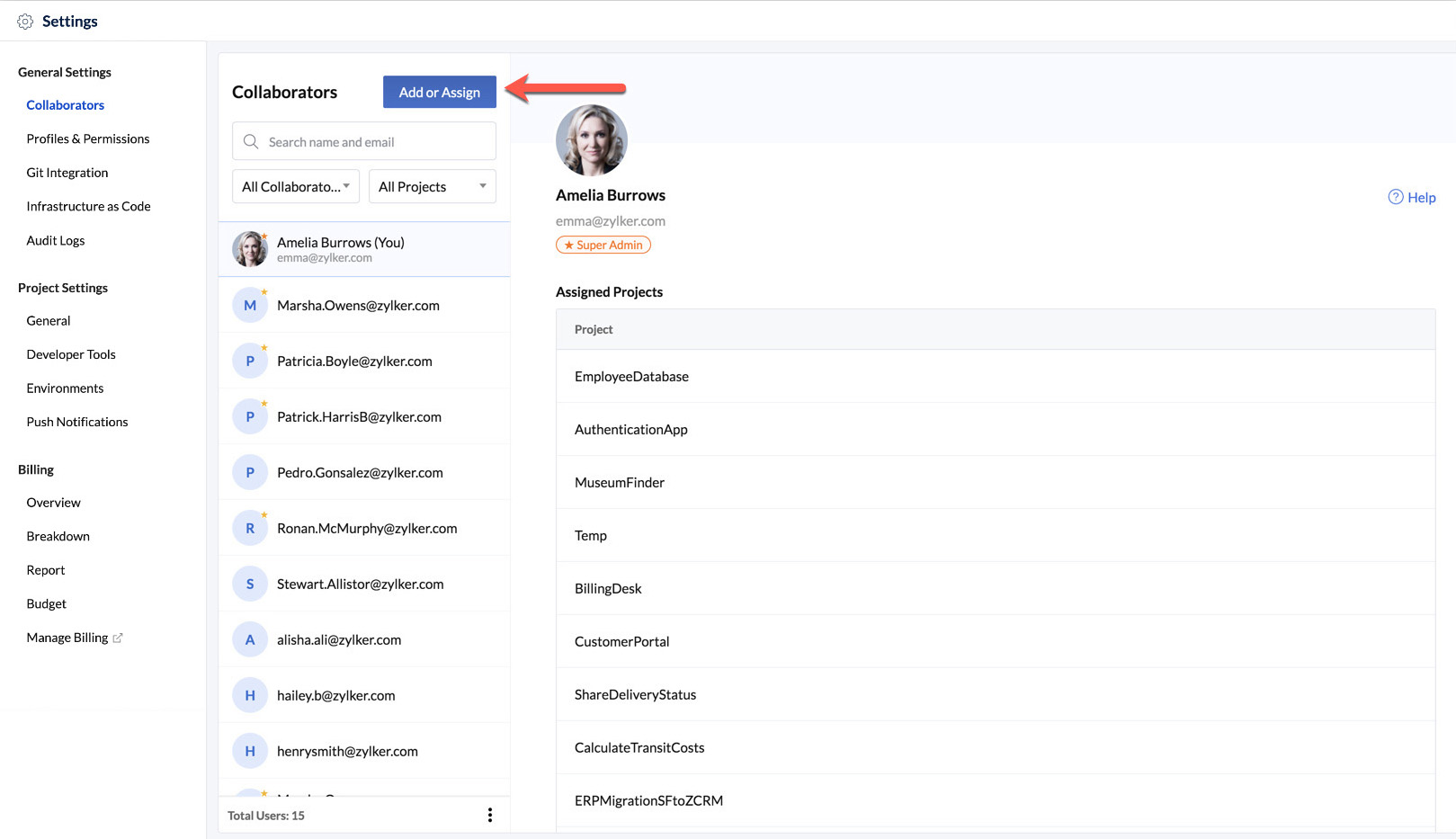
Se abrirá la sección Collaborators dentro de General Settings. - Haz clic en Add or Assign en la sección Collaborators.
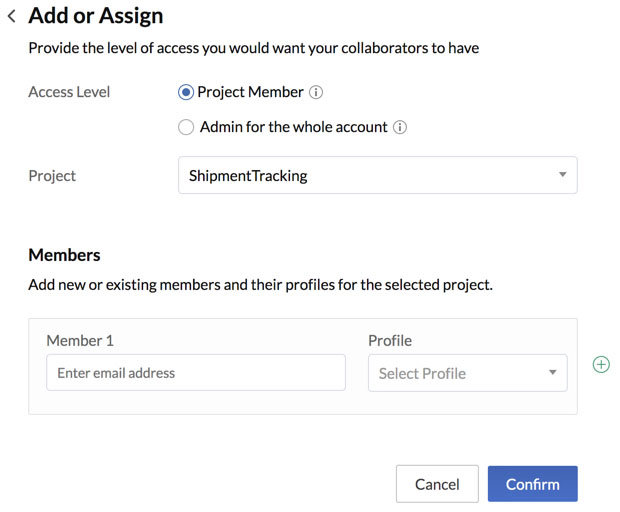
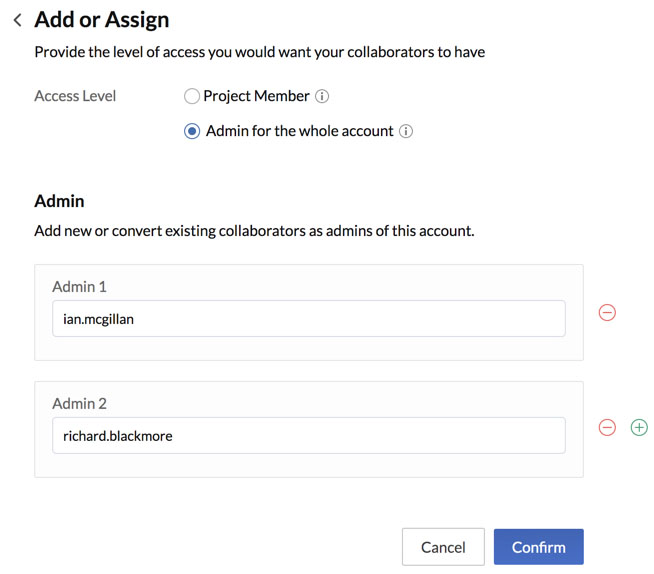
- Selecciona si deseas agregar un miembro de proyecto o un administrador para toda la cuenta. Si seleccionas Project Member, debes elegir el proyecto de la lista desplegable que aparece a continuación.
-
Ingresa las direcciones de correo electrónico de las personas que deseas invitar.
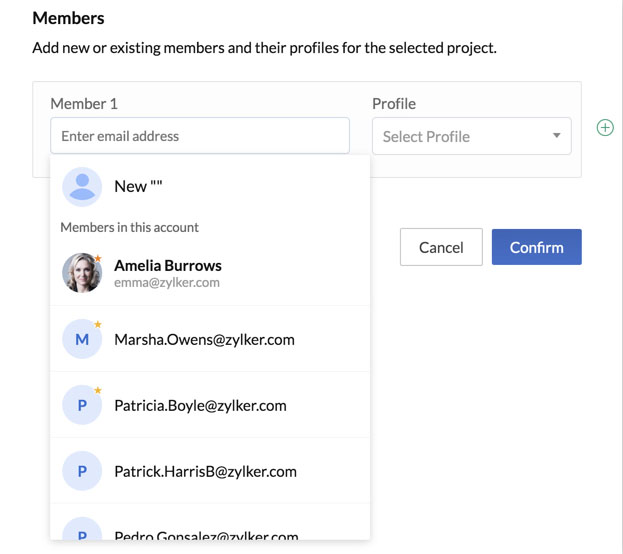
La consola mostrará los miembros existentes de la organización que puedes seleccionar para invitar. También puedes agregar manualmente miembros de otras organizaciones. Esta es otra forma de asignar un nuevo proyecto a un miembro existente de la organización, o de agregar un miembro de proyecto existente como administrador. -
Si seleccionaste Project Member, selecciona un perfil para asignar a cada miembro en el proyecto elegido. Todos los perfiles predeterminados y perfiles personalizados se mostrarán en la lista desplegable.
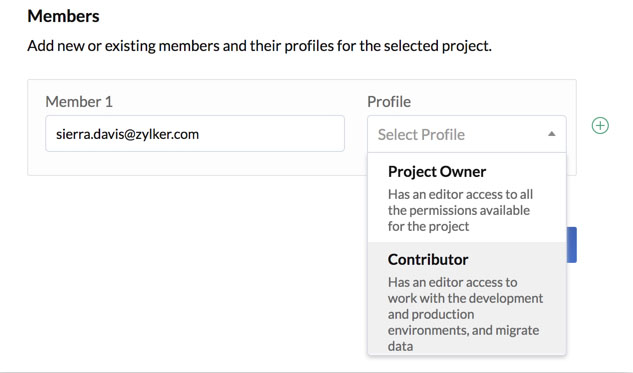
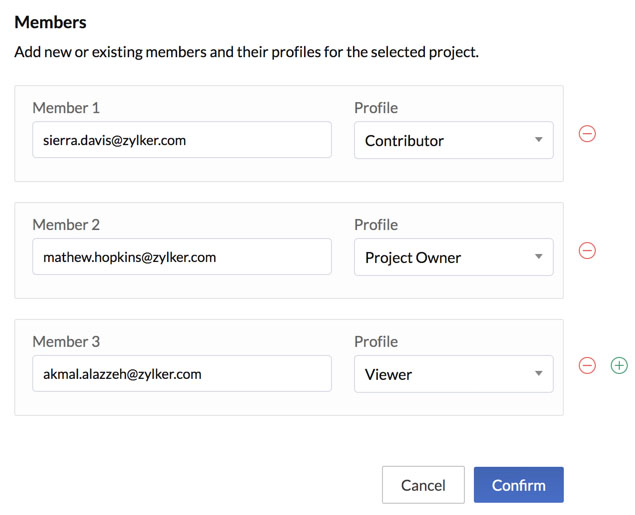
La opción de seleccionar un proyecto o un perfil no aparecerá si seleccionas Admin for the Whole Account.
- Haz clic en Confirm.
Catalyst les enviará invitaciones por correo electrónico para acceder al proyecto o a toda la organización a la que fueron agregados.
Cuando el colaborador hace clic en el enlace del correo electrónico, será redirigido a una página de inicio de sesión para acceder a su consola de Catalyst.
Si el colaborador no tiene una cuenta de Zoho, será redirigido a una página de registro donde primero deberá crear una cuenta. Los datos del colaborador, como su nombre y apellido, se completarán automáticamente a partir de los datos de su cuenta de Zoho.
Los colaboradores que invites aparecerán en la sección Collaborators. Puedes hacer clic en su nombre para ver sus detalles.
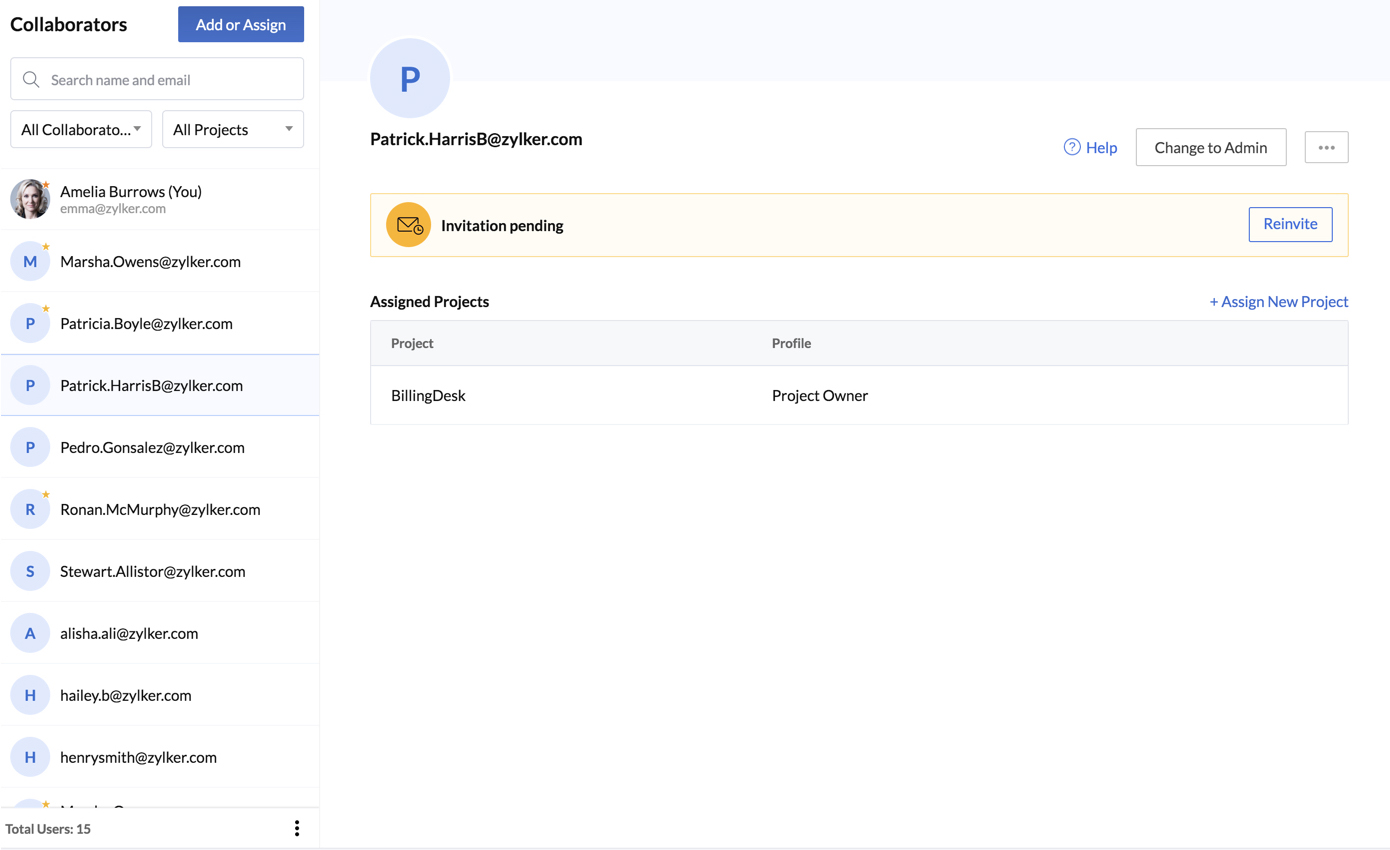
Mientras un colaborador no acepte la invitación y se una al proyecto, se mostrará un banner de ‘Invitation Pending’. Puedes reenviar la invitación por correo electrónico haciendo clic en el botón Reinvite.
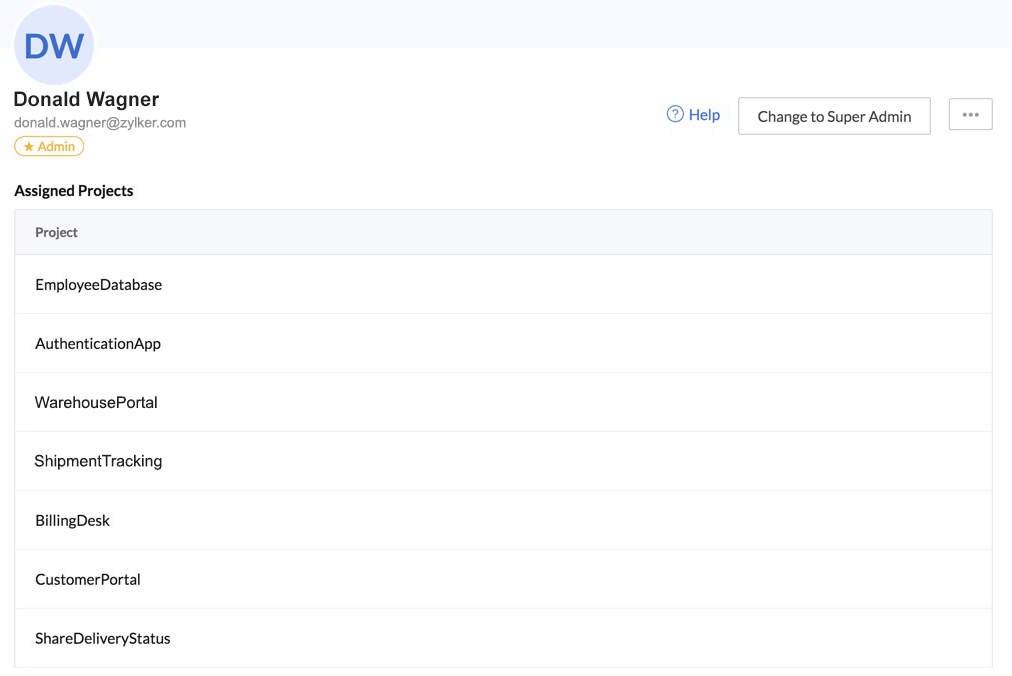
La sección de detalles de un administrador mostrará todos los proyectos de esa organización de Catalyst como sus proyectos asignados por defecto.
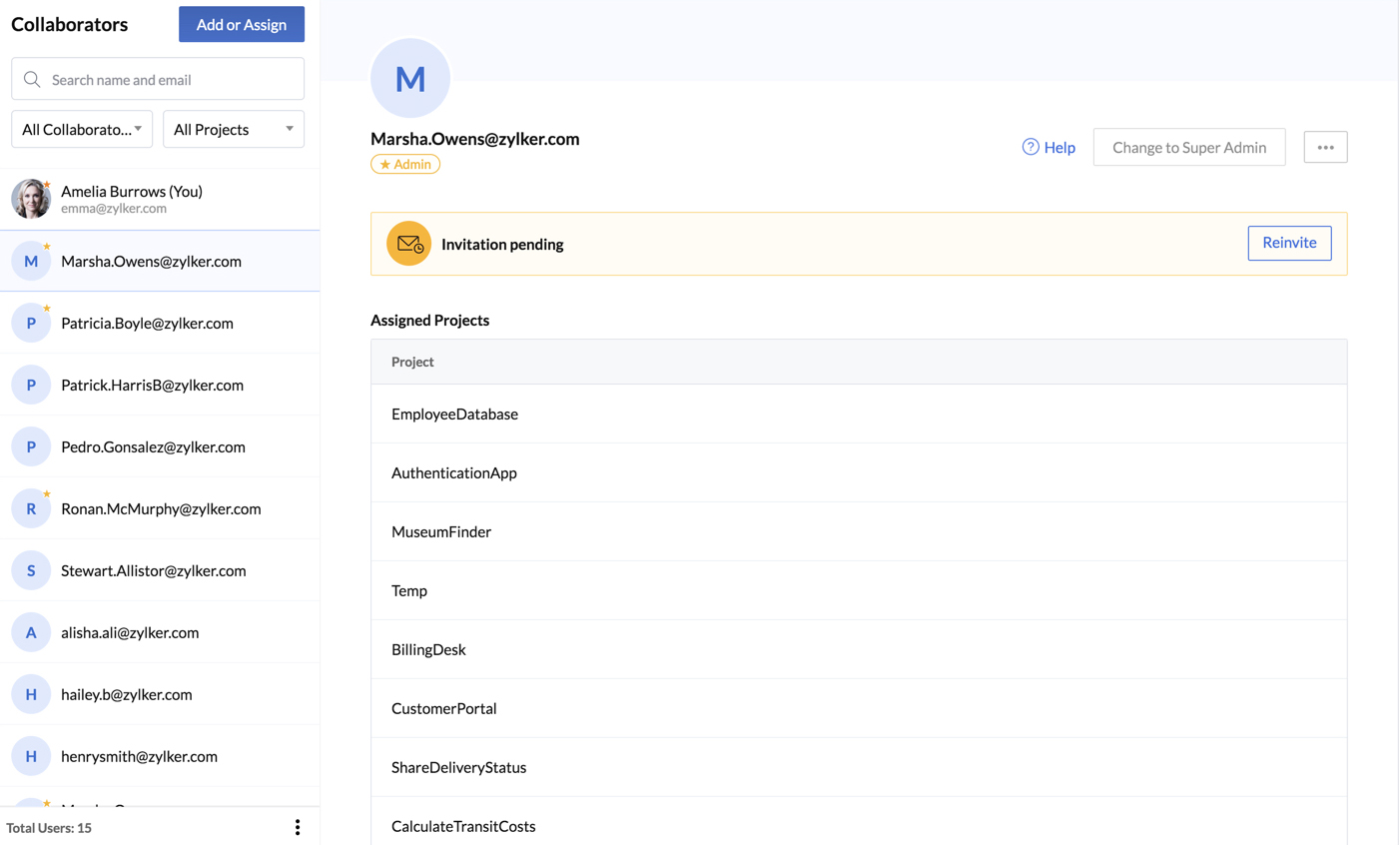
Puedes buscar un colaborador por su nombre o correo electrónico usando la barra de búsqueda en la parte superior de la sección. También puedes filtrar los colaboradores que aparecen en la sección seleccionando una de estas categorías.
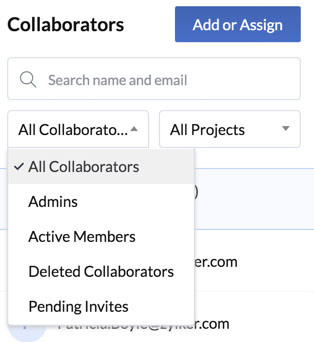
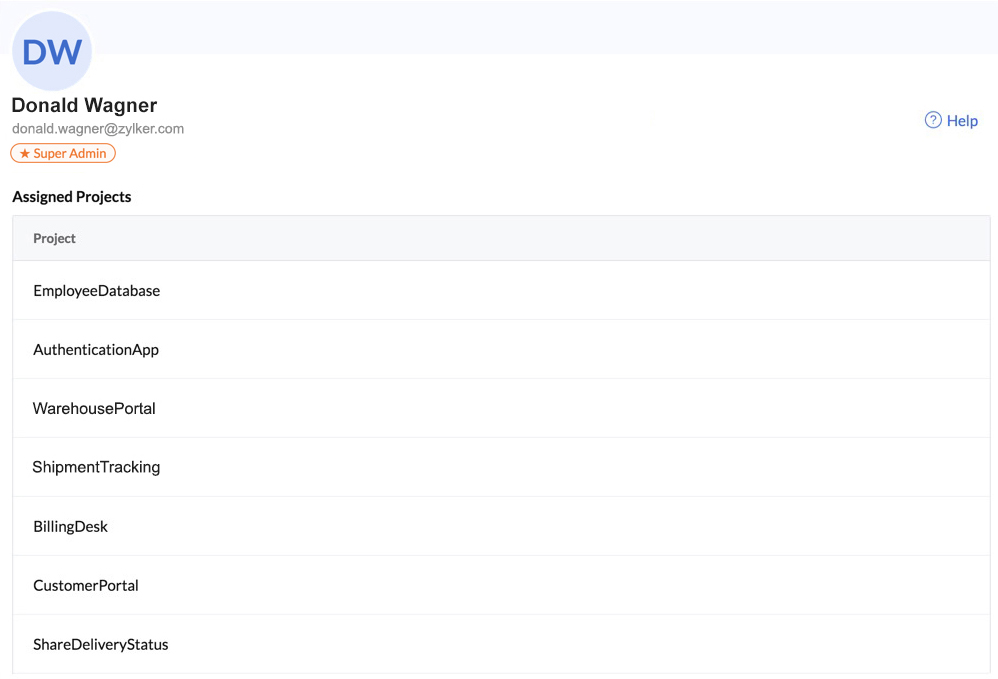
Una vez que un colaborador acepte su invitación, su estado pasará de Pending Invites a Active Members o Admins, según su tipo de colaboración. Los administradores se identificarán con una estrella amarilla y los Super Admins con una estrella naranja en su sección de detalles.
Puedes encontrar a todos los administradores de la cuenta, incluido el Super Admin, en la lista Admins, y a los miembros de proyecto en la lista Active Members. Puedes seleccionar Deleted Collaborators para ver la lista de colaboradores que fueron eliminados de una cuenta en la sección.
También puedes seleccionar un proyecto para ver únicamente los colaboradores de ese proyecto. Los administradores de la cuenta aparecerán en cada proyecto, ya que tienen acceso a todos los proyectos.
Puntos a tener en cuenta:
- Las opciones Add or Assign y Reinvite solo estarán disponibles para los miembros del proyecto que tengan los permisos necesarios. Estas opciones estarán disponibles para todos los administradores por defecto.
- Un miembro de proyecto solo verá la lista de miembros de proyecto y administradores de los proyectos a los que tiene acceso.
- Cualquier información sobre otros proyectos o sus miembros a la que un miembro de proyecto no tenga acceso no se mostrará en ninguna parte de su consola.
Asignar un nuevo proyecto a un miembro de proyecto
Puedes asignar cualquier cantidad de proyectos de una organización a un miembro de proyecto existente que cuente con los permisos necesarios, de la siguiente manera:
-
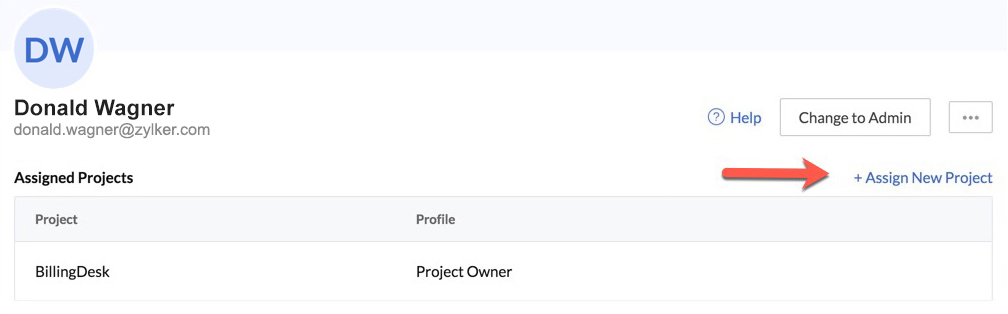
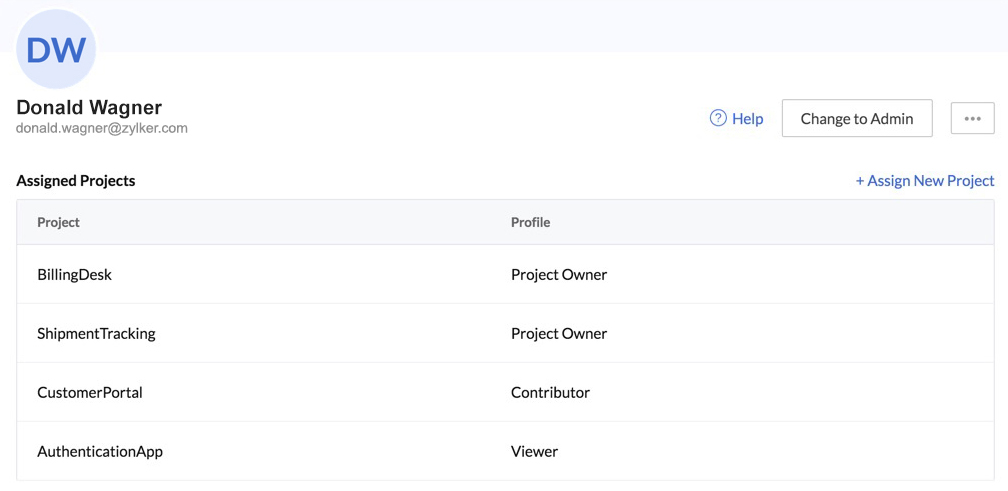
Ve a la sección de detalles del miembro de proyecto en Settings y haz clic en Assign New Project.
-
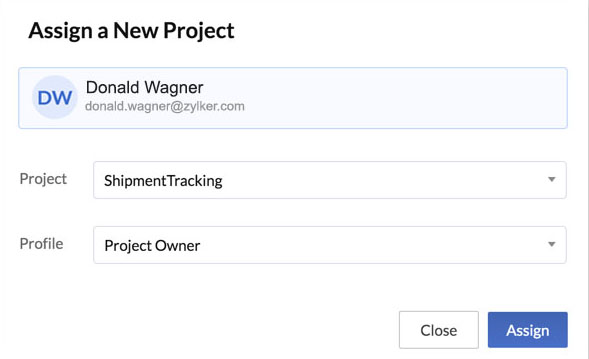
Selecciona un proyecto para asignar al miembro de proyecto y su rol en ese proyecto desde las listas desplegables. Haz clic en Assign.
Todos los proyectos asignados a un miembro de proyecto se mostrarán en su sección de detalles.
Eliminar un miembro de proyecto de un proyecto
Puedes eliminar a un miembro de proyecto de un proyecto específico de la siguiente manera:
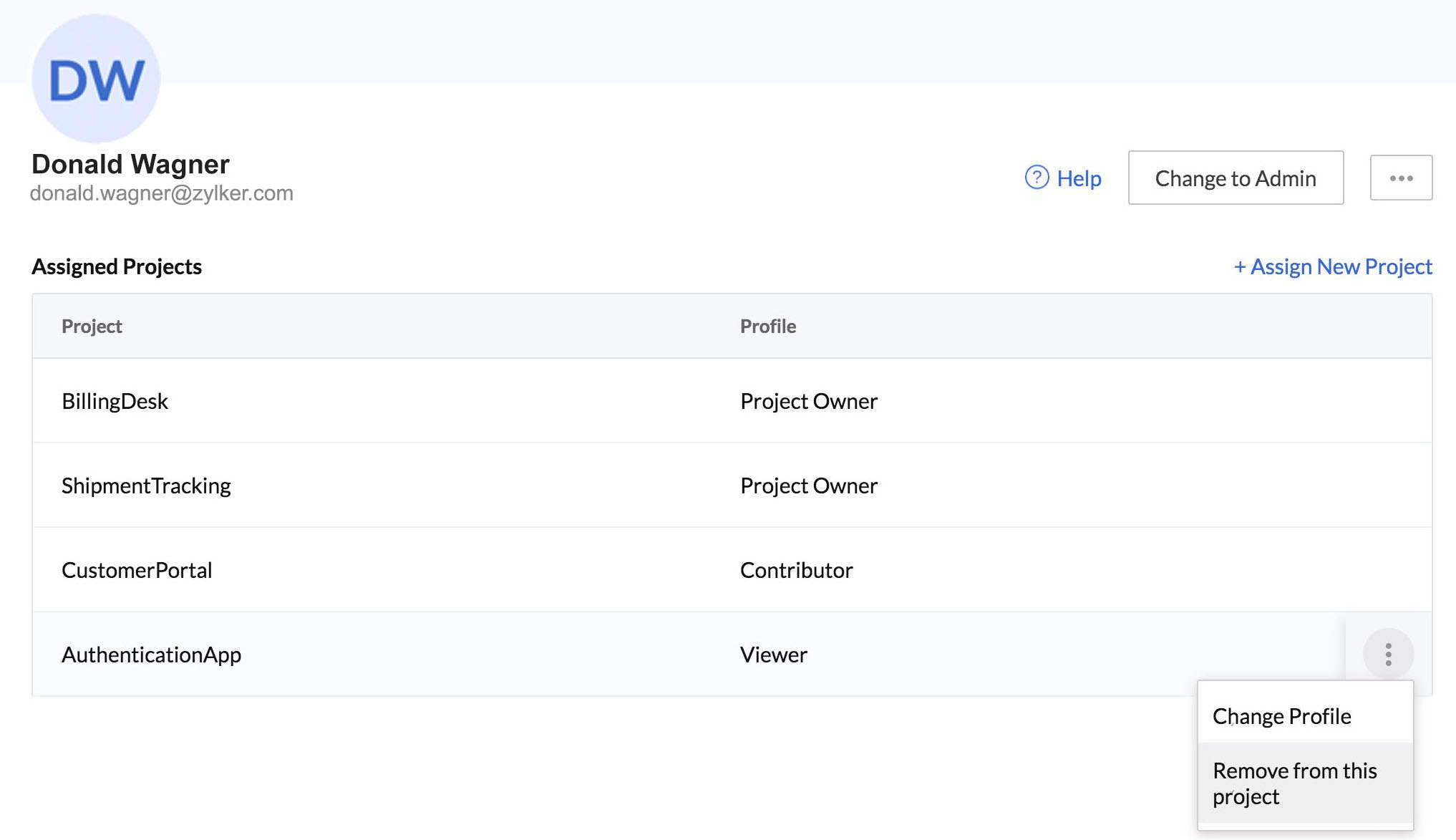
- Haz clic en el ícono de puntos suspensivos del proyecto del que se debe eliminar al miembro de proyecto, en la lista de la sección de detalles del colaborador. Haz clic en Remove from Project.
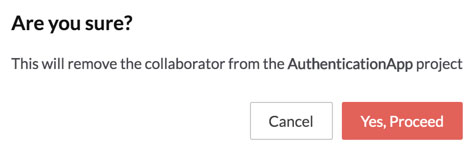
- Haz clic en Yes, Proceed en la ventana emergente de confirmación.
Cambiar el tipo de un colaborador
Como se mencionó en la sección de introducción, puedes cambiar un miembro de proyecto a administrador, un administrador a super admin o a miembro de proyecto, o cambiar el super admin. Las opciones para realizar estos cambios estarán disponibles en la sección de detalles del colaborador, según su tipo actual.
Cambiar un miembro de proyecto a administrador de cuenta
Puedes cambiar un miembro de proyecto a administrador de cuenta de la siguiente manera:
-
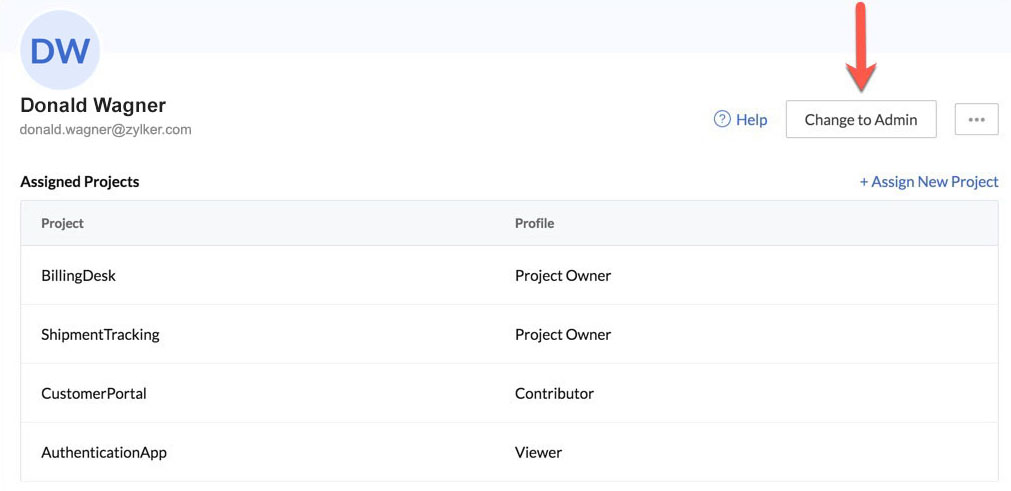
Haz clic en la sección de detalles del miembro de proyecto en la lista Collaborators y luego haz clic en Change to Admin.
-
Haz clic en Confirm en la ventana emergente.
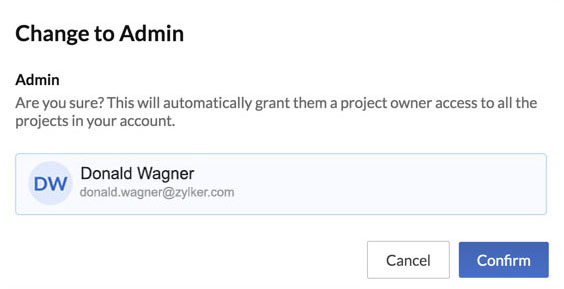
Este colaborador ahora tendrá acceso de project owner a todos los proyectos de esa organización y los privilegios adicionales de un administrador de cuenta de Catalyst.
Cambiar un administrador de cuenta de Catalyst a Super Admin
Como se mencionó anteriormente, solo puede haber un Super Admin por cuenta de Catalyst. Al transferir el rol de Super Admin a otro administrador, tu cuenta pasará a ser de administrador.
Puedes cambiar un administrador de cuenta de Catalyst a Super Admin de la siguiente manera:
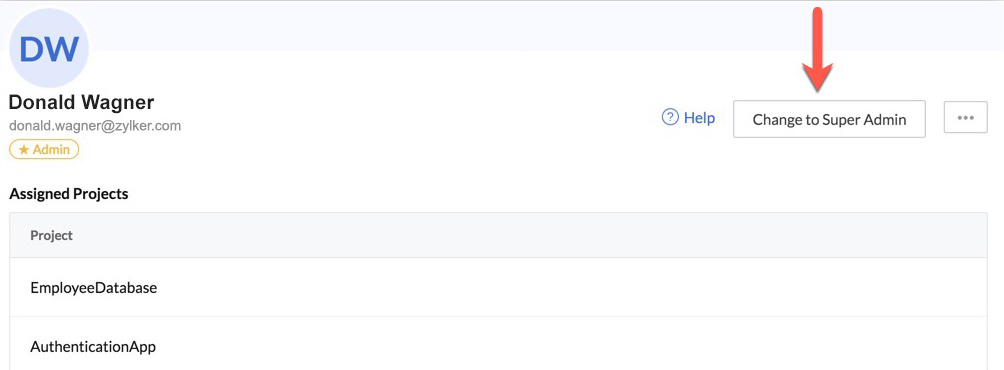
- Haz clic en la sección de detalles de un administrador en la lista Collaborators y luego haz clic en Change to Super Admin.
- Haz clic en Confirm en la ventana emergente de confirmación.
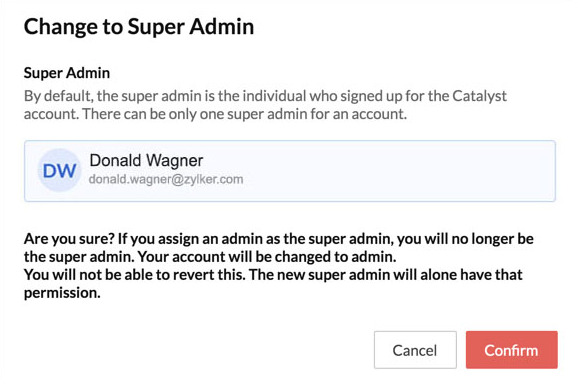
El nuevo super admin ahora tendrá el permiso adicional de eliminar la cuenta de Catalyst permanentemente.
Cambiar un administrador de cuenta de Catalyst a miembro de proyecto
Al cambiar un administrador a miembro de proyecto, se eliminará inmediatamente su acceso a todos los proyectos de la organización de Catalyst. Luego se le pueden asignar los proyectos necesarios de forma individual, como se explica en esta sección.
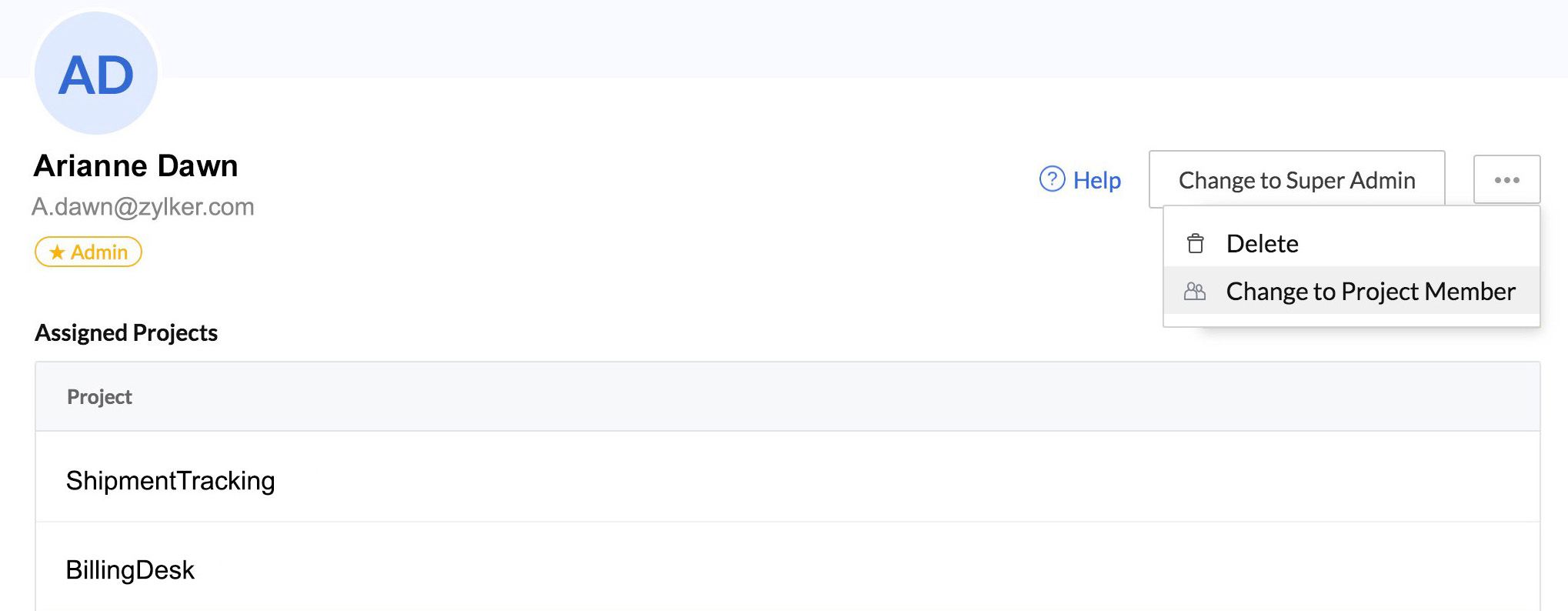
Puedes cambiar un administrador de cuenta de Catalyst a miembro de proyecto de la siguiente manera:
-
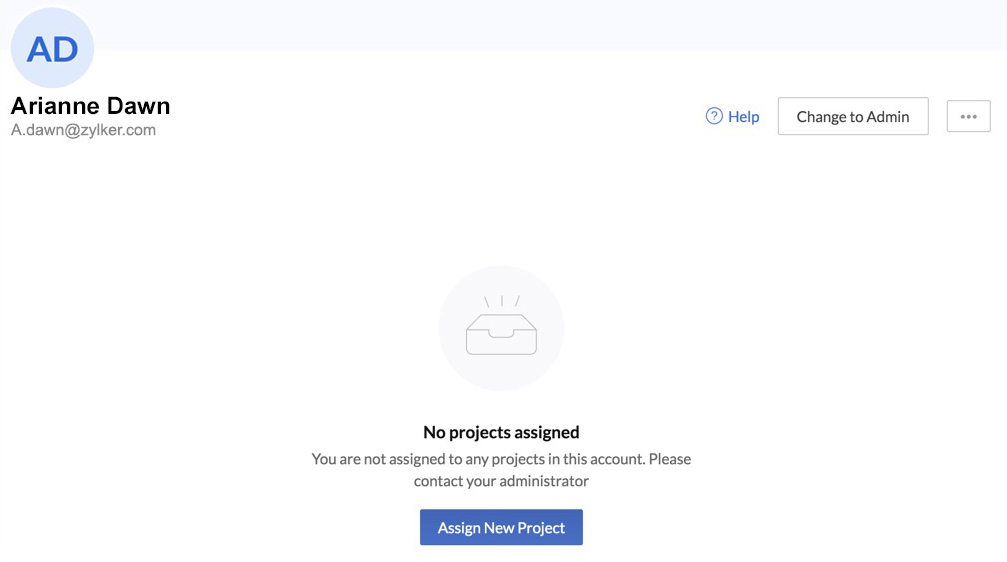
Abre la sección de detalles del administrador en la lista Collaborators. Haz clic en el ícono de puntos suspensivos y luego en Change to Project Member.
-
Haz clic en Confirm en la ventana emergente de confirmación.
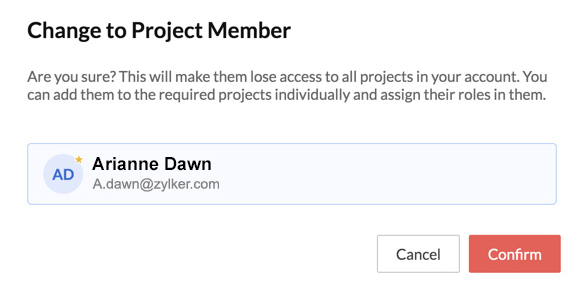
Ahora puedes asignar al miembro de proyecto los proyectos individuales a los que necesite acceso.
Eliminar un colaborador
Como se especifica en los permisos exclusivos de un administrador de cuenta de Catalyst, un administrador o un super admin puede eliminar permanentemente a un miembro de proyecto o a otro administrador de una organización.
Esto revocará su acceso a la consola de Catalyst para esa organización de Catalyst, y será eliminado de esa organización de forma permanente. Tampoco podrá acceder a ningún proyecto de Catalyst de esa organización desde el CLI.
Para volver a agregarlo a la organización, un miembro de proyecto con el permiso necesario o un administrador debe invitarlo nuevamente desde la consola, como se describe en esta sección.
-
Puedes eliminar a un colaborador de cada proyecto de forma individual, si es necesario, y conservar su pertenencia a la organización de Catalyst, en lugar de eliminarlo permanentemente.
-
Aunque se elimine a un colaborador de una organización a la que fue agregado, seguirá formando parte de las organizaciones que haya creado en su propia cuenta y podrá acceder a los proyectos en ellas.
-
Eliminar a un colaborador de todas las organizaciones no eliminará su cuenta de Zoho. Su página de Zoho Accounts seguirá mostrando otros servicios de Zoho que utilice.
-
Si eliminas a un colaborador que no ha aceptado la invitación para acceder al proyecto u organización de Catalyst, el enlace de invitación que se le envió por correo electrónico quedará invalidado.
Para eliminar un colaborador de Catalyst permanentemente:
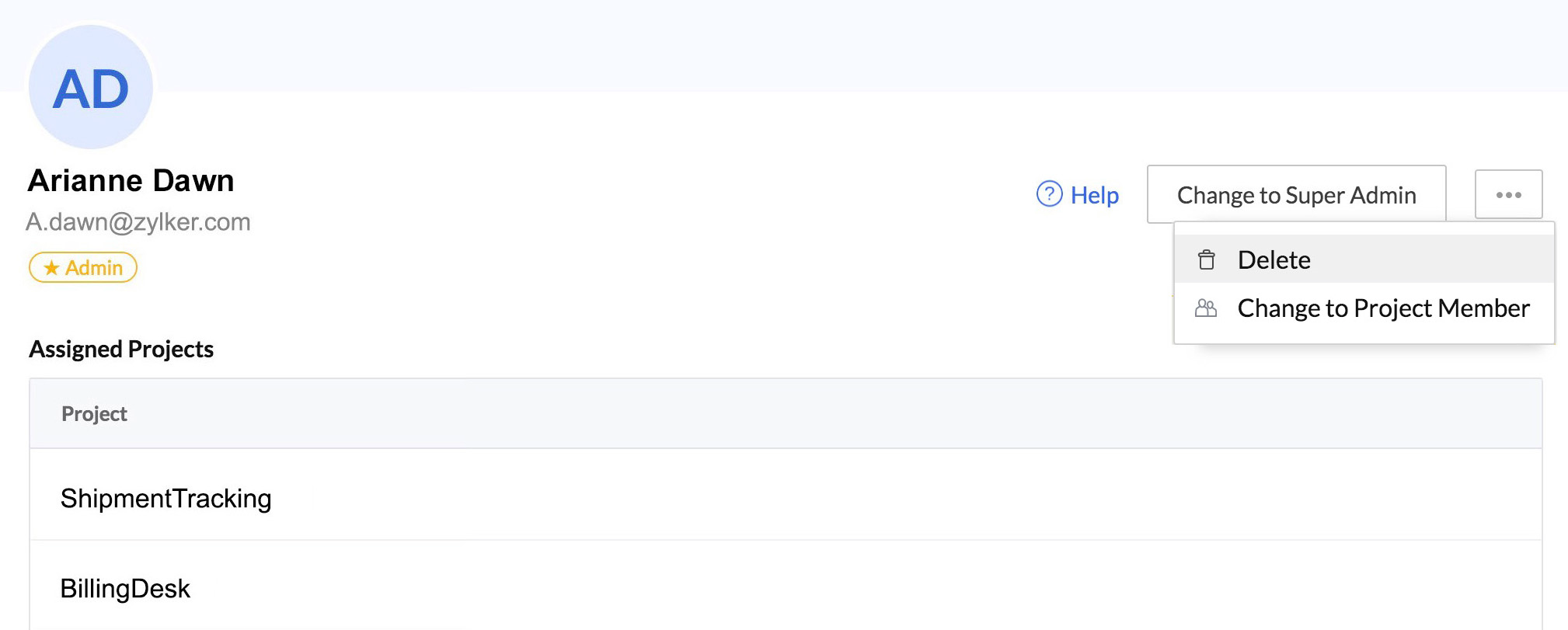
- Abre la sección de detalles del administrador en la lista Collaborators. Haz clic en el ícono de puntos suspensivos y luego en Delete.
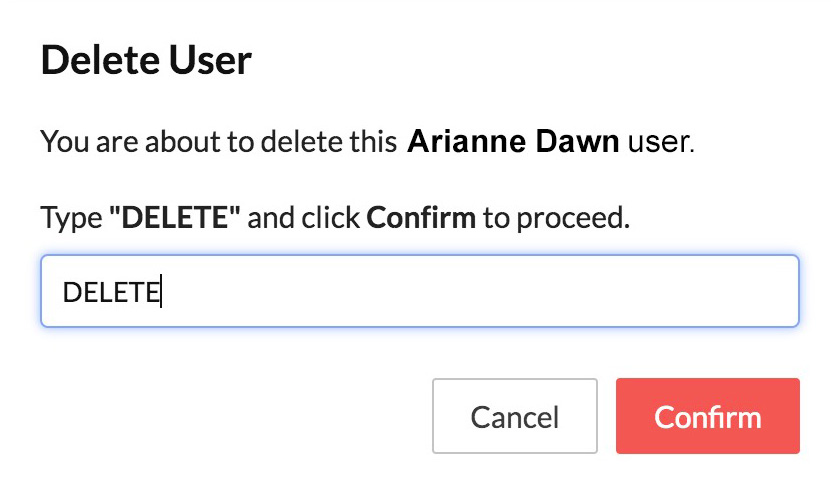
- Escribe “DELETE” en la ventana emergente de confirmación y haz clic en Confirm.
El colaborador eliminado seguirá apareciendo en la sección Collaborators.
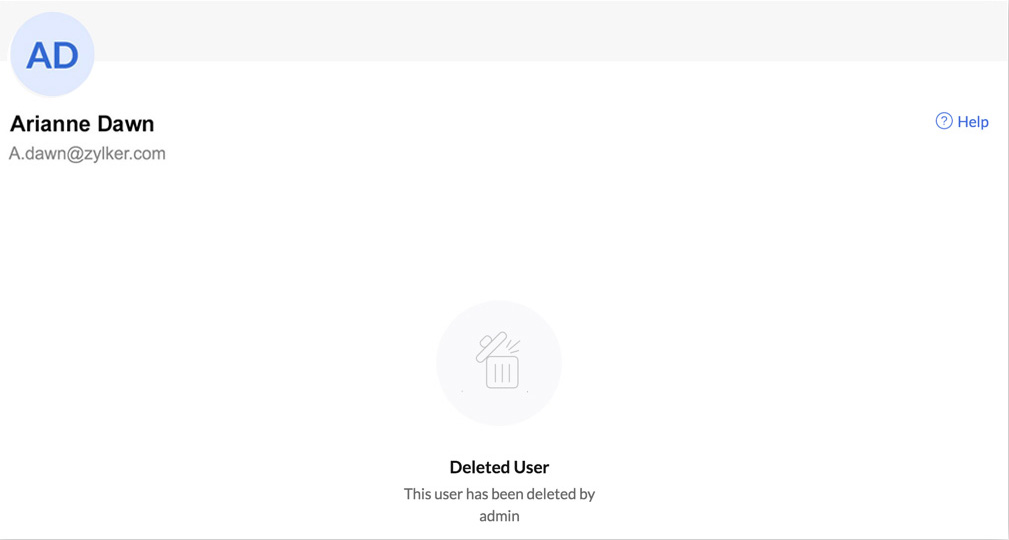
Puedes seleccionar el filtro Deleted Collaborators debajo de la barra de búsqueda en esta sección para ver la lista de colaboradores eliminados de la cuenta.
Eliminar una cuenta de Catalyst permanentemente
Como se mencionó anteriormente, el Super Admin de una cuenta de Catalyst puede eliminar la cuenta permanentemente. Esto eliminará todos los proyectos y recursos creados desde la cuenta.
-
Antes de eliminar una cuenta de Catalyst, debes eliminar a todos los colaboradores de la cuenta de forma individual. Esto incluye a los miembros de todos los proyectos y administradores de esa cuenta. Después podrás proceder a eliminar la cuenta.
-
Si eliminas una cuenta de Catalyst permanentemente, todas las aplicaciones y microservicios alojados desde esa cuenta de Catalyst se eliminarán y dejarán de estar accesibles para los usuarios finales. Por lo tanto, debes proceder con precaución antes de eliminar una cuenta.
Para eliminar una cuenta de Catalyst permanentemente:
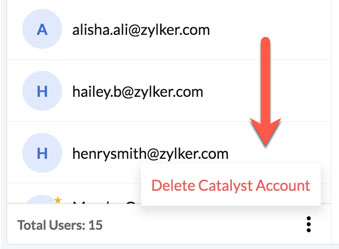
- Haz clic en el ícono de puntos suspensivos en la parte inferior de la sección Collaborators en Settings y luego haz clic en Delete Catalyst Account.
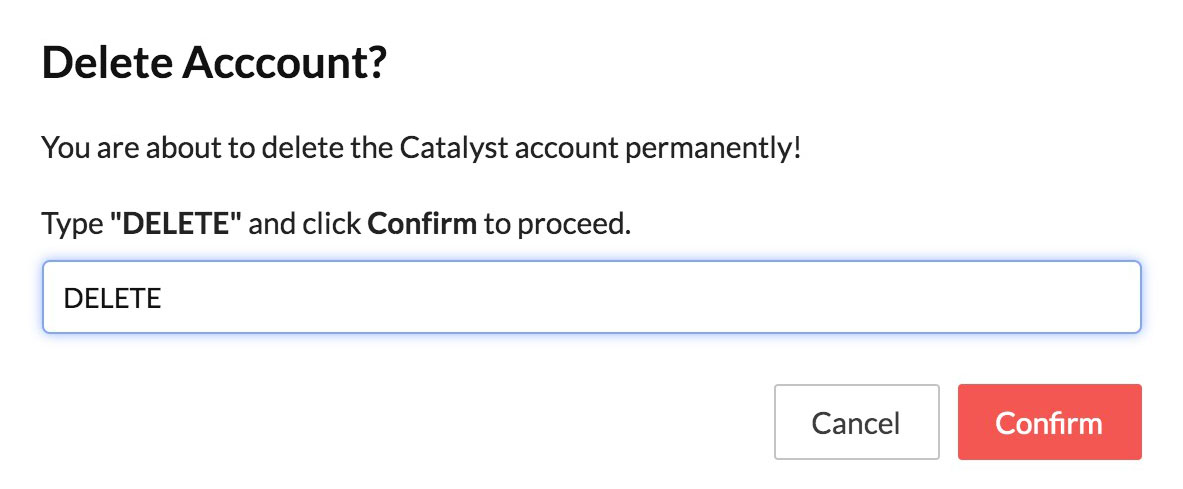
- Escribe “DELETE” en la ventana emergente de confirmación y haz clic en Confirm.
La cuenta se eliminará permanentemente.
Última actualización 2026-08-17 17:46:04 +0530 IST
Yes
No
Send your feedback to us
 Ask ChatGPT
 Ask Claude
 Ask Perplexity