実装
GitHubアカウントとCatalystの統合
コンソールからGitHubアカウントをCatalystと簡単に統合し、認証できます。
GitHubアカウントをCatalystと統合するには:
- Catalyst DevOpsに移動し、Repositoriesの下にあるGitを選択します。Integrate GitHubをクリックします。
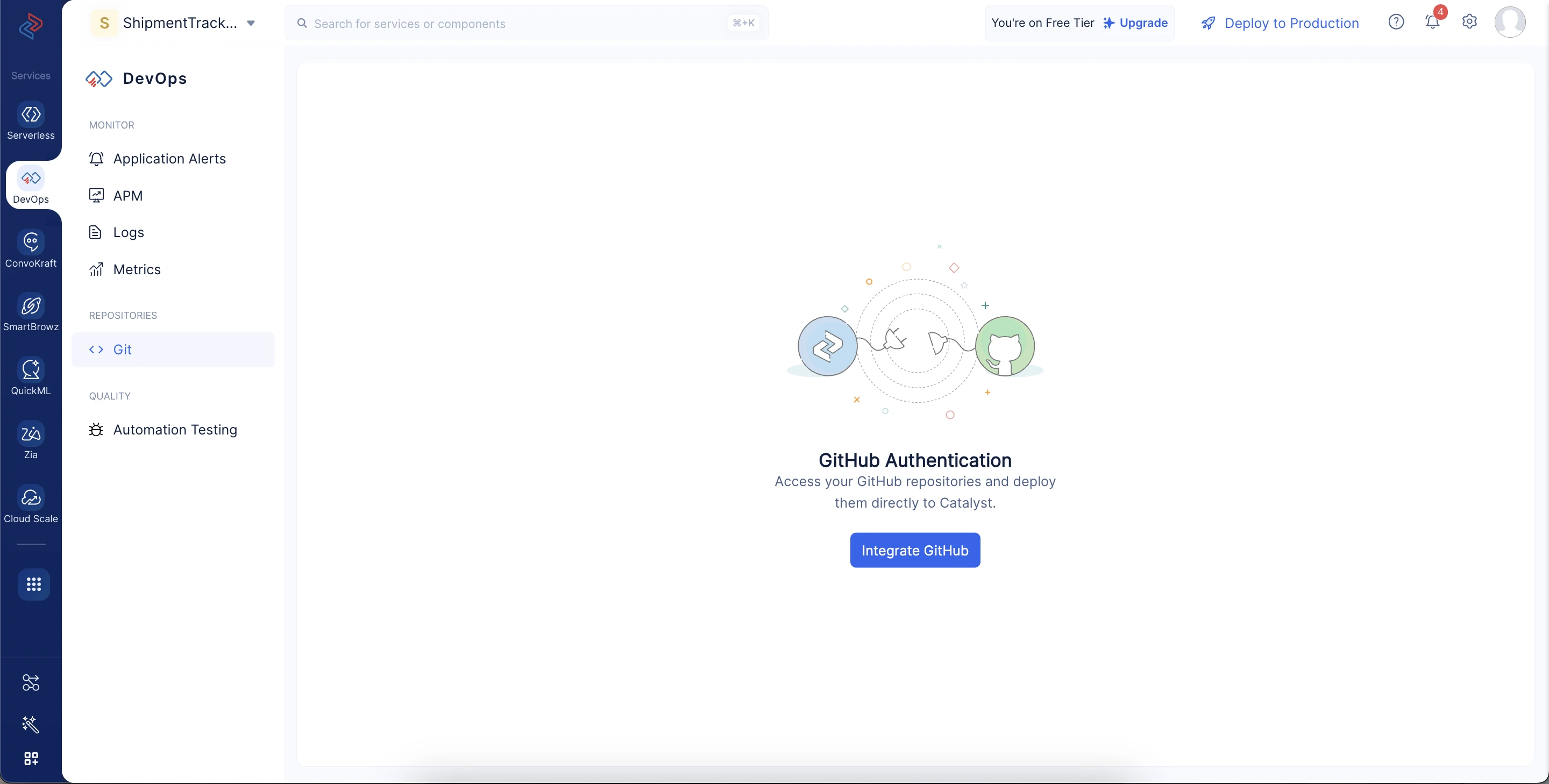
- 利用規約とプライバシーポリシーの内容を確認した後、Agreeをクリックします。

- GitHub Authenticationページで、ユーザー名またはメールアドレスとパスワードを入力します。Sign inをクリックします。

- Authorize Zoho Catalystポップアップで、要求された権限に対してAuthorize ZohoCorporationをクリックします。
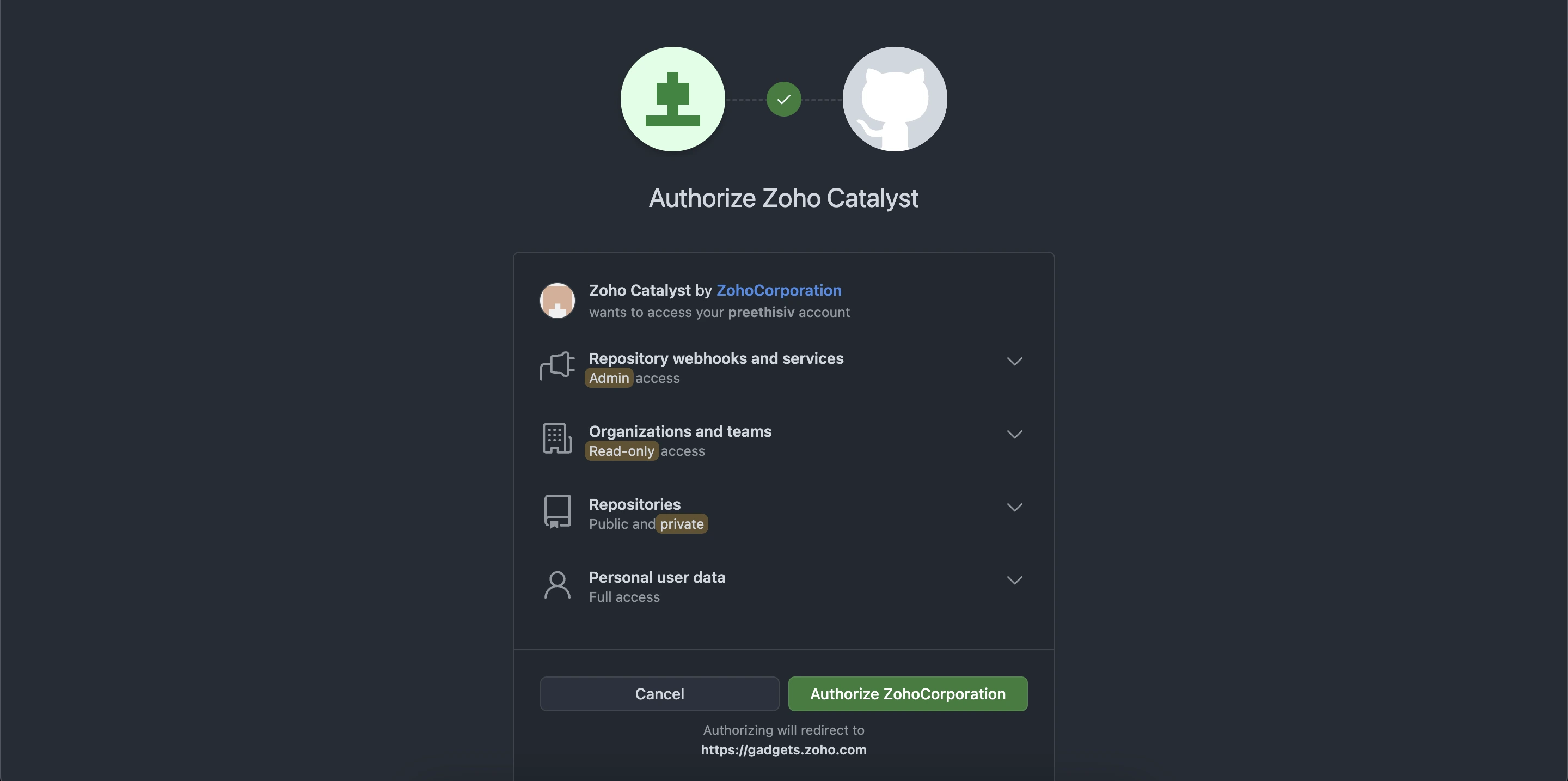
認証が完了すると、Catalystコンソールにリダイレクトされます。
認証が成功すると、GitHubリポジトリがGitHub Integrationページに表示されます。
General SettingsのIntegrationsからも、同様の方法でGitHubアカウントをCatalystと統合できます:
- Catalystコンソールの右上にあるSettingsアイコンに移動します。
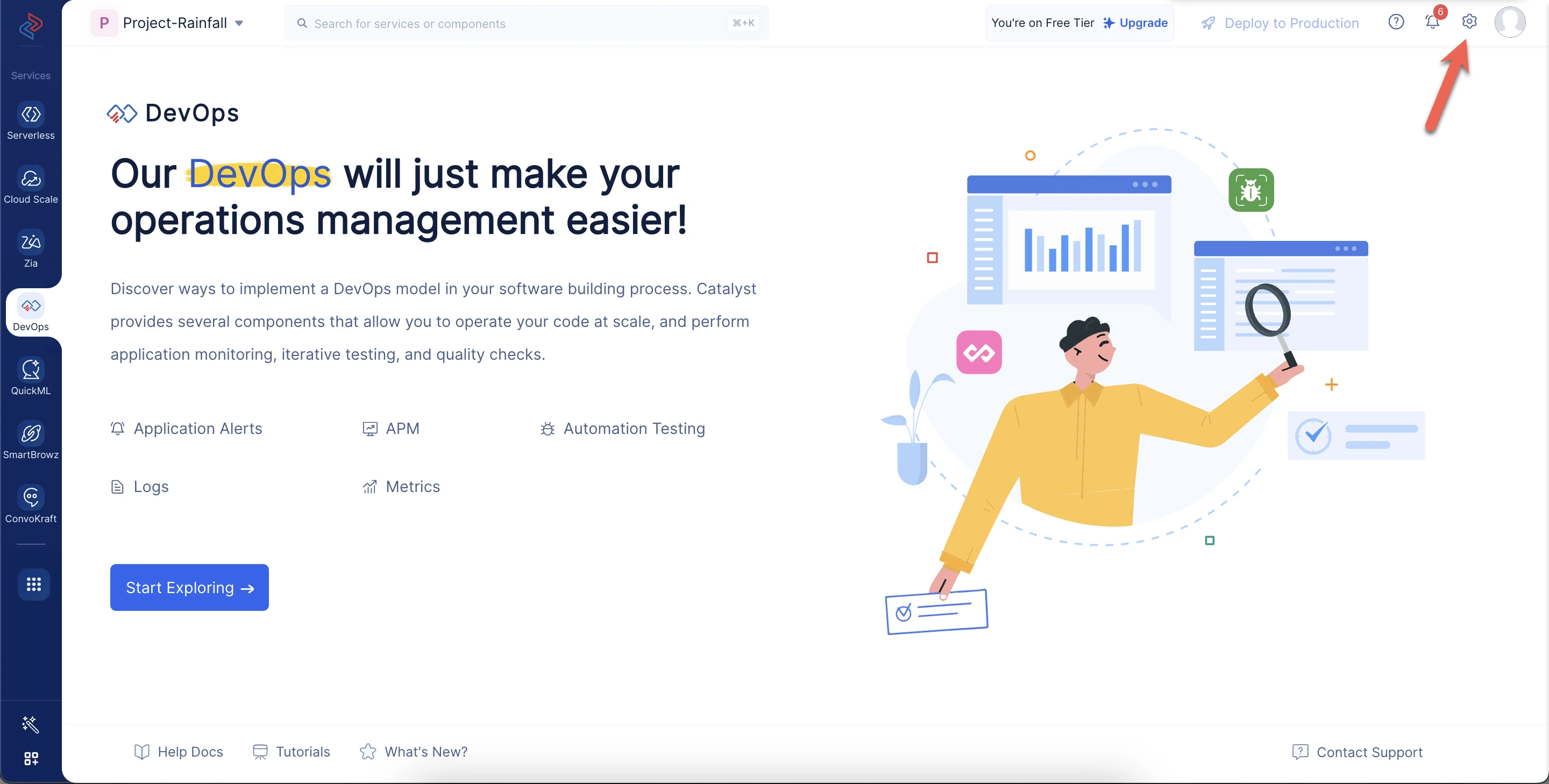
- 左メニューのGeneral Settingsの下にあるIntegrationsをクリックします。次に、GitHubタイルをクリックします。
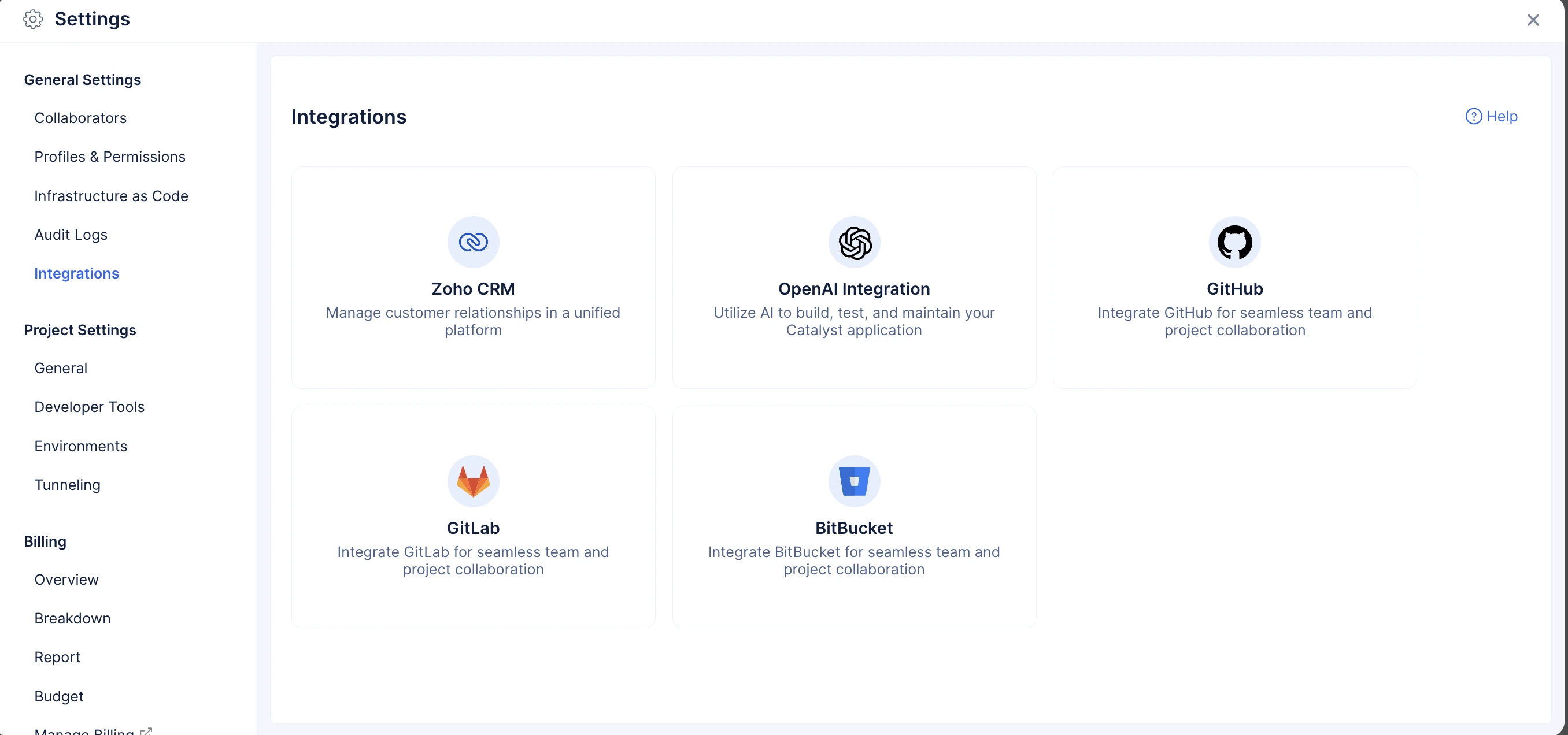
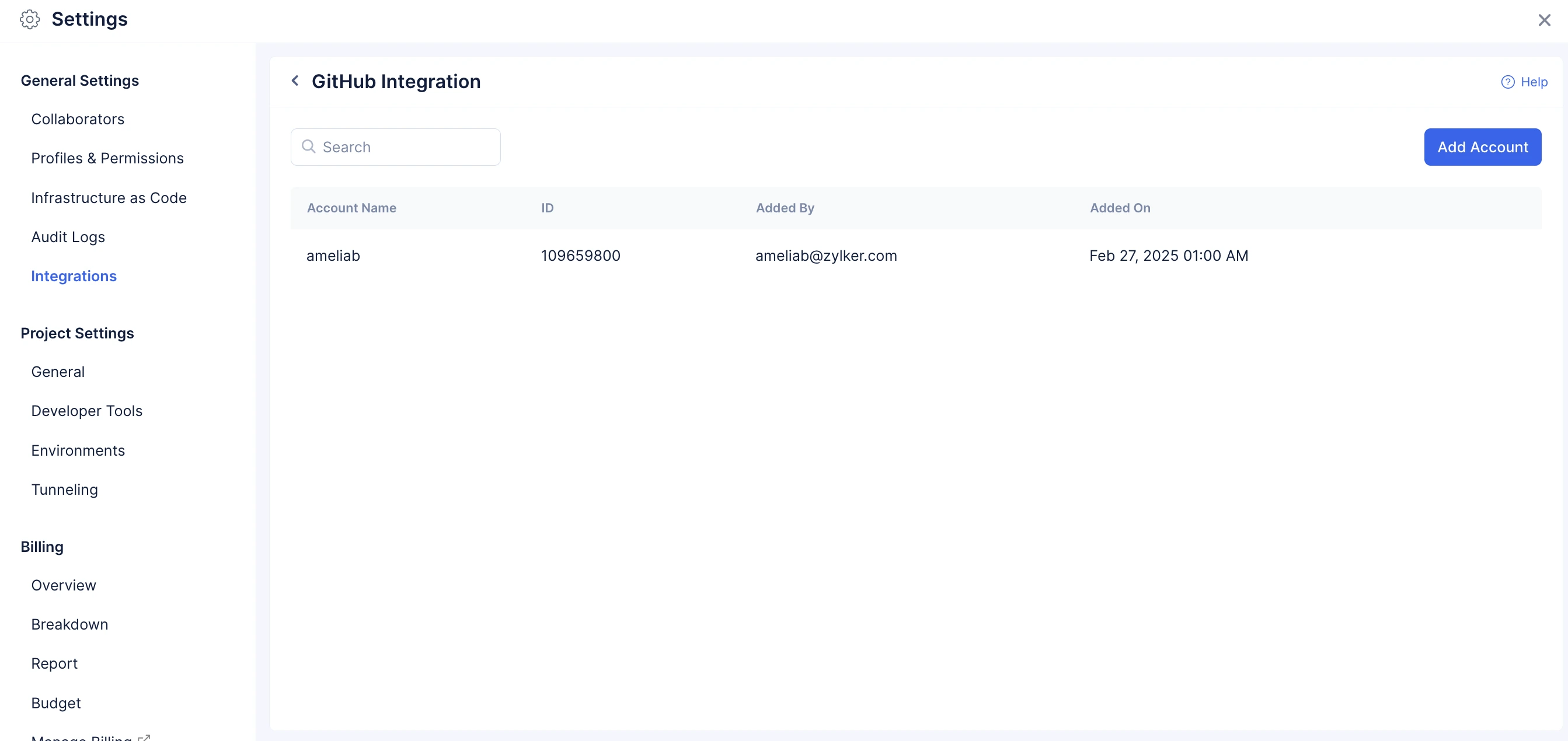
- Add Accountをクリックします。上記と同じ手順に従って、GitHubアカウントをCatalystと統合します。
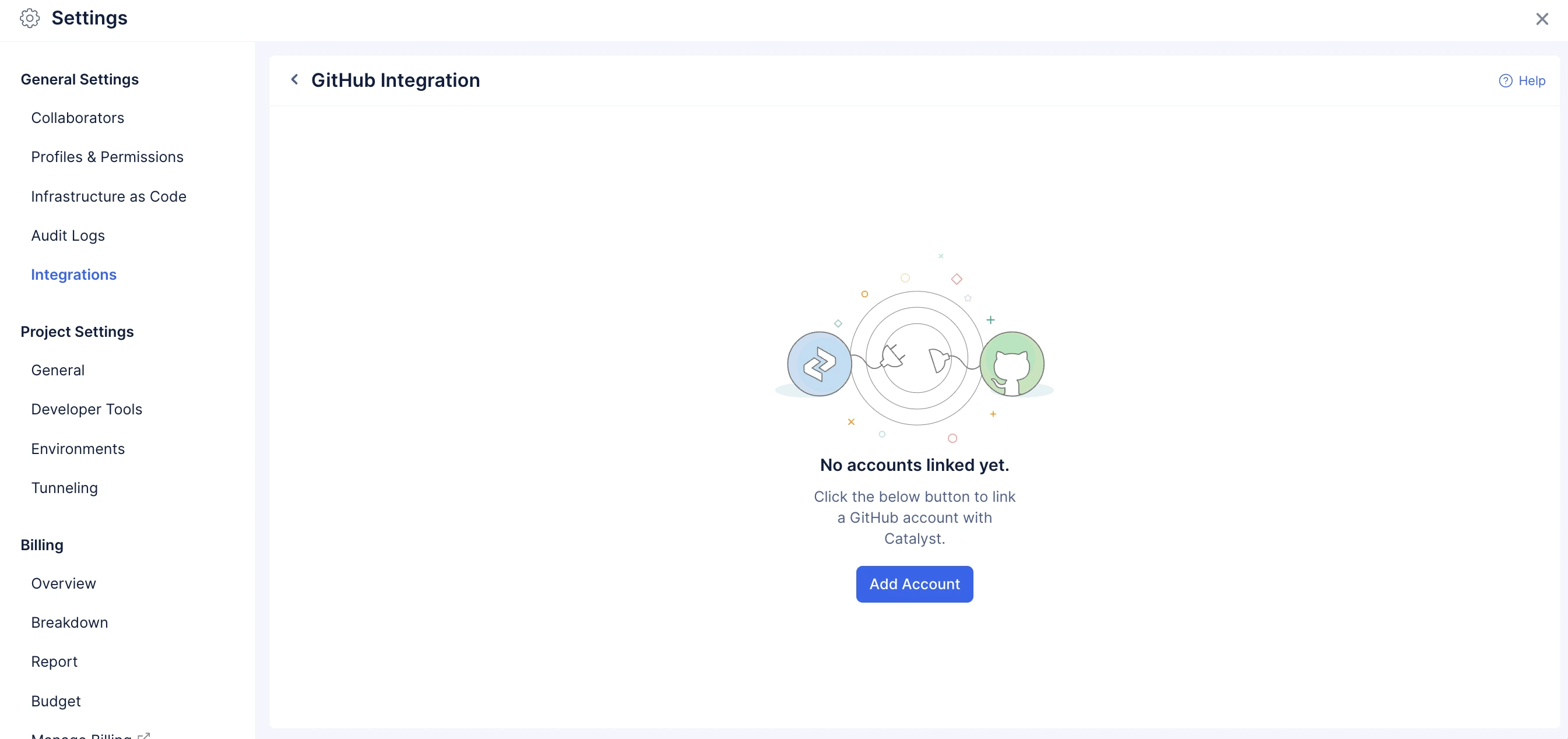
GitHub Integrationページには、Gitリポジトリの一覧と関連する詳細が表示されます。
CatalystからのGitHubリポジトリのデプロイ
はじめにで説明したとおり、CatalystからGitリポジトリをデプロイする前に、リポジトリに標準的なプロジェクトディレクトリ形式のリソースが含まれていることを確認してください。デプロイを成功させるために、GitHubリポジトリに_catalyst.json_ファイルが存在することを確認してください。
CatalystからGitリポジトリをデプロイするには:
- 左メニューのCatalyst DevOpsサービスに移動します。Repositoriesの下にあるGitを選択します。
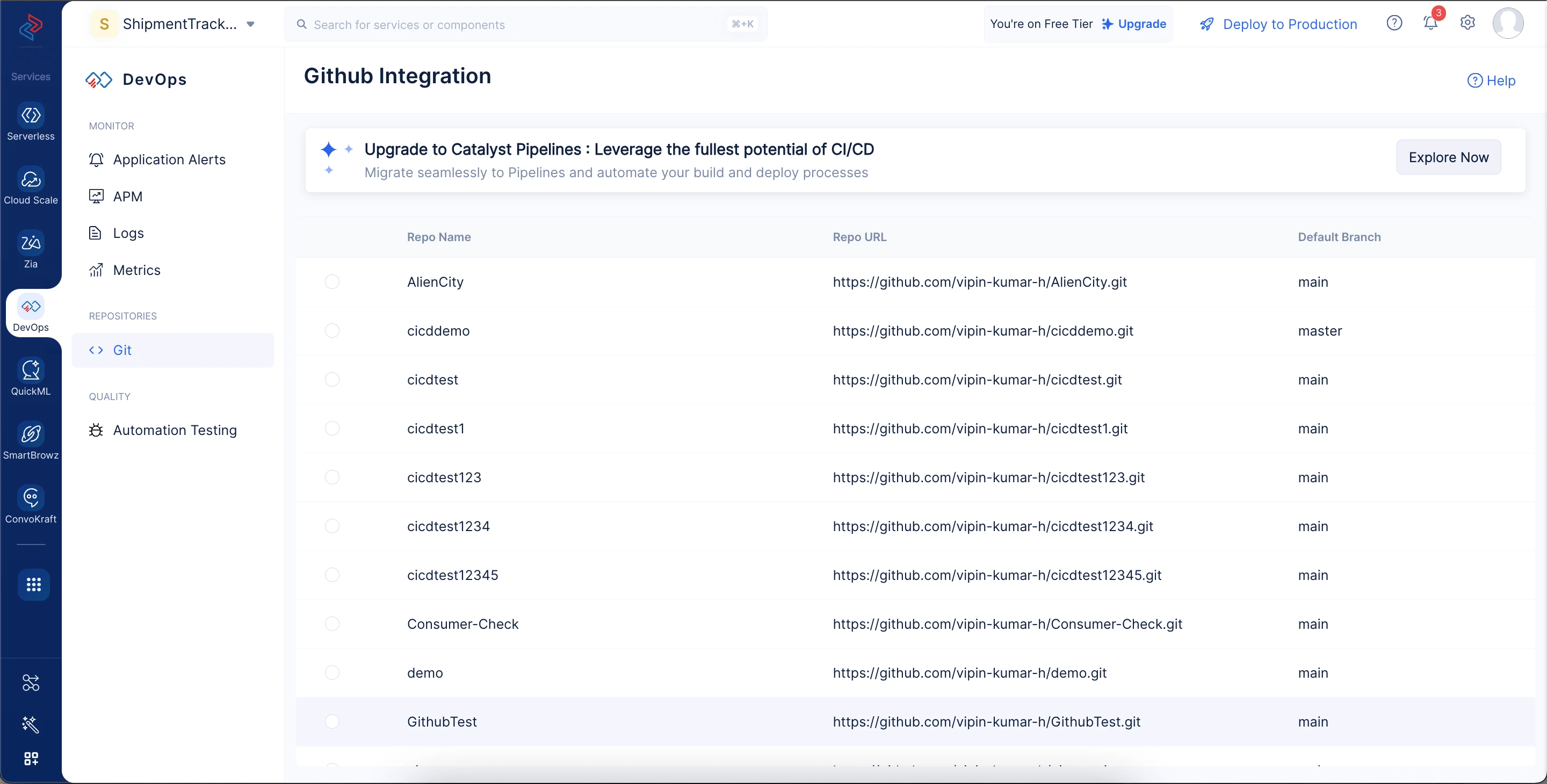
上のスクリーンショットに示されているExplore Nowボタンをクリックして、Catalyst Pipelinesを試し、デプロイをシームレスにオーケストレーションしてください。このコンポーネントは現在、early access programを通じて利用可能です。まだアクセス権を取得していない場合は、このフォームからリクエストしてください。
この統合により、バージョン管理システム内の特定のリポジトリをパイプラインにリンクでき、リポジトリに変更がプッシュされるたびにパイプラインが自動的にトリガーされます。
GitHubアカウントに関連付けられたリポジトリは、リポジトリURLとデフォルトブランチとともに自動的にここに一覧表示されます。
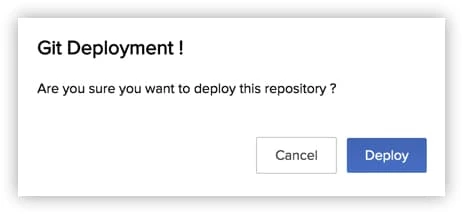
- 必要なリポジトリを選択し、Deployをクリックします。確認ポップアップで、再度Deployをクリックします。
- デプロイプロセスが開始されると、GitHub Integrationページにデプロイステータスの進捗状況が表示されます。進捗ステータスバーには、リポジトリ名とリポジトリURLも表示されます。
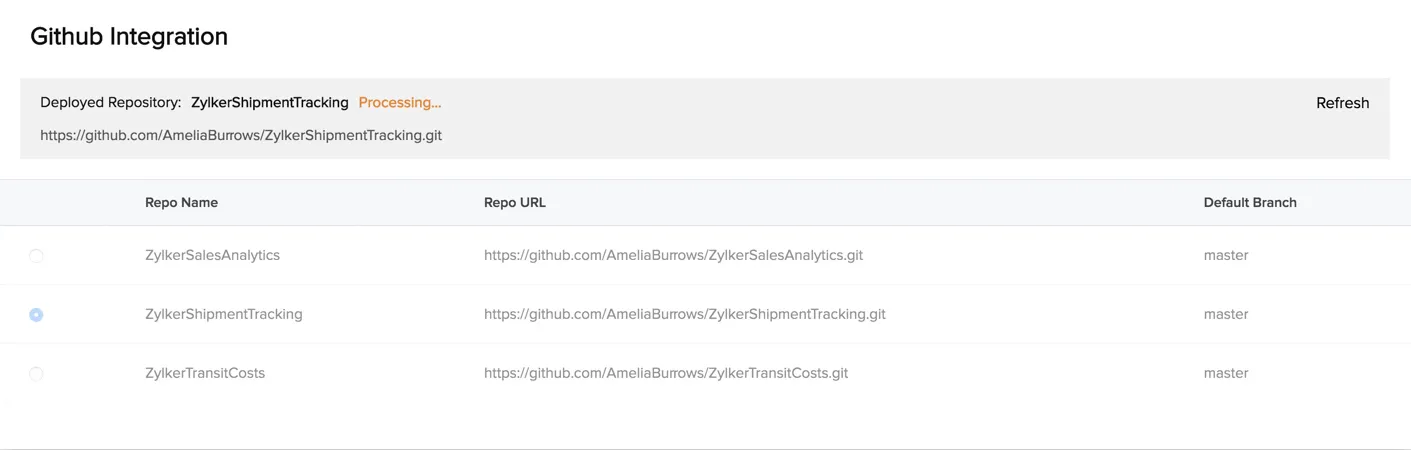
デプロイプロセスが完了すると、デプロイが成功したか失敗したかを示す通知が届きます。デプロイが成功した場合、_Deployed repository_ステータスバーにリポジトリ名とURLとともにステータスが表示されます。
リポジトリが正常にデプロイされると、Catalystプロジェクトは次のように更新されます:
-
Gitリポジトリの_Functions_フォルダ内のFunctionsは、Catalystコンソールの_Functions_ページで利用可能になります。確認するには、Catalyst Serverless > FAAS > Functionsに移動します。_Functions_ページで、リポジトリのデフォルトブランチにあるすべてのFunctionsを表示できます。
-
Gitリポジトリの_Client_フォルダ内のクライアントパッケージは、Catalystで自動的にホスティングされます。Webアプリの場合、Catalyst CloudScale > Host & Manage > Web Client Hostingに移動して、ホスティングされたアプリケーションをCatalystで表示できます。モバイルアプリの場合、Catalyst CloudScale > Host & Manage > MDMに移動して、ホスティングされたアプリケーションをCatalystで表示できます。詳細については、Web Client HostingおよびMDMのヘルプセクションを参照してください。
GitHubの変更をCatalystに同期する
Catalystコンソールでは、デプロイ済みのGitHubリポジトリで行った変更を簡単に同期できます。GitHub上のリポジトリ内のファイルを更新すると、変更はCatalystにも反映されます。
デプロイ済みのGitHubリポジトリで行った変更をCatalystに同期するには:
- Repositories -> Gitに移動します。
- _GitHub Integration_ページで、_Deployed Repository_ステータスバーのSyncをクリックします。
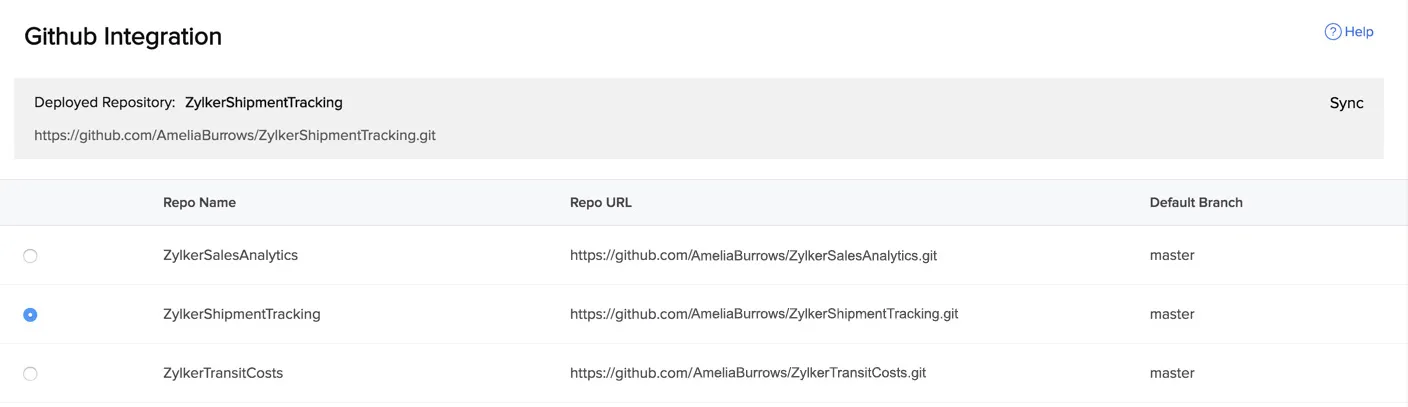
_Deployed Repository_ステータスバーに同期の進捗状況が表示されます。同期プロセスが完了すると、Catalystコンソールでリポジトリの最新の更新を表示できます。
CatalystからのGitHubアクセスの取り消し
GitHubからCatalystへのアクセスを簡単に取り消し、アカウントのGitHub統合を削除できます。このオプションを使用して、別のGitHubアカウントをCatalystと統合することもできます。
CatalystからのGitHubアクセスを取り消すには:
- Settings > General Settings > Integrations > GitHubに移動します。
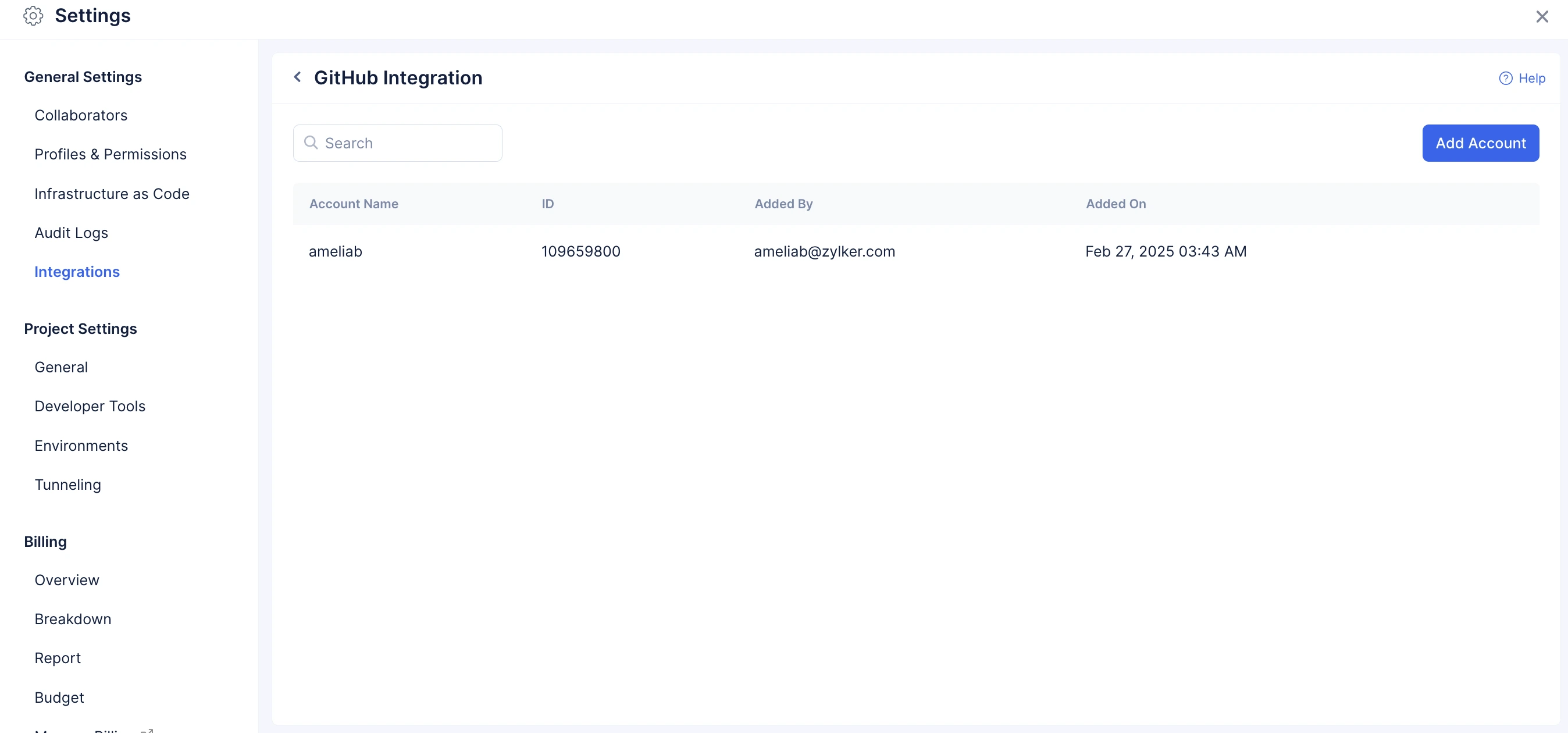
- 省略記号アイコンをクリックし、Revokeをクリックします。
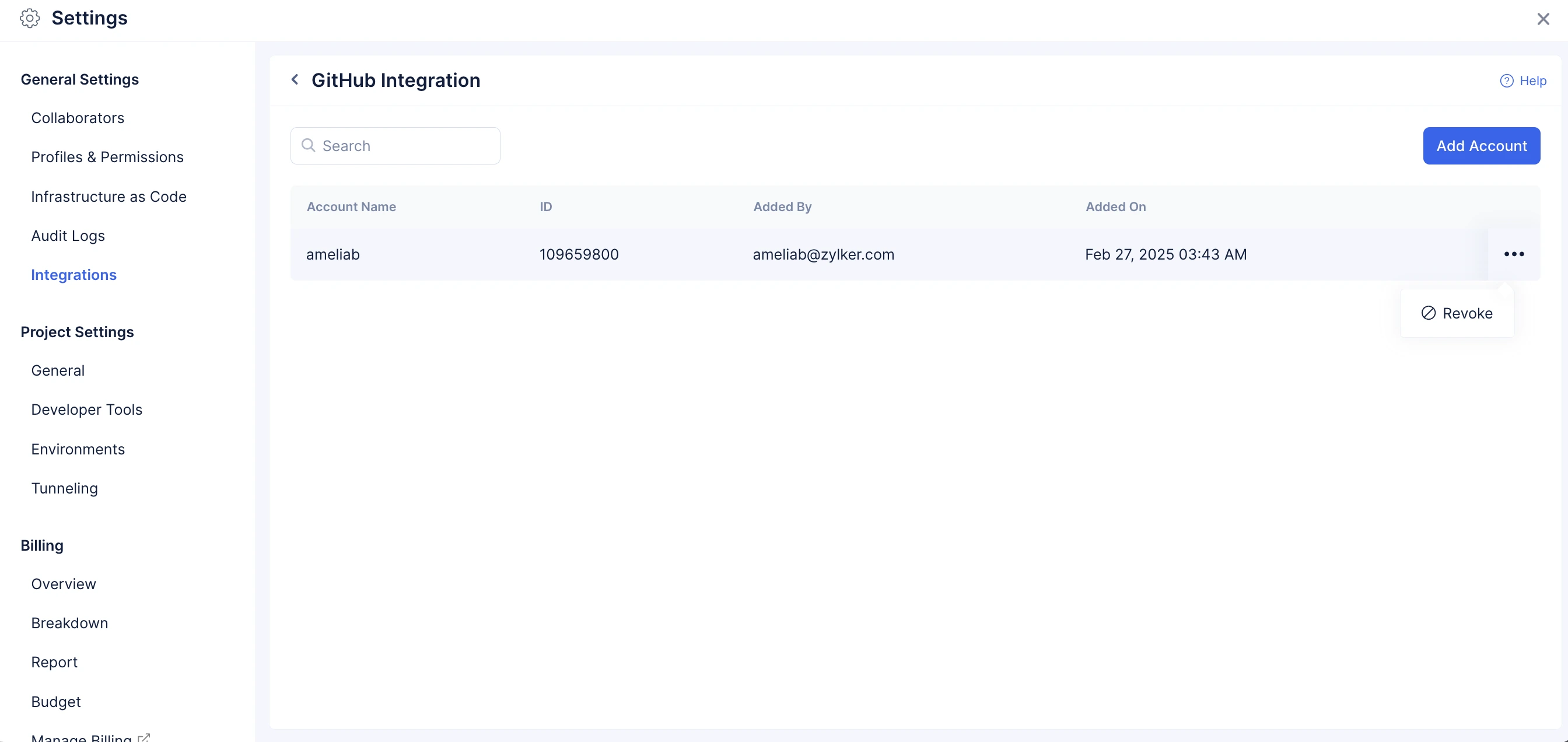
- 取り消し確認ポップアップで、Revokeをクリックします。

CatalystからのGitHubアカウントへのアクセスが取り消されます。アクセスが取り消されると、GitHub IntegrationページでGitリポジトリを表示できなくなります。
最終更新日 2026-08-17 17:46:04 +0530 IST
Yes
No
Send your feedback to us
 Ask ChatGPT
 Ask Claude
 Ask Perplexity