Test Suites
はじめに
Test Suitesは、Automation Testingで作成したテストケースの次のレベルの組織単位です。Suiteはテストケースのグループを管理し、複数のTest SuitesをTest Planを使用してまとめて自動化できます。
Suite内に複数のテストケースをグループ化し、必要に応じて並列または順次実行できます。例えば、テストケースのグループがプロセスからデータを取得して別のプロセスに渡すなどの順次的なアクションを含む場合、実行順序を指定できます。テストケースのグループが互いに関連していない場合は、並列で実行できます。
Automation Testingでは、テストケースを任意の組み合わせでSuiteに追加できます。つまり、同じモジュールやサブモジュールに属するテストケースや、異なるモジュールのテストケースをまとめて追加できます。
- Test Suiteは、少なくとも1つのテストケースを作成した後にのみ作成できます。
- テストケースは、まずSuiteに追加してTest Planを設定しないと自動化できません。
Test Suiteの作成
以下の手順でTest Suiteを作成できます:
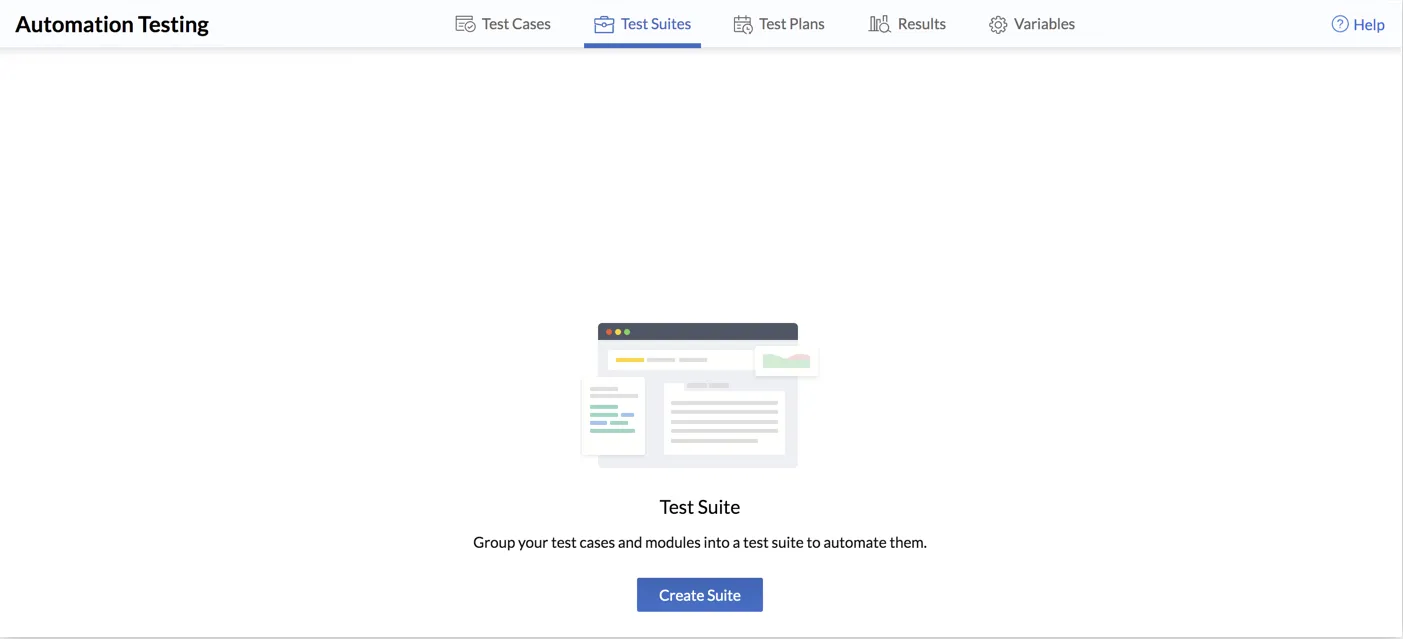
- _Automation Testing_のTest Suitesタブに移動し、Create Suiteをクリックします。
- Test Suiteの名前を入力し、ドロップダウンリストから実行方法としてSequenceまたはParallelを選択します。
スキーマからSuiteに追加するすべてのテストケースを選択します。任意のモジュールから任意のテストケースを選択できます。
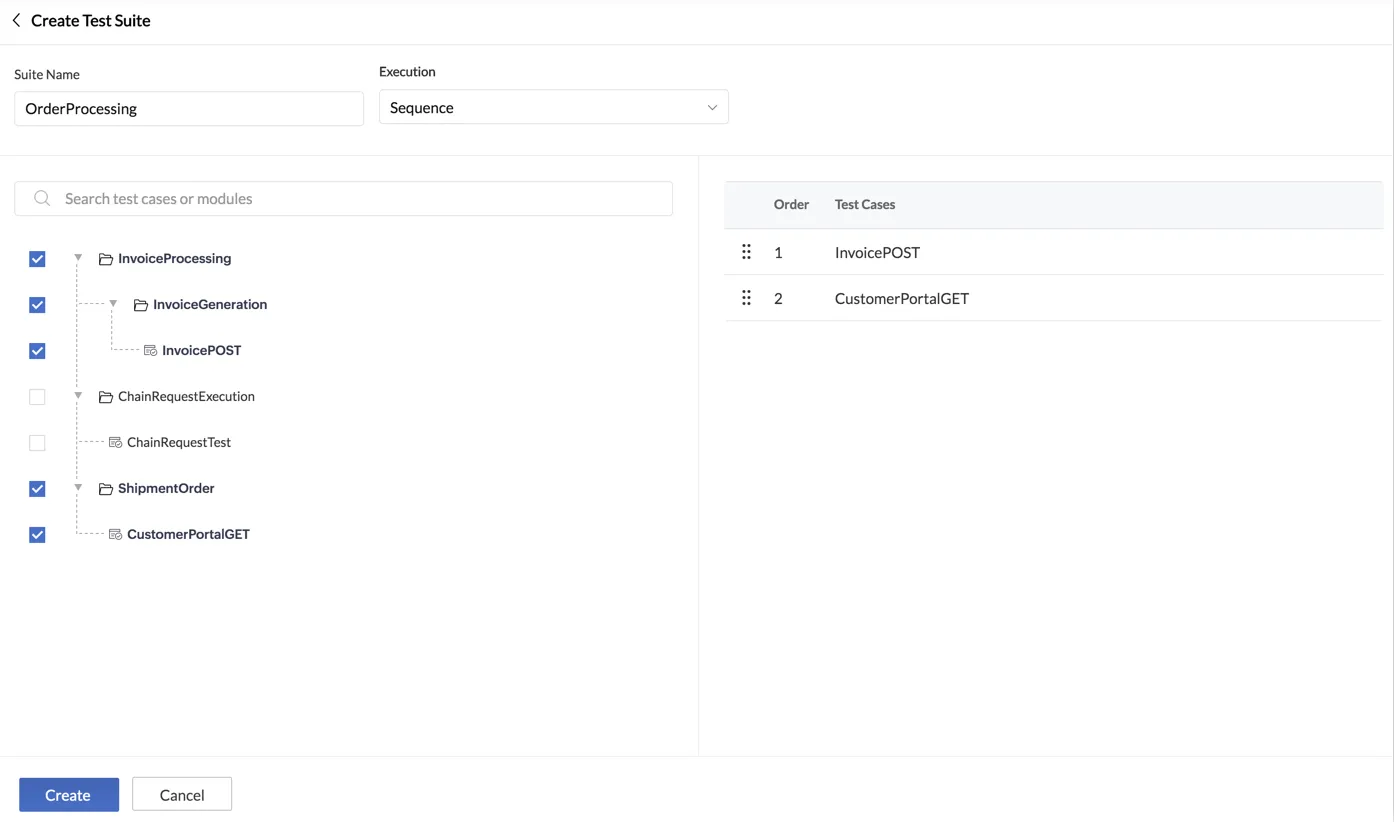
右パネルからドラッグ&ドロップして、実行順序に基づいてテストケースを並べ替えることができます。 3. Createをクリックします。
Suiteが作成され、詳細ページが開きます。
Test Suiteの管理
Test Suiteの詳細ページには、そのSuiteの設定と情報が表示されます。
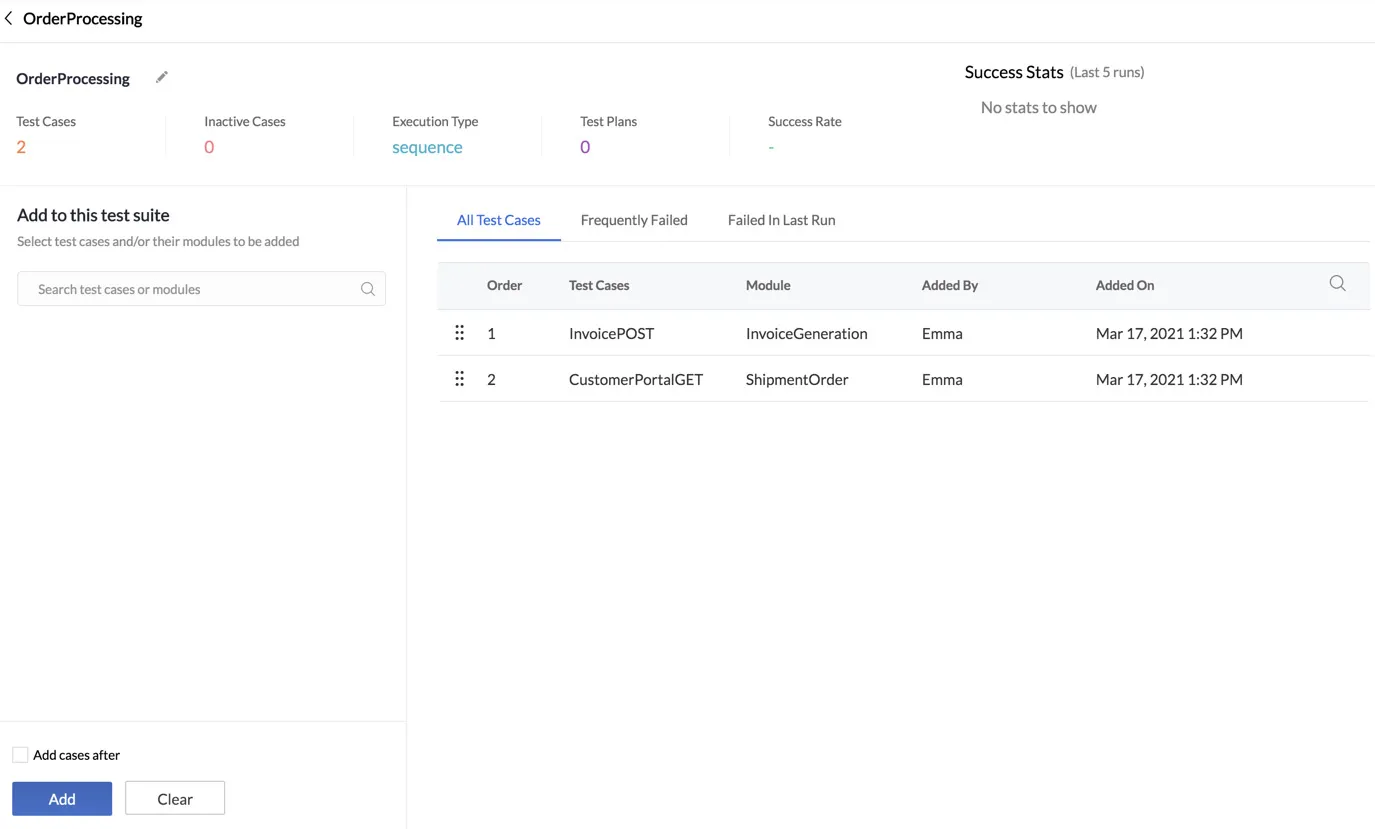
Test Planを作成してこのSuiteを自動実行に含めた後、このSuiteの統計情報を表示できるようになります。このページの上部セクションには、Suiteの詳細、成功率、および直近5回のテスト実行の成功統計が表示されます。
Suiteの編集
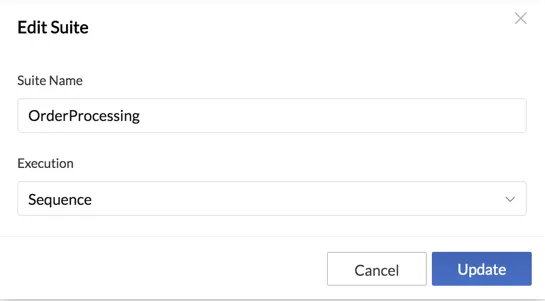
- 詳細ページの上部にあるSuite名の横にある編集アイコンをクリックして、Suiteの名前や実行タイプを編集できます。
- ポップアップで必要な変更を行い、Updateをクリックします。
Suiteへのテストケースまたはモジュールの追加
- Suiteの詳細ページの左側にある検索バーからテストケースまたはモジュールを検索して追加できます。リストから追加するものを選択します。
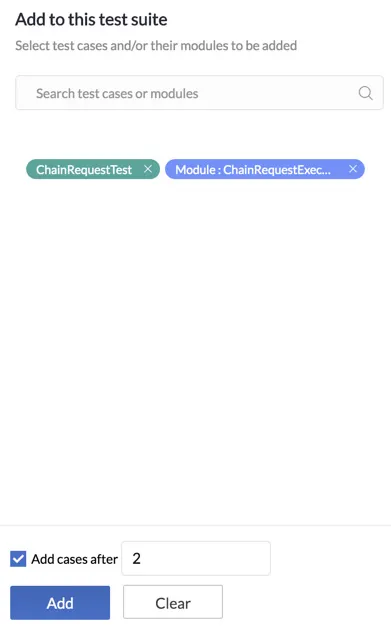
含めたモジュールは青色で、テストケースは緑色で表示されます。 2. オプションとして、Add cases afterチェックボックスをオンにし、前の実行アイテムのOrder IDを入力することで、特定の実行アイテムの後にこれらのアイテムを追加できます。
すべての実行アイテムのOrder IDは、このページの右側で確認できます。入力しない場合、テストケースやモジュールはデフォルトで順序の最後のアイテムの後に追加されます。
- Addをクリックします。
Suite内のテストケースの管理
このセクションの右側で、Suite内のすべてのテストケースのリストとその詳細を表示できます。
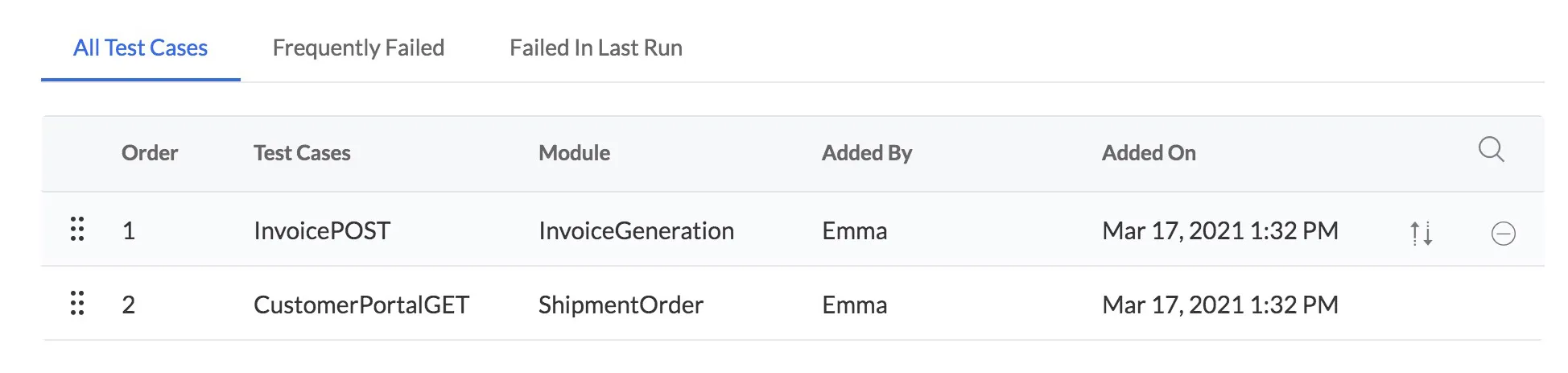
ここでは、Suiteの実行に関する以下のレポートも表示されます:
- Frequently Failed: 失敗回数に基づいて降順に表示される、頻繁に失敗したテストケース
- Failed in Last Run: Suiteの最後の実行で失敗したテストケース
テストケースの実行順序の設定: テストケースは、設定された実行順序でリスト表示されます。順次実行のSuiteでは、その順序に従って1つずつ実行されます。テストケースのmoveアイコンをクリックして順序を変更できます。
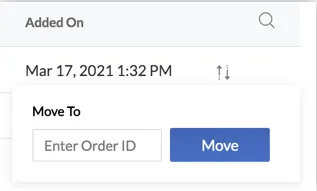
移動先のOrder IDを入力し、Moveをクリックします。Order IDはこのテーブルの最初の列に記載されています。または、テストケースの左側にあるドラッグアイコンをクリックして、新しい位置にドラッグ&ドロップすることもできます。
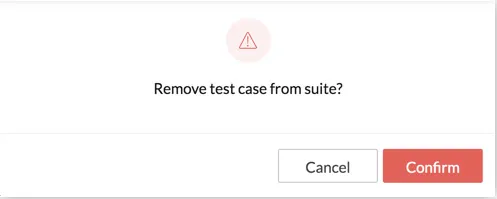
SuiteからのテストケースのRemove: このテーブルのテストケースのRemoveアイコンをクリックして、Suiteからテストケースを削除できます。確認ポップアップでConfirmをクリックします。
Test Suiteの削除
詳細ページのSuite名の横にある戻る矢印をクリックすると、作成したすべてのTest Suitesのリストが表示されます。このページには各Suiteの重要な詳細が表示されます。

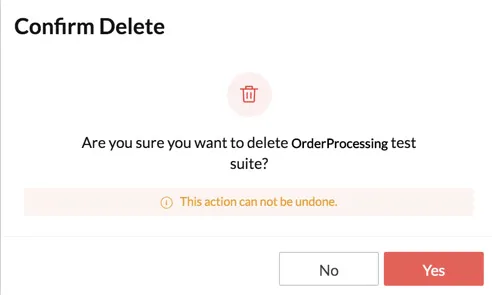
- このリストでSuiteにカーソルを合わせると表示される削除アイコンをクリックして、Test Suiteを削除できます。
- 確認ポップアップウィンドウでYesをクリックします。
チェックボックスを使用してリストから複数のSuiteを選択し、一括削除することもできます。
最終更新日 2026-08-17 17:46:04 +0530 IST
Yes
No
Send your feedback to us
 Ask ChatGPT
 Ask Claude
 Ask Perplexity