Test Plans
Test Planは、1つ以上のTest Suitesの自動実行を可能にします。Test Planでは、Suiteの実行順序、実行に適用する環境変数、実行スケジュール、通知アラートなど、実行に関する様々な詳細を設定できます。Test Planの実行に関する詳細なレポートは、Resultsセクションから確認できます。
Test Planの作成
以下の手順でTest Planを設定できます:
-
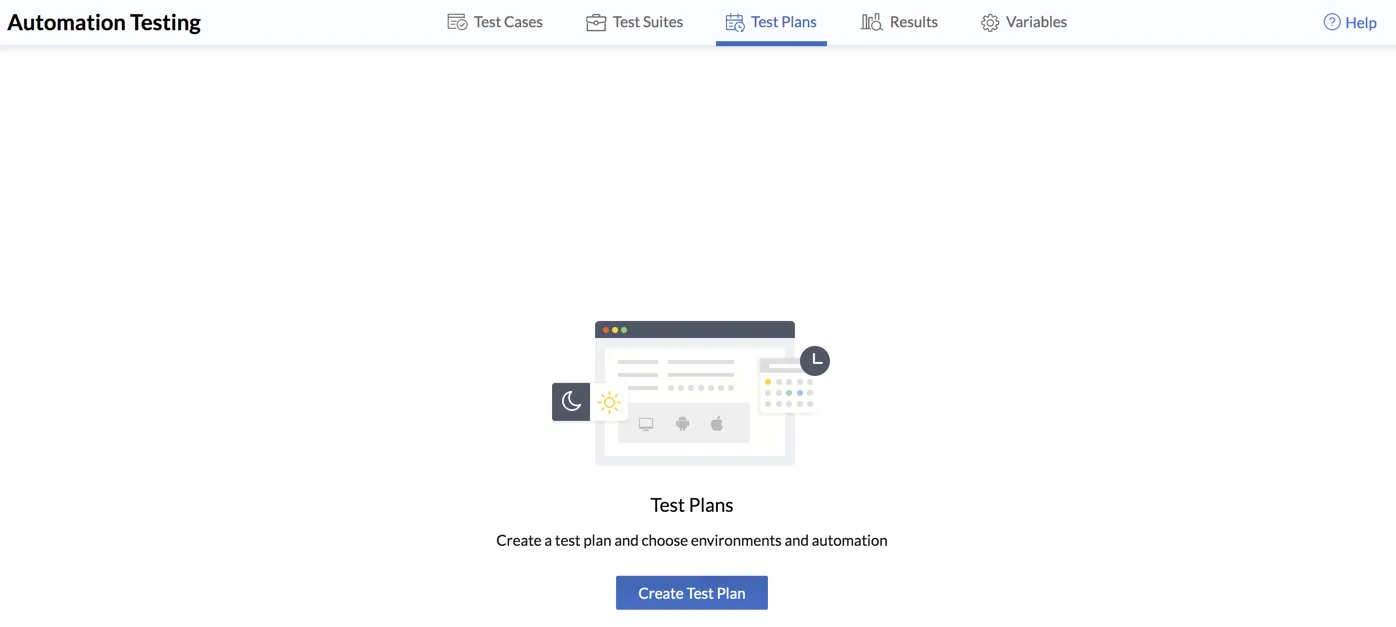
Automation TestingのTest Planタブをクリックし、Create Test Planをクリックします。
-
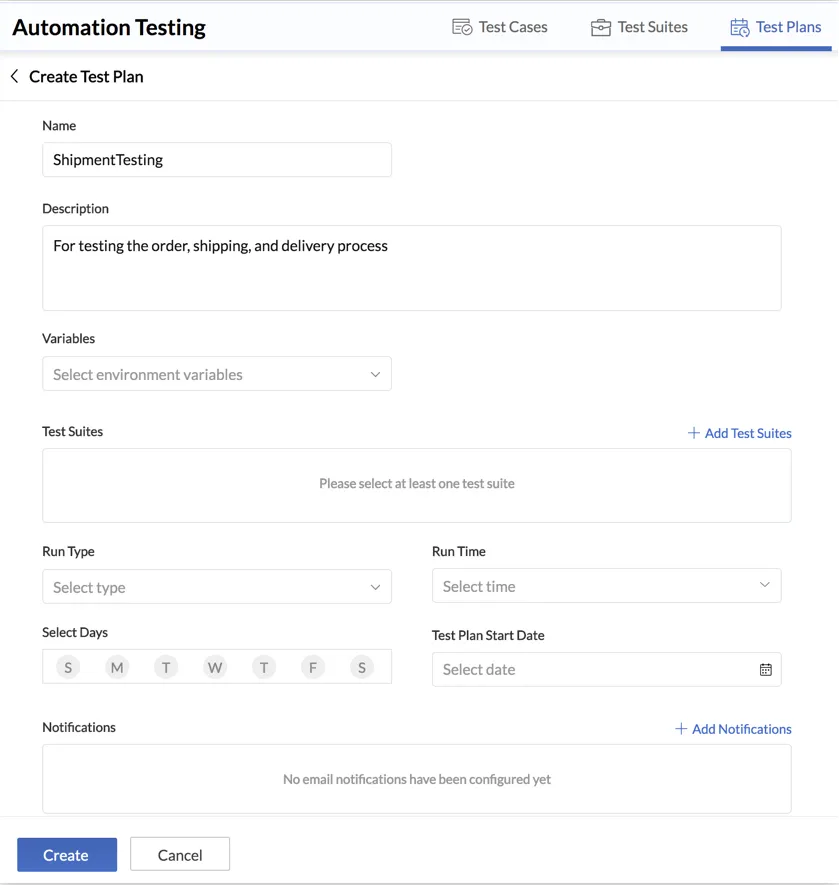
Test Planの名前と説明を入力します。
-
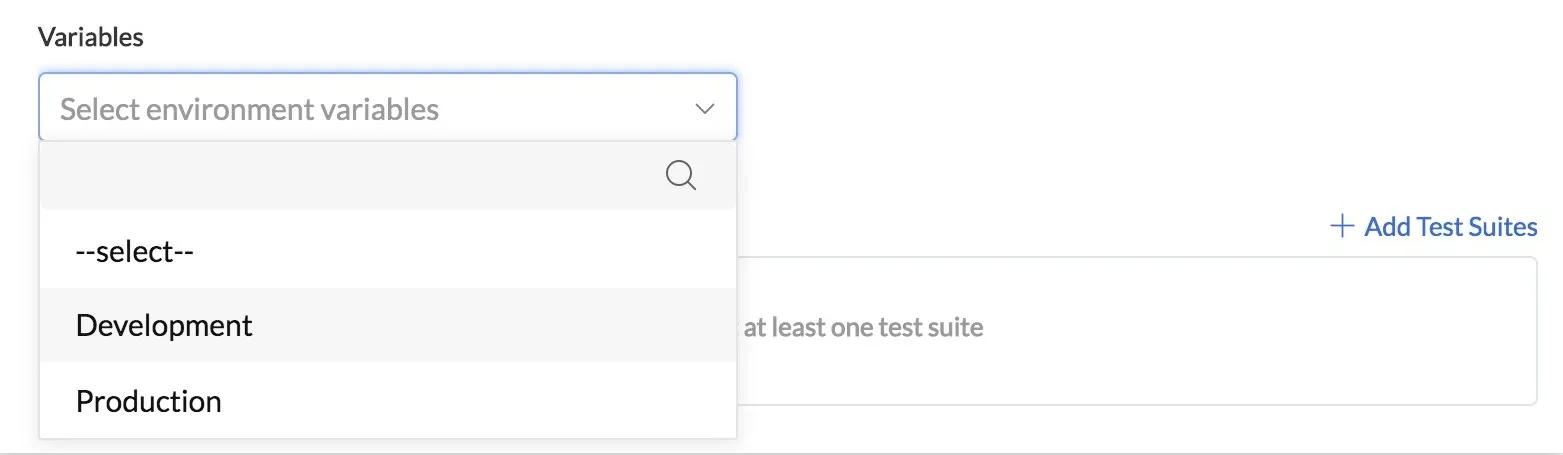
Environment Variables: このテスト実行に適用する環境変数を選択できます。
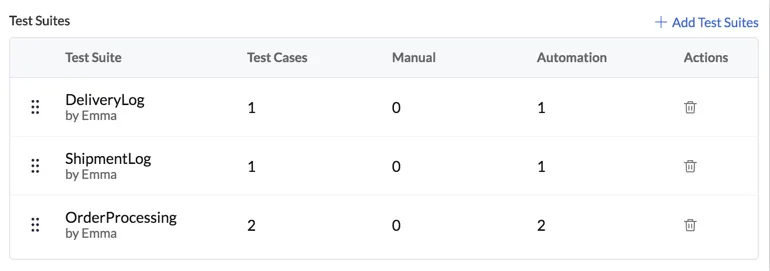
- Test Suites: Add Test Suitesをクリックして、このTest Planで実行する少なくとも1つのTest Suiteを含めます。ポップアップウィンドウからTest Suitesを選択し、Saveをクリックします。
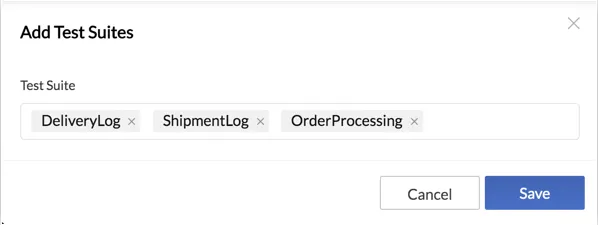
追加後、左側のドラッグアイコンを使用してドラッグ&ドロップし、Test Suitesを並べ替えて実行順序を定義できます。また、削除アイコンをクリックして、含めたTest Suiteを削除することもできます。
-
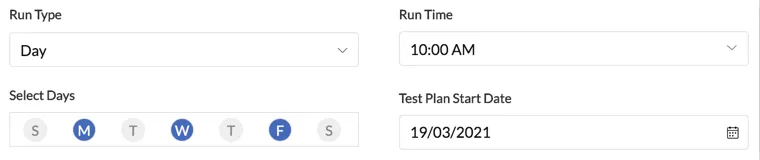
Schedule: 以下の実行タイプのいずれかを選択して、テスト実行のスケジュールを設定します:
- Nightly: このタイプでは、午後6時から午前6時までの間で実行時間を設定できます。毎晩実行されます。実行する曜日とTest Planの開始日をカレンダーから選択できます。
- Day: このタイプでは、午前6時から午後6時までの間で実行時間を設定できます。毎日実行されます。実行する曜日とTest Planの開始日をカレンダーから選択できます。
- Custom: 特定の開始日と24時間中の任意の実行時間で実行するように設定できます。このタイプでは曜日の選択はできません。
- Starts Now: Test Planが作成された直後に実行を開始します。このタイプではスケジュールの設定はできません。
-
Notifications: Add Notificationsをクリックして、Test Planの実行における様々なイベントに対する通知アラートを設定します。ポップアップウィンドウが開きます。
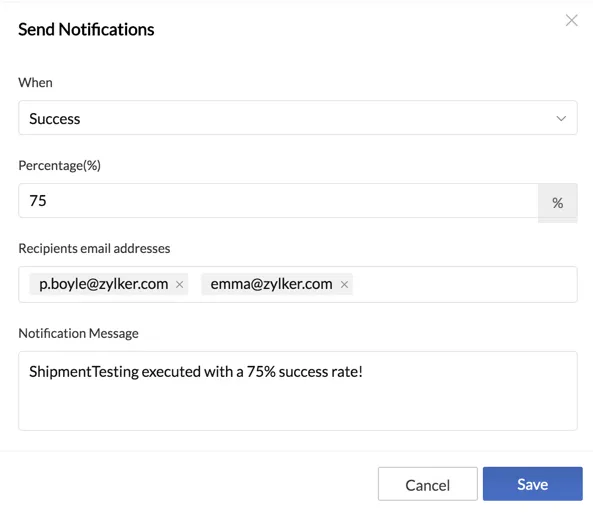
Whenドロップダウンリストから実行イベントの1つを選択できます:
- Started: Test Planの実行が開始されたとき
- Completed: Test Planの実行が完了したとき
- Success: Test Planの実行が成功した場合
- Fail: Test Planの実行が失敗した場合
- Not executed (delay): Test Planが予定時刻に開始されなかった場合
- Terminated: Test Planが完了せずに進行中に終了した場合
_Success_と_Fail_オプションには、通知をトリガーする成功または失敗のパーセンテージを指定する追加フィールドがあります。
_Recipients email address_テキストフィールドをクリックすると表示されるコラボレーターのリストから、アラートを送信する受信者のメールアドレスを選択します。他の受信者のメールアドレスも入力できます。
送信する通知メッセージを入力し、Saveをクリックします。異なるイベントに対して複数の通知を追加でき、作成後に編集や削除もできます。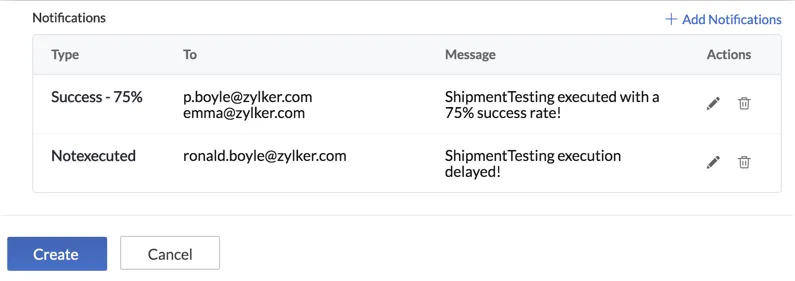
- Test Planの設定が完了したら、Createをクリックします。
Test Planが作成され、_Test Plans_セクションにリスト表示されます。一意のTest Plan IDが作成されます。
Test Planの管理
_Test Plans_セクションで、すべてのTest Planとその詳細を確認できます。ここからTest Planに対して様々なアクションを実行できます。

- Test Planの無効化または有効化: _Status_列のトグルをクリックして、スケジュールされたTest Planを有効または無効にします。
-
Test Planの実行: 実行アイコンをクリックして、Test Planの即時実行を行い、結果を確認できます。この実行の結果はResultsセクションから確認できます。自動実行と即時実行の各Test Plan実行に一意のRun IDが生成され、Resultsセクションに表示されます。
-
Test Planの削除: 削除アイコンをクリックし、確認ポップアップでYesをクリックしてTest Planを削除します。
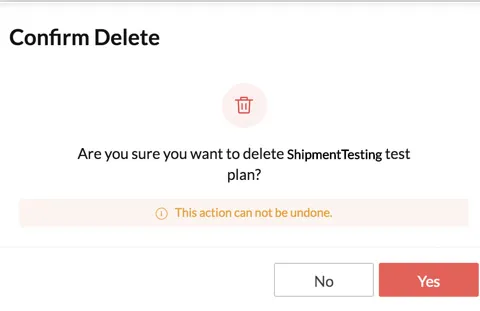
チェックボックスを使用して複数のTest Planを選択し、一括削除できます。
最終更新日 2026-08-17 17:46:04 +0530 IST
Yes
No
Send your feedback to us
 Ask ChatGPT
 Ask Claude
 Ask Perplexity