結果
Resultsセクションには、実行されたすべてのテストプランの詳細かつ包括的なレポートが表示されます。
ここには、スケジュールされた自動テストプラン実行と、_Test Plans_セクションから実行された即時実行の結果が表示されます。_Test Cases_セクションで実行されたライブプレビューの結果は表示されません。それらの結果はそれぞれのセクションから確認できます。
Automation TestingのResultsタブをクリックして結果にアクセスします。
Resultsセクションは3つのレベルで結果を表示します:
すべてのテスト実行
すべてのテストプランのすべてのテスト実行が、Resultsの初期ページに表示されます。
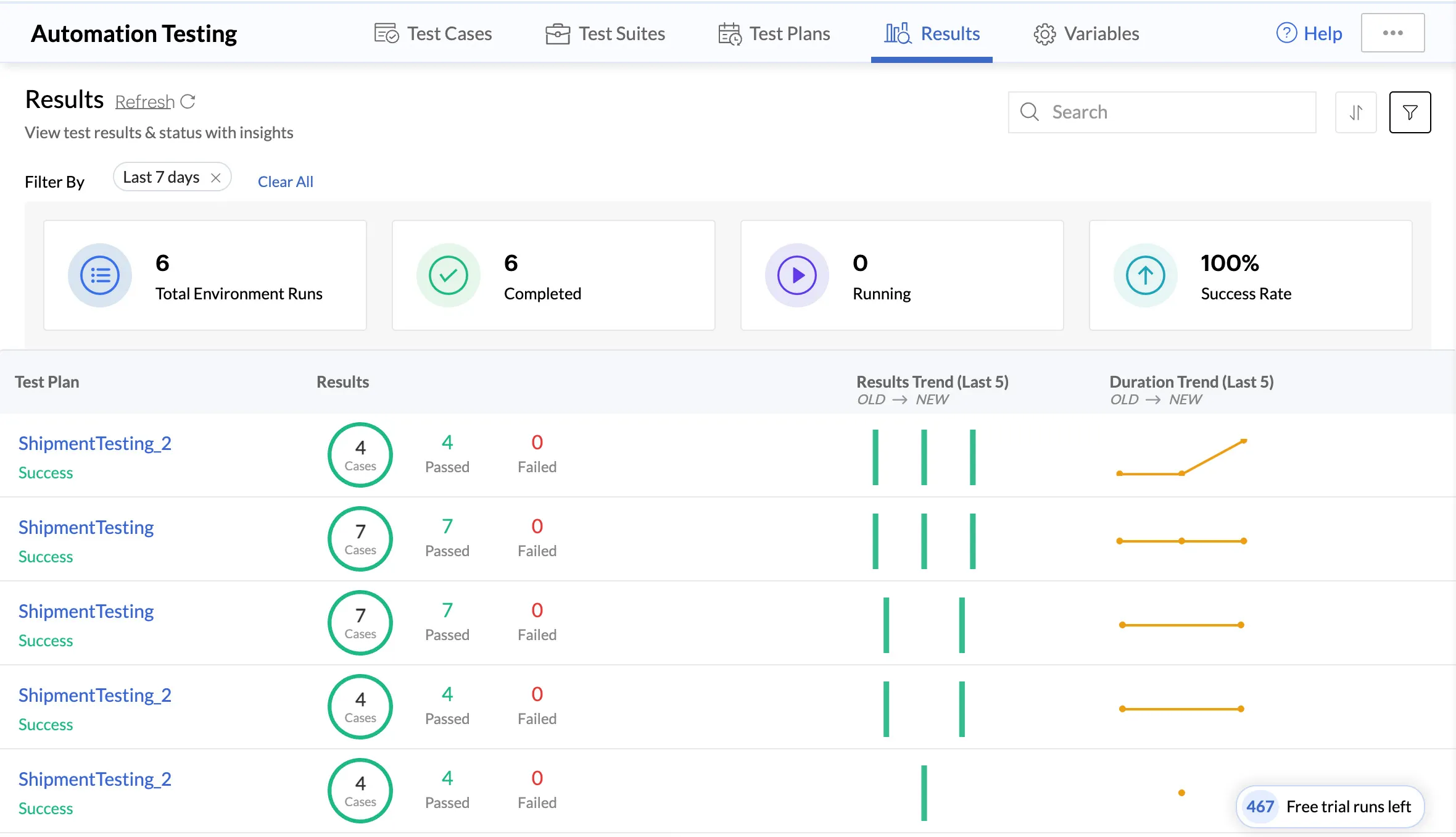
完了した実行数と現在実行中の実行数、すべてのテストプラン実行の全体的な成功率、すべての実行に関与した環境数などの統計を確認できます。最後のものは、テストプランの作成時に選択した環境変数に基づいています。
一意のRun ID、実行に含まれるテストケース数、実行の成功率、開始時間、実行期間などの詳細とともに、すべてのテスト実行のリストを確認できます。
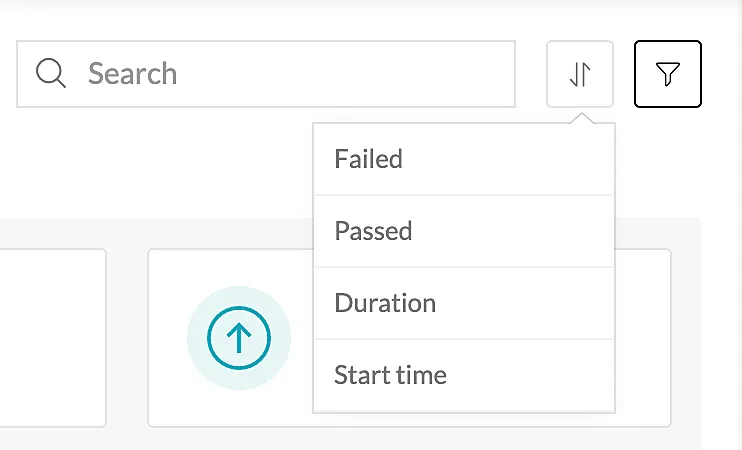
以下に示す基準に基づいて結果を並べ替え、それに応じて実行を表示できます。
フィルターボタンをクリックしてさまざまなフィルターを選択することで、結果をフィルタリングすることもできます。
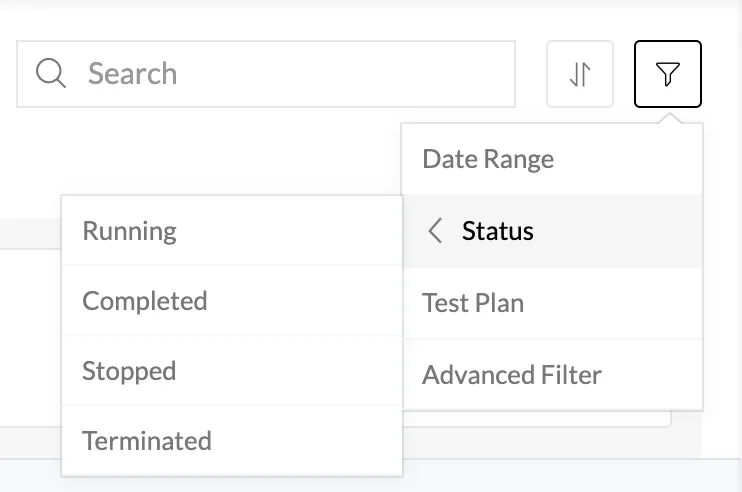
- Date: 日付フィルターとして次のオプションから選択して、その期間の結果のみを表示できます:Last 24 hours、Last 7 days、Last 1 month、Custom。_Custom_オプションでは、必要に応じて日付範囲を選択できます。
- Status: 次の実行ステータスのいずれかを選択して、関連する結果を表示できます:Completed、Running、Queued、Terminated。
- Test Plan: 特定のテストプランに基づいて結果をフィルタリングすることもできます。そのテストプランのすべての実行のみが表示されます。
フィルターを選択した後、Applyをクリックします。
結果の反映に時間がかかる場合は、このページの上部にあるRefreshをクリックしてください。
特定のテスト実行の詳細
テスト実行リストから特定のテスト実行を開き、テストプランに含まれるテストケースの詳細を確認できます。合計テストケース数、完了・残り・非アクティブなテストケースの数、そのテスト実行の全体的な成功率などの統計を確認できます。
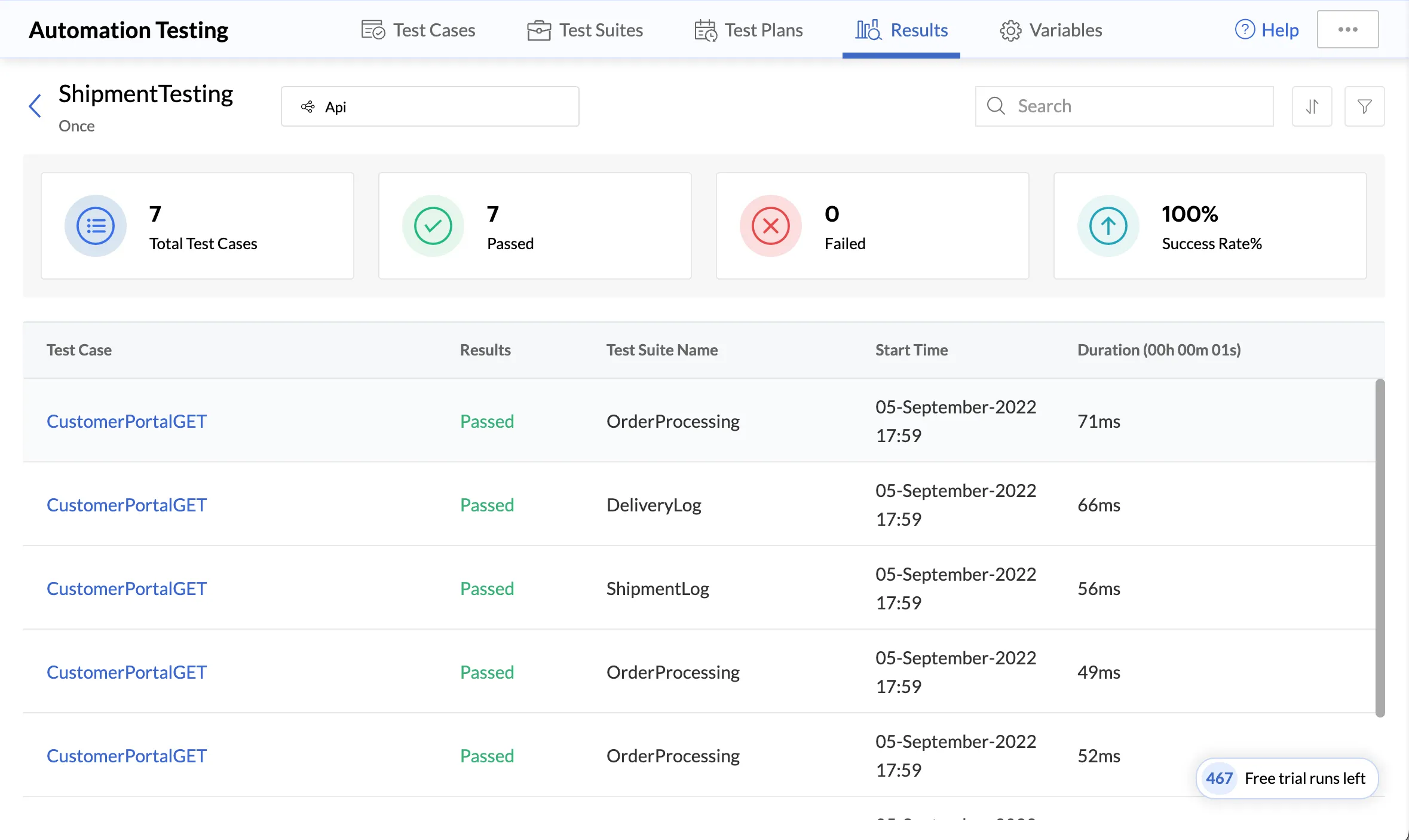
テストプランに含まれるすべてのテストケースが、各テストケースの全体的な結果やその他の詳細とともに一覧表示されます。
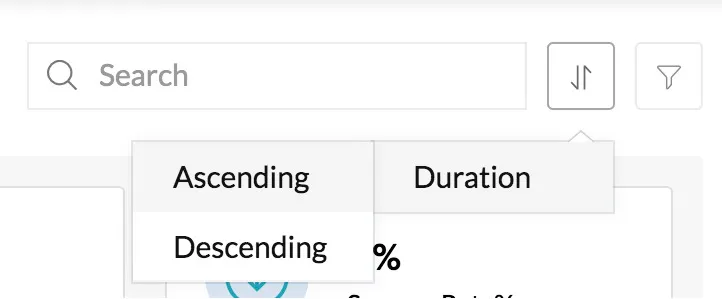
テストケースの実行期間に基づいて結果を並べ替えることもできます。
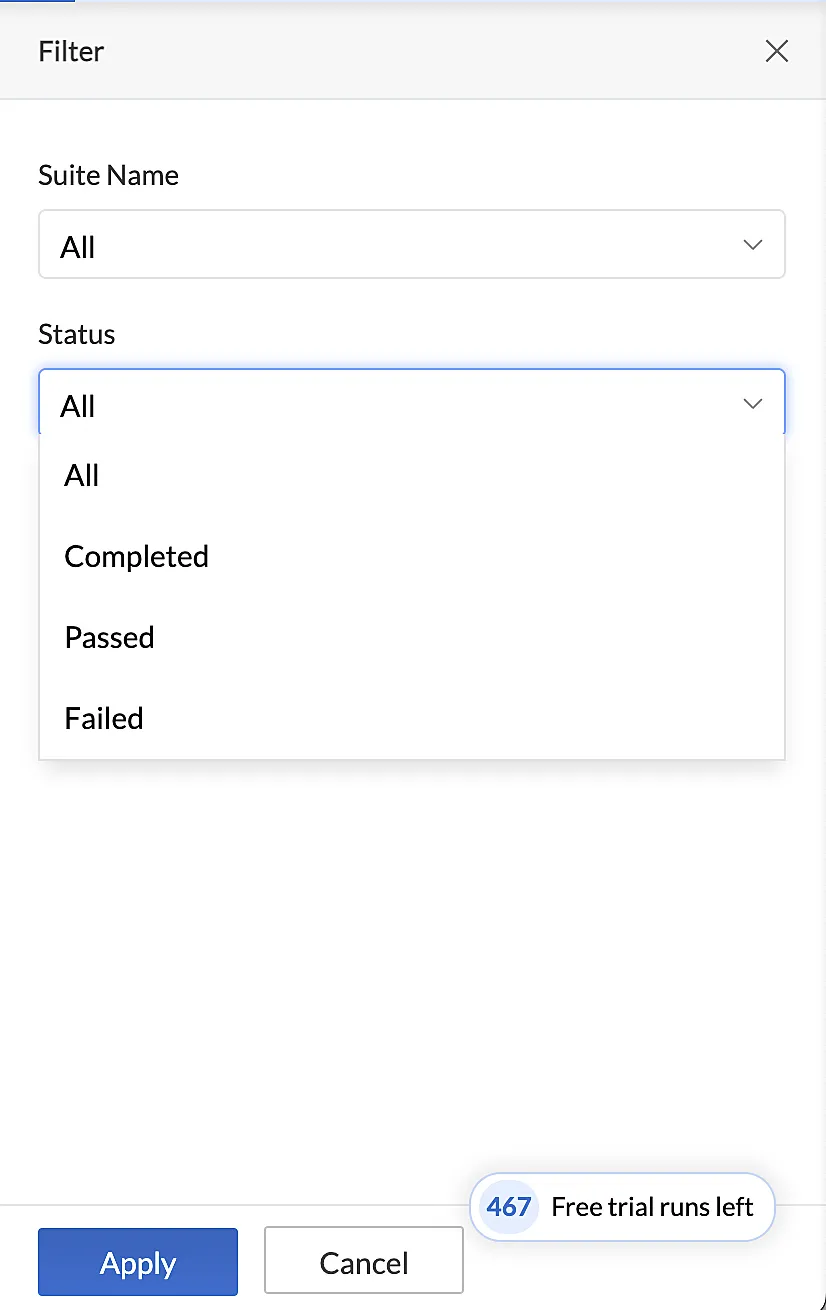
フィルターアイコンをクリックしてさまざまな詳細を選択することで、結果をフィルタリングできます。特定のスイートのテストケースのみ、または次のいずれかのステータスで実行されたテストケースを表示できます:Completed、Passed、Failed、Inactive、Remaining。フィルターを選択した後、Applyをクリックします。
特定のテストケースの詳細
テストケースリストから特定のテストケースを開き、その中の個々のリクエストの実行詳細を確認できます。このセクションでは、特定のテストケースのサマリーとともに、テストケース実行の全体的な結果と期間、テストケースでパスしたアサーションの合計数などの有用な統計が提供されます。
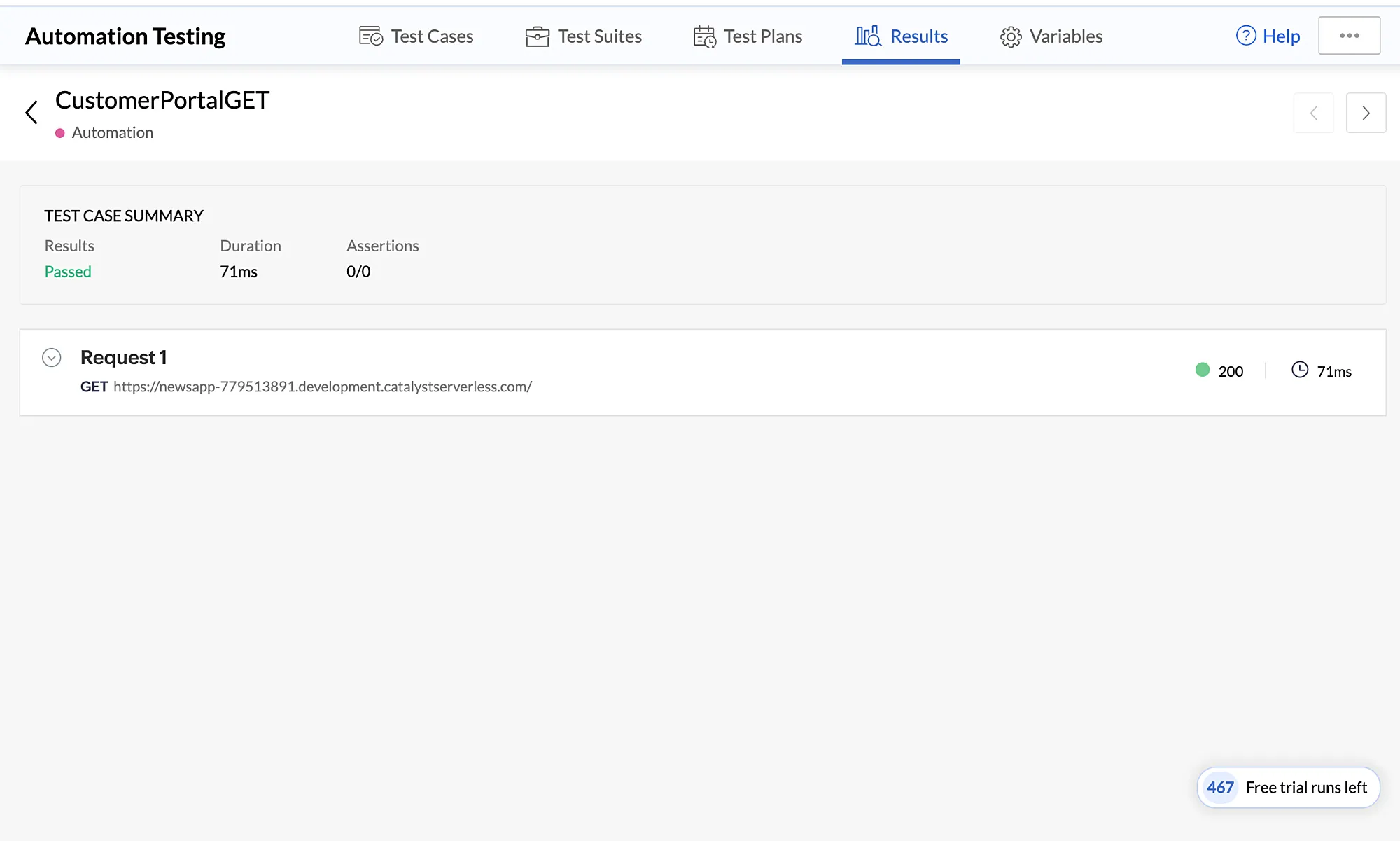
テストケース内の個々のリクエストの詳細と、各リクエストに対して受信した詳細なレスポンスが一覧表示されます。リクエストのセクションを展開して、そのリクエストでパスしたアサーションとレスポンスステータスコードを確認できます。
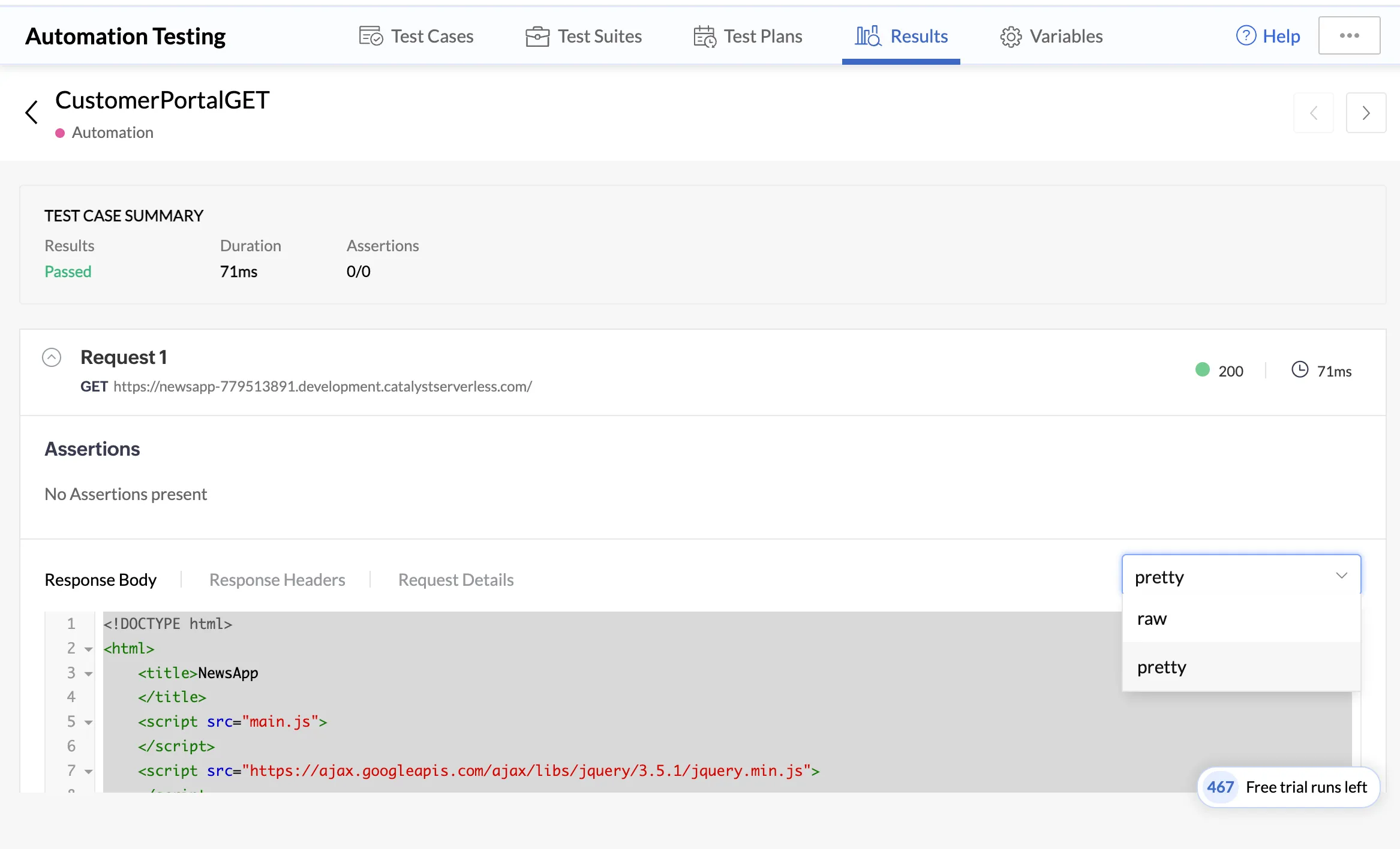
レポートにはレスポンスボディ、レスポンスヘッダー、リクエストの詳細も表示されます。右側のドロップダウンから選択して、Response Bodyをraw形式またはpretty形式で表示できます。
Response HeadersまたはRequest Detailsタブをクリックして、それらの情報を表示します。
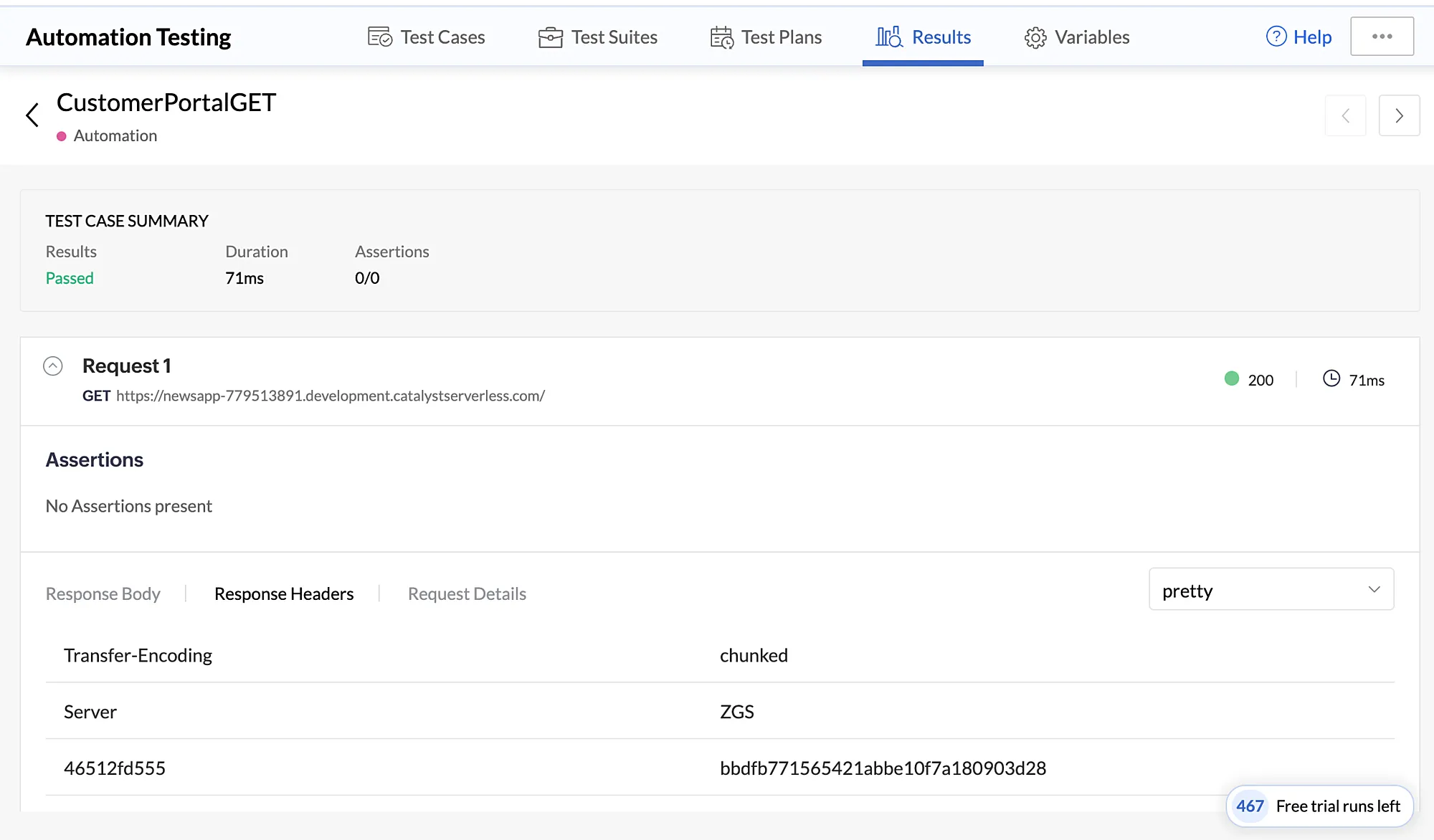
このドリルダウンにより、テストケースが失敗した正確なリクエストとその具体的な理由を簡単に特定できます。
右上の矢印を使用して、次のテストケースの詳細に移動できます。
失敗したテスト実行の詳細
前述のとおり、テスト実行が失敗した場合、自動再実行を設定できます。再実行のステータスと詳細はResultsセクションで確認できます。
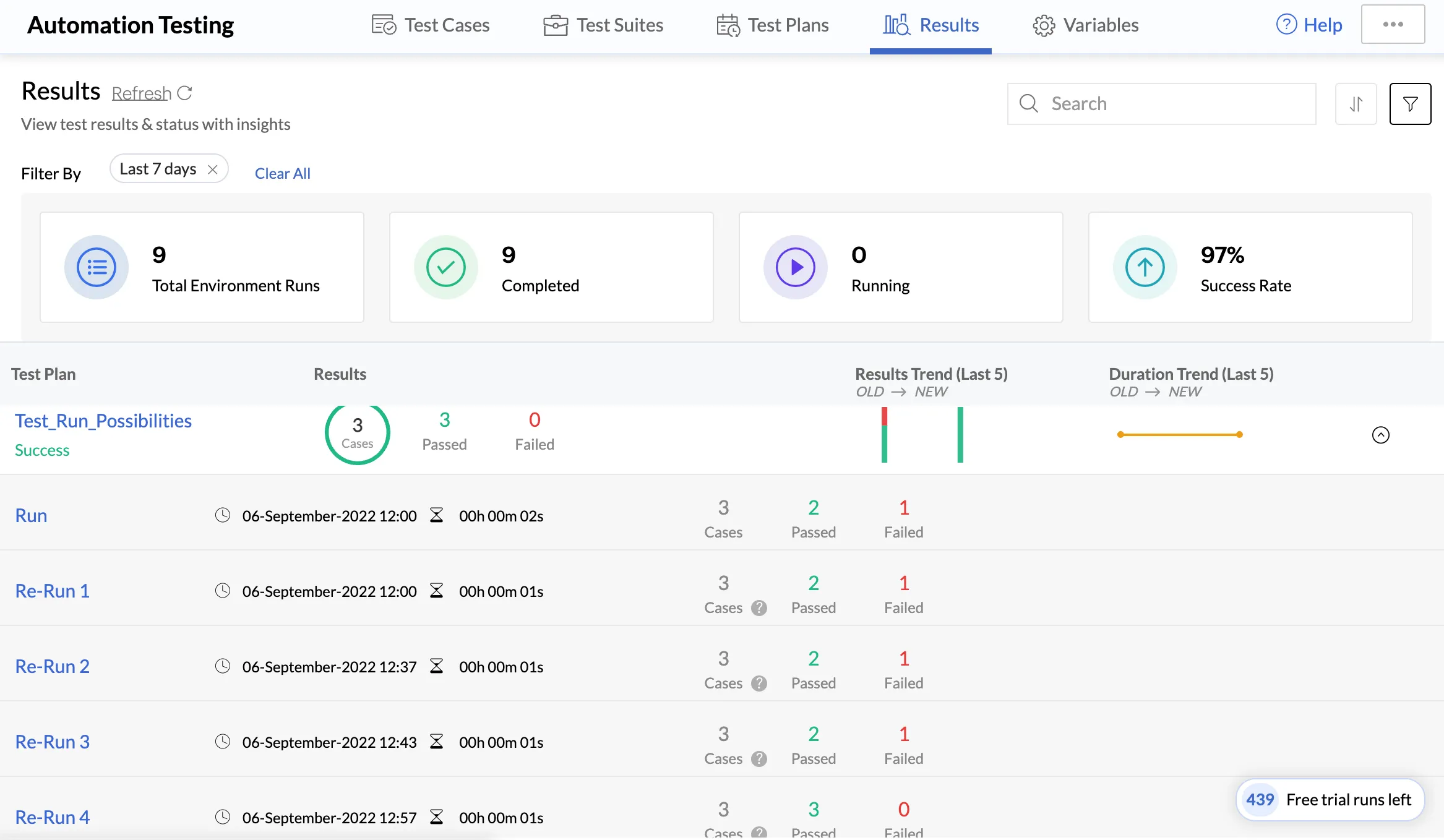
Resultsセクションでは、失敗したテストプランを展開して、実行されたテスト実行数、テストされたテストケース数、そのステータス、期間、全体的な結果の概要を確認できます。すべてのテスト実行と再実行の概要をここで確認できます。
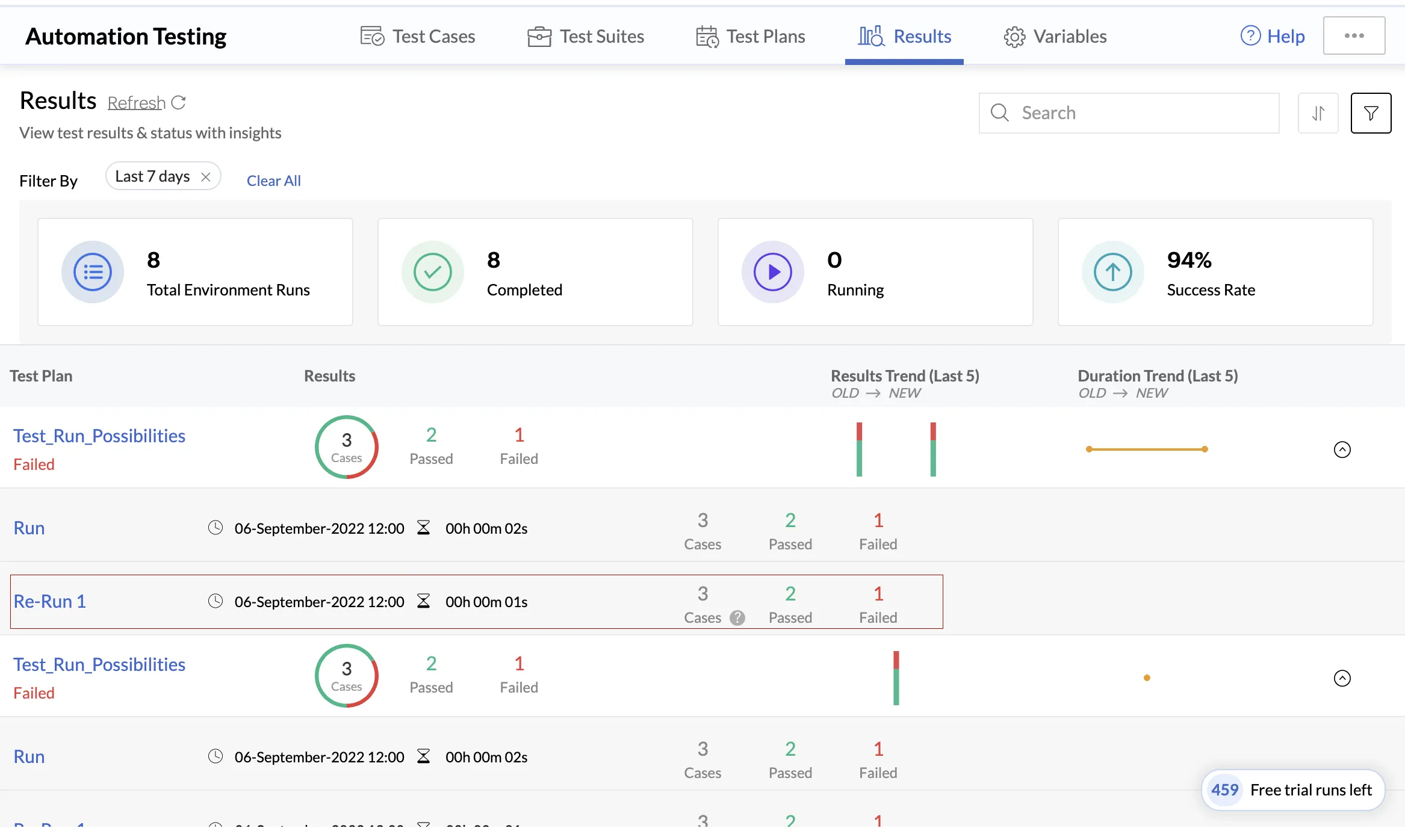
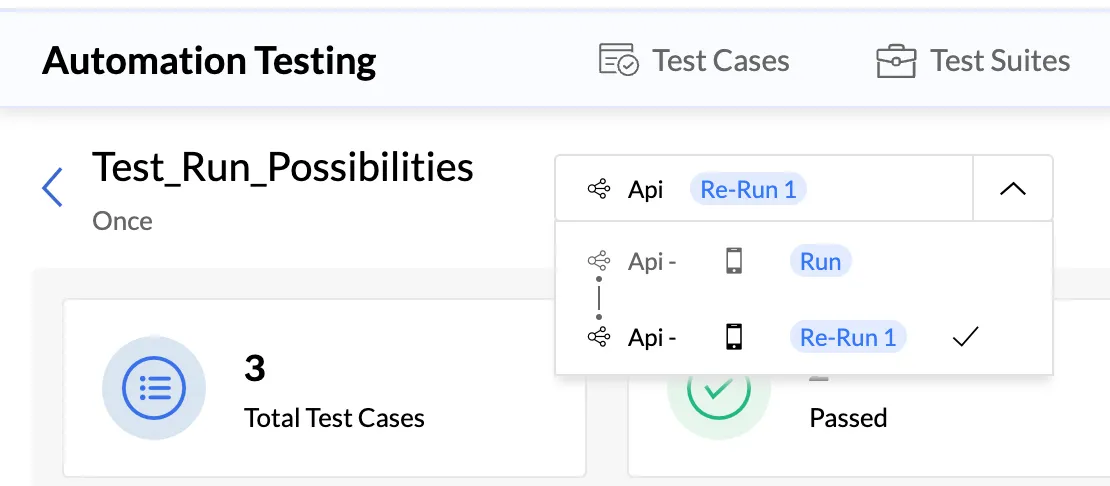
この画像のRe-Run 1は、失敗時に自動再実行が行われたことを示しており、そのテスト実行の概要も併せて表示されます。
特定の失敗したテスト実行をクリックして、その詳細なレポートを表示できます。
特定の失敗したテスト実行の詳細
失敗したテスト実行をクリックすると、Resultsセクションに表示されるすべての概要統計を確認でき、Pre-ConditionとPost-Conditionのテストケースのステータスと結果もその詳細とともに確認できます。
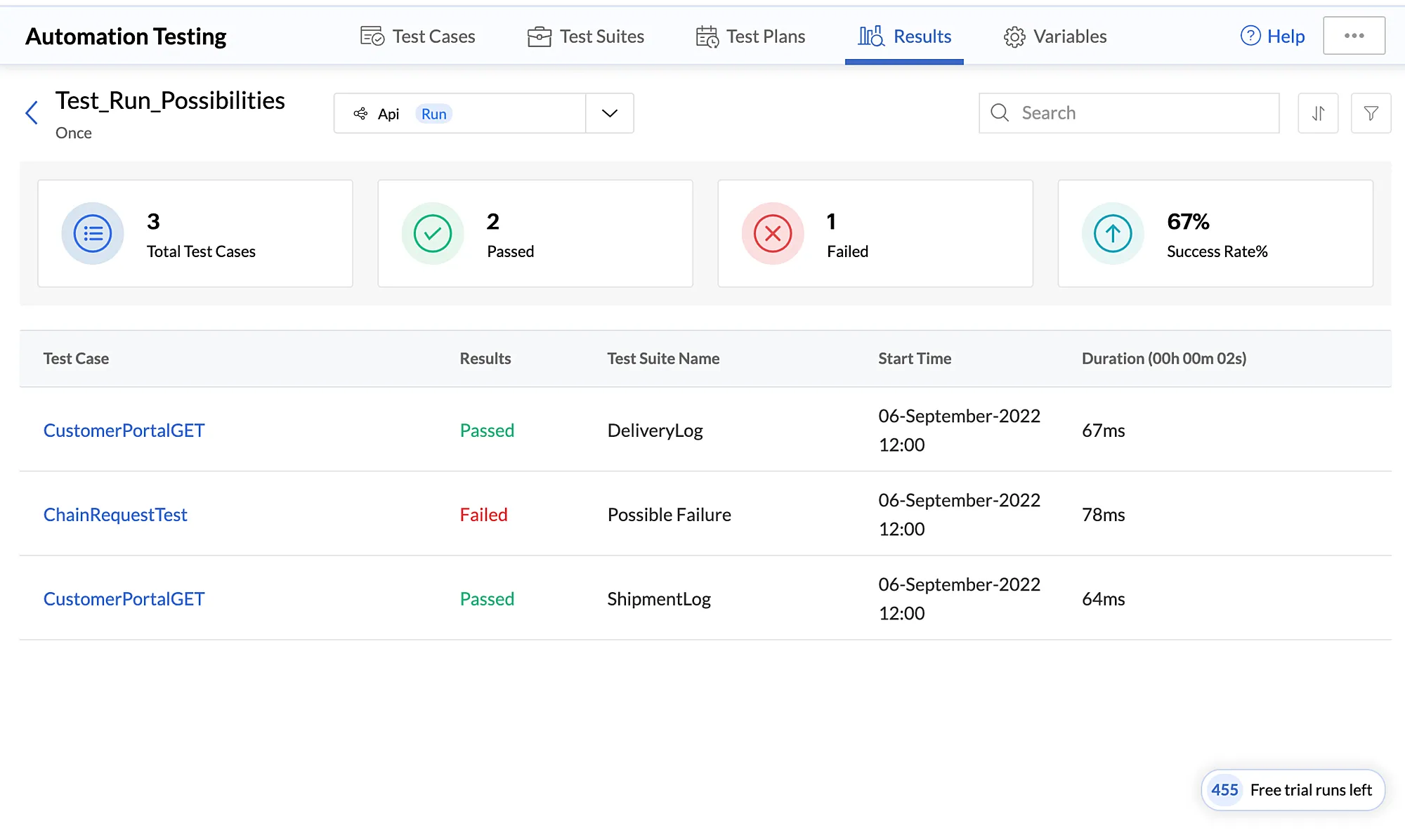
画面の上部、テストプラン名の横にあるドロップダウンをクリックし、Re-Run 1を選択して、失敗時に自動的に実行された再実行のステータスと結果を確認できます。
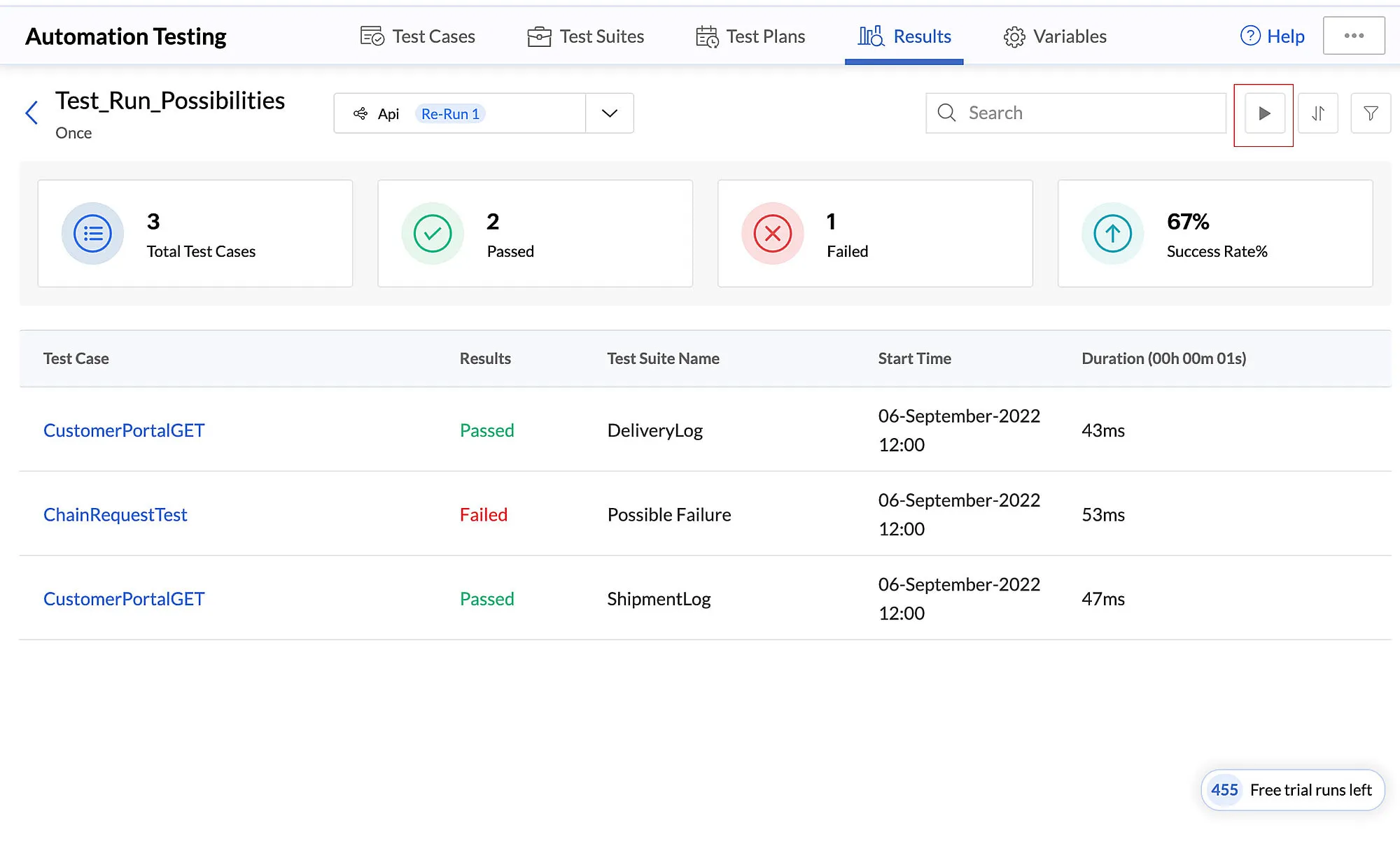
失敗した再実行のテストプランを手動で実行
- 再実行も失敗した場合、右上のRunボタンをクリックして、失敗したテストプランを手動で実行できます。
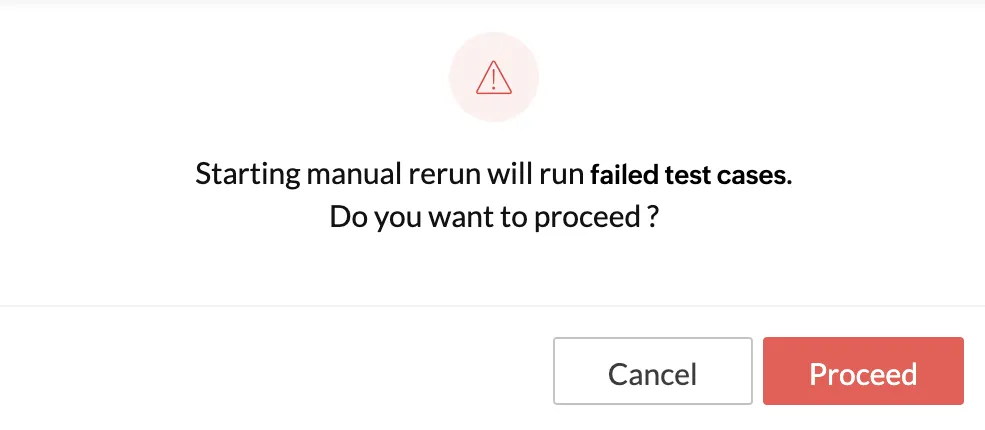
- Proceedをクリックして手動再実行を開始します。
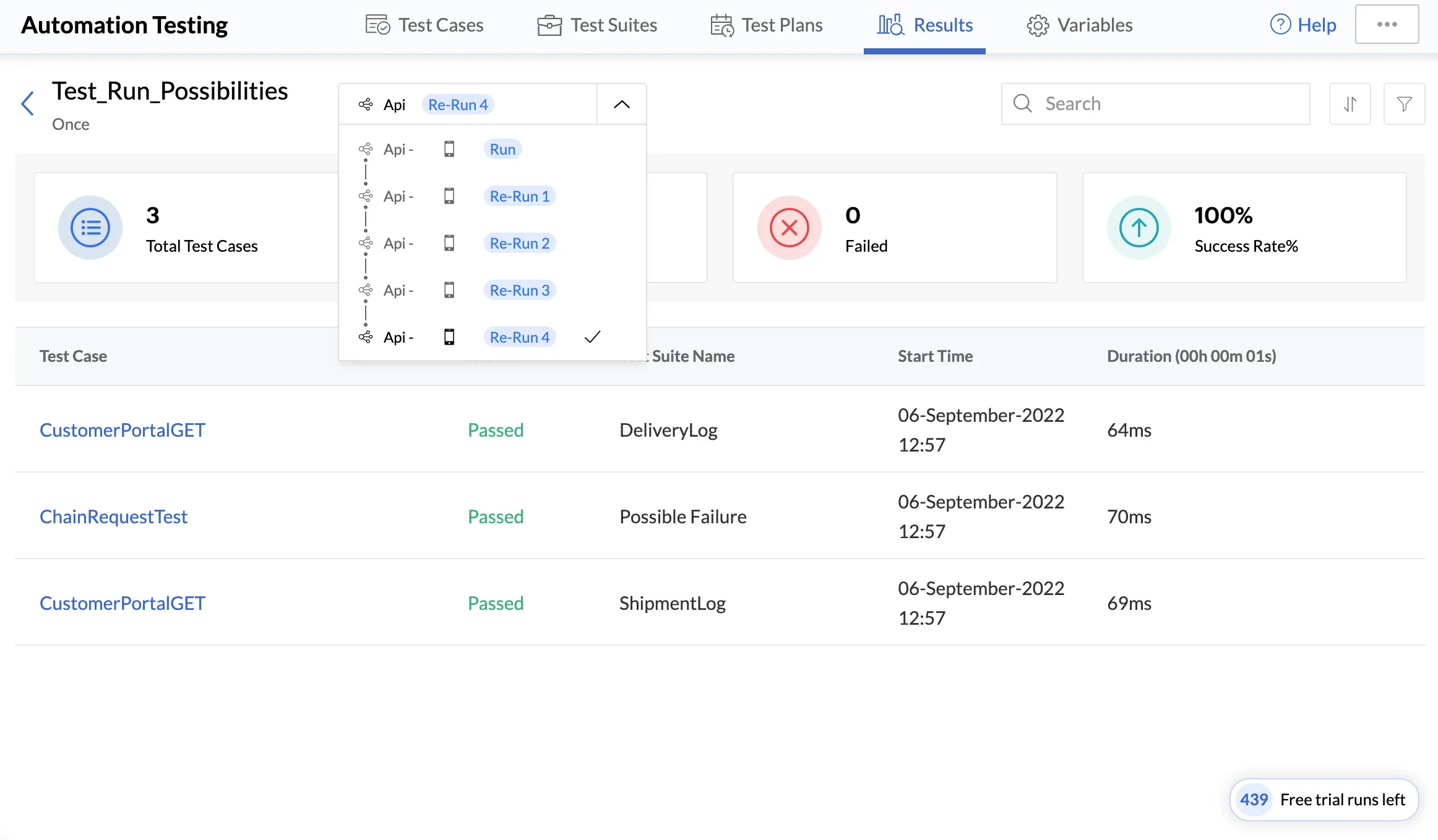
手動再実行を実行したテストプランをクリックして、そのステータスを確認します。
このドリルダウンにより、テストケースが失敗した正確なリクエストとその詳細を簡単に特定できます。
実行が成功するまで、同じ方法で失敗したテストプランを何度でも再実行できます。実行が成功すると、このセクションに実行ボタンは表示されなくなります。ドロップダウン選択をクリックして必要なテスト実行を選択することで、すべての以前のテストケースの詳細なログを確認できます。
最終更新日 2026-08-17 17:46:04 +0530 IST
Yes
No
Send your feedback to us
 Ask ChatGPT
 Ask Claude
 Ask Perplexity