ダッシュボード
Dashboard
_Dashboard_セクションでは、特定の期間にわたる各Functionのいくつかのカテゴリのパフォーマンスデータの概要を表示します。
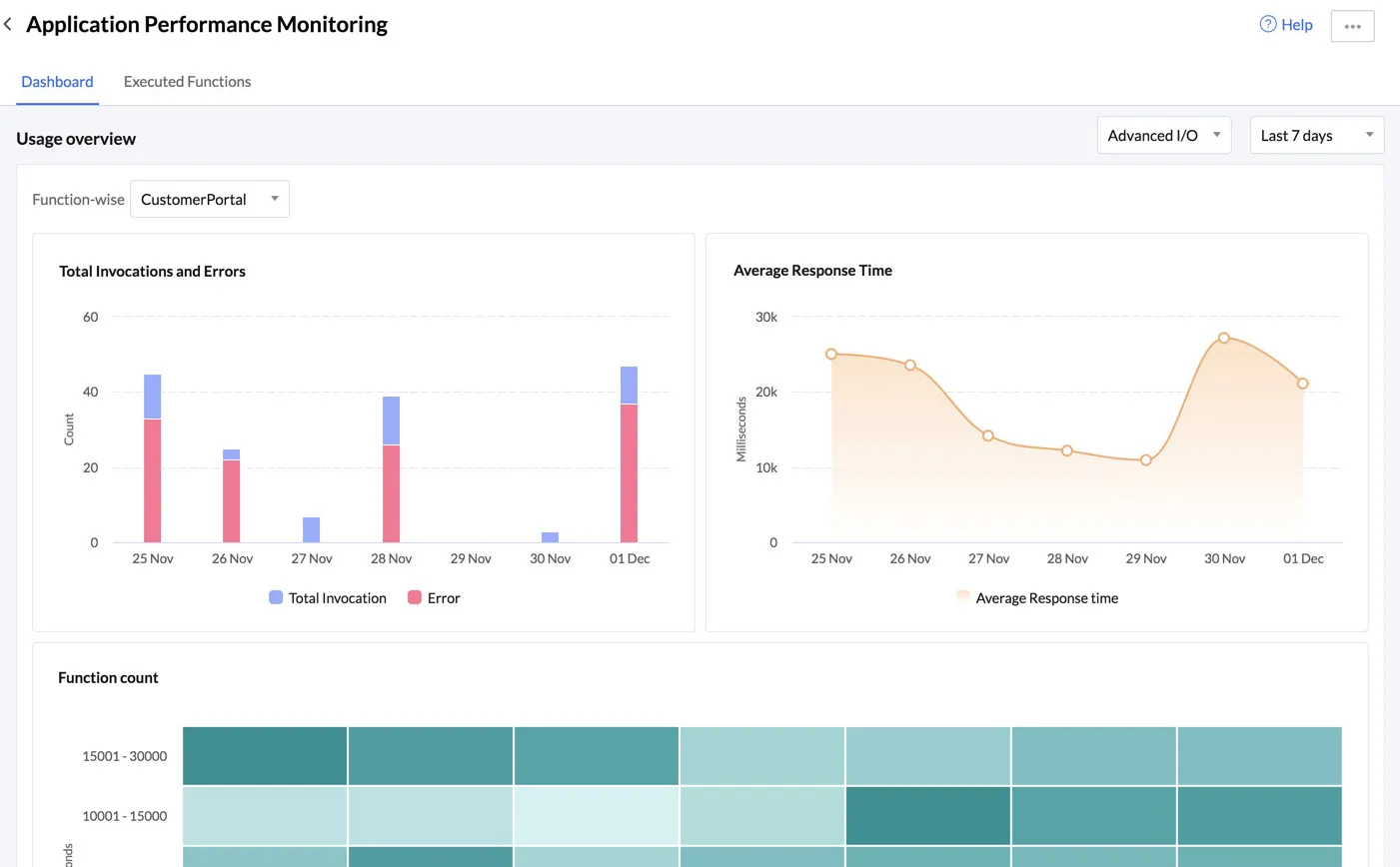
グラフを表示するには、セクション内のドロップダウンリストからFunctionと期間を選択する必要があります。
最初にFunctionのタイプを選択する必要があります。
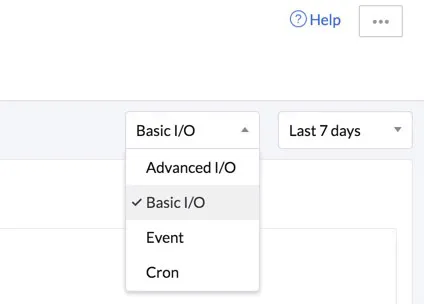
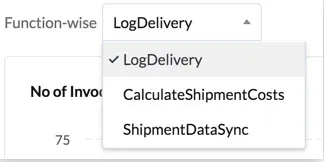
これにより、プロジェクトでコンソールにデプロイされたそのタイプのすべてのFunctionsが一覧表示されます。Functionを選択します。
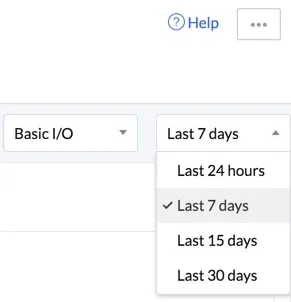
以下の期間のいずれかを選択できます:
| 期間の値 | 範囲 |
|---|---|
| Last 24 hours | 正確な24時間のウィンドウから、各時間のデータを取得して表示します。たとえば、16:03:24にLast 24 Hoursをクリックすると、前日の16:03:24からのデータが取得されます。ただし、グラフはより簡潔な視覚表現のため、時間の先頭、つまり前日の16:00:00からデータを表示するように見えます。 |
| Last 7 days | 過去7日間の各日の全体レポートを取得して表示します。これには、現在の秒までの当日と、初日の12:00:00 AMから始まる前の6日間が含まれます。 |
| Last 15 days | 過去15日間の各日の全体レポートを取得して表示します。これには、現在の秒までの当日と、初日の12:00:00 AMから始まる前の14日間が含まれます。 |
| Last 30 days | 過去30日間の各日の全体レポートを取得して表示します。これには、現在の秒までの当日と、初日の12:00:00 AMから始まる前の29日間が含まれます。 |
このセクションには以下のグラフが表示されます:
- Invocation/Error: このグラフは、選択した期間に基づいて、各日または各時間におけるFunctionの合計呼び出し数とエラー呼び出し数の詳細を提供します。
-
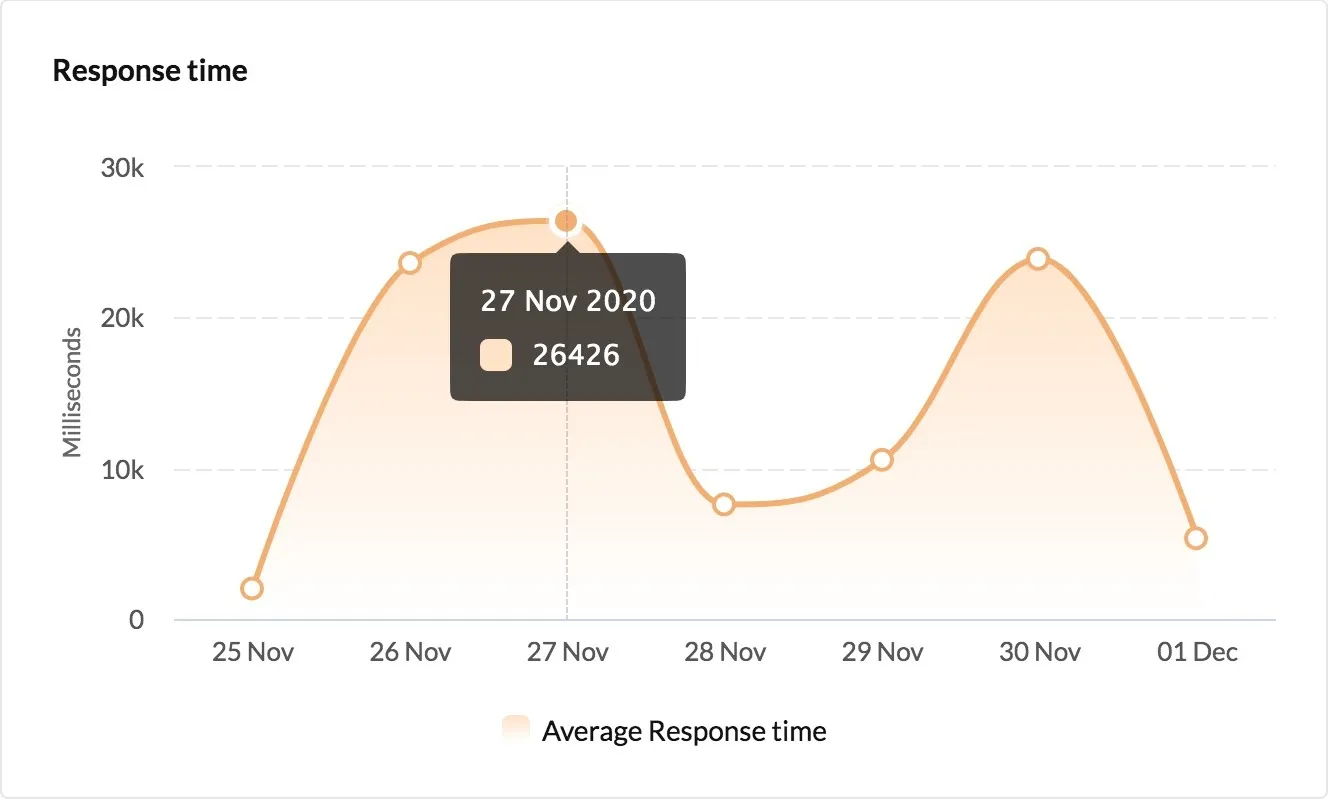
Response Time: このグラフは、選択した期間に基づいて、各日または各時間におけるFunctionの平均レスポンスタイムを提供します。
-
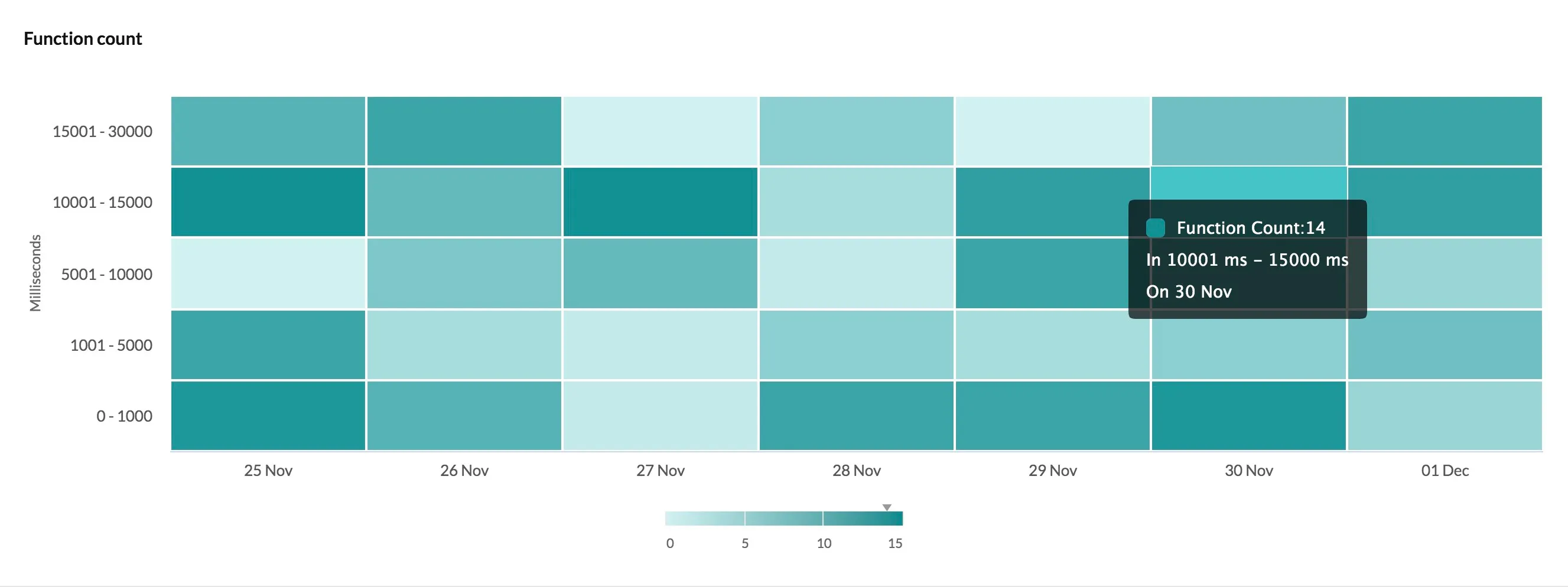
Function Count: このグラフは、選択した期間に基づいて、各日または各時間におけるFunctionの呼び出し数と実行時間の相関関係を表示します。
_Dashboard_セクションには、レスポンスタイムの降順でソートされたTop 100 Slowest Callsのリストも表示されます。
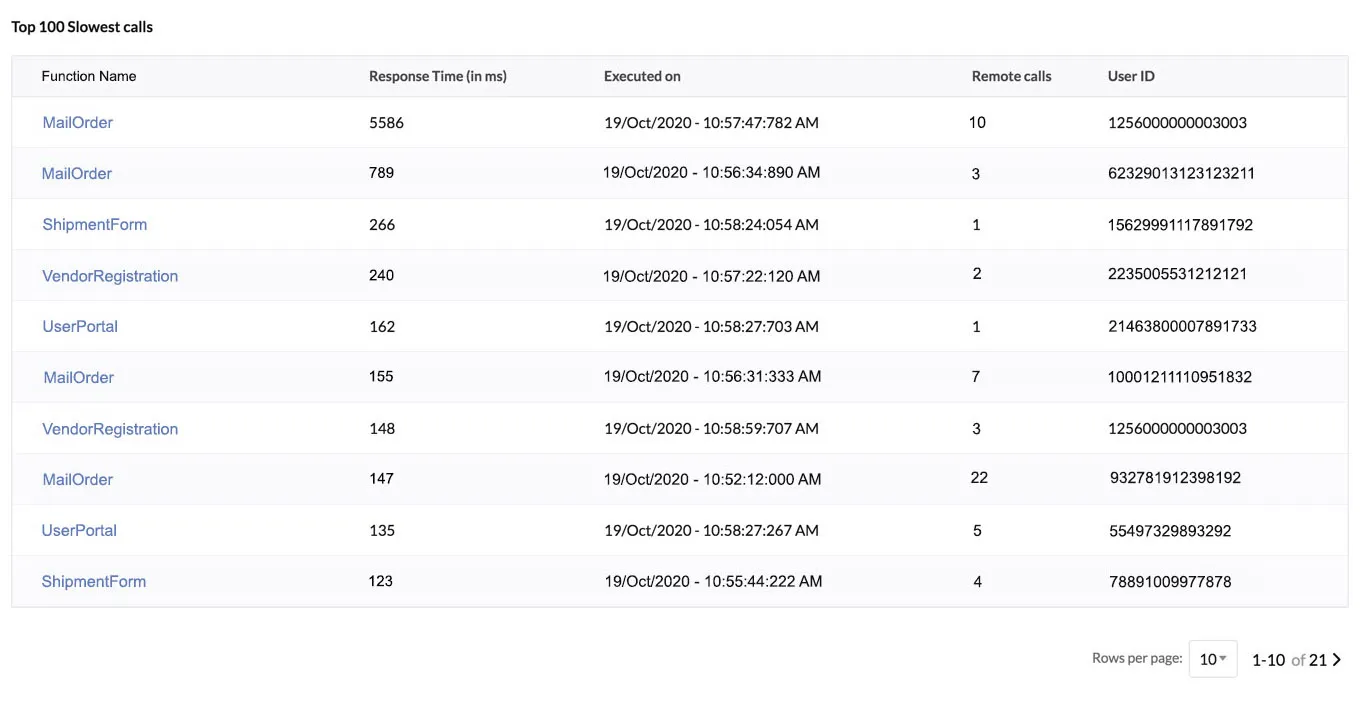
テーブルには、上部のドロップダウンリストから選択したタイプと期間のすべてのFunctionsの最も遅い呼び出し上位100件が表示されます。特定のFunctionの実行を一覧表示するものではありません。
テーブルには、画像に示されているように、ミリ秒単位のレスポンスタイム、リモートで呼び出された回数、Functionを呼び出したエンドユーザーのユーザーIDなど、実行のその他のメタデータも表示されます。
以下のドロップダウンリストからページごとの表示行数を選択できます。
Functionをクリックすると、そのFunctionの詳細ページに移動できます。
最終更新日 2026-08-17 17:46:04 +0530 IST
Yes
No
Send your feedback to us
 Ask ChatGPT
 Ask Claude
 Ask Perplexity