APMの有効化または無効化
Application Performance Monitoringの有効化
CatalystアプリケーションのFunctionsのパフォーマンス追跡を開始するには、プロジェクトでApplication Performance Monitoringを有効にする必要があります。
APMによるFunctionパフォーマンス追跡について、以下の点を覚えておいてください:
- CatalystはAPMが有効な場合にのみ、Functionのパフォーマンスを追跡して記録します。
- APMを有効にしても、開発環境では料金は発生しません。本番環境では、Catalystサーバーからデータの各カテゴリを取得するごとに1回の読み取りコールが発生します。つまり、1つのグラフまたはテーブルを取得する料金は1クレジットです。詳細については、料金ページを参照してください。
- コンソールでAPMを無効にすると、APMが無効な期間に実行されたFunctionsのパフォーマンスデータを取得できなくなります。そのため、この期間中は本番環境でのFunctionパフォーマンスレポートの取得に対する課金はありません。
- Catalystは、Functionsのすべてのパフォーマンスレポートを最大30日間保持します。そのため、APMでは常に過去30日間のパフォーマンスレポートと実行の詳細を確認できます。
- APMを無効にした後に再度有効にすると、Catalystは無効だった期間のデータを除いた過去30日間のデータを表示します。
コンソールからCatalystアプリケーションのApplication Performance Monitoringを有効にするには:
- Catalystコンソールの左ペインでDevOpsに移動し、APMをクリックします。
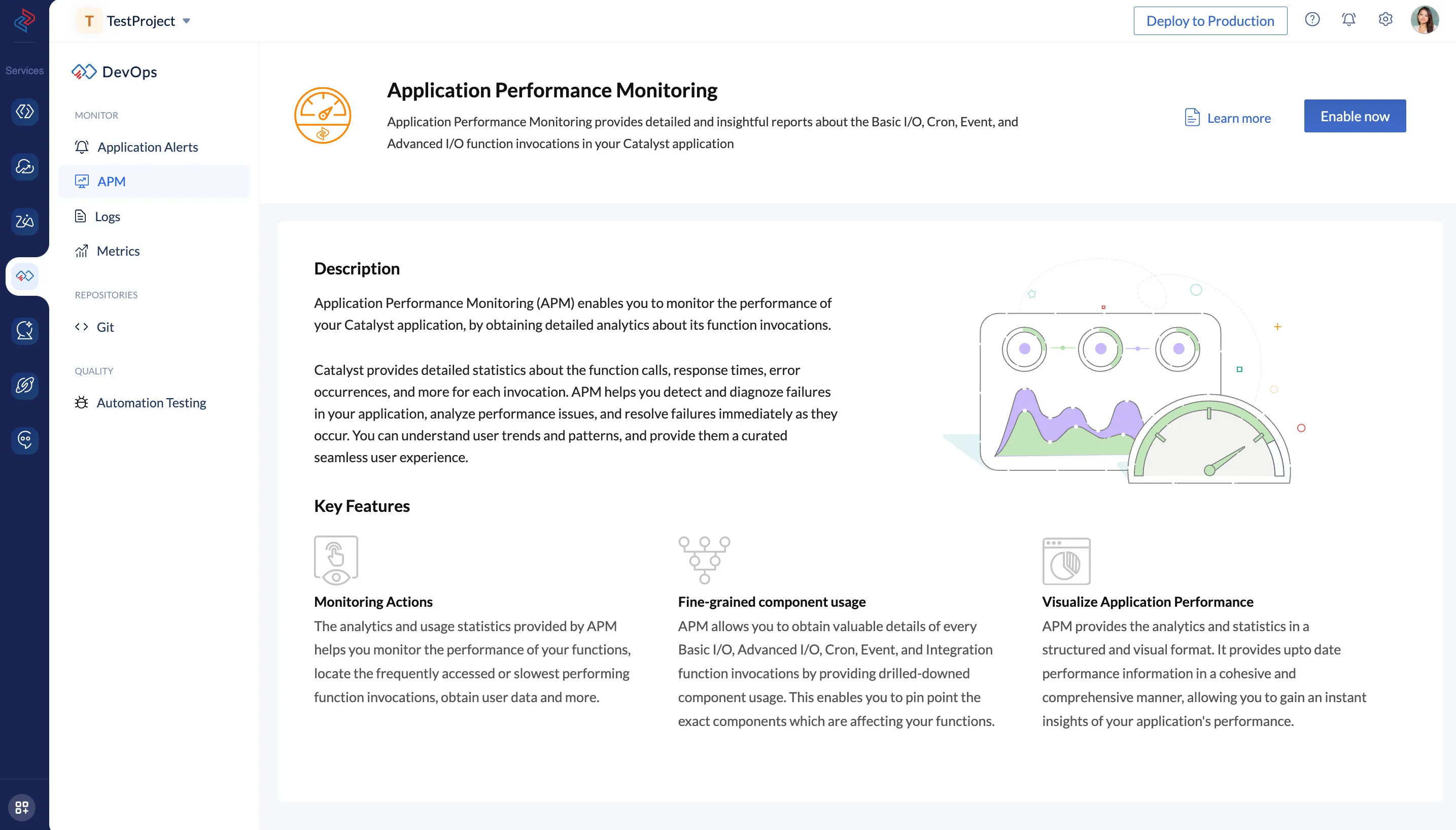
- APM機能ページでEnable Nowをクリックし、表示される確認ウィンドウでProceedをクリックします。
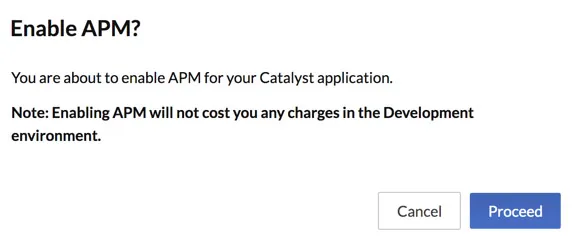
CatalystプロジェクトでAPMが有効になり、APM Dashboardを表示できるようになります。アプリケーション内のFunctionsのパフォーマンスが記録され、データがAPMに表示されます。
Application Performance Monitoringの無効化
必要に応じて、いつでもCatalystプロジェクトのAPMを無効にできます。無効にすると、Function実行データを表示できなくなります。
注意: APMの有効化と無効化に関する重要なポイントについては、このセクションを参照してください。
CatalystプロジェクトのAPMを無効にするには:
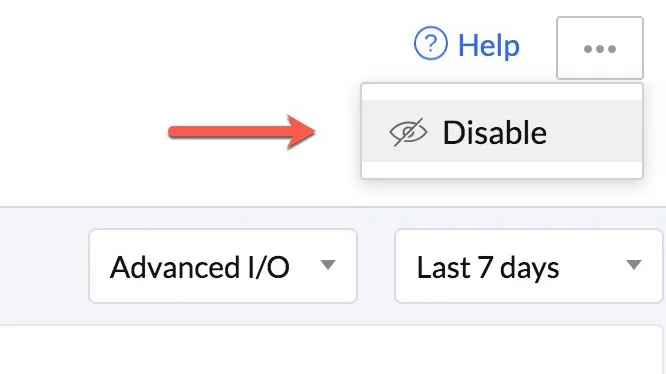
- APMページの上部にある省略記号アイコンをクリックし、Disableをクリックします。
- 確認ポップアップウィンドウに「DISABLE」と入力し、Confirmをクリックします。
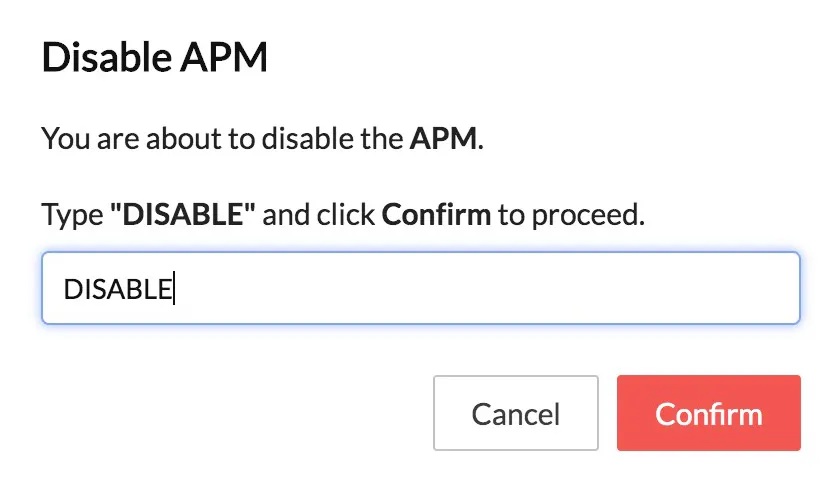
APMが無効になります。Function実行データを表示したい場合は、再度有効にできます。
最終更新日 2026-08-17 17:46:04 +0530 IST
Yes
No
Send your feedback to us
Skip
Submit
 Ask ChatGPT
 Ask Claude
 Ask Perplexity