Application Logs
Application Logsは、Function実行のゲートウェイにおける内部アプリケーションレイヤーのログ詳細を表示します。Access Logsセクションで説明したとおり、ゲートウェイの内部レイヤーはアプリケーションレベルの詳細を記録します。これには、特定のインスタンスでLogsに渡されたメッセージ、ログ重要度レベルなど、Functionの処理に関連する詳細が含まれます。
この内部アプリケーションレベルのロギングは、ユーザーが手動で呼び出したFunctionsとアプリケーションによって内部的に実行されたFunctionsの両方に適用されます。内部Function実行の例として、毎日のCron実行によりCron Functionの呼び出しが自動的にトリガーされるケースがあります。このようなFunctionsのログ詳細もApplication Logsに含まれます。
したがって、Application LogsにはEventおよびCron Functionsを含むすべてのFunctionタイプの実行ログが含まれます。
Java、Node.js、Python Functionsのログレベル
Application Logsには、Function実行におけるエラーイベントの重要度を示すログレベルが含まれます。Logsへのプッシュセクションで述べたとおり、Functionをコーディングする際に、イベントやエラーに適切なログレベルを割り当てることができます。ログレベルはFunctionスタック、すなわちJava、Node.js、Python Functionsに基づいて異なります。
CatalystがサポートするJavaプラットフォームのログレベルは以下のとおりです:
- Severe: 重大な障害を示します
- Warning: 潜在的な問題を示します
- Info: 情報メッセージを示します
Node.js Functionsで使用できるログレベルは以下のとおりです:
- Error: 予期しないエラーを示します
- Info: 情報メッセージを示します
- Warning: 潜在的な問題を示します
- Debug: アプリケーションのトラブルシューティングとテストに関する情報を示します
CatalystがサポートするPythonプラットフォームのログレベルは以下のとおりです:
- Critical: 回復可能なイベントを示します。
- Error: 予期しないエラーを示します
- Warning: 潜在的な問題を示します
- Info: 情報メッセージを示します
- Debug: アプリケーションのトラブルシューティングとテストに関する情報を示します。
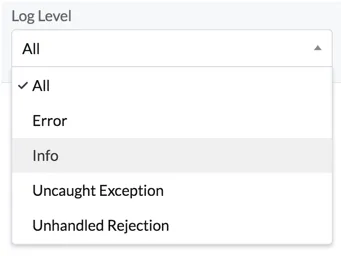
フィルターでこれらのログレベルのいずれかを選択すると、そのレベルのみの実行結果を取得できます。
Application Logフィルター
Application LogsにはAccess Logフィルターに加えて、いくつかの追加フィルターが含まれます。Application Logsで使用可能なフィルターを以下に示します。
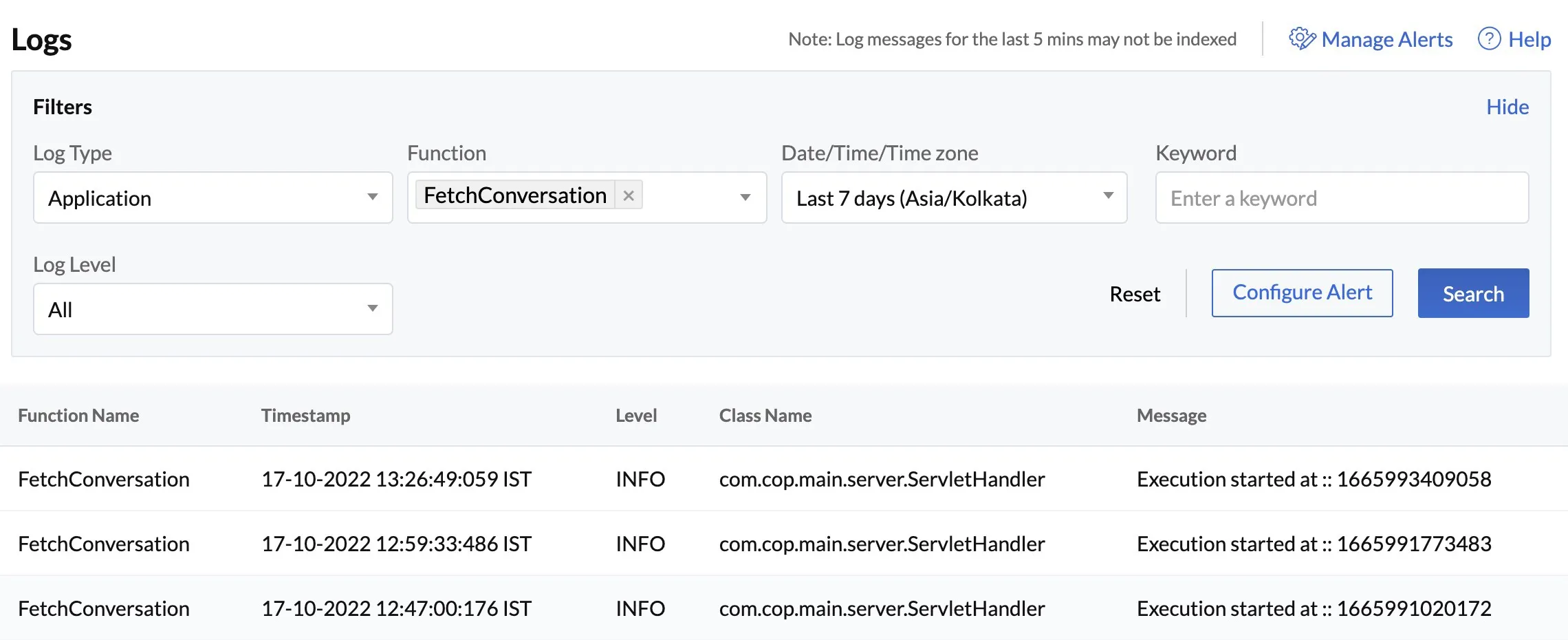
Log Type、Date/Time/Time ZoneおよびキーワードフィルターはAccess Logフィルターと同じです。
- Function: Application LogsのFunctionフィルターには、すべてのタイプのFunctionsが一覧表示されます。ログを表示するには、このドロップダウンリストから1つ以上のFunctionsを選択する必要があります。
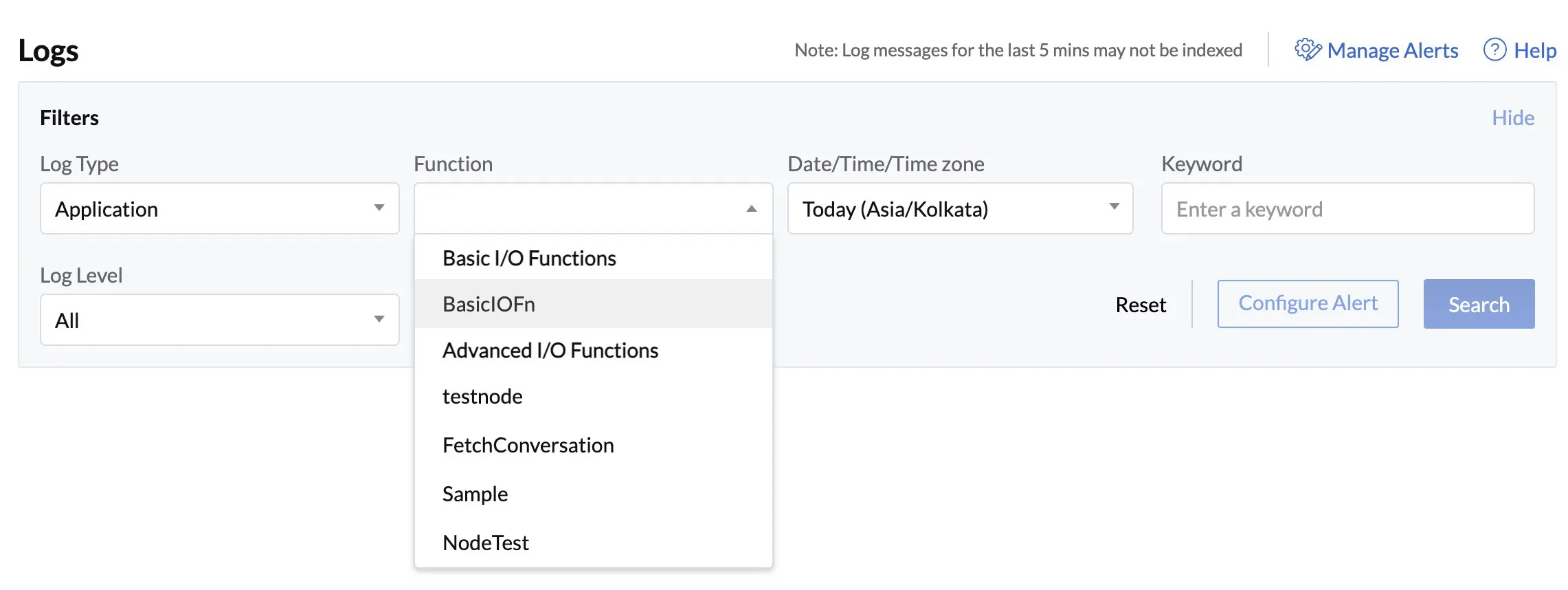
- Log Level: 選択したFunctionsに基づいて、JavaまたはNode.js Functionsのログレベルが表示されます。Functionドロップダウンで JavaとNode.jsの両方のFunctionsを選択した場合、JavaとNode.jsの両方のログレベルの組み合わせがこのドロップダウンで使用可能になります。各Functionの関連する詳細が結果に表示されます。
- Execution ID: CronまたはEvent Functionが実行されると、各実行に一意のExecution IDが関連付けられます。このExecution IDを指定してログをフィルタリングし、その特定の実行のみを取得できます。
Event ListenerまたはCronの実行履歴セクションにも、Logsへの直接アクセスがあります。特定の実行を選択し、View LogsボタンをクリックしてそこからLogsを開くことができます。
フィルターを設定した後、Searchをクリックします。
Application Logの結果
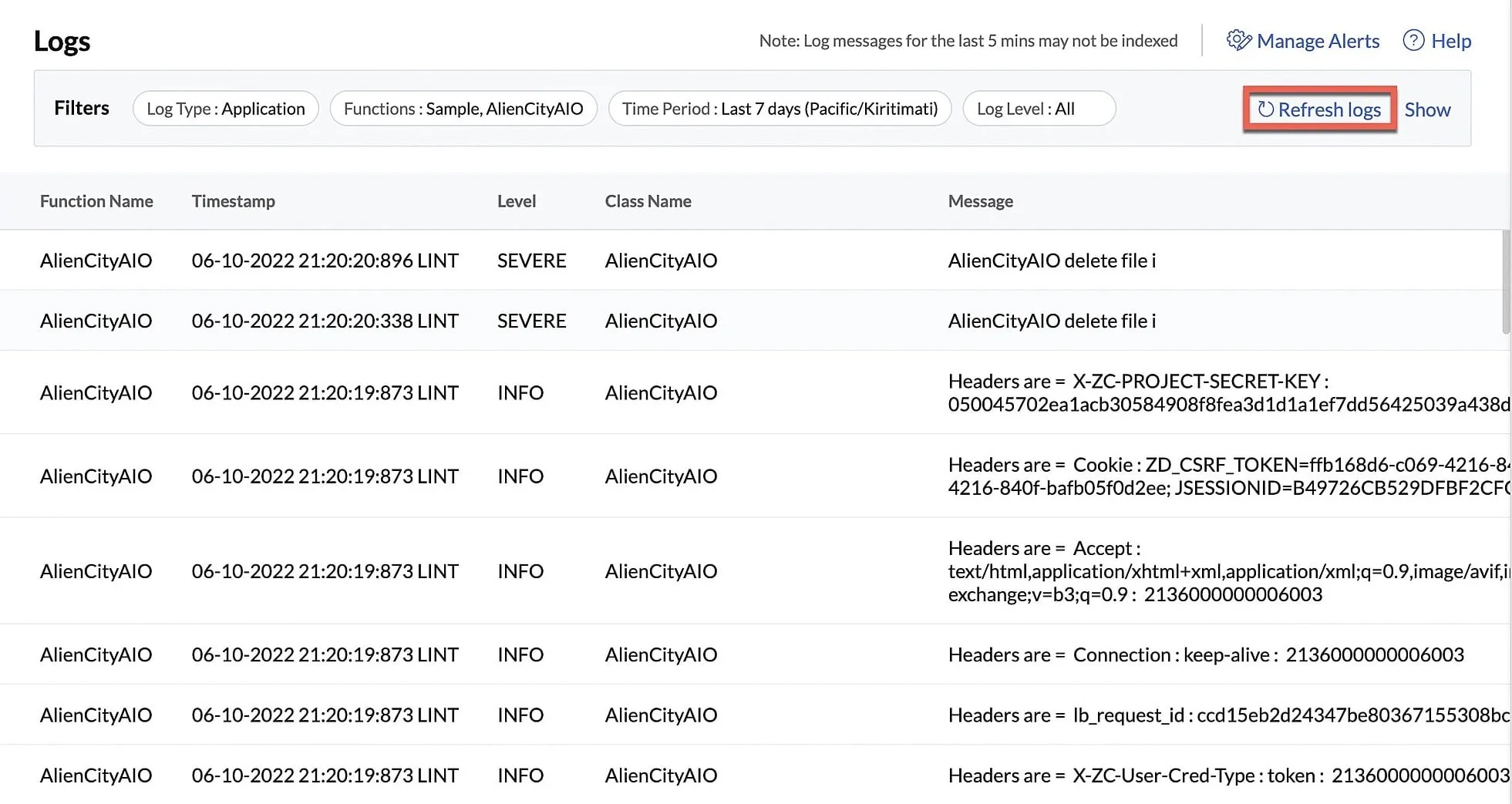
Application Logsの結果には、Function名、実行時間、ログレベル、特定のイベント発生時に開発者がプッシュしたメッセージなど、内部アプリケーションレイヤーに関連する情報が含まれます。
フィルターセクションが非表示の場合、結果ページにRefresh Logsボタンが表示されます。これをクリックして最新のログ結果を取得できます。
最終更新日 2026-08-17 17:46:04 +0530 IST
Yes
No
Send your feedback to us
 Ask ChatGPT
 Ask Claude
 Ask Perplexity