モジュールとテストケース
モジュール
モジュールを使用すると、作成したテストケースを実行するアクションやロジックに基づいて分類できます。モジュールは同じプロセスやFunctionを表すこともできます。ただし、モジュールを使用してプロセスを個々のアクティビティに焦点を当てたさまざまな部分に分割できます。たとえば、アプリケーション内の特定のフォーム送信に関連するすべてのテストケースを1つのモジュールにグループ化できます。
Automation Testingのモジュールについて、以下のポイントを覚えておいてください:
- テストケースはモジュールに関連付ける必要があるため、モジュール内にテストケースを作成する必要があります。そのため、テストケースを作成する前に、モジュールを作成するか、既存のモジュールに追加する必要があります。
- モジュール内に1レベルまでのサブモジュールを作成できます。
- モジュールは同じレベルにテストケースとサブモジュールを含めることはできません。たとえば、_Module A_は_Test Case 1_と_Submodule B_を同じレベルに別個のエンティティとして含めることはできません。_Test Case 1_を_Submodule B_内、別のサブモジュール内、またはまったく別のモジュールに作成できます。
テストケース
テストケースには、実行するアクションの定義と詳細が含まれます。APIテストケースでは、1つ以上のリクエストURLを呼び出し、パラメータ、ヘッダー、またはリクエストボディにデータを渡します。
-
リクエストでは、アプリケーションの開発環境と本番環境の両方のFunction URLおよびサードパーティURLをテストできます。
-
Functionエンドポイント用にAPI Gatewayで設定したAPIもテストできます。
APIテストでは、通常、Functionのエンドポイントまたはサードパーティリソースにリクエストを送信してレスポンスを受信します。テストは、リクエストに設定したさまざまなテスト条件、リクエストメソッド、環境、値に対して受信されるレスポンスを観察するために行われます。
テストケースで行うすべてのリクエストで渡した値と条件に対して期待されるレスポンスが得られた場合、テストは成功と見なすことができます。
Automation Testingのテストケースについて、以下のポイントを覚えておいてください:
- テストケースには、個別に設定できる1つ以上のリクエストを含めることができます。
- テストケースは、テストスイートに追加され、テストプランで実行がスケジュールされた後にのみ自動化できます。
- 単一のテストケースで一連のリクエストを自動的に実行するようにオーケストレーションし、1つのリクエストのレスポンスから取得した動的な値を次のリクエストに渡すことができます。これは、リクエストに変数を定義し、その変数を次のリクエストのパラメータとして渡すことで実現できます。
- アサーションを使用してリクエストの期待されるレスポンスを定義する必要があります。リクエストの実行時に、Catalystは受信したレスポンスと期待値を自動的に比較し、それに応じてテストケースの結果を判定し、Resultsセクションに表示します。テストケースの実行が成功するには、各個別のリクエストが成功する必要があります。
- Automation Testingで行うリクエストは、_Custom Authentication_メソッドを通じて認証できます。Deluge Connectionsを使用して接続を設定し、それを通じてリクエストを認証できます。
テストケースの作成
テストケースを作成してAutomation Testingの使用を開始できます。テストケースの設定に関わる各アクションについて、このセクションで詳しく説明します。
-
_Add-on Services_からAutomation Testingを有効にした後、_Test Cases_セクションからCreate Test Caseをクリックします。
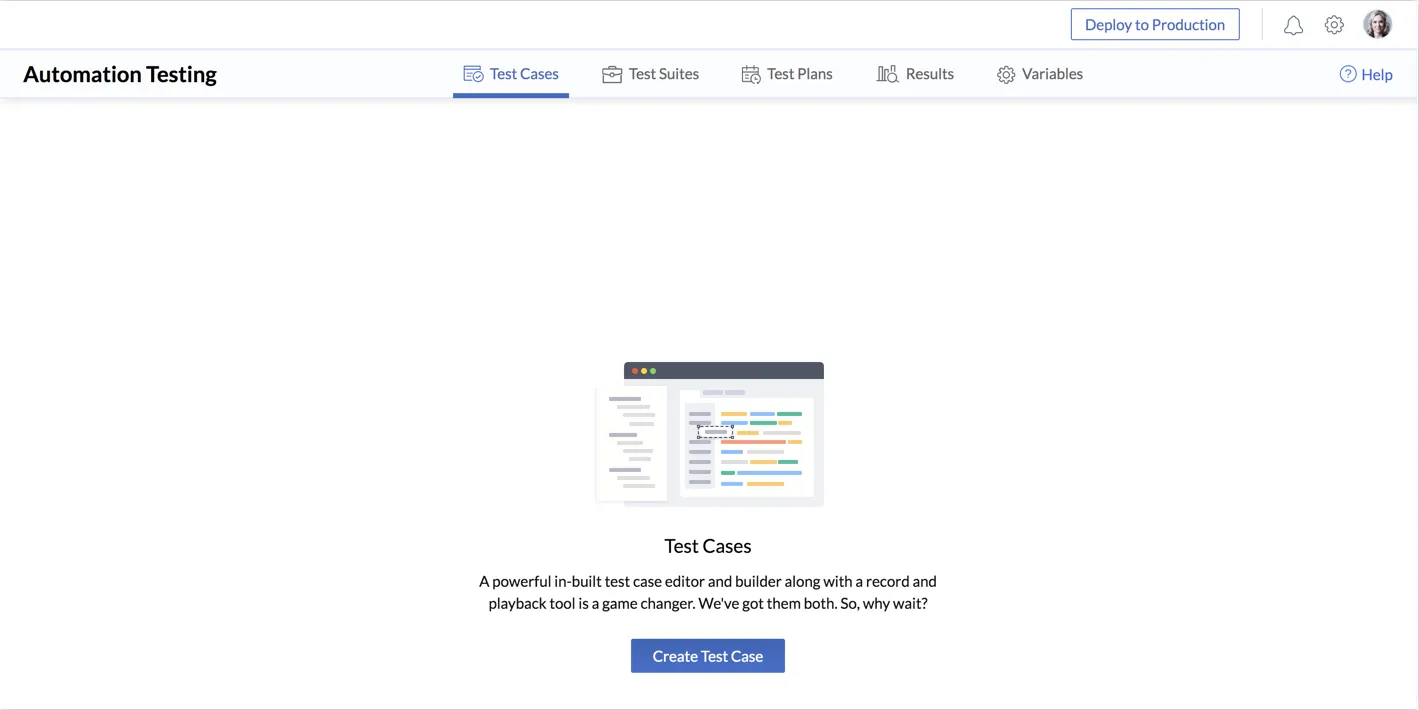
-
テストケースの名前と説明を入力します。
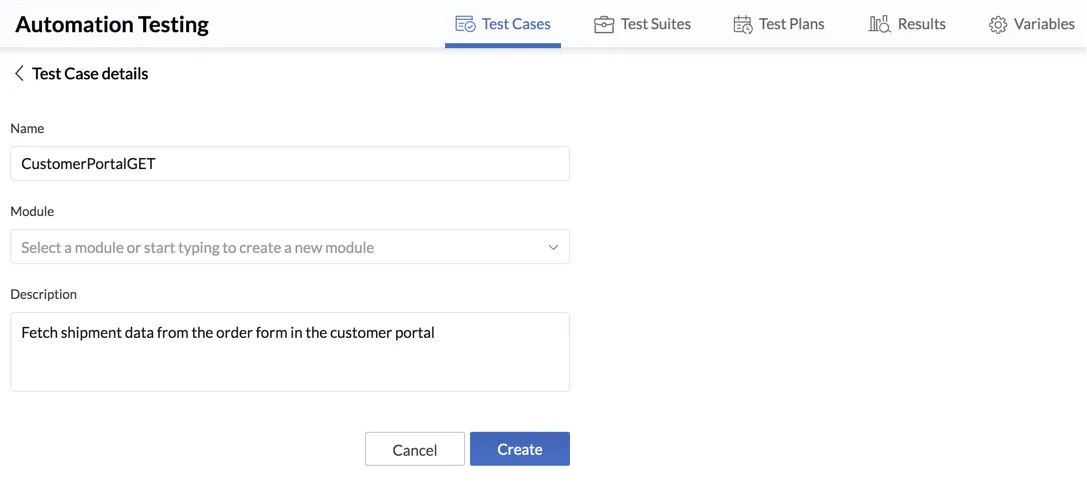
テストケースはモジュールに関連付ける必要があり、まだモジュールを作成していないため、ドロップダウンをクリックして新しいモジュールの名前を入力し、検索バーでCreateをクリックします。
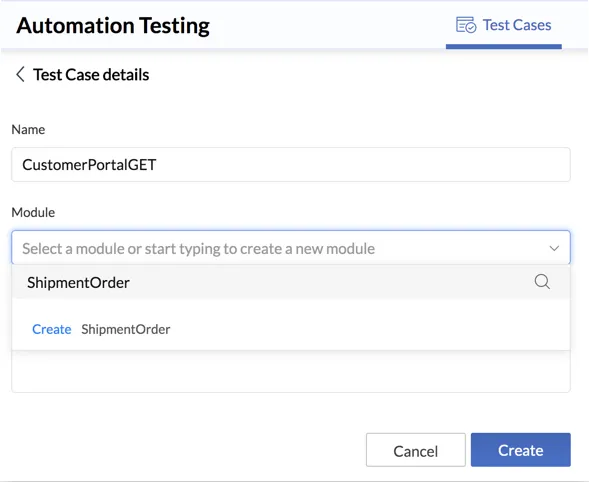
モジュールまたはサブモジュールがすでに存在する場合は、リストから選択するだけです。 -
Createをクリックします。
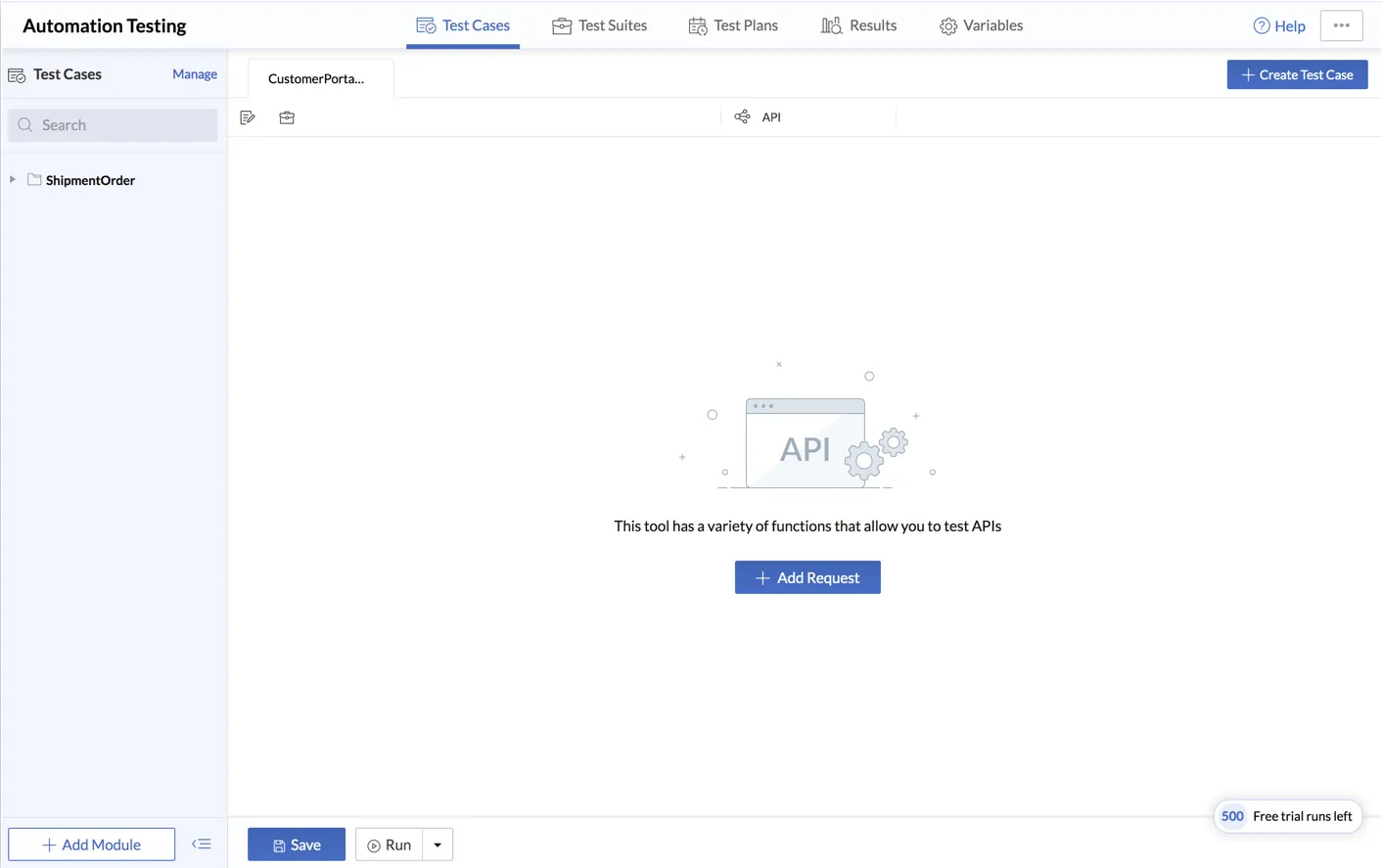
指定したモジュールにテストケースが作成されます。テストケースのタブが開き、リクエストを設定できます。
UI要素については、このドキュメントの後のセクションで説明します。
リクエストの設定
テストケース内で以下の方法でリクエストを設定できます:
-
テストケースのセクションでAdd Requestをクリックします。
-
テストが必要なAPIエンドポイントのURLを入力します。
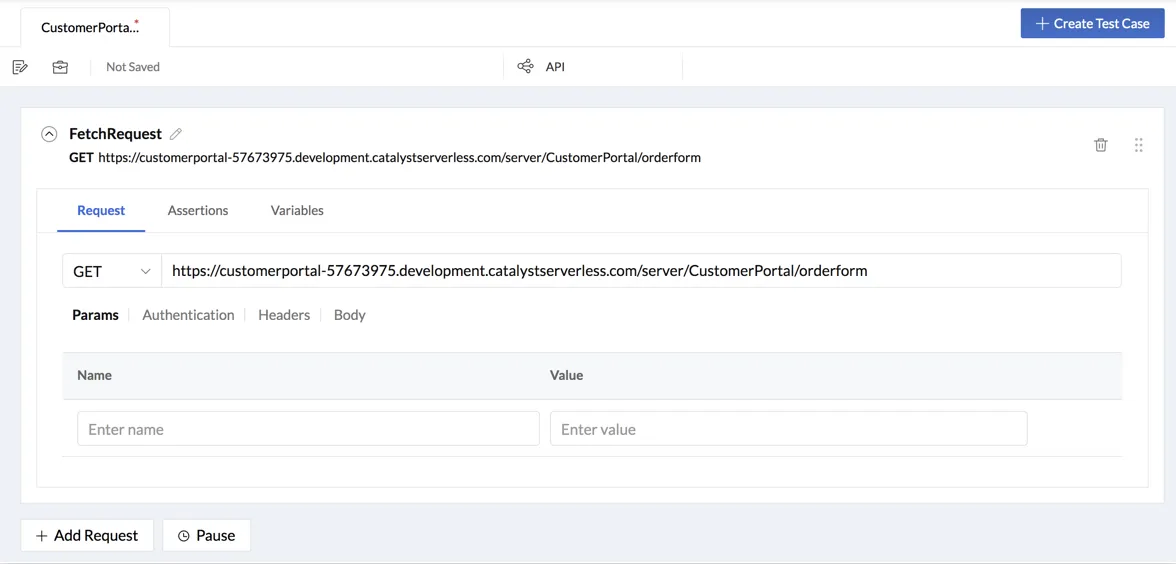
いずれかの環境のBasic I/OまたはAdvanced I/O Function URL、API Gatewayで設定したAPI、またはサードパーティURLを入力できます。
設定した環境変数またはグローバル変数をリクエストURLの値として渡すこともできます。これらについては変数セクションで学ぶことができます。 -
ドロップダウンリストからリクエストのHTTPリクエストメソッドを選択します。GET、PUT、POST、PATCH、DELETE、HEAD、OPTIONSから選択できます。
-
Params: _Params_セクションで、リクエストURLに追加されるクエリ文字列をキーバリュー形式で設定できます。パラメータ名を入力すると、別のパラメータを追加するための新しい列が表示されます。閉じるアイコンをクリックしてパラメータを削除できます。
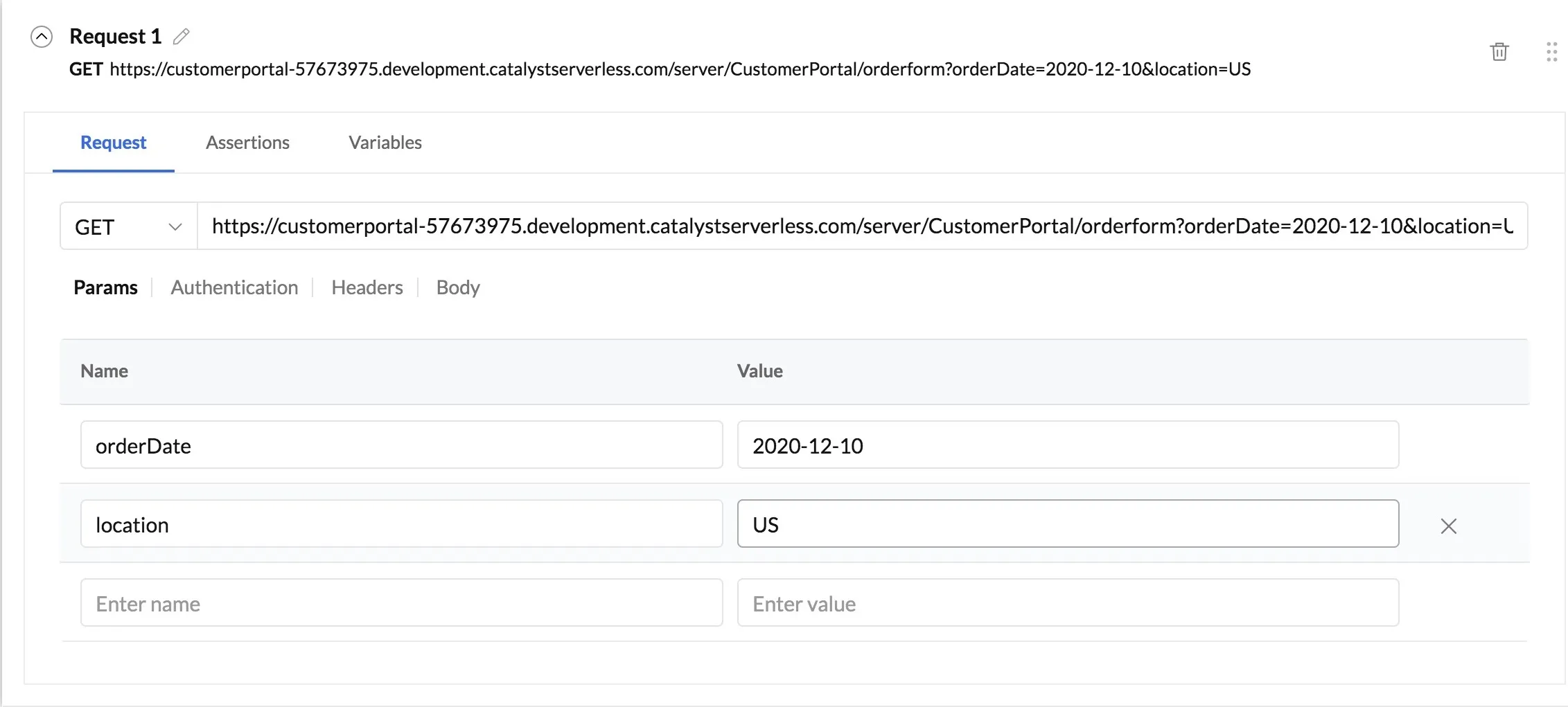
{{$<variable>}}形式で環境変数またはグローバル変数を渡したり、前のリクエストのレスポンスから値を割り当てた変数を{{<variable>}}形式でリクエストのパラメータとして渡したりすることもできます。 -
Authentication: この特定のリクエストの認証方法を設定するには、リクエストURLの下にあるAuthenticationタブをクリックします。リクエストで認証を使用しない場合は、Noneを選択します。
Custom Authを選択して、Deluge connectionを設定できます。Deluge connectionsを使用すると、Zohoまたはサードパーティサービスとの認証を確立できます。この接続により、CatalystがサードパーティサービスのAPIを呼び出し、認証されたデータへのアクセスを取得できます。この場合、設定しているリクエストがサードパーティサービスになります。
Custom Authを選択すると、ドロップダウンボックスに設定済みの既存の接続が一覧表示されます。新しい接続を作成するには、Create Newをクリックします。
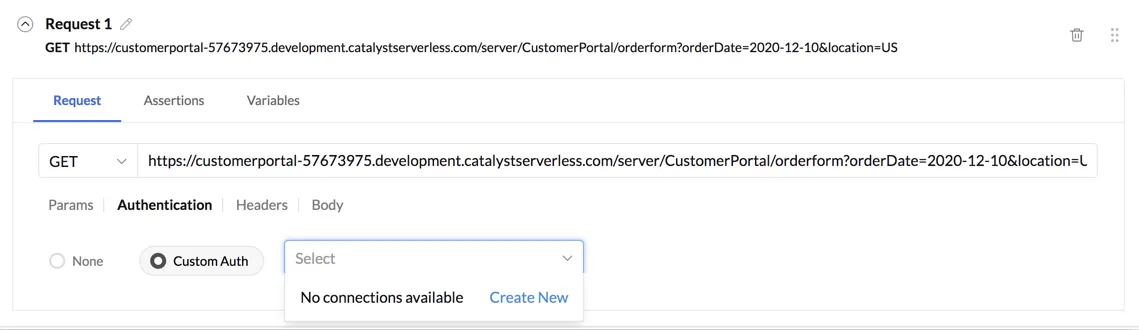
リクエストセクションにConnections設定ページが開きます。ここで接続を設定し、利用可能な認証タイプのいずれかを選択できます。
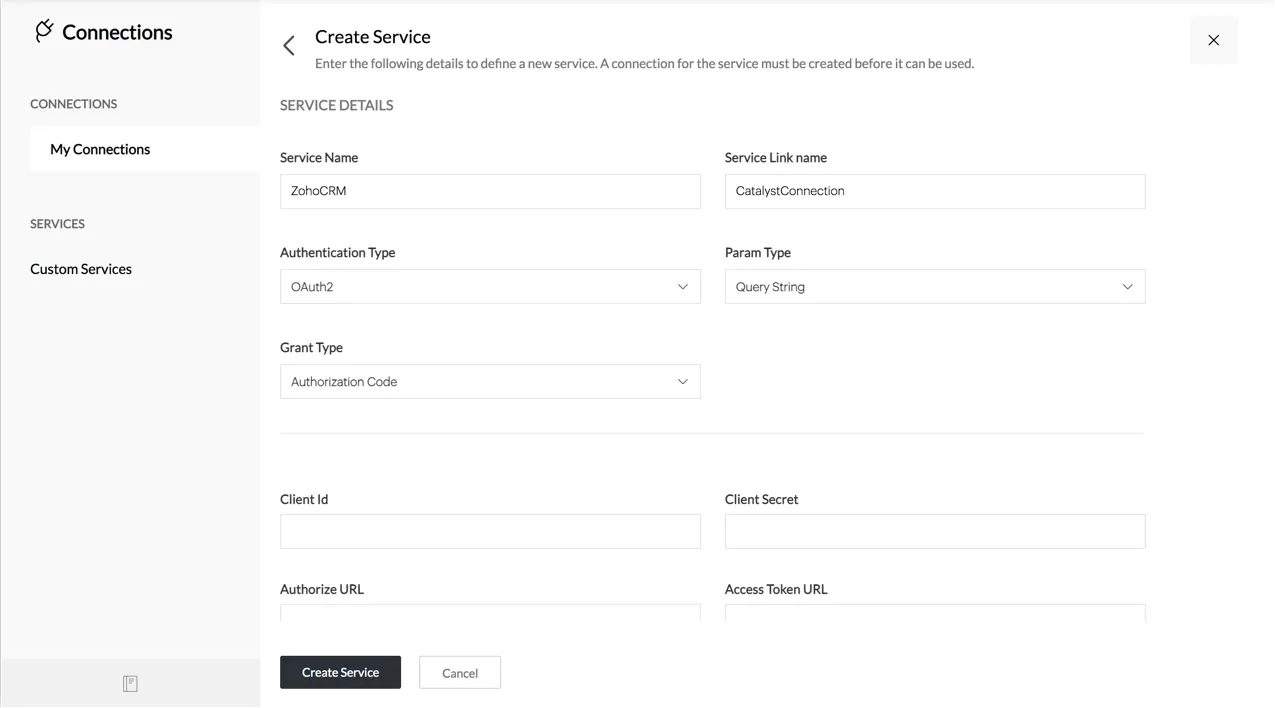
これらの手順の詳細については、Zoho CRM Connectionsヘルプページから確認できます。CRMは同じDeluge connectionsサービスを実装しています。たとえば、Zoho CRMとの接続により、リクエストでリードの挿入やCRMアカウントからの連絡先の取得などのアクションを実行できます。 -
Headers: _Headers_セクションからリクエストURLのヘッダーを設定できます。Headersタブをクリックします。渡すヘッダーの名前と対応する値を入力します。入力中にCatalystがヘッダーキーを提案します。
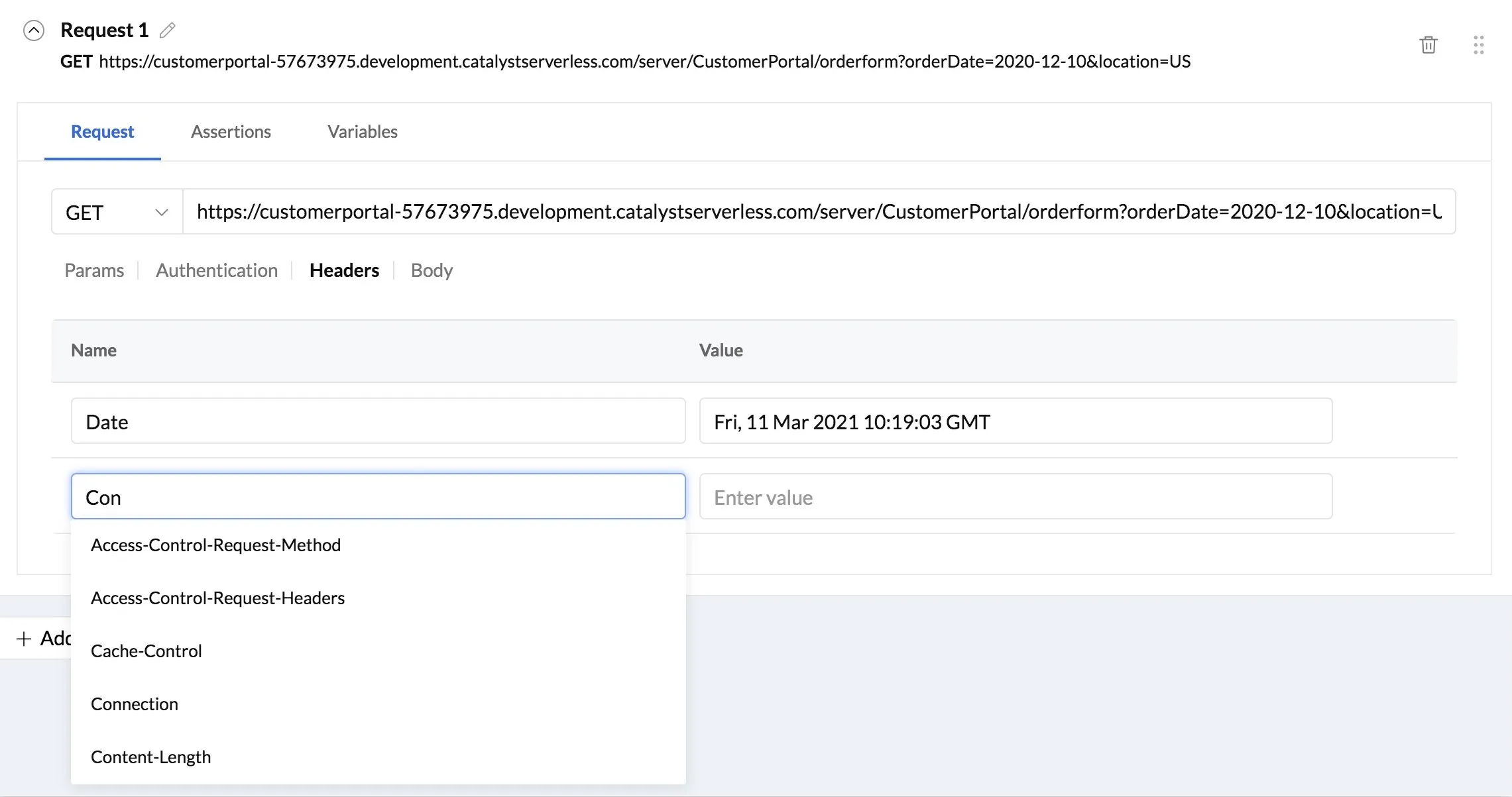
ヘッダー名を入力すると、別のヘッダーを追加するための新しい列が表示されます。閉じるアイコンをクリックしてヘッダーを削除できます。 -
Body: Bodyセクションからリクエストのボディにデータを渡す設定ができます。リクエストボディは通常、POSTまたはPUTリクエストで渡されます。Bodyタブをクリックします。
Automation Testingは3種類のリクエストボディをサポートしています:form-data、x-www-form-urlencoded、raw。ドロップダウンリストからタイプを選択します。
_form-data_または_x-www-form-urlencoded_を選択した場合、ペイロードをキーバリュー形式で入力できます。これらの形式でキーの値として変数を渡すこともできます。_raw_を選択した場合、JSONとして渡すことができます。
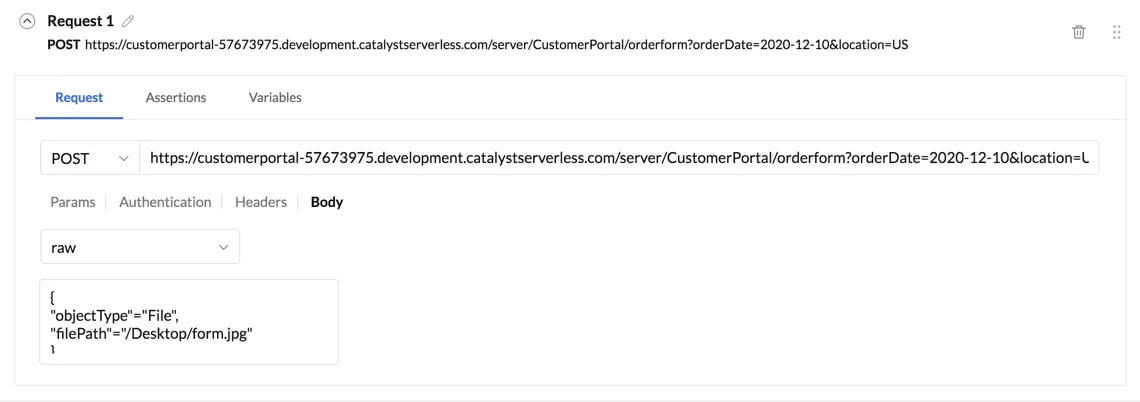
リクエストの必要なすべての部分を設定した後、リクエストにアサーションを追加できます。
アサーションの追加
アサーションは、リクエストに対して受信したレスポンスを検証するために使用されます。ここでレスポンスのさまざまな部分で期待する値を定義できます。Automation Testingは期待値と受信値を自動的に比較します。値が一致し、すべてのアサーションが満たされた場合、リクエストの実行は成功と見なされます。そうでない場合は失敗と見なされます。
リクエスト設定ウィンドウのAssertionsタブをクリックし、Add Assertionをクリックしてテストケースのアサーションを設定します。
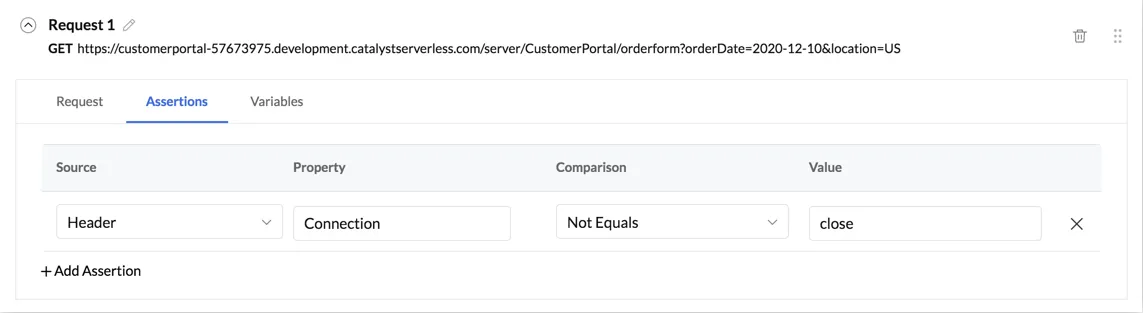
アサーションは、以下の設定可能な要素で構成されます:
-
Source: アサーションを適用する場所。ドロップダウンリストからアサーションのソースのいずれかを選択できます:
- Header: レスポンスで期待されるヘッダーとその対応する値を定義できます。
- Status Code: レスポンスでリクエストに対して期待されるHTTPステータスコードを定義できます。たとえば、リクエストが正常に処理されることを期待する場合、ステータスコードが200に等しいことを示すアサーションを定義できます。
- XML Body: レスポンスのXMLボディで受信した特定のデータ項目を、そのパスを指定して期待値を定義することで抽出できます。
- JSON Body: レスポンスのJSONボディで受信した特定のデータ項目を、そのパスを指定して期待値を定義することで抽出できます。
-
Property: アサーションを適用するソースの特定の属性
たとえば、ソースとしてHeaderを選択した場合、Propertyテキストボックスに値を比較する必要がある特定のヘッダーのキーを入力できます。
同様に、ソースとしてXML BodyまたはJSON Bodyを選択した場合、Propertyテキストボックスに抽出するデータ項目のパスを指定できます。パスの定義にはJSONまたはXML構文に従う必要があります。
- Comparison: 期待値と定義された値を比較する演算子
ドロップダウンリストから以下のいずれかの演算子を選択できます:Equals、Not Equals、Contains、Not Contains、Is Empty、Is Not Empty、Lesser Than、Greater Than、Lesser Than Or Equal To、Greater Than Or Equal To、Has Key、Array Count。
_Has Key_演算子は、ヘッダー、XMLまたはJSONパスに特定のキーが存在するかどうかを確認できます。_Array Count_演算子は、ヘッダー、XMLまたはJSONキーで期待する配列項目の数を指定するために使用できます。
- Value: 比較演算子に基づいて、選択したプロパティに期待される値
対応する閉じるアイコンをクリックしてアサーションを削除できます。
例:
あるリクエストのレスポンスに、以下の条件を満たすJSONボディのデータが含まれることを期待するとします:
- キー_id_が「10000」以上であること
- キー_location.country_が必ず存在すること
- キー_location.country_に空の値が含まれないこと
- キー_location.city_に「New York」の値が含まれないこと
したがって、毎回JSON Bodyをソースとして選択した後、以下のアサーションを追加する必要があります:
- アサーション1: Property= “id”、Comparison= “Greater Than Or Equal To”、Value= “10000”
- アサーション2: Property= “location”、Comparison= “Has Key”、Value= “country”
- アサーション3: Property= “location.country”、Comparison= “Is Not Empty”
- アサーション4: Property= “location.city”、Comparison= “Not Equals”、Value= “New York”
実行時に以下のJSONレスポンスを受信したとします:
{
"id" : "10993",
"location": {
"country":"US",
"city":"Austin"
}
}
レスポンスが定義したすべてのアサーションを満たすため、テストは成功と見なされます。
リクエスト内の変数の設定
リクエストに対して受信するレスポンスからデータを抽出し、チェーンリクエストで次のリクエストにパラメータ値として渡すために変数に割り当てることができます。
テストケース内で設定する変数は、Catalystプロジェクトの必要な詳細を保存するために使用する環境変数やグローバル変数とは異なります。パラメータやリクエストURLフィールドでこれらの変数を使用する構文も異なります。詳細については変数セクションで確認できます。このセクションでは、チェーンリクエスト用の変数の追加についてのみ説明します。
リクエスト設定ウィンドウのVariablesタブをクリックし、テストケースに設定する各変数に対してAdd Variableをクリックします。
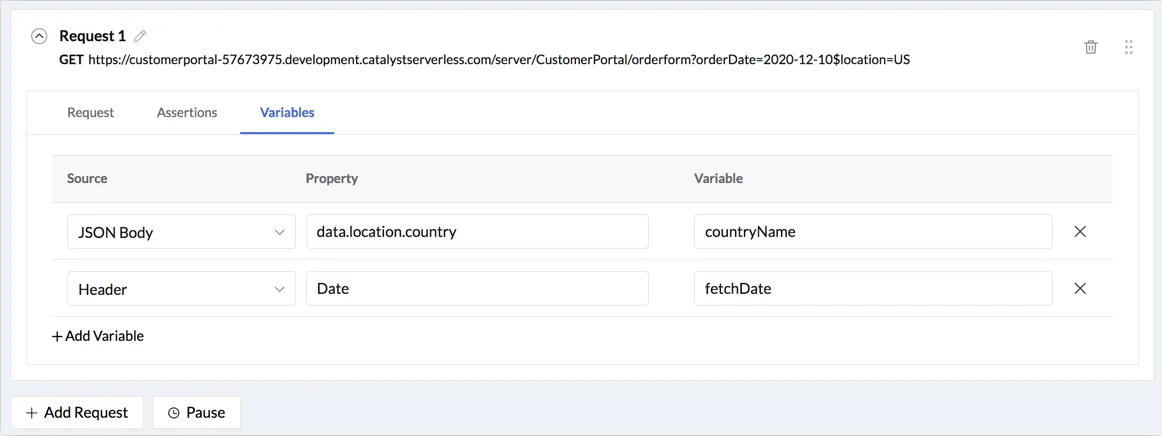
これはアサーションと同じ要素を含んでいます。
- Sourceを選択して、データを抽出する場所を指定します。
- 変数を割り当てるソースの特定の属性を_Property_として定義します。
- Variable列に、データを割り当てる変数名を入力します。構文の詳細については変数セクションを参照してください。
閉じるアイコンをクリックして変数を削除できます。
リクエストのチェーンセクションでは、作成した変数を使用してチェーンリクエストでデータを渡す例を示します。
テストケースとリクエストの管理
チェーンリクエストの設定について説明する前に、コンソールからリクエストに対して実行できるいくつかのアクションを紹介します:
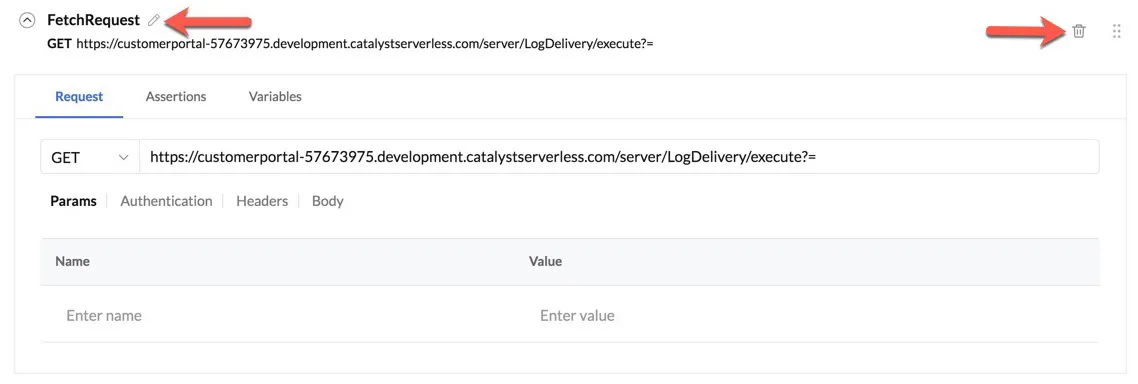
-
リクエスト名の変更: リクエストの設定ウィンドウで名前の横にある編集アイコンをクリックし、新しい名前を入力します。Enterを押して変更を保存します。
-
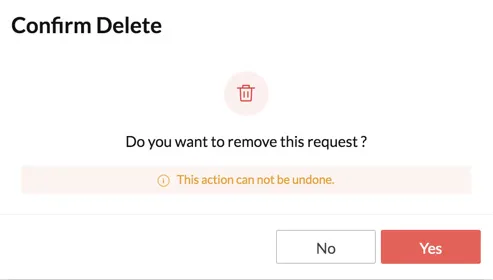
リクエストの削除: 削除アイコンをクリックし、確認ポップアップウィンドウでYesをクリックします。
ツールバーおよび以下のオプションからテストケースに対して以下のアクションも実行できます:
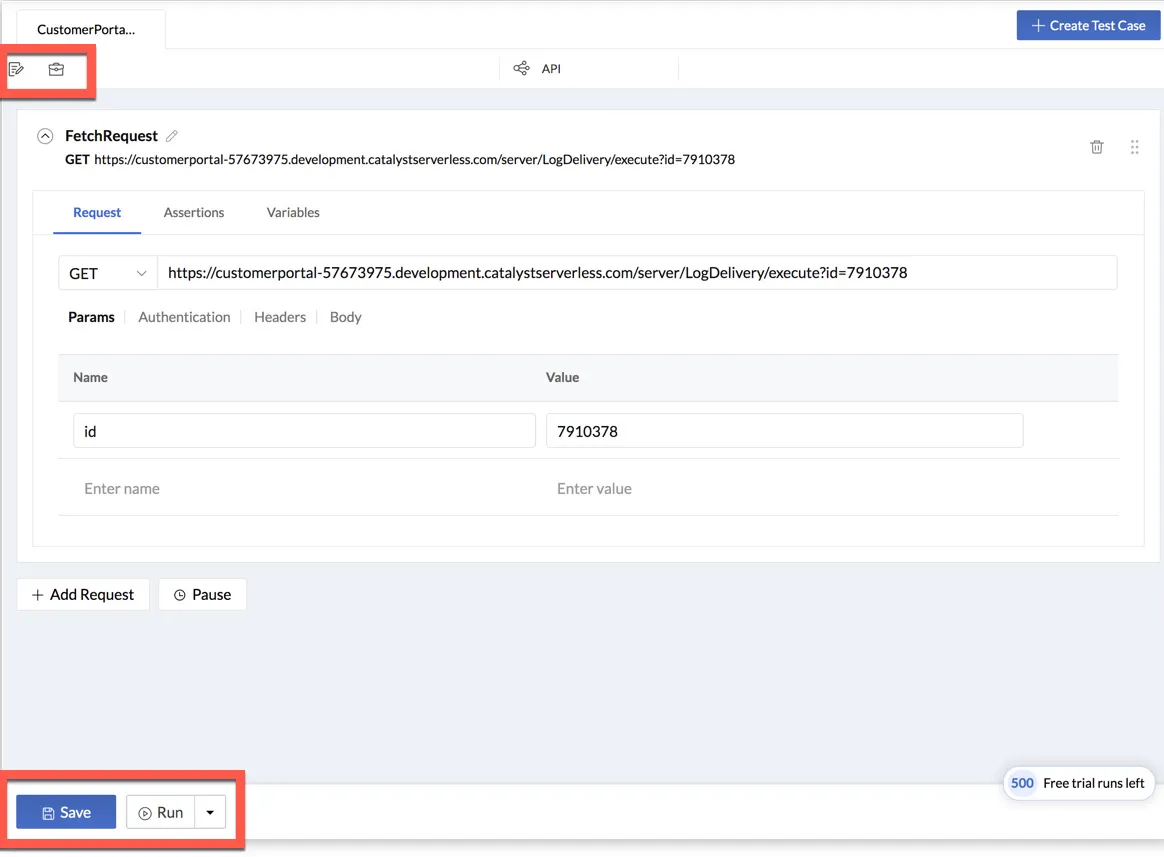
- テストの実行: テストを即時実行し、レスポンスのライブプレビューを表示できます。すべての変更を横のSaveボタンで保存した後、ページ下部のRunをクリックします。
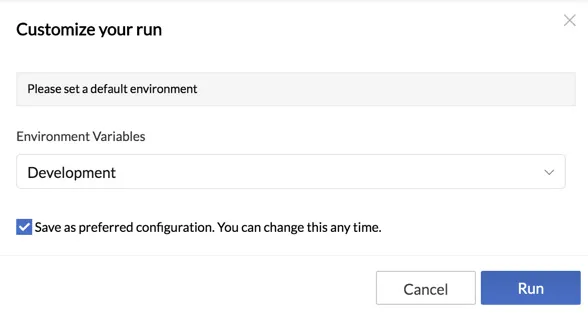
開くポップアップウィンドウから、テストを実行するデフォルトの環境をオプションで選択することもできます。実行アイコンの横にある矢印をクリックし、Customizeをクリックして、以前に設定した構成を選択または変更することもできます。
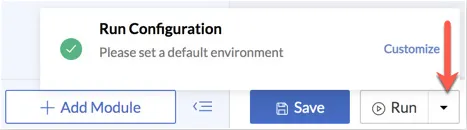
ドロップダウンウィンドウから環境変数を選択する必要があります。環境変数の設定の詳細については、変数セクションを参照してください。チェックボックスをクリックして、これを優先設定として保存できます。Runをクリックします。
進行状況を表示するライブプレビューウィンドウが開きます。実行完了後にサマリーが表示されます。Restartをクリックして実行を再開できます。
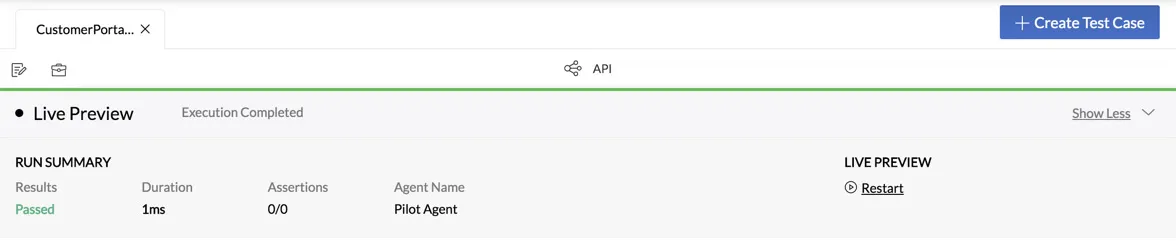
画面下部のShow LessまたはShow Moreをクリックして、ライブプレビューをいつでも折りたたんだり展開したりできます。実行に複数のリクエストが含まれる場合、すべてのレスポンスがライブプレビューセクションに表示されます。
- 即時実行のサマリーには詳細なレポートは含まれません。
- これらのサマリーはResultsセクションにも表示されません。Resultsセクションには、テストプランを通じて実行された自動テスト実行の詳細なレポートのみが表示されます。
- このライブプレビューセクションに表示されるサマリーは、このセクションから移動すると消えます。
-
テストケースの保存: ページ下部のSaveをクリックして、テストケースの変更を定期的に保存してください。
-
テストケースのスイートへの即時追加または削除: テストケースのツールバーのスイートアイコンをクリックして、テストスイートに即座に追加します。ポップアップウィンドウでAdd to Test Suiteをクリックし、リストから既存のスイートを選択します。
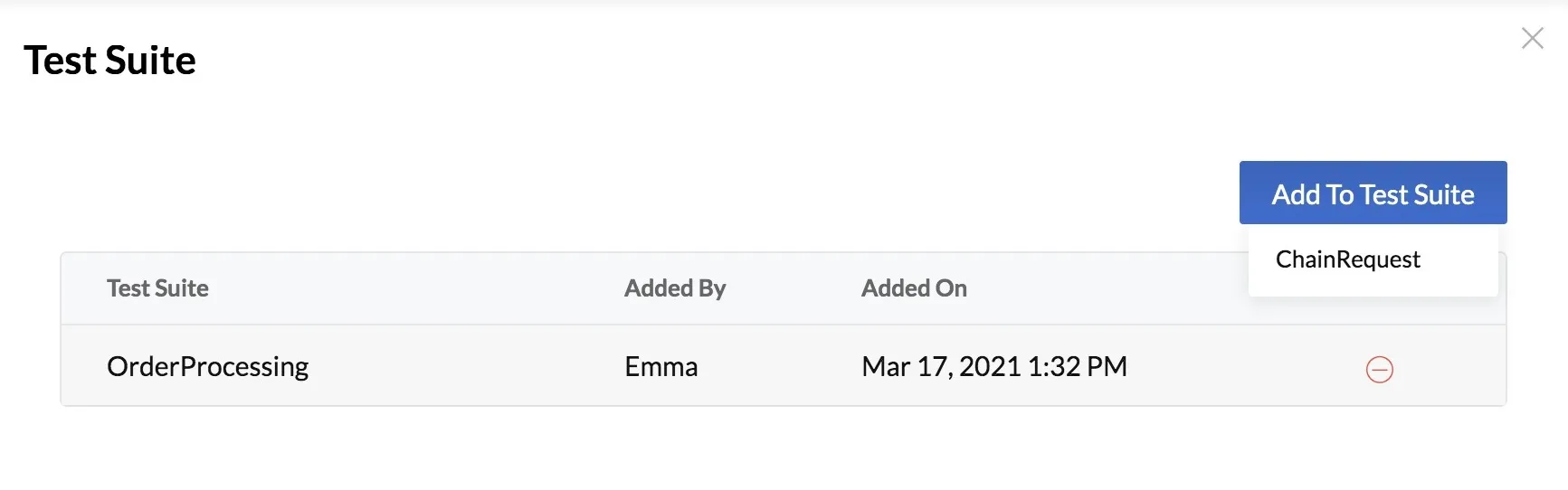
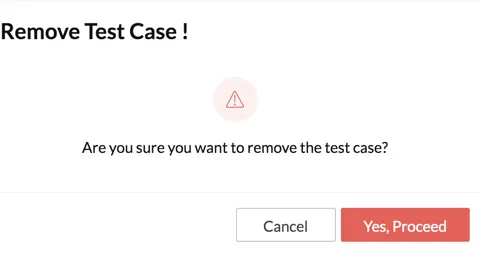
このウィンドウでスイート名にカーソルを合わせると表示される削除アイコンをクリックして、すでに追加されているスイートからテストケースを削除することもできます。Yes, Proceedをクリックします。
-
テストケースの編集: 編集アイコンをクリックして、テスト名と説明を編集するか、テストケースを別のモジュールに移動します。変更を行い、Updateをクリックします。
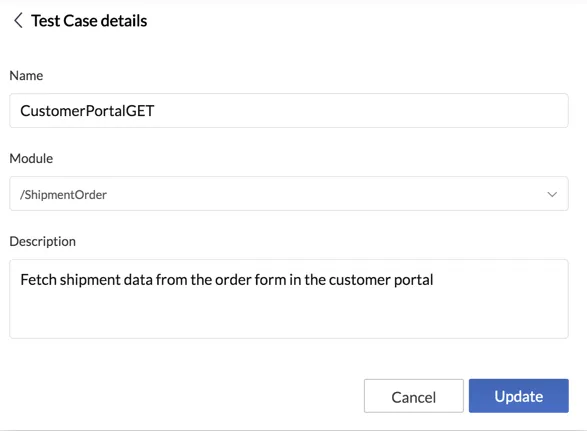
左パネルの詳細については、このセクションを参照してください。
リクエストのチェーン
テストケースで必要なすべてのリクエストを作成・設定した後、これらのリクエストを実行する順序を選択できます。
テストケースが実行されるたびに、リクエストは設定された順序でのみ実行されます。デフォルトでは、リクエストはテストケース内での作成順に一覧表示され、最初に作成したリクエストが先頭に、次に作成したリクエストが続きます。
リクエストウィンドウの右上にあるドラッグアイコンをクリックし、新しい場所にドラッグすることで、必要な順序にリクエストを並べ替えることができます。
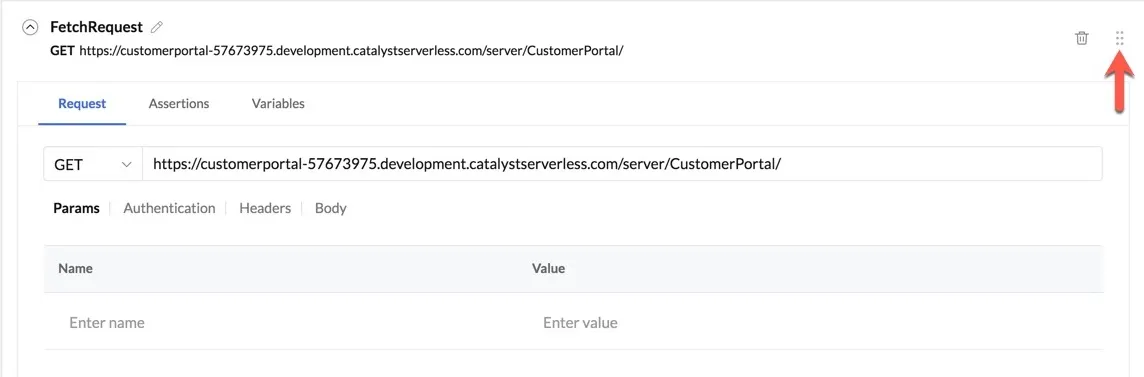
チェーンリクエストを使用すると、変数を使用してリクエスト間で動的な値を渡すことができます。
例を使って説明します。
_Request 1_を、GETメソッドを使用してFunctionを呼び出しデータを取得するように設定するとします。レスポンスはJSONボディを返します。
このレスポンスからキー_id_、email、_city_の値を抽出し、_Request 2_のパラメータとして渡す必要があります。以下に示すように、_Request 1_でこれらの値を抽出する変数を設定することでこれを実現できます。
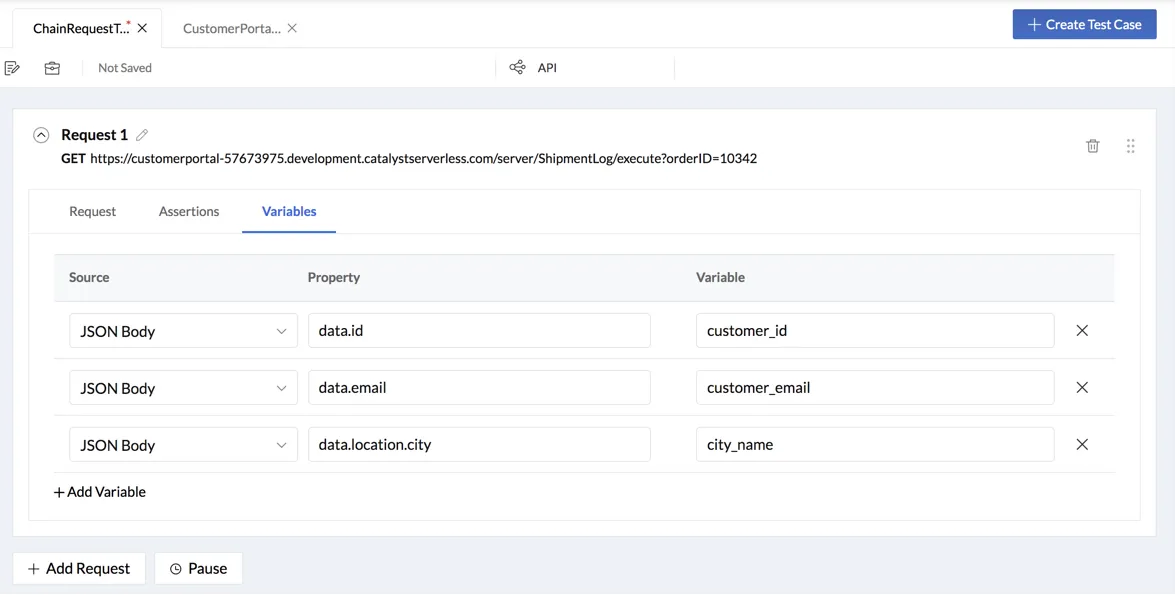
最初のリクエストの実行後、次のリクエストの実行前に一定時間一時停止したい場合は、最初のリクエストの下にあるPauseをクリックして一時停止時間を設定できます。これは2番目のリクエストを作成する前に設定する必要があります。
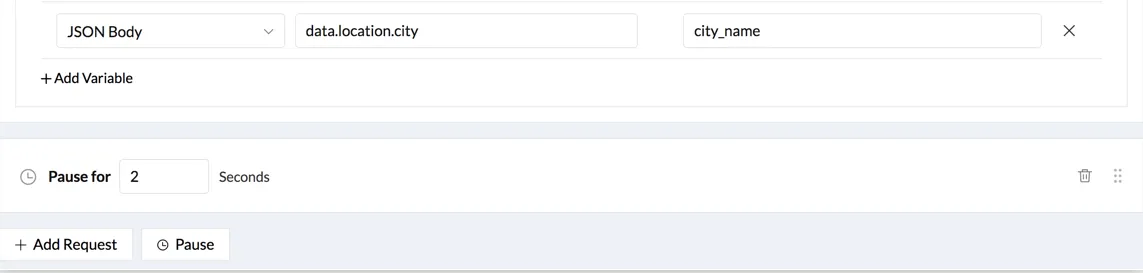
次に、別のリクエストを作成し、抽出した値を動的に渡します。これらの変数をパラメータ値として渡すために、_Request 2_に対応するパラメータを追加する必要があります。以下に示すように実現できます。
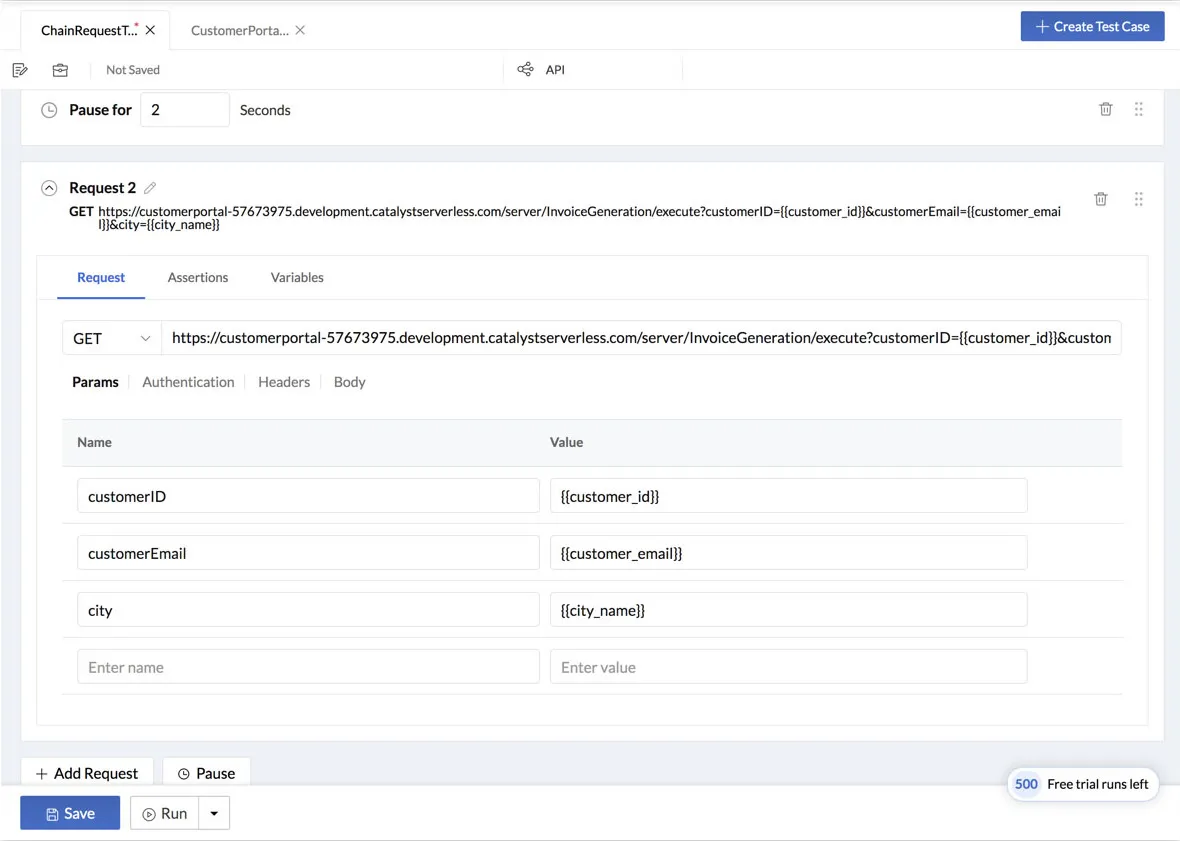
設定を保存した後に即時実行を開始すると、最初に_Request 1_が実行されます。期待されるJSONレスポンスが返されたとします。定義されたキー_id_、email、_city_で送信された値がそこから抽出され、Request 1_の変数_customer_id、customer_email、_city_name_に割り当てられます。
これらは、リクエストの呼び出し時に、Request 2_で定義されたパラメータ_customerID、customerEmail、_city_にそれぞれ値として渡されます。
この方法でチェーンリクエストを設定・オーケストレーションできます。
すべてのテストケースとモジュールの管理
_Test Cases_セクションの左パネルでは、いくつかのアクションを実行できます。作成したすべてのモジュールと、それらのモジュール内のすべてのテストケースが一覧表示されます。
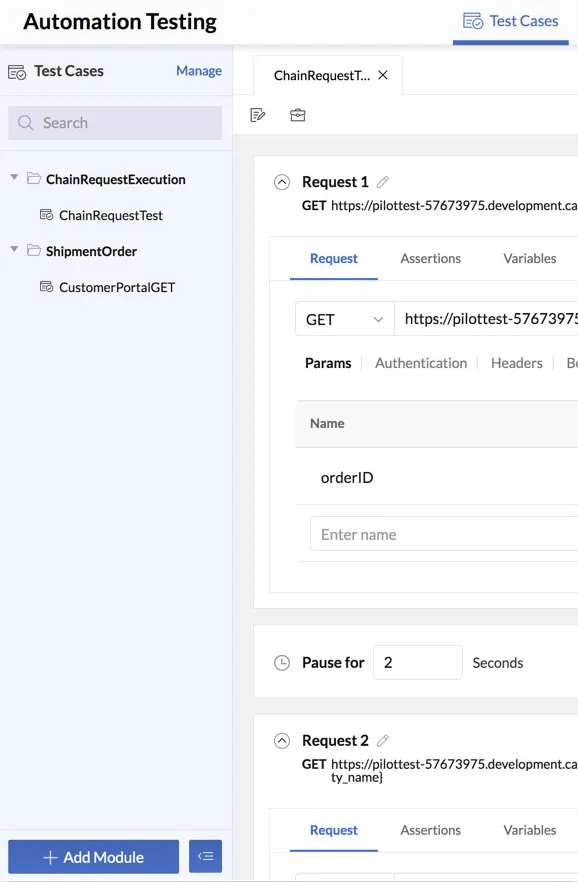
検索バーを使用してテストケースを検索し、ここからモジュールに移動して任意のテストケースを開くことができます。
モジュールの作成
テストケースを追加するために、任意の数のモジュールを作成できます。
- 左パネルの下部にあるAdd Moduleをクリックします。
- モジュールの名前と説明を入力します。
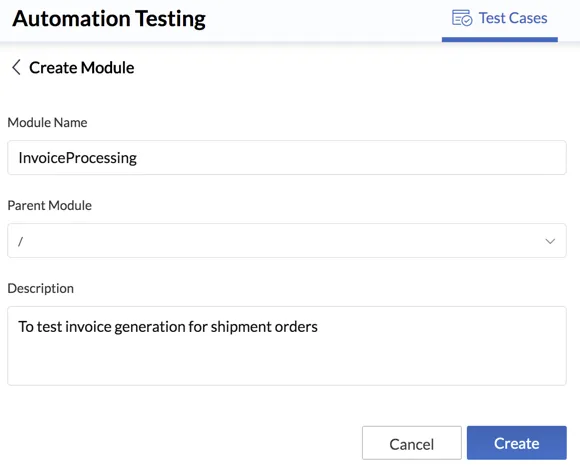
- サブモジュールを作成する場合は、ドロップダウンリストをクリックして既存の親モジュールを選択します。新しいモジュールを作成する場合は、これを無視してCreateをクリックします。
モジュールが作成され、ディレクトリに一覧表示されます。
テストケーススキーマ
左パネルの上部にあるManageをクリックして、設定したすべてのモジュール、サブモジュール、テストケースの詳細なスキーマにアクセスできます。
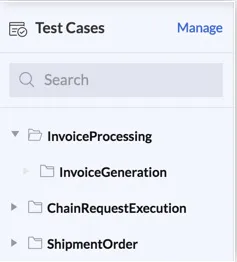
詳細ページが開きます。ディレクトリを展開または折りたたんで、テストケースのスキーマを表示できます。
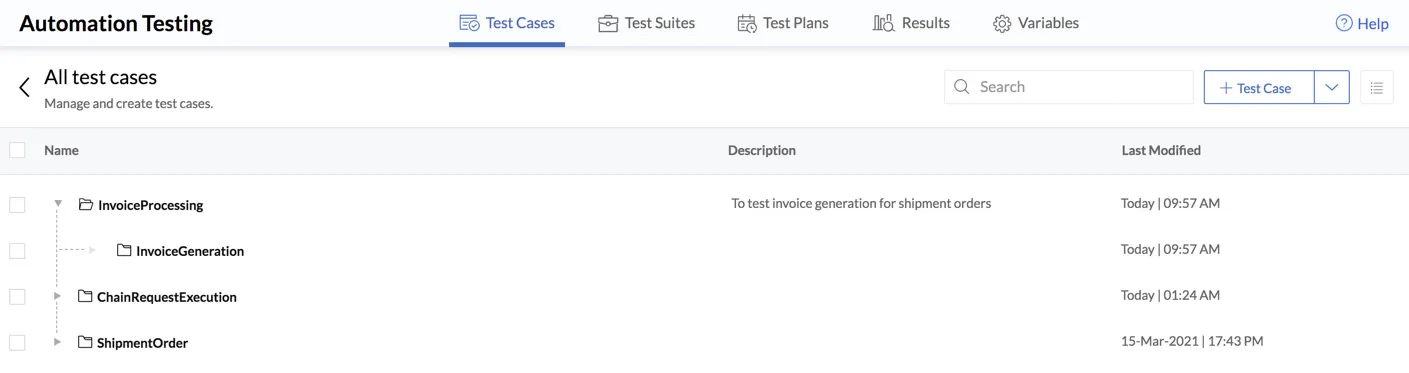
検索バーを使用してテストケースを検索したり、リストアイコンをクリックしてテストケースのリストのみを表示したり、このセクションの右上から新しいテストケースやモジュールをすばやく作成したりできます。
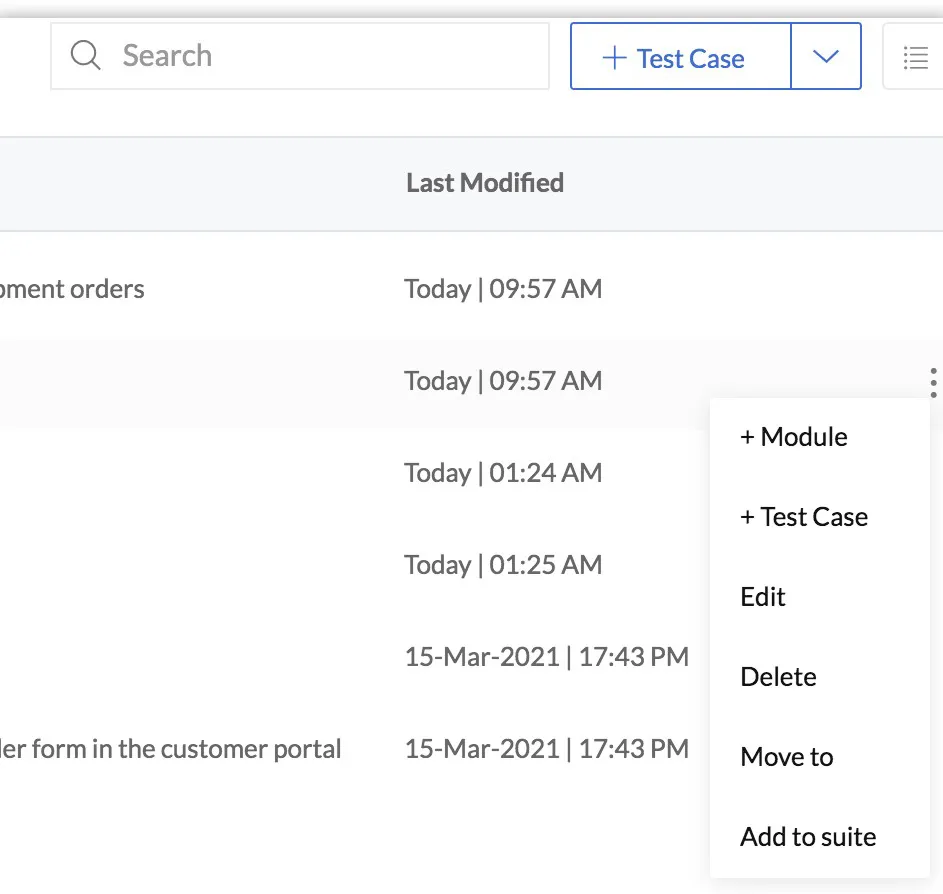
モジュールの省略記号アイコンをクリックして、以下のアクションを実行できます:
-
メニューから+Moduleまたは+Test Caseをそれぞれ選択して、モジュール内に新しいサブモジュールまたは新しいテストケースを作成できます。
-
モジュールの編集: Editをクリックして、モジュールの名前、説明を更新するか、別のモジュールの下に移動するか、親モジュールから外します。
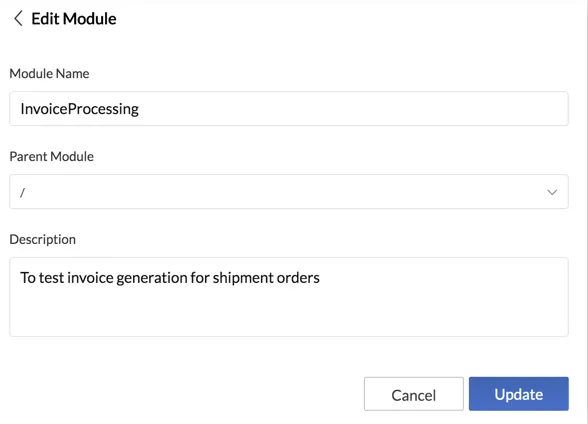
必要な変更を行い、Updateをクリックします。 -
モジュールの削除: Deleteをクリックしてモジュールを完全に削除します。
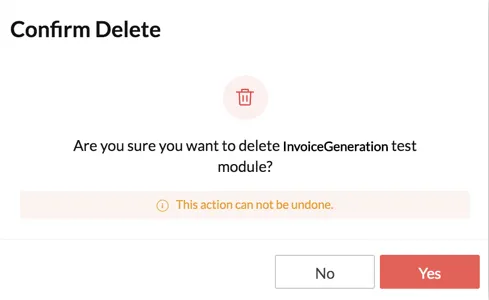
確認ポップアップウィンドウでYesをクリックします。
-
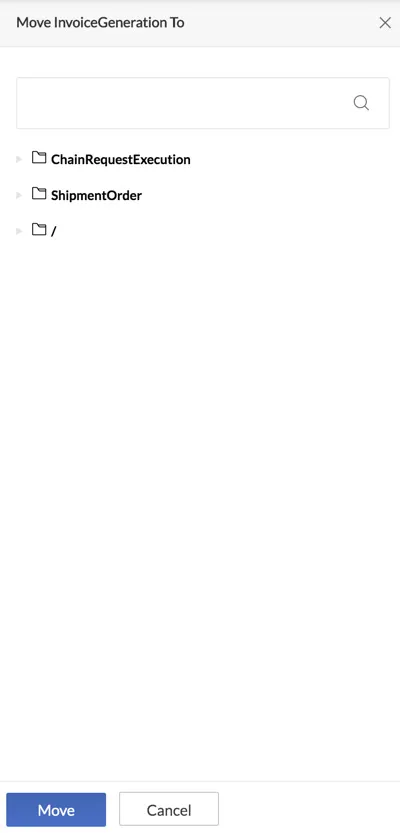
モジュールの移動: Move toをクリックして、モジュールを別のモジュールの下に移動するか、親モジュールから外すこともできます。右側にパネルが開きます。モジュールまたはルートを選択し、Moveをクリックします。
-
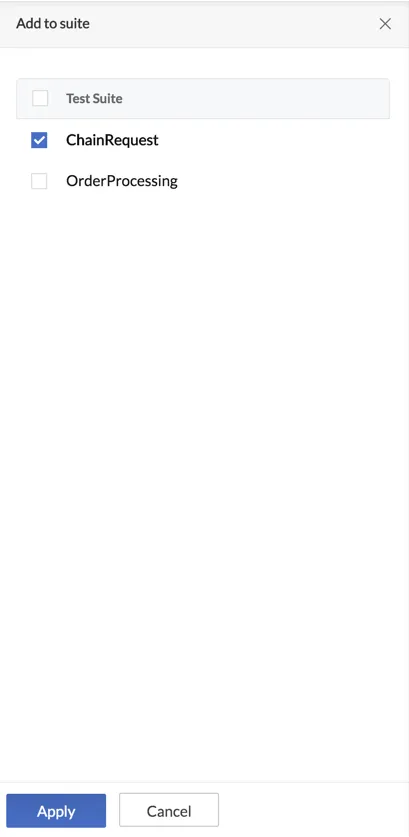
モジュールのスイートへの追加: Add to Suiteをクリックして、モジュールを1つ以上のスイートにすばやく追加します。右側にパネルが開き、スイートを選択できます。Applyをクリックして変更を保存します。
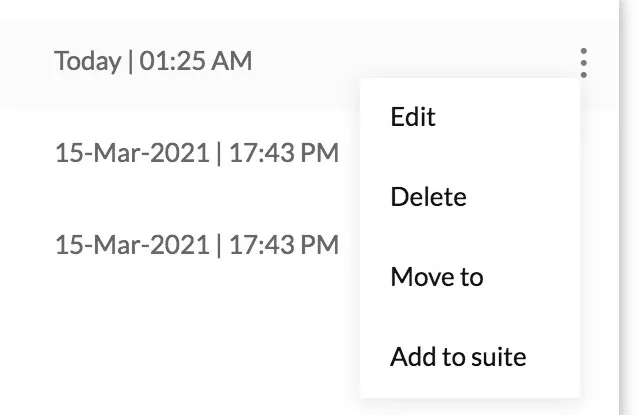
同様に、このページからテストケースの省略記号アイコンをクリックすると、以下のオプションにアクセスできます。
-
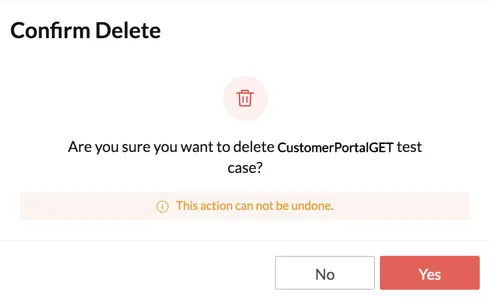
テストケースの削除: メニューからDeleteをクリックし、確認ポップアップウィンドウでYesをクリックします。
Edit、Move To、_Add to Suite_オプションは、このセクションで説明したものと同じです。Manageセクションのチェックボックスを使用して複数のテストケースを選択し、一括で削除、移動、またはスイートに追加することもできます。
最終更新日 2026-08-17 17:46:04 +0530 IST
Yes
No
Send your feedback to us
 Ask ChatGPT
 Ask Claude
 Ask Perplexity