変数
はじめに
変数は、リクエストで渡す可能性のある動的な値のプレースホルダーです。頻繁に使用する値を変数として保存し、テストケースで参照することで、値を変更する必要がある場合に、使用している各テストケースで変更する必要がないため、作業が容易になります。設定した変数を編集するだけで済みます。
Automation Testingでは、さまざまな目的で使用されるさまざまなタイプの変数を設定できます。
変数を使用する1つの方法は、_Variables_セクションで固定パラメータの値を定義・保存し、リクエストで簡単に参照することです。これには以下の2種類の変数があります:
- グローバル変数: グローバル変数は、任意のテストケースで使用するために定義・保存できる単一の変数セットです。これらの変数はグローバルスコープを持ち、すべてのテストケースに適用できます。
- 環境変数: 環境変数は、異なる環境に対して同じキーの値を分類・設定するのに役立ちます。テストプランを設定するか、テストケースの即時実行を実行する際に、実行に使用する環境を選択できます。その環境で定義された変数が適用されます。これらの変数は、すべてのテストケースでグローバルに使用することもできます。
Automation Testingで変数を使用するもう1つの方法は、テストケース内の個々のリクエストのレスポンスから受信した値を抽出し、チェーン設定で次のリクエストのパラメータとして渡すために変数に割り当てることです。リクエスト内で定義されたこのような変数のスコープはそのテストケースに限定され、そのテストケースの外では参照できません。この方法については、リクエストのチェーンセクションで例を用いて詳しく説明します。
グローバル変数と環境変数の例:
各環境で1つの変数に異なる値を保存できます。たとえば、CatalystのZAIDの値は開発環境と本番環境で異なります。その場合、まず「Development」と「Production」という名前の2つの環境を作成します。次に、これらの両方の環境で「zaid」という名前の変数を作成し、それぞれの値を個別に定義します。
テストプランの設定時に_Development_を選択すると、リクエストで変数zaidを使用している箇所に、開発環境でzaidに定義された値が適用されます。
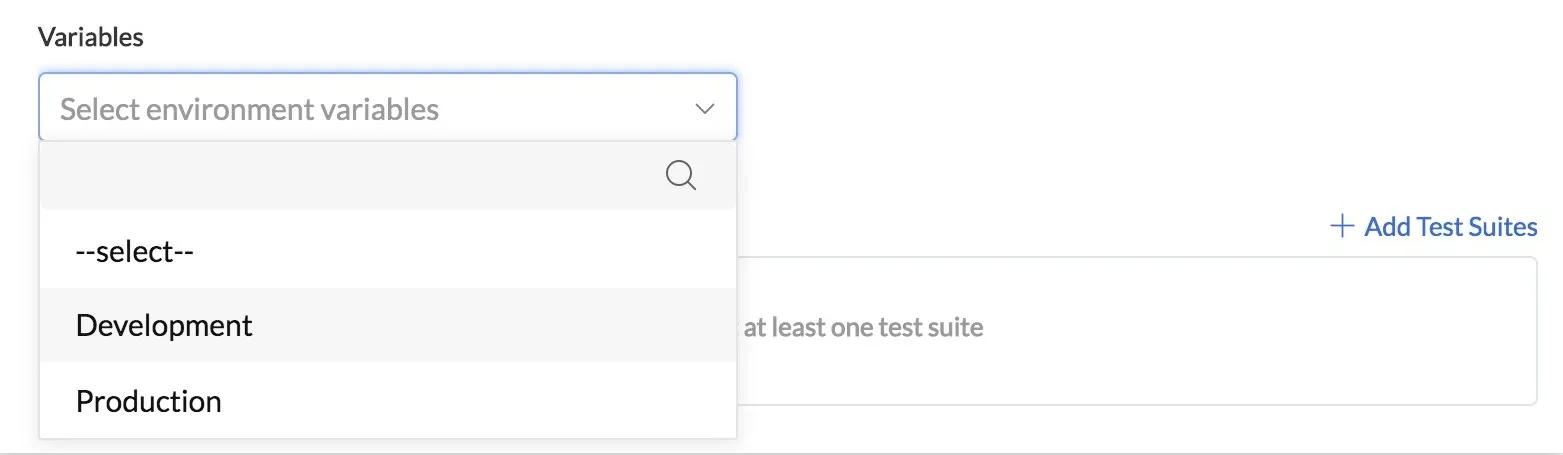
同じ変数をグローバル変数として定義し、各環境で個別に定義することもできます。
たとえば、_baseURL_というグローバル変数を作成し、値を「https://globaltest.com」と定義できます。次に、DevelopmentおよびProduction環境で同じ_baseURL_変数を、それぞれ「https://developmenttest.com」と「https://productiontest.com」の値で作成できます。
ここで、テストケースのリクエストを設定する際に、_baseURL_をリクエストURLとして参照するとします。即時実行の実行時に使用する環境変数として_Development_を選択すると、https://developmenttest.comの値がリクエストURLとして使用されます。_Production_を選択すると、「https://productiontest.com」の値が使用されます。即時実行で環境を選択しない場合、デフォルトでグローバル値「https://globaltest.com」が使用されます。
覚えておくべき重要なポイント:
- 同じ変数をグローバル変数および異なる環境変数として作成することは、同じキーに複数の値を割り当てることになります。
- グローバル変数を作成し、対応する環境変数を持つことができます。特定の環境でのみ新しい変数を作成した場合でも、同じ値でグローバル変数セクションに一覧表示されます。
- 環境が選択されていない場合、テストプランまたは即時実行ではデフォルトでグローバル変数が使用されます。環境を選択した場合にのみ、その環境の値がグローバル値をオーバーライドします。
- 特定のリクエスト内で作成するローカル変数は、名前で直接宣言でき、他のリクエストで{{<variable >}}形式のパラメータ値として渡す必要があります。
- グローバル変数と環境変数は、リクエスト内で{{$<variable >}}形式で渡す必要があります。
グローバル変数の作成
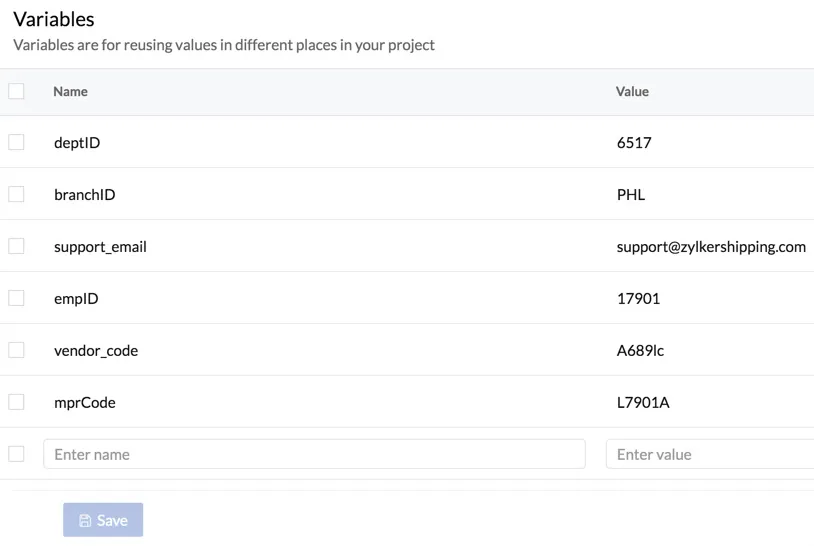
以下の方法でグローバル変数を作成できます:
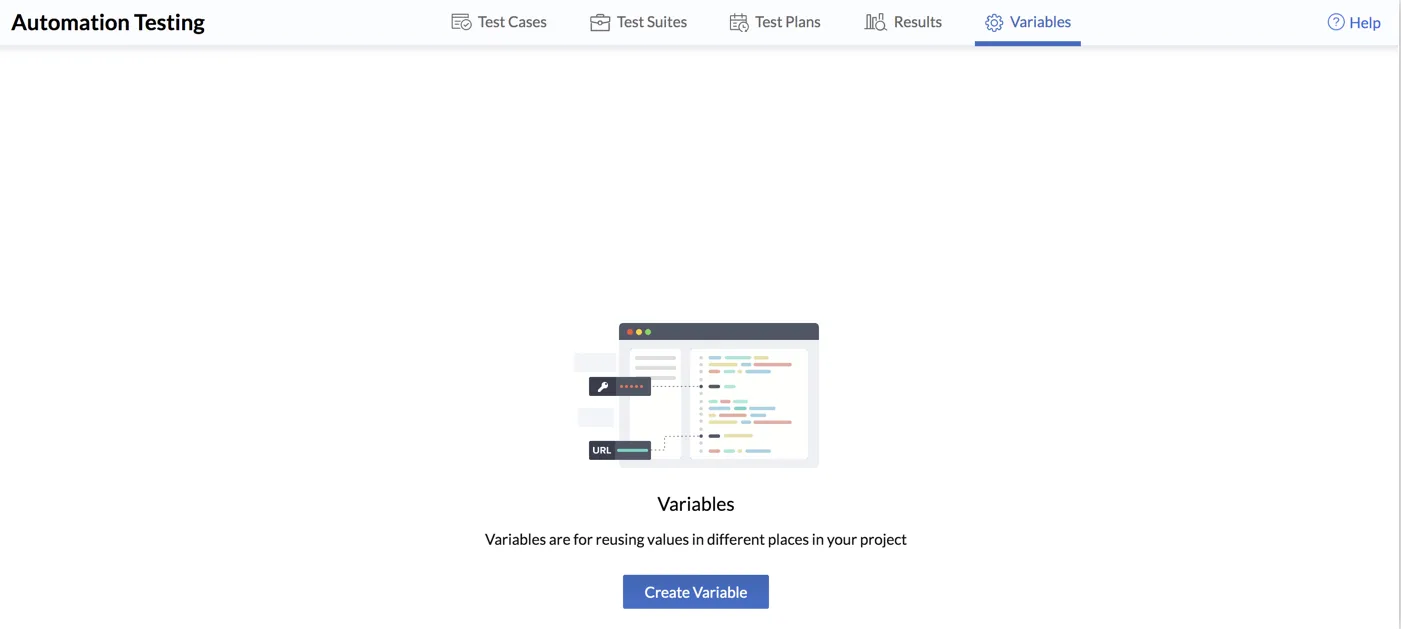
- _Automation Testing_のVariablesタブをクリックし、Create Variableをクリックします。
- 変数の名前と値を入力し、Saveをクリックします。
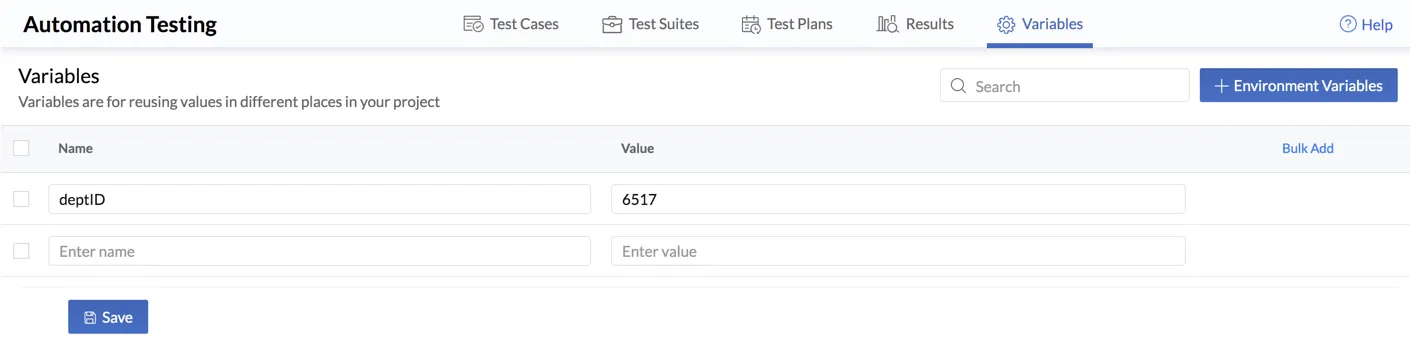
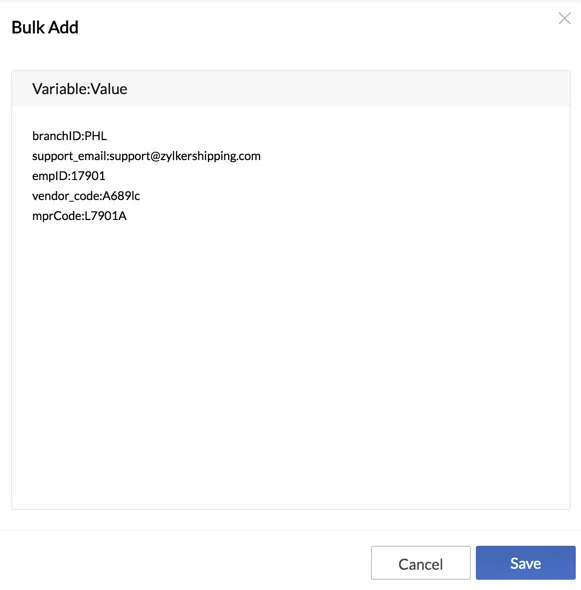
すべての変数が追加され一覧表示されます。
環境変数の作成
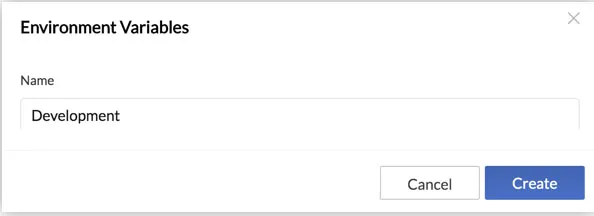
環境変数を作成する前に、環境を作成する必要があります。
-
_Variables_セクションからEnvironment Variablesをクリックします。
-
ポップアップウィンドウで環境名を入力し、Createをクリックします。
-
グローバル変数の作成と同じ方法で、その環境内に変数を作成できます。変数の名前と値を入力し、Saveをクリックします。
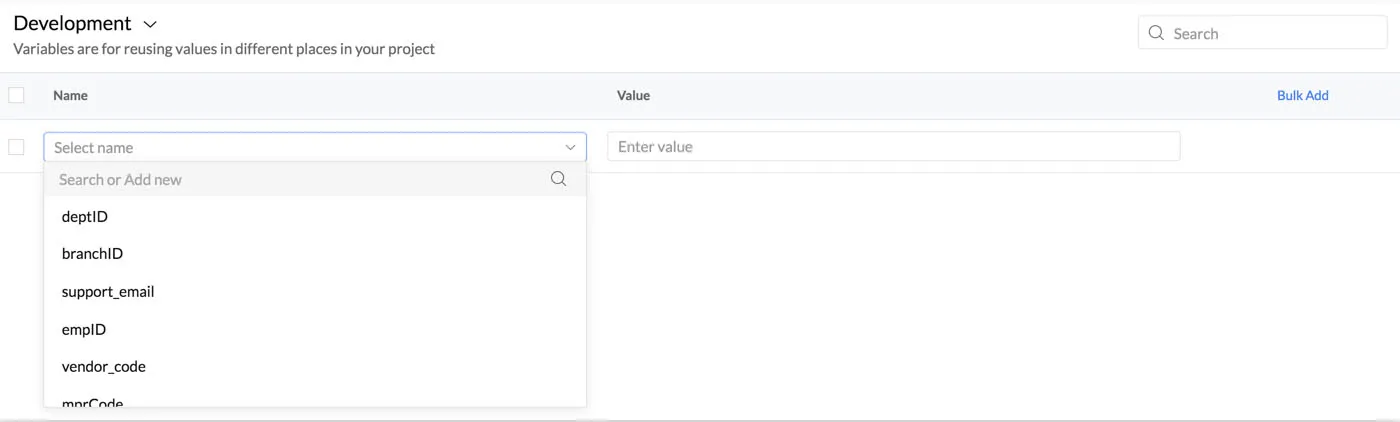
環境のセクションでは、Nameテキストボックスをクリックすると、すべてのグローバル変数が一覧表示されます。いずれかを選択して、この環境でその変数に異なる値を割り当てるか、テキストボックスに入力して完全に新しい変数を作成できます。この変数はグローバルセクションにも一覧表示されます。
右上のBulk Addをクリックして、グローバル変数の一括追加と同じ方法で、複数の環境変数を一括で追加することもできます。
グローバル変数と環境変数の管理
上部のドロップダウンをクリックして、グローバル変数または特定の環境の変数を開くことを選択できます。必要なオプションを選択します。
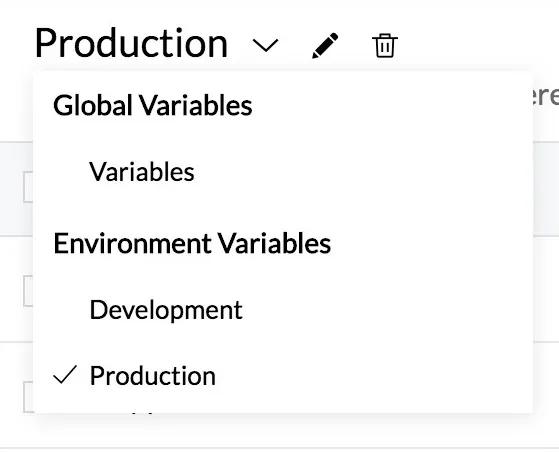
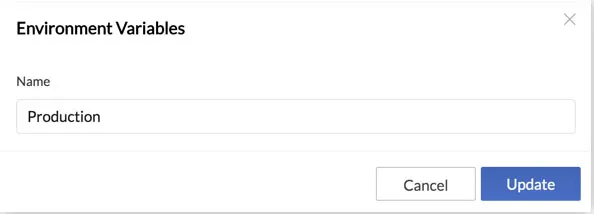
- 環境名の編集: 環境名の横にある編集アイコンをクリックします。ポップアップウィンドウで変更を行い、Updateをクリックします。
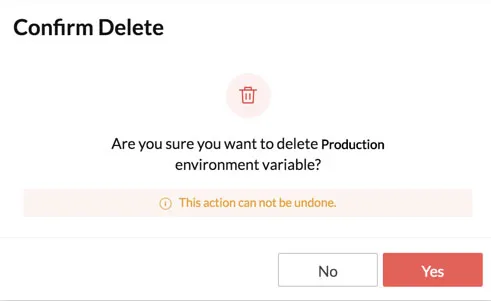
- 環境の削除: 環境名の横にある削除アイコンをクリックします。ポップアップウィンドウでYesをクリックします。
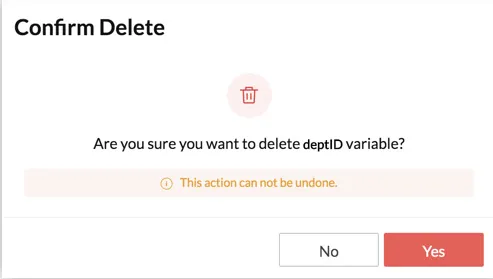
- 変数の削除: 変数名にカーソルを合わせると表示される編集アイコンをクリックして、グローバル変数または環境変数を削除できます。

確認ポップアップウィンドウでYesをクリックします。
最終更新日 2026-08-17 17:46:04 +0530 IST
Yes
No
Send your feedback to us
 Ask ChatGPT
 Ask Claude
 Ask Perplexity