コラボレーター
はじめに
コラボレーターとは、Catalystアプリケーションの構築を一緒に行う共同開発者です。組織内のプロジェクトにコラボレーターを追加でき、コラボレーションの性質に基づいて、Catalystコンソールまたは Catalyst CLIから特定のプロジェクトまたは組織内のすべてのプロジェクトにアクセスできるようになります。
Catalystでは、複数の組織に参加し、それぞれで異なるプロジェクトセットを作成できます。そのため、作成した各組織に異なるコラボレーターを追加できます。必要な権限があれば、自分が作成していない組織にもコラボレーターを追加できます。
コラボレーターには2つのタイプがあります:
- プロジェクトメンバー
プロジェクトメンバーは、追加された特定のプロジェクトにアクセスできます。プロジェクトへのアクセス権限は、割り当てられたプロファイルに基づきます。
- アカウントのAdmin
CatalystアカウントのAdminは、アカウント内で所属する特定の組織に作成されたすべてのプロジェクトにアクセスできます。Adminは、アカウント内のすべてのプロジェクトに対してProject Ownerプロファイルのすべての権限が有効であり、さらにいくつかの排他的特権を持ちます。 CatalystアカウントAdminの排他的特権と権限は、以下の表に記載されています:
| カテゴリ | 権限 |
|---|---|
| Projects | Create Projects Update Projects Delete Projects |
| Profiles | Create Profiles Update Profiles Delete Profiles and Permissions |
| Collaborators | Delete Collaborators Permanently |
| Git | Manage Git Integration |
| Billing | Manage Billing |
Super Admin
Catalystには、Super Adminと呼ばれる特別な管理者も存在します。デフォルトでは、Super AdminはCatalystアカウントにサインアップした個人です。アカウントにはSuper Adminは1人のみです。
Super Adminは、CatalystアカウントAdminのすべての特権と権限に加えて、Catalystアカウントを完全に削除する排他的な追加権限を持ちます。
CatalystアカウントのSuper Adminは、アカウント内に新しい組織を作成できます。組織を作成した人は、デフォルトでその特定の組織のオーナーになります。ただし、組織のオーナーは必ずしもそのCatalystアカウントのSuper Adminである必要はありません。CatalystアカウントのSuper Adminと組織のオーナーは異なる役割です。
つまり、コラボレータータイプの階層は以下のように表すことができます:
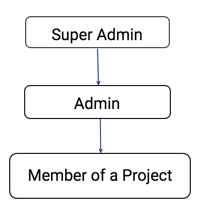
覚えておくべきポイント:
- 個人は、そのアカウントの管理者または必要な権限を持つ別のプロジェクトメンバーによって、プロジェクトメンバーとして直接招待できます。
- プロジェクトメンバーはAdminによってのみAdminに変更できます。同様に、Adminは別のAdminによってプロジェクトメンバーに変更できます。
- プロジェクトメンバーを直接Super Adminに変更することはできません。まずAdminにしてから、Super Adminに変更する必要があります。
- アカウントの現在のSuper Adminである場合、Super Adminを自分から別のAdminに変更できます。これにより、あなたのアカウントはAdminに変わり、Catalystアカウントとその関連組織を完全に削除する権限がなくなります。移行が完了すると、新しいSuper Adminのみがアカウントと組織を削除する権限を持ち、Super Adminを再度変更する権限も持ちます。
- Super Adminは誰かに直接招待されることはできません。まずアカウントのAdminになり、その後現在のSuper Adminによって変更される必要があります。
-
コラボレーターのCatalystプロジェクトへのアクセスは、Catalyst CLIを使用する場合にも適用されます。プロジェクトメンバーは、CLIを使用して割り当てられたプロジェクトのみを使用、プロジェクトからリソースを取得、またはプロジェクトにデプロイできます。AdminはCLIからもそのCatalystアカウントで作成されたすべてのプロジェクトにアクセスできます。
-
Catalystでは、アカウントあたり最大100人のコラボレーターを許可しています。この制限の引き上げは、support@zohocatalyst.comまでサポートにお問い合わせください。各リクエストはケースバイケースで対応します。
コラボレーターを追加するには?
コラボレーターの招待や、組織内の他のプロジェクトの既存メンバーへの新しいプロジェクトの割り当ては、以下の手順で行えます:
- CatalystコンソールのSettingsに移動します。
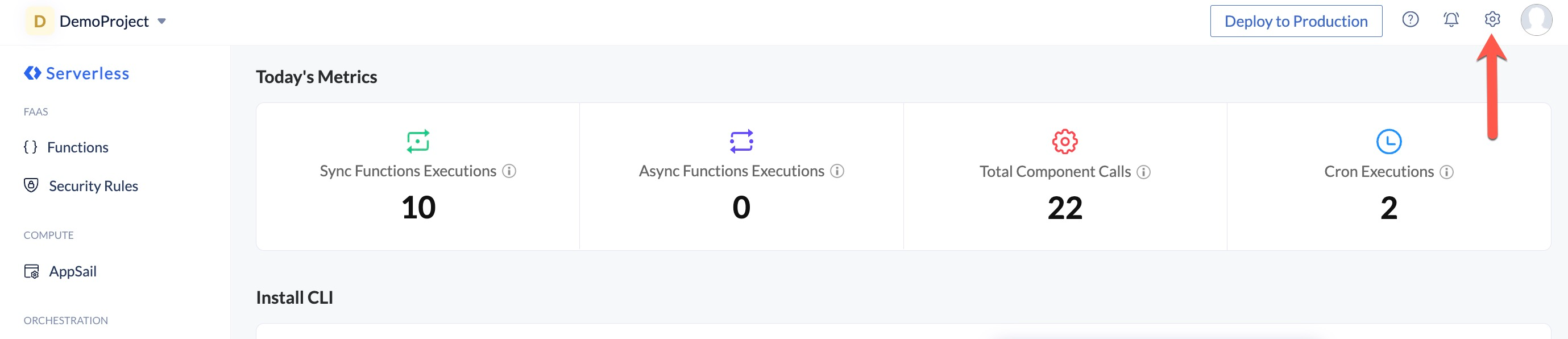
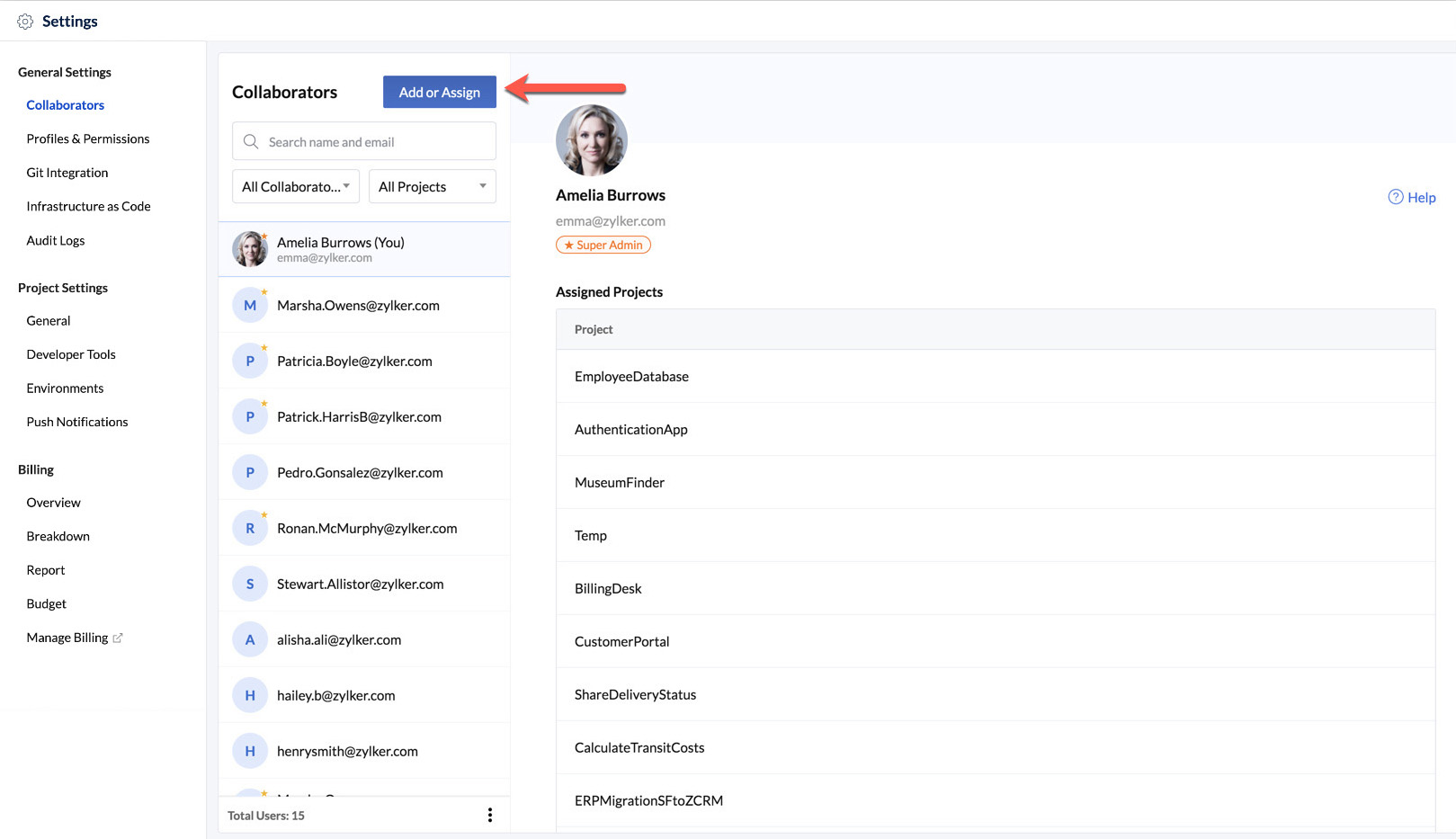
General Settingsの_Collaborators_セクションが開きます。 - _Collaborators_セクションからAdd or Assignをクリックします。
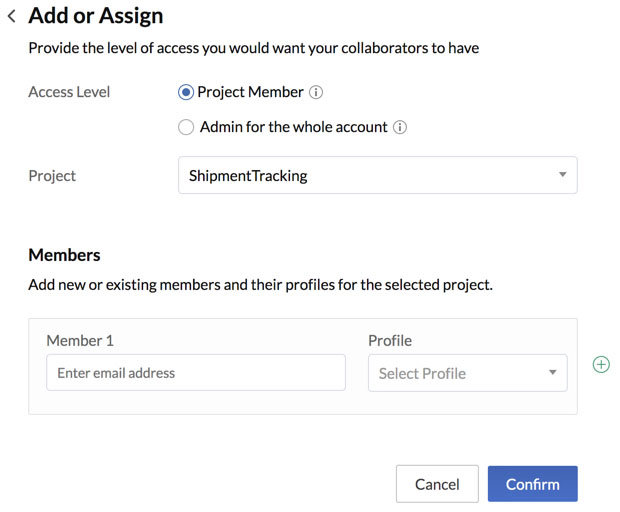
- プロジェクトメンバーを追加するか、アカウント全体のAdminを追加するかを選択します。Project Memberを選択した場合、下のドロップダウンリストからプロジェクトを選択する必要があります。
-
招待したい人のメールアドレスを入力します。
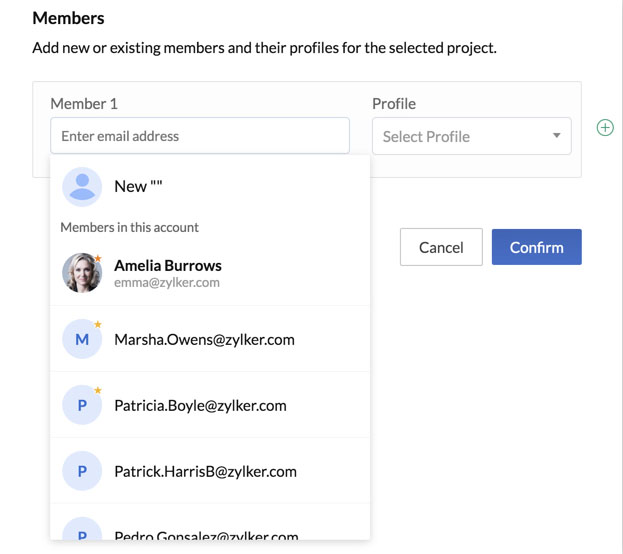
コンソールには、招待可能な組織の既存メンバーが一覧表示されます。他の組織のメンバーを手動で追加することもできます。これは、組織の既存メンバーに新しいプロジェクトを割り当てたり、既存のプロジェクトメンバーをAdminとして追加するもう1つの方法です。 -
Project Memberを選択した場合、選択したプロジェクトの各メンバーに割り当てるプロファイルを選択します。すべてのデフォルトプロファイルとカスタムプロファイルがドロップダウンリストに表示されます。
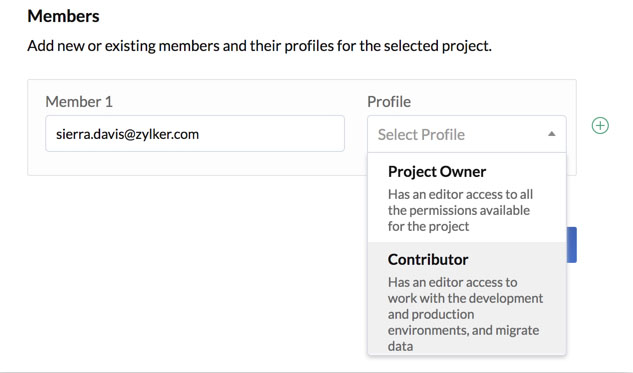
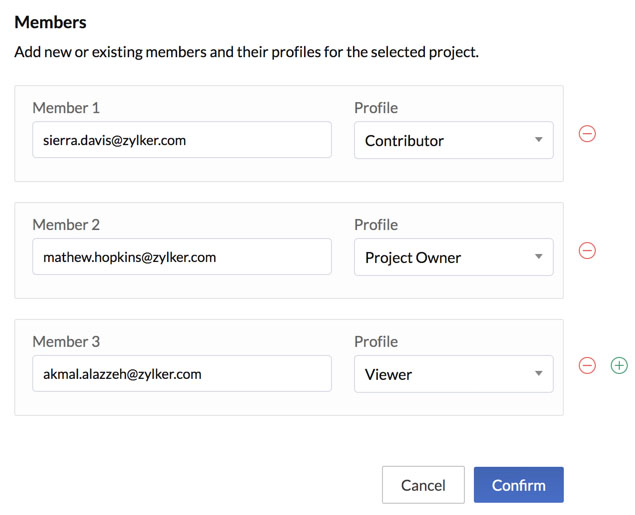
Admin for the Whole Accountを選択した場合、プロジェクトやプロファイルを選択するオプションは表示されません。
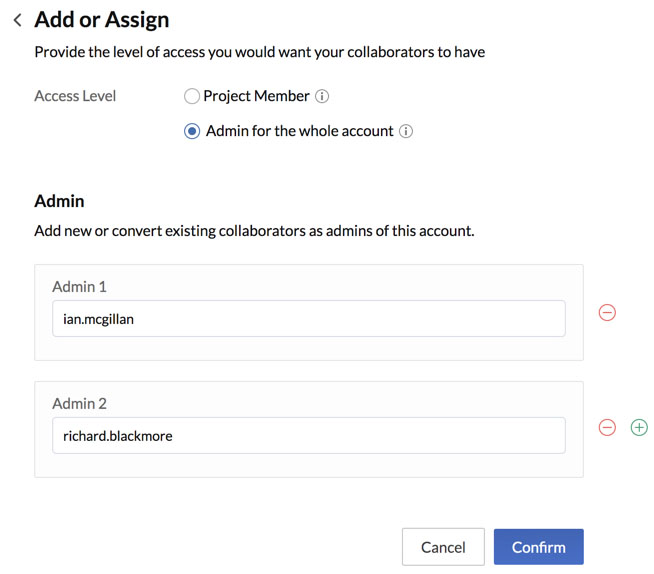
- Confirmをクリックします。
Catalystは、追加されたプロジェクトまたは組織全体にアクセスするためのメール招待を送信します。
コラボレーターがメール内のリンクをクリックすると、Catalystコンソールにアクセスするためのサインインページにリダイレクトされます。
コラボレーターがZohoアカウントを持っていない場合、まずアカウントを作成する必要があるサインアップページにリダイレクトされます。コラボレーターの名前などの詳細は、Zohoアカウントの詳細から自動的に入力されます。
招待したコラボレーターは_Collaborators_セクションに一覧表示されます。名前をクリックすると詳細を表示できます。
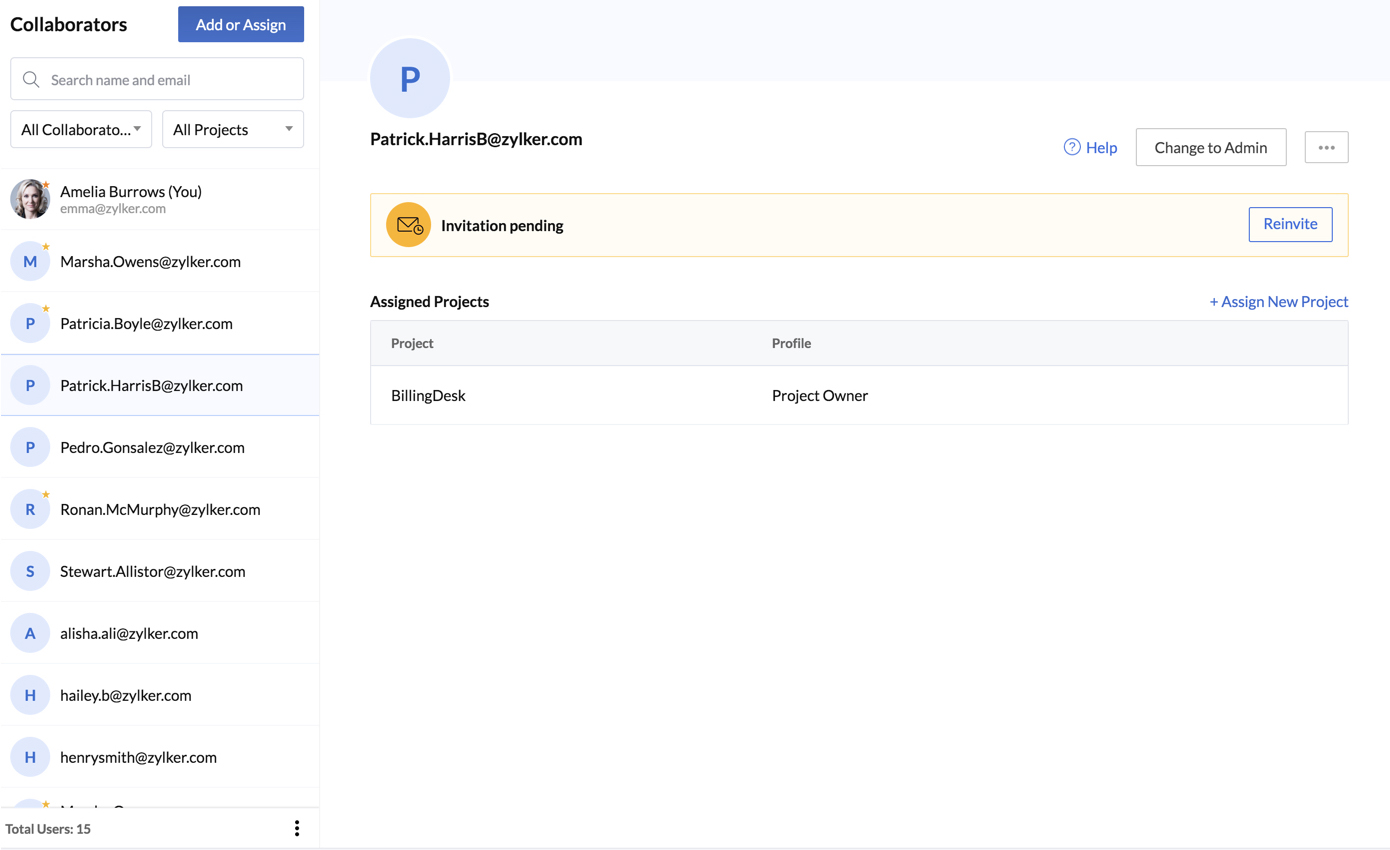
コラボレーターが招待を受け入れてプロジェクトに参加するまで、「Invitation Pending」バナーが表示されます。Reinviteボタンをクリックしてメール招待を再送信できます。
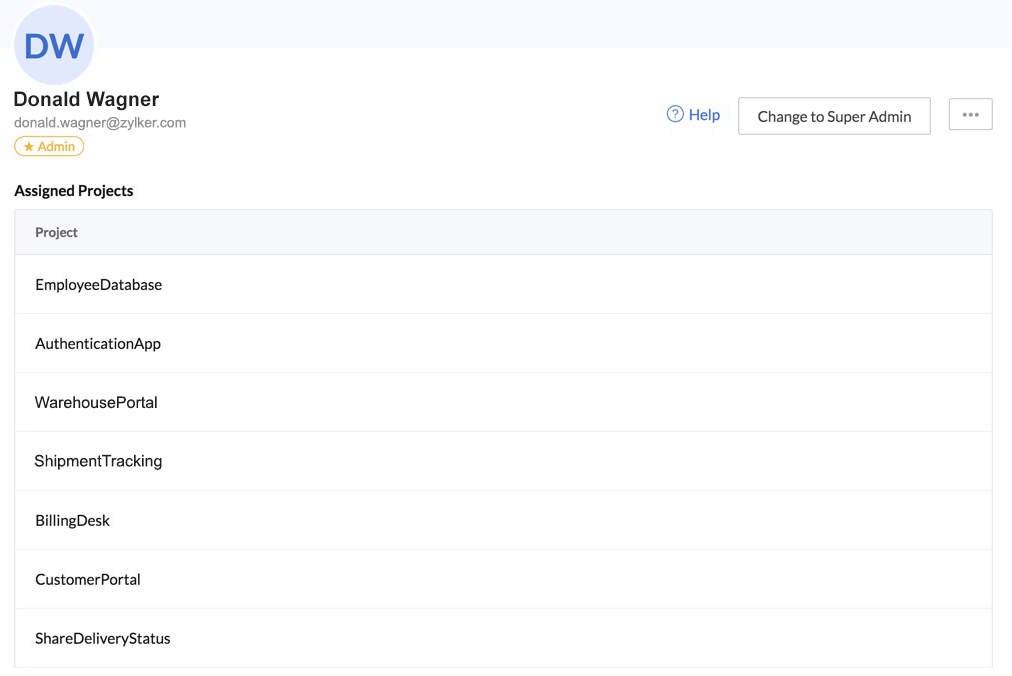
Adminの詳細セクションには、デフォルトでそのCatalyst組織のすべてのプロジェクトが割り当てプロジェクトとして表示されます。
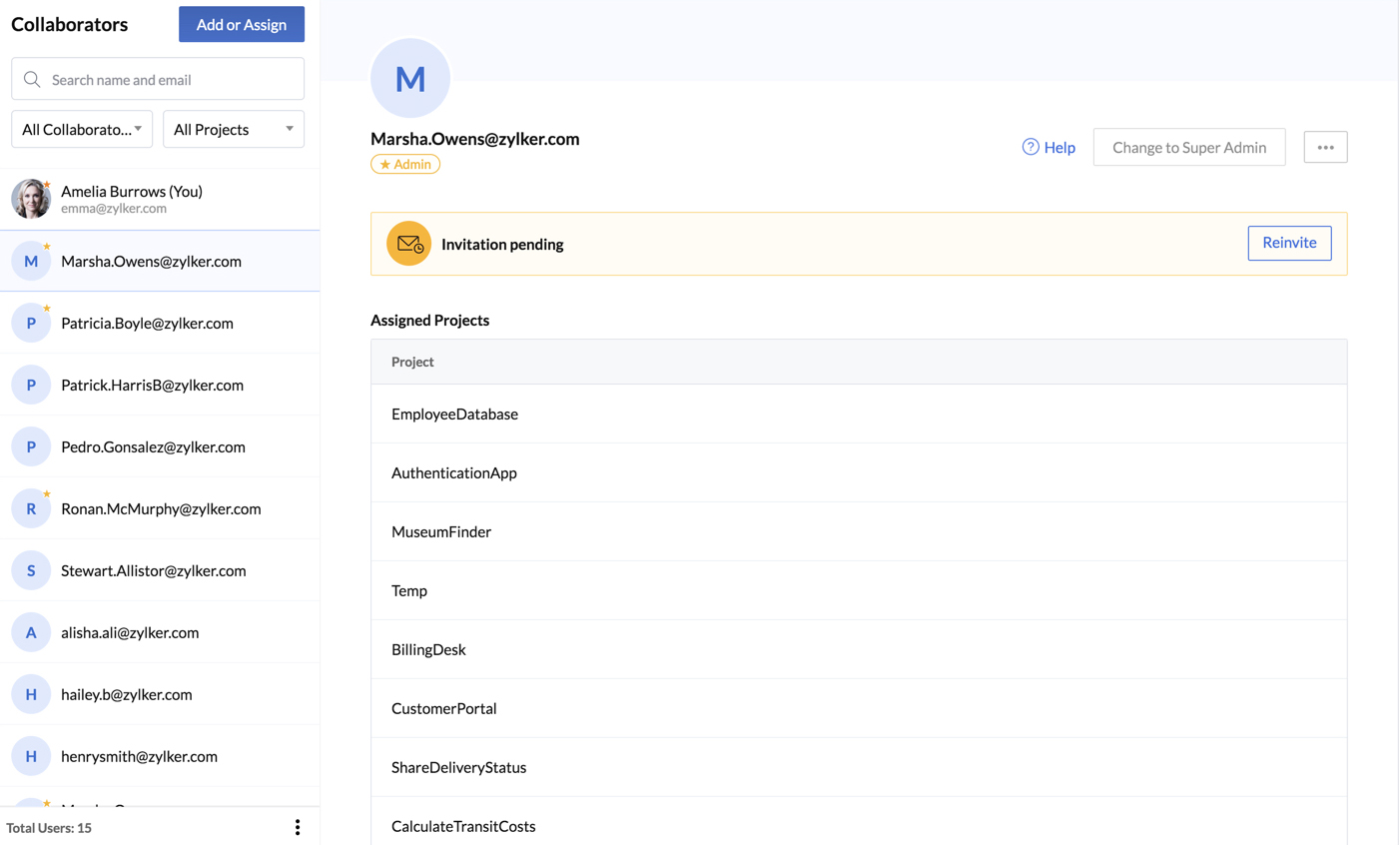
セクション上部の検索バーを使用して、名前またはメールでコラボレーターを検索できます。また、以下のカテゴリのいずれかを選択して、セクションに表示されるコラボレーターをフィルタリングすることもできます。
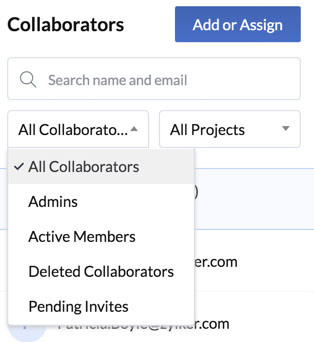
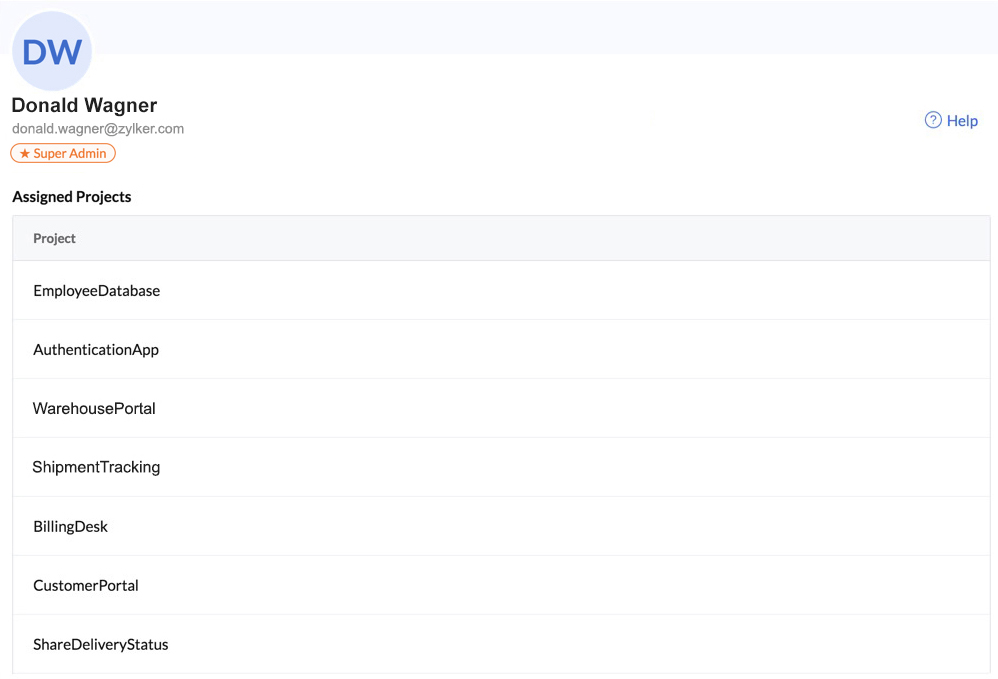
コラボレーターが招待を受け入れると、コラボレーションタイプに基づいて、ステータスが_Pending Invites_から_Active Members_または_Admins_に移動します。Adminは詳細セクションで黄色い星で、Super Adminはオレンジの星でマークされます。
_Admins_リストにはSuper Adminを含むアカウントのすべてのAdminが、_Active Members_リストにはプロジェクトメンバーが表示されます。_Deleted Collaborators_を選択すると、セクション内でアカウントから削除されたコラボレーターのリストを表示できます。
プロジェクトを選択して、そのプロジェクトのコラボレーターのみを表示することもできます。アカウントのAdminはすべてのプロジェクトにアクセスできるため、各プロジェクトの下にリストされます。
覚えておくべきポイント:
- Add or AssignおよびReinviteオプションは、必要な権限を持つプロジェクトのメンバーにのみ利用可能です。これらのオプションはデフォルトですべてのAdminに利用可能です。
- プロジェクトメンバーには、アクセスできるプロジェクトのプロジェクトメンバーとAdminのリストのみが表示されます。
- プロジェクトメンバーがアクセスできない他のプロジェクトやそのメンバーに関する情報は、コンソールのどこにも表示されません。
プロジェクトメンバーに新しいプロジェクトを割り当てるには?
必要な権限があれば、以下の方法で既存のプロジェクトメンバーに組織内の任意の数のプロジェクトを割り当てることができます:
-
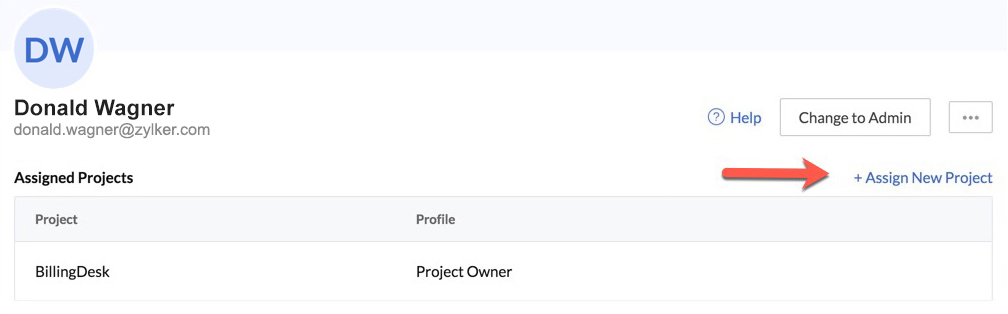
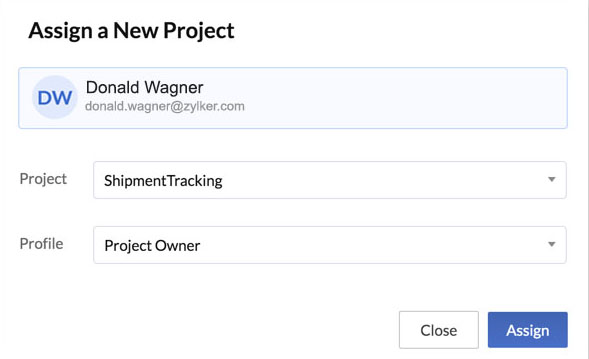
_Settings_のプロジェクトメンバーの詳細セクションに移動し、Assign New Projectをクリックします。
-
ドロップダウンリストからプロジェクトメンバーを割り当てるプロジェクトとそのプロジェクトでの役割を選択します。Assignをクリックします。
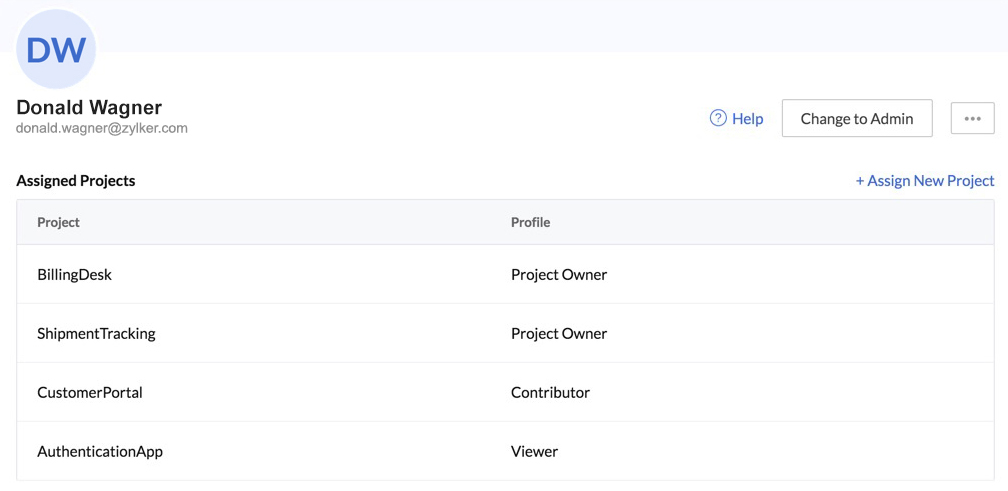
プロジェクトメンバーが割り当てられているすべてのプロジェクトは、詳細セクションに一覧表示されます。
プロジェクトからプロジェクトメンバーを削除するには?
以下の方法で、特定のプロジェクトからプロジェクトメンバーを削除できます:
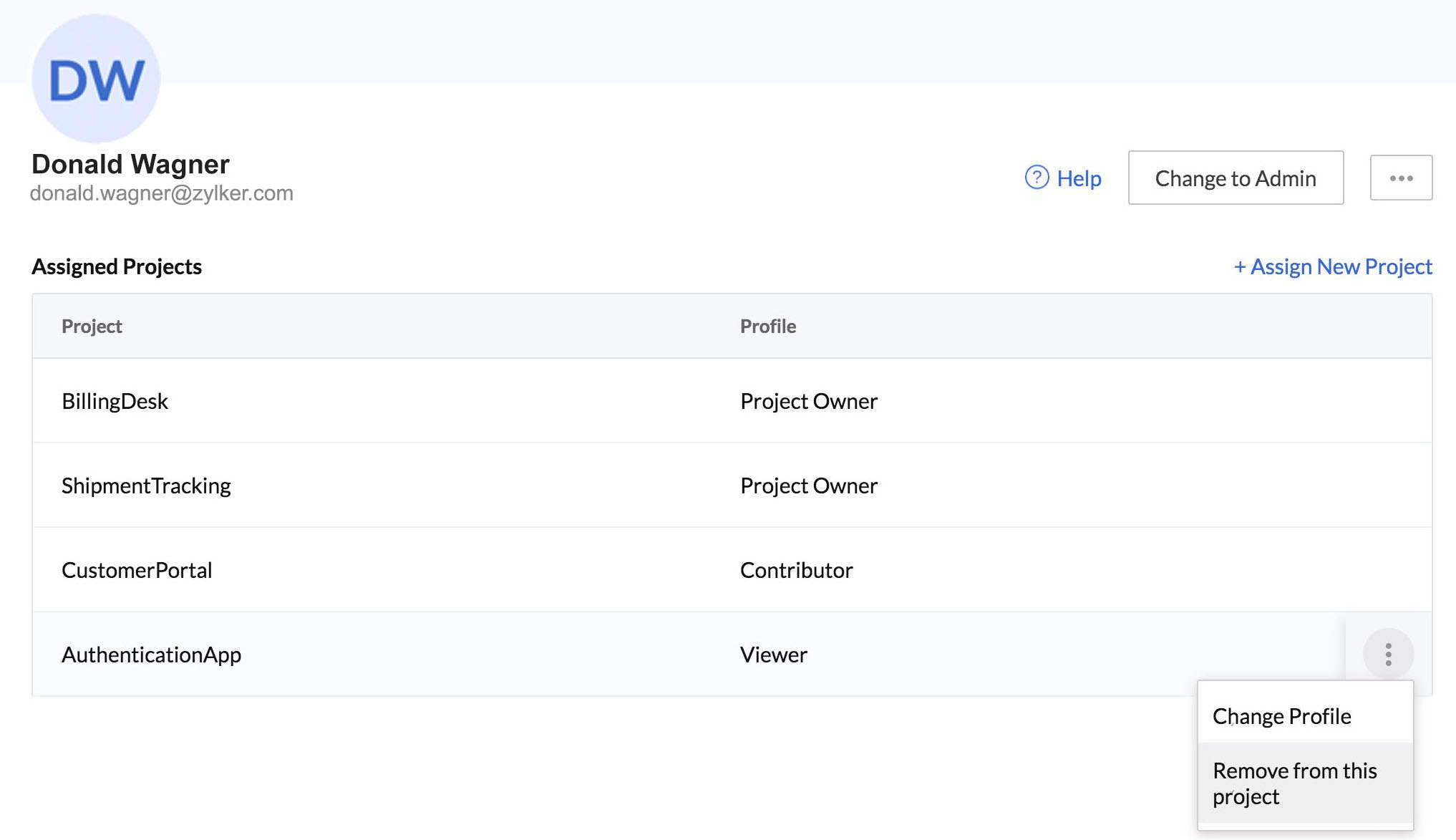
- コラボレーターの詳細セクションのリストで、プロジェクトメンバーを削除するプロジェクトの省略記号アイコンをクリックします。Remove from Projectをクリックします。
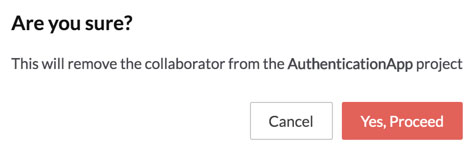
- 確認ポップアップでYes, Proceedをクリックします。
コラボレーターのタイプを変更するには?
はじめにのセクションで述べたように、プロジェクトメンバーをAdminに、AdminをSuper Adminまたはプロジェクトメンバーに変更したり、Super Adminを変更したりできます。これらの変更を行うオプションは、現在のタイプに応じて、コラボレーターの詳細セクションに表示されます。
プロジェクトメンバーをアカウントAdminに変更する
以下の方法でプロジェクトメンバーをアカウントAdminに変更できます:
-
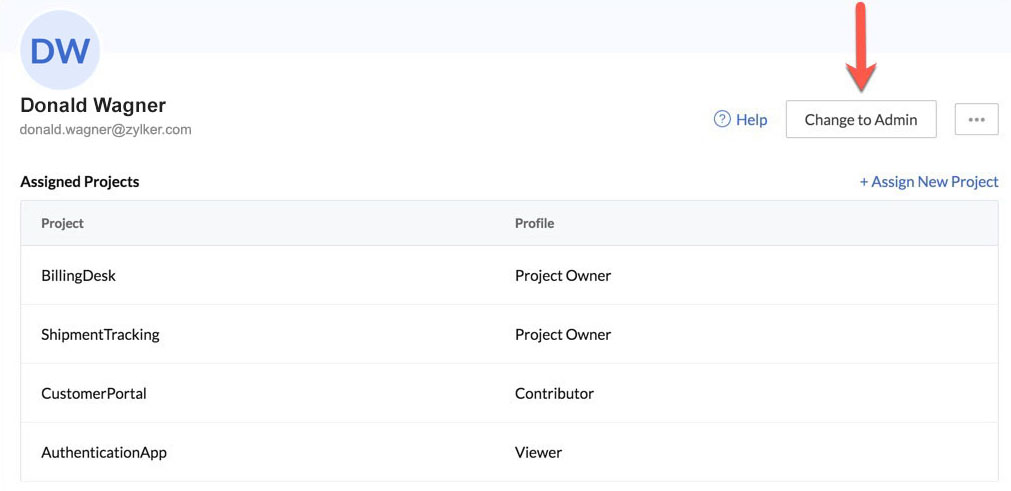
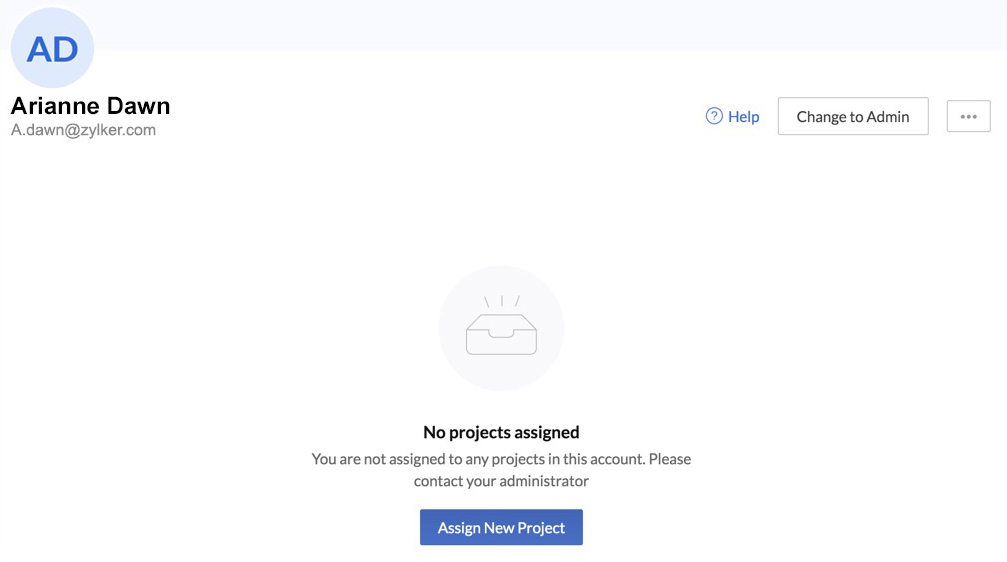
_Collaborators_リストからプロジェクトメンバーの詳細セクションをクリックし、Change to Adminをクリックします。
-
ポップアップでConfirmをクリックします。
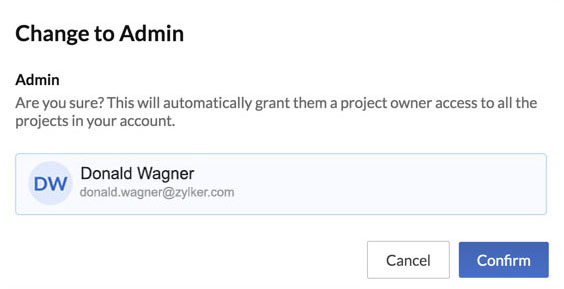
このコラボレーターは、その組織のすべてのプロジェクトに対するProject Ownerアクセスと、CatalystアカウントAdminの追加特権を持つようになります。
CatalystアカウントAdminをSuper Adminに変更する
前述のとおり、CatalystアカウントにはSuper Adminは1人のみです。Super Adminを自分から別のAdminに変更すると、あなたのアカウントはAdminに変わります。
以下の方法でCatalystアカウントAdminをSuper Adminに変更できます:
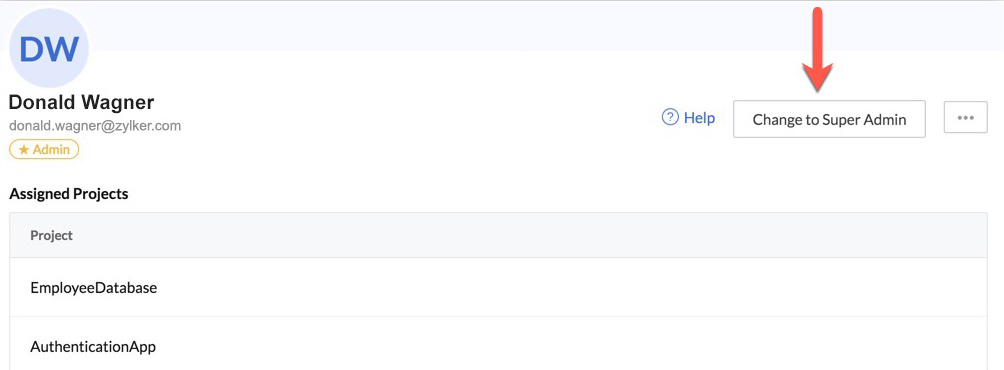
- _Collaborators_リストからAdminの詳細セクションをクリックし、Change to Super Adminをクリックします。
- 確認ポップアップでConfirmをクリックします。
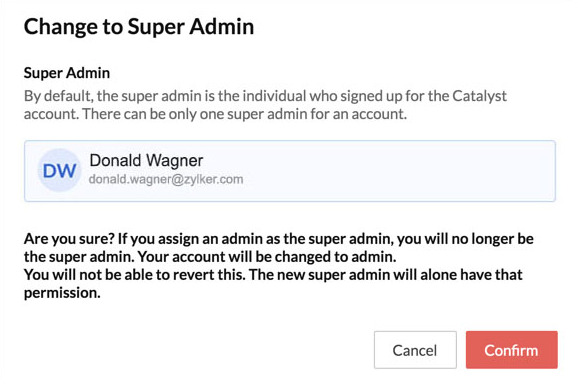
新しいSuper Adminは、Catalystアカウントを完全に削除する追加権限を持つようになります。
CatalystアカウントAdminをプロジェクトメンバーに変更する
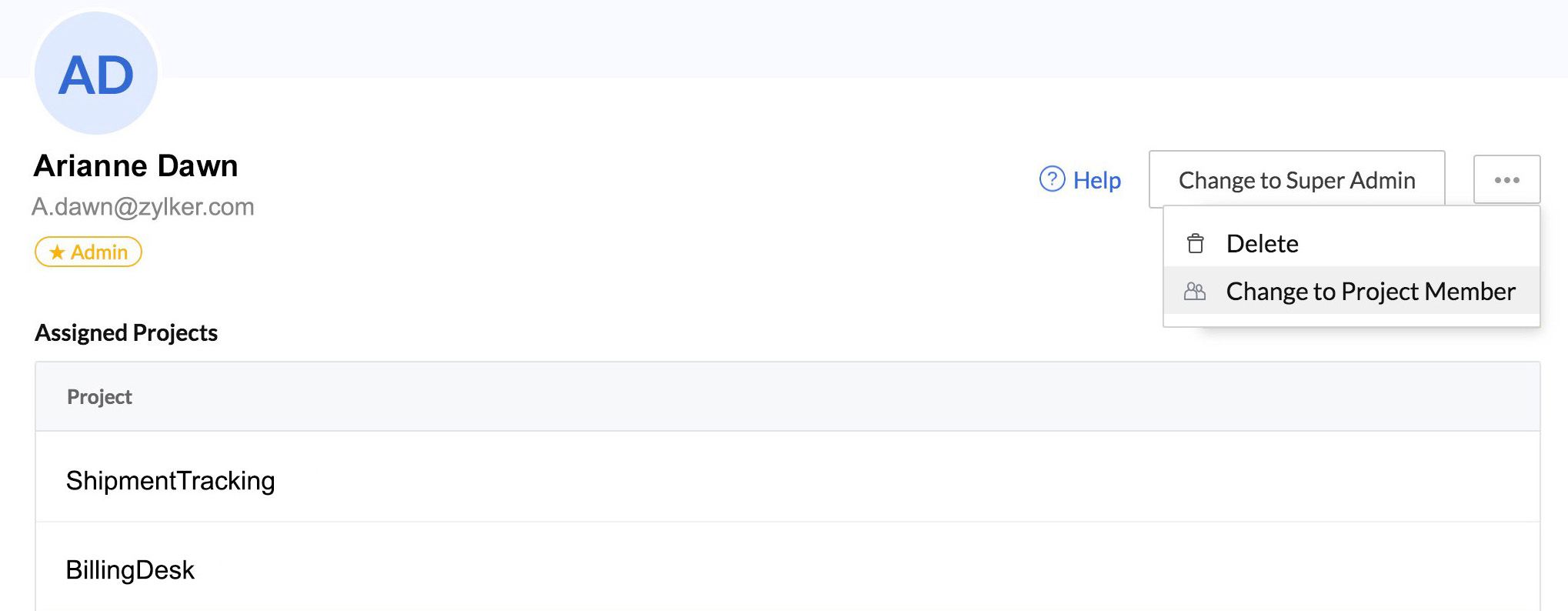
Adminをプロジェクトメンバーに変更すると、Catalyst組織内のすべてのプロジェクトへのアクセスが即座に削除されます。その後、このセクションで説明されているように、必要なプロジェクトに個別に割り当てることができます。
以下の方法でCatalystアカウントAdminをプロジェクトメンバーに変更できます:
-
_Collaborators_リストからAdminの詳細セクションを開きます。省略記号アイコンをクリックし、Change to Project Memberをクリックします。
-
確認ポップアップでConfirmをクリックします。
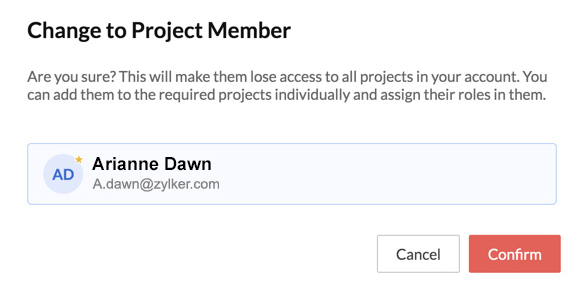
これで、プロジェクトメンバーにアクセスが必要な個別のプロジェクトを割り当てることができます。
コラボレーターを削除するには?
CatalystアカウントAdminの排他的権限で指定されているように、AdminまたはSuper Adminは、プロジェクトメンバーまたは別のAdminを組織から完全に削除できます。
これにより、そのCatalyst組織のCatalystコンソールへのアクセスが取り消され、その組織から完全に削除されます。CLIからそのCatalyst組織のCatalystプロジェクトにアクセスすることもできなくなります。
組織に再度追加するには、必要な権限を持つプロジェクトメンバーまたはAdminが、このセクションで説明されているようにコンソールから再度招待する必要があります。
-
必要に応じて、コラボレーターを完全に削除する代わりに、各プロジェクトから個別に削除し、Catalyst組織は維持することができます。
-
コラボレーターが追加された組織から削除されても、自分のアカウントで作成した組織の一部であることに変わりはなく、その中のプロジェクトにアクセスできます。
-
すべての組織からコラボレーターを削除しても、Zohoアカウントは削除されません。Zohoアカウントページには、使用している他のZohoサービスが引き続き表示されます。
-
Catalystプロジェクトまたは組織へのアクセス招待を受け入れていないコラボレーターを削除した場合、メールで送信された招待リンクは無効になります。
Catalystからコラボレーターを完全に削除するには:
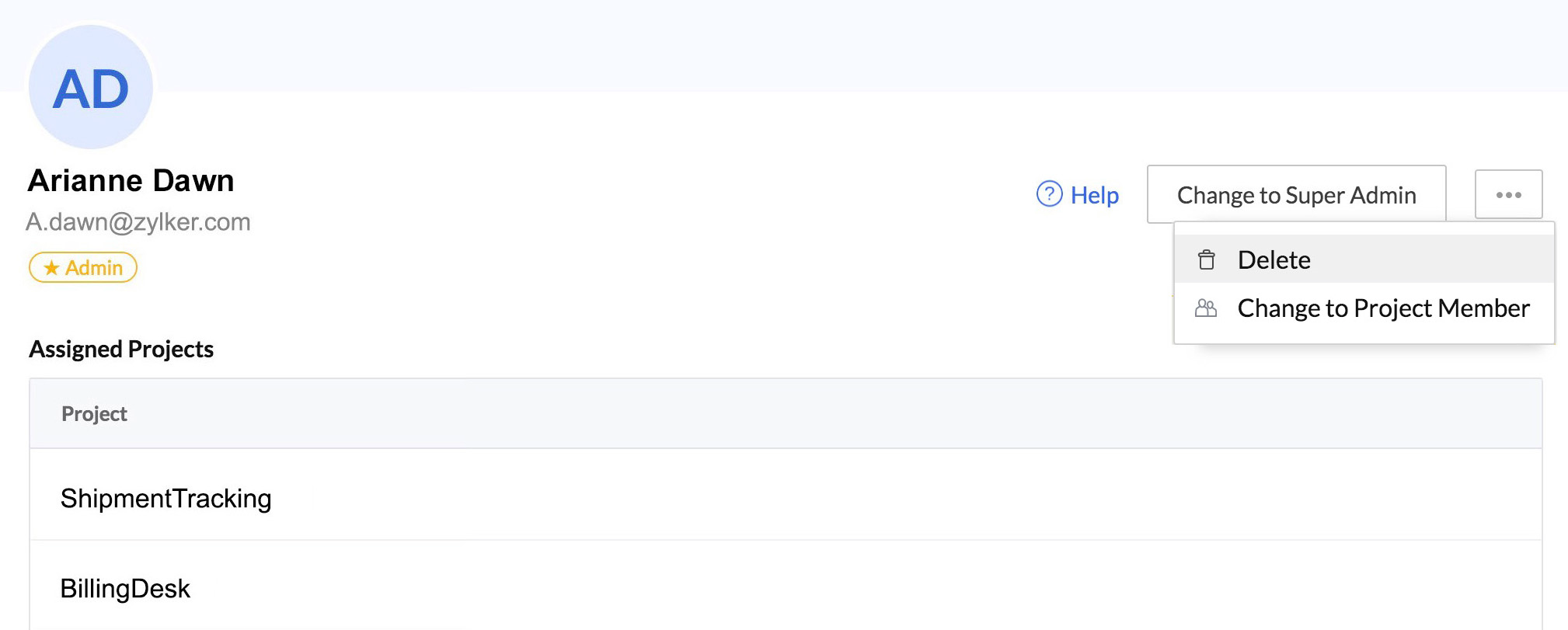
- _Collaborators_リストからAdminの詳細セクションを開きます。省略記号アイコンをクリックし、Deleteをクリックします。
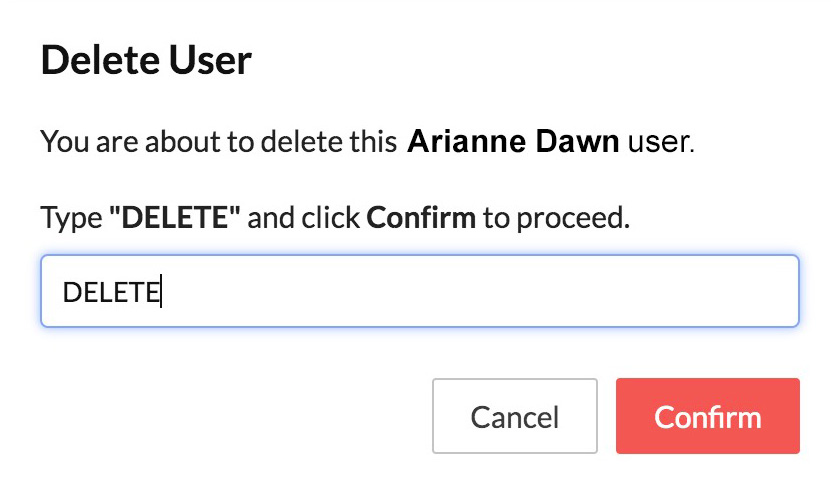
- 確認ポップアップに「DELETE」と入力し、Confirmをクリックします。
削除されたコラボレーターは_Collaborators_セクションに引き続き表示されます。
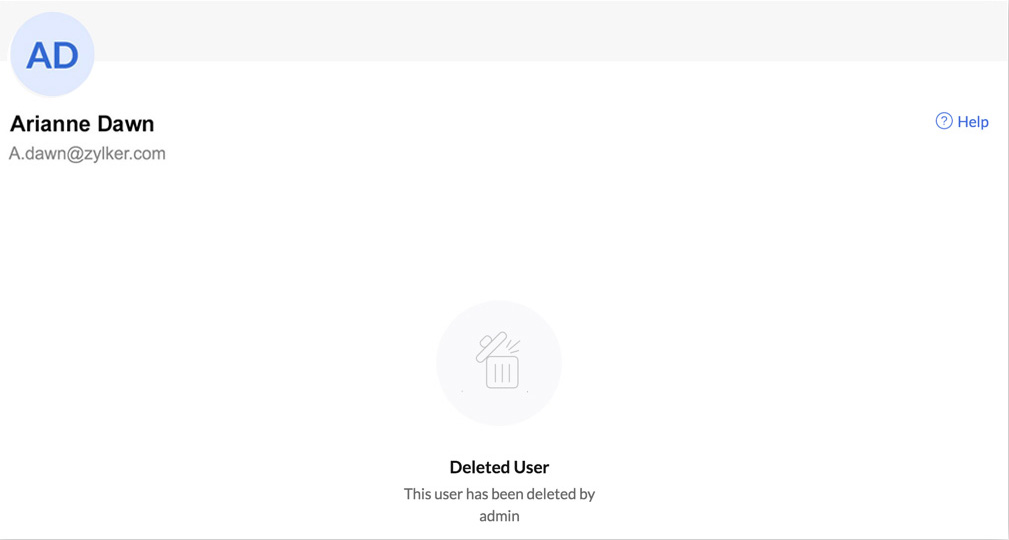
このセクションの検索バーの下にあるDeleted Collaboratorsフィルターを選択すると、アカウントで削除されたコラボレーターのリストを表示できます。
Catalystアカウントを完全に削除するには?
前述のとおり、CatalystアカウントのSuper Adminはアカウントを完全に削除できます。これにより、アカウントから作成されたすべてのプロジェクトとリソースが削除されます。
-
Catalystアカウントを削除する前に、アカウント内のすべてのコラボレーターを個別に削除する必要があります。これには、すべてのプロジェクトのメンバーとそのアカウントのAdminが含まれます。その後、アカウントの削除に進むことができます。
-
Catalystアカウントを完全に削除すると、そのCatalystアカウントからホストされているすべてのアプリケーションとマイクロサービスが削除され、エンドユーザーがアクセスできなくなります。そのため、アカウントを削除する前に慎重に進める必要があります。
Catalystアカウントを完全に削除するには:
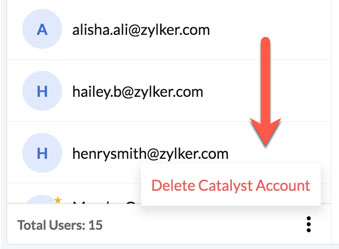
- _Settings_の_Collaborators_セクションの下部にある省略記号アイコンをクリックし、Delete Catalyst Accountをクリックします。
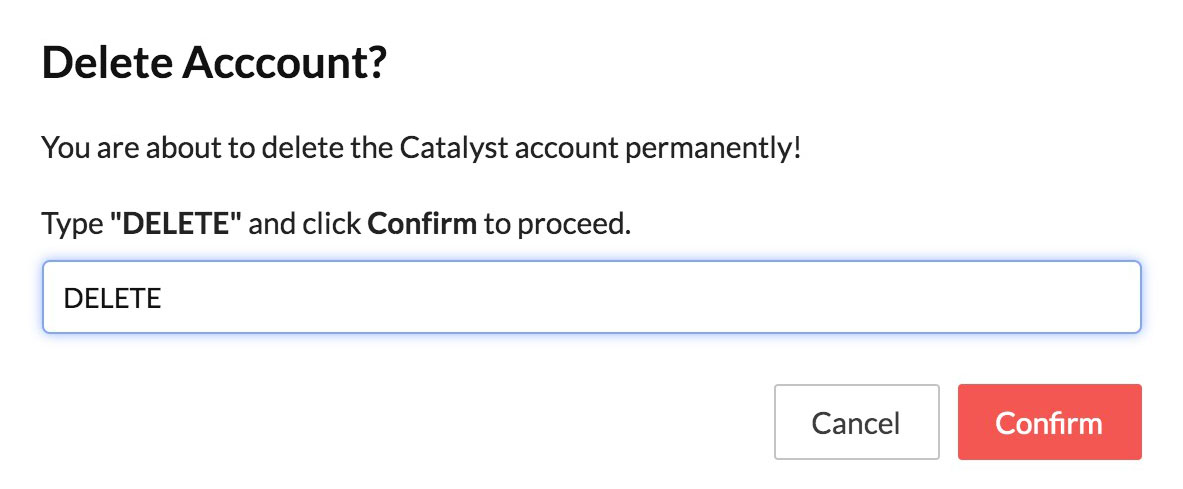
- 確認ポップアップに「DELETE」と入力し、Confirmをクリックします。
アカウントは完全に削除されます。
最終更新日 2026-08-17 17:46:04 +0530 IST
Yes
No
Send your feedback to us
 Ask ChatGPT
 Ask Claude
 Ask Perplexity