実装
実装セクションでは、CatalystコンソールでのText Analyticsのテストプロセスを説明します。コードでText Analyticsを実装する方法については、Java SDK、Node.js SDK、Python SDK、およびAPIヘルプページを参照してください。
コンソールのText Analyticsコンポーネントは、テキストを処理し、デフォルトでSentiment Analysis、NER、Keyword Extractionの3つすべての機能の結果を提供します。各機能の個別のレスポンスと、3つの機能すべての共通JSON responseを表示できます。
コンソールでのText Analyticsへのアクセス
CatalystコンソールでプロジェクトのText Analyticsにアクセスするには、以下の手順を実行します。
-
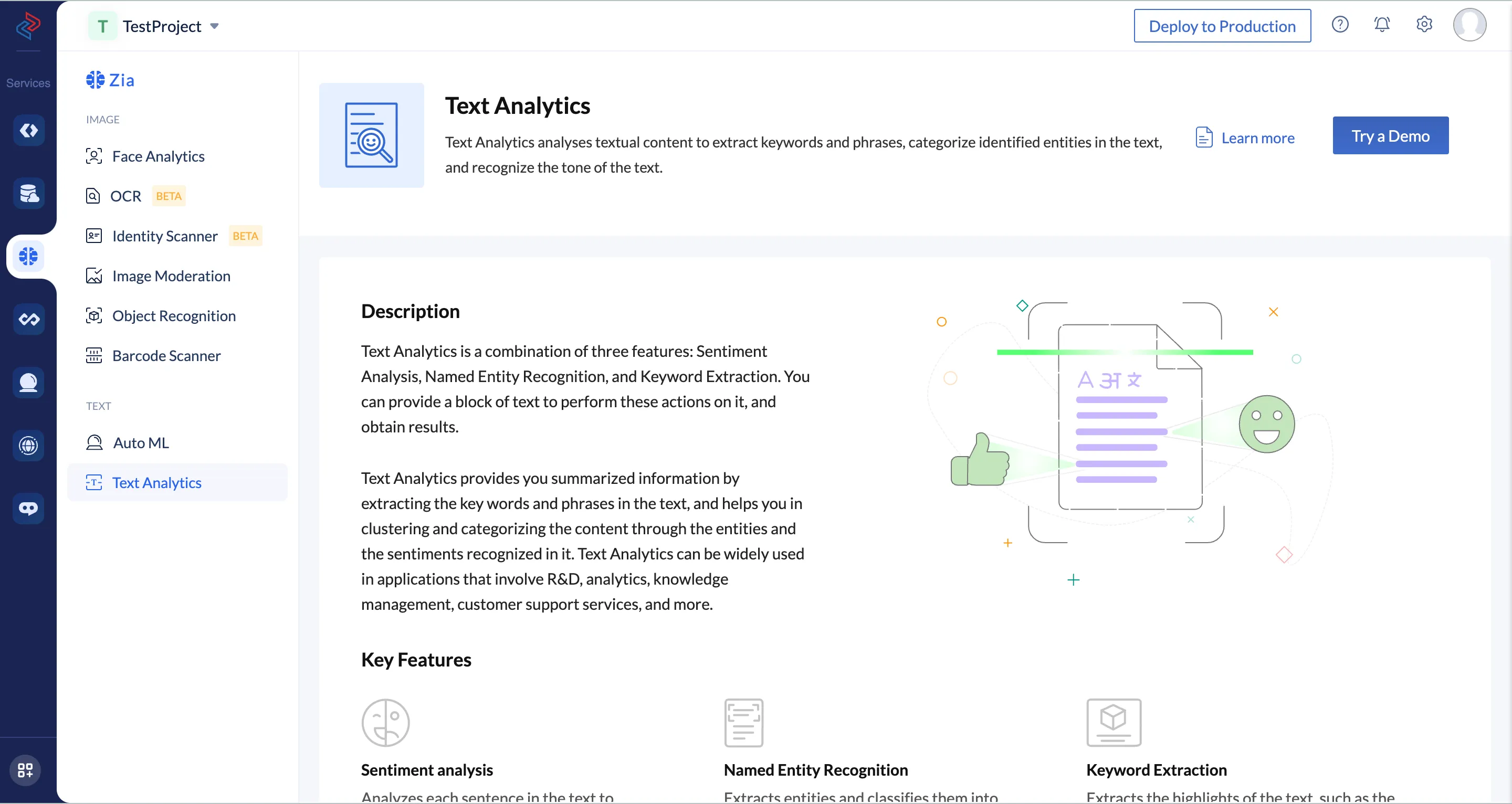
Catalystコンソールの左ペインでZia Servicesに移動し、Text Analyticsをクリックします。
-
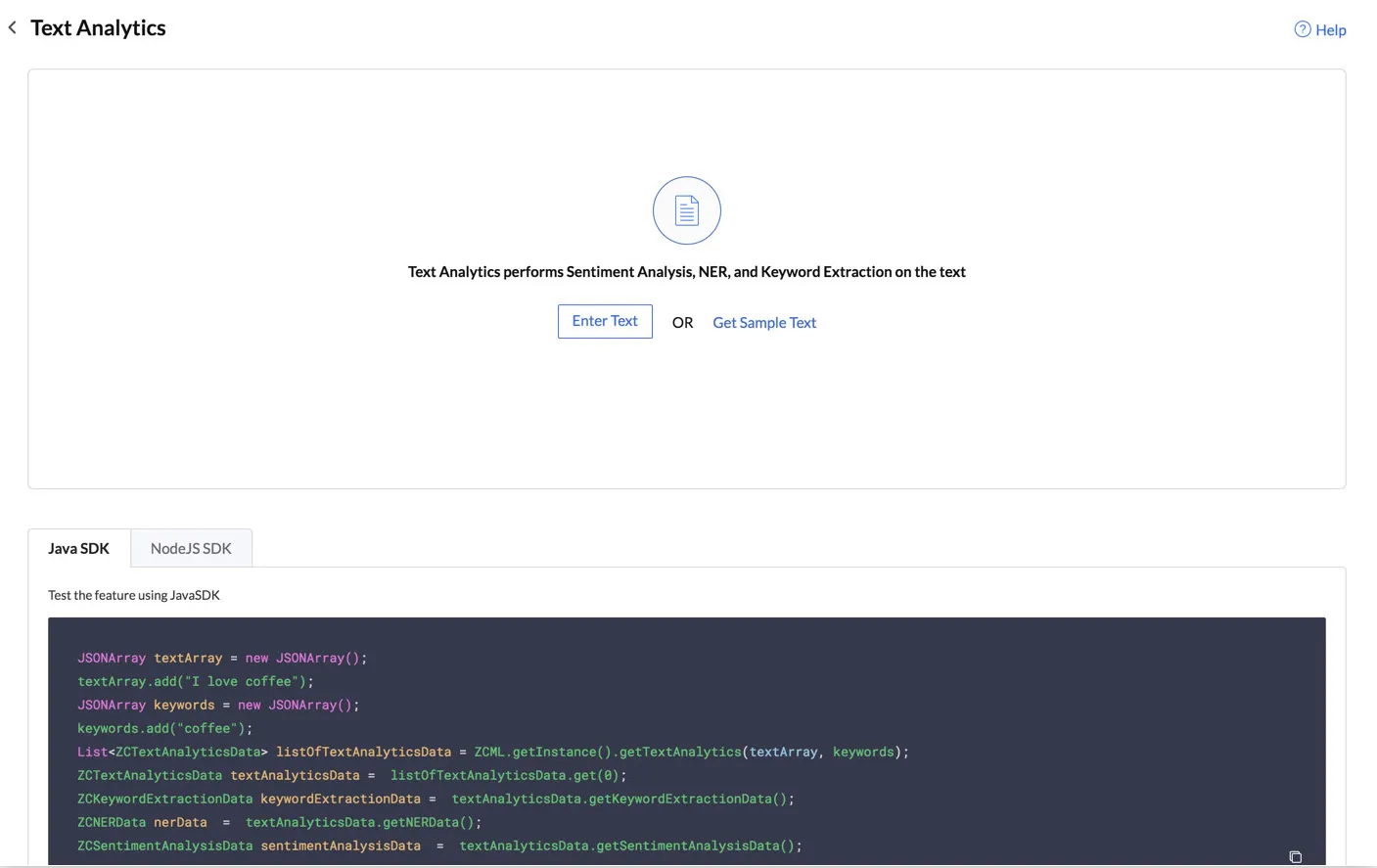
Text Analyticsの機能ページでTry a Demoをクリックします。
コンソールでのText Analyticsのテスト
既存のサンプルテキストを選択するか、独自のテキストを提供することで、Text Analyticsをテストできます。
Text Analyticsの処理には、最大1500文字のテキストブロックを渡すことができます。
既存のサンプルテキストを処理して結果を取得するには、以下の手順を実行します。
-
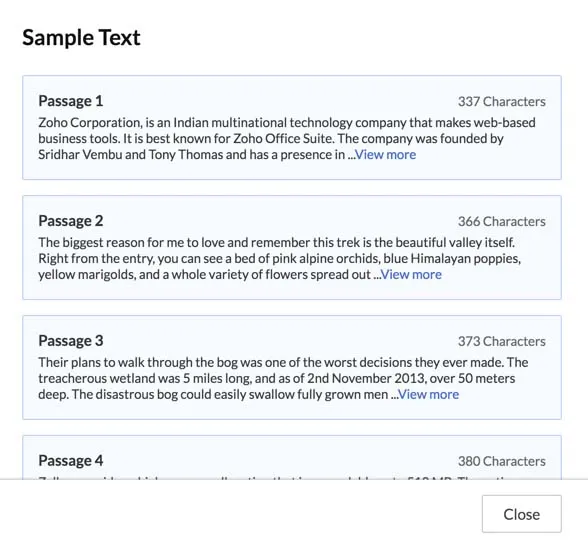
ウィンドウ内のGet Sample Textをクリックします。

-
ウィンドウに表示されるサンプルテキストから任意のテキストを選択します。
Catalystが3つすべての機能についてテキストを処理し、それぞれのビジュアルおよびJSON responseを表示します。各機能のレスポンスについて説明します。
Sentiment Analysis:
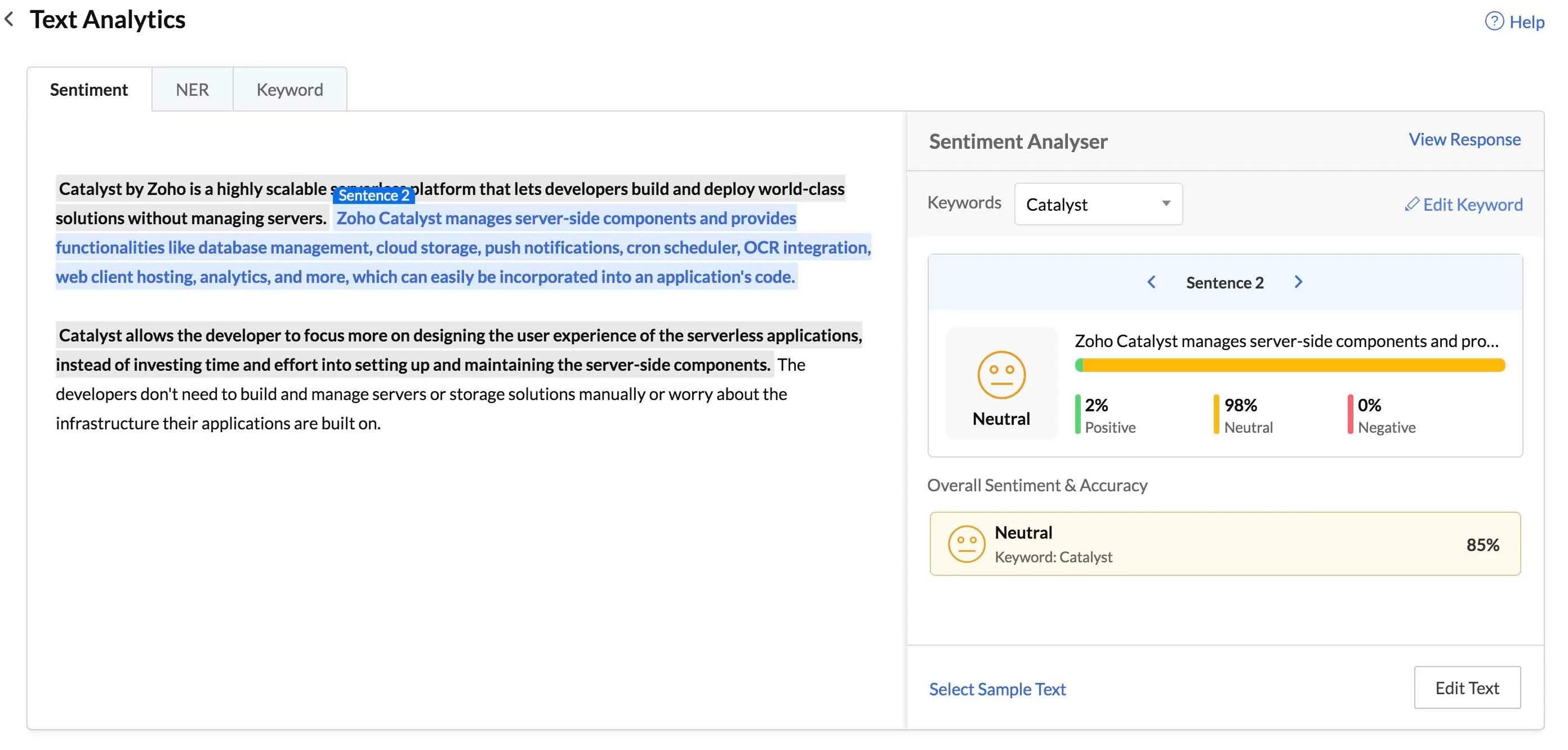
Sentiment Analysisの結果には、テキスト内の各文で認識されたセンチメントが含まれます。前述のとおり、ビジュアルレスポンスはセンチメントの精度の範囲をパーセンテージで表示します。
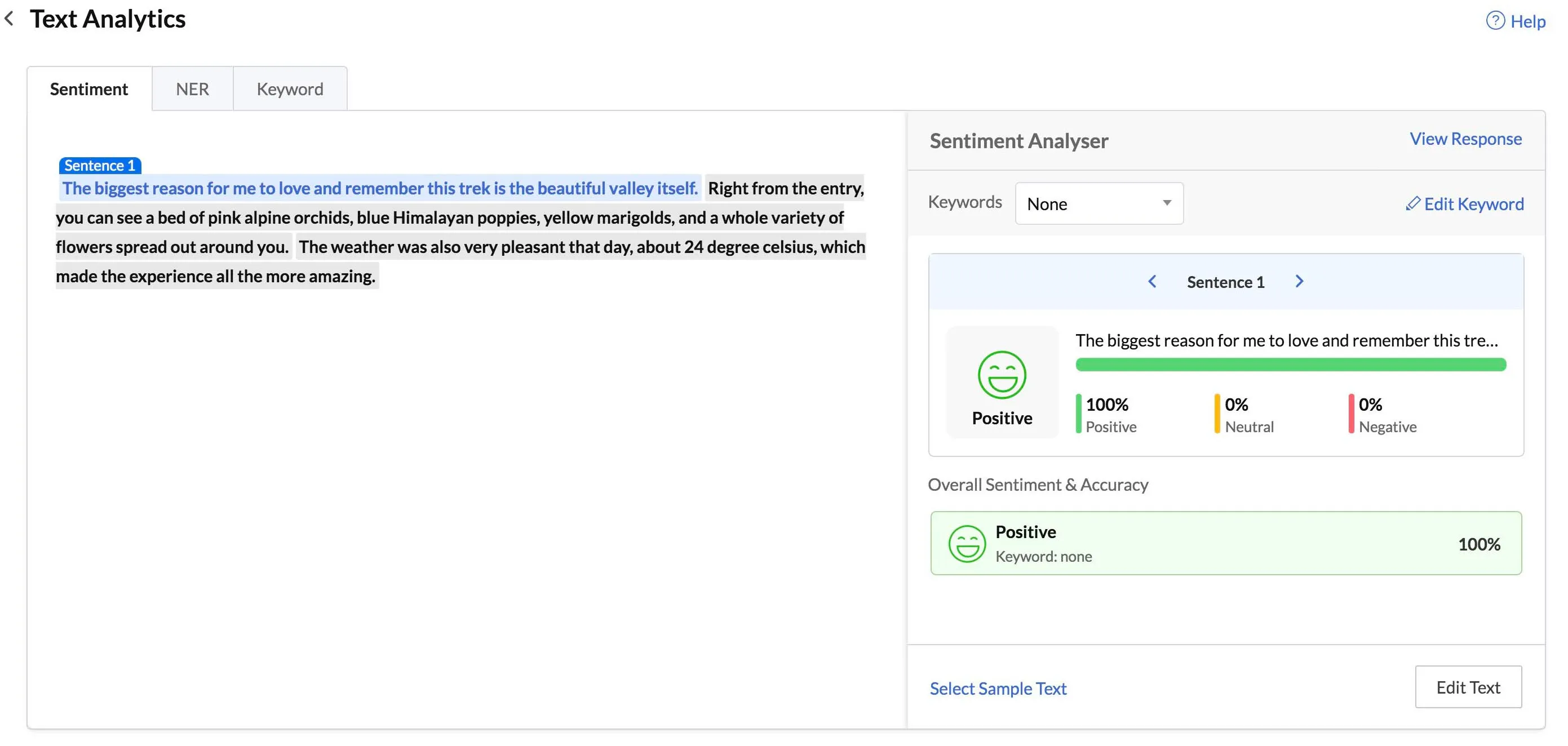
テキストウィンドウから文をクリックするか、各文を表示している結果ウィンドウの矢印マークをクリックして、文に移動できます。
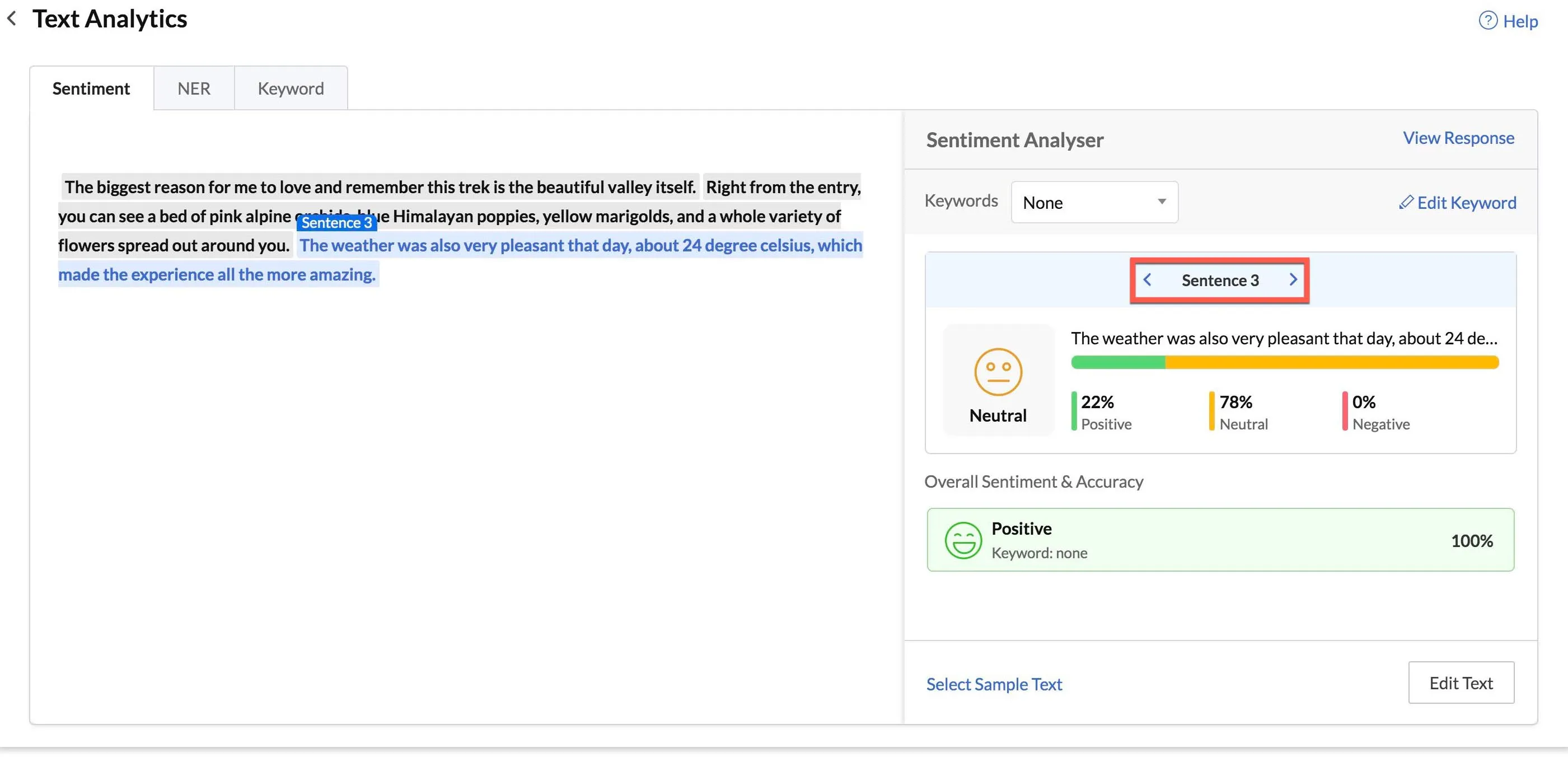
テキスト全体の全体的なセンチメントと精度も結果ウィンドウに表示されます。
Named Entity Recognition:
Named Entity Recognitionの結果には、テキスト内で認識されたすべてのエンティティの一覧、分類されたカテゴリ、および各分類のconfidence scoreがパーセンテージで含まれます。
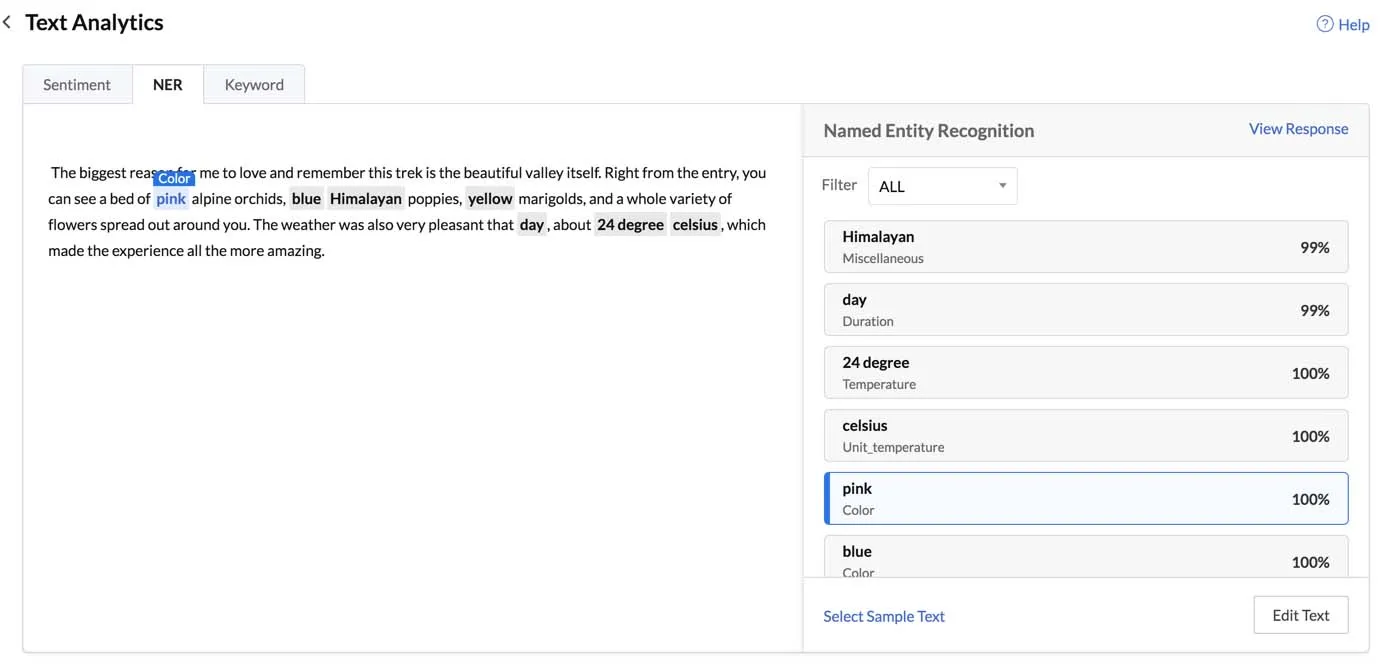
テキストウィンドウ内のグレーで示された認識されたエンティティをクリックするか、結果セクションに表示されているエンティティをクリックして、エンティティ間を移動できます。
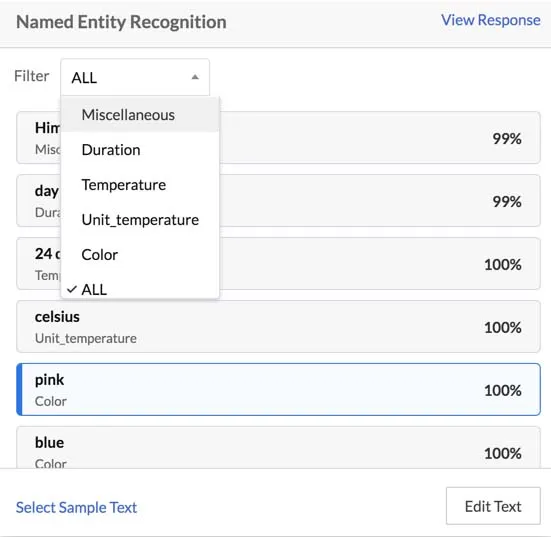
上部のフィルタードロップダウンを使用して、特定のエンティティカテゴリで結果をフィルタリングすることもできます。カテゴリを選択して、そのカテゴリにグループ化されたエンティティを表示します。
Keyword Extraction:
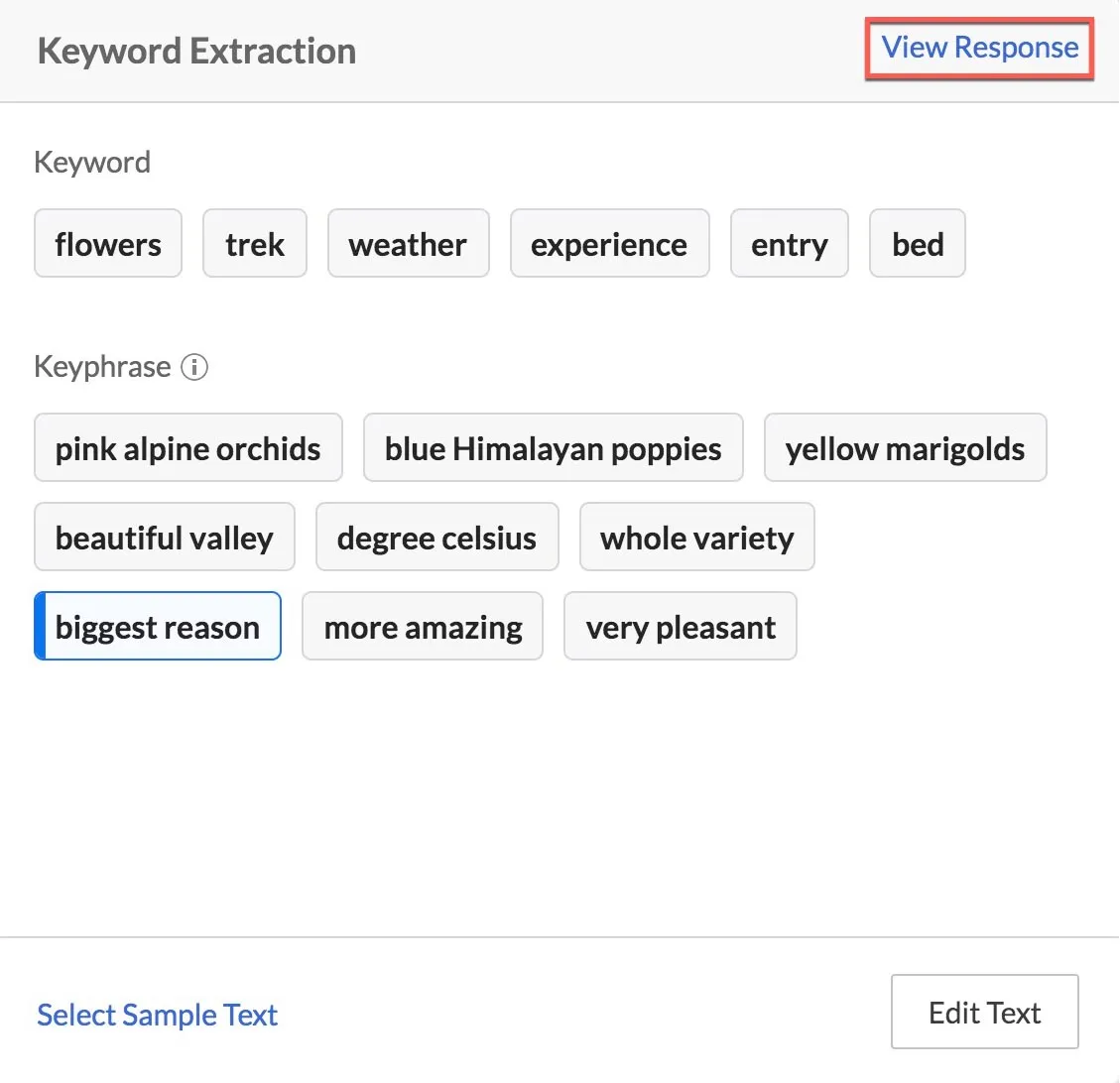
Keyword Extractionの結果セクションには、コンテンツのハイライトを提供するテキストから抽出されたキーワードとキーフレーズの一覧が表示されます。
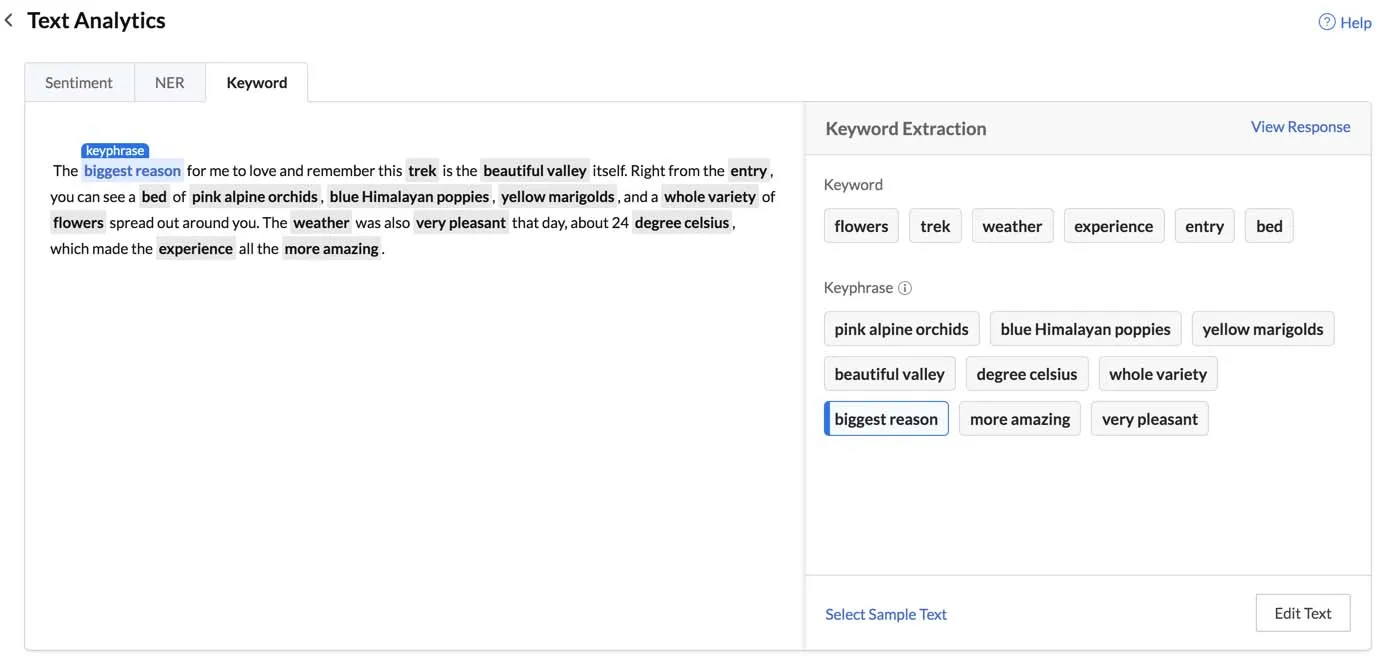
テキストウィンドウ内または結果セクションからキーワードとキーフレーズをクリックして、それらの間を移動できます。
結果セクションには、処理するテキストを編集したり、下部で別の既存のサンプルテキストを選択したりするオプションも含まれています。Edit Textをクリックすると、テキストウィンドウが開き、テキストを変更または独自のテキストを入力できます。これについてはこのセクションの最後で説明します。
View Responseをクリックして、このText AnalyticsのJSON responseを表示できます。
3つすべての機能の結果を含むJSON responseのウィンドウが開きます。
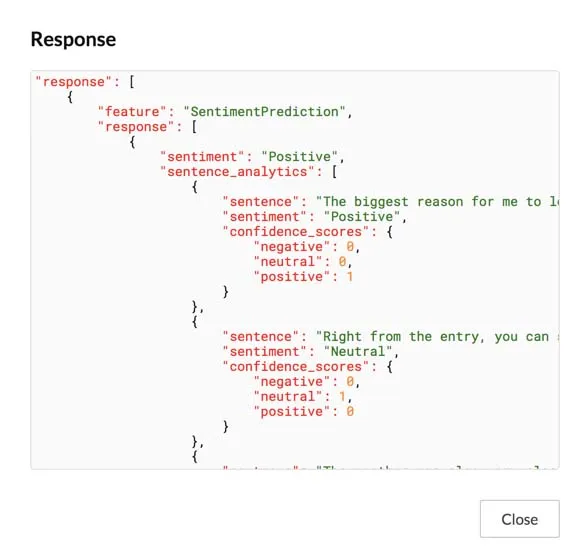
各機能の完全なサンプルJSON responseはAPIドキュメントで確認できます。
以下の方法で、Text Analytics処理用に独自のテキストを提供できます。
-
_Text Analytics_ページからEnter Textをクリックします。
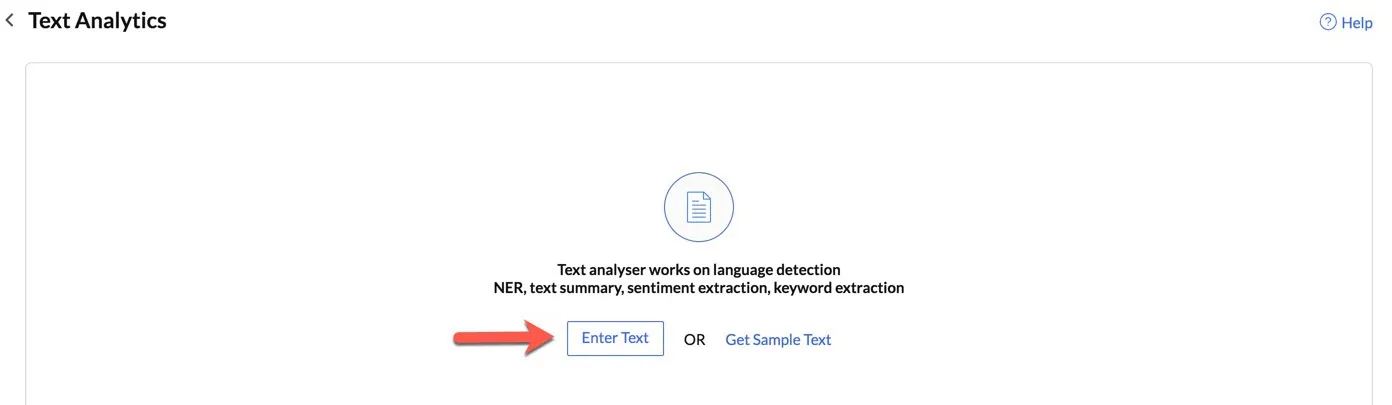
-
ウィンドウに独自のテキストを入力し、Confirmをクリックします。
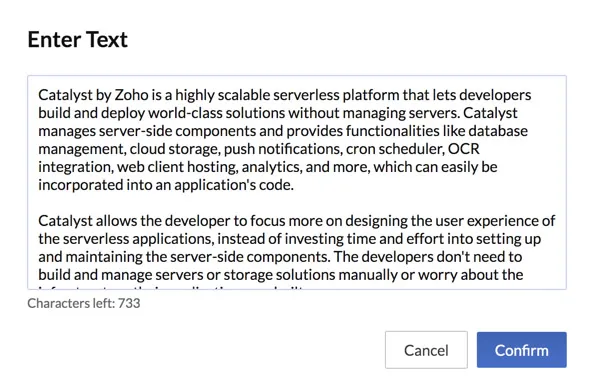
Catalystが3つすべての機能についてテキストを処理し、サンプルテキストセクションで説明したのと同じ方法でビジュアルおよびJSON responseを表示します。
同じ方法で、すべての機能の結果とJSON responseを確認できます。
Text Analyticsのコードテンプレートへのアクセス
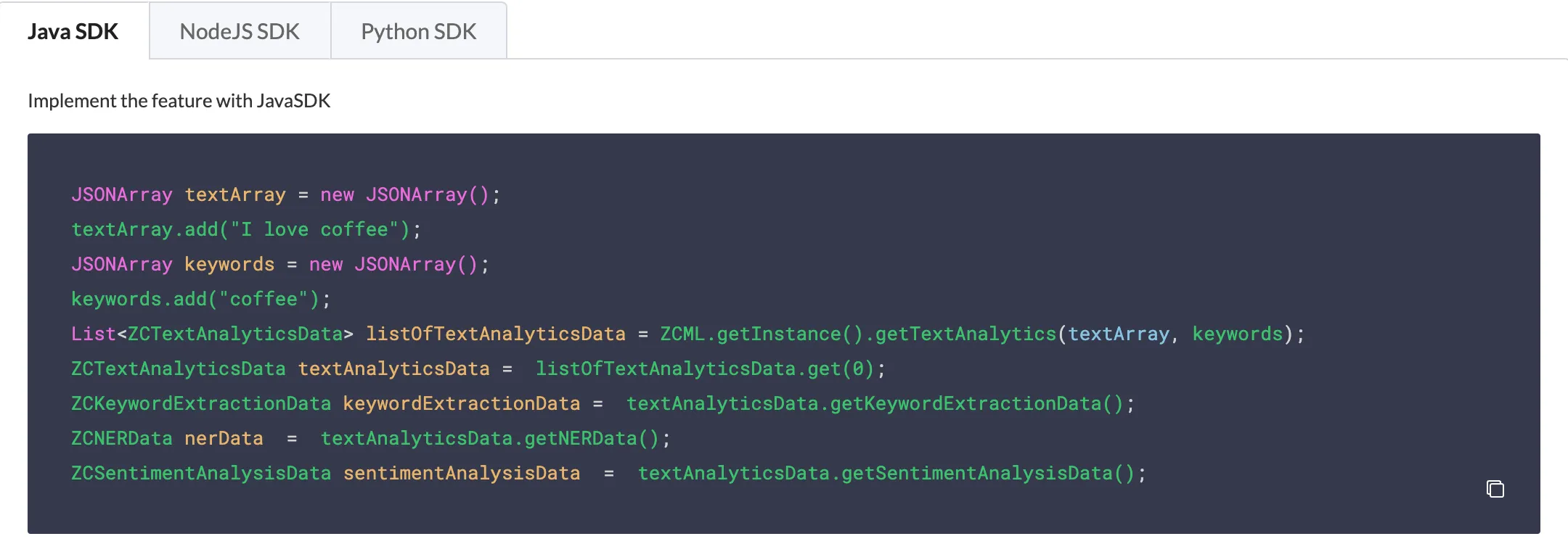
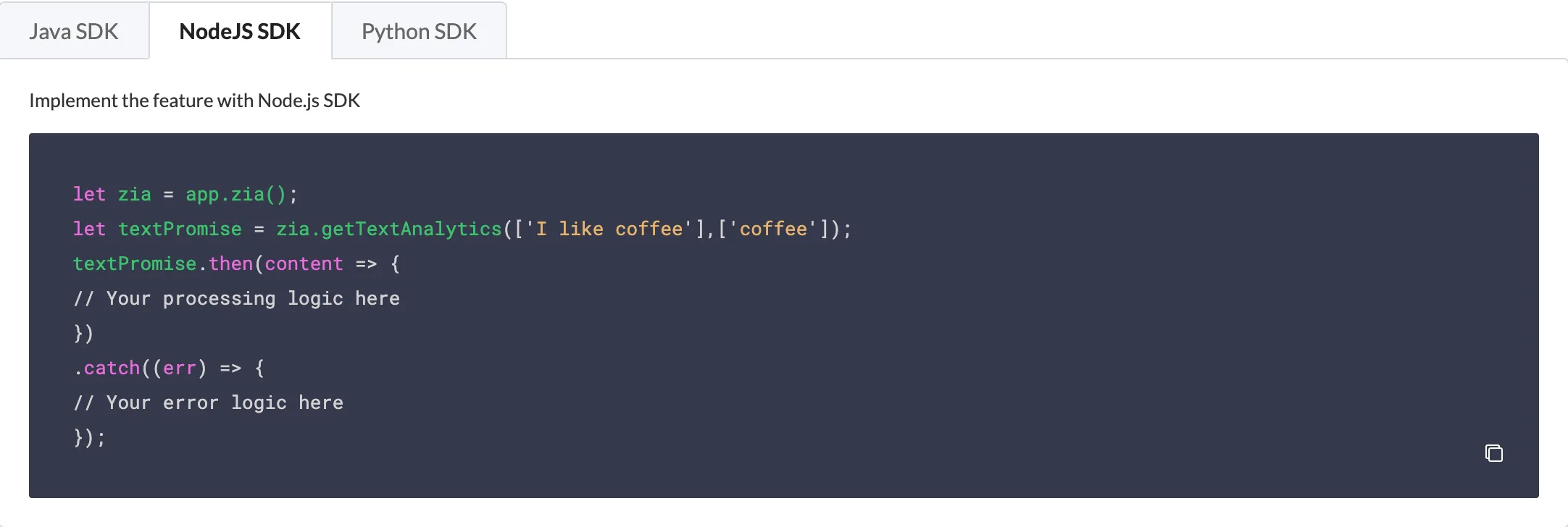
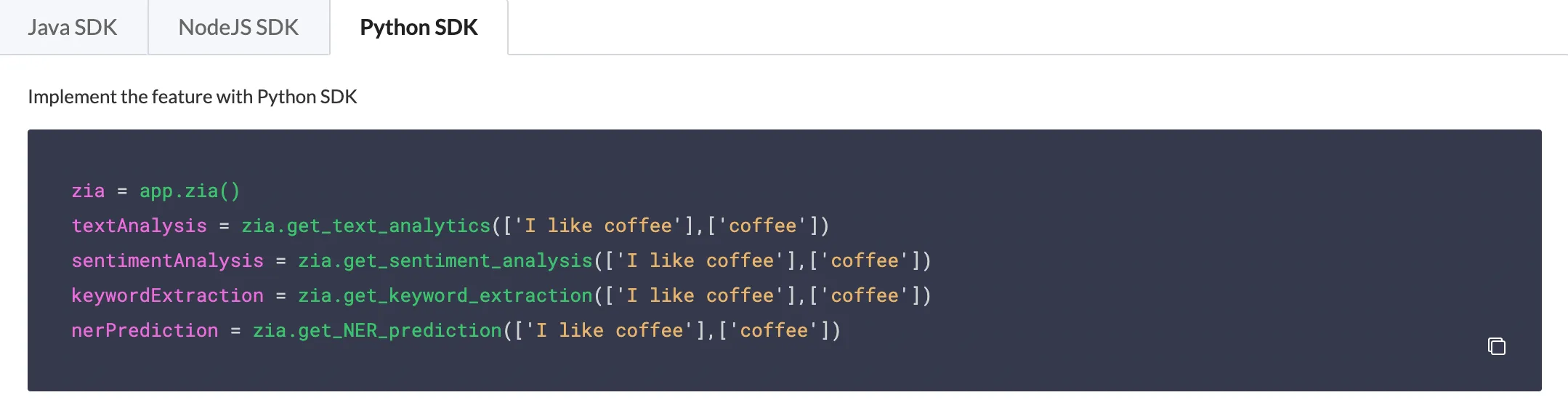
はじめにで述べたとおり、Java、Node.js、PythonプラットフォームでCatalystアプリケーションにText Analyticsを実装できます。コンソールでは、テストウィンドウの下にこれらのプラットフォーム用のコードテンプレートが提供されています。
必要なタブをクリックし、コピーアイコンを使用してコードをコピーします。このコードをWebまたはモバイルアプリケーションのソースに含めることができます。
Javaコードでは、3つすべてのText Analytics機能で処理するテキストがJSON ArrayとしてgetTextAnalytics()に渡されます。レスポンスは、各Text Analytics機能の結果をそれぞれの形式で返します。Javaコードの詳細については、Java SDKドキュメントを参照してください。
Node.jsコードはziaコンポーネントインスタンスを参照し、処理するテキストもgetTextAnalytics()に渡します。独自の処理ロジックとエラーロジックを記述できます。レスポンスは、各Text Analytics機能の結果をそれぞれの形式で返します。Node.jsコードの詳細については、Node.js SDKドキュメントを参照してください。
Pythonコードの詳細については、Python SDKドキュメントを参照してください。
最終更新日 2026-08-17 17:46:04 +0530 IST
Yes
No
Send your feedback to us
 Ask ChatGPT
 Ask Claude
 Ask Perplexity