インテグレーション設定
はじめに
インテグレーション設定セクションでは、Catalystと他のZohoサービスやサードパーティサービスとのインテグレーションを構成および管理できます。Catalystはインテグレーションの実装に関わるバックエンドプロセスを独自に処理し、このセクションから数ステップで利用可能な外部サービスとCatalystアカウントを簡単に統合できます。統合アカウントの詳細を表示、変更し、必要に応じてインテグレーションを完全に削除することもできます。
Catalystでは、プロジェクトの開発環境と本番環境に対して、Zohoサービスの異なるアカウントを個別に関連付けることもできます。このセクションから両方の環境のインテグレーションを追加・管理できます。
Catalystは以下のZohoおよびサードパーティサービスとのインテグレーションを提供します:
Zoho CRMインテグレーション
Zoho CRMインテグレーションにより、Catalystプロジェクトと既存のZoho CRMアカウント間の接続を確立できます。このインテグレーションはZoho Event Listenersを使用して、CRMで発生するイベントをリッスンし、発生時に関連するイベント関数を呼び出します。
イベントリスナールールの構成中にZoho CRMの既存アカウントとのCatalystインテグレーションを直接追加するか、_Integrations_設定セクションから追加できます。このセクションから、構成済みアカウントの一時的な取り消し、アカウントの削除、またはサービス全体のインテグレーションの削除も行えます。
-
Catalystと統合するには、Zoho CRMに既存のアカウントが必要です。Standard、Professional、無料ティアなど、これらのサービスの任意のティアまたはエディションのアカウントを使用できます。
-
Catalystで利用可能なさまざまなタイプのイベントリスナーやイベントリスナールールの構成については、Event Listenersヘルプドキュメントを参照してください。
開発環境でZoho CRMとのインテグレーションを追加する
開発環境のZoho CRMアカウントとのCatalystインテグレーションを追加するには:
-
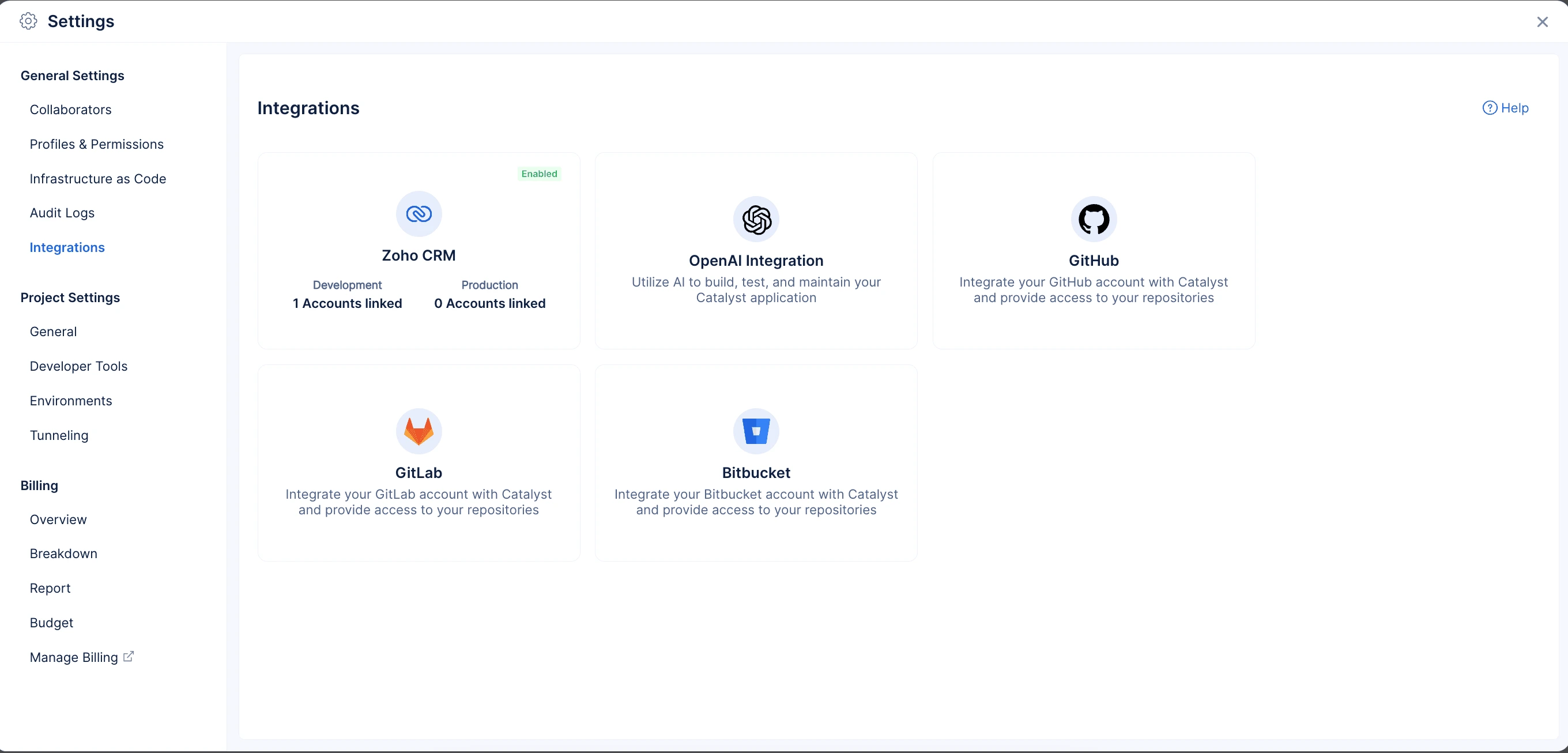
コンソールの設定から_General Settings_のIntegrationsに移動します。Zoho CRMをクリックして、アカウントをCatalystと統合します。
-
サービスの_Development_タブからAdd accountをクリックします。
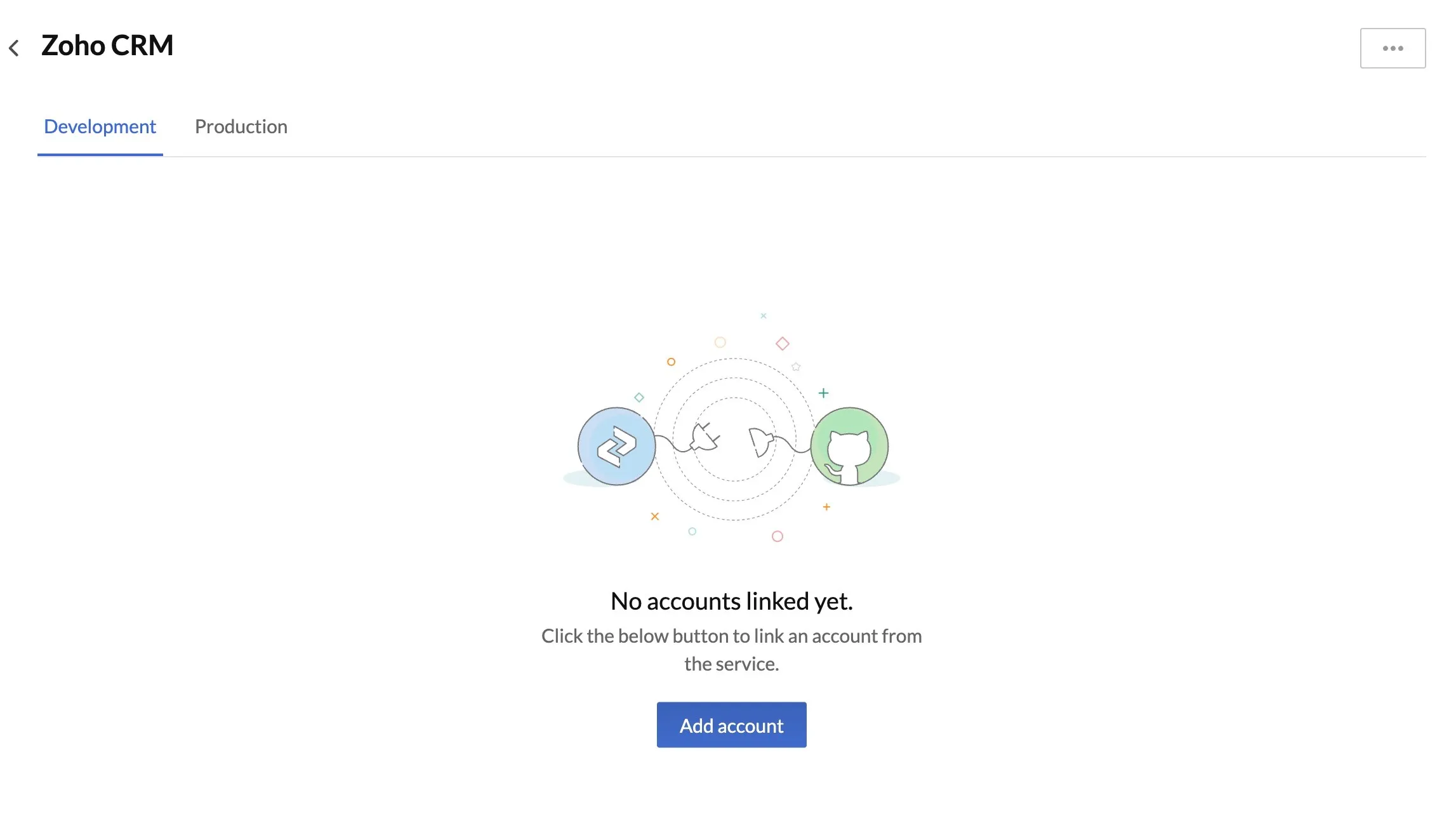
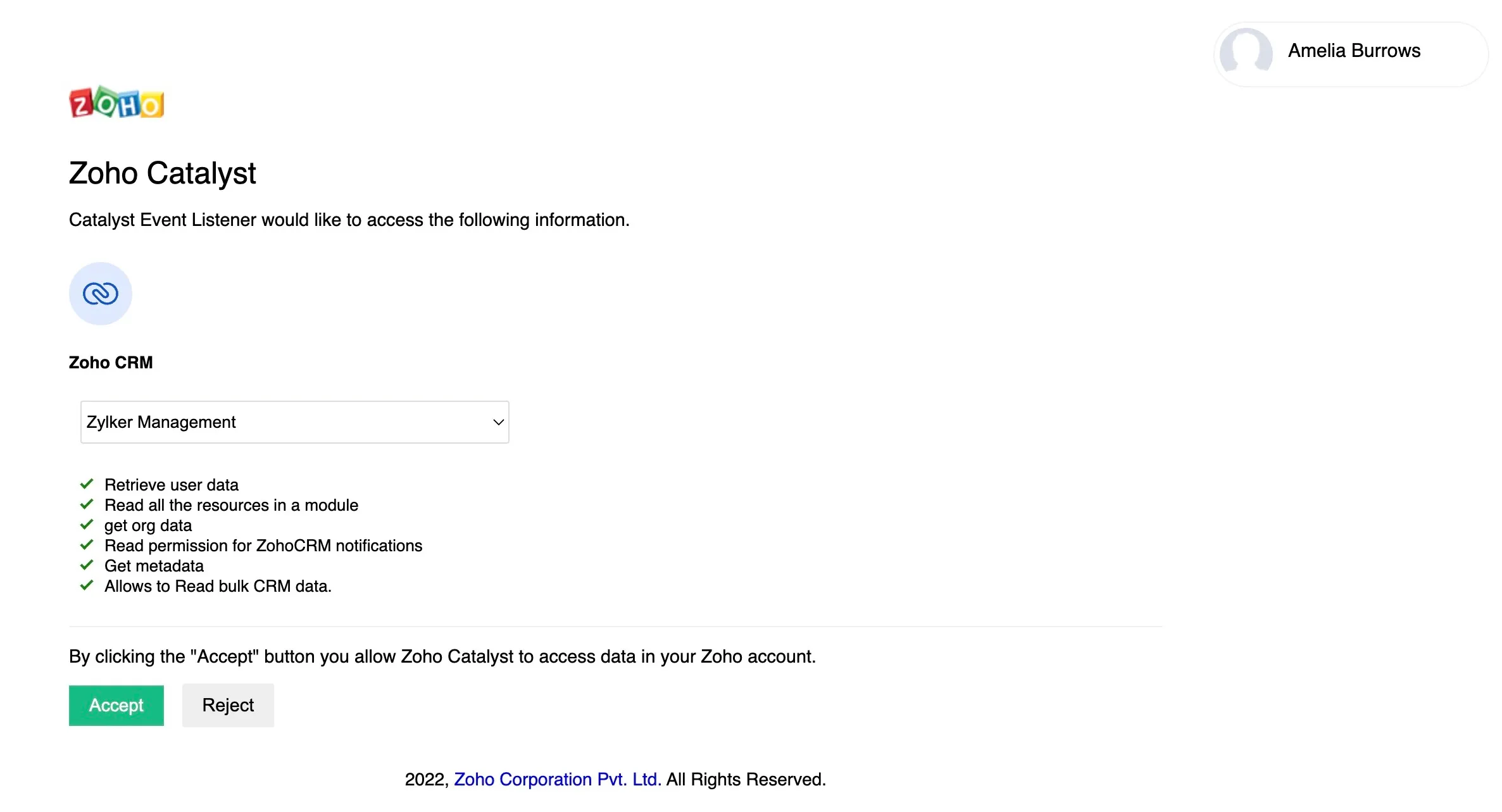
CRMで既に作成済みのアカウントを追加できるパーミッションページにリダイレクトされます。 -
ドロップダウンからCatalystと統合するアカウントを選択します。次に、Acceptをクリックして、Catalystにリクエストされた権限を付与します。
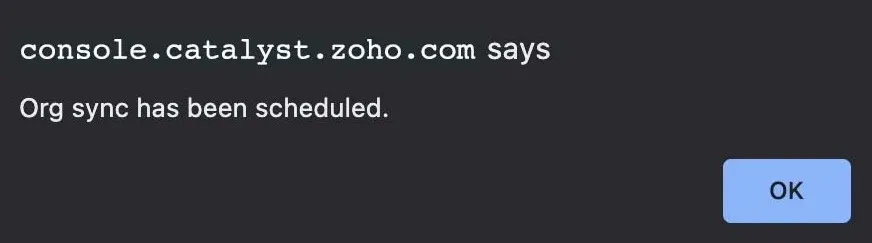
Catalystは新しく統合されたアカウントとの組織同期をスケジュールします。ポップアップウィンドウでアラートが表示されます。
同期が完了するまで2〜4分かかります。_Integrations_設定のサービスページにステータスが表示されます。
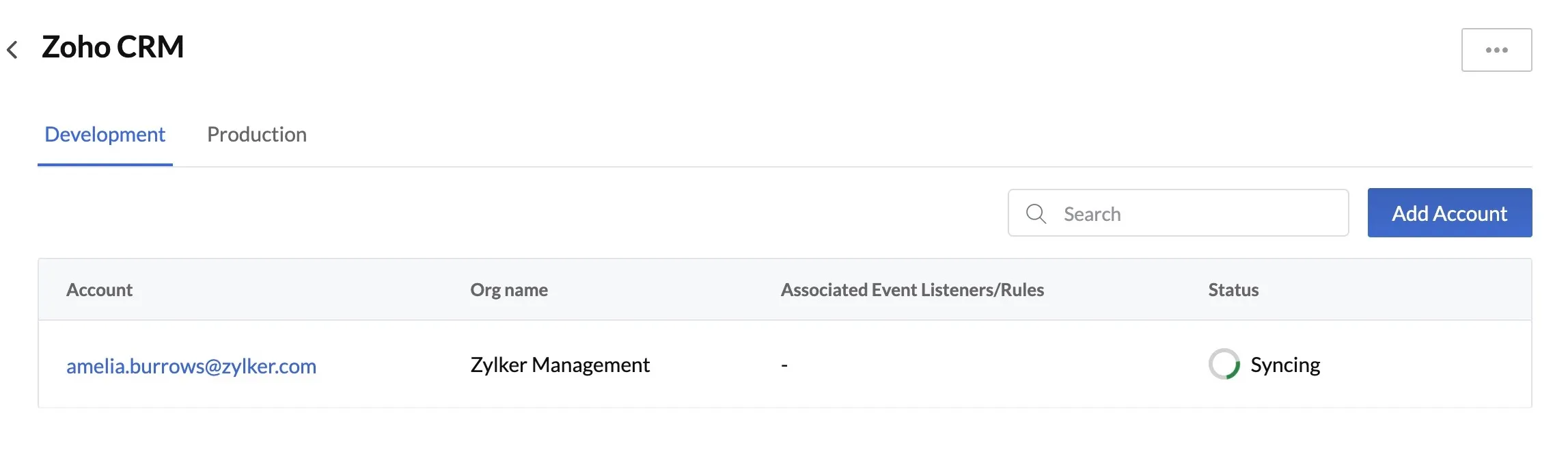
同期完了後、ステータスは_Granted_と表示され、許可された権限でこのサービスアカウントにアクセスするためのCatalystの認証が示されます。
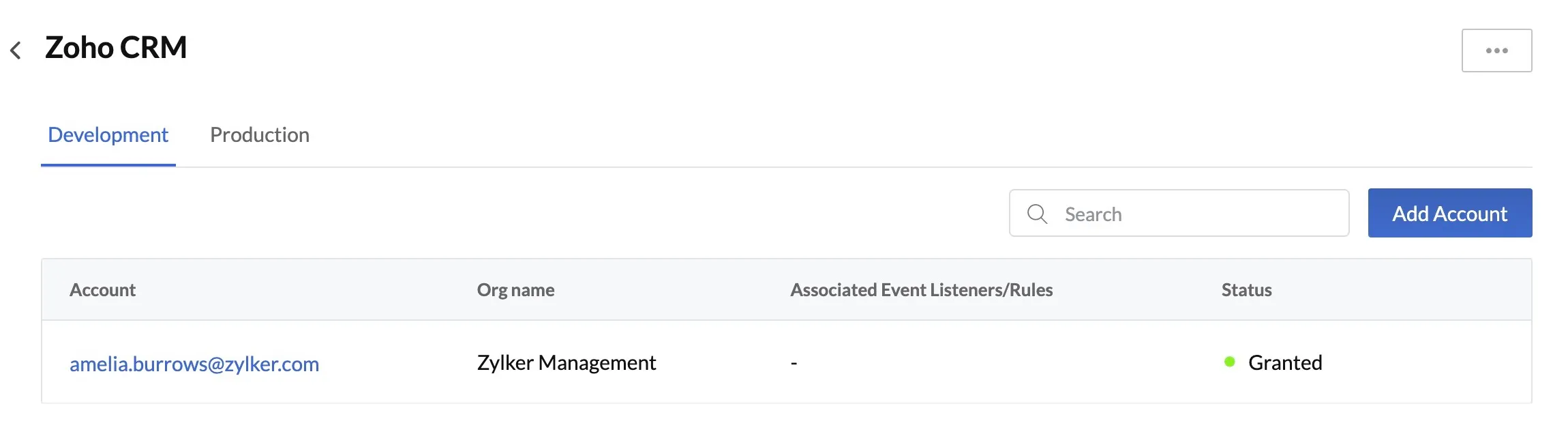
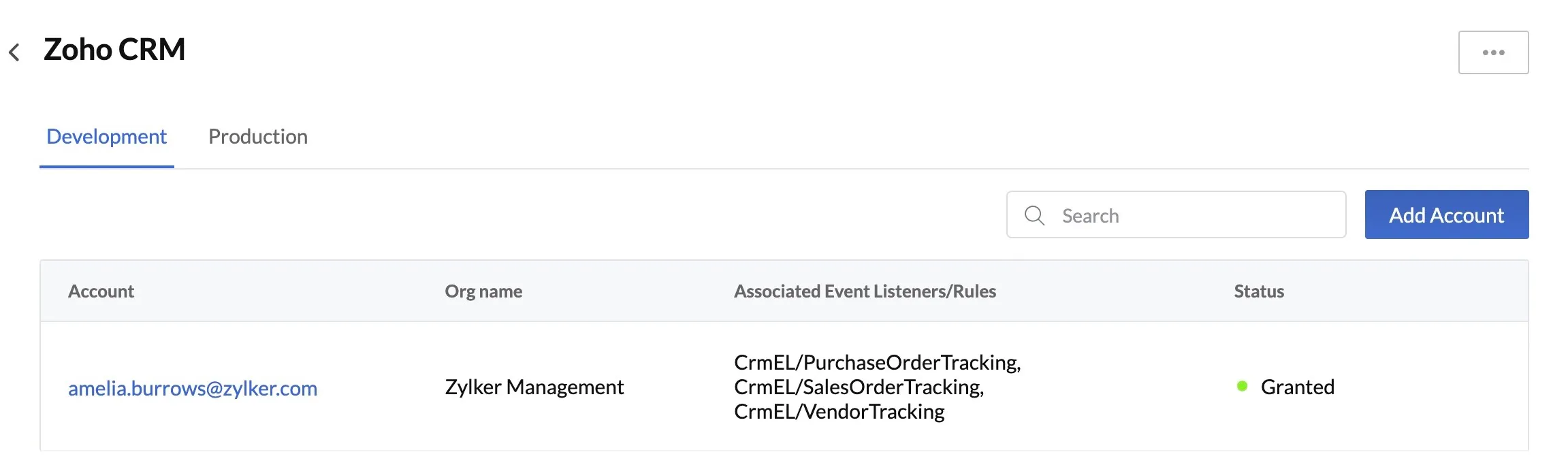
Zohoイベントリスナーを通じて、このアカウントにイベントリスナールールを関連付けることができるようになります。このアカウントは、ルールを構成する際の統合オプションとして表示されます。コンソールには、構成後にサービスアカウントに関連付けられたすべてのルールが表示されます。
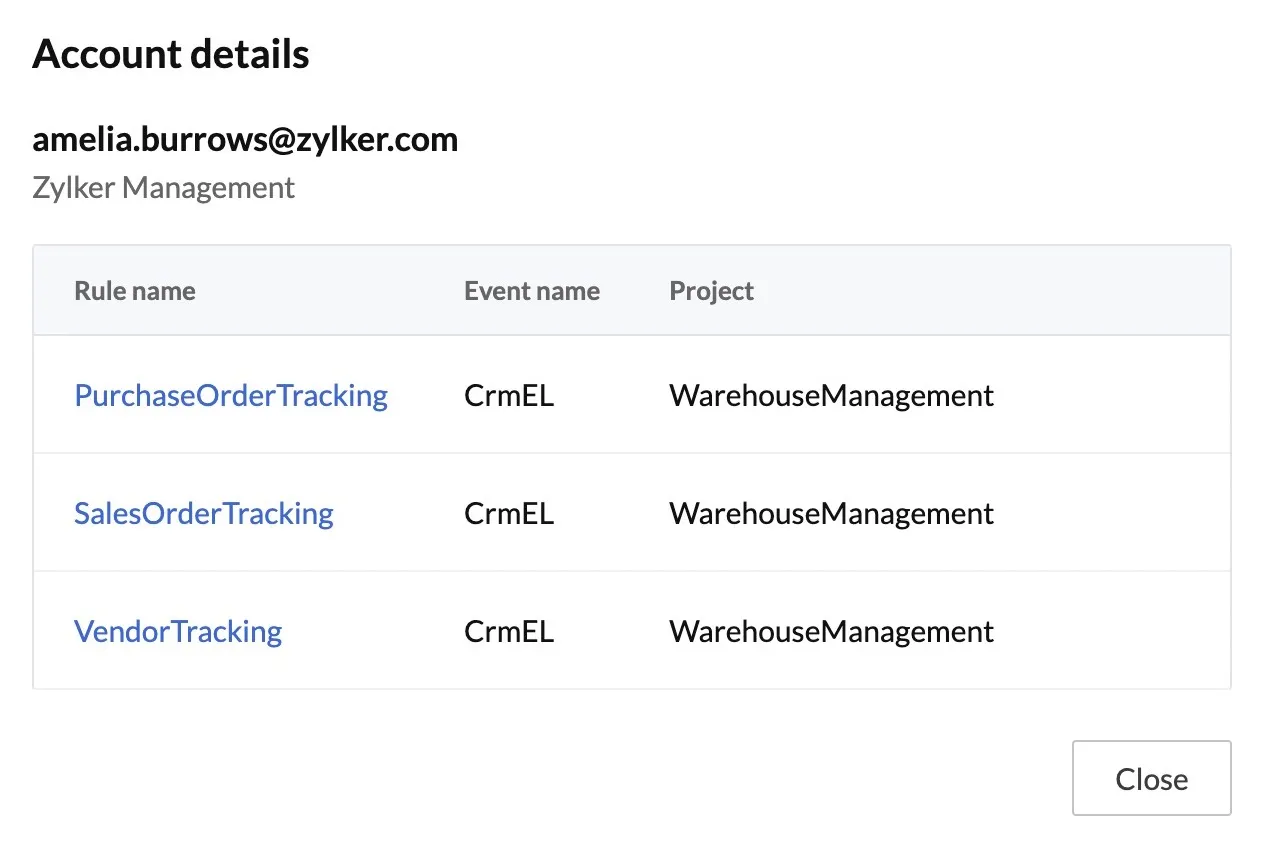
アカウント名をクリックすると詳細を表示することもできます。
本番環境でZoho CRMとのインテグレーションを追加する
Catalystでは、プロジェクトを本番環境にデプロイする前またはデプロイ時に、既存のすべてのZohoイベントリスナールールに対して、サポートされているZohoサービスの本番環境用アカウントを構成する必要があります。
_Integrations_設定からZoho CRMアカウントとの本番環境用インテグレーションを手動で追加できます。つまり、プロジェクトを本番環境にデプロイする前でも本番アカウントを構成し、設定からこのアカウントを管理できます。
本番環境のZoho CRMアカウントとのCatalystインテグレーションを追加するには:
-
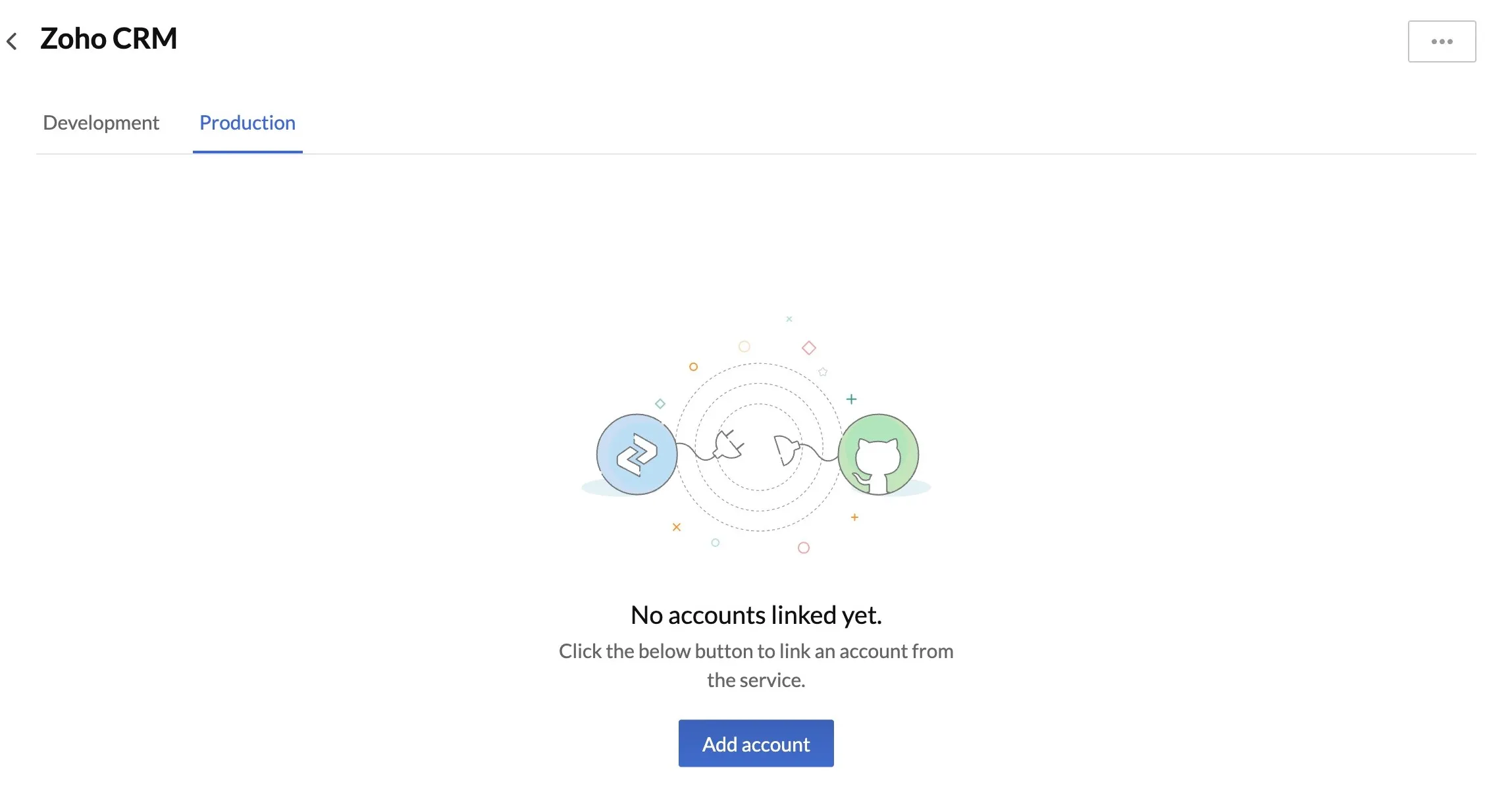
インテグレーション設定ページからZoho CRMをクリックし、Productionタブをクリックします。
-
_Production_セクションからAdd accountをクリックします。
-
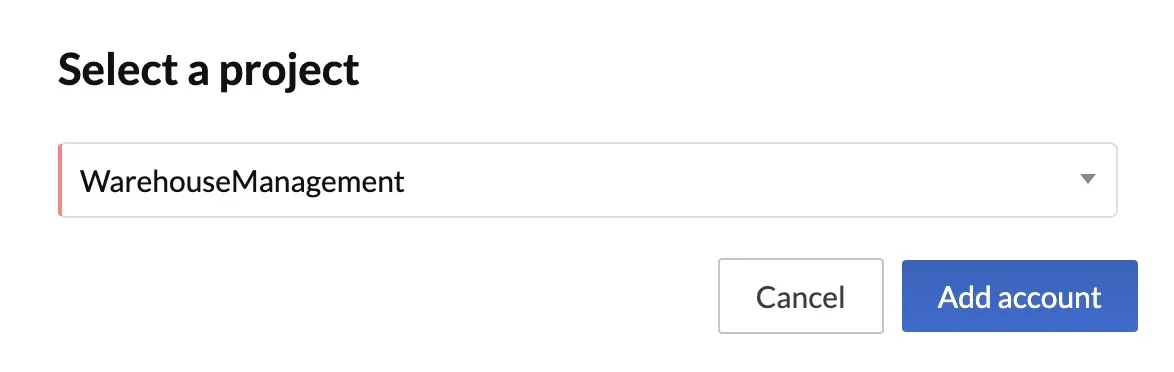
インテグレーションを追加するプロジェクトをドロップダウンから選択します。_General_設定はすべてのプロジェクトに共通であるため、このステップでプロジェクトを指定する必要があります。Add accountをクリックします。
-
ドロップダウンからCatalystと統合するアカウントを選択し、Acceptをクリックしてリクエストされた権限を付与します。
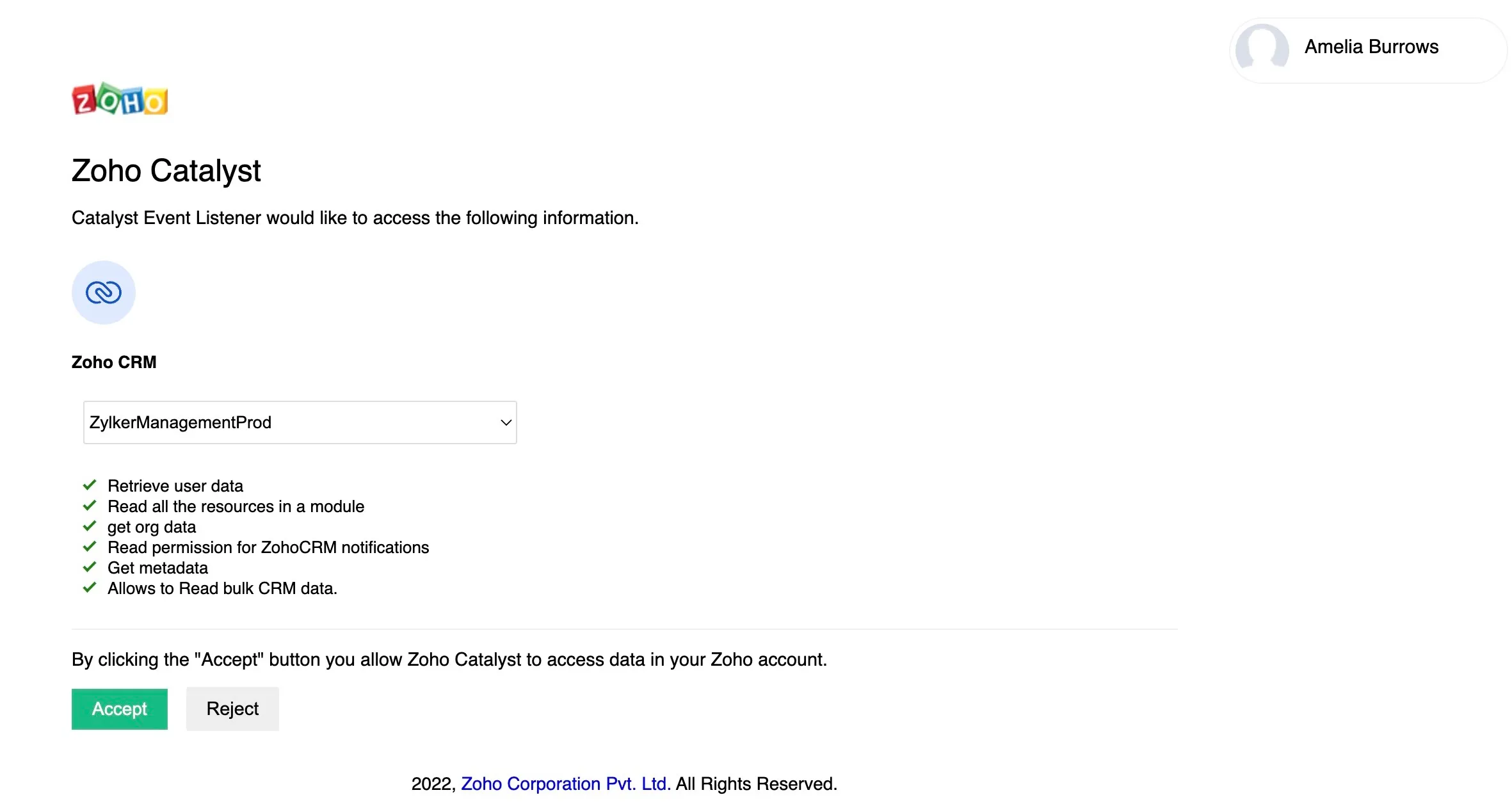
以降のプロセスは開発環境でのインテグレーション追加と同じです。組織同期がスケジュールされ、同期のステータスがサービスの_Production_セクションに表示されます。
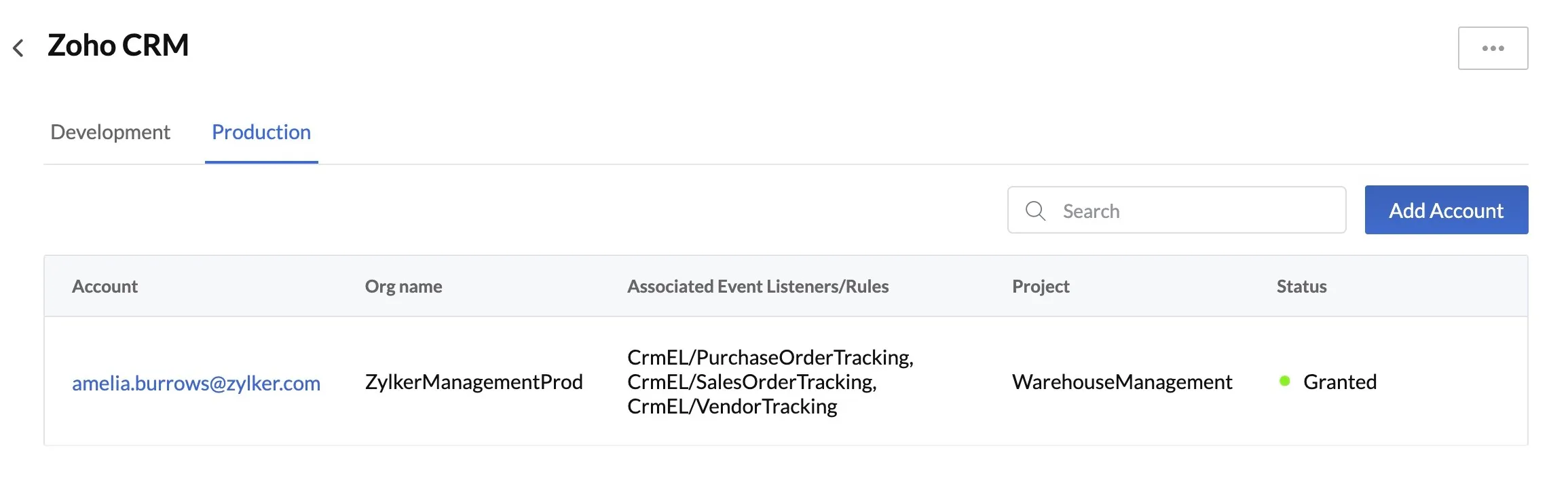
本番環境のアカウントに関連付けられたルールも、構成後に表示されます。
Zoho CRMとの統合アカウントを取り消す
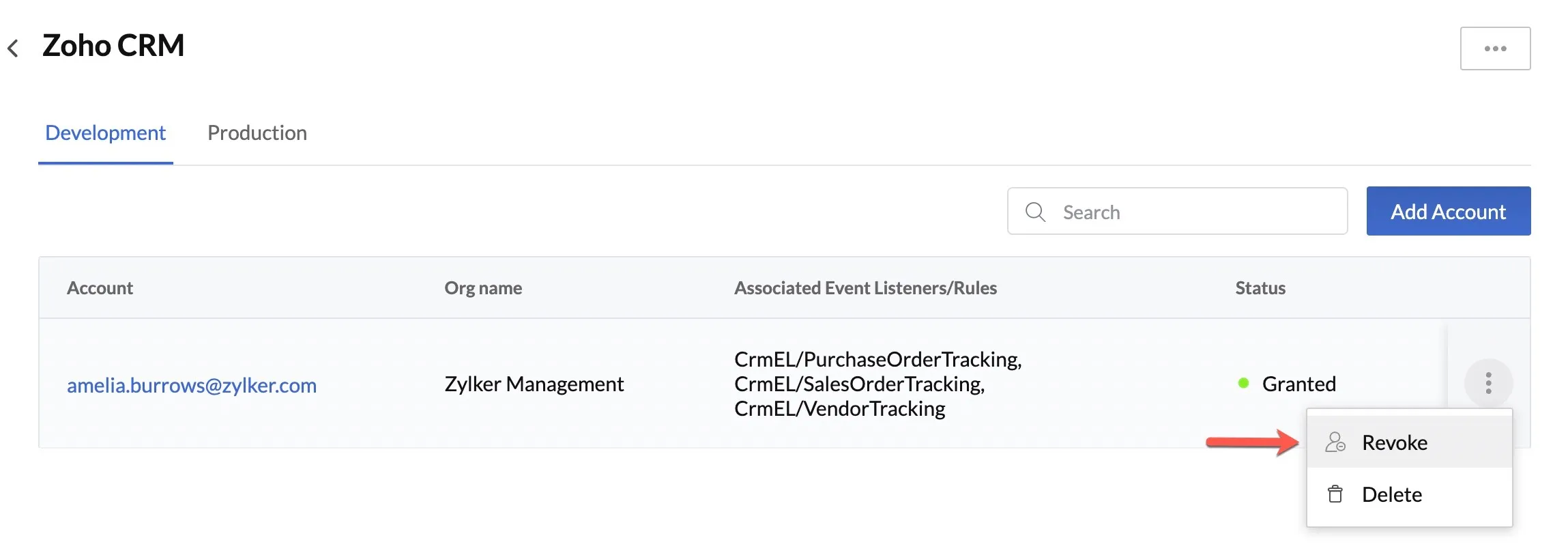
Catalystでは、開発環境または本番環境で統合されたZoho CRMアカウントへのアクセス権限を取り消すことができます。取り消しは一時的な保留であり、権限が再度付与されるまで、そのアカウントに関連付けられたイベントリスナールールの実行が停止されます。
開発環境または本番環境で統合アカウントを取り消すには:
-
アカウントの省略記号アイコンをクリックし、Revokeをクリックします。
-
確認ポップアップでYes, Proceedをクリックします。
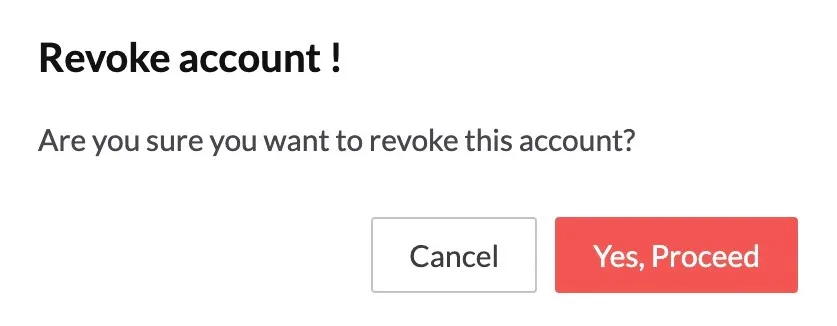
アカウントのステータスは_Revoked_と表示されます。省略記号アイコンをクリックし、Grantをクリックすると、このアカウントへのアクセス権限を再度付与できます。
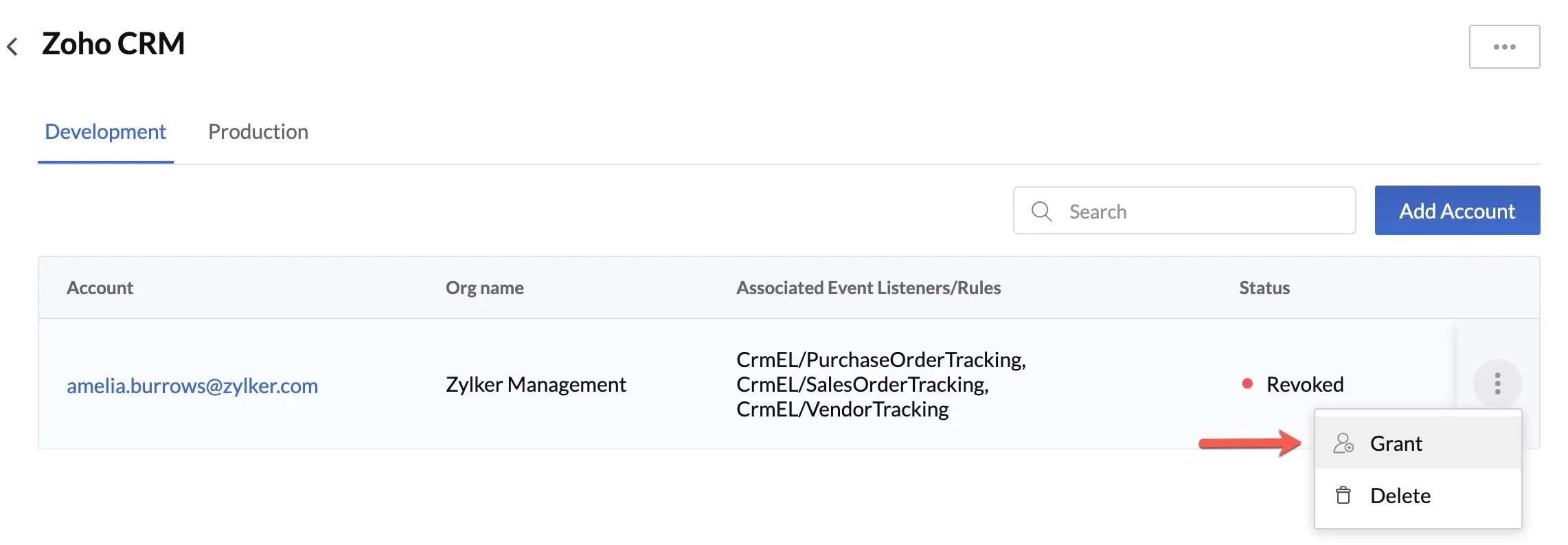
このアカウントに関連付けられたルールは、構成どおりに実行されるようになります。
Zoho CRMとの統合アカウントを削除する
開発環境または本番環境でCatalystと統合したZoho CRMのアカウントを完全に削除できます。
-
Zohoイベントリスナールールに構成されているアカウントを削除すると、ルールとのすべての関連付けが削除されます。ルールは無効化され、再度構成するまで実行されません。アクティブなイベントリスナーに関連付けられているアカウントを削除しないよう注意してください。
-
以前削除したアカウントを再度追加しても、そのアカウントに以前関連付けられていたルールは自動的に再関連付けされません。手動でルールを再構成する必要があります。
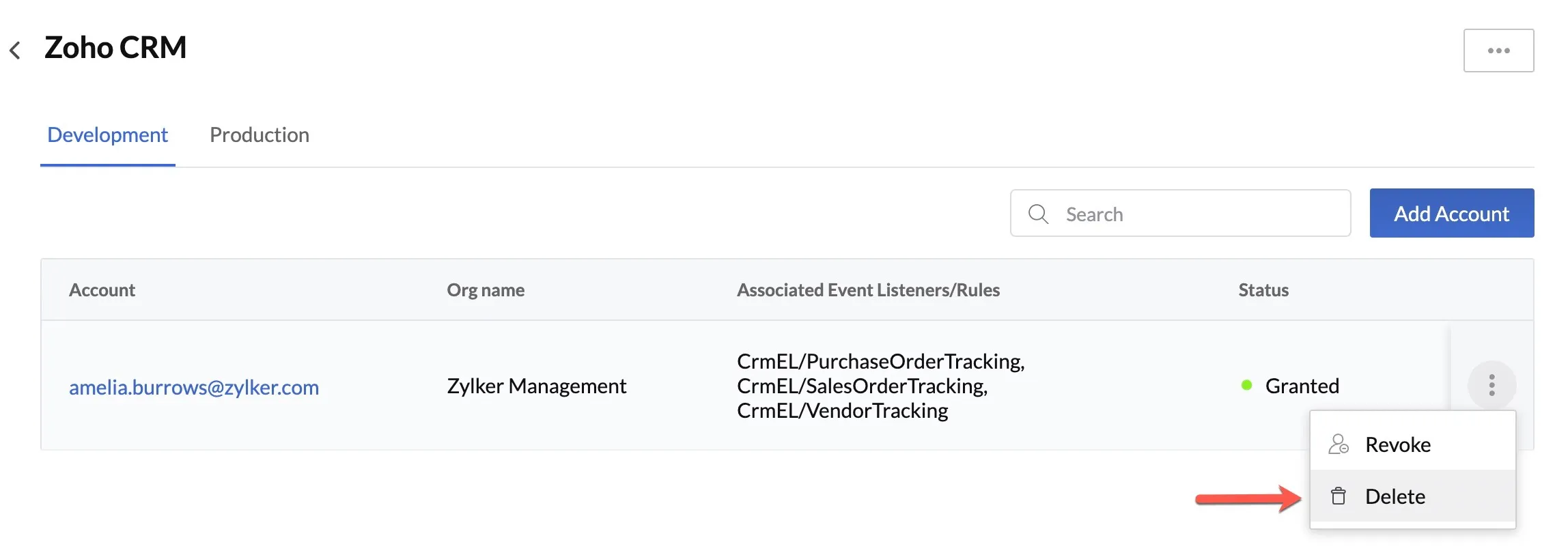
開発環境または本番環境で統合アカウントを削除するには:
-
アカウントの省略記号アイコンをクリックし、Deleteをクリックします。
-
確認ポップアップでYes, Proceedをクリックします。
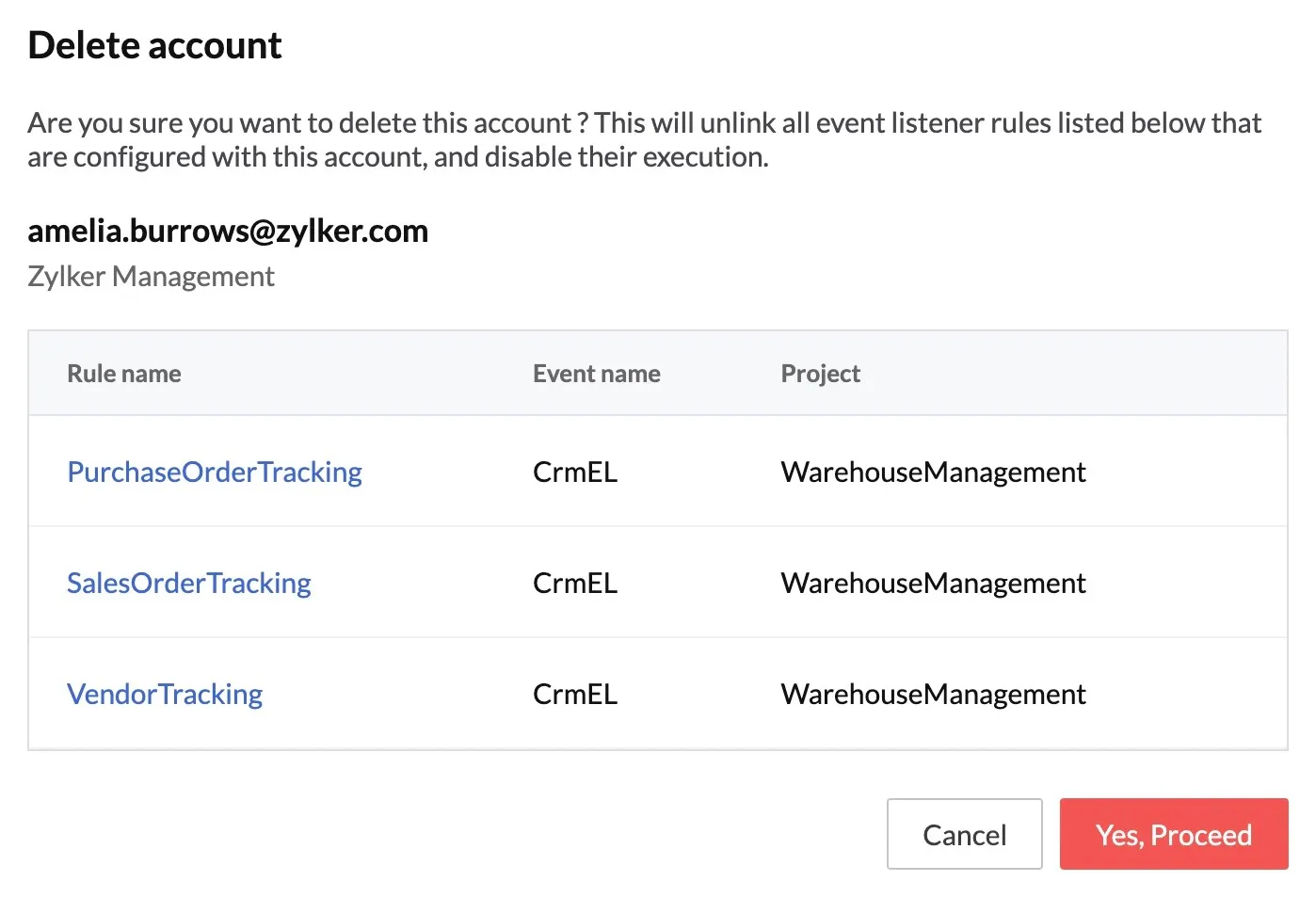
アカウントはサービスから削除されます。Event Listenersコンポーネントには、削除されたアカウントに関連付けられていたすべてのルールに対して「Configuration Needed」エラーが表示されます。
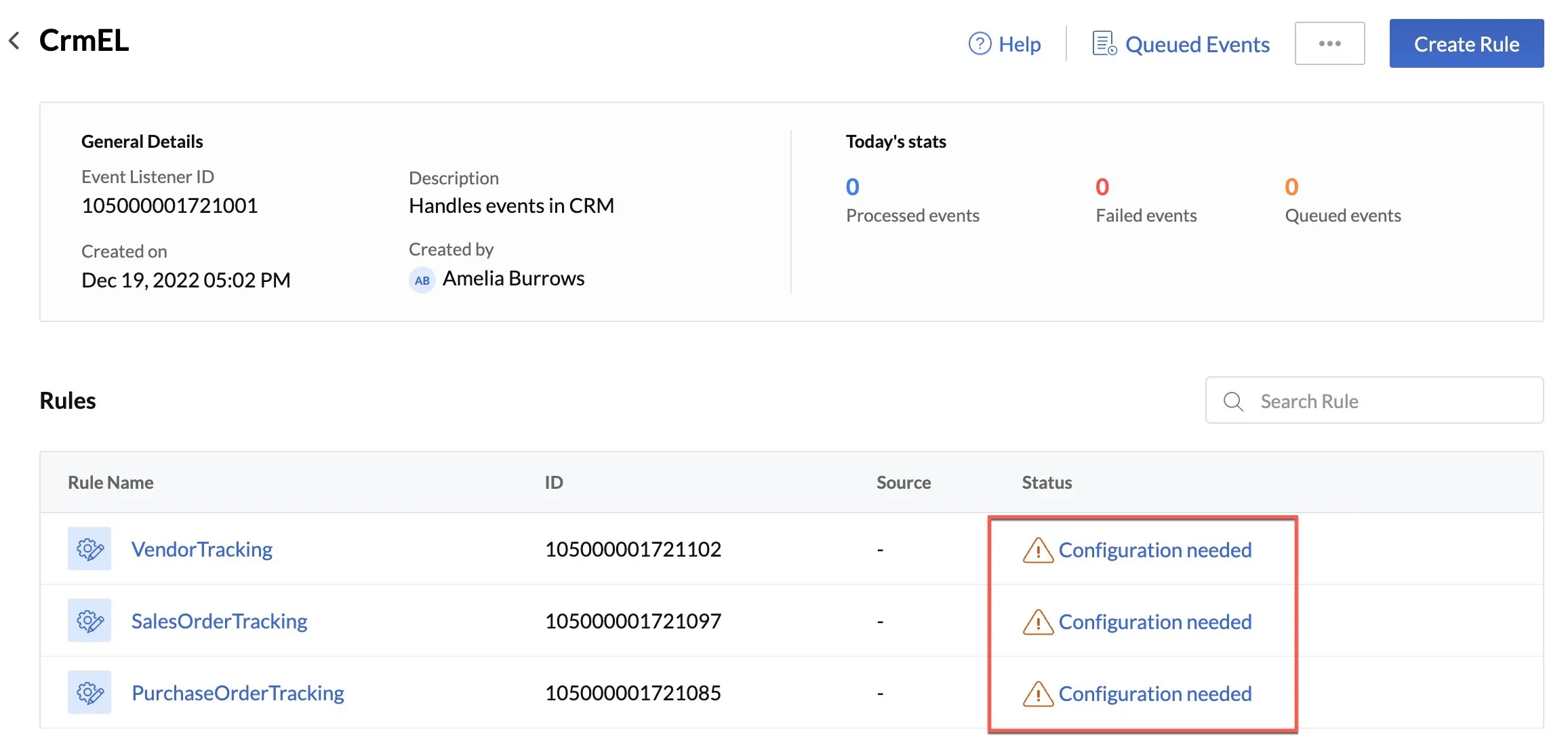
エラーメッセージをクリックして、これらのルールを別のアカウントに関連付けることができます。前述と同じ方法で、削除したアカウントを再度統合することもできます。
Zoho CRMサービスを削除する
Catalystでは、サービス全体を削除することでZoho CRMのすべてのアカウントを削除できます。このアクションにより、開発環境と本番環境の両方で、そのサービスに追加されたすべてのアカウントのリンクが解除されます。
Zohoサービスを削除すると:
- _Integrations_設定のインデックスページにはサービスが引き続き表示されます。ただし、そのサービスに追加されたすべてのアカウントと構成は完全に削除されます。
- そのサービスのアカウントに関連付けられていたすべてのイベントリスナールールは無効化され、再度構成するまで実行されません。
そのため、アクティブなイベントリスナーに関連付けられているアカウントを含むサービスを削除しないよう注意してください。
Zohoサービスを削除するには:
-
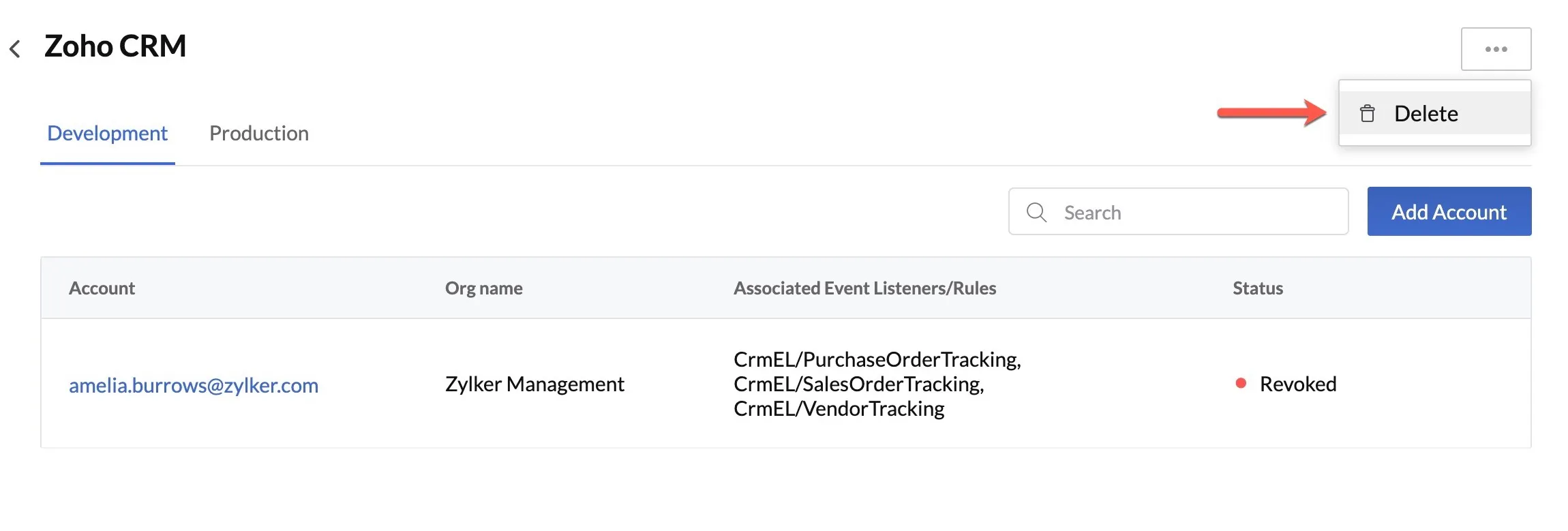
右上のサービスの省略記号アイコンをクリックし、Deleteをクリックします。
-
確認のために「DELETE」と入力し、ポップアップでConfirmをクリックします。
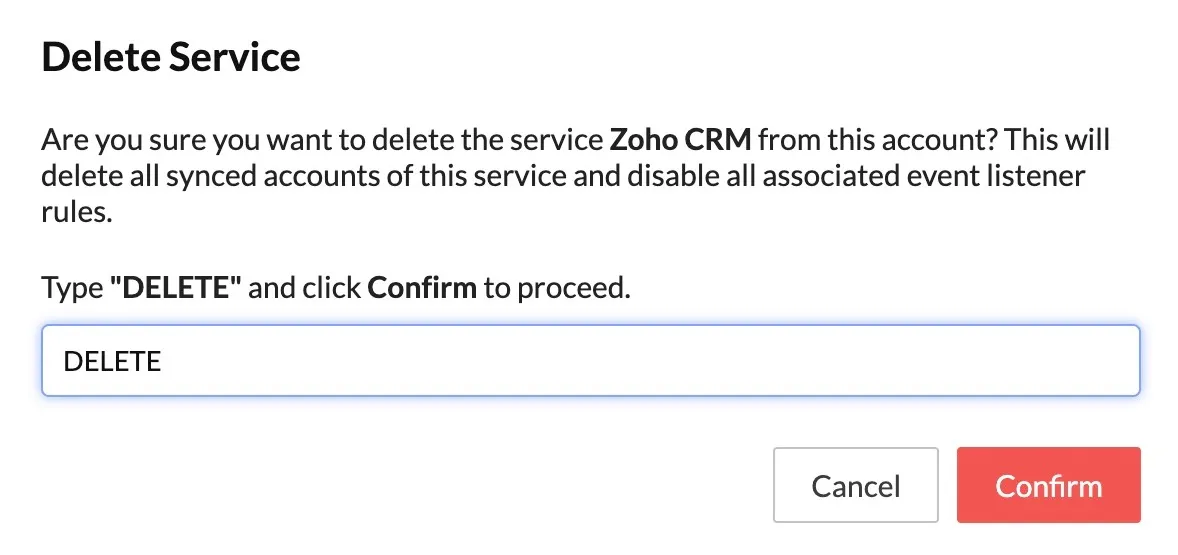
サービスのすべての統合アカウントが削除されます。_Event Listeners_コンポーネントには、削除されたサービスのアカウントに関連付けられていたすべてのルールに対して「Configuration Needed」エラーが表示されます。これらのルールを別のサービスに関連付けるか、サービスに新しいアカウントを統合できます。
OpenAIインテグレーション
CatalystはOpenAIと統合して、Zia AI Assistantを通じてソフトウェア開発をサポートするAI搭載の自動化機能を提供します。これらの機能には、Code Converter、Code Generator、Code Debugger、Code Docs Generator、Test Case Generatorが含まれます。詳細については、Zia AI Assistantヘルプドキュメントを参照してください。
CatalystにはOpenAIのAPIエンドポイントを通じてサポートされた操作を実行する機能があります。CatalystでAPIを利用するには、OpenAIでAPIシークレットキーを生成し、Catalystで構成する必要があります。このキーにより、CatalystユーザーはAIにプロンプトを送信して結果を取得でき、これらの操作を認証します。
CatalystとOpenAIサーバーとの統合は、**Bring Your Own Key(BYOK)**構成に基づいて構築されています。CatalystユーザーはOpenAIアカウントを通じてOpenAIにAPIキーを登録し、Catalystでアクションを認証するために構成する必要があります。Zohoがインテグレーション用のAPIキーを提供することはありません。
Catalystでキーを構成した後、Code Converter、Code Generatorなど、Catalyst Zia AIに入力するすべてのプロンプトはOpenAIと共有され、結果はOpenAIから受信したとおりに操作やカスタマイズなしでCatalystに取得・表示されます。
OpenAIインテグレーション用のAPIキーを構成する
OpenAIアカウントのAPIシークレットキーを生成し、Catalystアカウント用にキーを構成する手順は以下のとおりです。
-
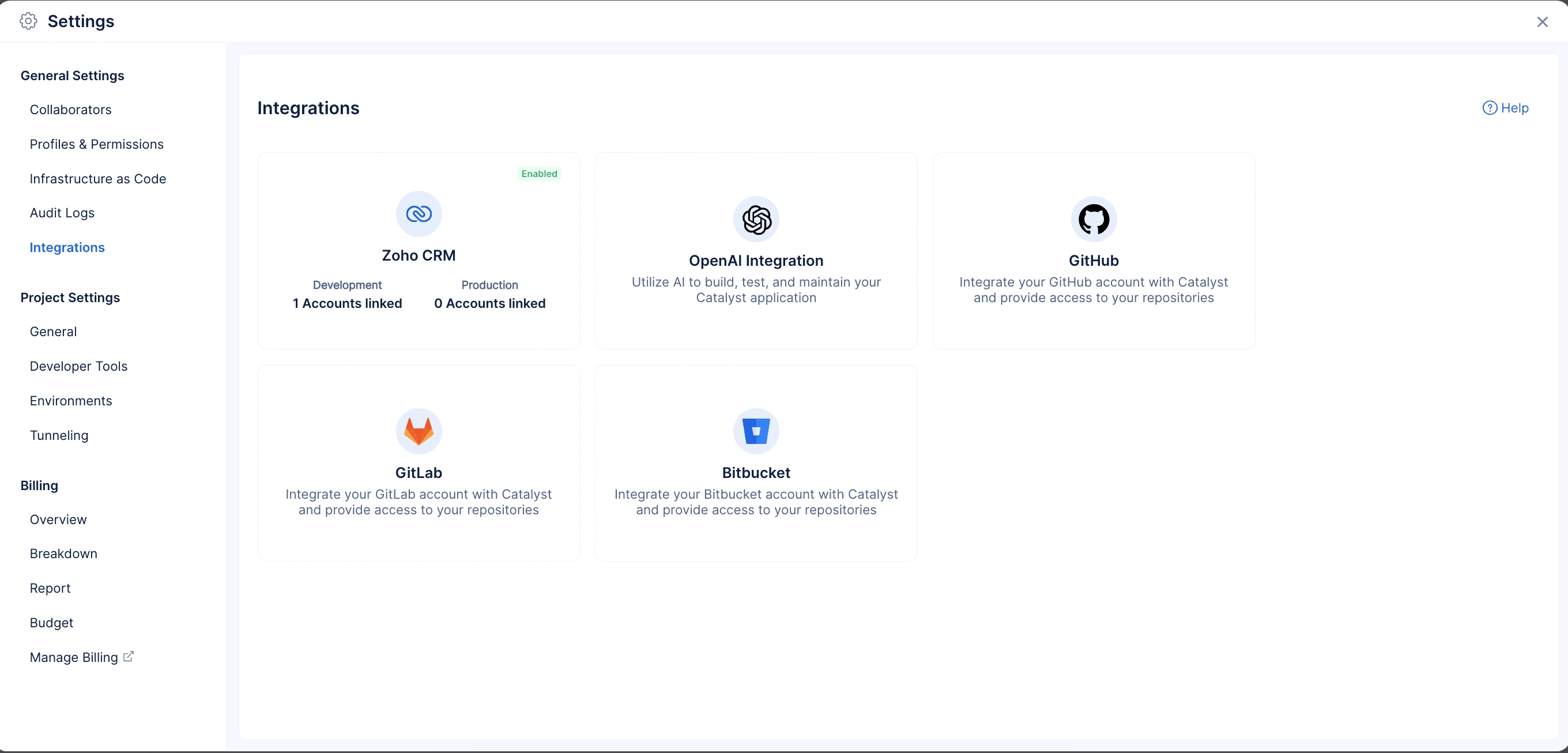
Integrations設定セクションからOpenAI Integrationをクリックします。
-
OpenAI Integrationをクリックします。
-
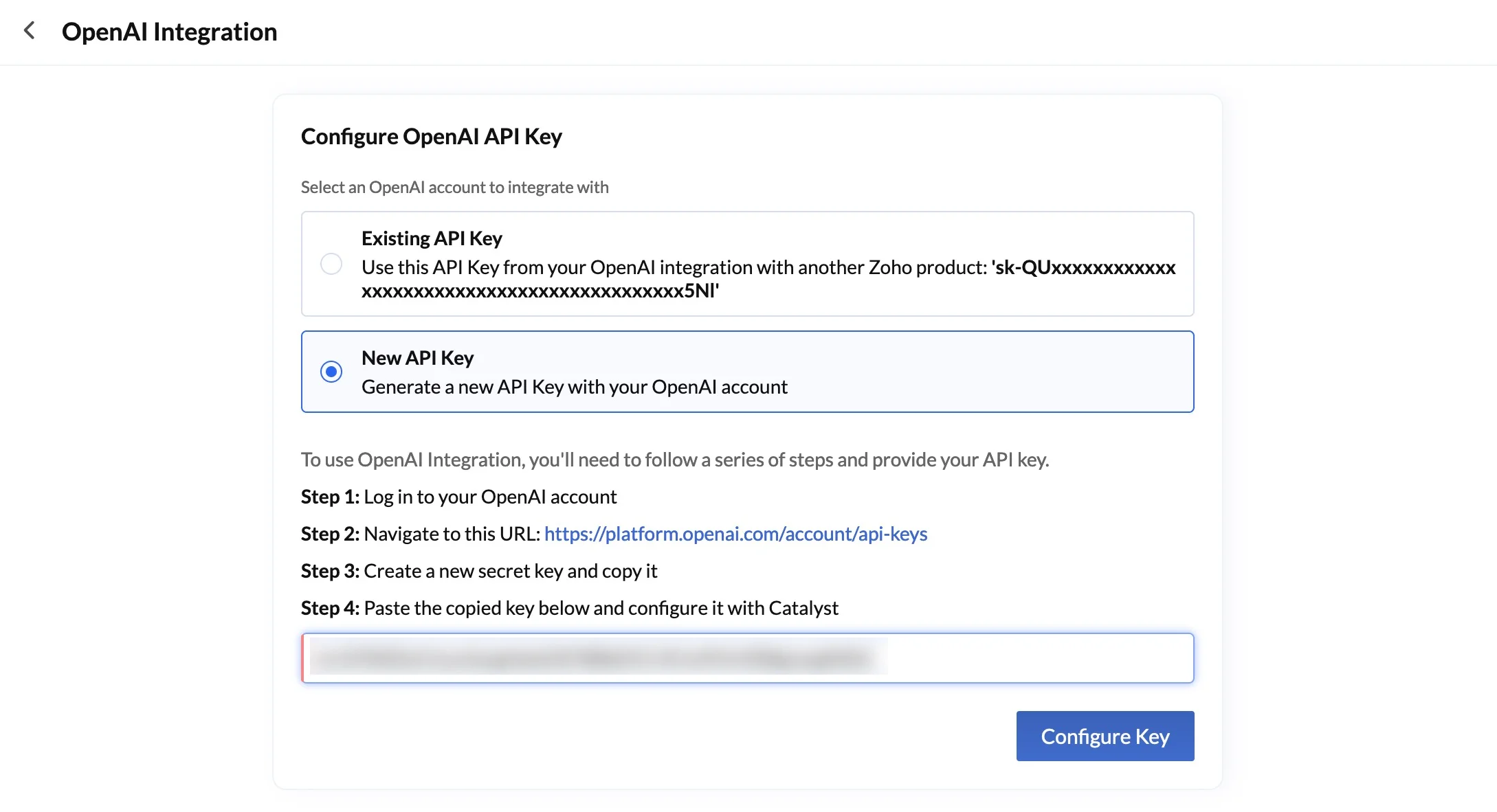
OpenAI APIキーの構成を求められます。別のZoho製品またはCatalystで以前にOpenAIキーを構成していた場合は、Existing API Keyオプションを選択します。そうでない場合は、New API Keyオプションを選択して新しいキーを構成します。
-
New API Keyオプションを選択した場合、コンソールに表示される手順に従ってOpenAIプラットフォームから新しいシークレットキーを生成します。キーが生成されたら、テキストボックスに貼り付けてCatalystで構成します。次に、Configure Keyをクリックします。
Existing API Keyオプションを選択した場合は、直接Configure Keyをクリックします。
-
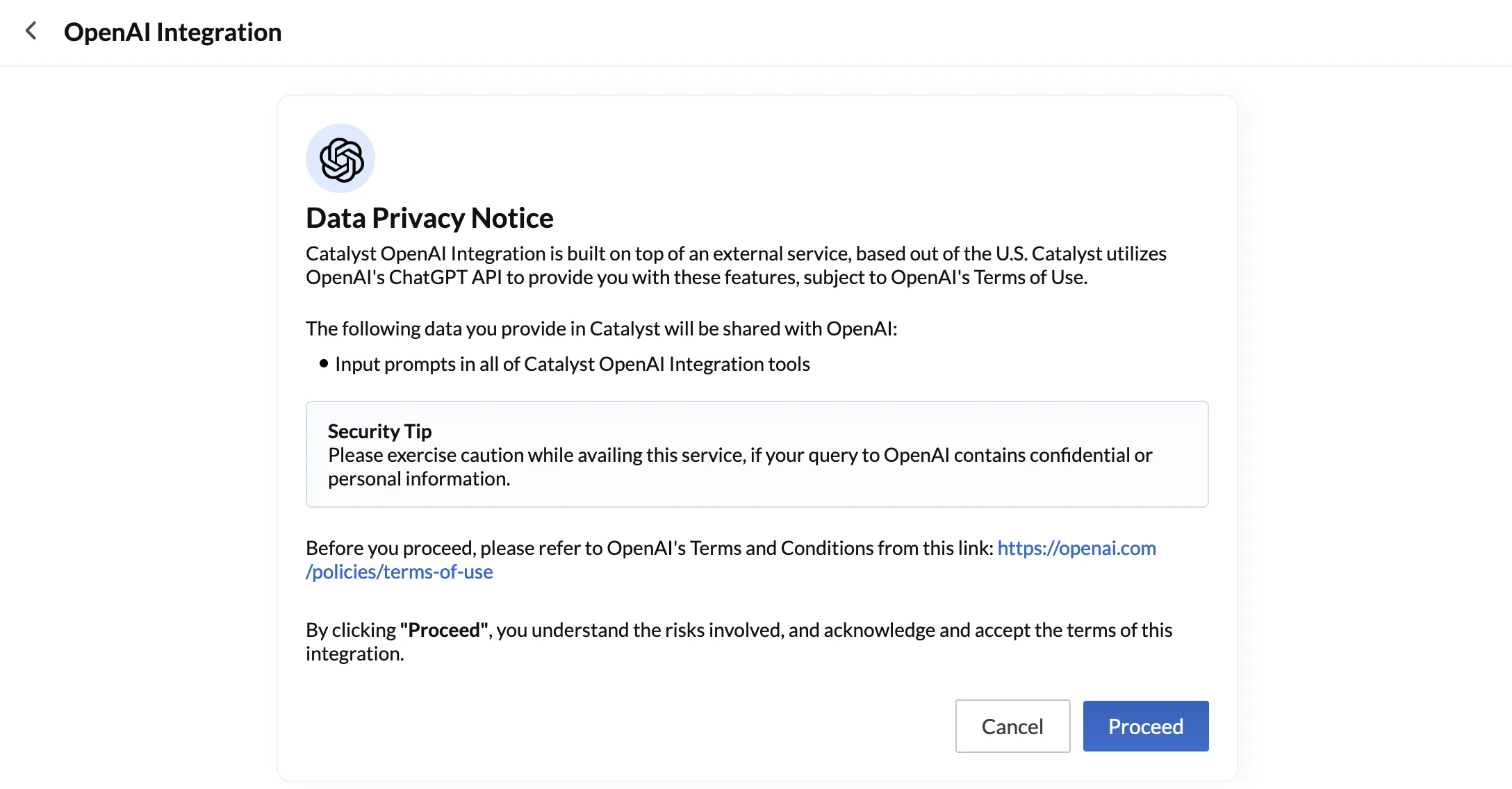
Data Privacy Noticeを読み、提供されたリンクからOpenAIの利用規約も確認します。次に、Proceedをクリックします。
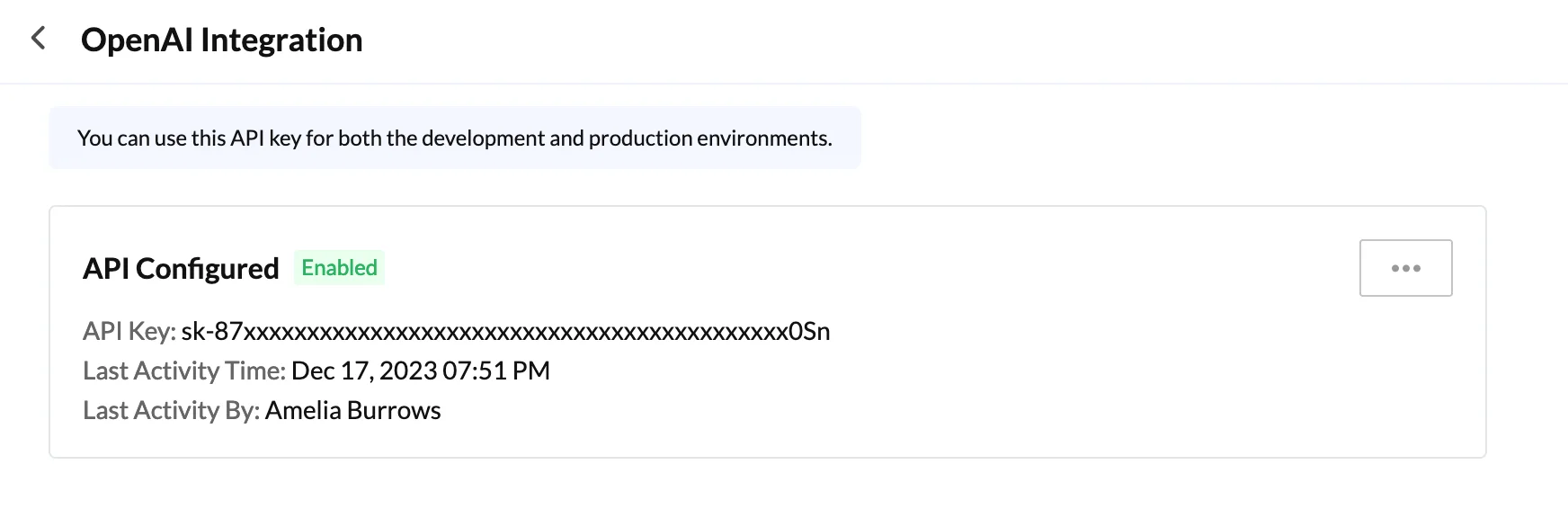
APIキーがCatalystで構成されます。このセクションからAPIキーの詳細、ステータス、使用状況を確認できます。
APIキーを編集する
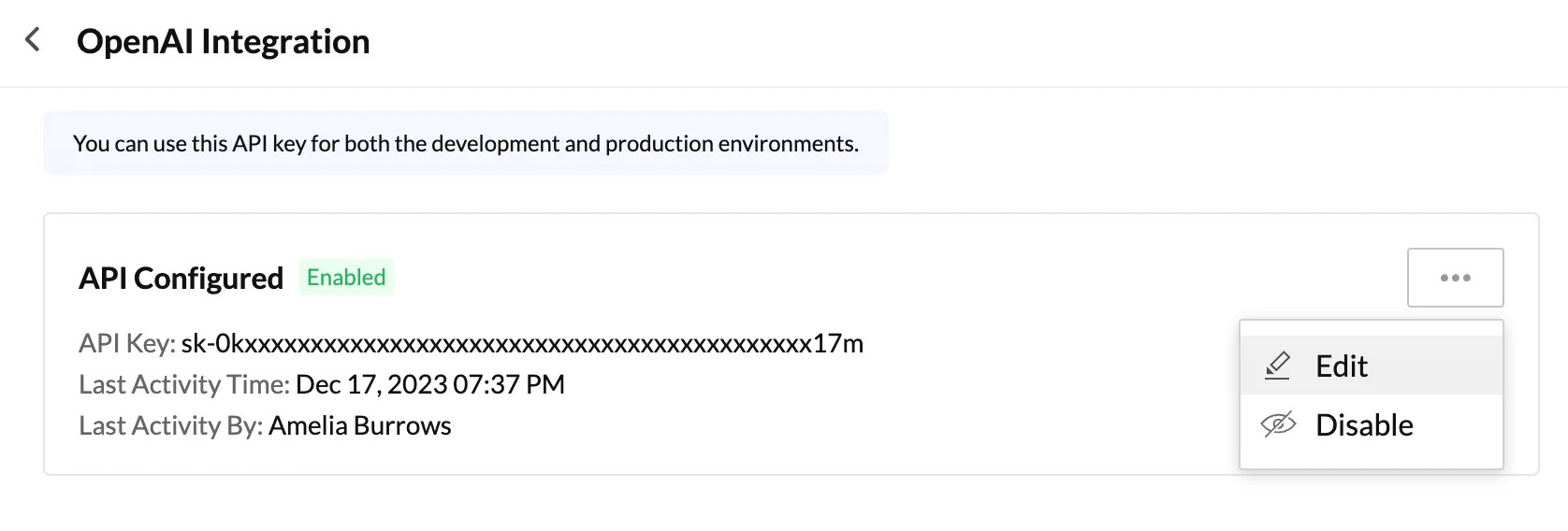
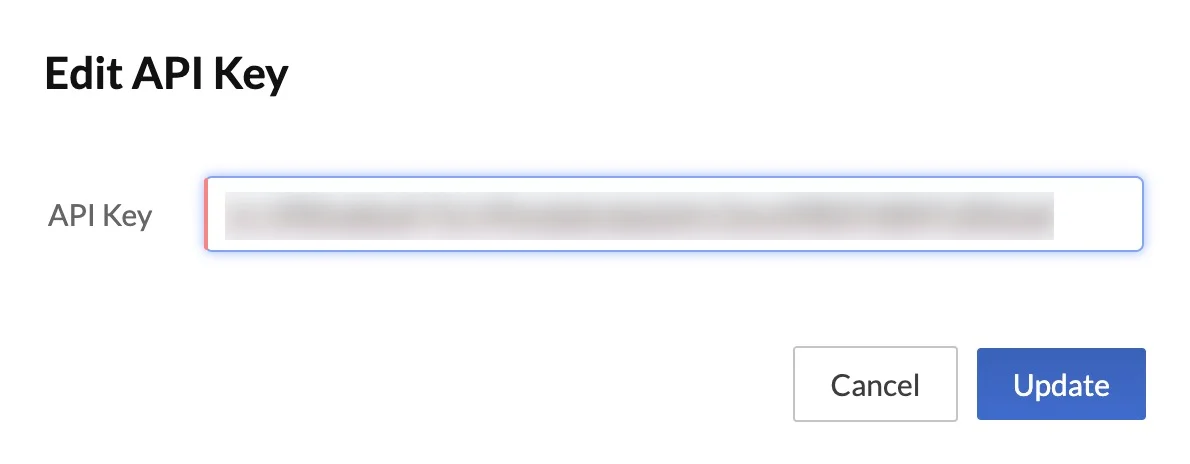
Catalystでは、構成したOpenAI APIキーを簡単に編集し、必要に応じて更新できます。これは、OpenAIアカウントでAPIシークレットキーを再生成したり、新しいキーを作成した場合に便利です。
Catalystで構成済みのAPIキーを編集するには:
- コンソールのインテグレーション設定のOpenAI Integrationセクションで、省略記号アイコンをクリックし、Editをクリックします。
- APIキーを修正し、Updateをクリックして確認します。
APIキーを無効化する
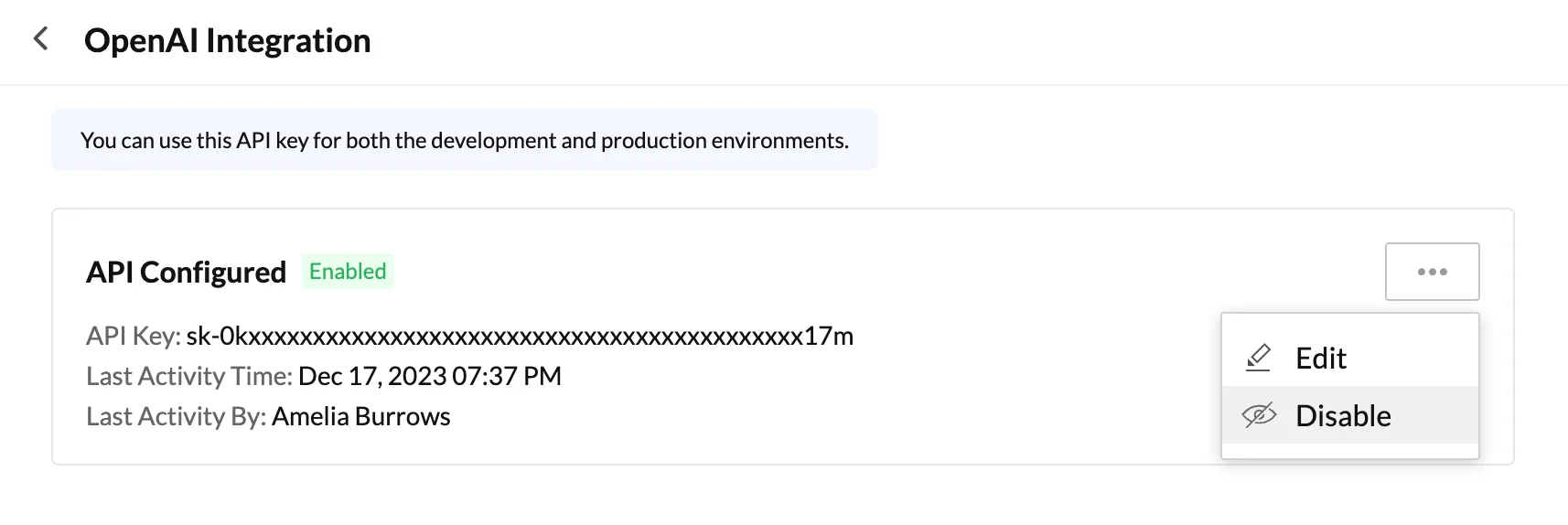
特定の理由でCatalystにおけるOpenAI APIキーのアクティブな構成が不要な場合、必要な期間キーを無効化できます。APIキーが無効化されている場合、Code GeneratorやTest Case Generatorなど、OpenAIの機能にアクセスしたり、プロンプトを入力したりすることはできません。 APIキーを再度有効化した後にのみ、CatalystのZia AI機能にアクセスできるようになります。
-
Catalystは現在、APIキーを削除してOpenAIインテグレーションを完全に削除する機能を提供していません。構成済みのキーを無効化し、必要に応じて再有効化できます。また、キーを更新して新しく生成されたキーを構成することもできます。
-
Catalystは複数のAPIキーの同時構成をサポートしていません。そのため、キーを無効化して別のキーを構成することはできません。
Catalystで構成済みのAPIキーを無効化するには:
- コンソールのIntegrations設定のOpenAI Integrationセクションで、省略記号アイコンをクリックし、Disableをクリックします。
- 確認ポップアップでYes, Proceedをクリックします。
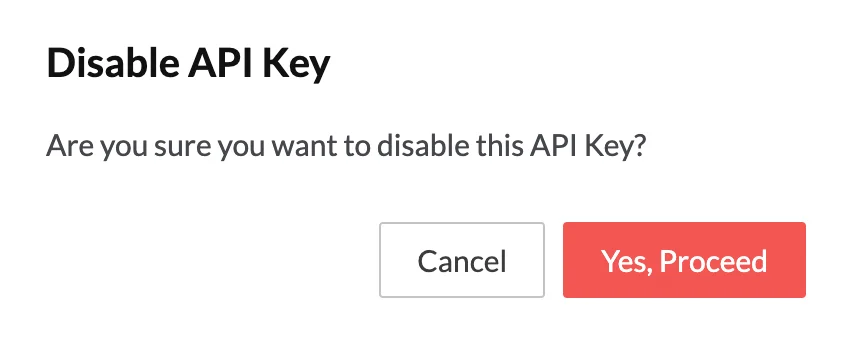
キーは無効として表示されます。
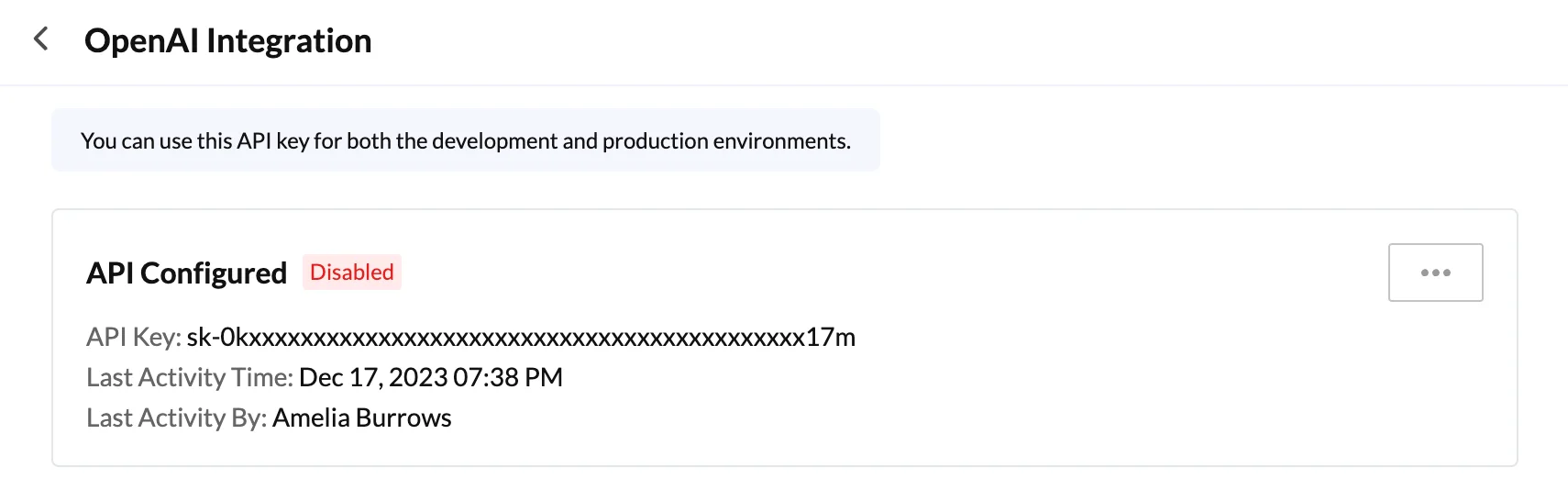
同様の方法で無効化されたキーを再有効化できます:
- OpenAI Integrationセクションで、省略記号アイコンをクリックし、Enableをクリックします。
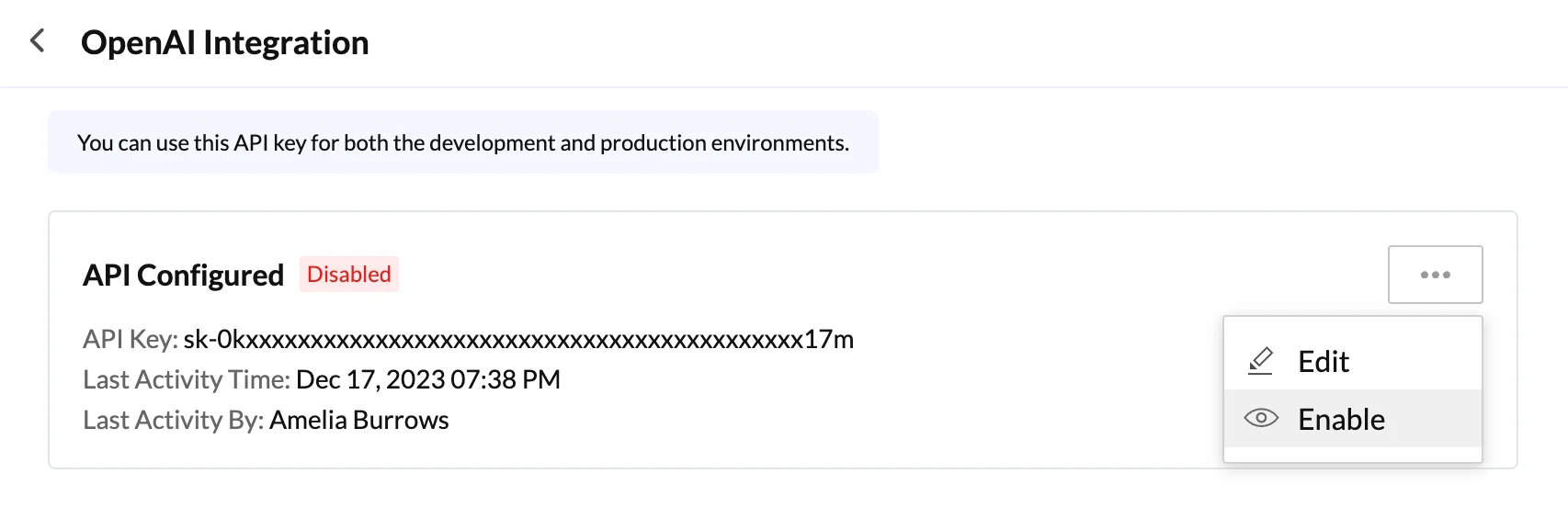
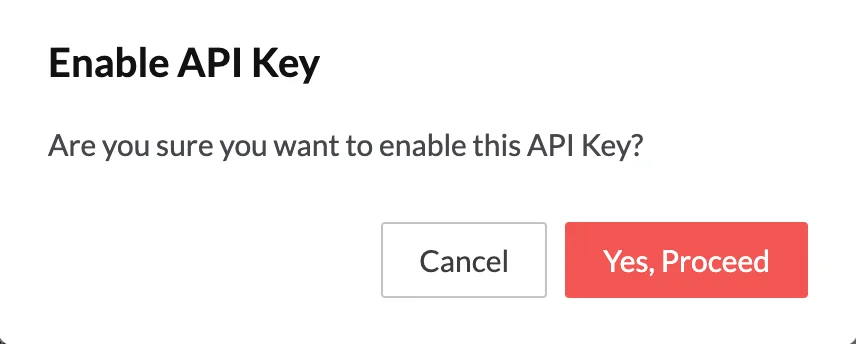
- 確認ポップアップでYes, Proceedをクリックします。
GitHubインテグレーション
GitHubインテグレーション機能により、GitHubアカウントをCatalystとシームレスに接続でき、リポジトリ(パブリックおよびプライベート)、組織とチーム、Webhook、個人ユーザーデータへのアクセスが可能になります。このインテグレーションにより、Catalyst内で直接コードのコミット、プッシュ、プルなどの基本操作を実行できます。
対応サービス
このインテグレーションは以下のCatalystサービスで利用可能です:
-
Gitコンポーネントの拡張版である新しいサービス、Catalyst Pipelinesをお試しください。Catalyst Pipelinesでは、YAMLファイルのコマンドを使用してエンドツーエンドのビルドからデプロイまでのワークフロー全体を定義できます。詳細はヘルプドキュメントを参照してください。
-
このサービスは現在、早期アクセスプログラムの一部です。まだアクセスを取得していない場合は、こちらのフォームから直接リクエストできます。
インテグレーションのメリット
Catalyst Pipelines
Catalyst Pipelinesは、ソフトウェア開発とデプロイプロセスを合理化・自動化するCI/CDサービスです。GitHubアカウントをCatalyst Pipelinesと統合すると、サービスは選択したリポジトリからコードを自動的にクローンします。パイプラインがトリガーされると、YAML構成で定義されたコマンドがクローンされたコードベース上でシームレスに実行され、ビルドからデプロイまでのワークフローをスムーズに自動化します。パイプラインの詳細はこちらのヘルプドキュメントで確認できます。
GitHubアカウントを統合する
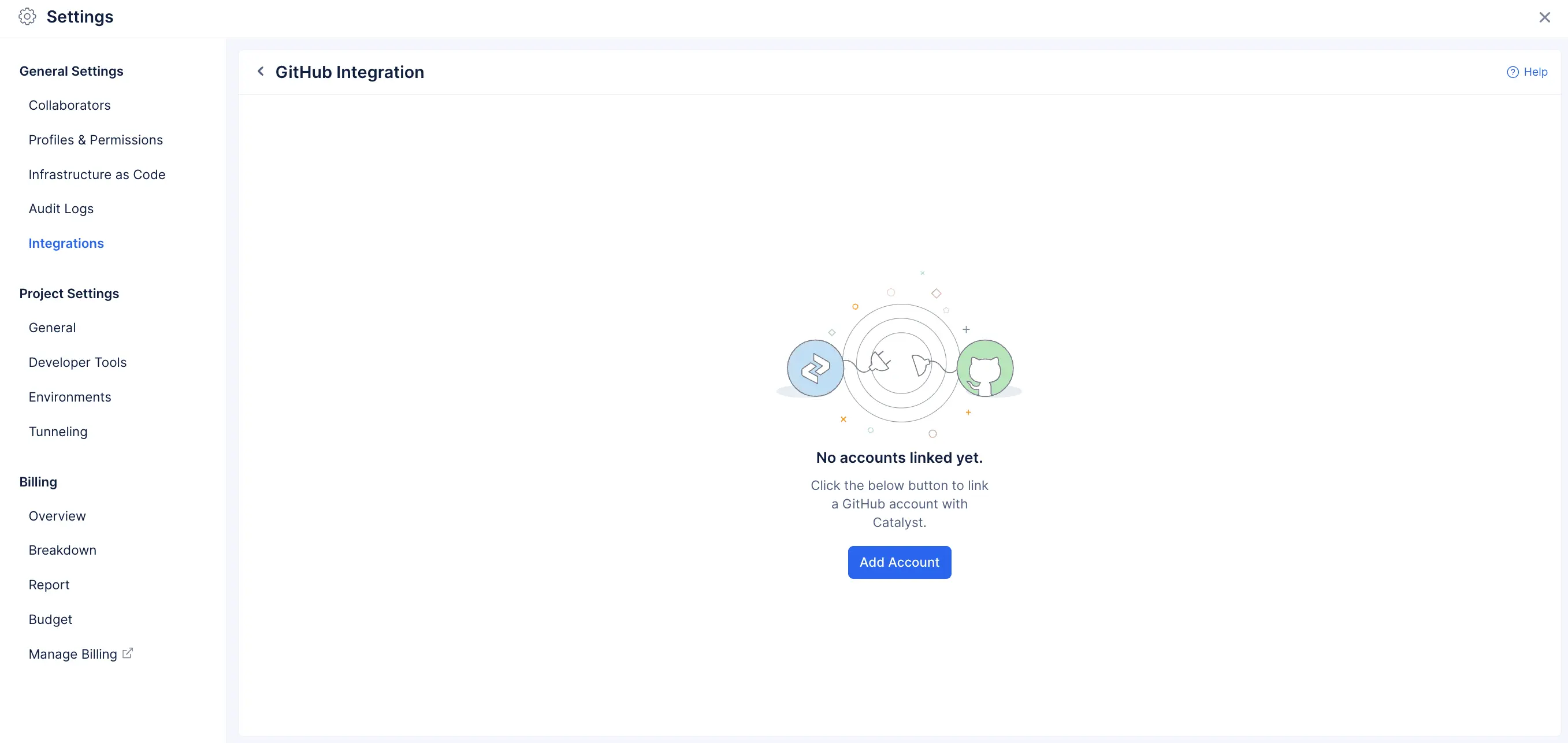
- GitHubタイルをクリックします。
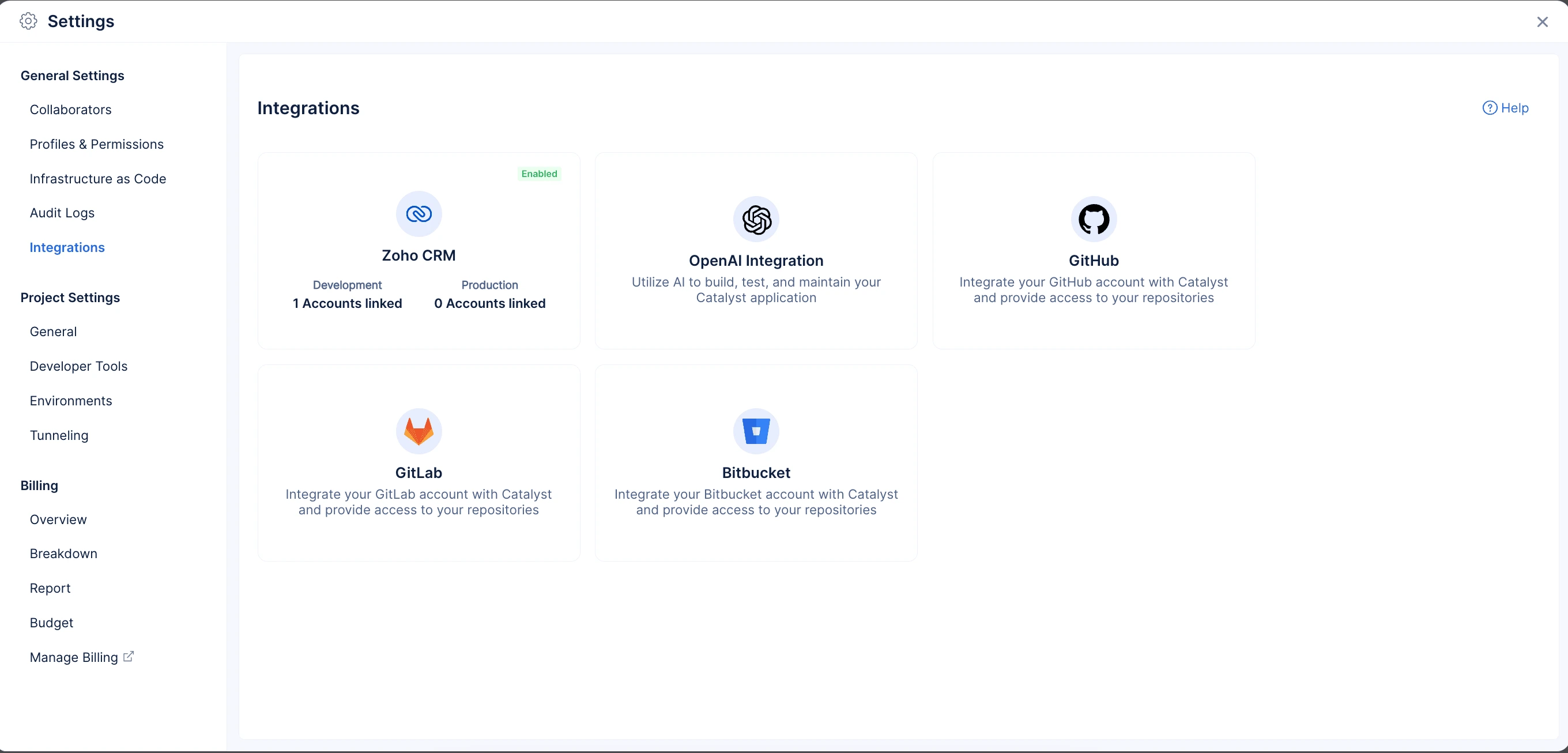
- Add Accountをクリックして、GitHubアカウントをCatalystと統合します。
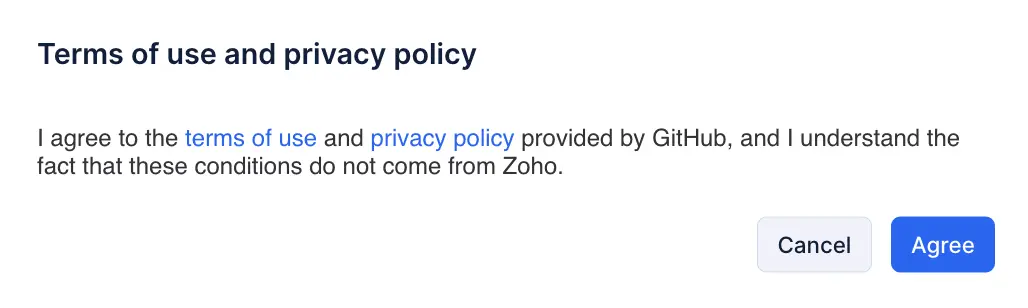
- AgreeをクリックしてGitHubの利用規約に同意します。
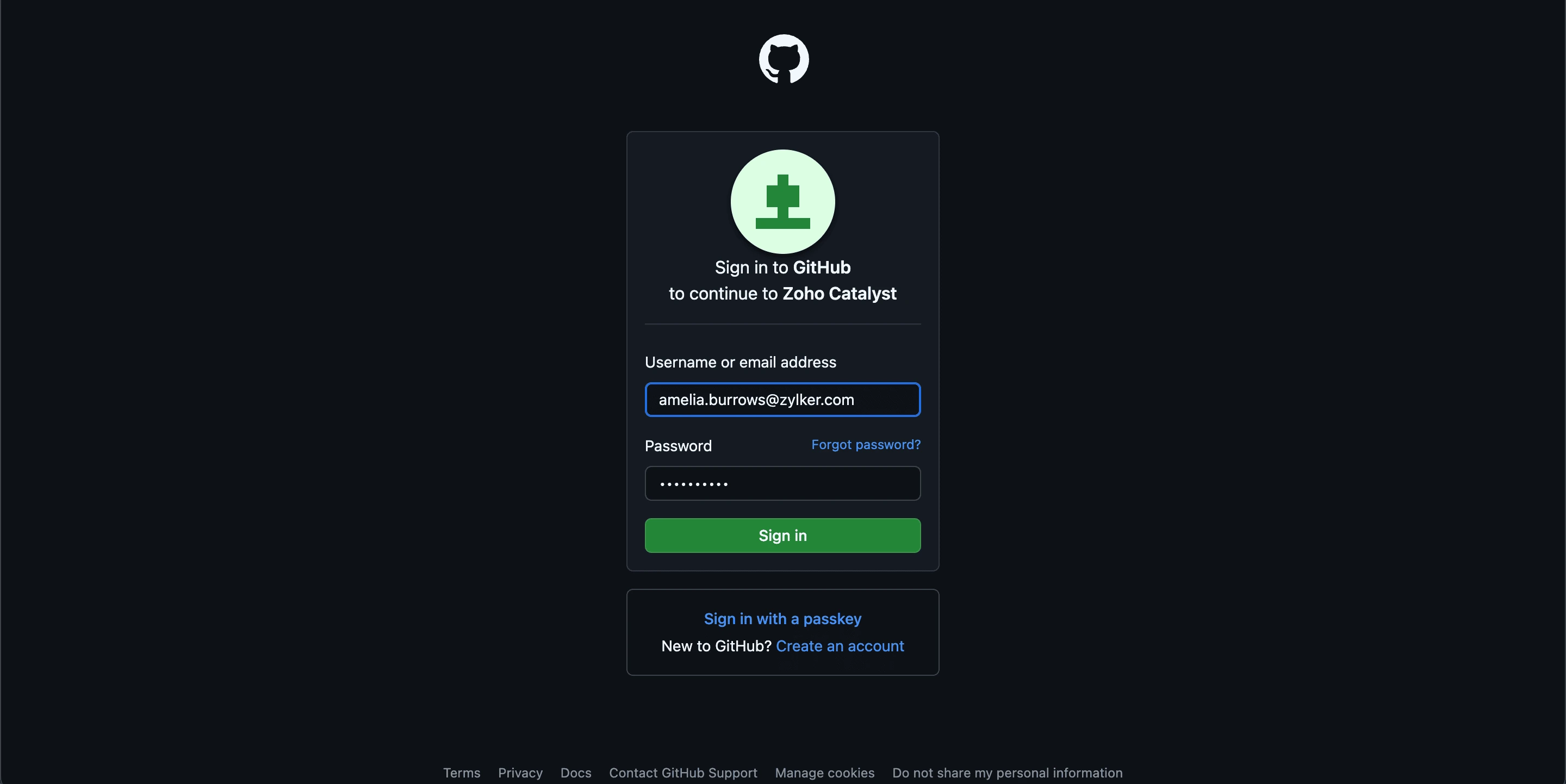
- GitHubアカウントのユーザー名またはメールアドレスとパスワードを入力します。Sign inをクリックします。
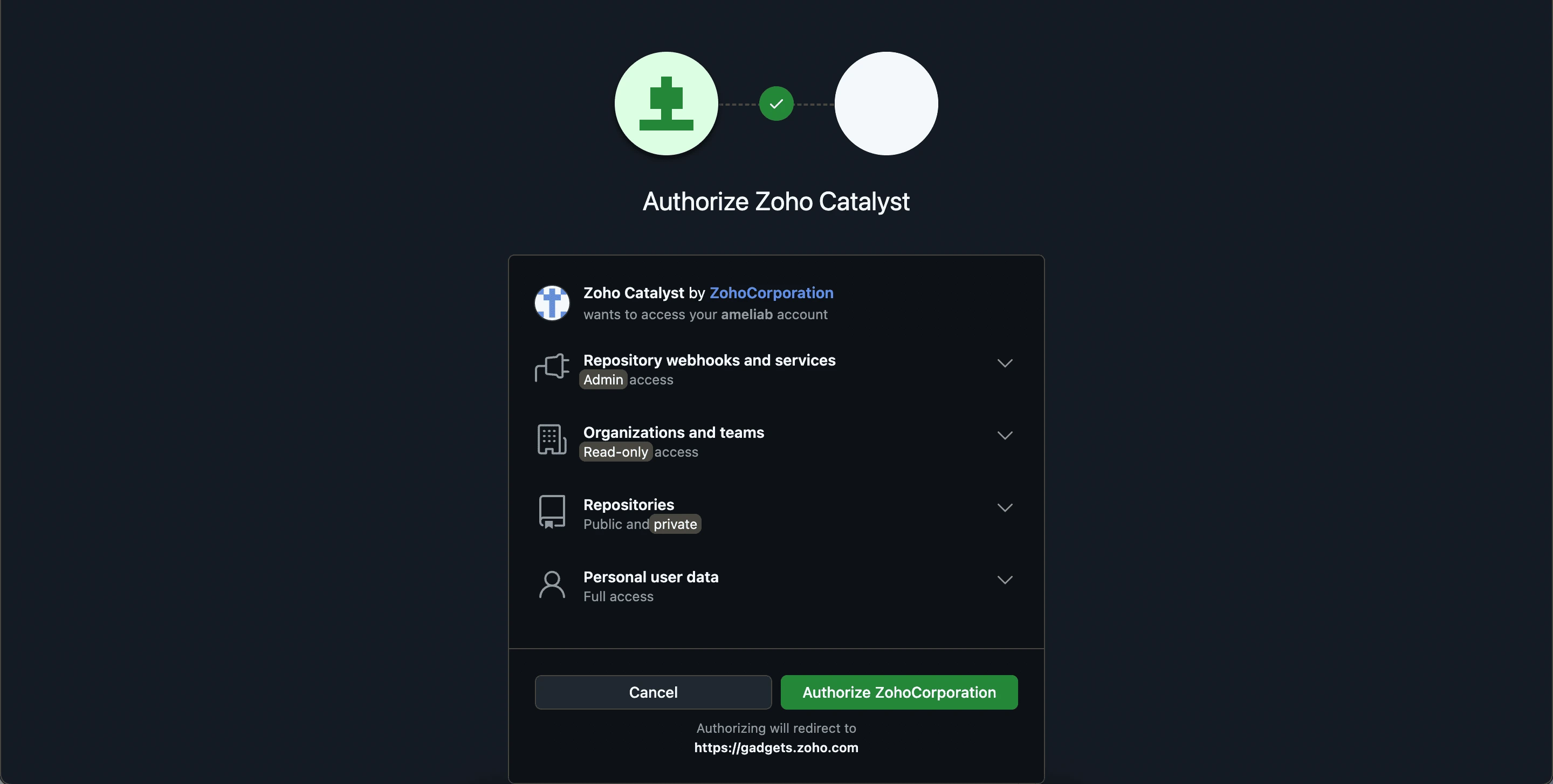
- Authorize ZohoCorporationをクリックして続行します。
- インテグレーションが成功し、GitHubアカウントが以下のスクリーンショットのように一覧表示されます。
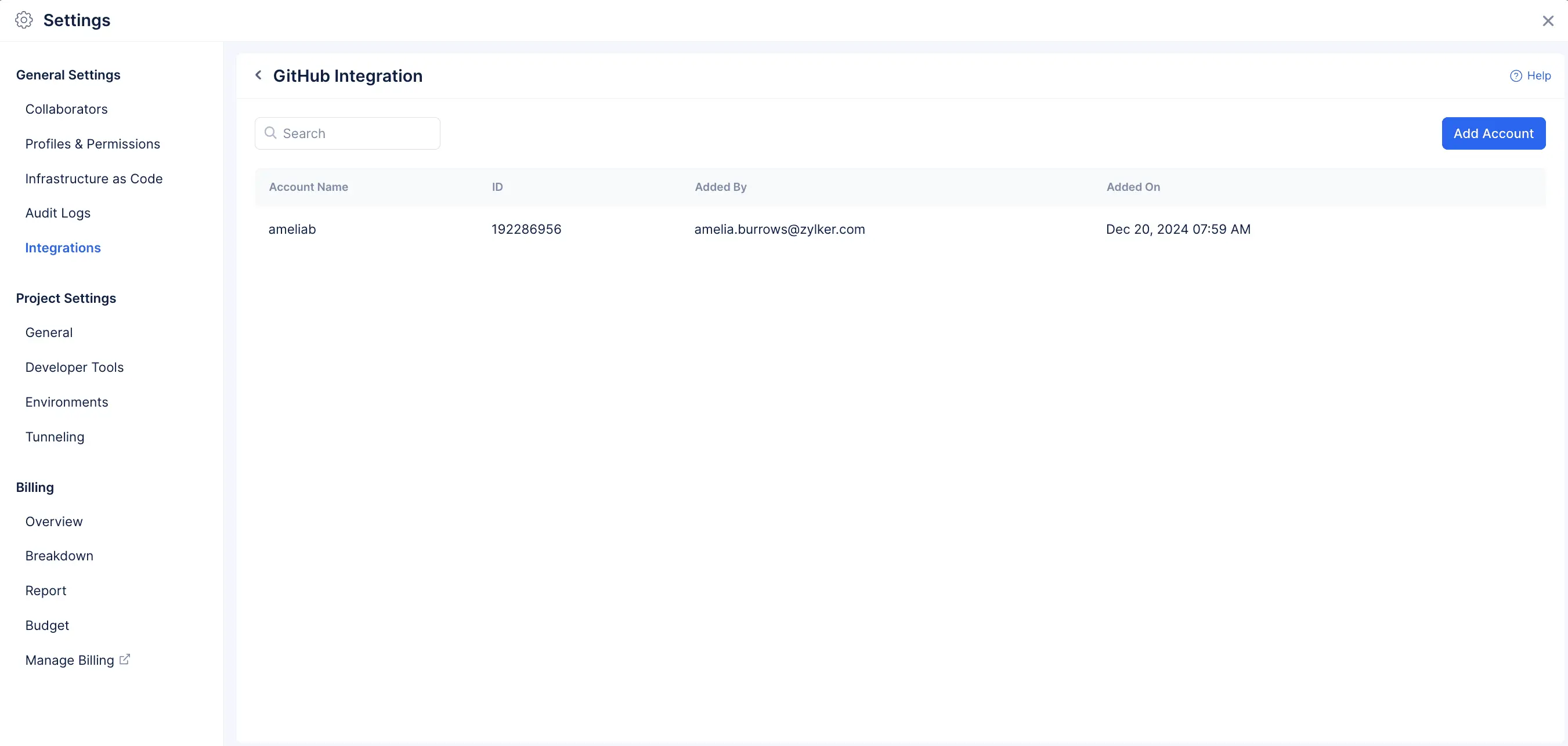
Add Accountボタンをクリックして、任意の数のアカウントを追加できます。
GitHubアカウントを取り消す
GitHubアカウントを取り消すには、以下の手順に従ってください:
- 右側の省略記号アイコンをクリックし、Revokeをクリックします。
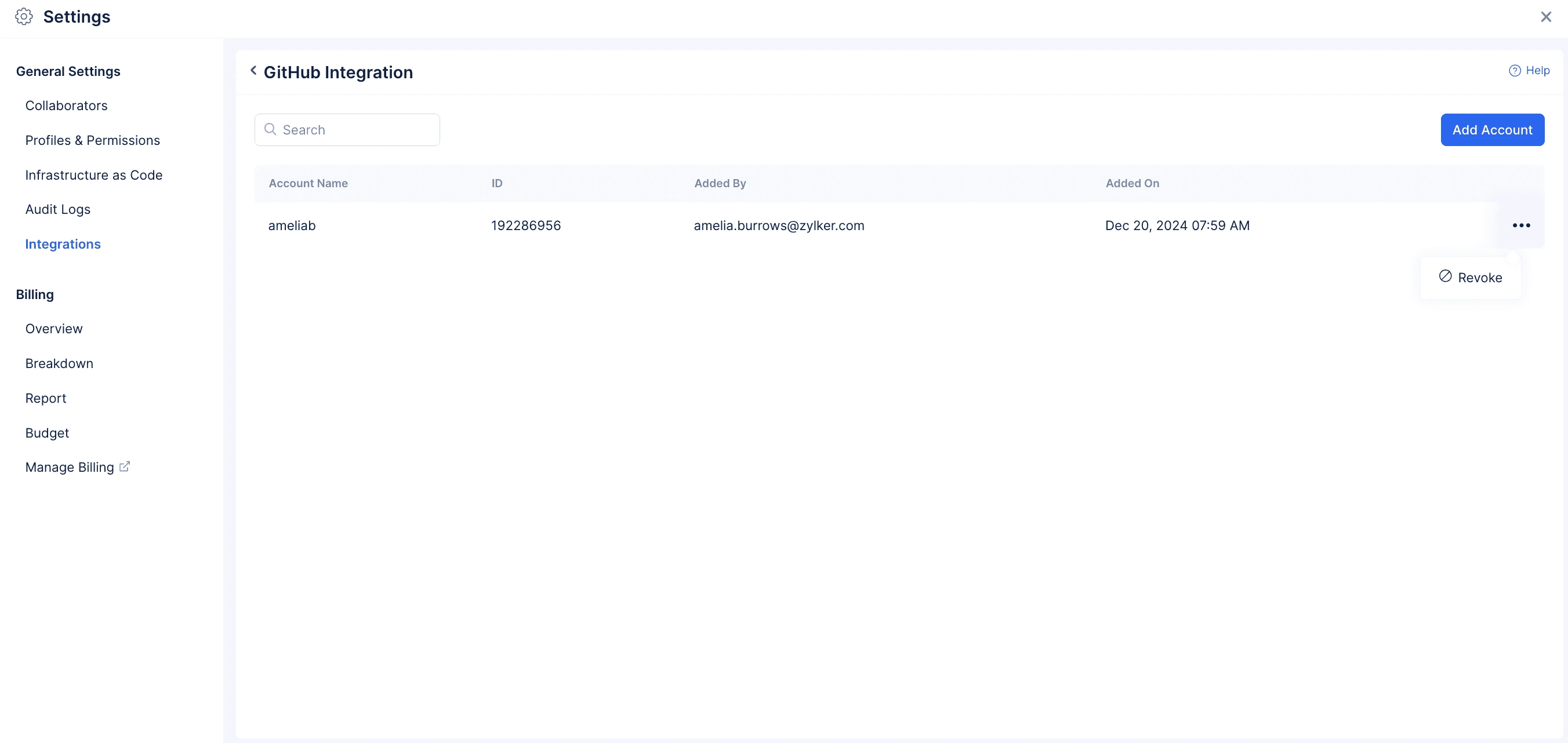
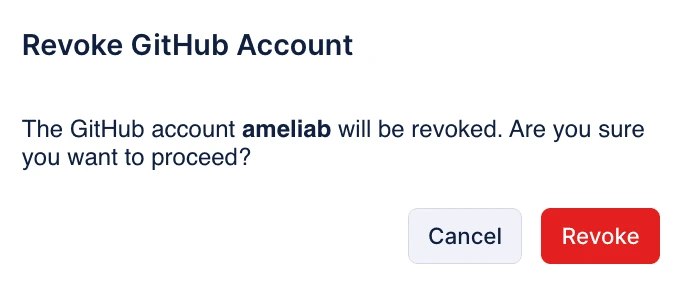
- Revokeをクリックしてインテグレーションを完全に削除します。
GitLabインテグレーション
GitLabインテグレーション機能により、GitLabアカウントをCatalystとシームレスに接続でき、リポジトリ(パブリックおよびプライベート)、組織とチーム、Webhook、個人ユーザーデータへのアクセスが可能になります。このインテグレーションにより、Catalyst内で直接コードのコミット、プッシュ、プルなどの基本操作を実行できます。
対応サービス
このインテグレーションは以下のCatalystサービスで利用可能です:
-
Gitコンポーネントの拡張版である新しいサービス、Catalyst Pipelinesをお試しください。Catalyst Pipelinesでは、YAMLファイルのコマンドを使用してエンドツーエンドのビルドからデプロイまでのワークフロー全体を定義できます。詳細はヘルプドキュメントを参照してください。
-
このサービスは現在、早期アクセスプログラムの一部です。まだアクセスを取得していない場合は、こちらのフォームから直接リクエストできます。
インテグレーションのメリット
Catalyst Pipelines
Catalyst Pipelinesは、ソフトウェア開発とデプロイプロセスを合理化・自動化するCI/CDサービスです。GitLabアカウントをCatalyst Pipelinesと統合すると、サービスは選択したリポジトリからコードを自動的にクローンします。パイプラインがトリガーされると、YAML構成で定義されたコマンドがクローンされたコードベース上でシームレスに実行され、ビルドからデプロイまでのワークフローをスムーズに自動化します。パイプラインの詳細はこちらのヘルプドキュメントで確認できます。
GitLabアカウントを統合する
- GitLabタイルをクリックします。
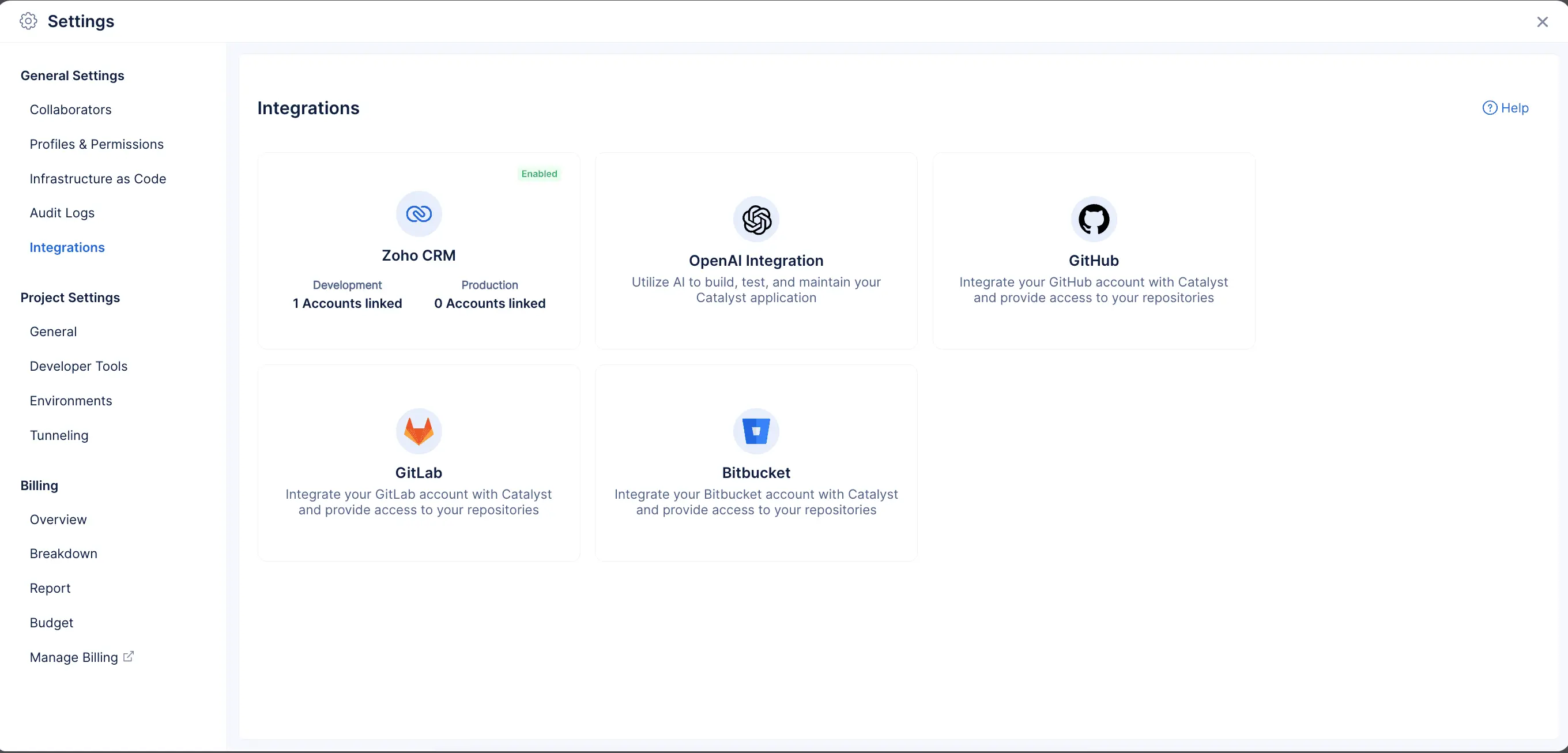
- Add Accountをクリックして、GitLabアカウントをCatalystと統合します。
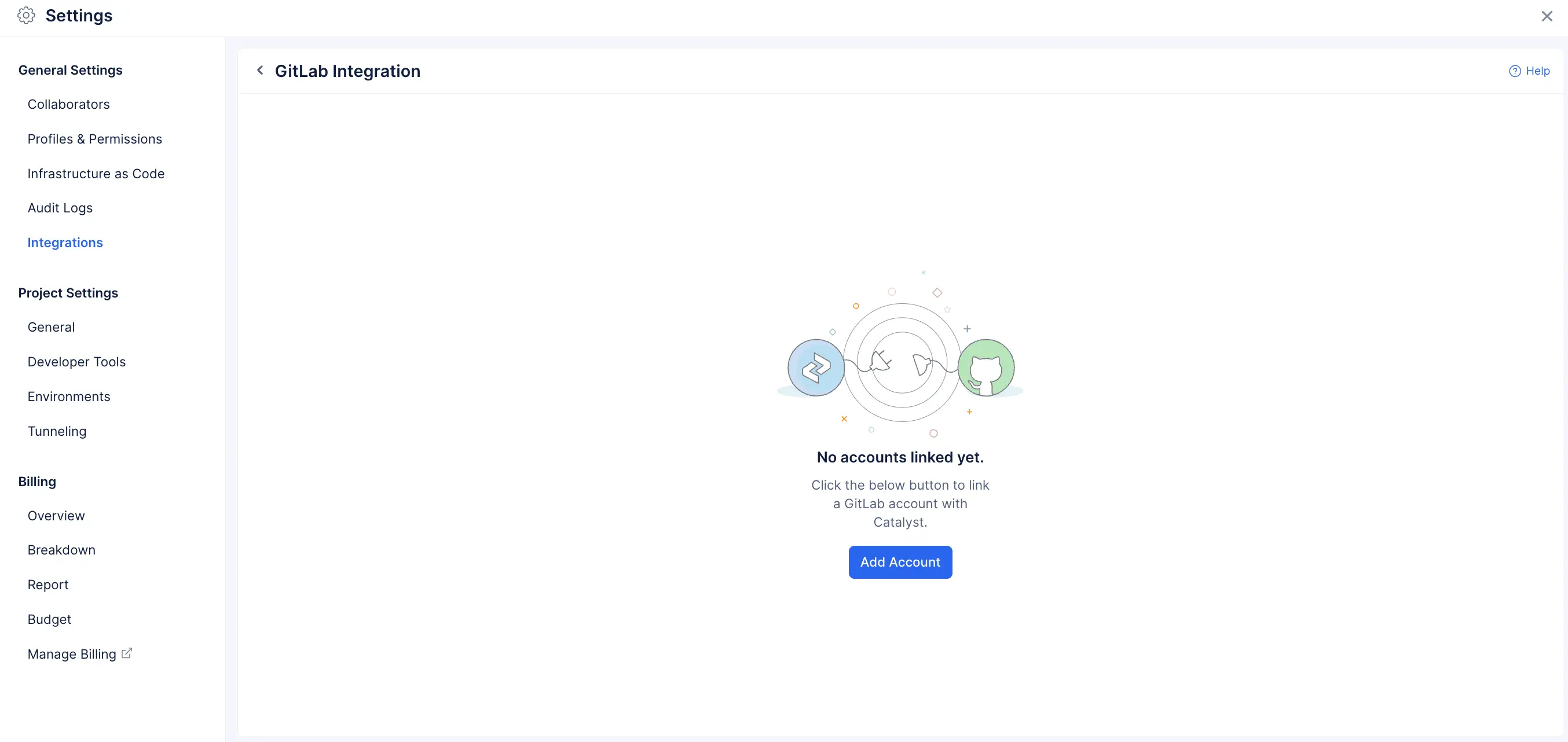
- AgreeをクリックしてGitLabの利用規約に同意します。
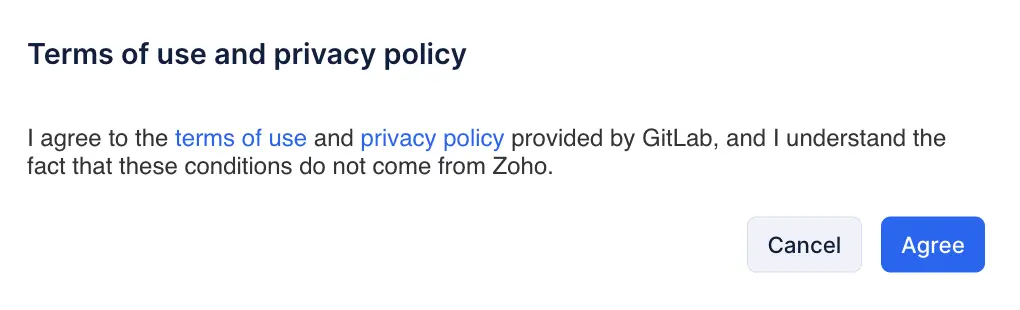
- GitLabアカウントのユーザー名またはメールアドレスとパスワードを入力します。Sign inをクリックします。以下のスクリーンショットに表示されているプロバイダーを使用してサインインすることもできます。
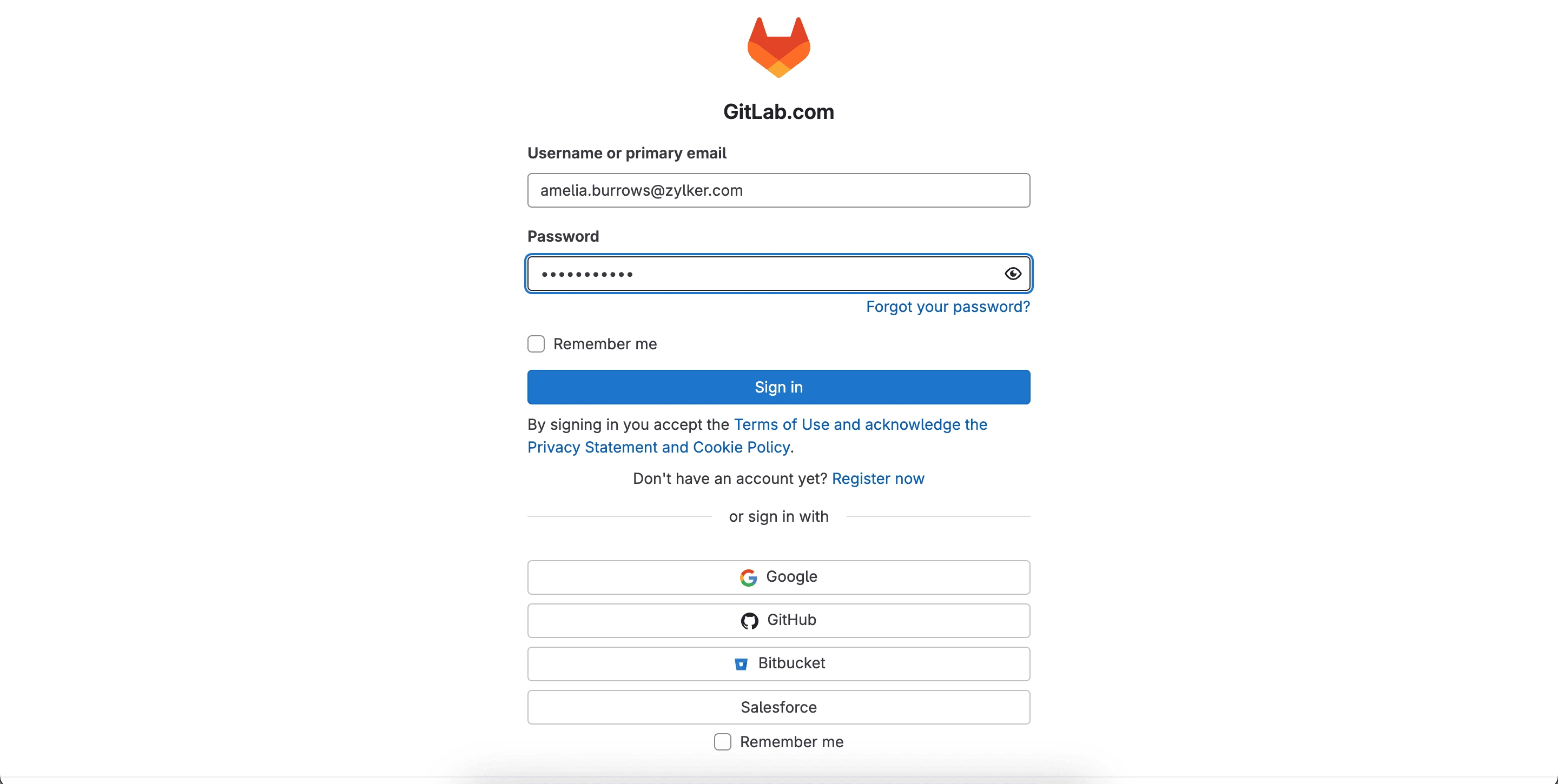
- Authorize Zoho Catalyst - USをクリックして続行します。
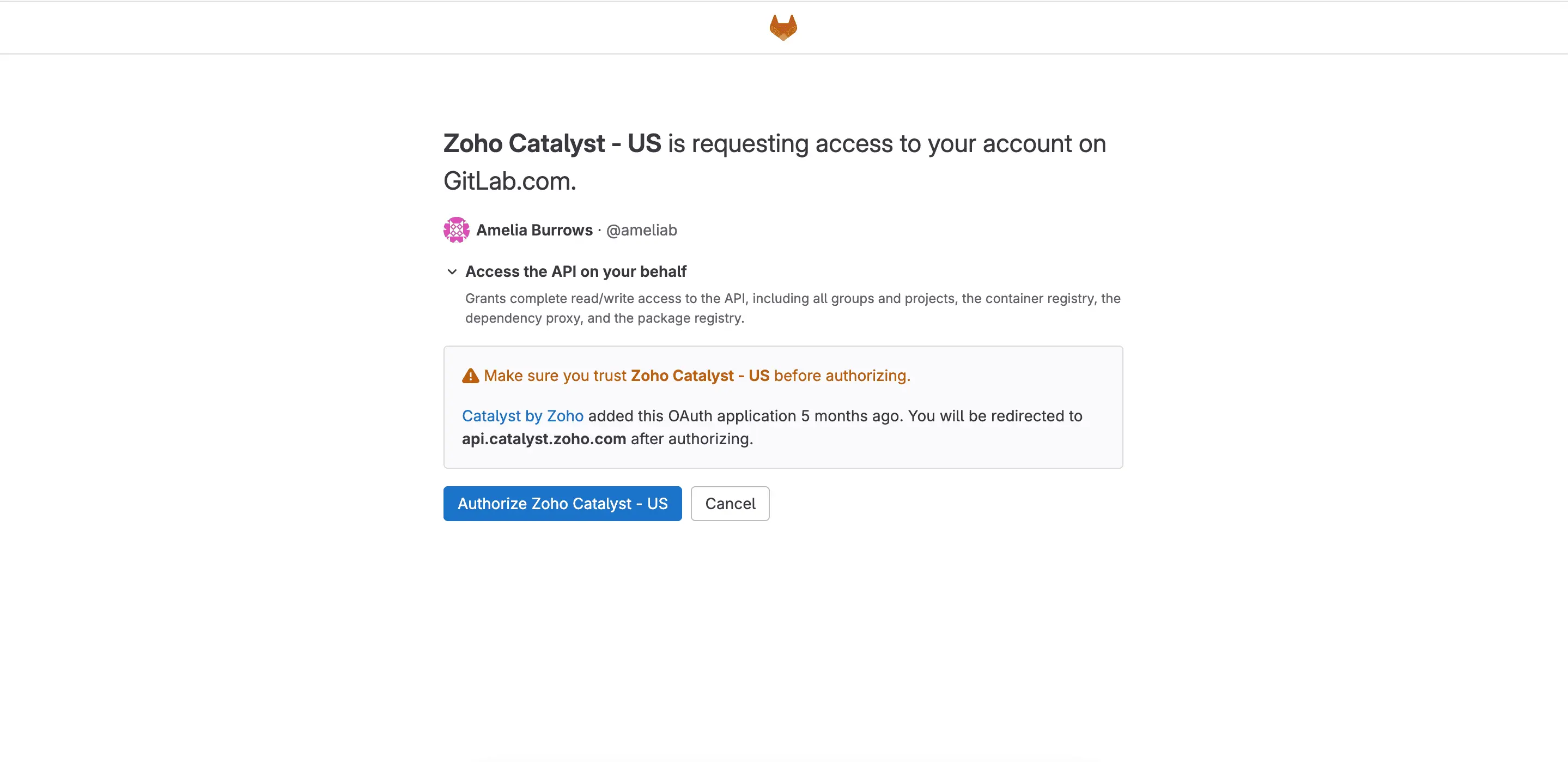
- インテグレーションが成功し、GitLabアカウントが以下のスクリーンショットのように一覧表示されます。
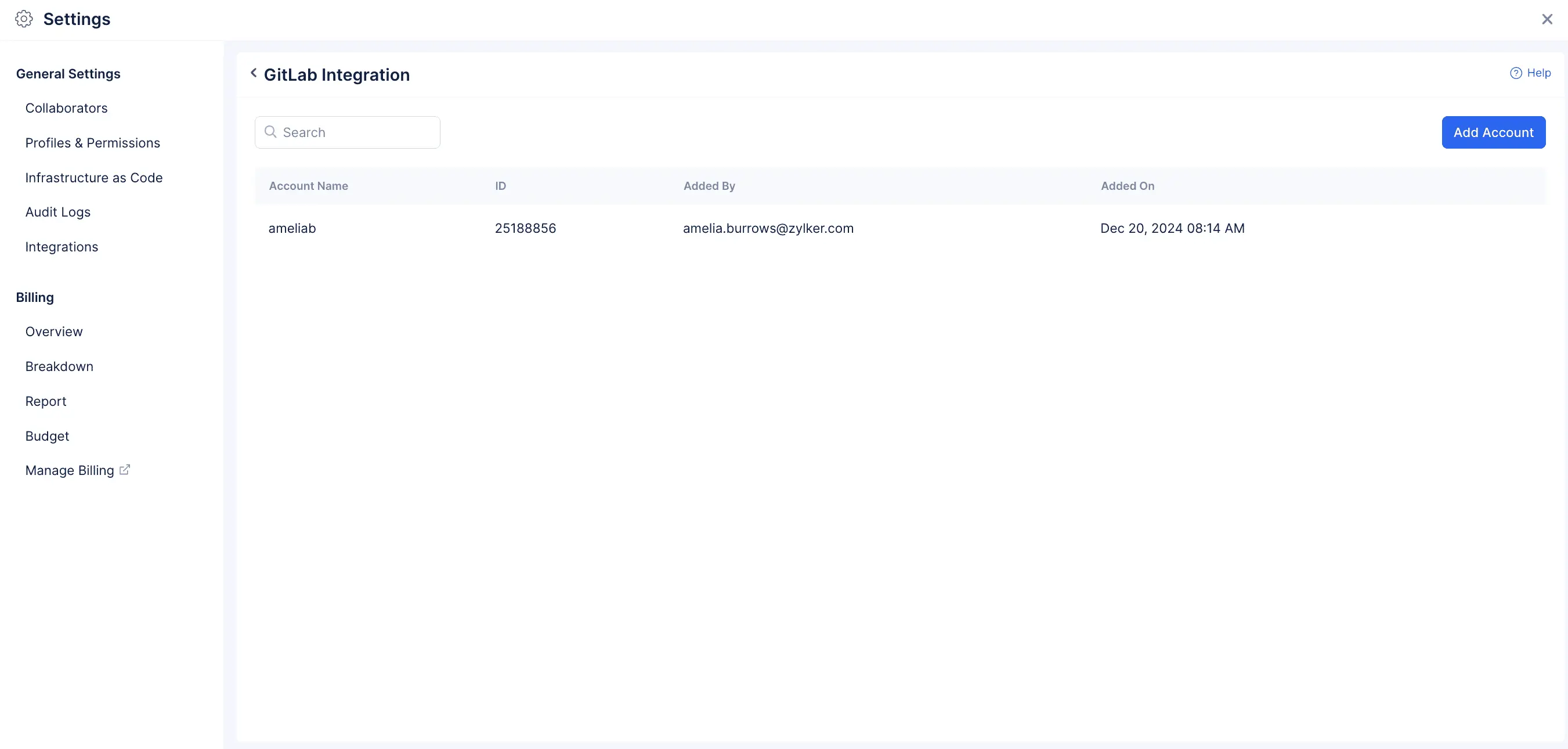
Add Accountボタンをクリックして、任意の数のアカウントを追加できます。
GitLabアカウントを取り消す
GitLabアカウントを取り消すには、以下の手順に従ってください:
- 右側の省略記号アイコンをクリックし、Revokeをクリックします。
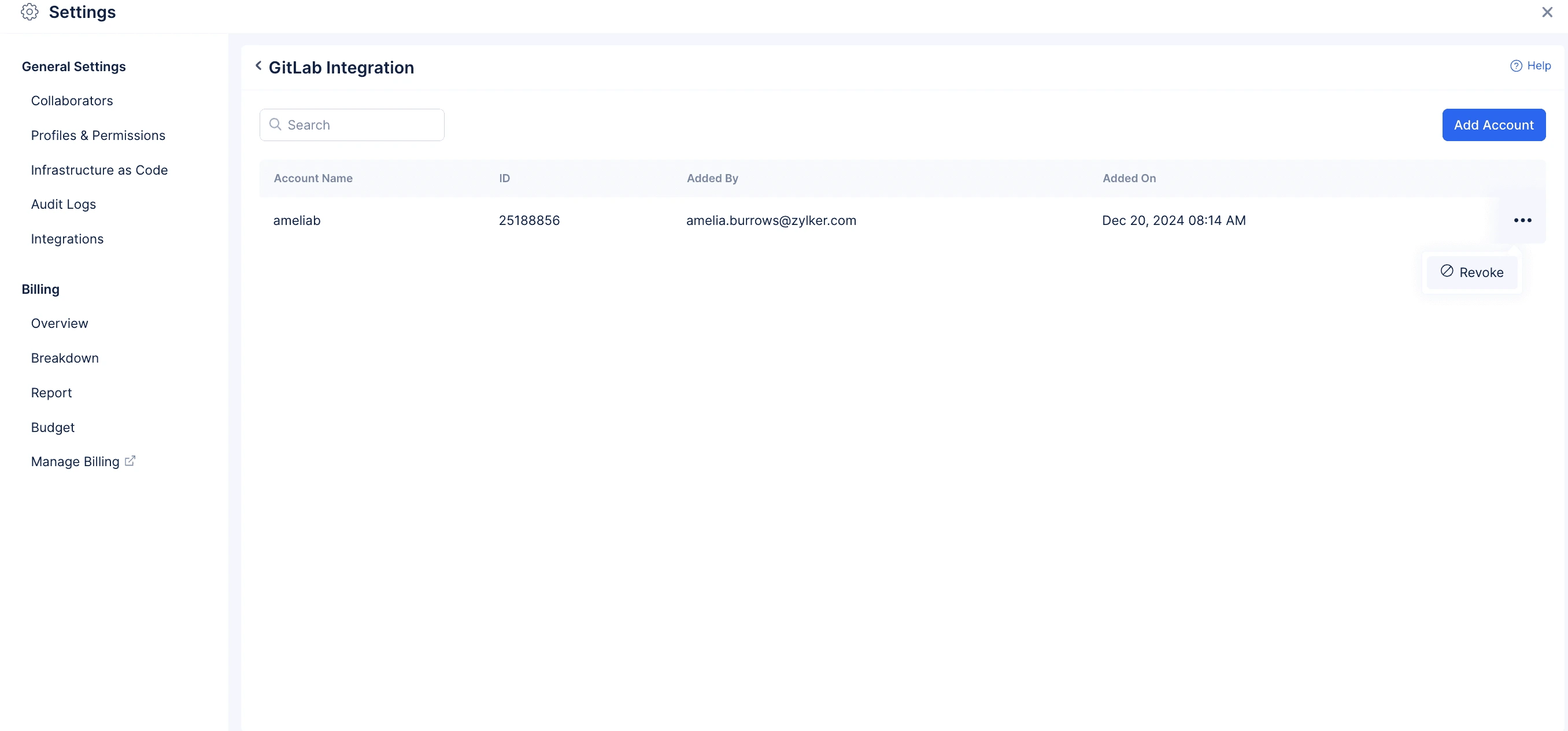
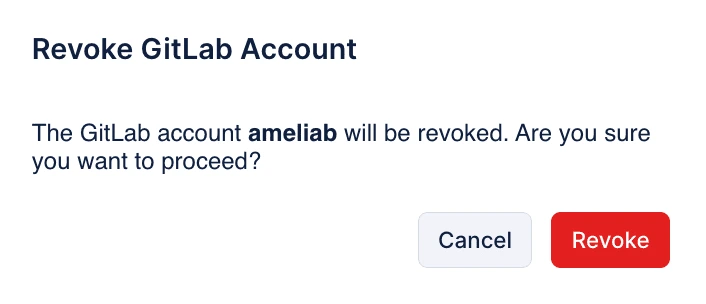
- Revokeをクリックしてインテグレーションを完全に削除します。
Bitbucketインテグレーション
Bitbucketインテグレーション機能により、BitbucketアカウントをCatalystとシームレスに接続でき、リポジトリ(パブリックおよびプライベート)、組織とチーム、Webhook、個人ユーザーデータへのアクセスが可能になります。このインテグレーションにより、Catalyst内で直接コードのコミット、プッシュ、プルなどの基本操作を実行できます。
対応サービス
このインテグレーションは以下のCatalystサービスで利用可能です:
-
Gitコンポーネントの拡張版である新しいサービス、Catalyst Pipelinesをお試しください。Catalyst Pipelinesでは、YAMLファイルのコマンドを使用してエンドツーエンドのビルドからデプロイまでのワークフロー全体を定義できます。詳細はヘルプドキュメントを参照してください。
-
このサービスは現在、早期アクセスプログラムの一部です。まだアクセスを取得していない場合は、こちらのフォームから直接リクエストできます。
インテグレーションのメリット
Catalyst Pipelines
Catalyst Pipelinesは、ソフトウェア開発とデプロイプロセスを合理化・自動化するCI/CDサービスです。BitbucketアカウントをCatalyst Pipelinesと統合すると、サービスは選択したリポジトリからコードを自動的にクローンします。パイプラインがトリガーされると、YAML構成で定義されたコマンドがクローンされたコードベース上でシームレスに実行され、ビルドからデプロイまでのワークフローをスムーズに自動化します。パイプラインの詳細はこちらのヘルプドキュメントで確認できます。
Bitbucketアカウントを統合する
- Bitbucketタイルをクリックします。
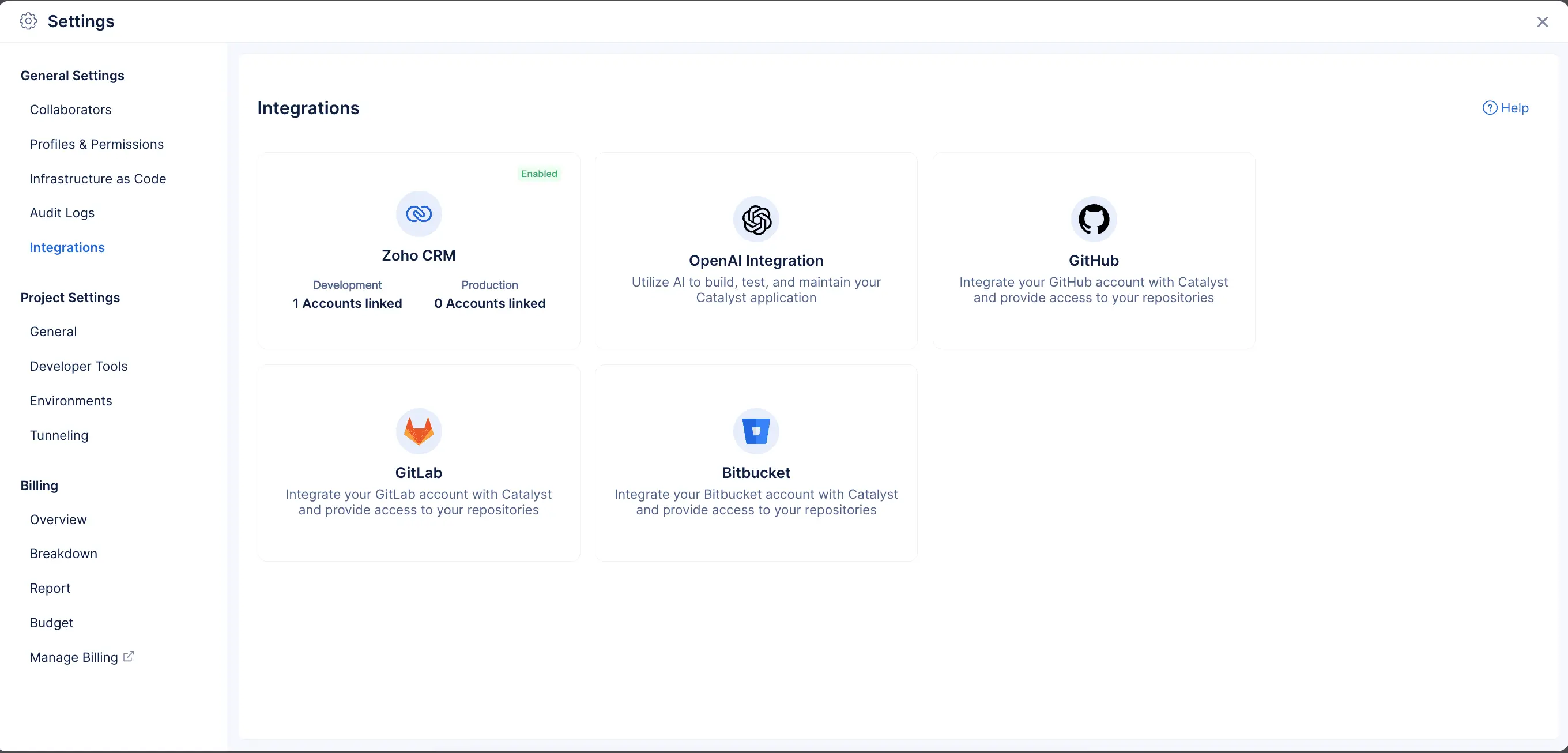
- Add Accountをクリックして、BitbucketアカウントをCatalystと統合します。
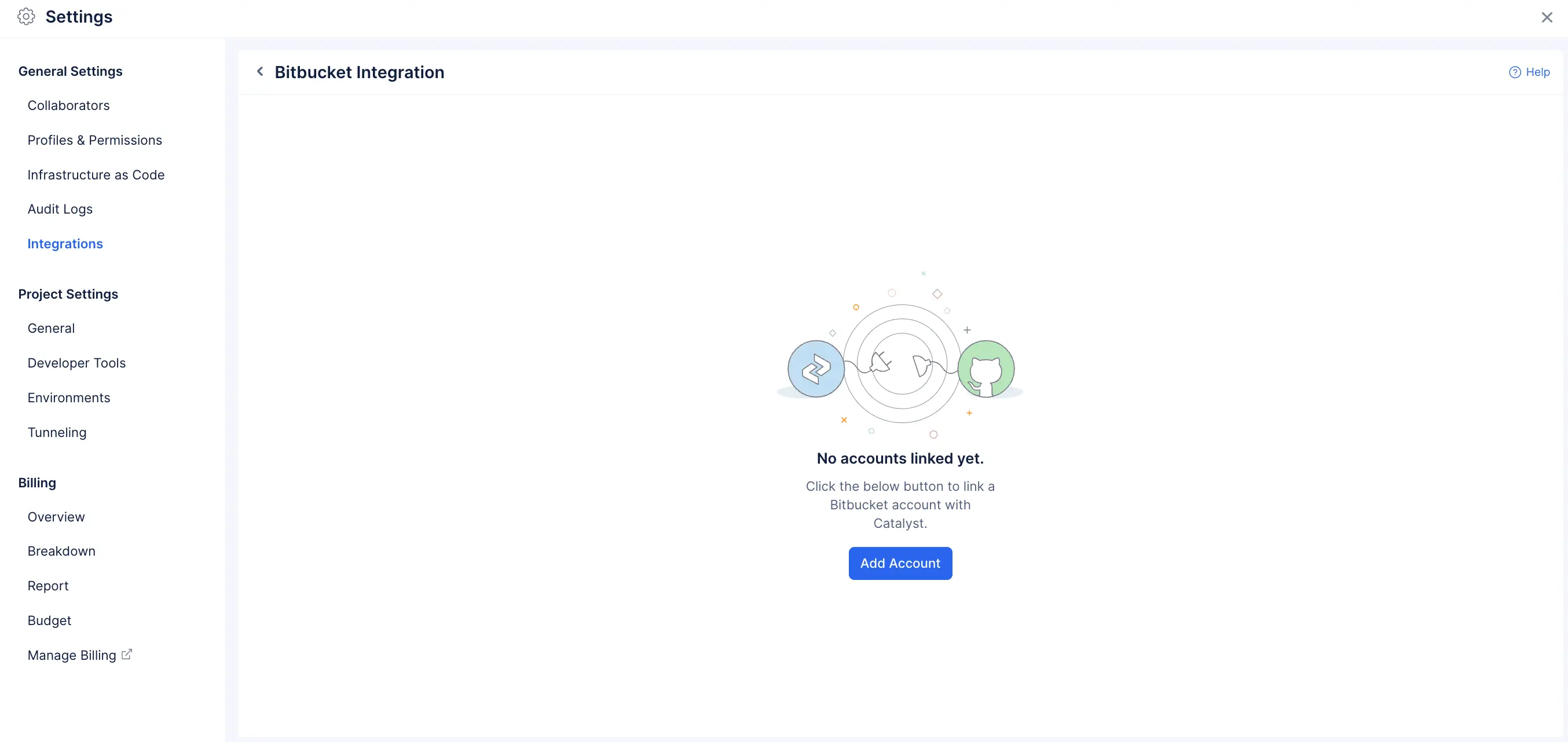
- AgreeをクリックしてBitbucketの利用規約に同意します。
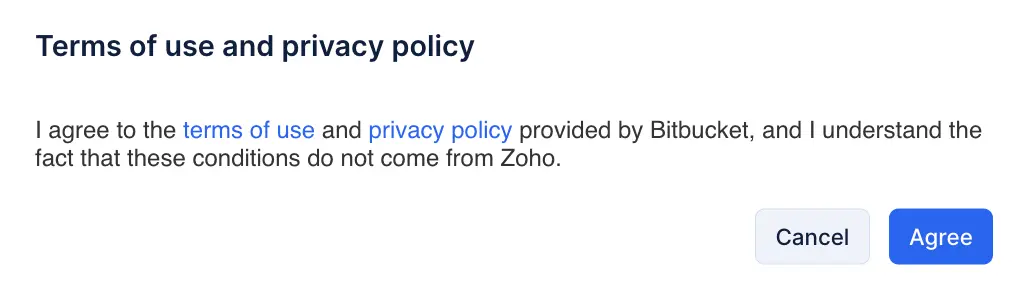
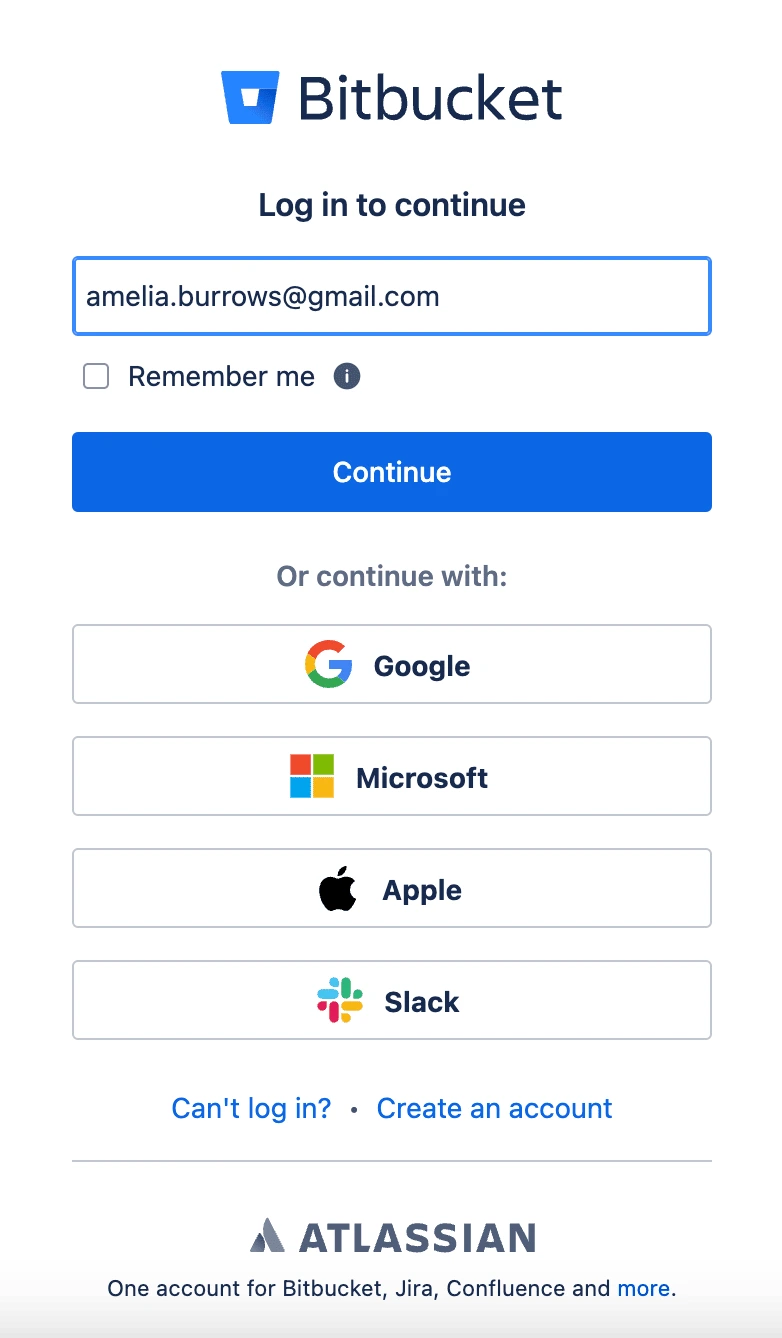
- Bitbucketアカウントのユーザー名またはメールアドレスとパスワードを入力し、Continueをクリックします。以下のスクリーンショットに表示されているプロバイダーを使用してサインインすることもできます。
- インテグレーションが成功し、Bitbucketアカウントが以下のスクリーンショットのように一覧表示されます。
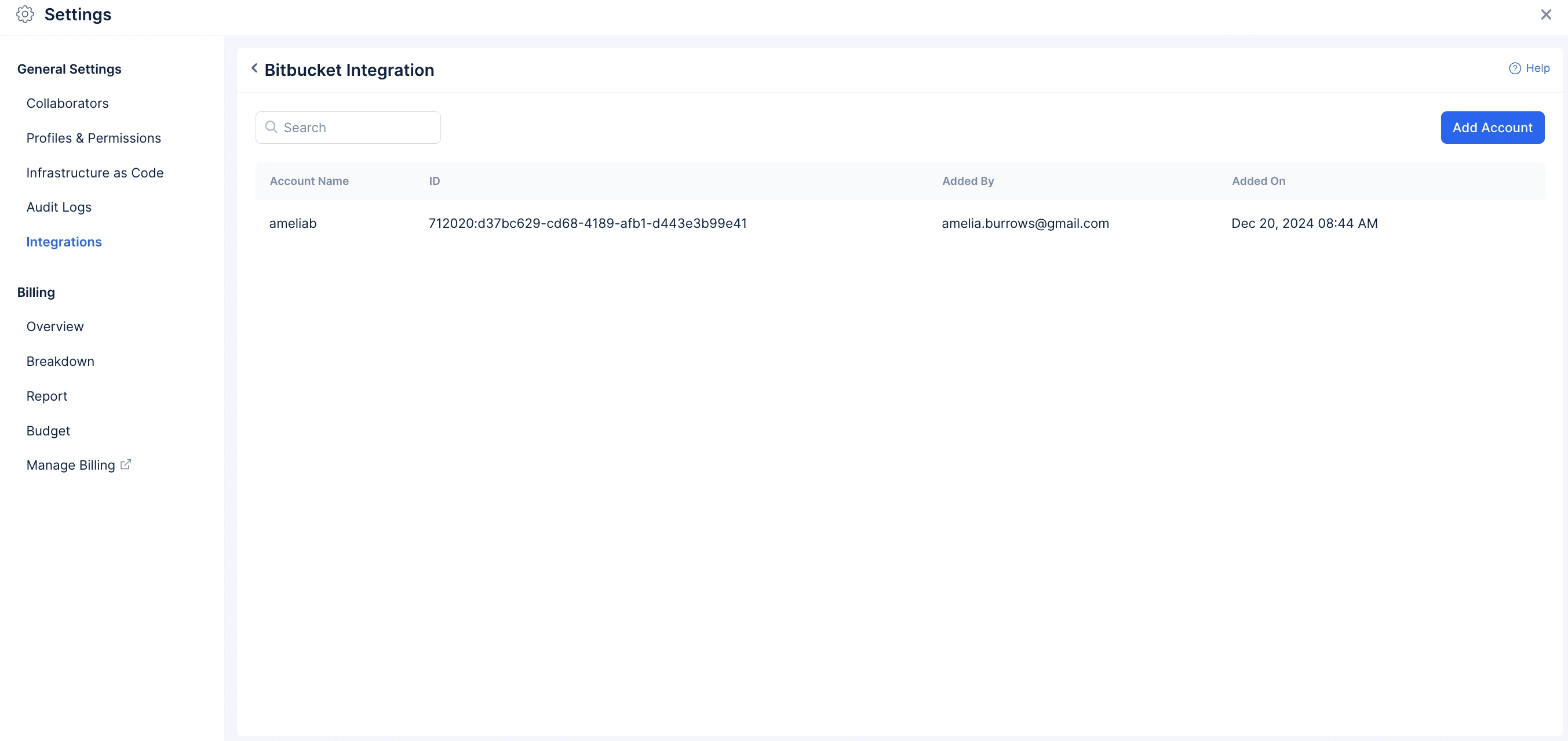
Add Accountボタンをクリックして、任意の数のアカウントを追加できます。
Bitbucketアカウントを取り消す
Bitbucketアカウントを取り消すには、以下の手順に従ってください:
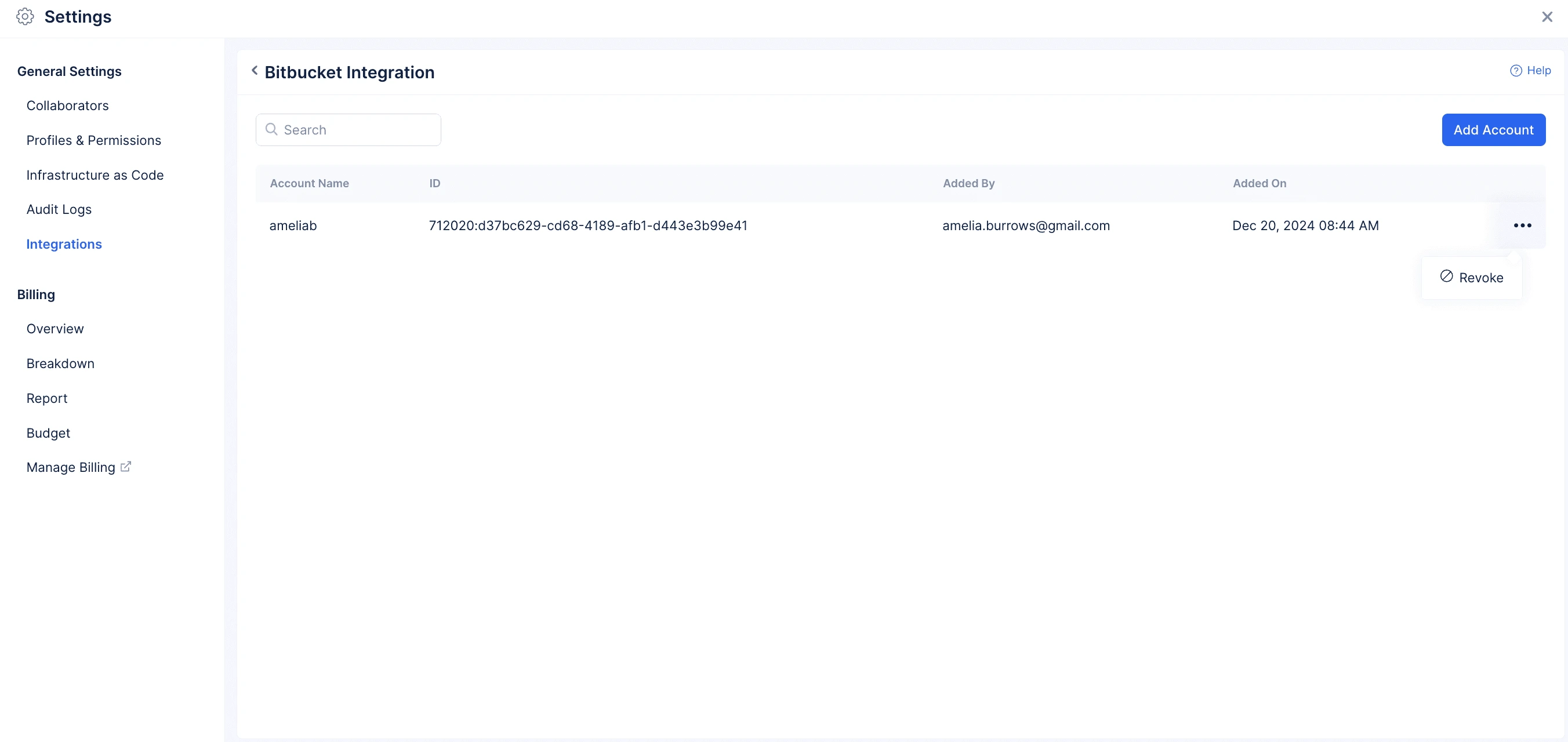
- 右側の省略記号アイコンをクリックし、Revokeをクリックします。
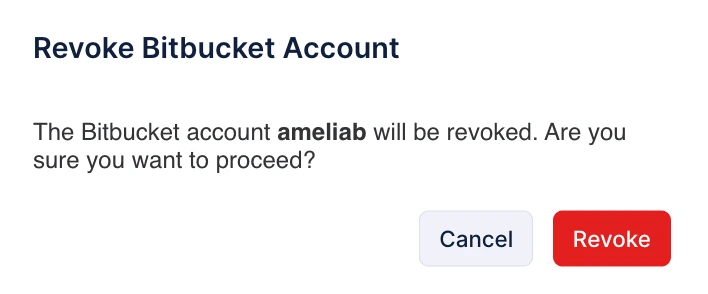
- Revokeをクリックしてインテグレーションを完全に削除します。
最終更新日 2026-08-17 17:46:04 +0530 IST
Yes
No
Send your feedback to us
 Ask ChatGPT
 Ask Claude
 Ask Perplexity