Authenticationの設定
エンドユーザーがアプリケーションにサインアップできるよう、Embedded Authenticationを設定しましょう。
Embedded Authenticationを設定するには:
-
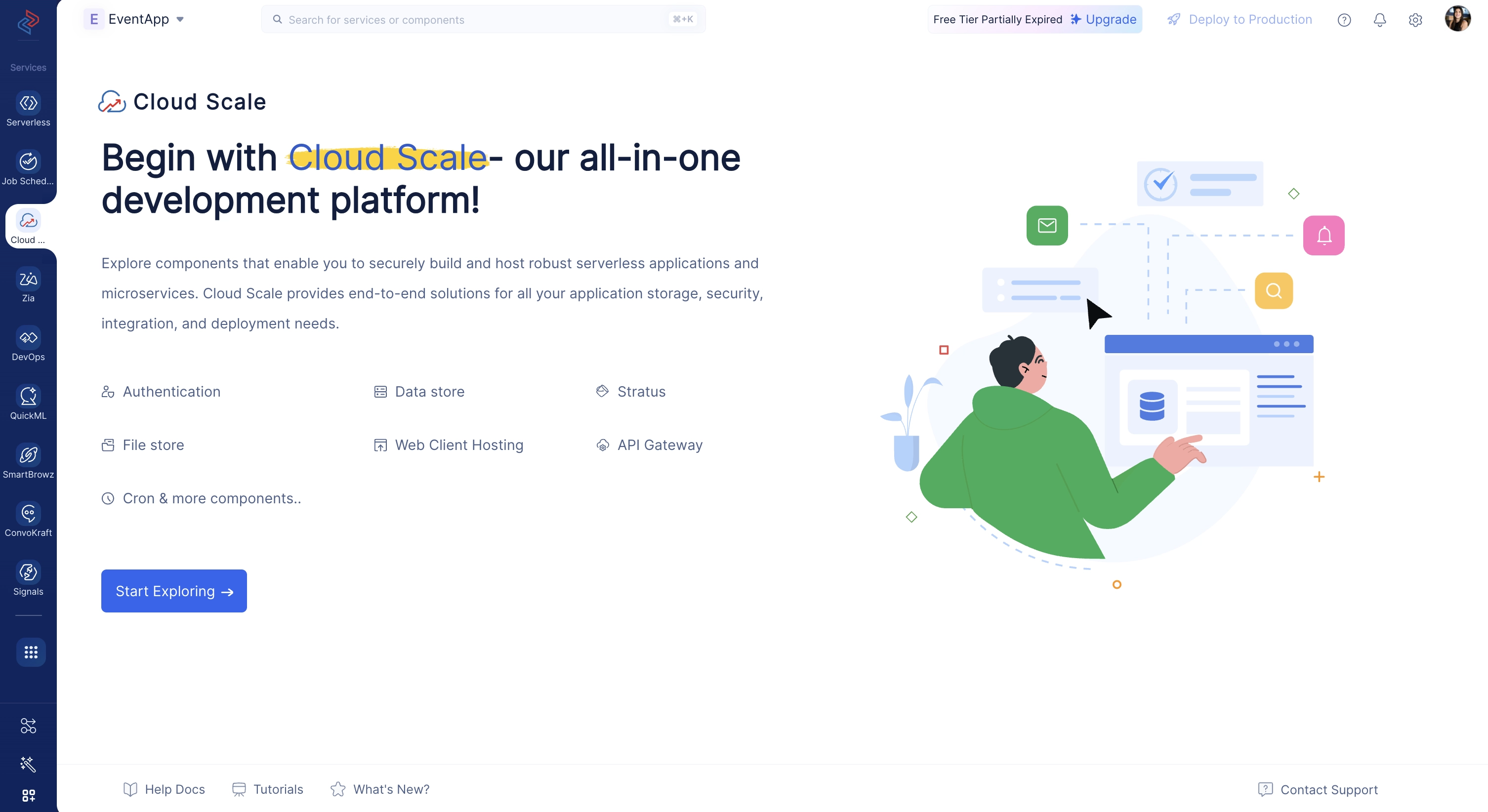
コンソールのCatalyst Cloud Scaleセクションに移動し、Start Exploringをクリックします。
-
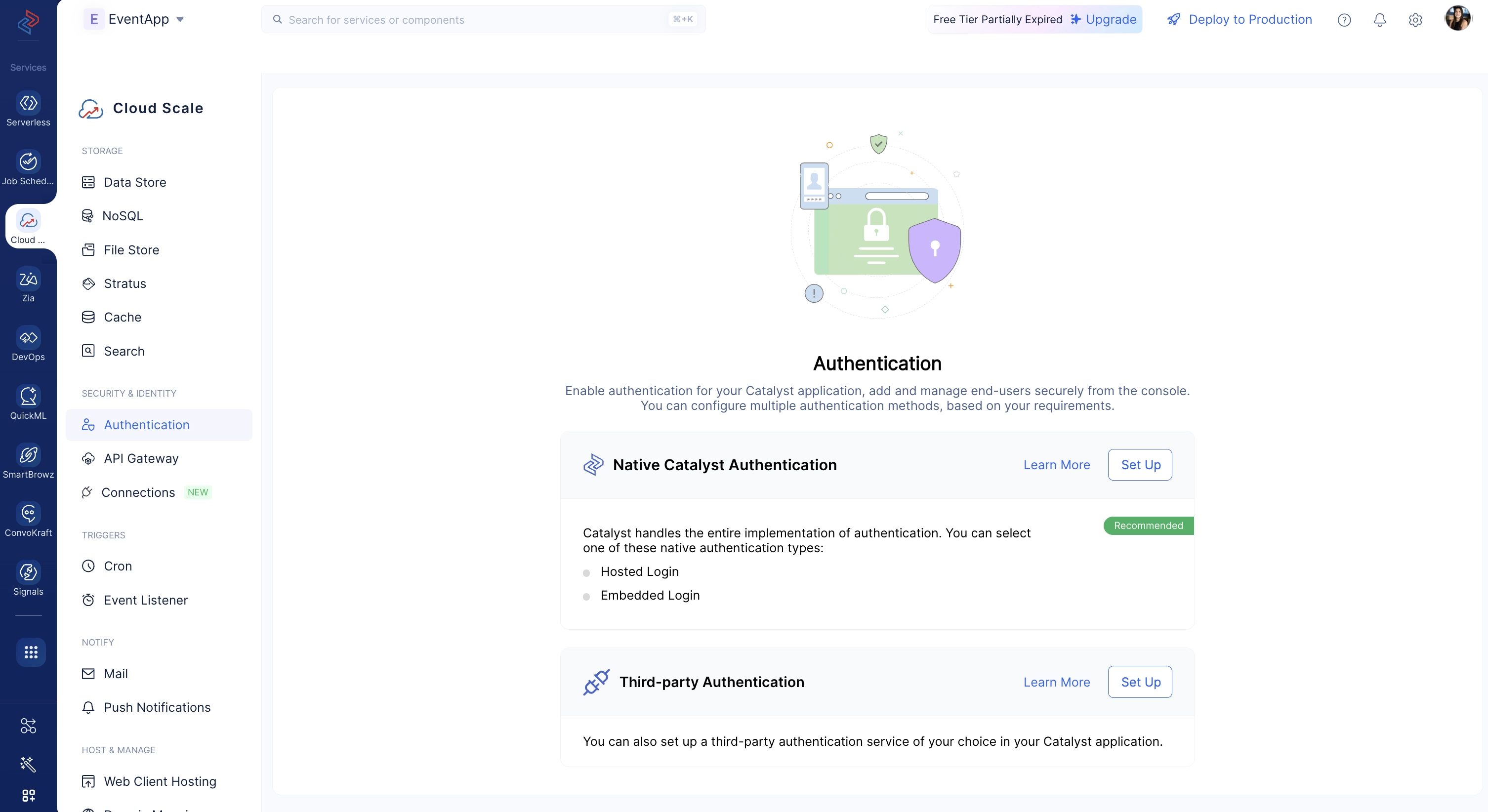
Security & Identityの下にあるAuthenticationコンポーネントに移動し、Native Catalyst AuthenticationセクションのSet Upボタンをクリックします。
-
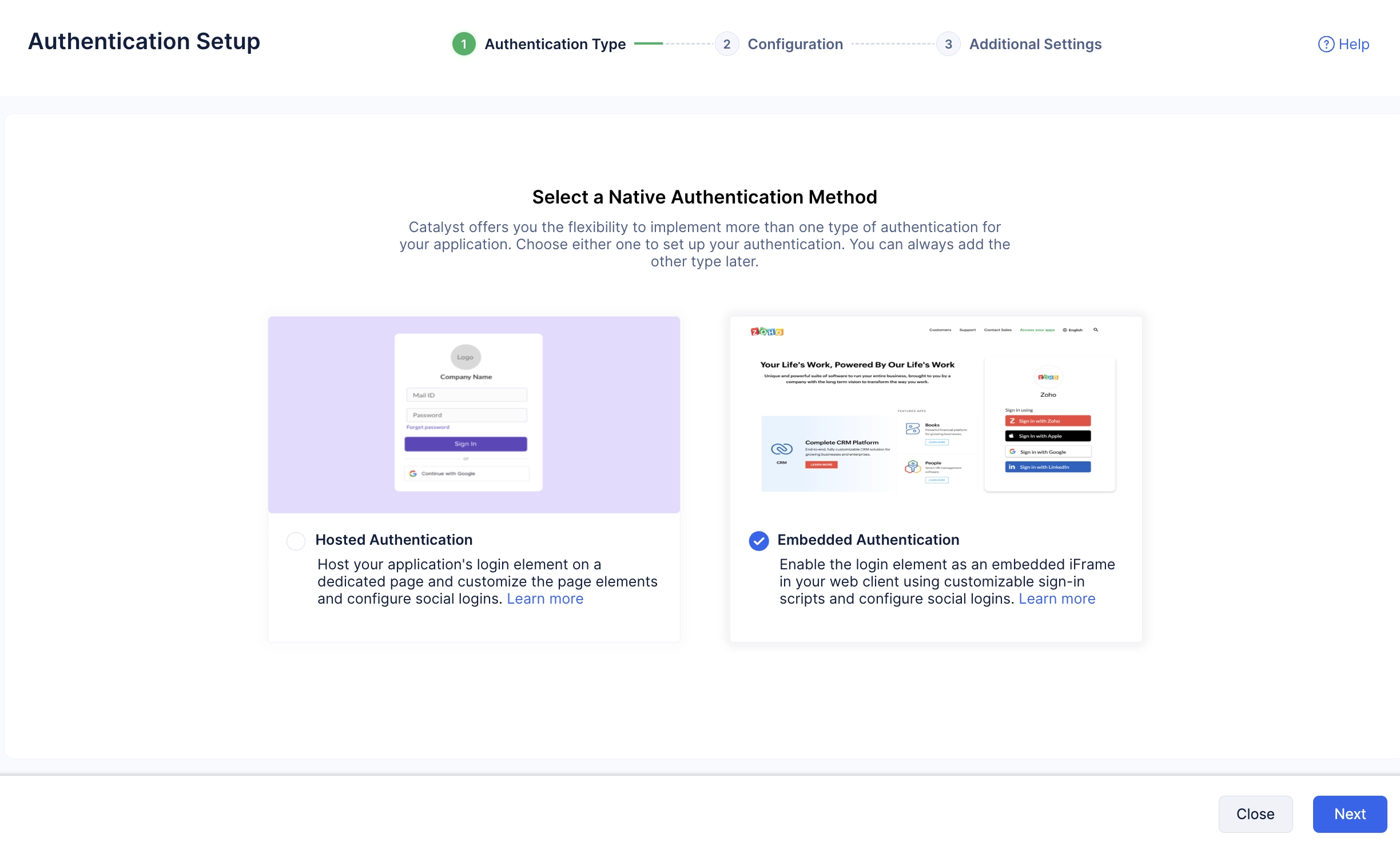
Embedded Authenticationを選択し、Nextをクリックします。
-
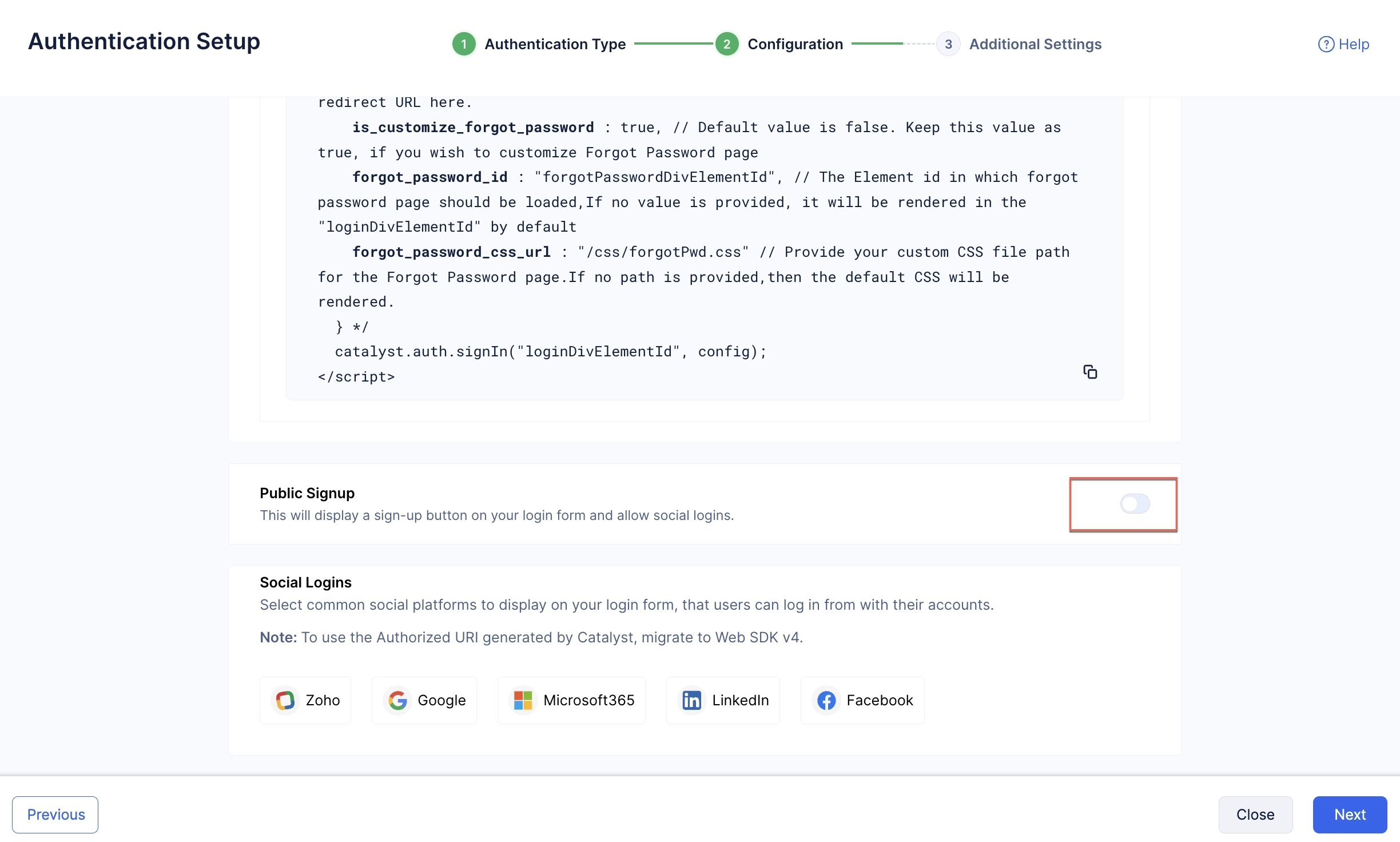
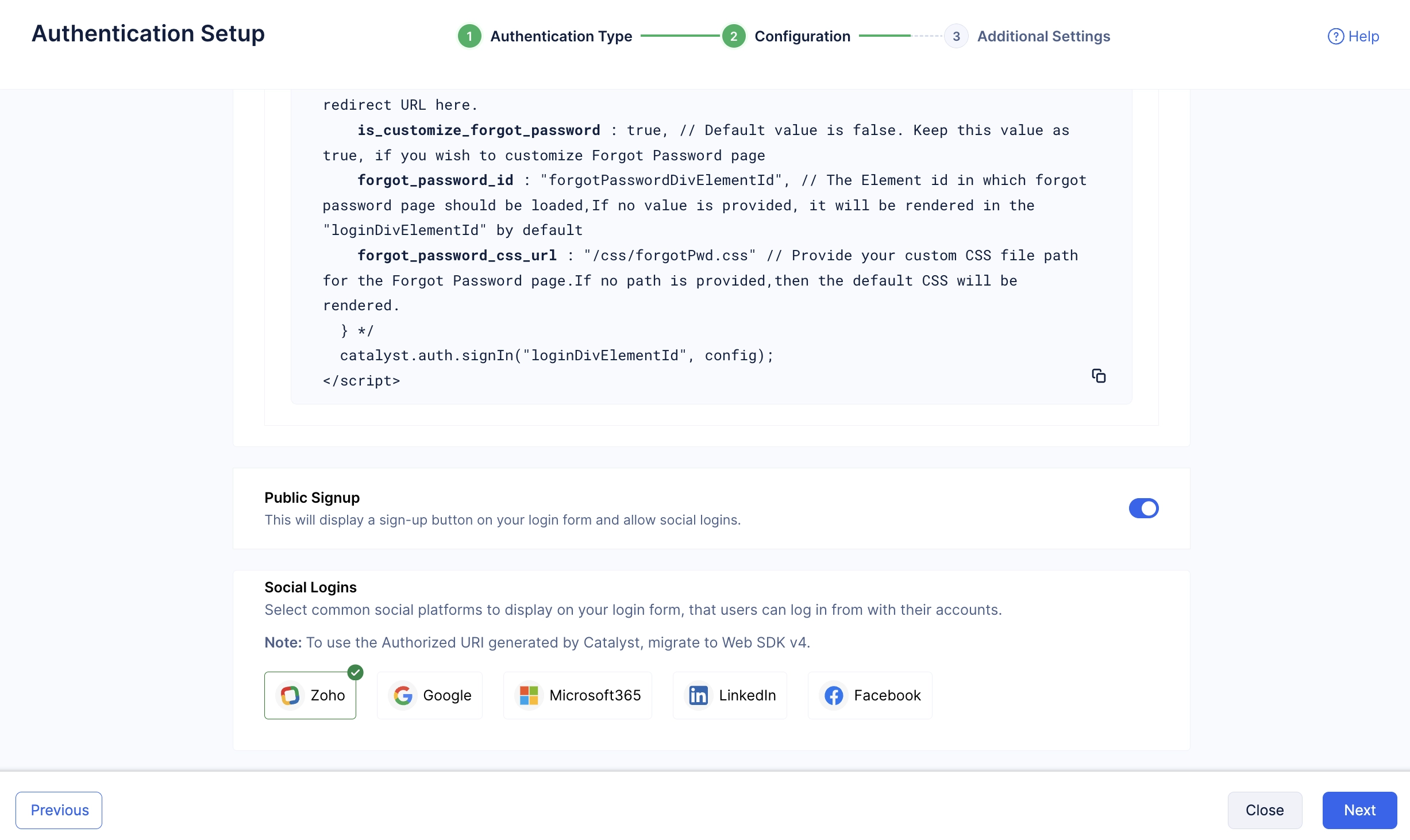
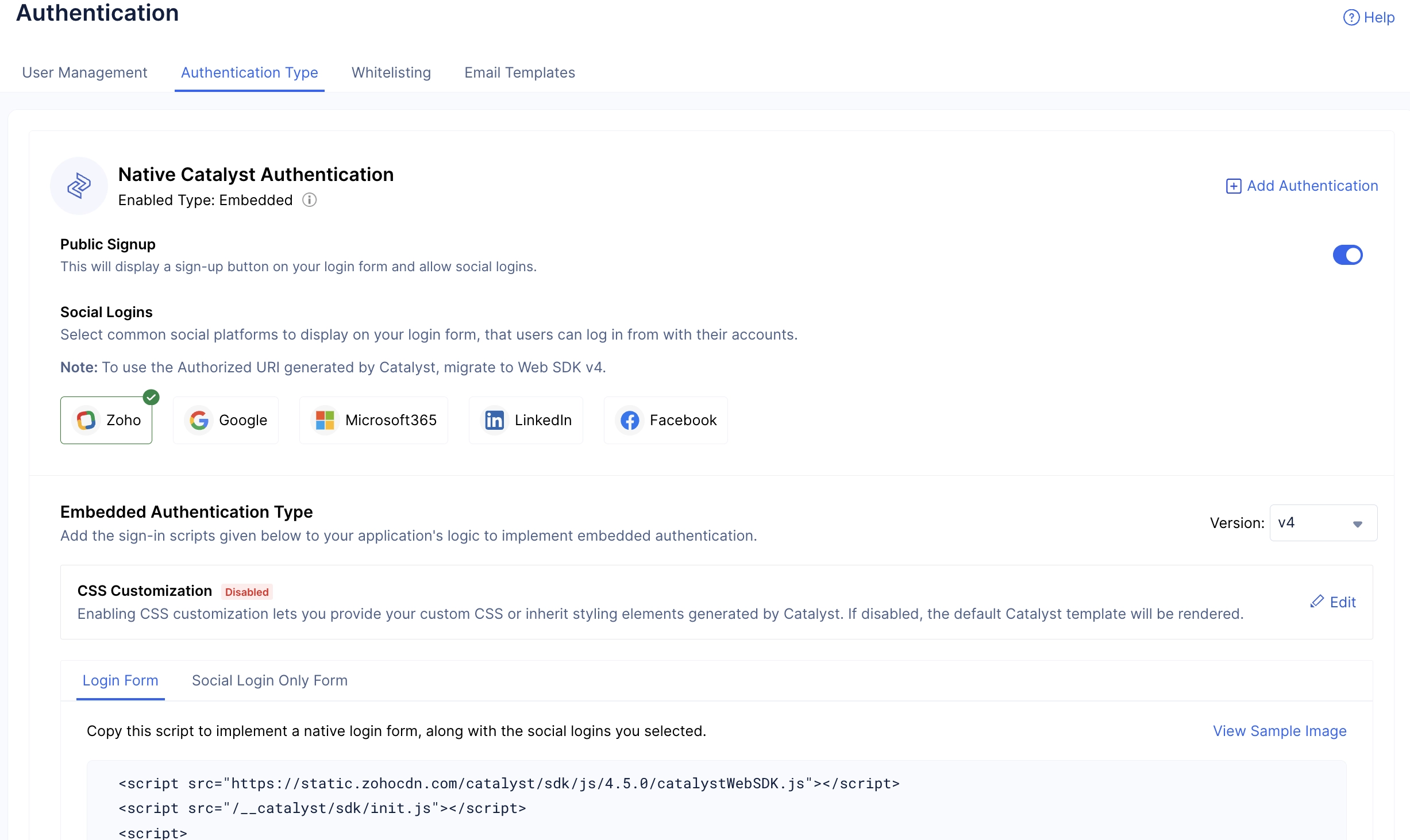
これらのスクリプトはHTMLファイルに埋め込みますが、それは後のステップで説明します。ここでは、エンドユーザーのサインアップを有効にするために、下にスクロールしてPublic Signupトグルをクリックします。
-
ポップアップに表示される情報を確認した後、Yes, Proceedをクリックします。
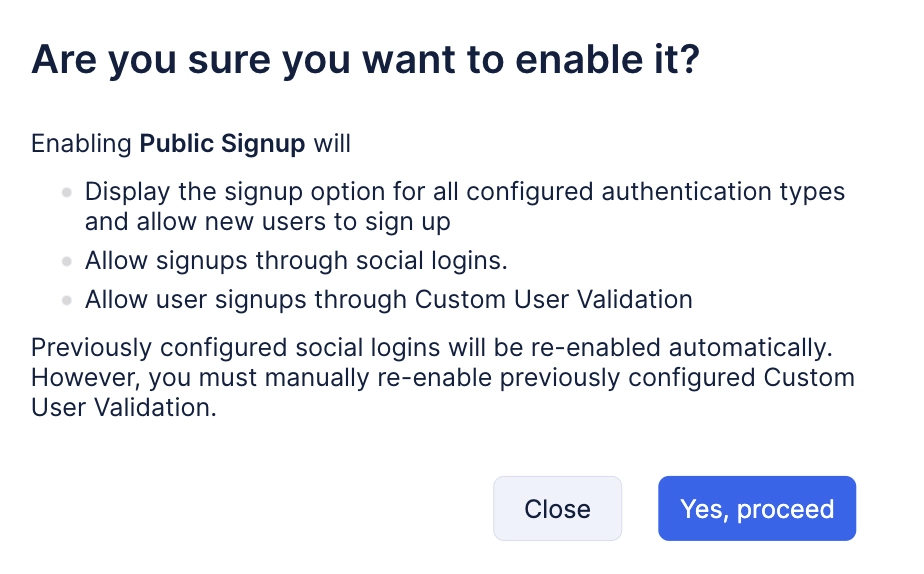
Note: Public Signupの詳細は、こちらのヘルプドキュメントを参照してください。
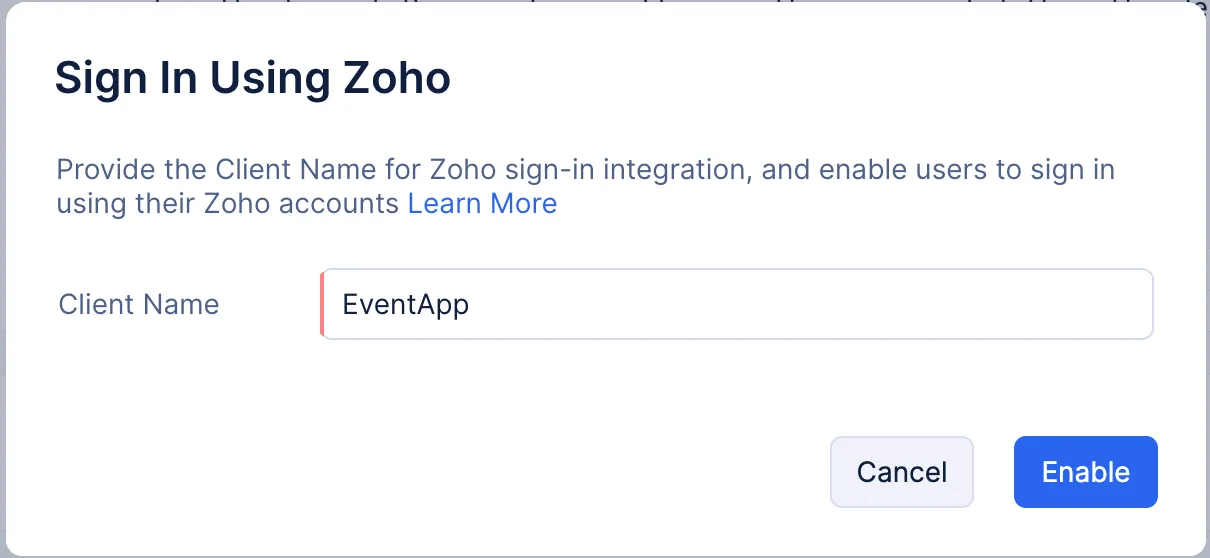
- これでSocial Loginsを有効にできるようになります。これにより、ユーザーは一般的なソーシャルプラットフォームのアカウントを使用してアプリケーションにサインアップできます。Zoho social loginをクリックし、アプリケーション名にEventAppと入力してEnableをクリックします。
Notes:
-
Nextをクリックします。
-
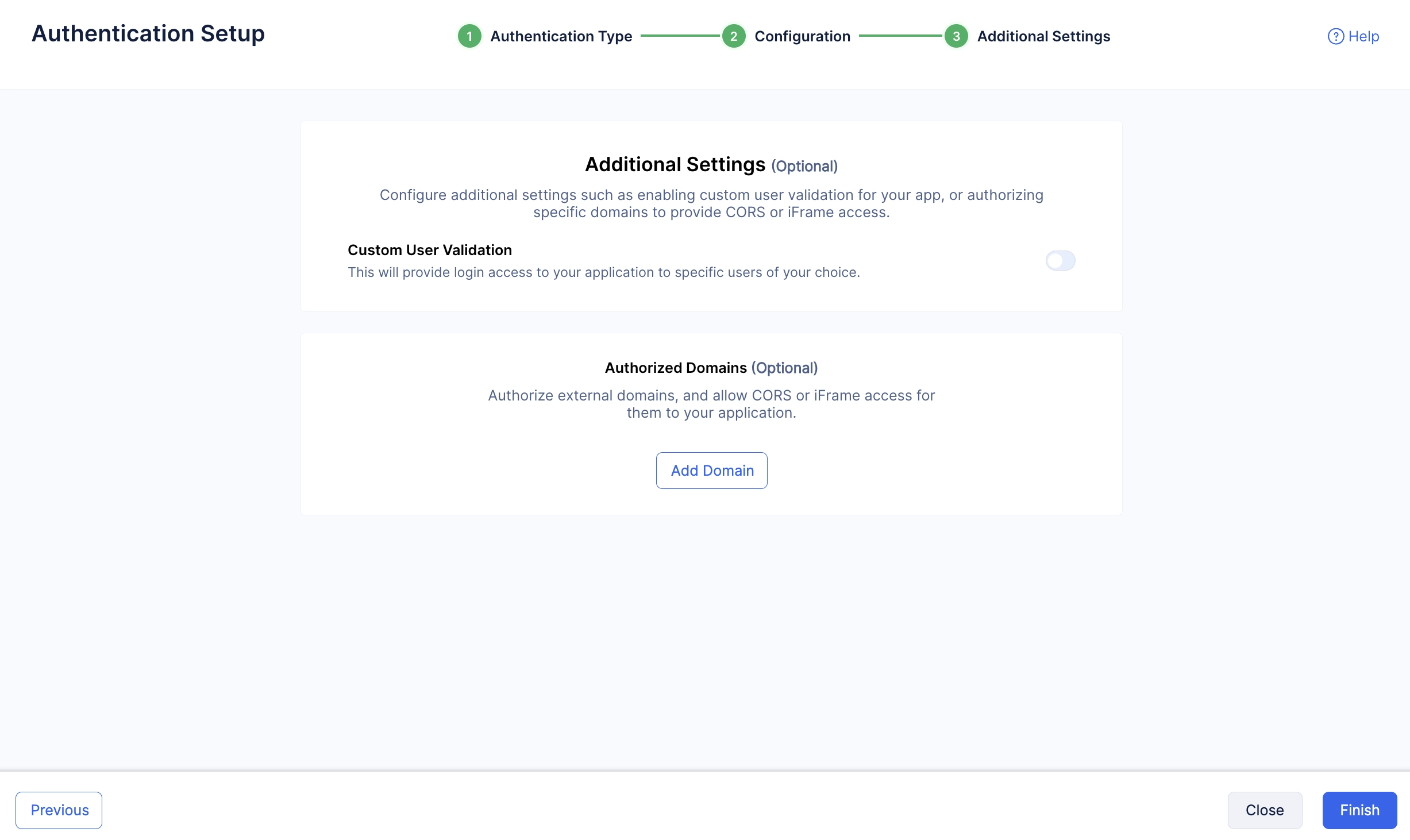
Additional Settingsセクションの設定は不要です。Finishをクリックして、アプリケーションのEmbedded Authenticationを有効にします。
Note: Whitelistingの詳細は、こちらのヘルプドキュメントを参照してください。
アプリケーションのEmbedded Authenticationが有効になりました。
最終更新日 2026-08-17 17:46:04 +0530 IST