アプリケーションのテスト
アプリケーションをリモートコンソールにデプロイする前に、Catalyst CLIを使用してローカルサーバーでアプリケーションをテストし、すべてが正常に動作するか確認できます。
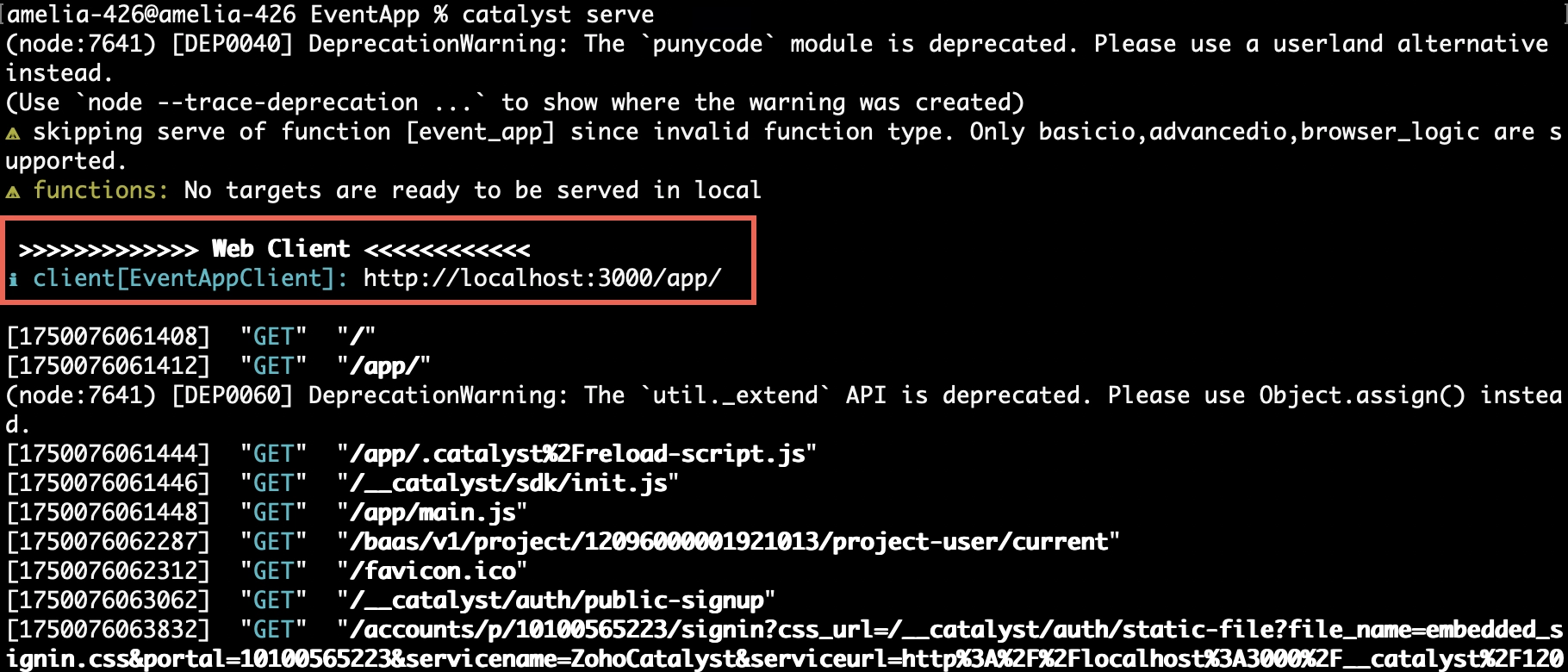
Catalystプロジェクトをローカルで起動するには、プロジェクトディレクトリから以下のコマンドを実行します。
アプリケーションがデフォルトポート3000で起動されます。コンポーネントのローカルエンドポイントURLが表示されます。
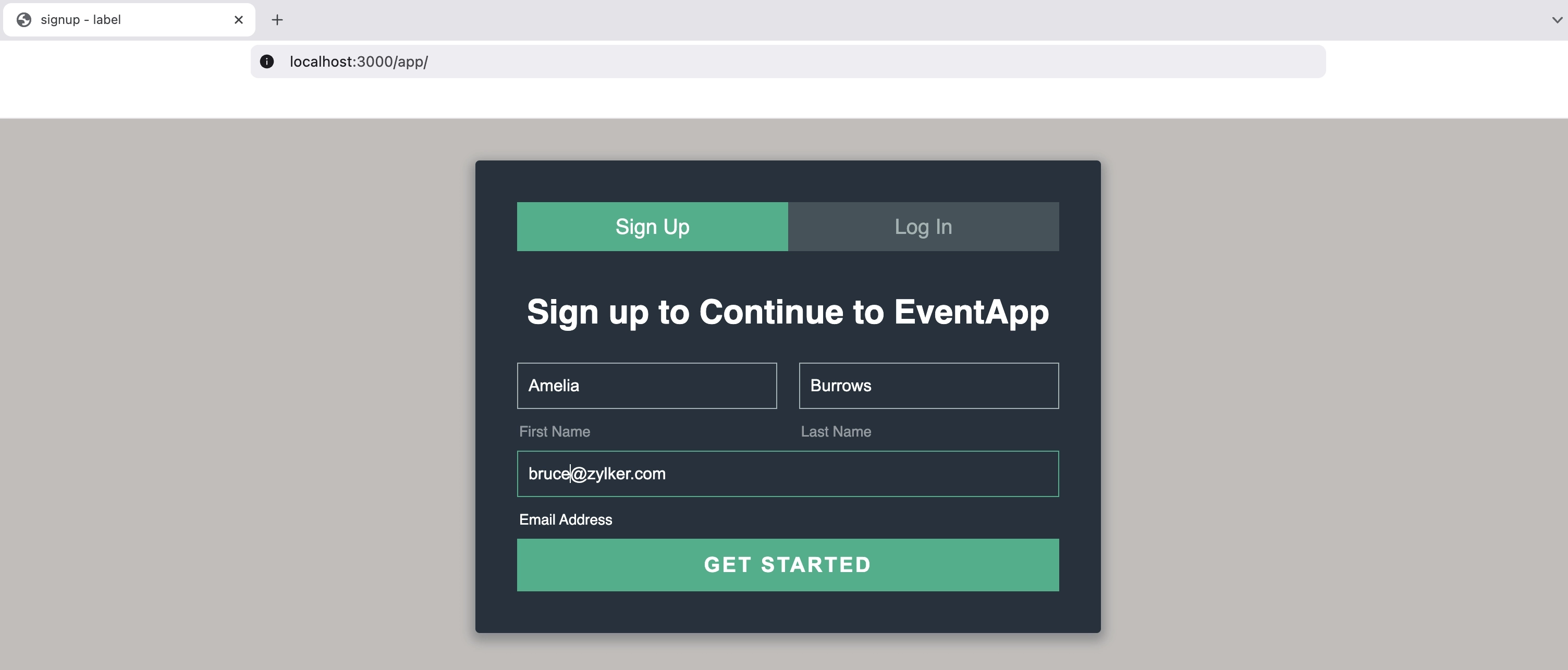
ブラウザでクライアントコンポーネントのローカルURLを開いてアプリケーションにアクセスできます。フォームにテスト用の任意の名前を入力します。Catalystが確認メールとオンボーディングメールを送信するため、メールアドレスを入力してGet Startedをクリックします。
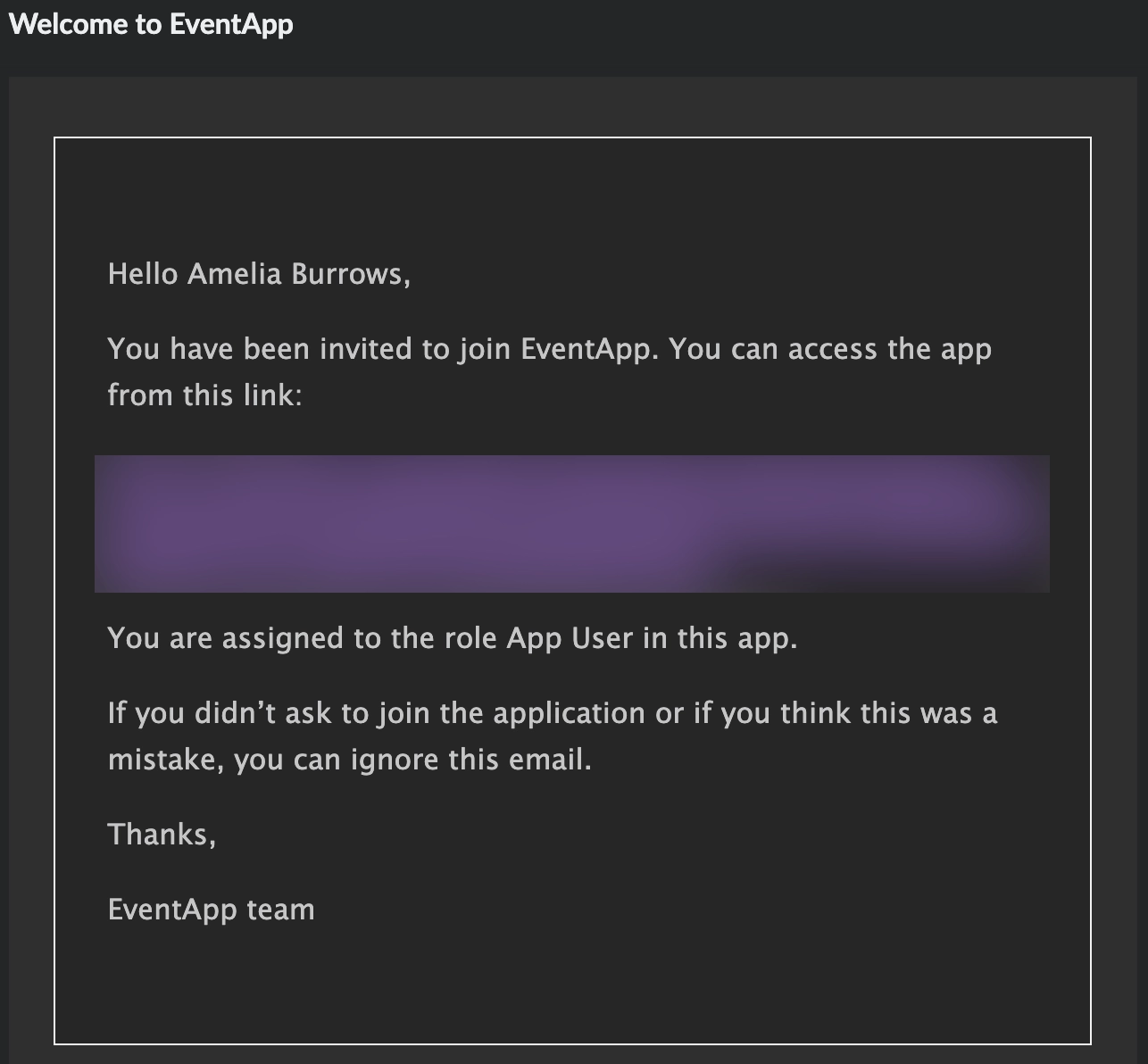
確認メールがメールアドレスに送信されます。メール内のリンクをクリックして、クライアントアプリケーションにアクセスするためのパスワードを設定します。
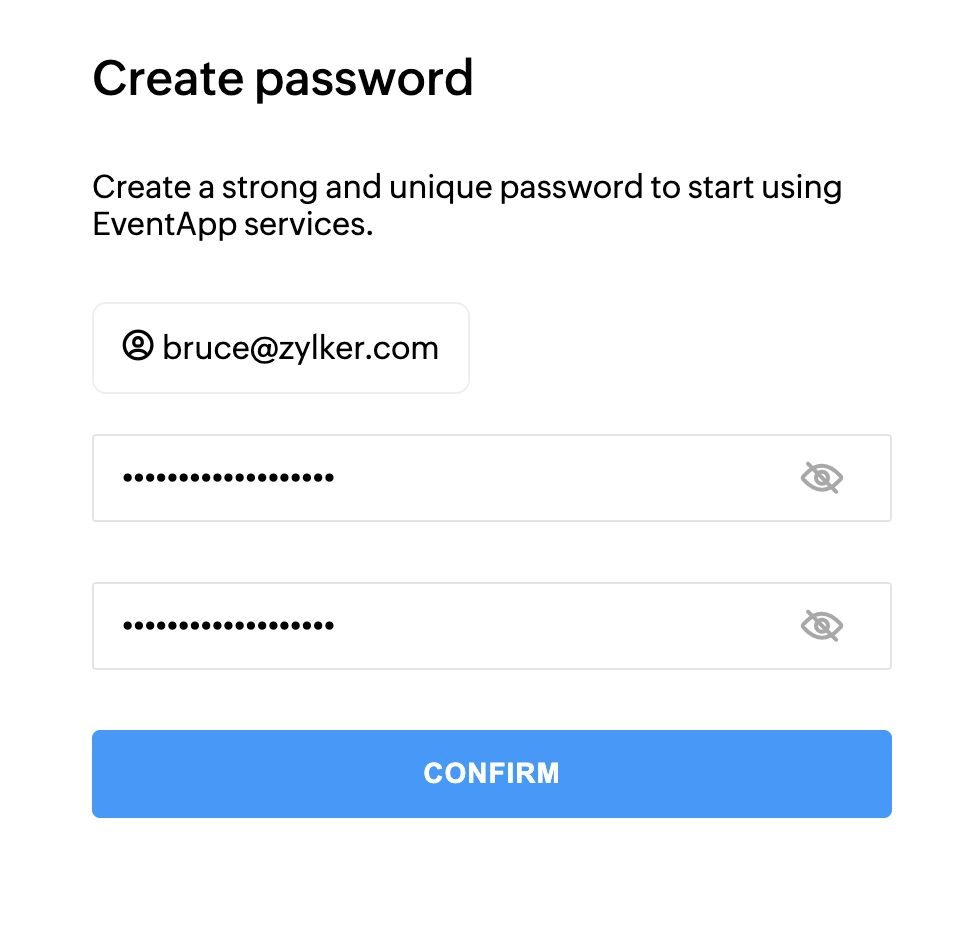
パスワード設定ページにリダイレクトされます。パスワードを入力し、確認パスワードを入力してConfirmをクリックします。
Confirmをクリックすると、先ほど設定した_redirect.html_にリダイレクトされます。

Ruleがトリガーされます。
CatalystコンソールのSignalsセクションにあるLogsコンポーネントからイベントの処理状況を確認できます。イベントが処理されると、Successと表示されます。
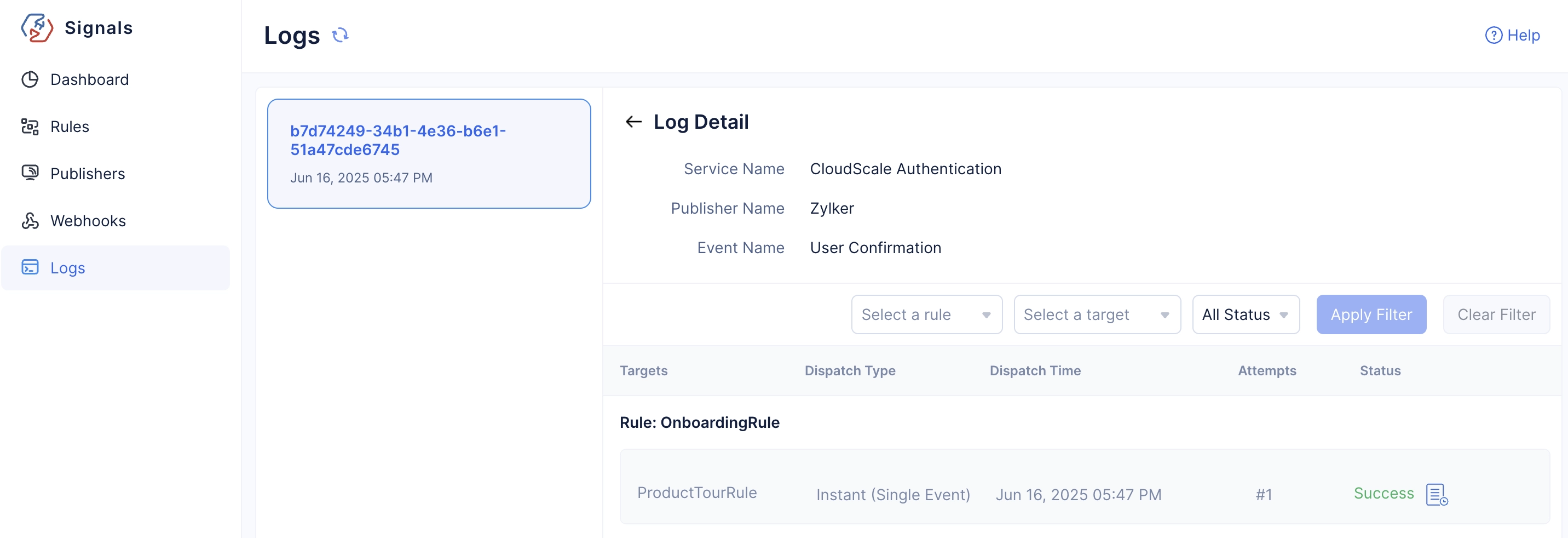
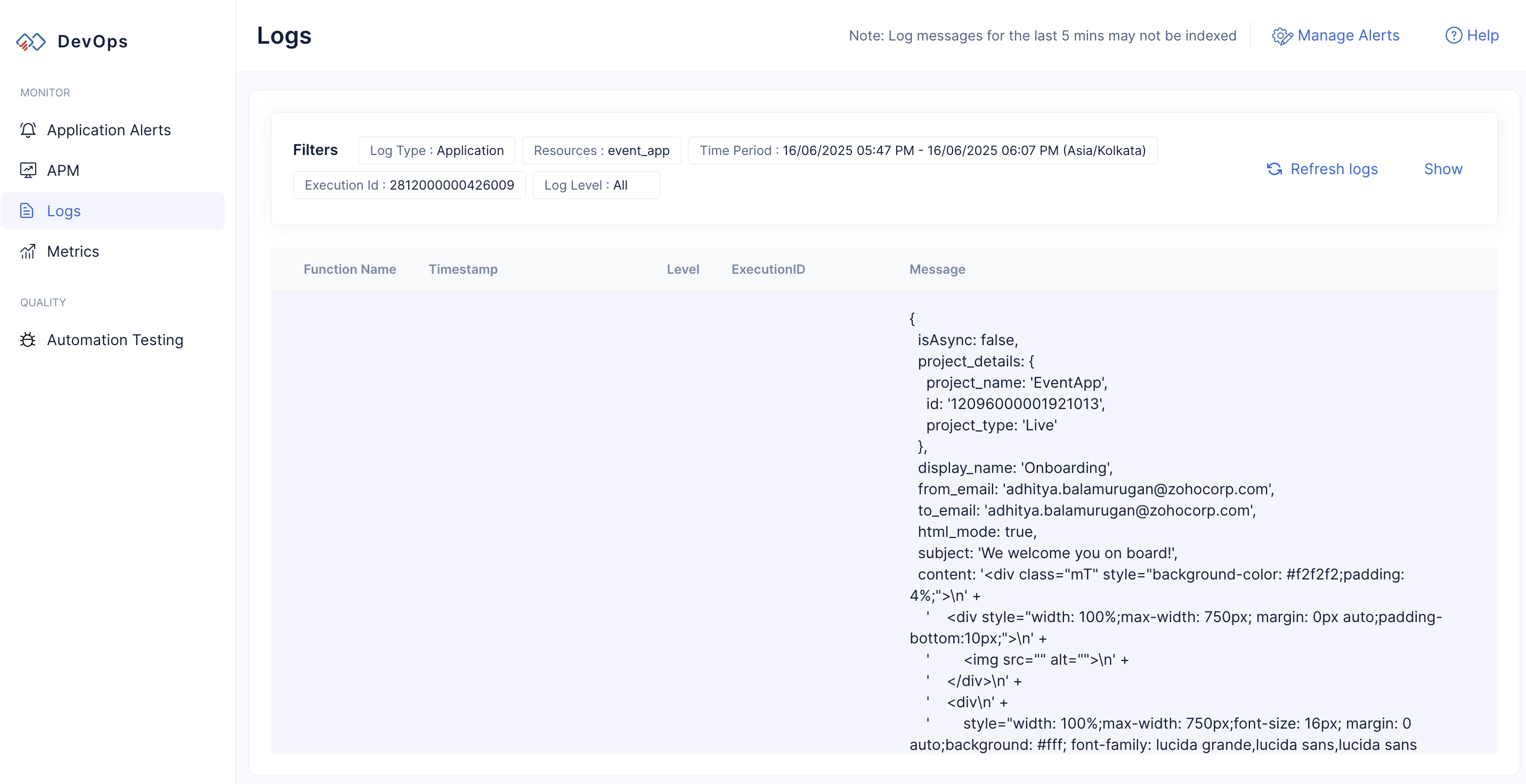
Logsアイコンをクリックすると、Catalyst DevOpsサービス内のLogsコンポーネントに移動します。ここで、イベント実行の詳細なログを確認できます。
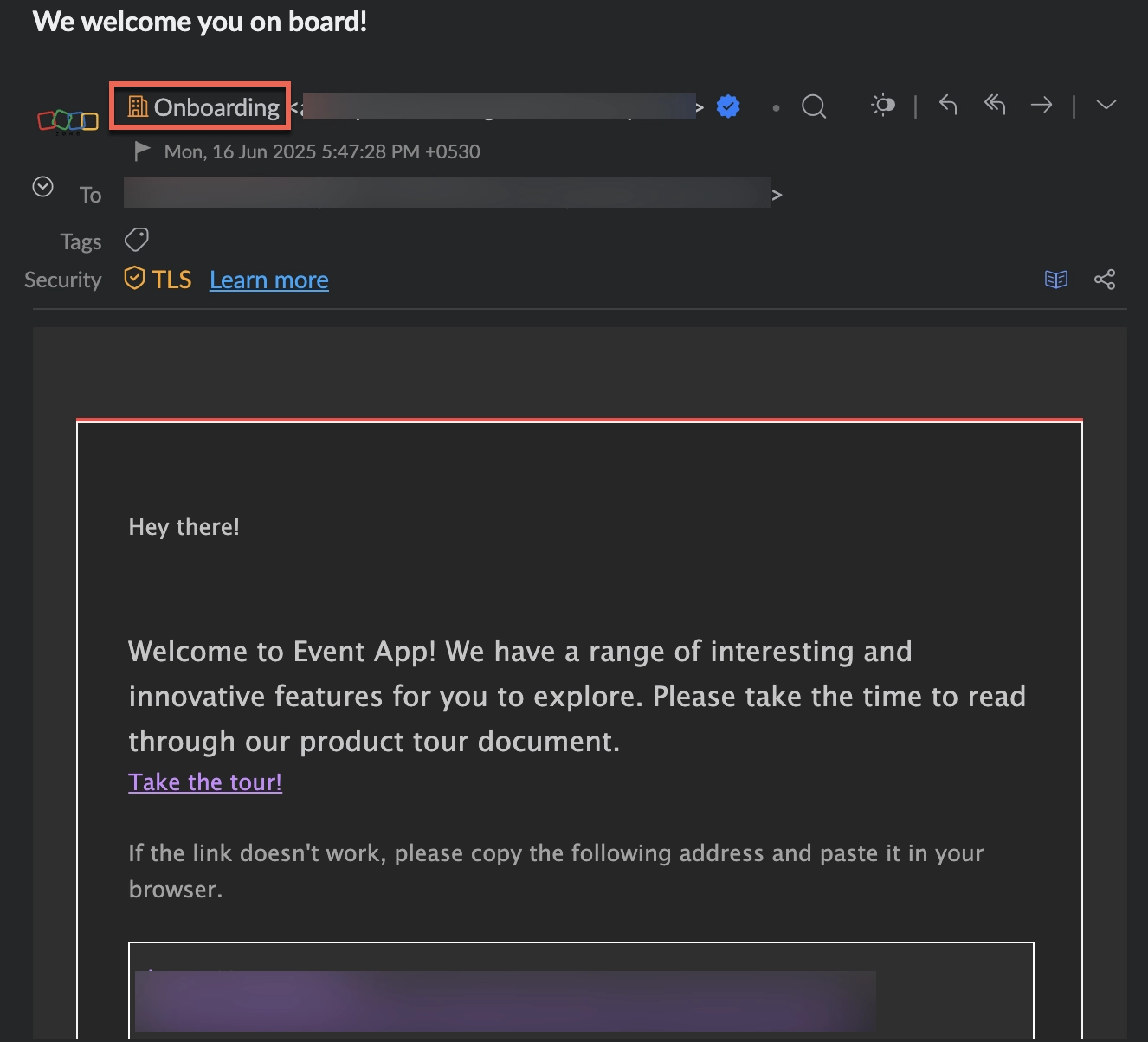
メールを確認して、オンボーディングメールを表示できます。
リンクをクリックすると、先ほど設定した_tour.html_ページにリダイレクトされます。
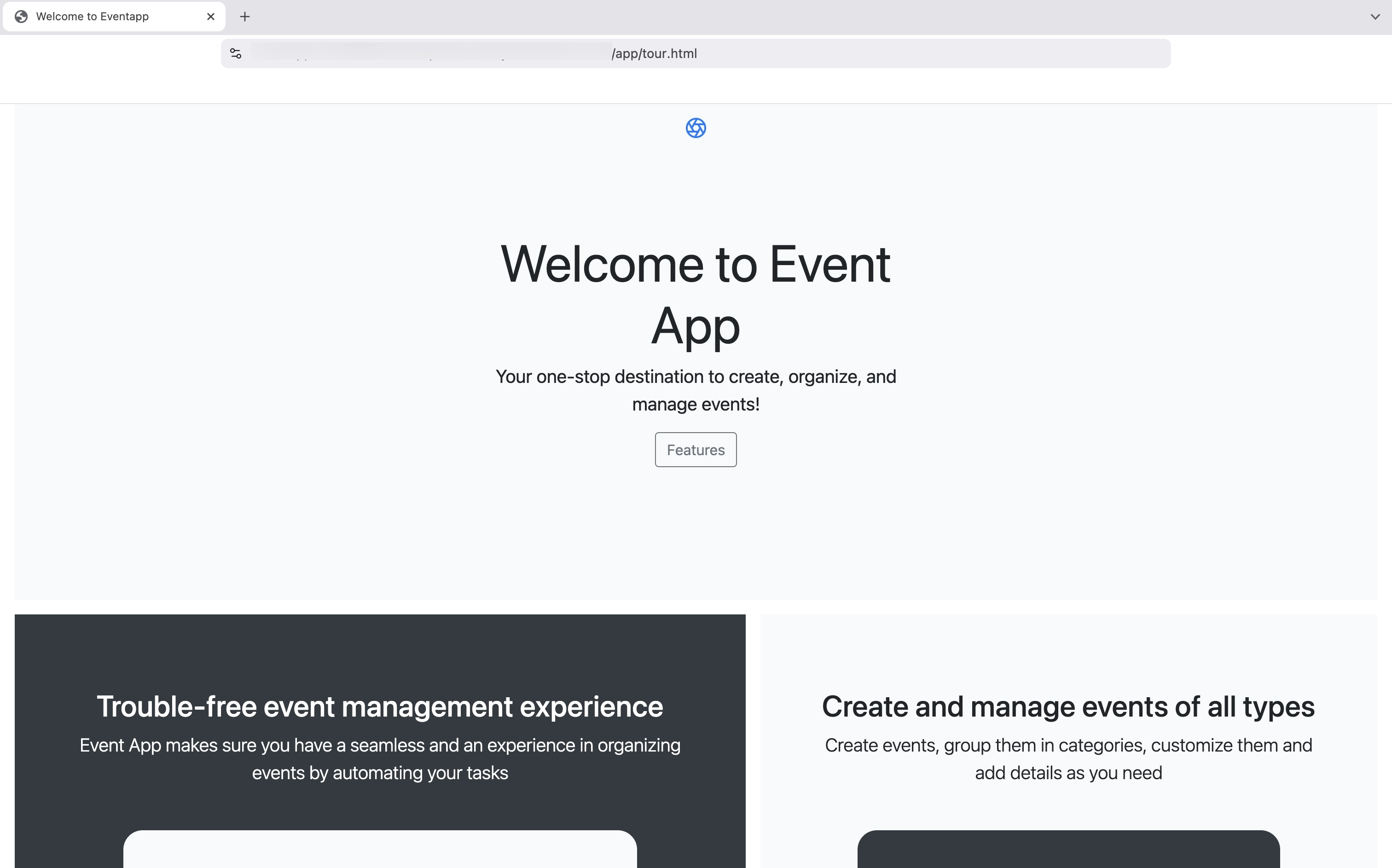
設定が正常に機能し、エラーなく動作することが確認できました。
最終更新日 2026-08-17 17:46:04 +0530 IST