Publisherの設定
次に、SignalsサービスでCatalyst Publisherを設定し、ユーザー確認アクションをEventとして構成する必要があります。このアクションはCatalyst Authenticationを通じて処理されるため、Catalyst Publisherを実装します。
Catalyst Publisherを作成するには:
-
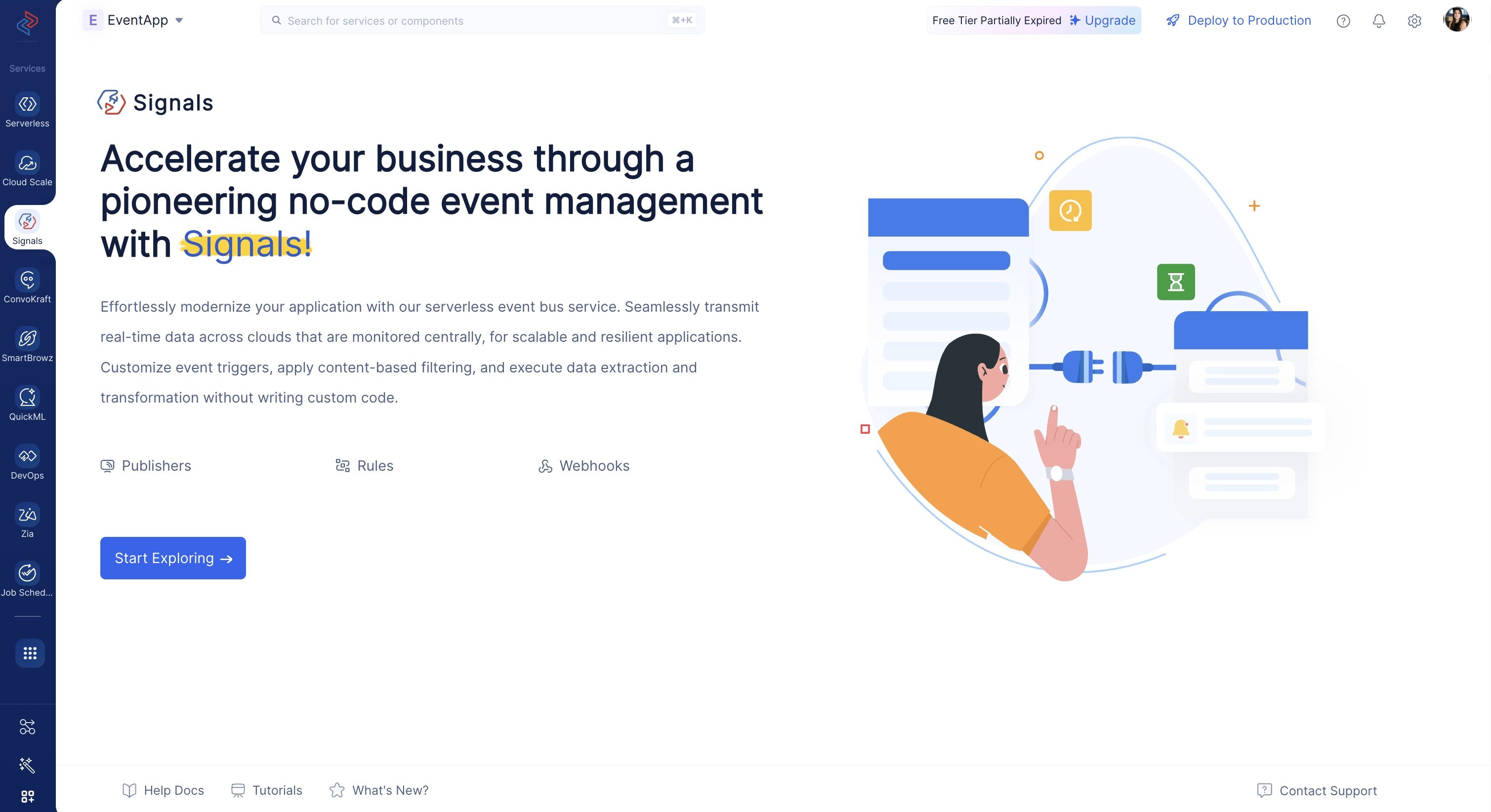
Catalyst Signalsサービスに移動し、Start Exploringをクリックします。
-
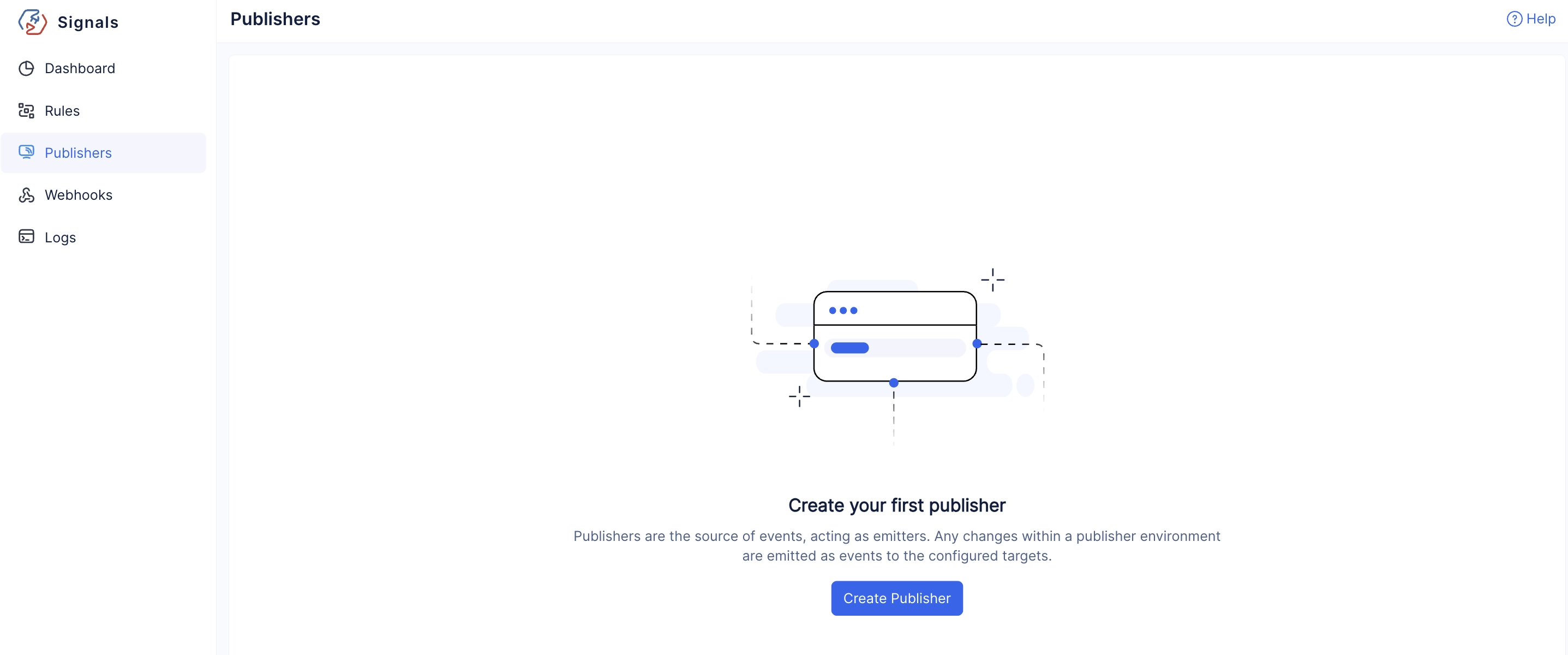
Publishersコンポーネントに移動し、Create Publisherをクリックします。
-
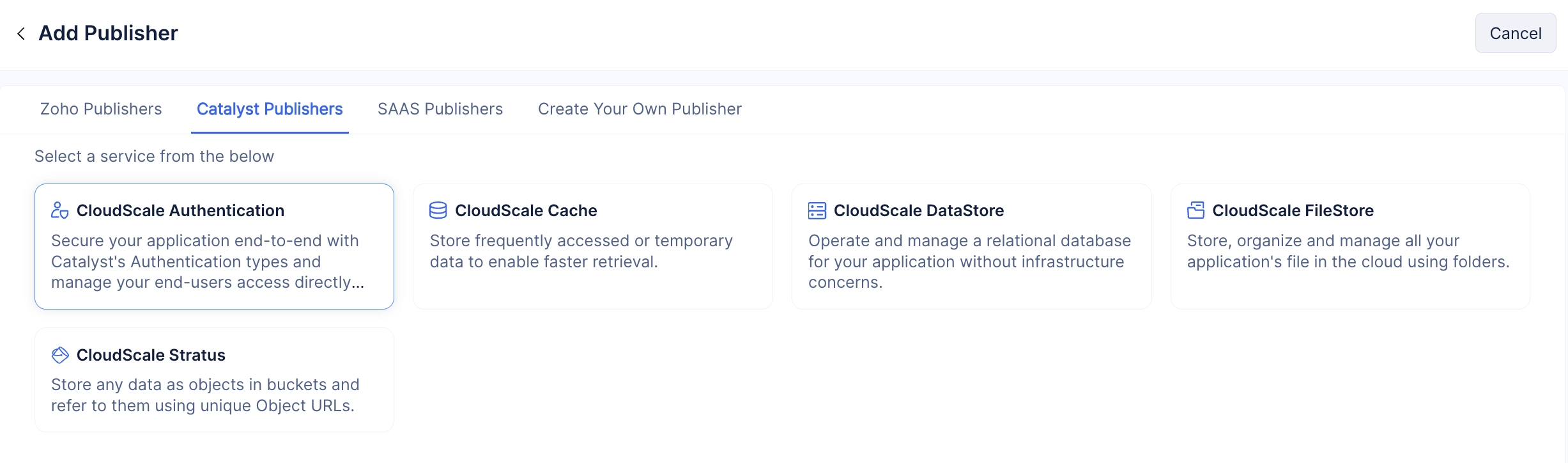
Catalyst Publishersタブをクリックし、CloudScale Authenticationを選択します。
-
Organizationドロップダウンから現在の組織を選択すると、Publisher NameとAPI Nameのフィールドが自動的に入力されます。
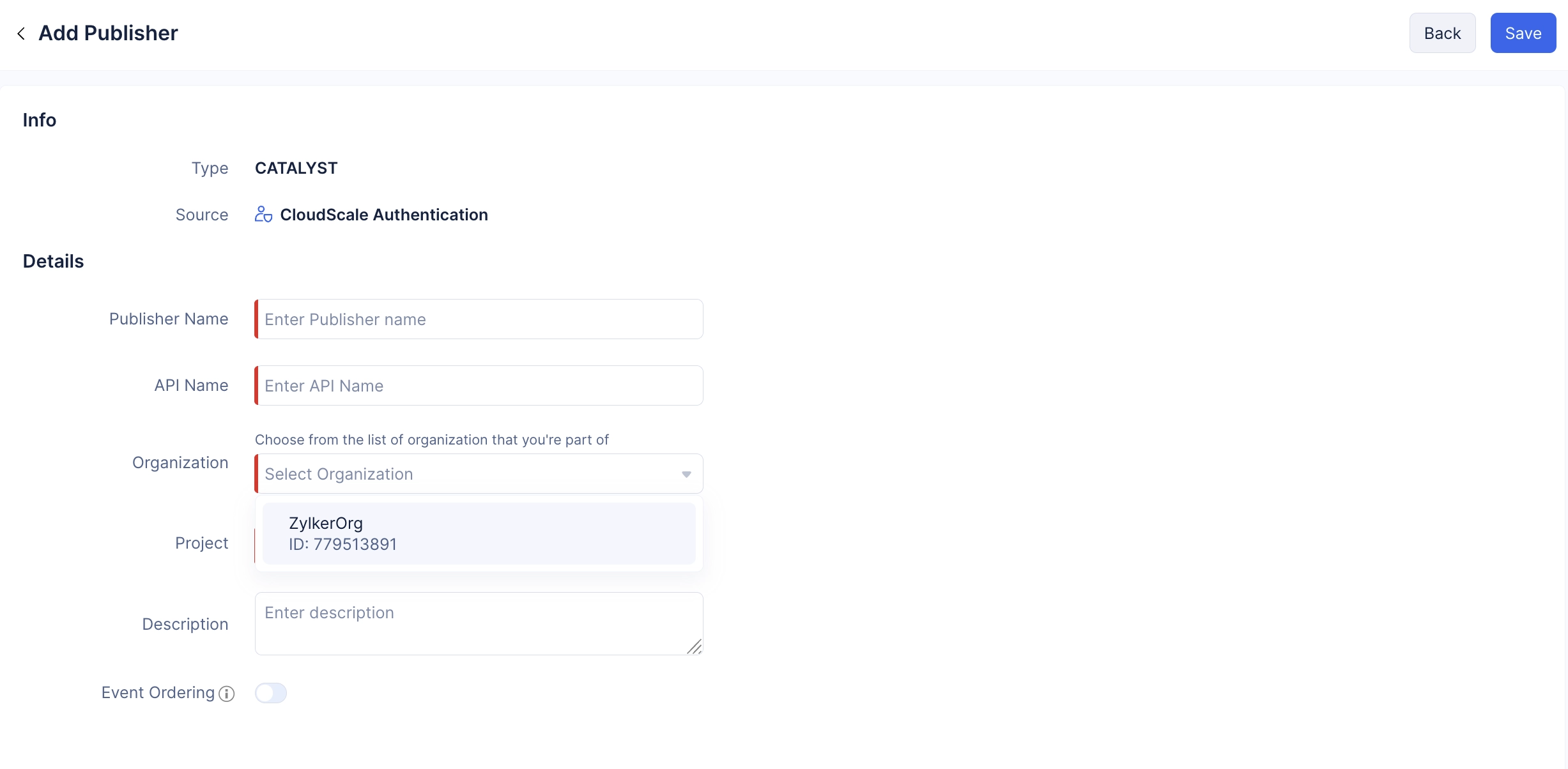
Note: プロジェクトを作成した組織を選択してください。
-
Projectドロップダウンから現在のプロジェクトを選択します。
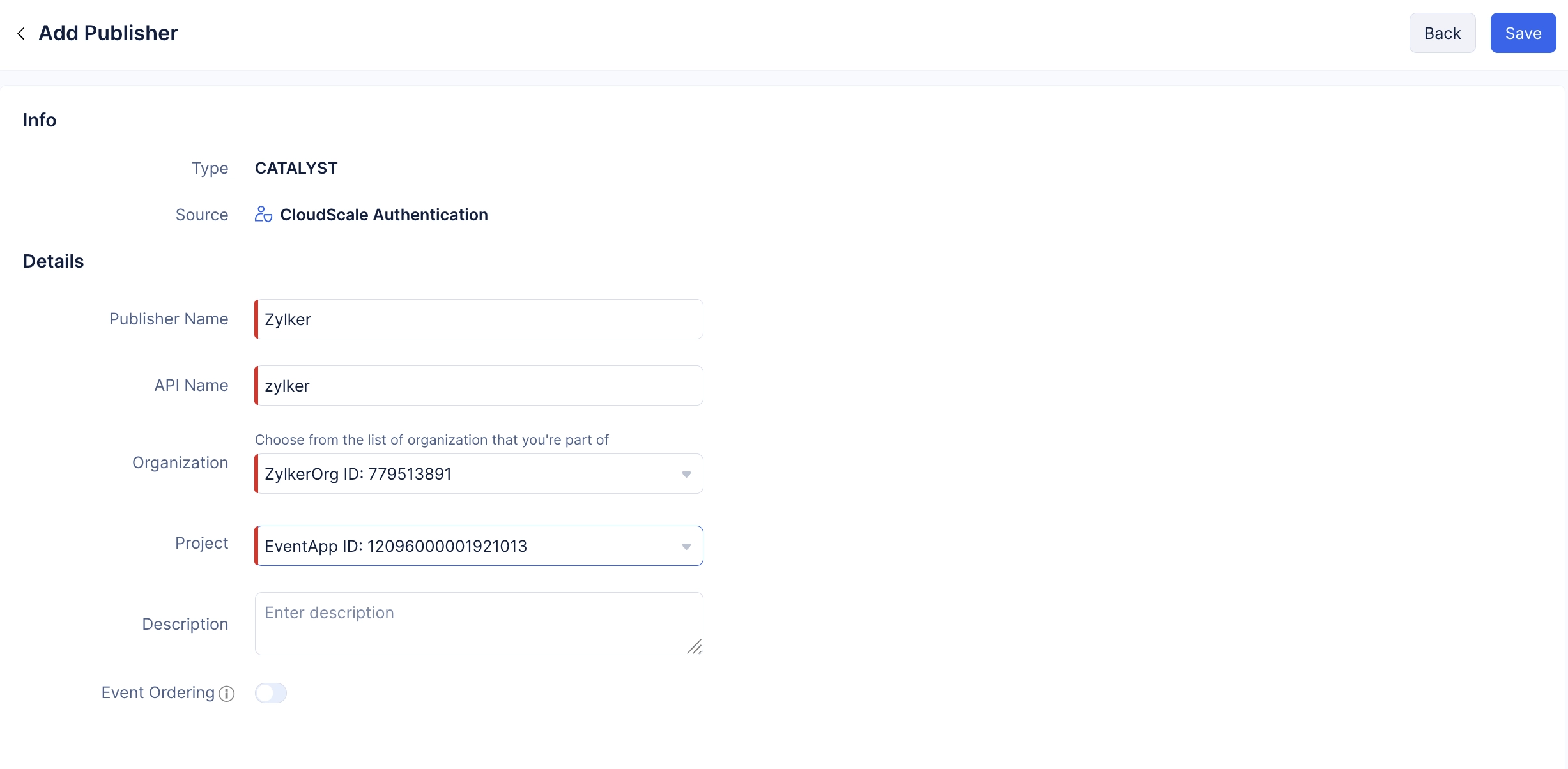
-
適切な説明を入力し、Saveをクリックします。
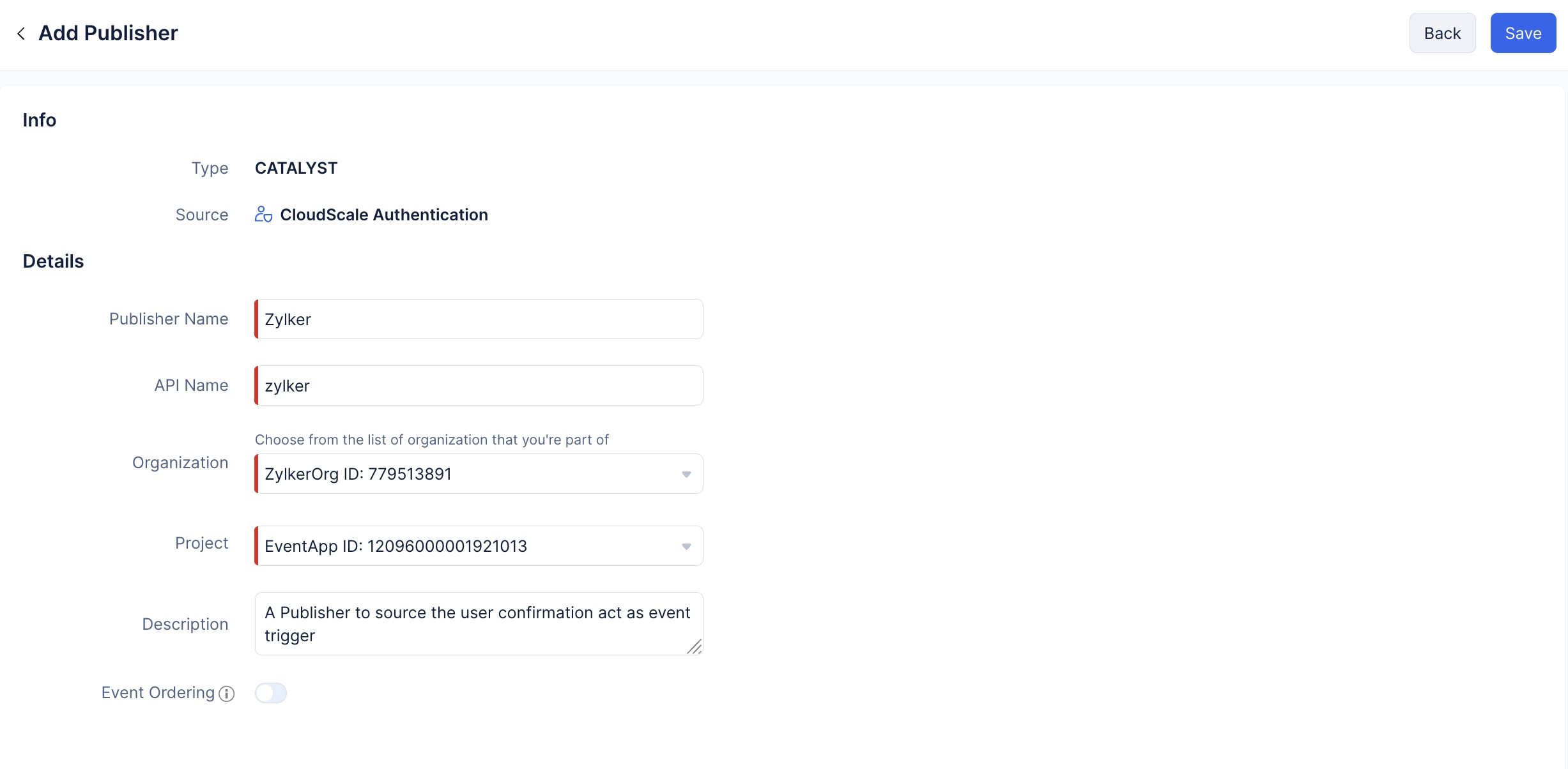
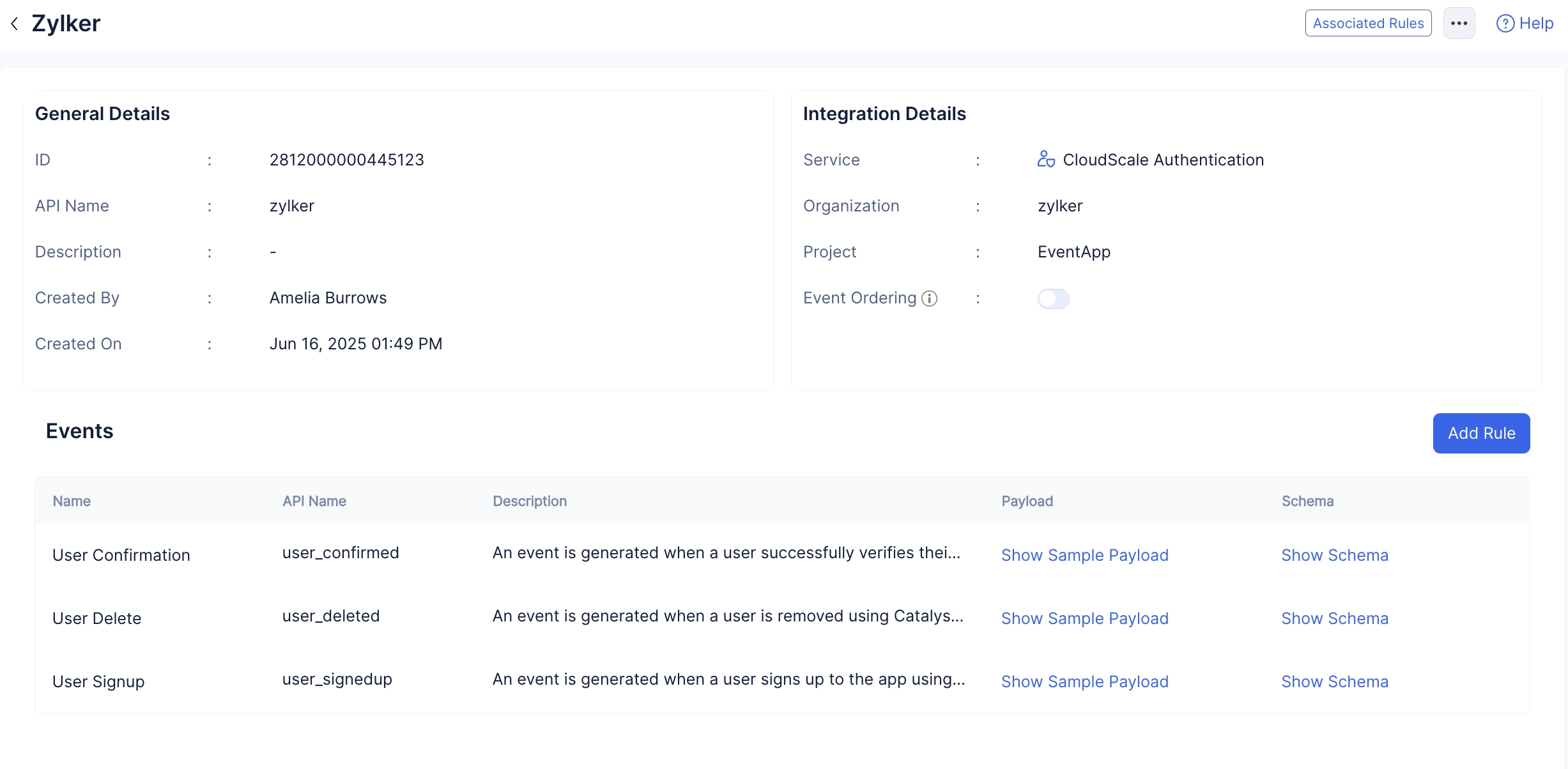
アプリケーションに必要なPublisherが設定されました。Catalystが3つのイベントを自動的に生成したことが確認できます。後ほど、User ConfirmationイベントのRuleを設定します。
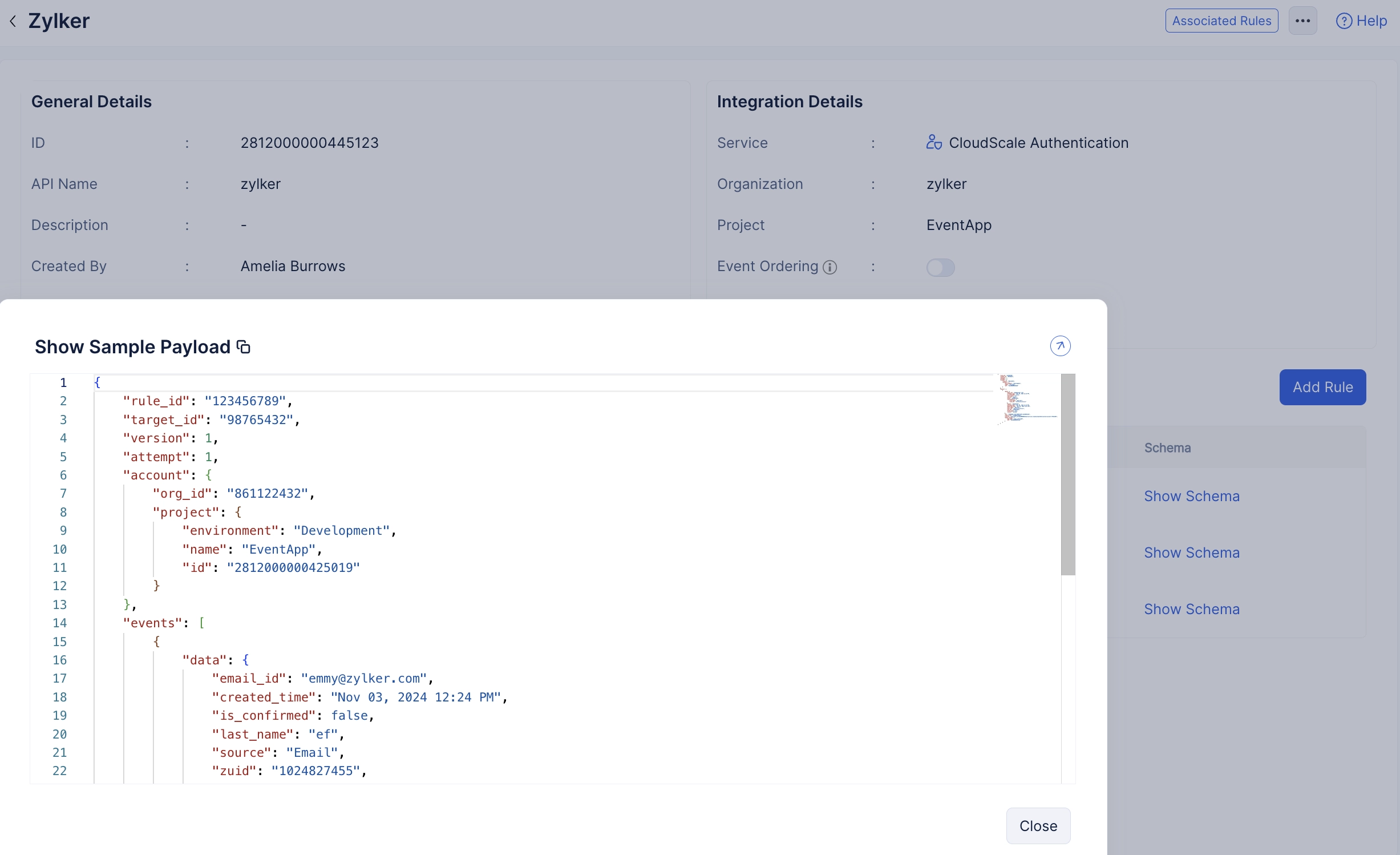
User ConfirmationセクションのShow Sample Payloadボタンをクリックすると、ペイロードの構造を確認できます。
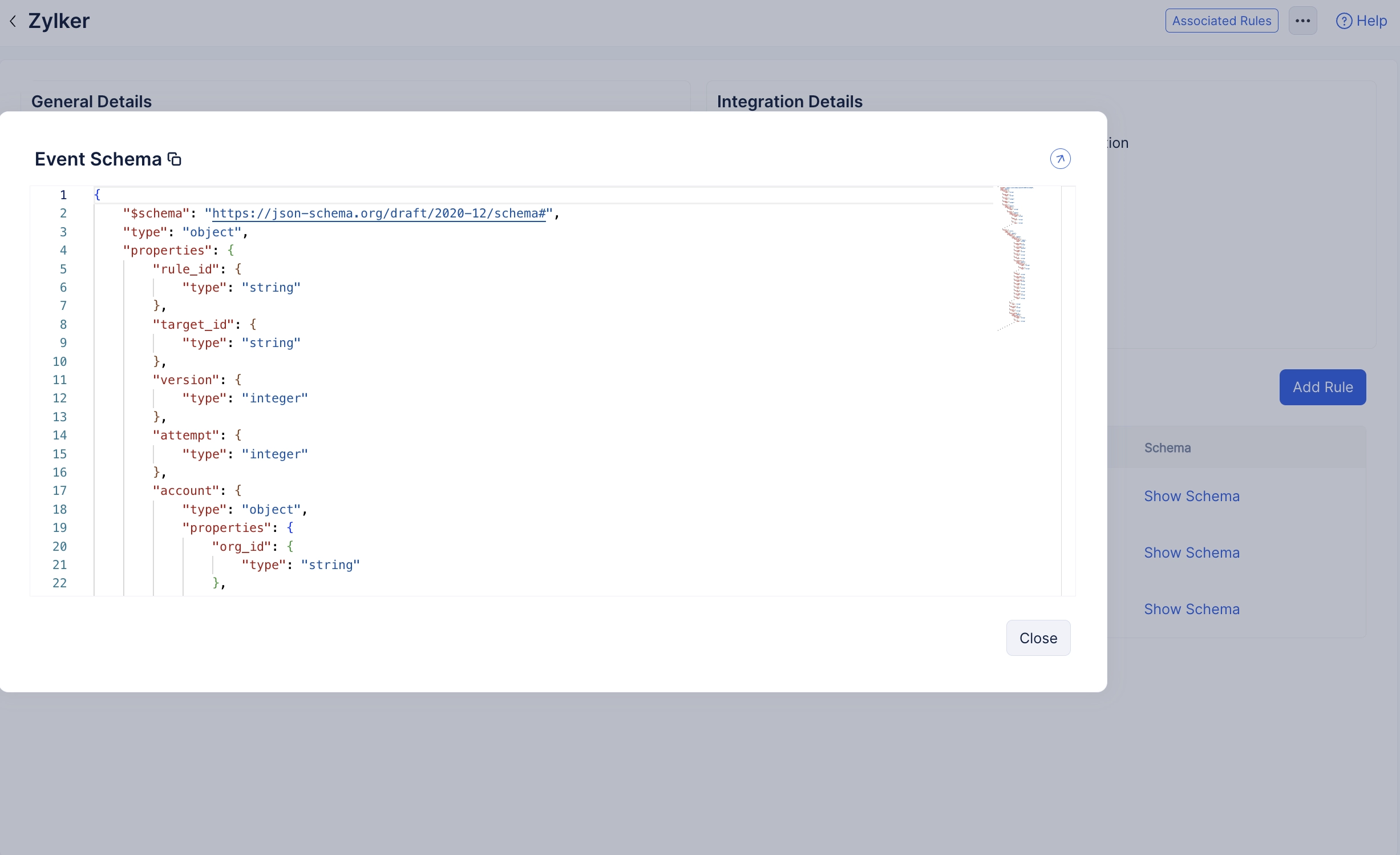
同様に、Show Schemaボタンをクリックすると、イベントのスキーマを確認できます。
最終更新日 2026-08-17 17:46:04 +0530 IST