送信元メールアドレスの設定
このアプリケーションでは、Catalyst Cloud ScaleのMailコンポーネントを使用して、アプリケーション内からエンドユーザーにプロダクトツアーメールを送信します。 メールアドレスは以下の手順で設定できます。
適切な送信元メールアドレスを設定するには:
-
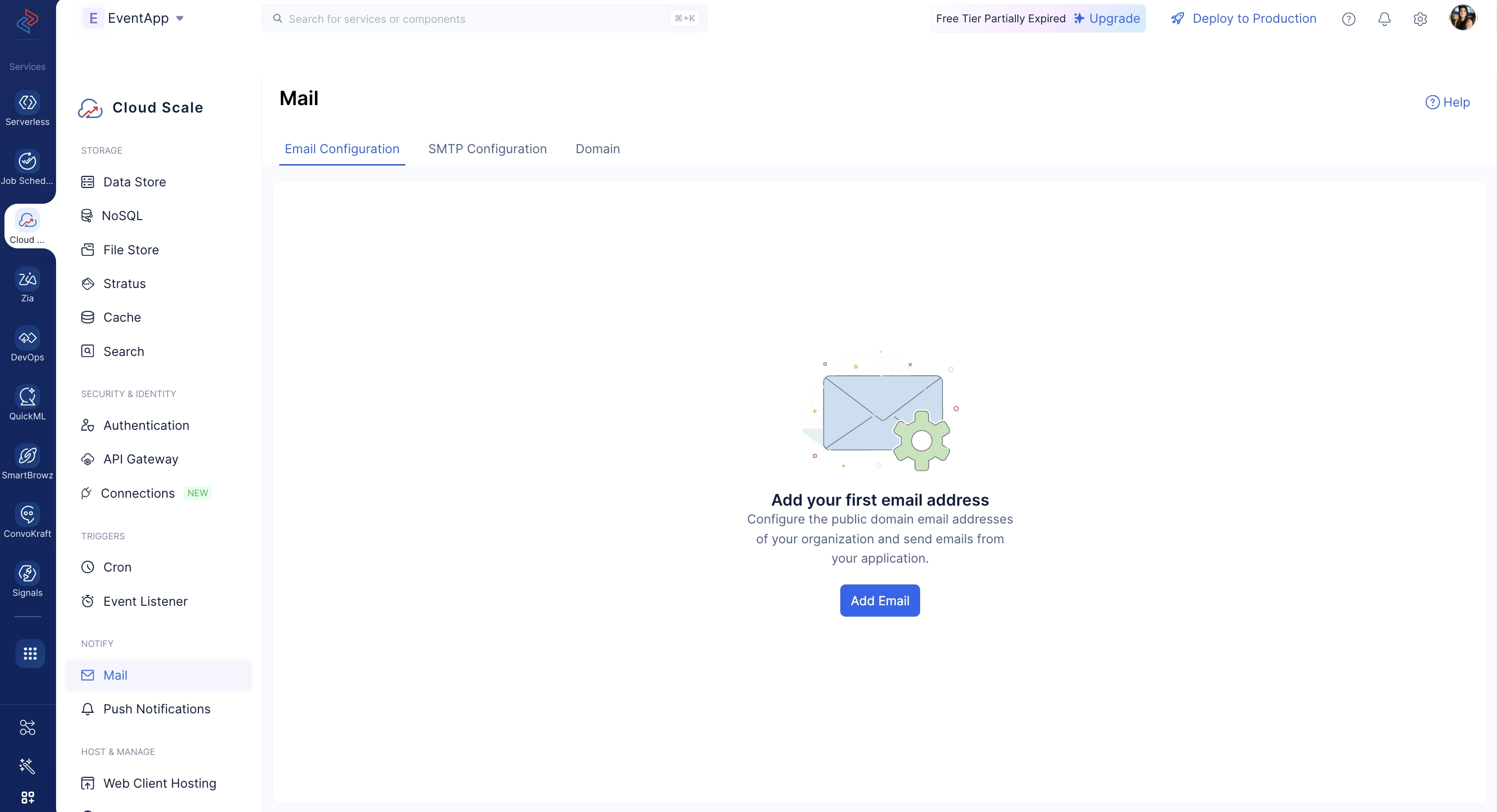
コンソールのCloud Scaleセクション内のNotifyセクションにあるMailコンポーネントに移動します。
-
Display NameにOnboardingと入力し、エンドユーザーへのメール送信に使用するメールアドレスを入力します。Add Emailをクリックします。
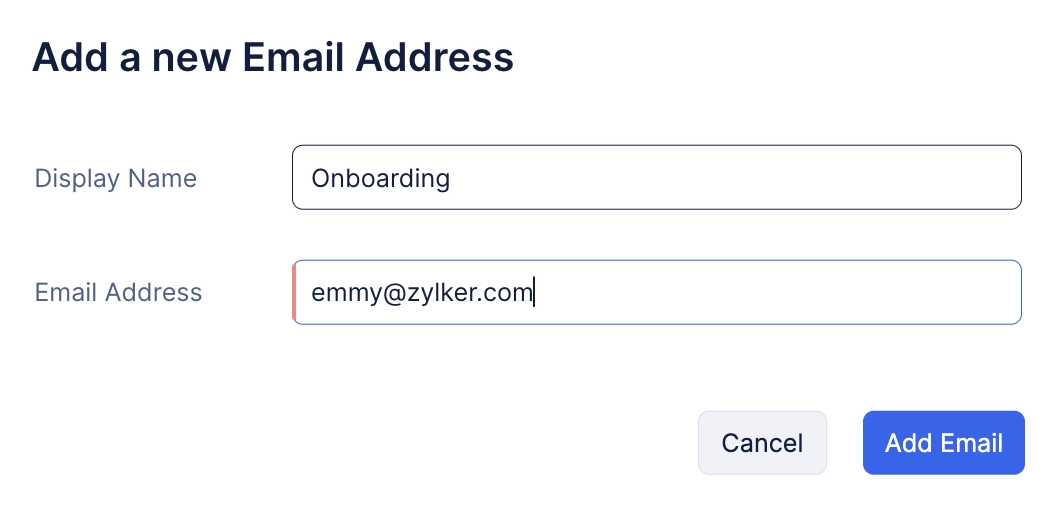
メールアドレスが追加されます。
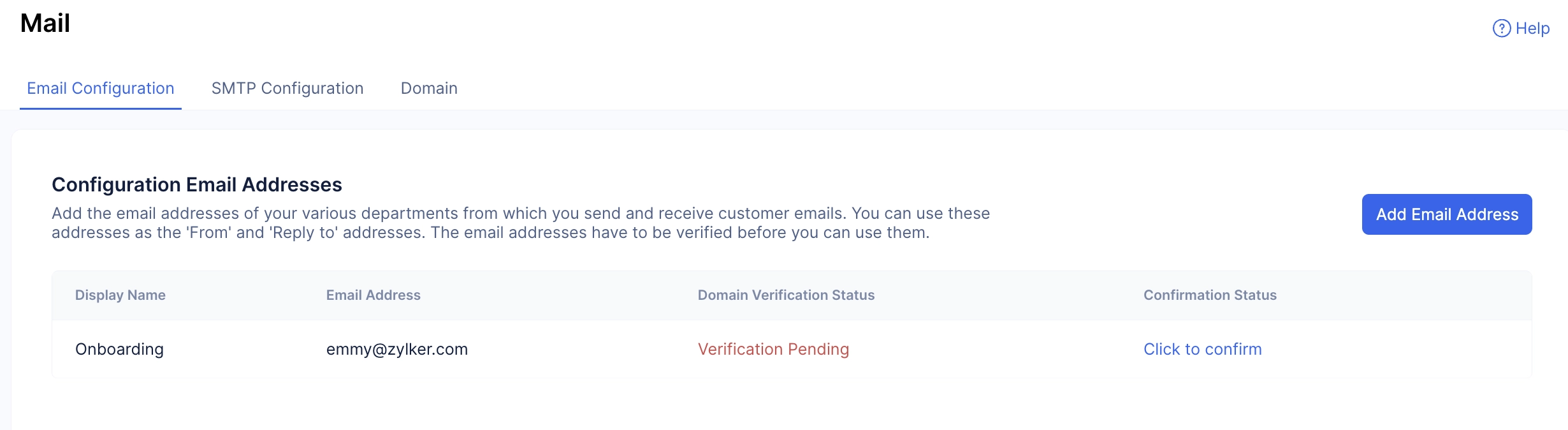
ただし、メールアドレスを使用し、安全で有効であることを確認するには、検証が必要です。
- Click to confirmボタンをクリックし、入力したメールアドレスに送信されたコードを入力します。
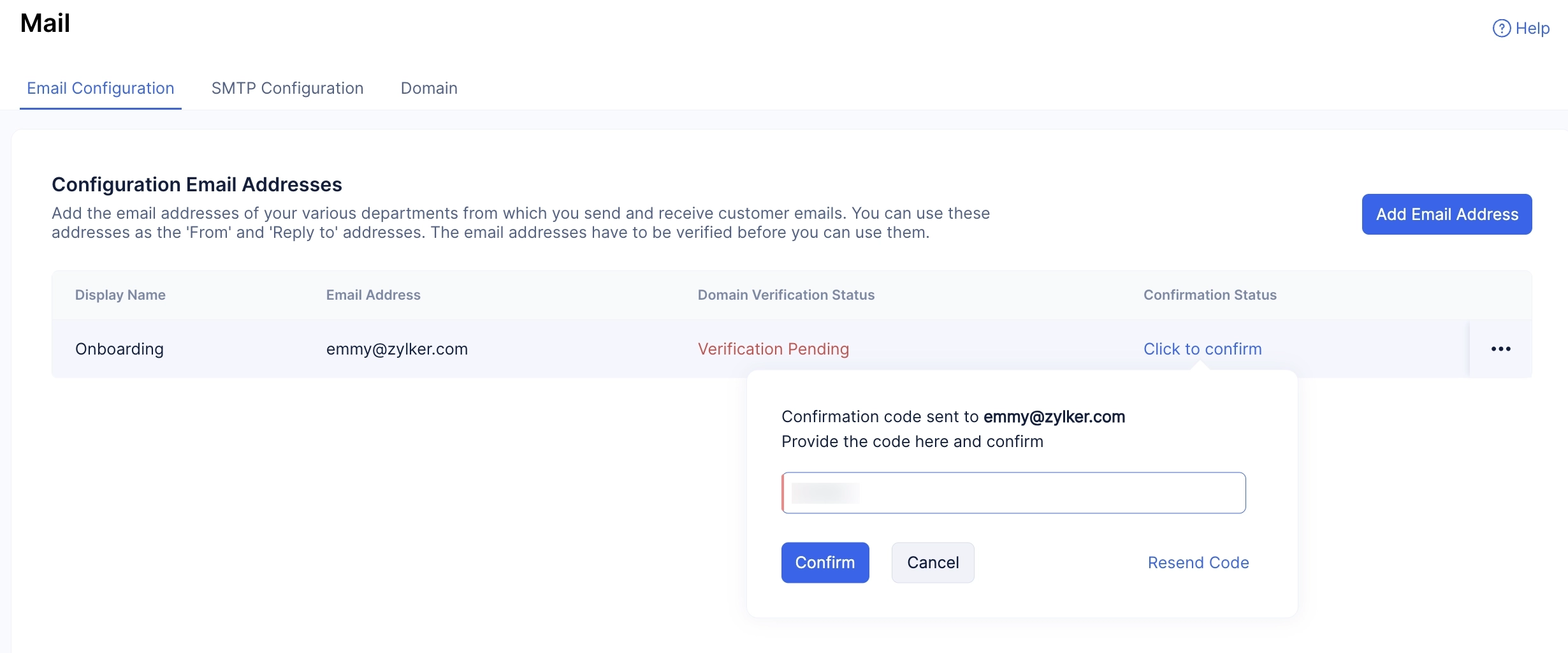
メールアドレスが確認されます。
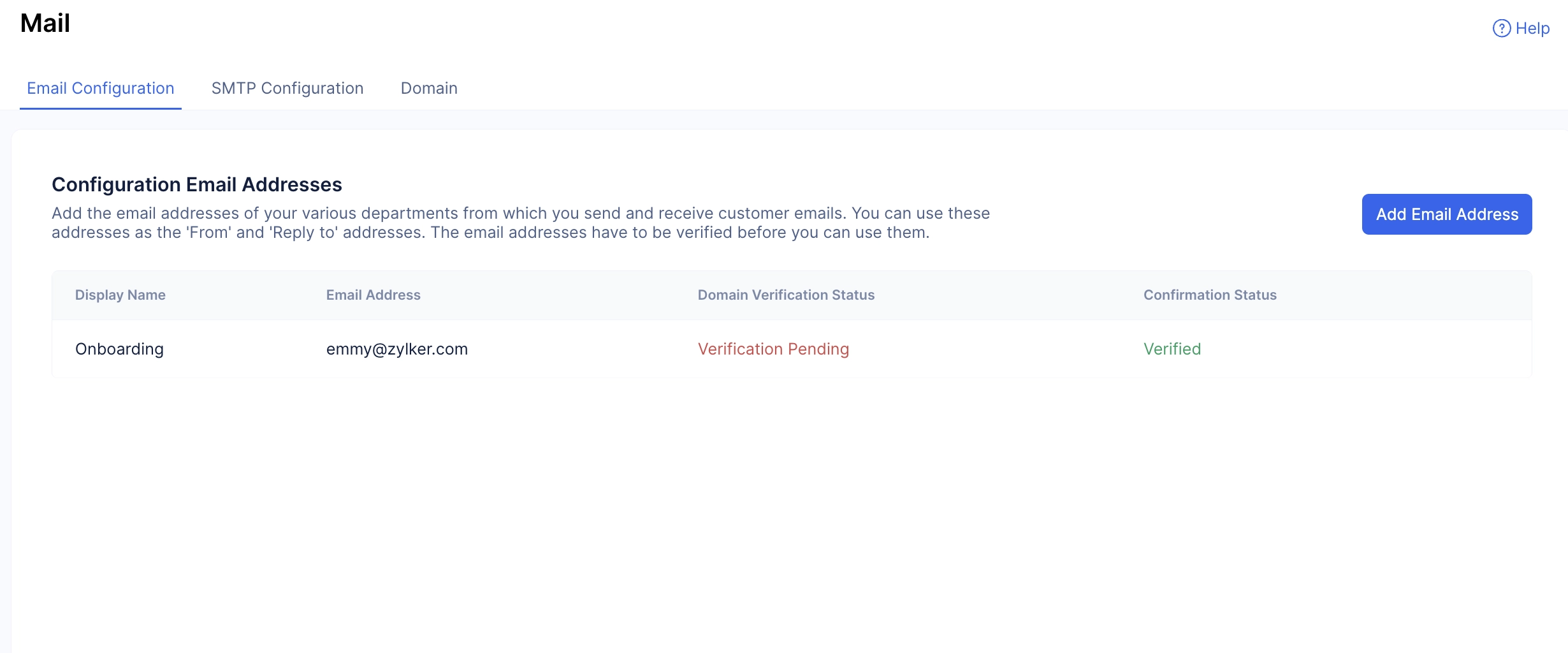
次のステップはドメインの検証です。
- Domainタブをクリックし、Add Domainをクリックします。
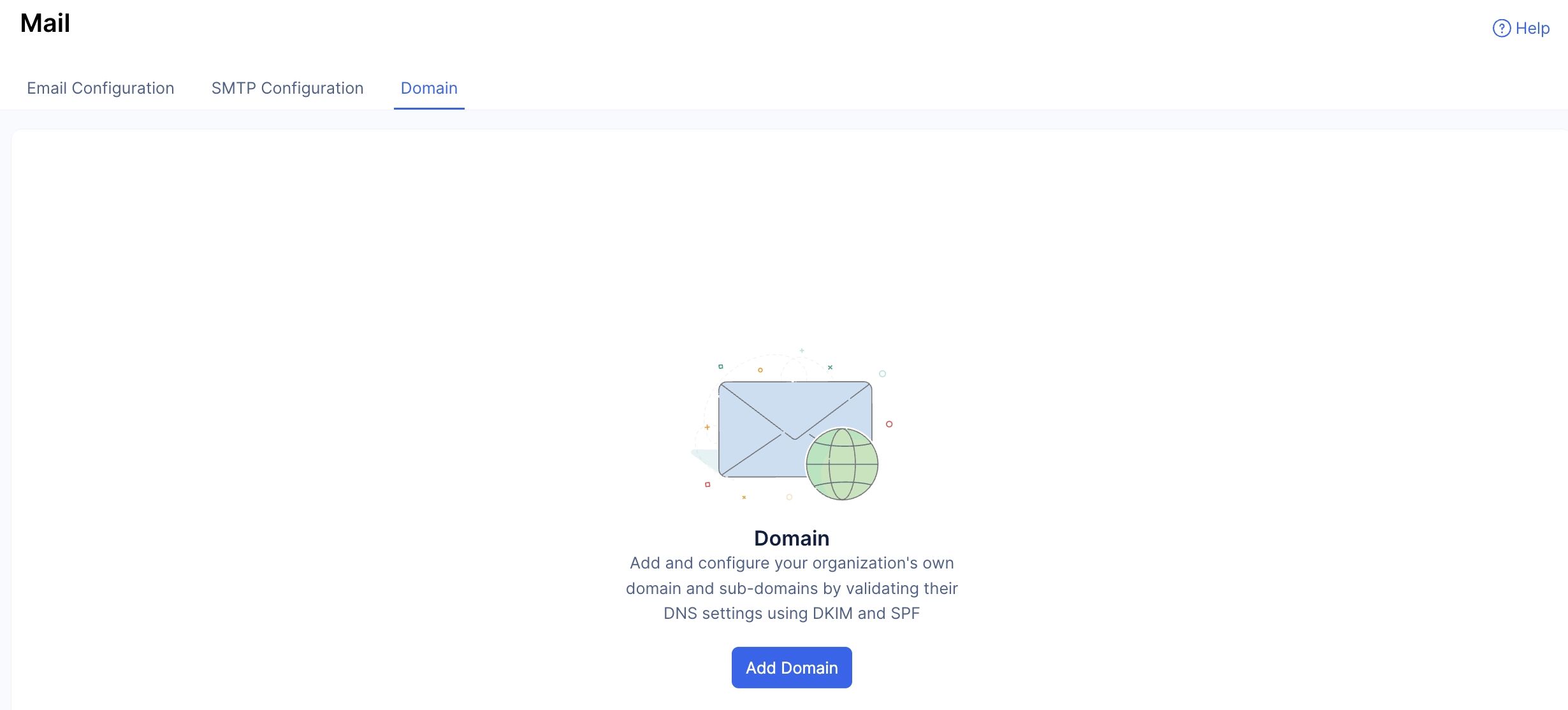
Note: 送信元アドレスにGmailやOutlookなどのパブリックメールサービスプロバイダーを使用している場合、このプロセスはスキップできます。ドメイン検証は、プライベートまたはカスタムドメインでホストされた送信元メールを使用する場合にのみ必要です。詳細は、ヘルプドキュメントを参照してください。
- メール送信に使用するメールアドレスを再入力し、Createをクリックします。
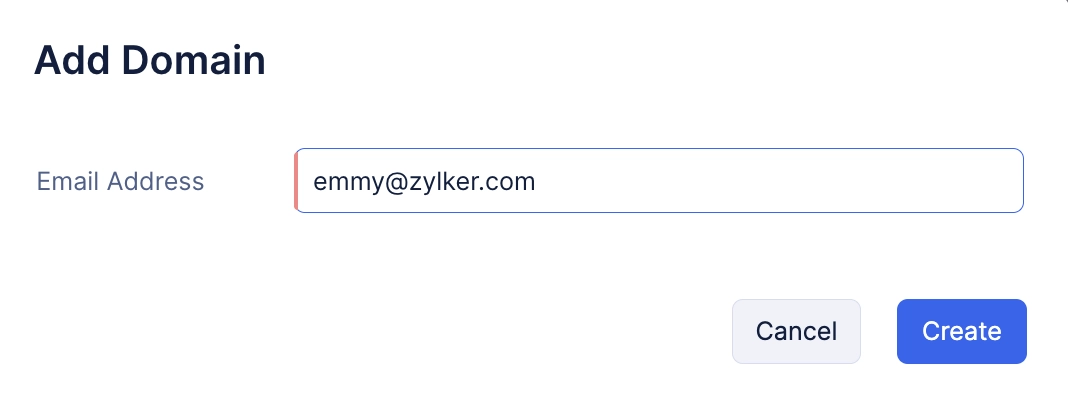
メールアドレスはすでに確認済みのため、自動的に検証されます。
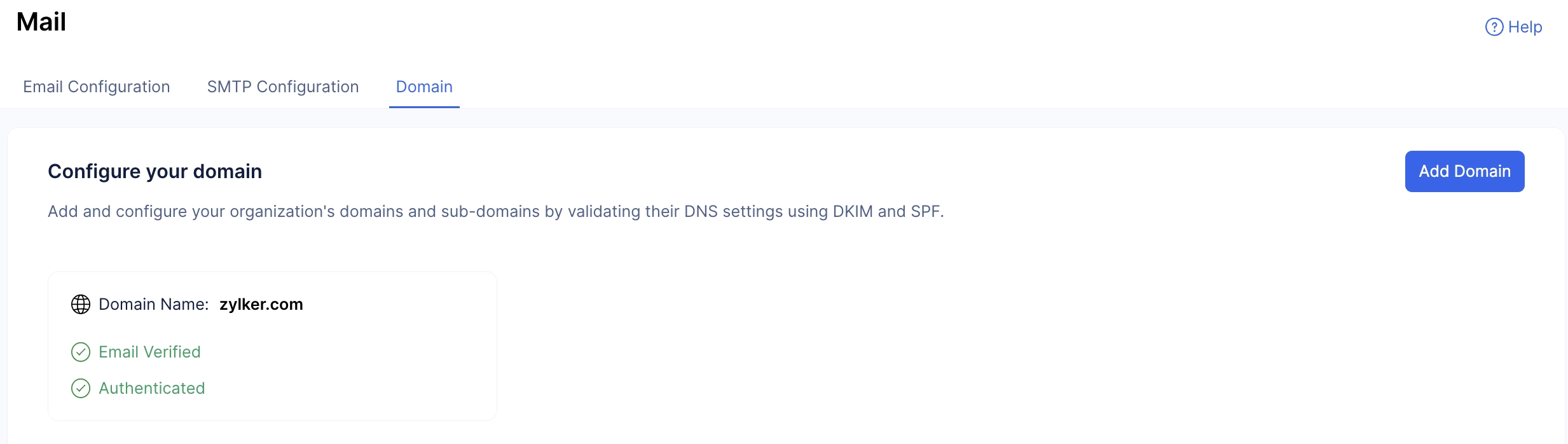
メールアドレスの確認とドメインの検証が完了し、このアプリケーションのMailコンポーネントの設定が正常に完了しました。
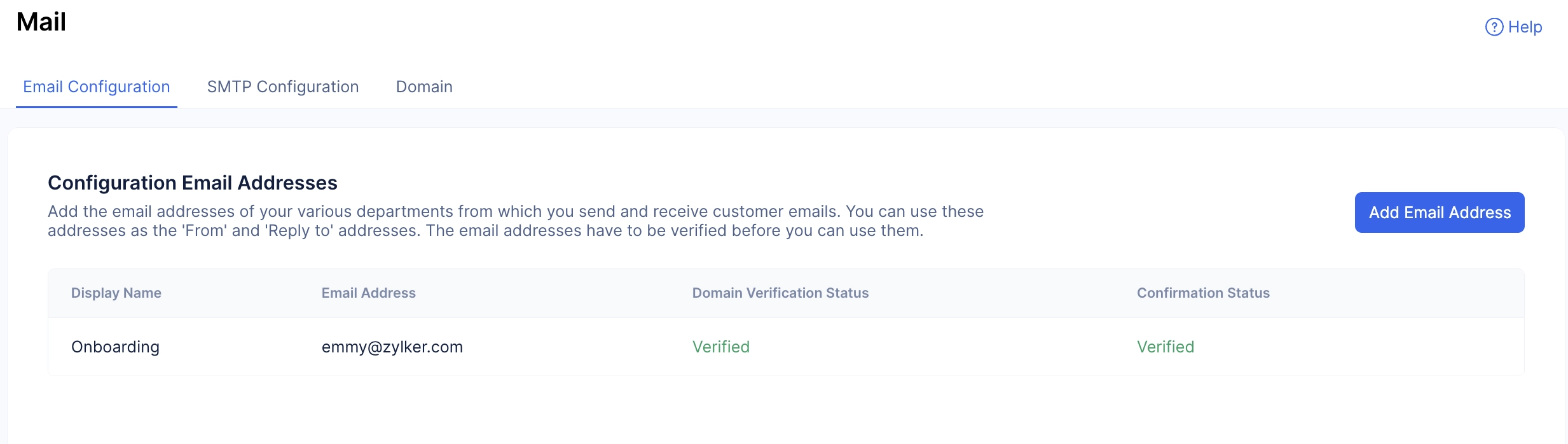
このメールを使用して、アプリケーションのエンドユーザーに必要なメールを送信できるようになりました。
Note: Mailコンポーネントの詳細は、こちらのヘルプドキュメントを参照してください。
最終更新日 2026-08-17 17:46:04 +0530 IST