Configurar la autenticación
Configuremos Embedded Authentication para permitir que los usuarios finales se registren en la aplicación.
Para configurar Embedded Authentication:
-
Ve a la sección Catalyst Cloud Scale de la consola y haz clic en Start Exploring.
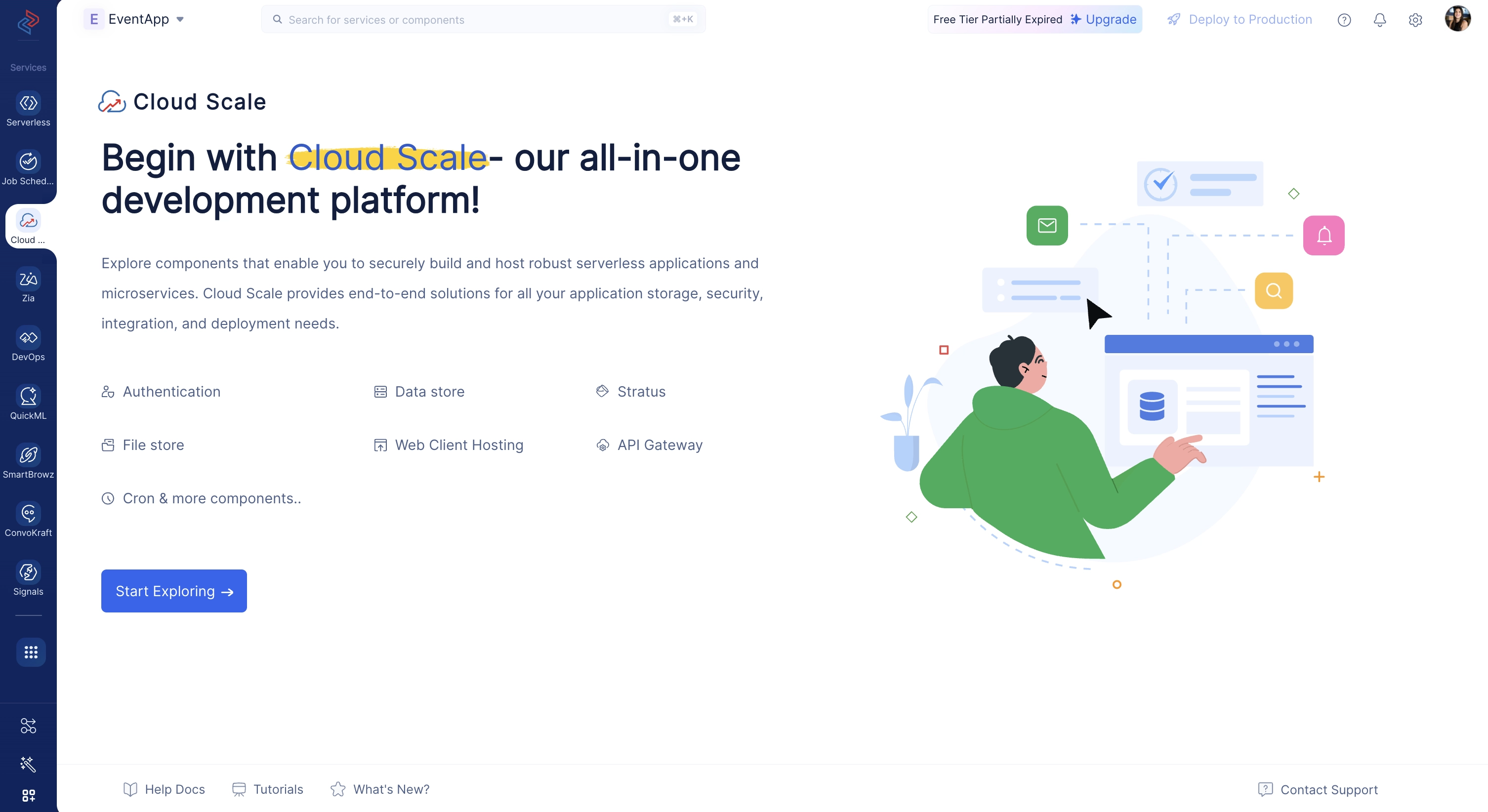
-
Ve al componente Authentication ubicado en Security & Identity y haz clic en el botón Set Up en la sección Native Catalyst Authentication.
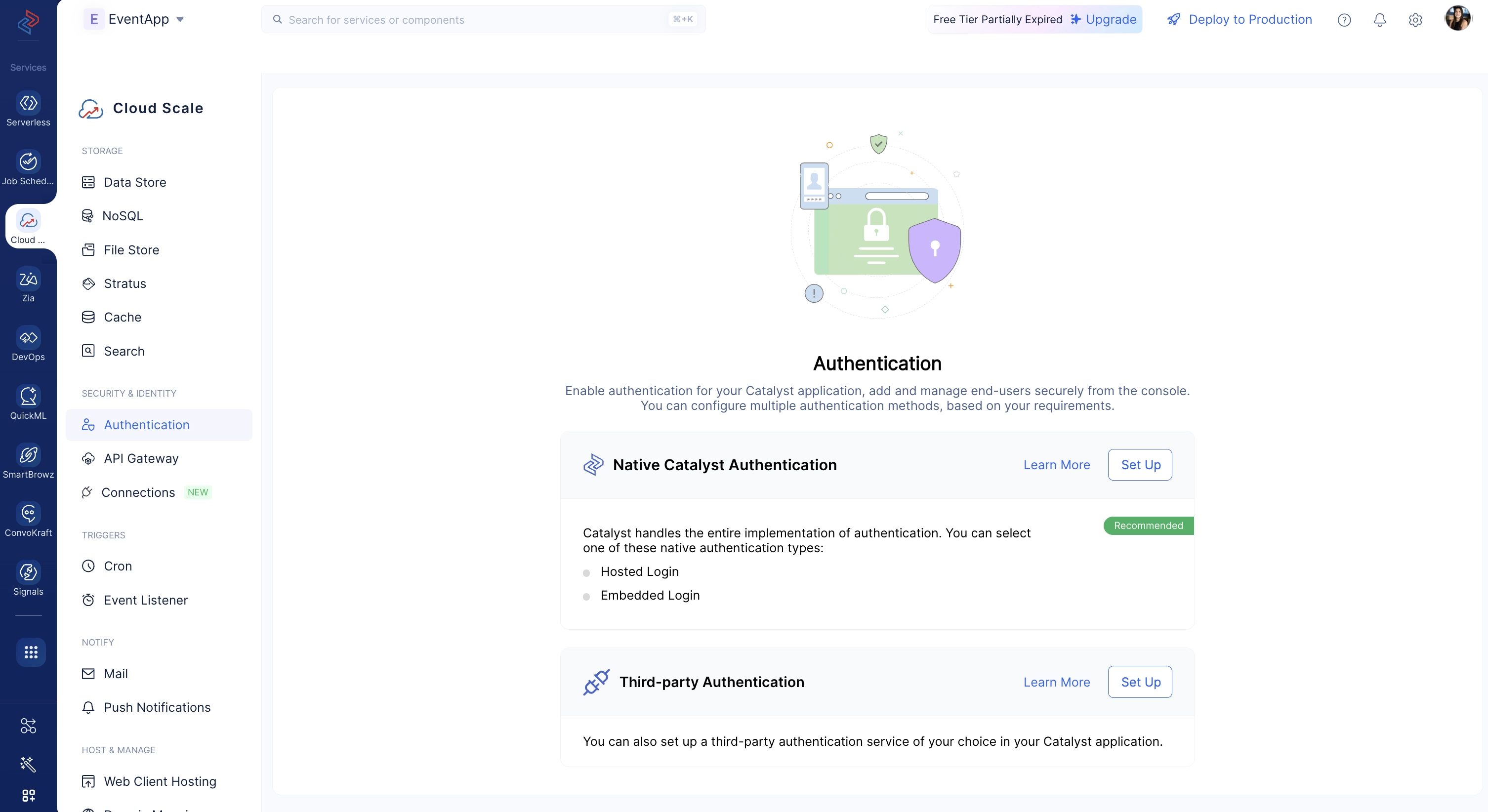
-
Selecciona Embedded Authentication y haz clic en Next.
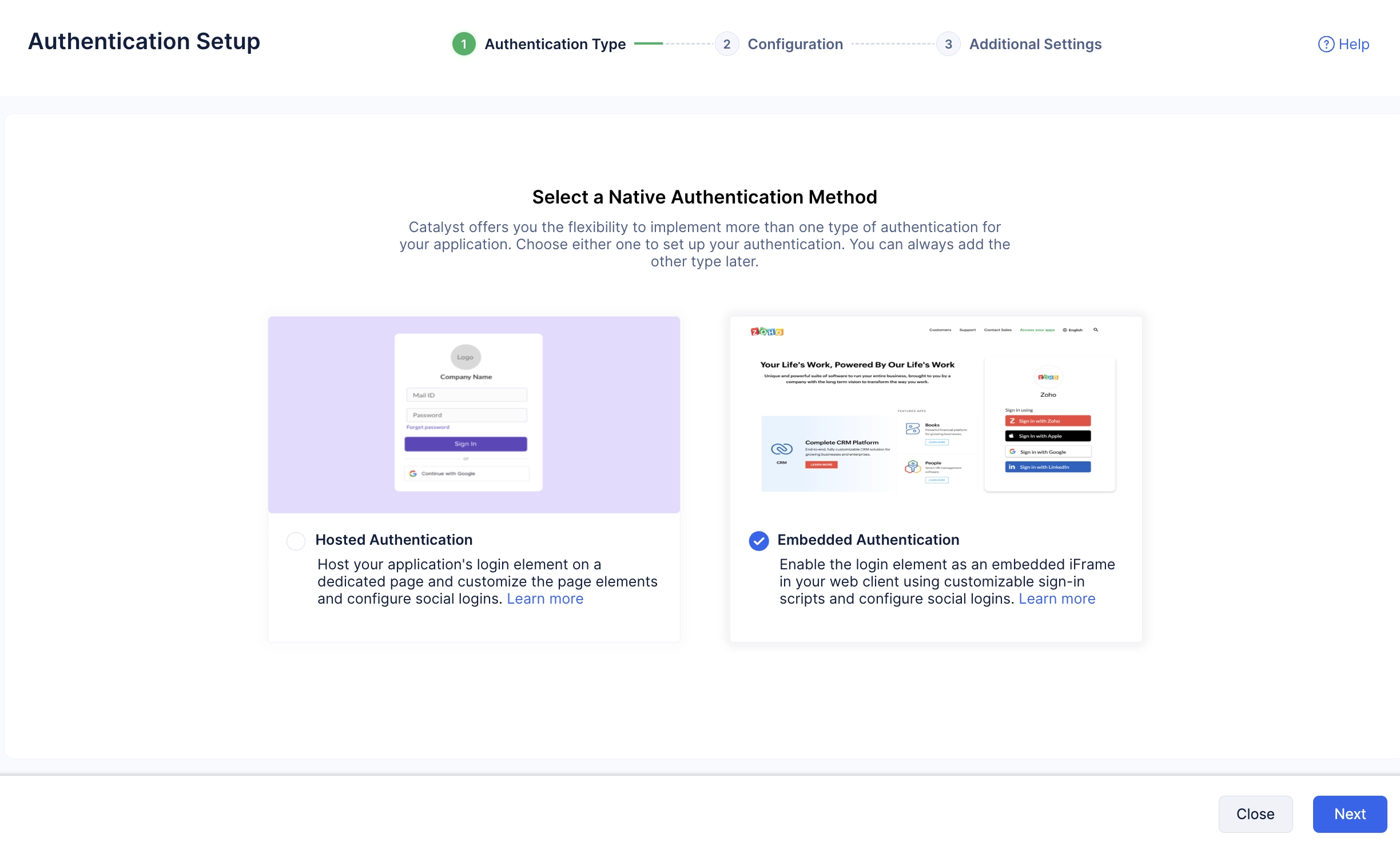
-
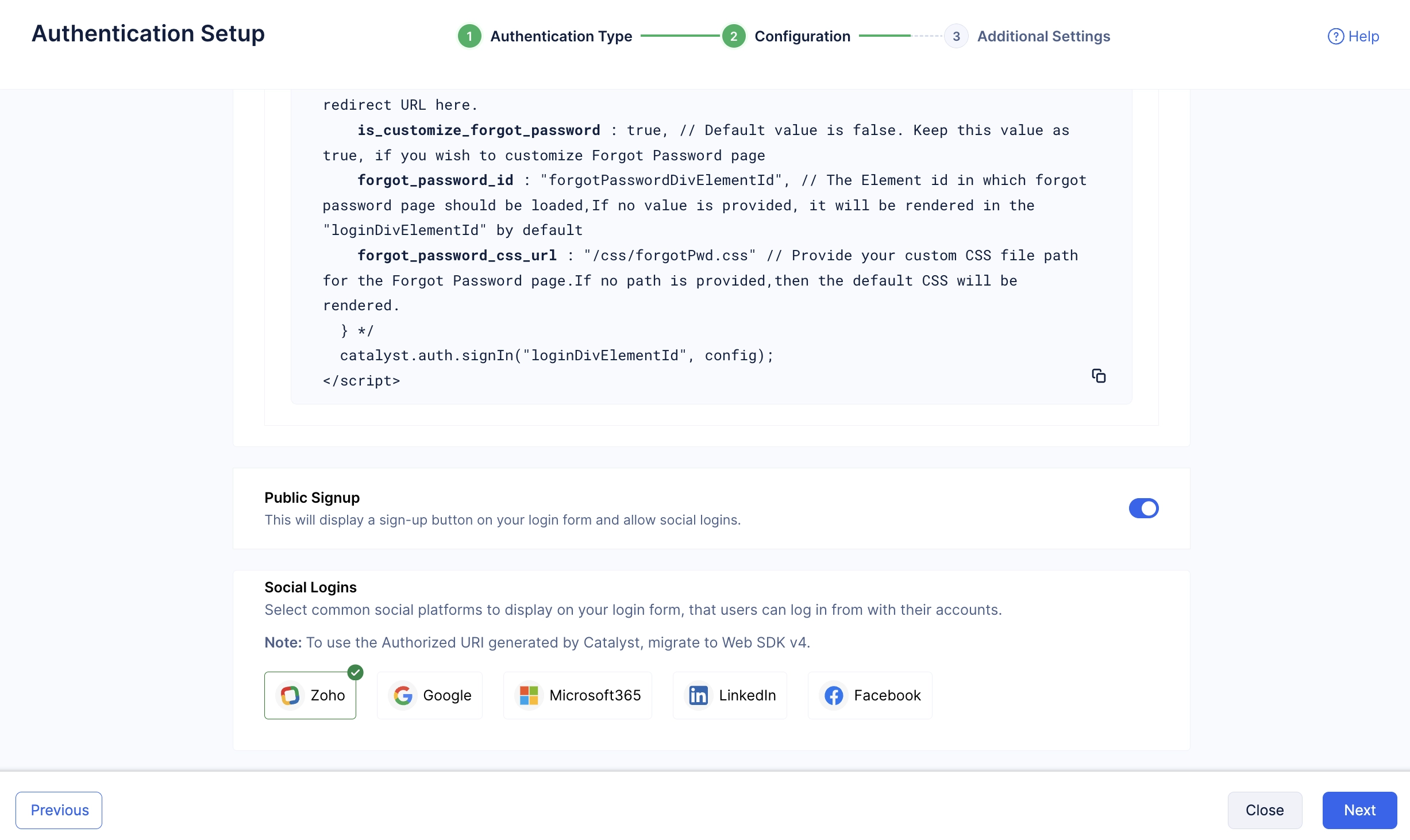
Incorporaremos estos scripts en nuestro archivo HTML, lo cual cubriremos en pasos futuros. Por ahora, para habilitar el registro de usuarios finales, desplázate hacia abajo y activa el interruptor de Public Signup.
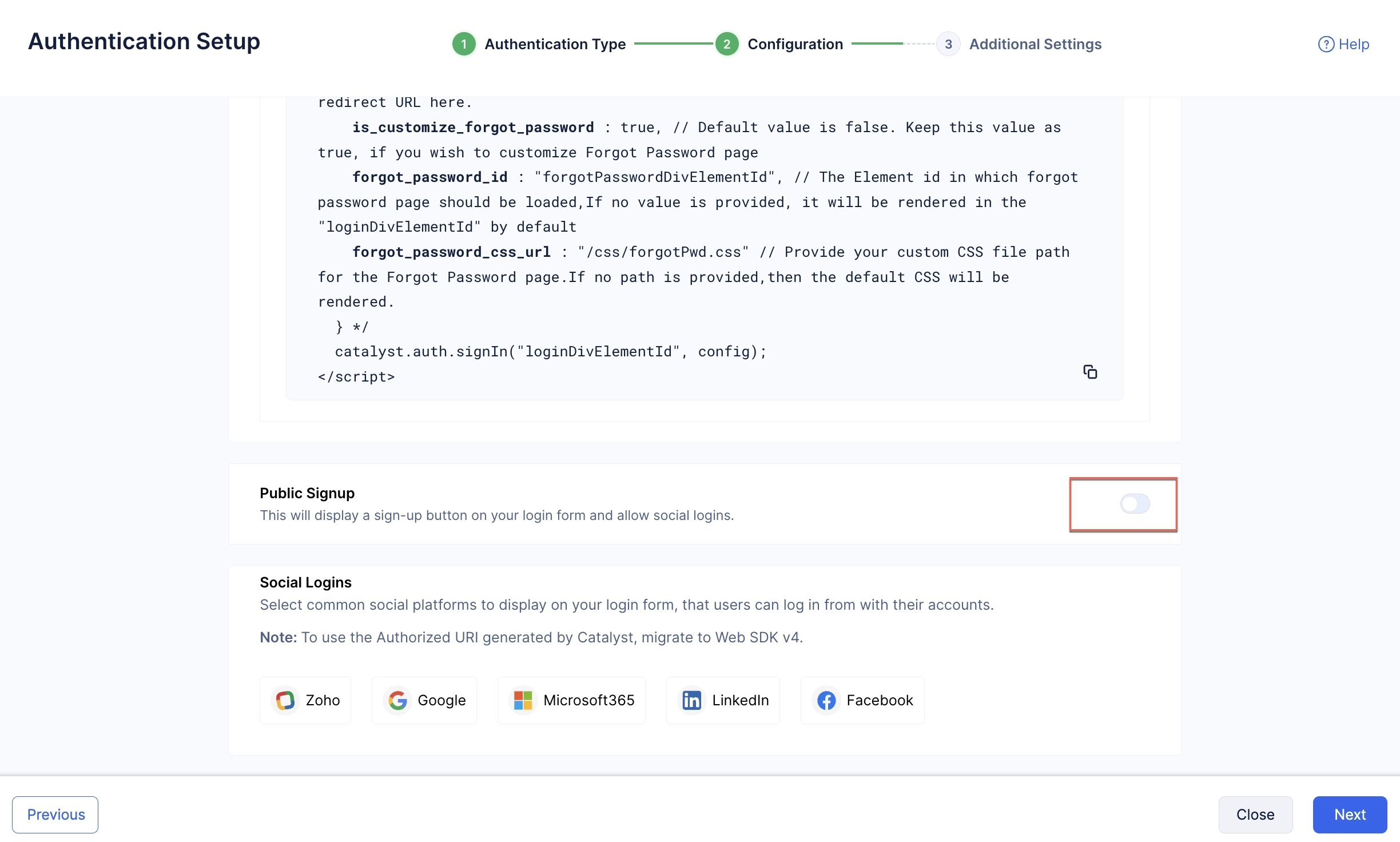
-
Haz clic en Yes, Proceed después de revisar la información presentada en la ventana emergente.
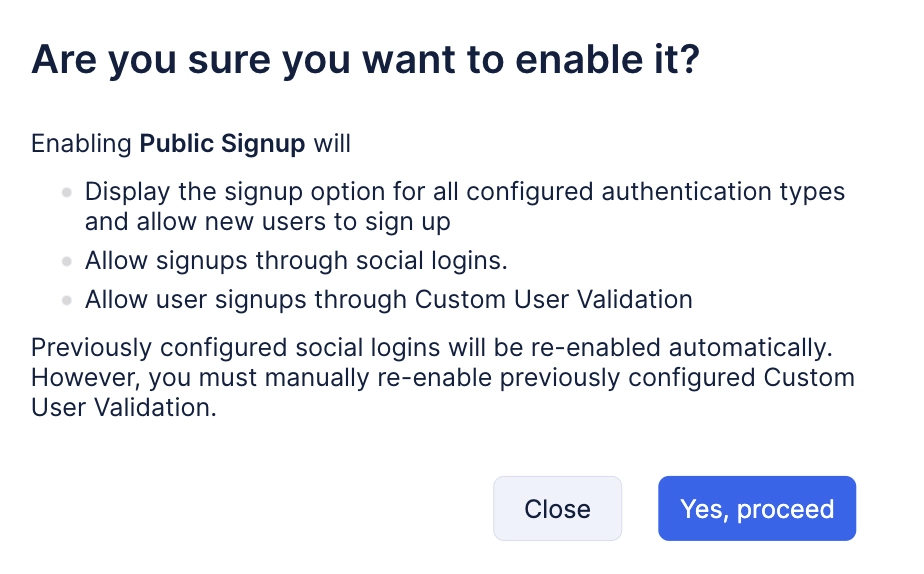
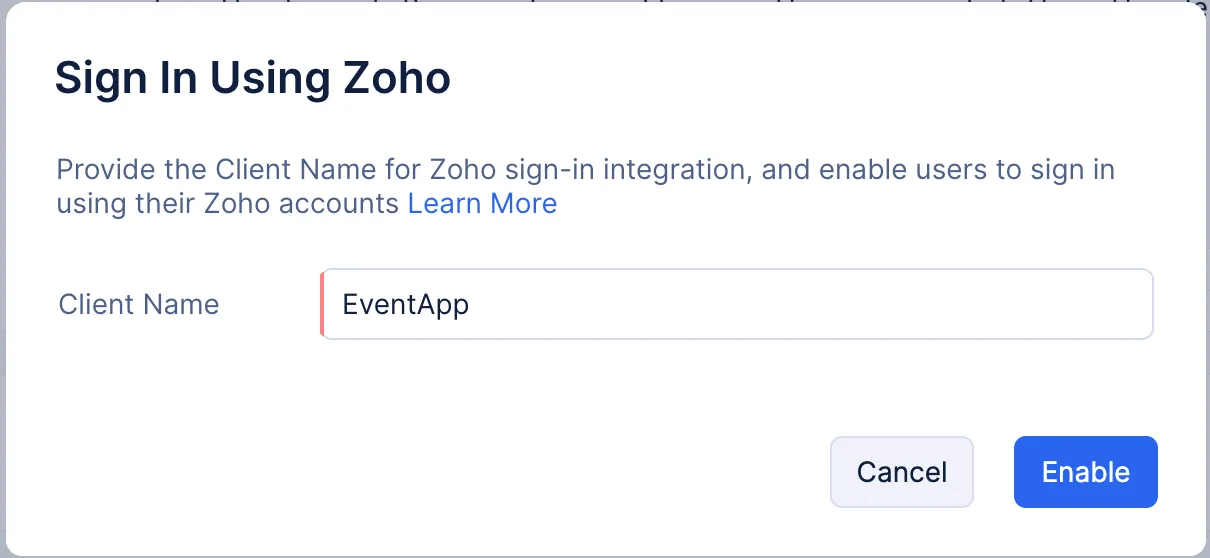
- Ahora podrás habilitar los Social Logins. Esto permitirá que tus usuarios se registren en tu aplicación utilizando sus cuentas habituales de plataformas sociales. Haz clic en el inicio de sesión social de Zoho y haz clic en Enable después de ingresar el nombre de la aplicación como EventApp.
-
Puedes obtener más información sobre los Social Logins en esta documentación de ayuda.
-
También puedes encontrar los pasos detallados que necesitas implementar para generar las credenciales de Client ID y Client Secret requeridas en esta documentación de ayuda.
-
Haz clic en Next.
-
No necesitamos ninguna de las configuraciones presentes en la sección Additional Settings. Haz clic en Finish para habilitar Embedded Authentication en tu aplicación.
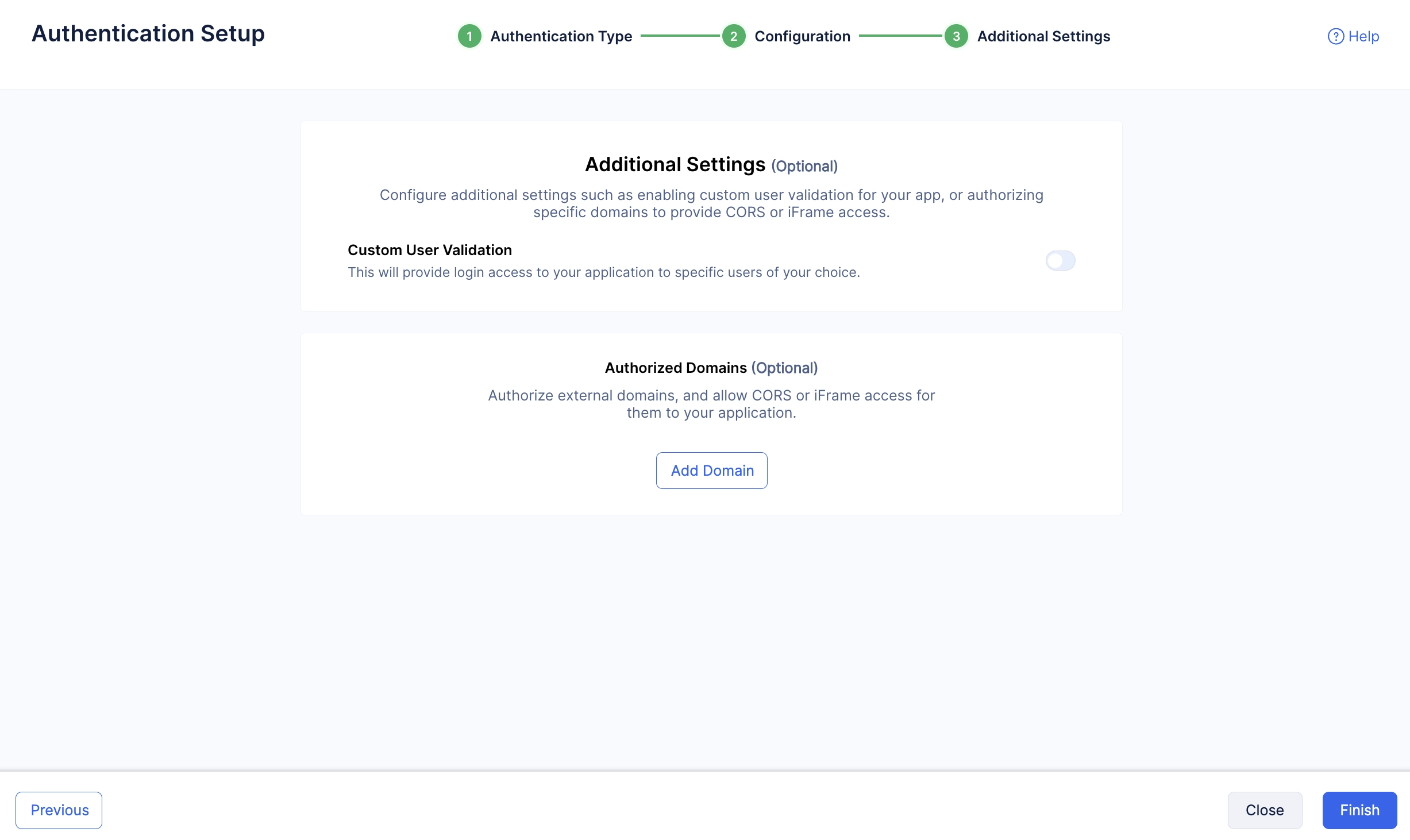
Se ha habilitado Embedded Authentication para tu aplicación.
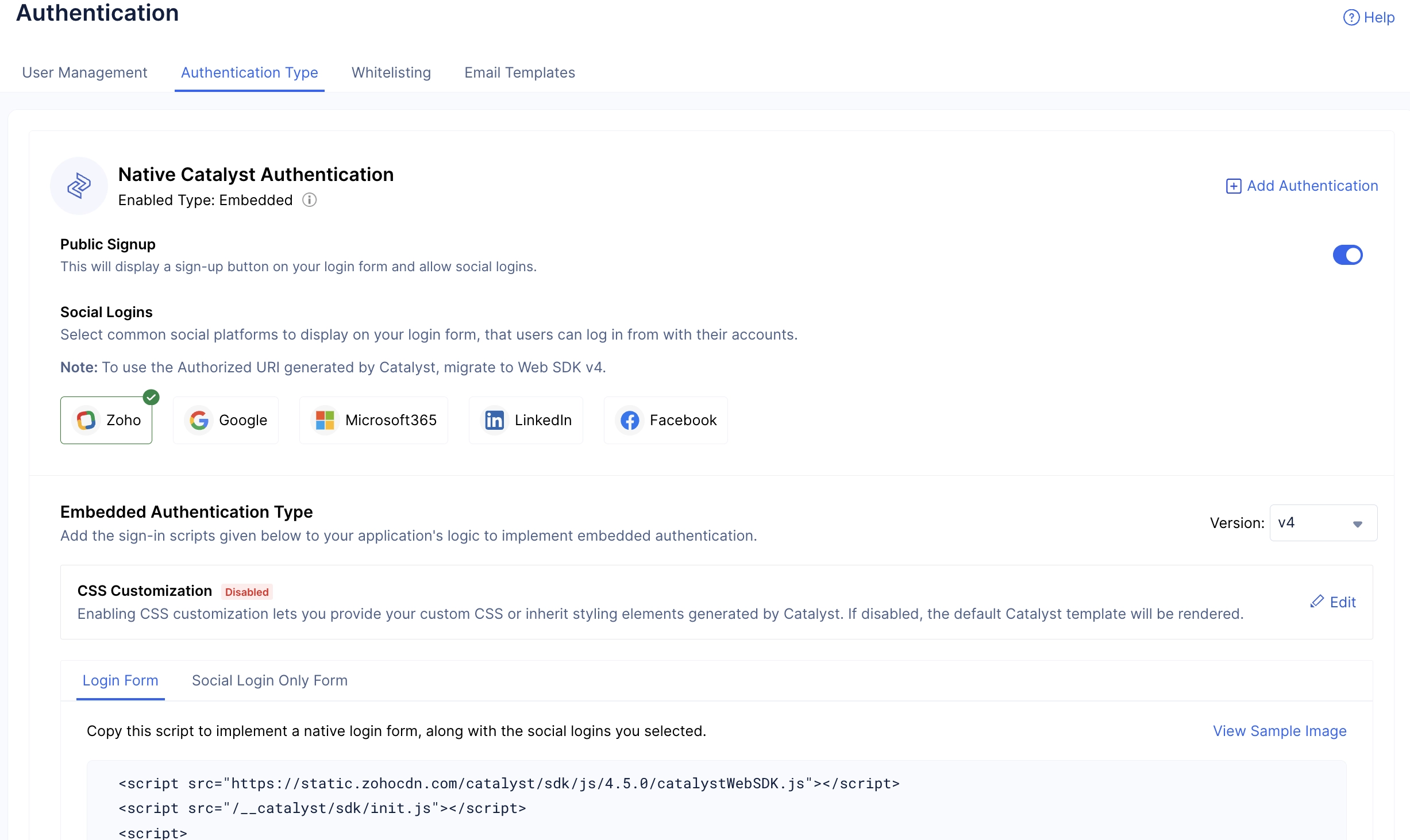
-
Puedes obtener más información sobre Embedded Authentication en esta documentación de ayuda.
-
Las secciones User Management, Authentication Type, Whitelisting y Email Templates no son necesarias para los propósitos de esta aplicación. Sin embargo, puedes aprender todo sobre ellas en la extensa documentación disponible aquí.
Última actualización 2026-08-17 17:46:04 +0530 IST