監査ログ
はじめに
設定の_Audit Logs_セクションには、Catalystアカウントのすべてのプロジェクトのログが表示されます。さまざまなコラボレーターがプロジェクトで実行した多様なアクティビティを追跡できます。
監査ログへのアクセスは、プロジェクトメンバーのプロファイルに付与された権限に基づいています。つまり、プロジェクトメンバーのEditorまたはViewerアクセスタイプで監査ログへのアクセス権限が付与されている場合、コンソールでログを表示できます。Catalystアカウントの管理者は、デフォルトですべての監査ログにアクセスできます。
監査ログには、2つの異なるタイプのログが含まれます:
- コンソールログ: さまざまなコンポーネントで実行されたアクティビティおよびメタデータの構成のログが含まれます。例えば、Data Storeに新しいカラムが追加された場合、Event Listenersでルールが更新された場合、またはプロジェクトでcronジョブが削除された場合、これらのアクティビティの詳細がこのセクションに表示されます。
- アプリケーションログ: アプリケーションレベルで実行されたアクティビティのログが含まれます。つまり、Data Storeコンポーネントにおける機密データの追加、変更、削除です。例えば、機密としてマークされたカラムにデータが挿入または更新された場合、または機密としてマークされたフォルダからファイルが削除された場合、これらのアクティビティの詳細がこのセクションに表示されます。
Catalystは、コンソールですべてのプロジェクトの過去1年間のログを表示します。ただし、ログをエクスポートすることで、最大6年前のログを取得できます。これにより、過去6年分のログを含むダウンロード可能なZIPファイルが生成されます。
コンソールログとは?
Catalystコンソールの設定から_Audit Logs_にアクセスできます。前述の通り、コンソールログには、キャッシュ、cron、API Gatewayの構成などのコンポーネント構成のログと、Data Storeカラムの作成や削除、フォルダのロール権限などのメタデータアクティビティのログのみが含まれます。
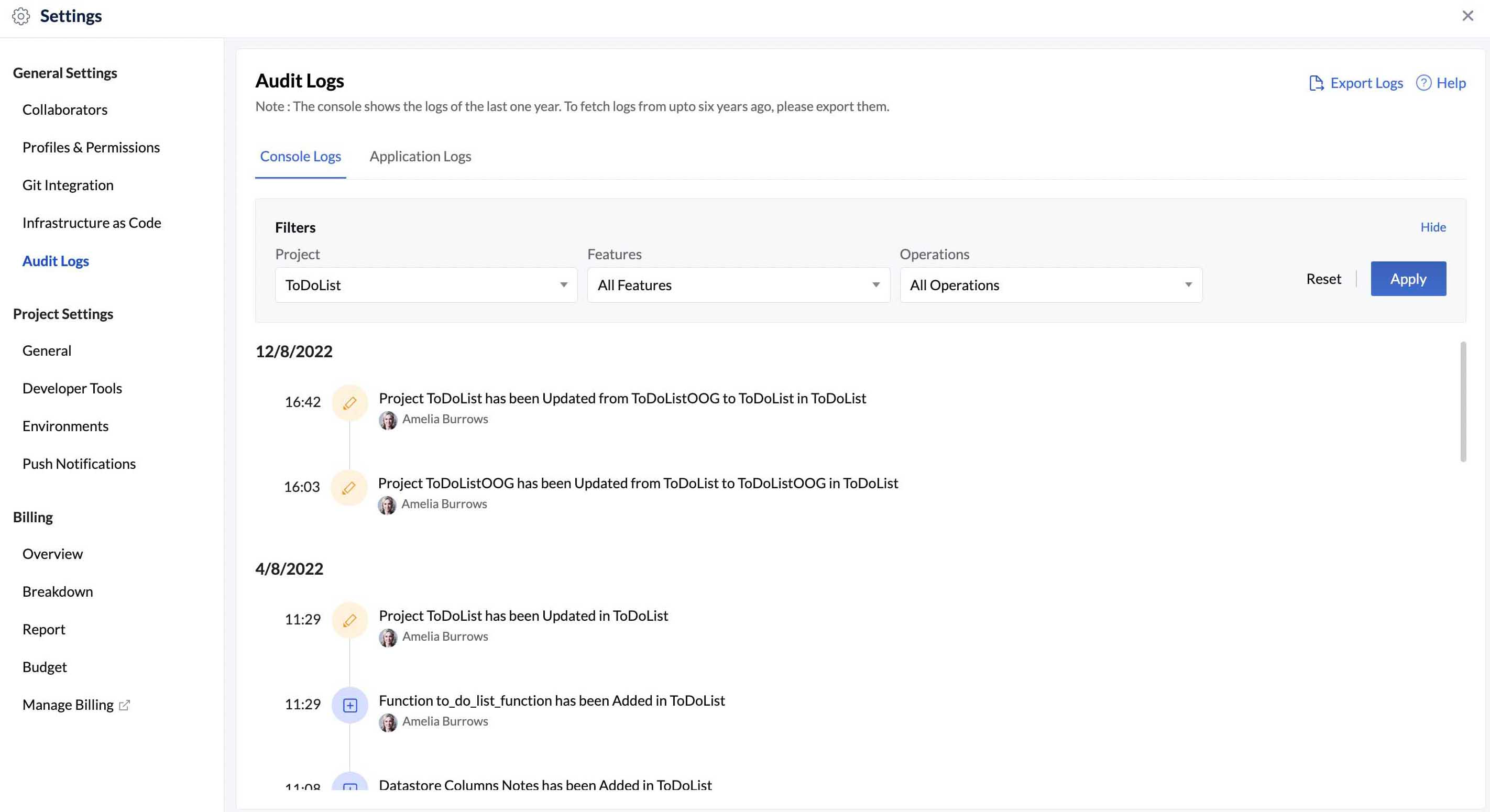
Projectドロップダウンから、コンソールログを表示するプロジェクトを選択できます。
_Features_ドロップダウンには、Datastore Table、Datastore Column、Cache、Sign-in Method、Email Domain、Table Row Permissionsなど、ログをフィルタリングできる機能が表示されます。
Operationsドロップダウンから、Create、Update、Deleteの3つの操作のいずれかに基づいてログをフィルタリングできます。フィルターを選択した後、Applyをクリックして結果を表示します。
ログには、操作、機能、プロジェクト名に加えて、アクティビティの日時やアクティビティを実行したコラボレーターなどの詳細が表示されます。
アプリケーションログとは?
アプリケーションログにより、管理者および必要な権限を持つプロジェクトメンバーは、標準的なデータ保護法およびプライバシーガイドラインに準拠するために、すべての機密ユーザーデータを追跡できます。
そのため、これらのログには以下のアクティビティのみが表示されます:
- Data Storeで「機密」としてマークされたカラムの行の作成、更新、または削除
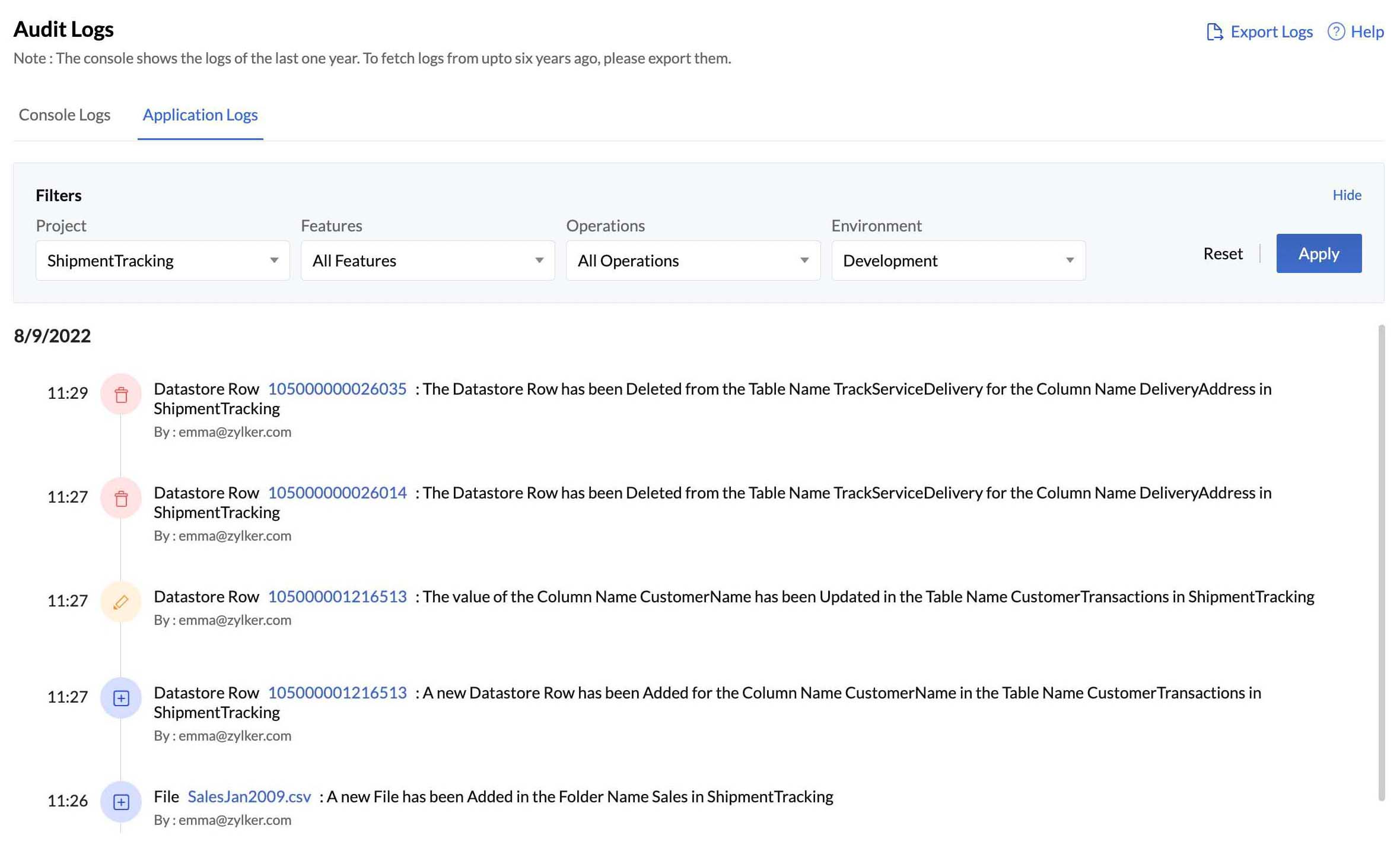
コンソールログと同様に、_Project_ドロップダウンからアプリケーションログを表示するプロジェクトを選択できます。
_Featuresドロップダウンから「Datastore Row」または「File」で機能をフィルタリングし、Operations_ドロップダウンからCreate、Update、Deleteで操作をフィルタリングして、関連する結果のみを表示できます。
アプリケーションログは、機密データが両方の環境で追加、変更、または削除される可能性があるため、開発環境と本番環境の両方で利用できます。そのため、_Environment_ドロップダウンから環境に基づいてログをフィルタリングすることもできます。フィルターを選択した後、Applyをクリックして結果を表示します。
ログには、操作、機能、プロジェクト名に加えて、アクティビティの日時やアクティビティを実行したコラボレーターなどの詳細が表示されます。
ログをエクスポートするには?
アカウント内のすべてのプロジェクトのログを最大6年前までエクスポートし、これらのログのZIPファイルをローカルシステムにダウンロードできます。
-
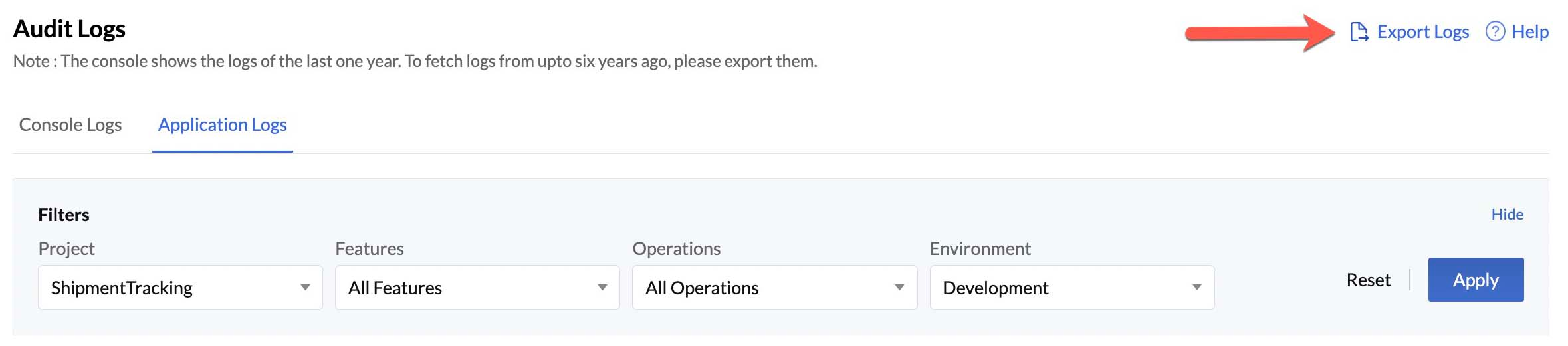
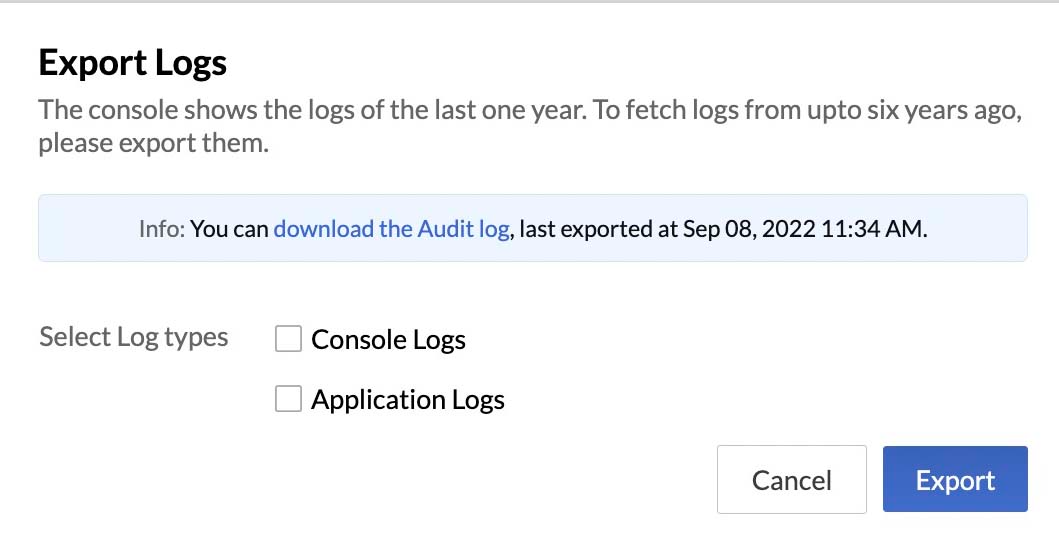
Export Logsをクリックしてエクスポートを開始します。
-
Console LogsまたはApplication Logs、もしくはその両方をエクスポートするかを選択し、Exportをクリックします。
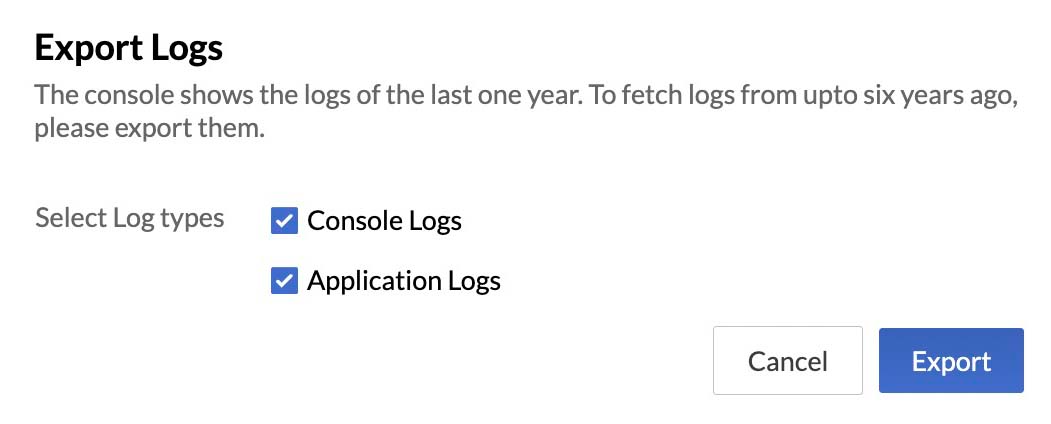
Catalystがエクスポート処理を開始します。

-
エクスポートが完了すると通知が届きます。画面下部にダウンロードリンク付きの情報が表示されます。そこからログをダウンロードできます。
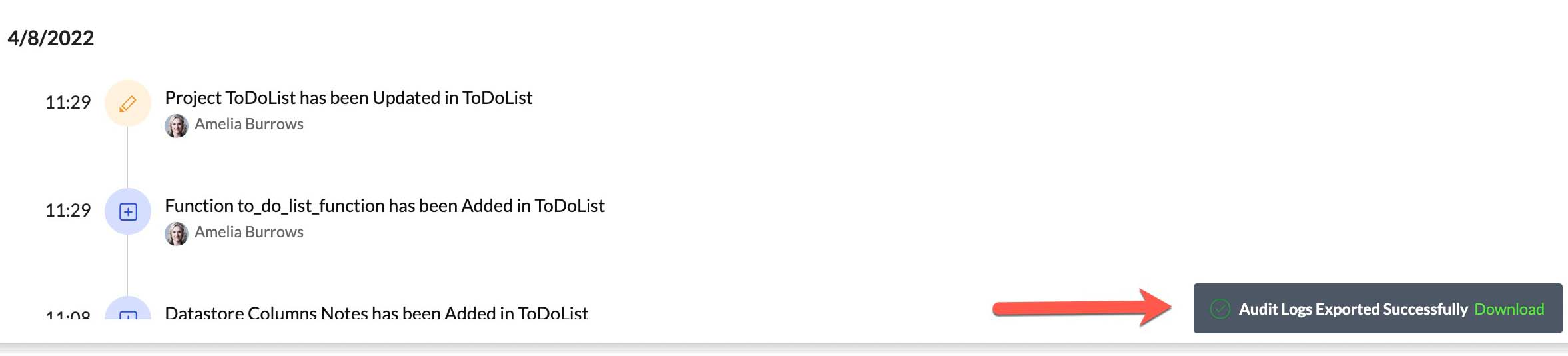
Export Logsポップアップウィンドウを再度開いてダウンロードリンクにアクセスすることもできます。
ダウンロードしたZIPファイルには、選択に基づいて、コンソールログまたはアプリケーションログ、もしくはその両方の過去6年間の各年の個別CSVファイルが含まれます。各年につき、前半と後半を示す2つのファイルがあります。
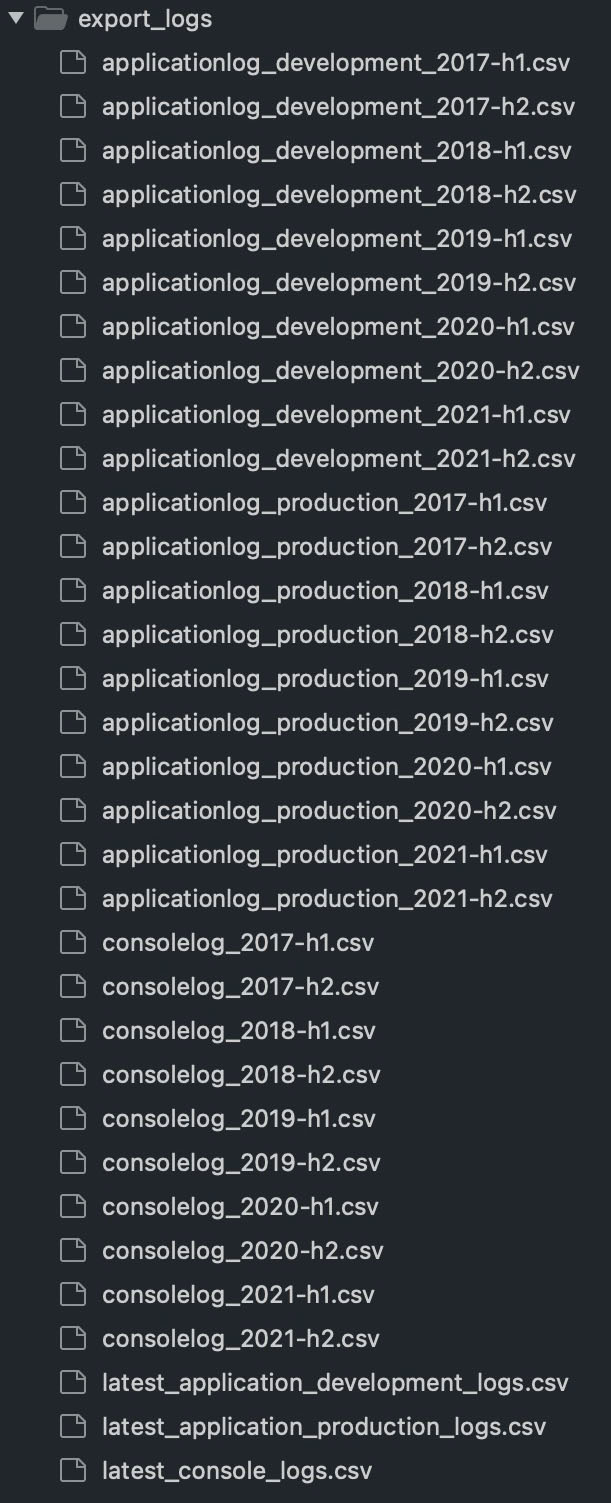
現在の年については、アプリケーションログの開発環境と本番環境の両方の個別CSVファイルと、コンソールログの単一ファイルがあります。
初回のログエクスポート後、_Export Logs_ポップアップウィンドウを開くと、前回エクスポートしたログのダウンロードリンクが常に表示されます。必要に応じて再度ダウンロードできます。
最終更新日 2026-08-17 17:46:04 +0530 IST
Yes
No
Send your feedback to us
 Ask ChatGPT
 Ask Claude
 Ask Perplexity