Catalystでの支払い方法の設定
Catalystのサブスクリプションと支払いはZoho Storeで管理されており、他のすべてのZohoサブスクリプションと支払いの確認・管理も行えます。いつでもStoreにアクセスして支払い方法を設定できます。Pay-as-you-go料金モデルを選択した場合はFree Tier利用割り当ての期限切れ前に、またはサブスクリプションプラン特典の期限切れ前に設定することをお勧めします。これにより、Catalystアカウントを引き続き使用できます。
Catalystアカウントの支払い方法を設定するには:
-
CatalystコンソールからSettingsに移動します。

-
BillingセクションのManage Billingをクリックします。
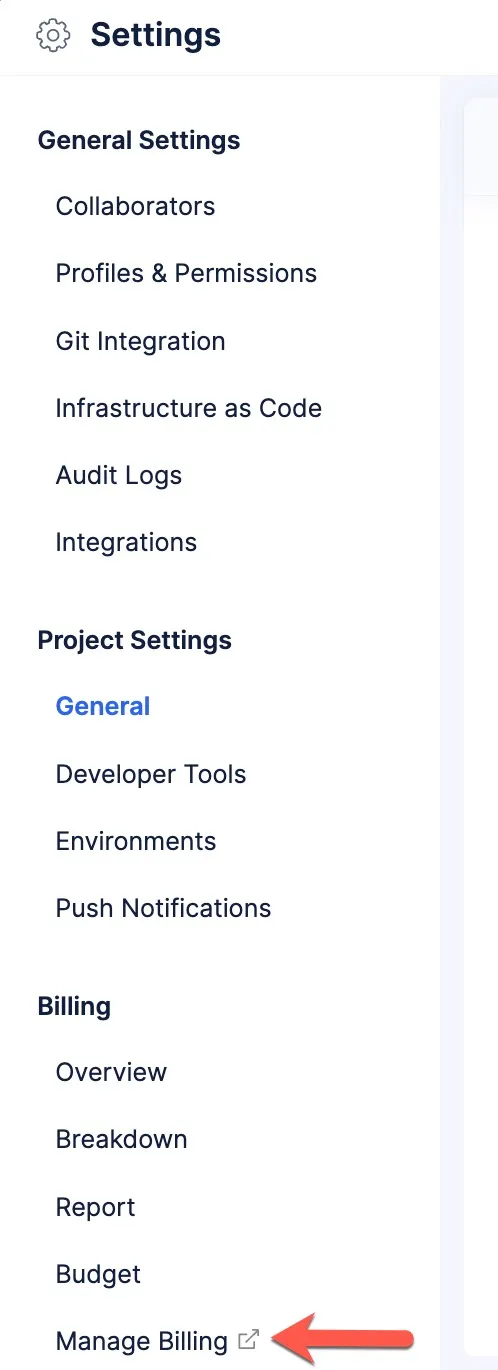
新しいタブでZoho Storeポータルが開きます。
支払いモデルの選択
初めて支払いを設定する場合、StoreにはPay-as-you-go料金オプションと4つのサブスクリプションティアが表示され、選択できます。その後、Storeには選択した支払いモデル、初回Catalystユーザー時に提供されたウォレットクレジットの残高、およびCatalystプランのその他の詳細が表示されます。
必要な支払いモデルまたは料金プランを選択して進みます。
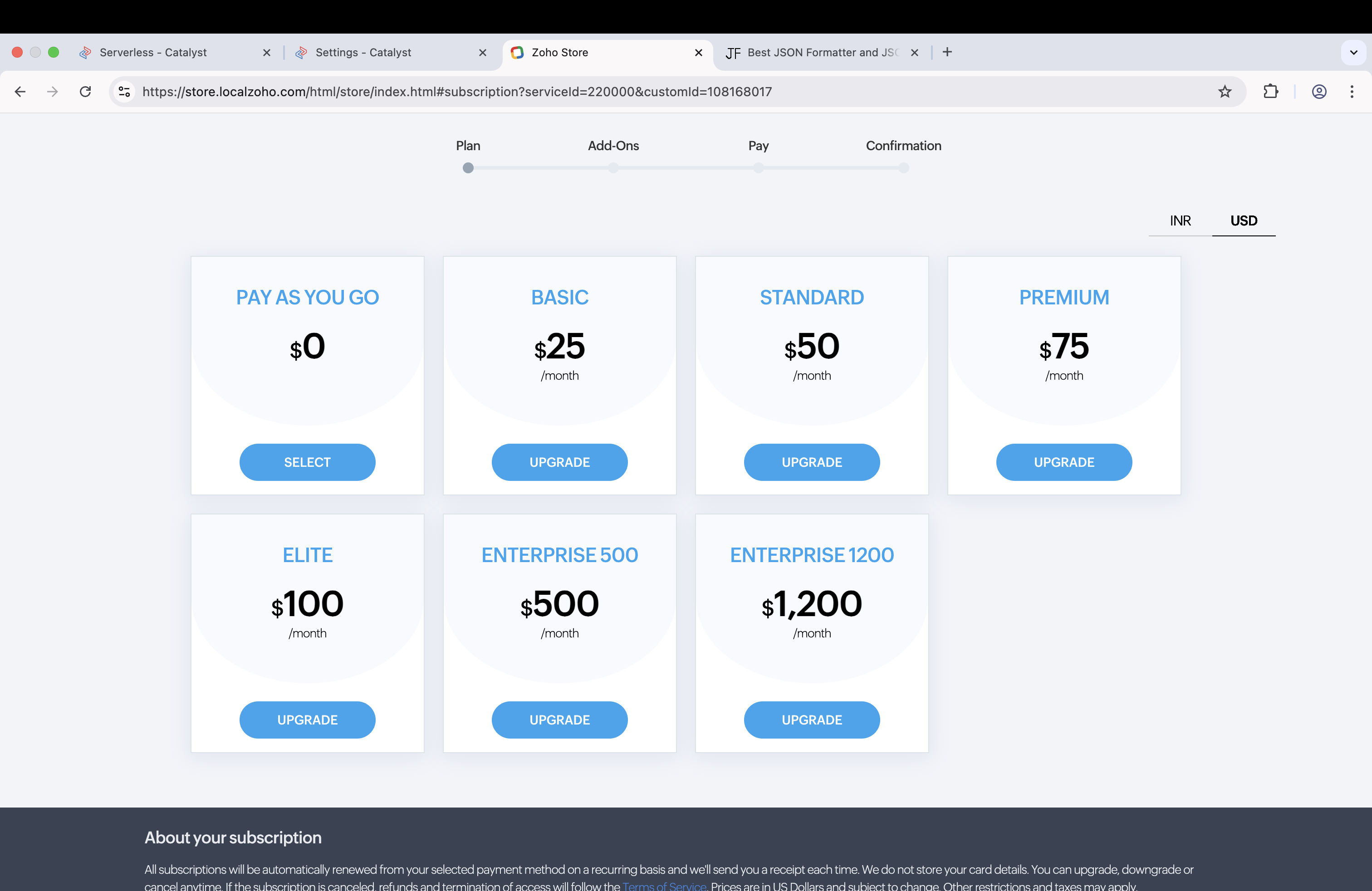
- Pay-As-You-Goを選択した場合、請求先住所の詳細セクションに直接リダイレクトされます。
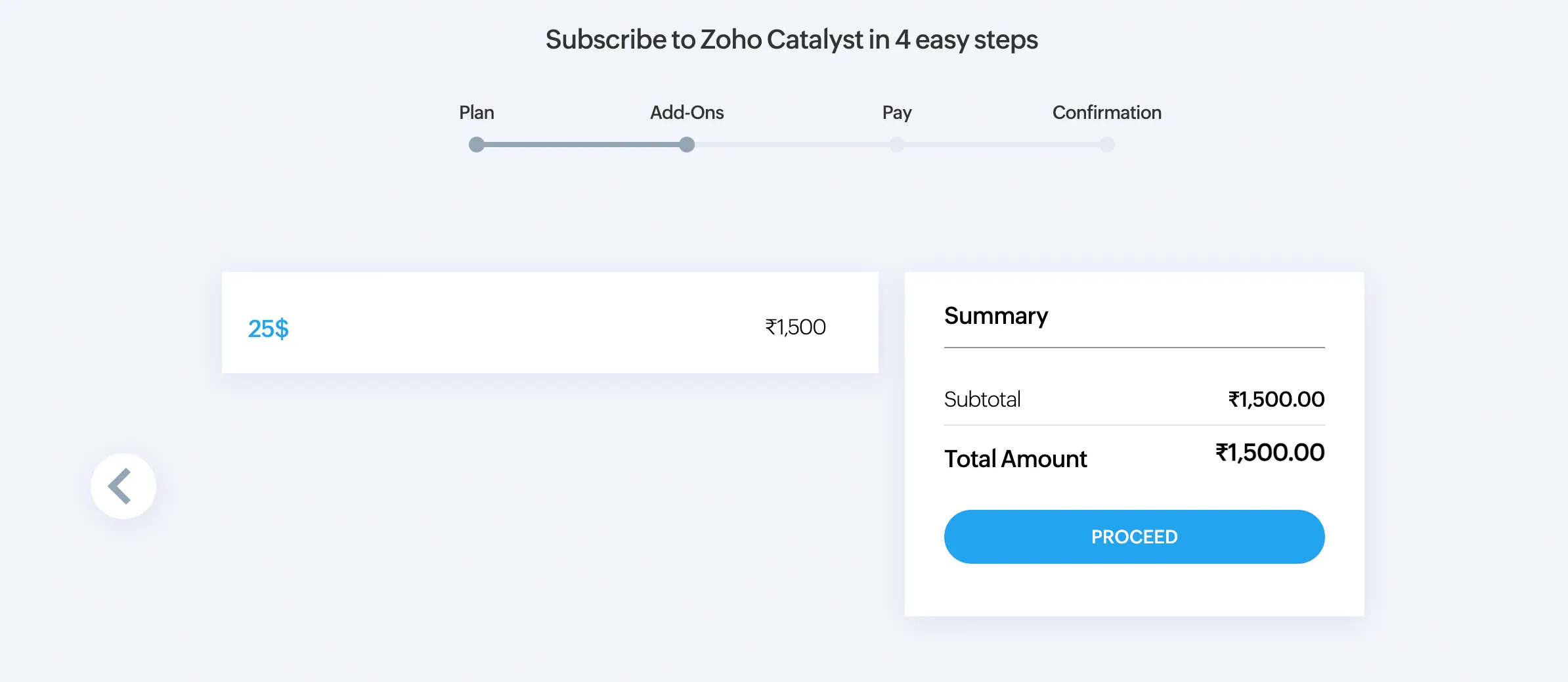
- BasicプランやStandardプランなどのサブスクリプションプランを選択した場合、サブスクリプションを確認するためのAdd-Onsセクションにリダイレクトされます。利用可能なアドオンがあれば選択します。このセクションからProceedをクリックします。
請求情報の設定
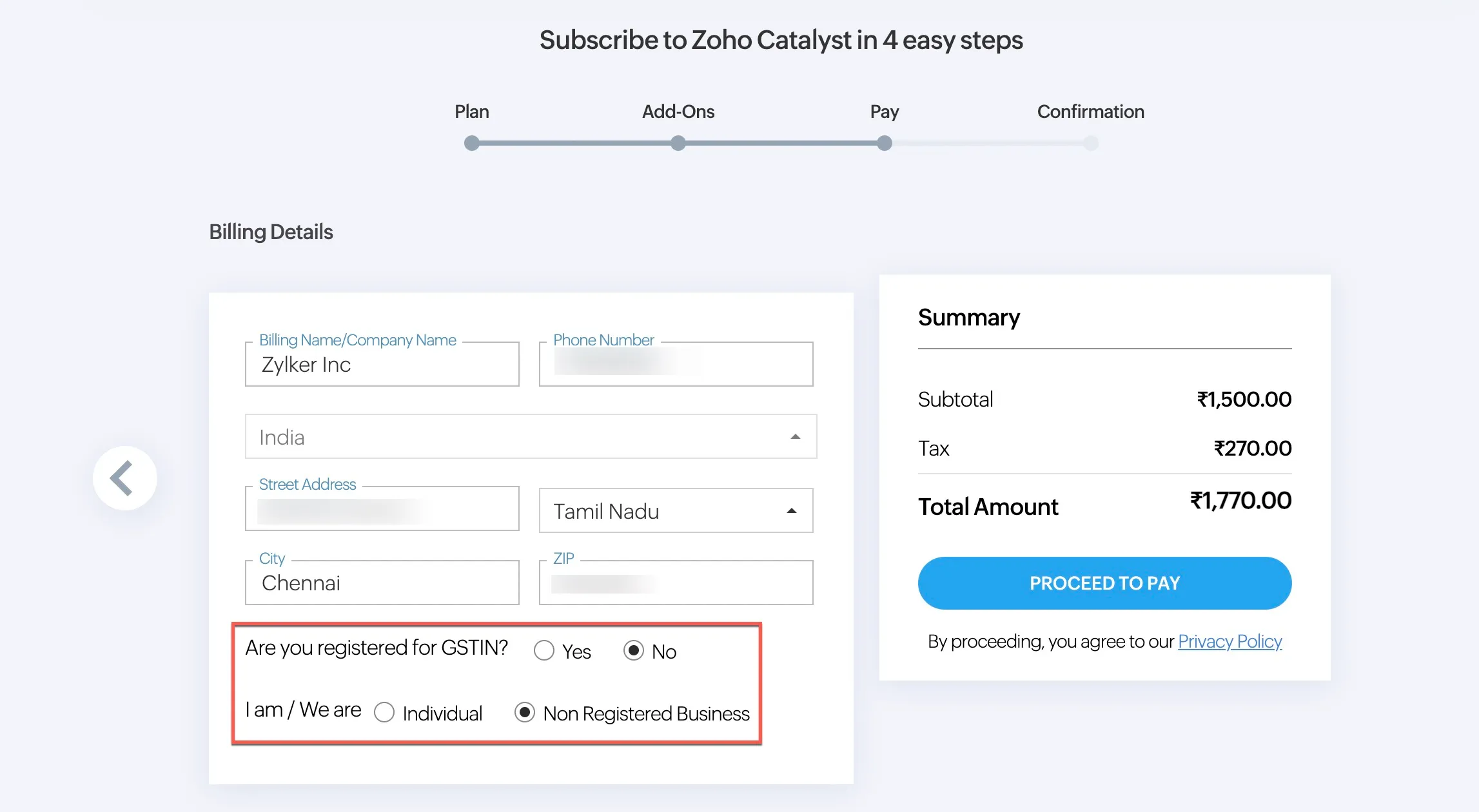
組織の請求情報を入力します。これには、組織名、連絡先情報、住所が含まれます。
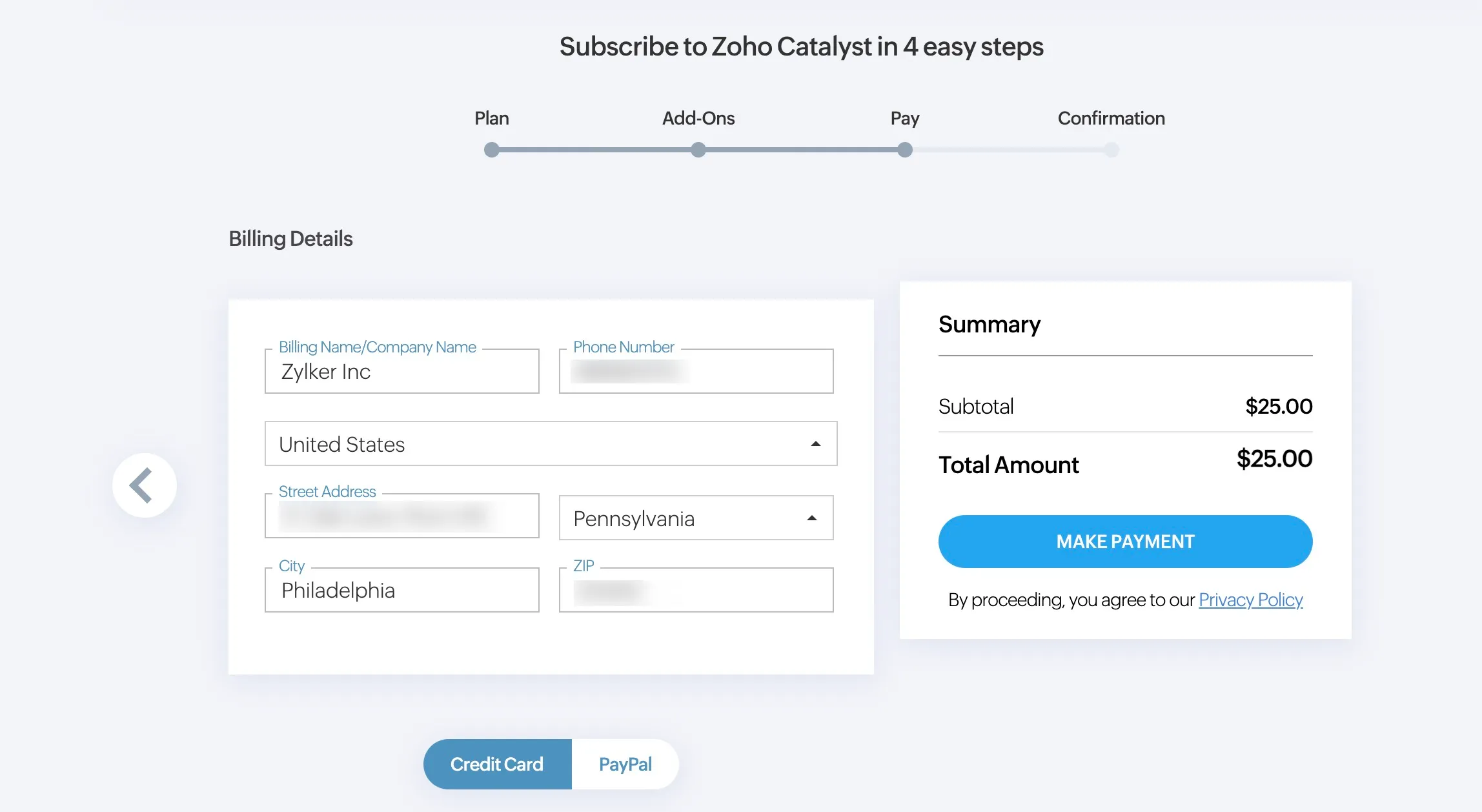
アカウントのリージョンがインドで通貨がINRの場合、GSTIN登録に関する情報を提供するオプションがあります。登録済みの場合はYesを選択してGSTINの詳細を設定できます。そうでない場合は、Noを選択してIndividualまたはNon-Registered Businessとして申告します。
支払い方法の設定
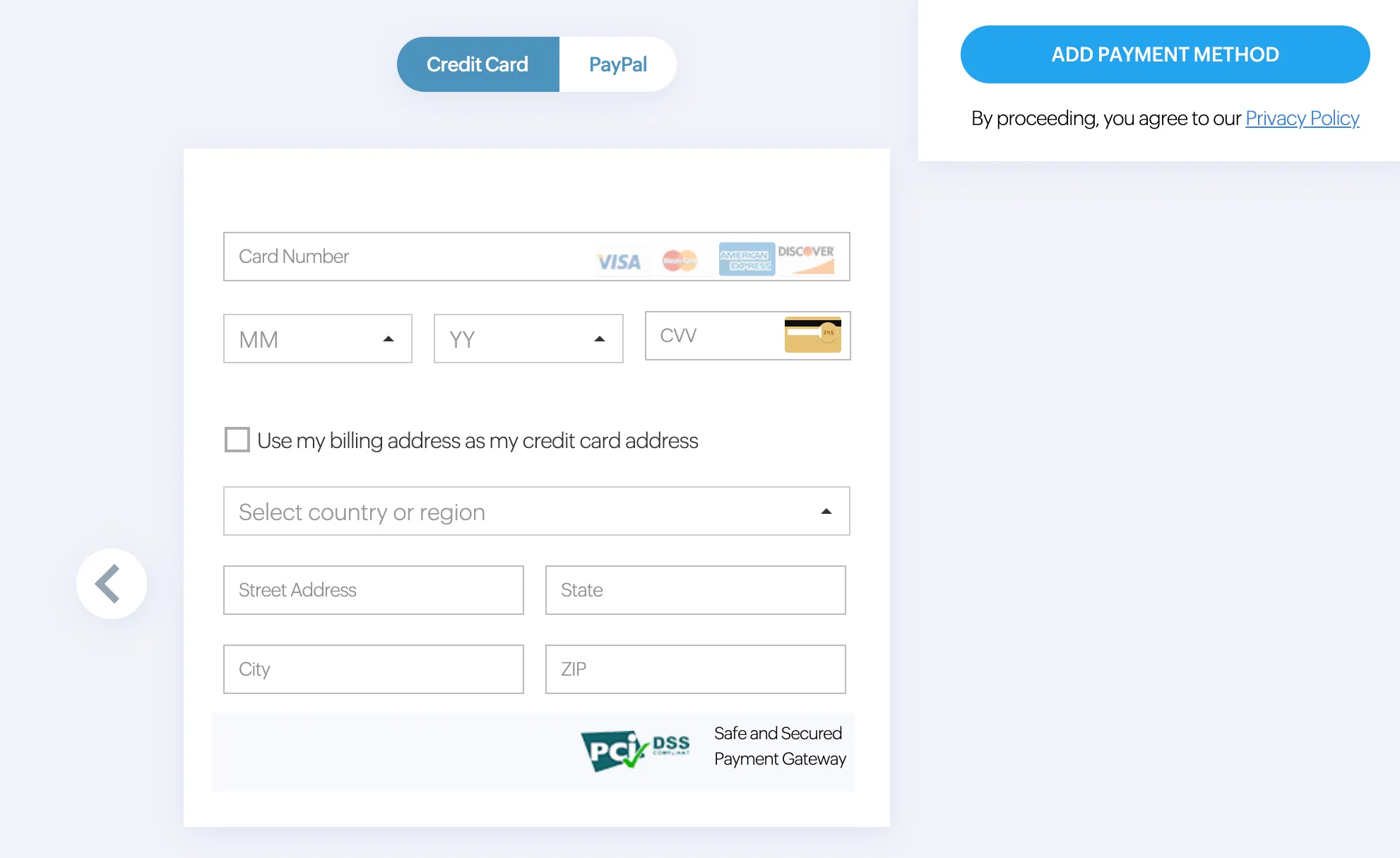
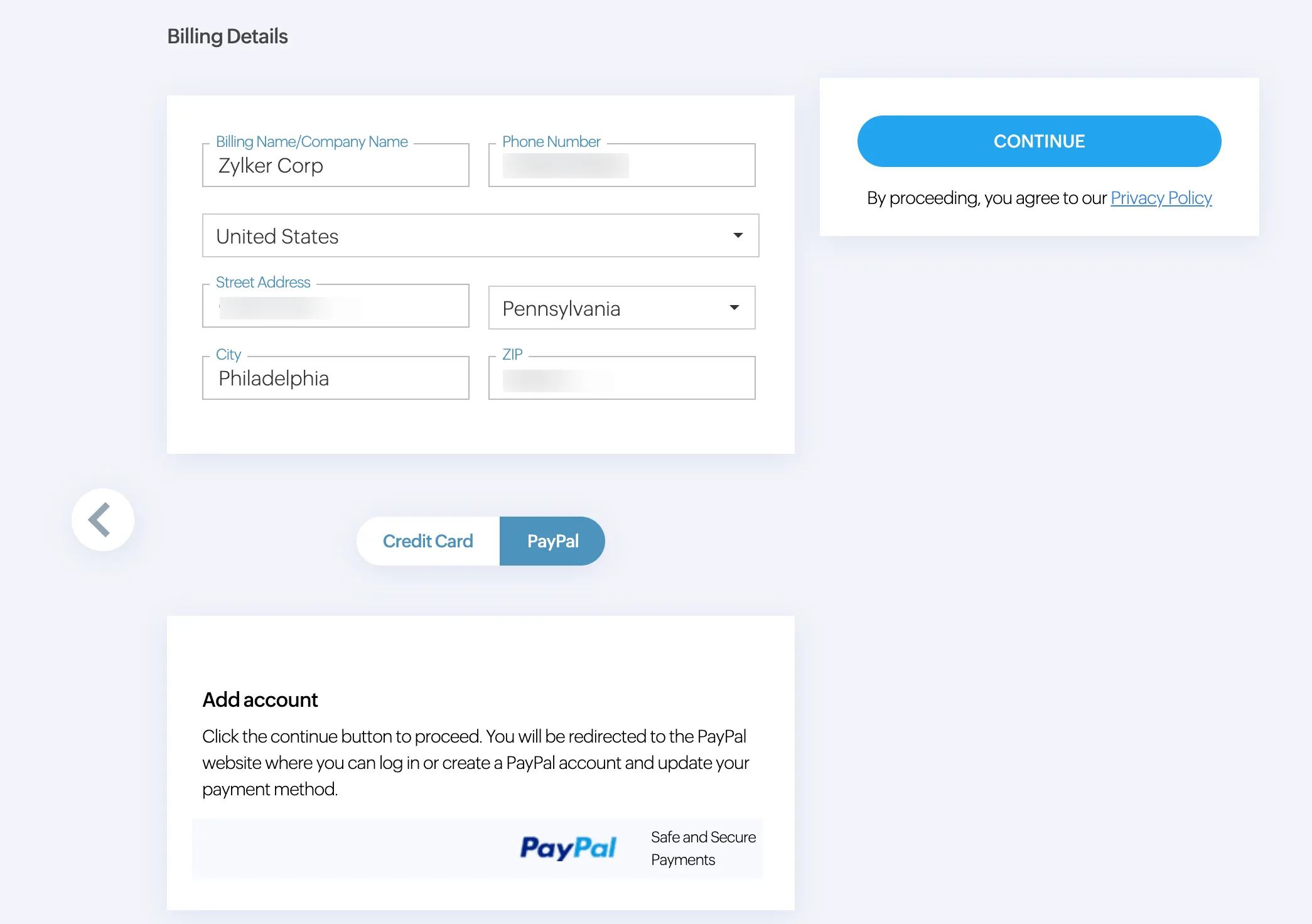
クレジットカードやPayPalなど、アカウントのリージョンで利用可能なオプションをクリックして支払い方法を選択します。
- Credit Cardを選択した場合、クレジットカードの詳細と住所を入力し、Add Payment Methodをクリックします。
- PayPalを選択した場合、Continueをクリックするだけです。
非定期支払い
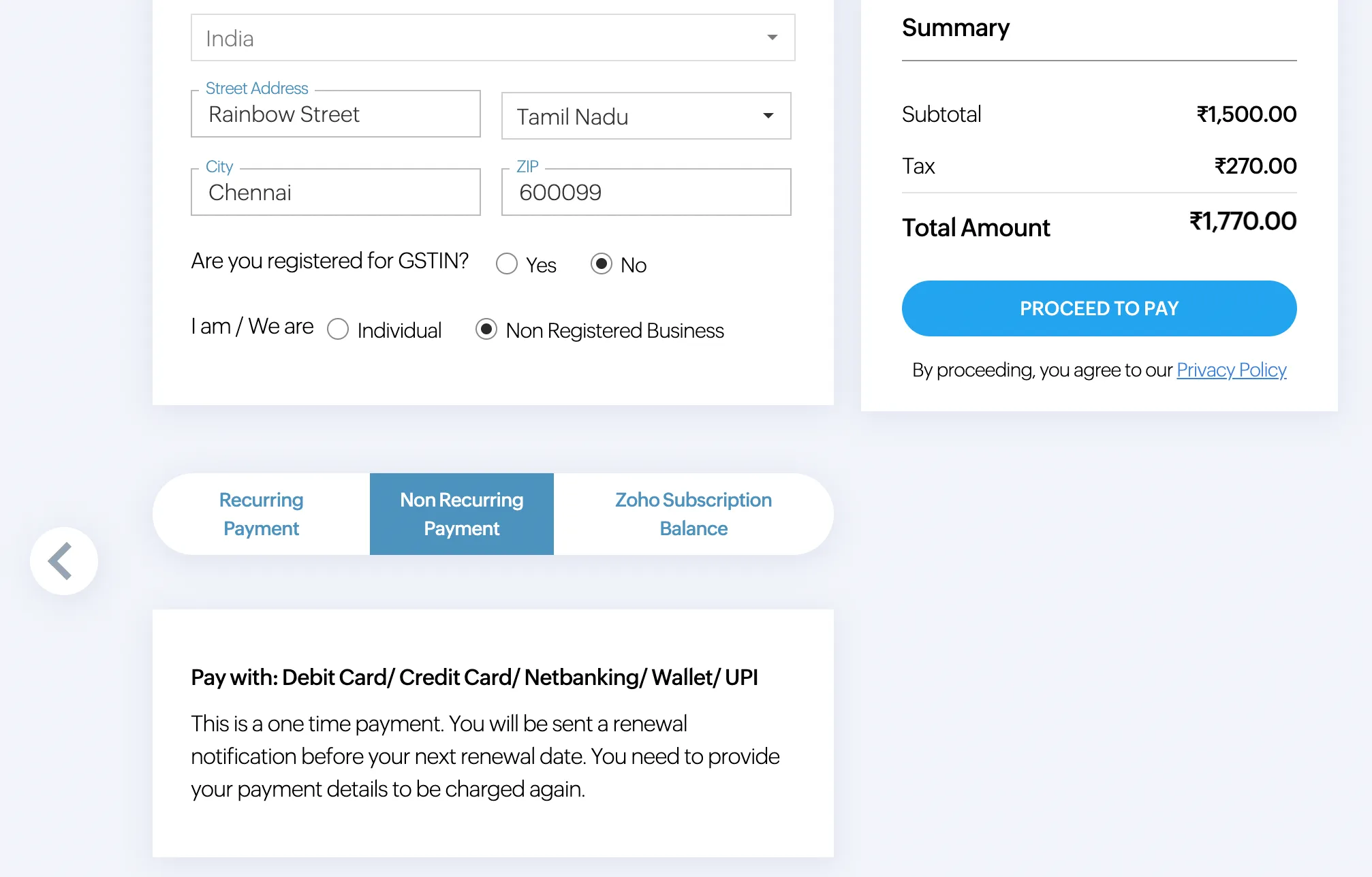
USリージョンおよびその他の特定のリージョンに登録されたユーザーアカウントの場合、デフォルトで設定される支払い方法は定期的なものです。ただし、INリージョンなどの特定のリージョンでは、支払いガイドラインや現地の法律により、非定期的な支払いオプションの設定も可能です。非定期的な支払いオプションが利用可能な場合、必要に応じて利用できます。
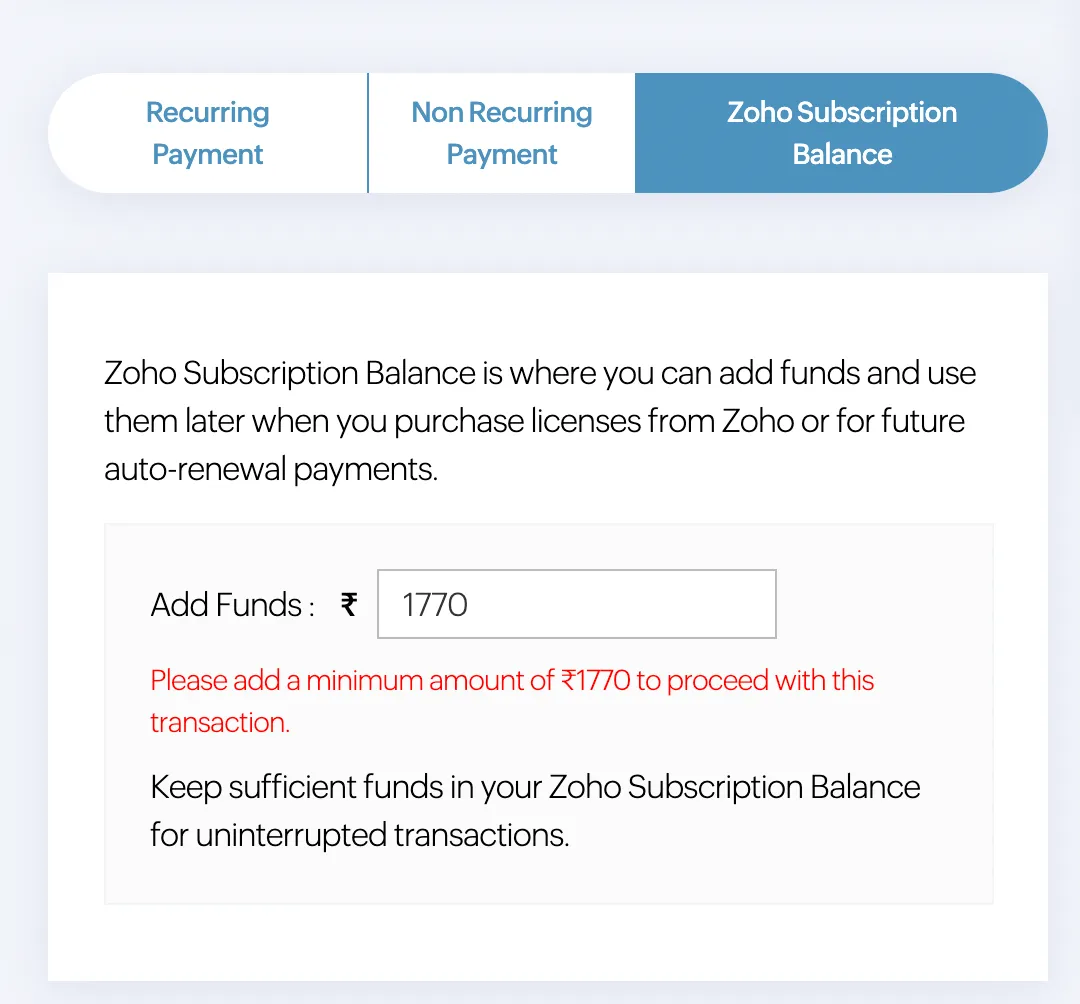
Zohoサブスクリプション残高
CatalystではStore で管理できるZohoサブスクリプション残高を通じた支払いも可能です。これにより、Store内のデジタルウォレットに入金でき、支払いにそのオプションを設定すると、Zohoサブスクリプションの支払い時にそこから引き落とされます。特定の支払いを処理するには、十分なサブスクリプション残高が必要です。
定期支払い
特定のリージョンまたはDCでの定期支払いオプションには、UPIなどの他の支払い方法も含まれることがあります。
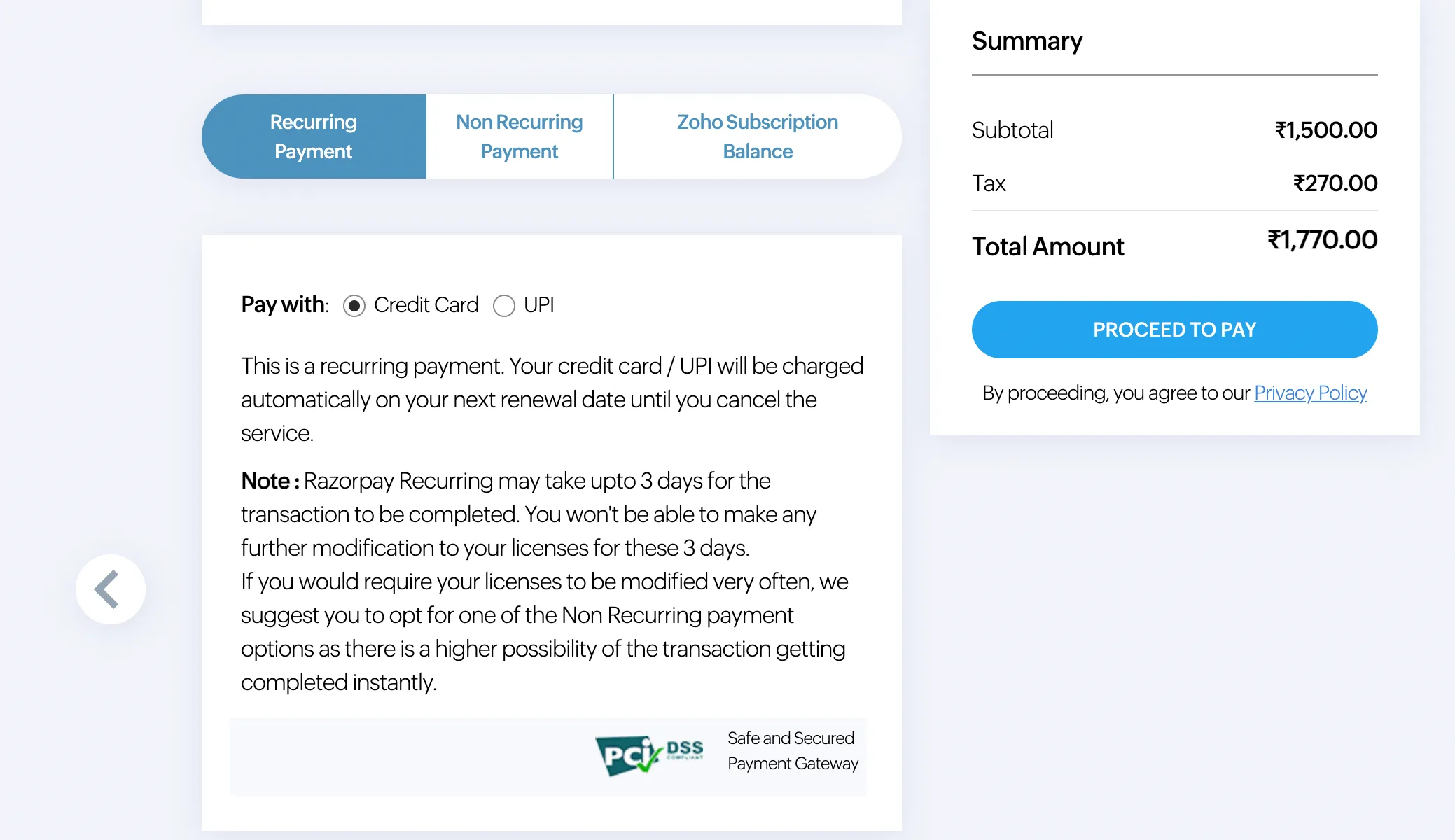
お好みの支払い方法を設定して、次のステップに進みます。
支払いの確認
-
クレジットカードの詳細を追加した場合、リージョンに基づいてクレジットカード会社が規定に従って本人確認を行います。
-
PayPalを選択した場合、PayPalアカウントにログインしてCatalyst用に設定し、以降の指示に従います。
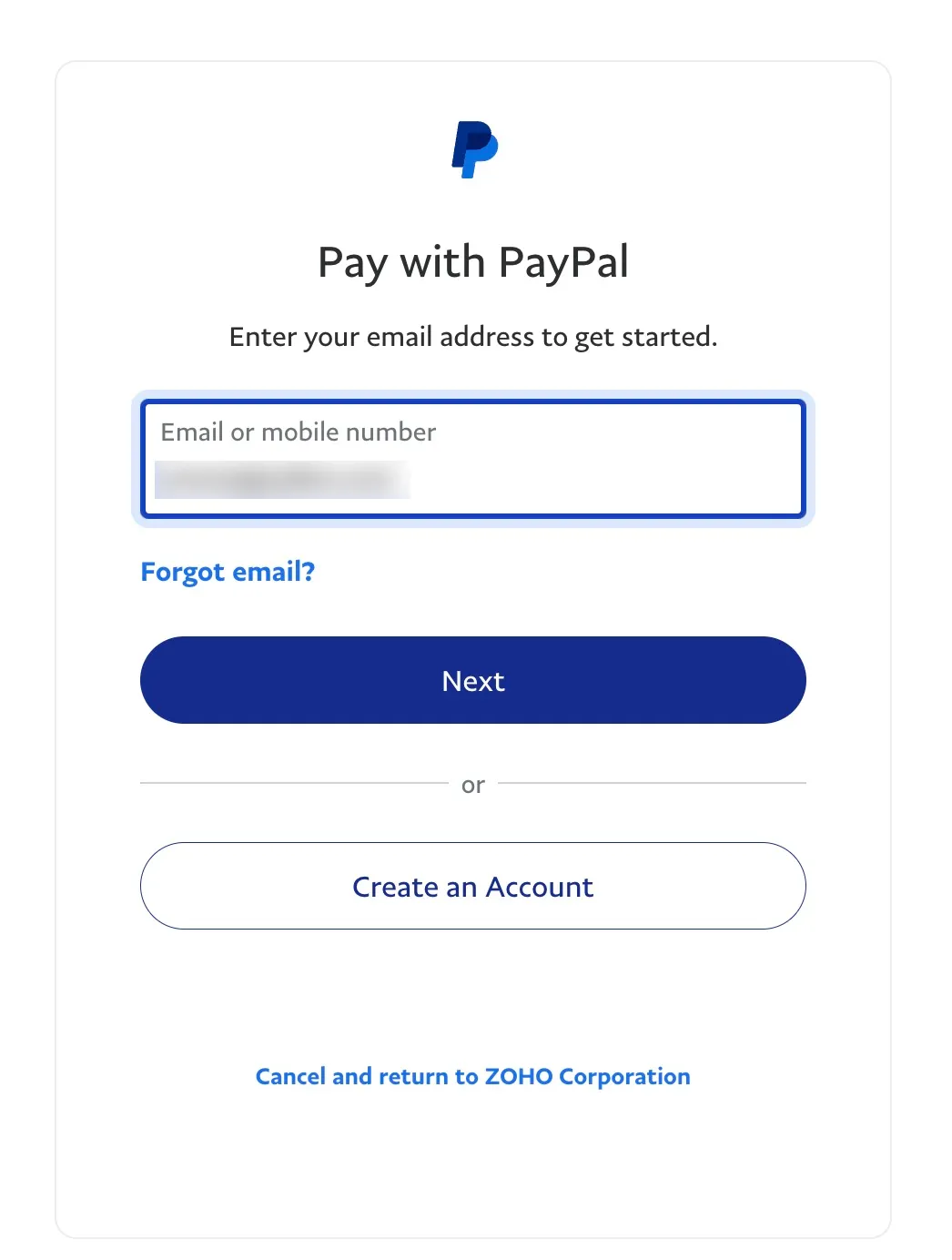
支払い設定プロセスが完了すると、支払い情報がCatalystに保存されます。毎月の請求期日に、クレジットカードまたはPayPalを使用して自動的に請求支払いが開始されます。支払いを承認すると、金額が引き落とされます。
いつでもStoreにアクセスして、Catalystの支払いと請求の管理、支払い情報の変更、取引履歴の確認などを行うことができます。
最終更新日 2026-08-17 17:46:04 +0530 IST
Yes
No
Send your feedback to us
 Ask ChatGPT
 Ask Claude
 Ask Perplexity