開発者ツール
はじめに
設定の_Developer Tools_セクションには、プロジェクトのアプリケーション用にCatalystが提供するSDKパッケージにアクセスしてダウンロードするためのリンクが含まれています。
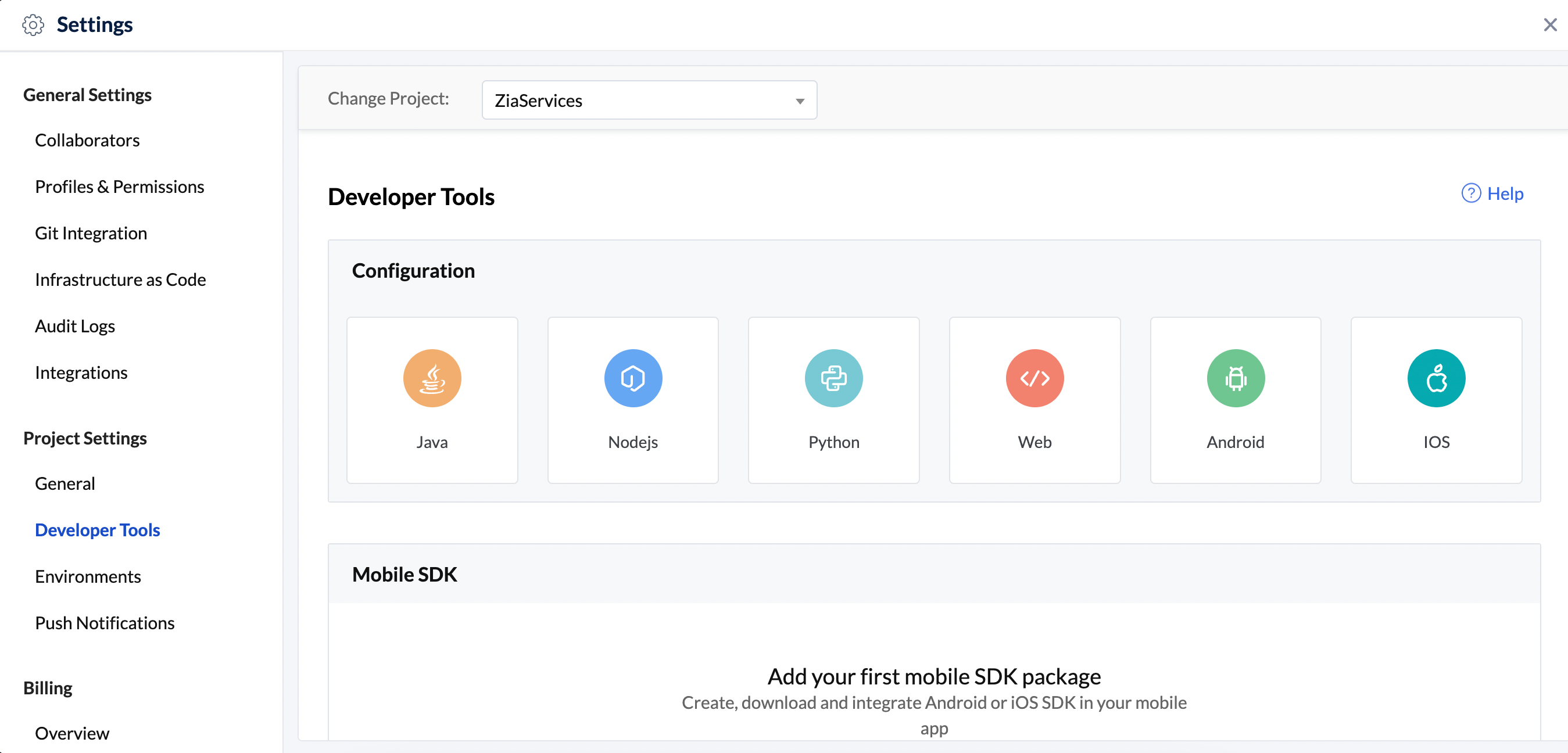
Catalystを使用してWeb、iOS、Androidアプリケーションを開発できます。プロジェクトをこれらのプラットフォームのいずれかに関連付けるには、そのSDKパッケージをダウンロードまたは初期化し、アプリケーションの構築プロセスで使用する必要があります。
Java、Node.js、またはPython環境でアプリケーションのバックエンドを開発し、サーバーサイド関数を含めることができます。アプリケーションのコードにJava SDK、Node.js SDK、またはPython SDKパッケージをダウンロードまたは初期化する必要があります。
各開発者ツールのダウンロードまたは初期化の手順は、このヘルプページで説明します。
Java SDK
このセクションからJavaをクリックすると、Catalyst Java SDKパッケージのダウンロードが自動的に開始されます。Java SDK JARファイルを含むZIPフォルダがシステムにダウンロードされます。
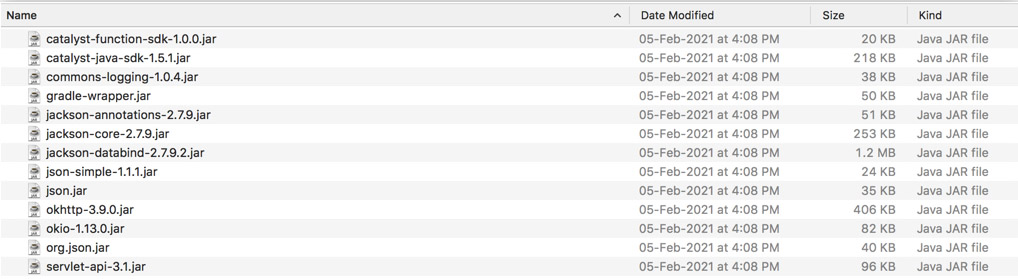
このJava SDKパッケージをJavaサーバーサイド関数に含め、プロジェクトを初期化する必要があります。その後、各コンポーネントのインスタンスを取得し、アプリケーションの機能をコーディングできます。
Catalyst Java SDKパッケージの初期化、機能、さまざまなコンポーネントのサンプルコードスニペットの詳細については、Java SDKドキュメントを参照してください。
Node.js SDK
_Developer Tools_セクションからNode.jsをクリックすると、ターミナルを使用してシステムにCatalyst Node SDKパッケージをインストールするコマンドをコピーできるポップアップウィンドウが開きます。
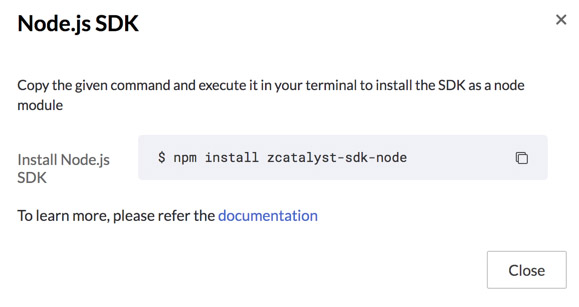
Catalyst CLIをインストールし、ディレクトリをプロジェクトに関連付けた後、アプリケーションのプロジェクトディレクトリからこのコマンドを実行する必要があります。または、$ npm install –save zcatalyst-sdk-nodeを実行してpackage.jsonに保存することもできます。
Node.js SDKパッケージがnodeモジュールとしてディレクトリにインストールされます。その後、Node.jsサーバーサイド関数でSDKを初期化し、アプリケーションのバックエンドをコーディングできます。
Catalyst Node.js SDKパッケージの初期化、機能、さまざまなコンポーネントのサンプルコードスニペットの詳細については、Node.js SDKドキュメントを参照してください。
Python SDK
_Developer Tools_セクションからPythonをクリックすると、ターミナルを使用してシステムにCatalyst Python SDKパッケージをインストールするコマンドをコピーできるポップアップウィンドウが開きます。
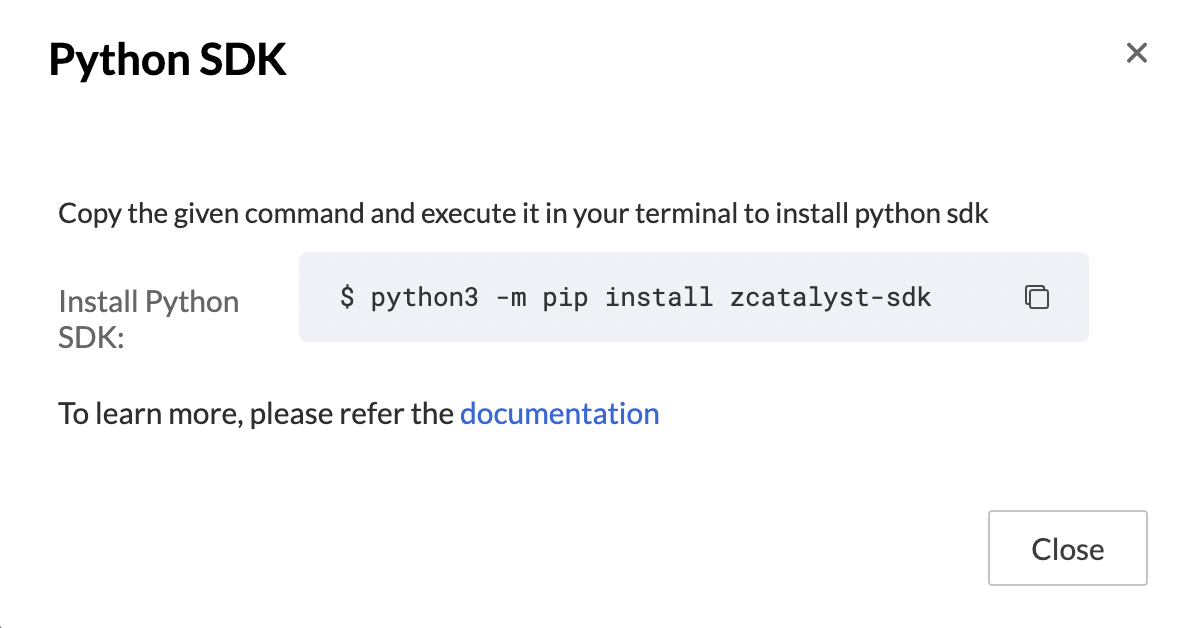
Catalyst CLIをインストールし、ディレクトリをプロジェクトに関連付けた後、ローカルの任意の場所からこのコマンドを実行できます。
Python SDKパッケージがディレクトリにインストールされ、PythonサーバーサイドでSDKを初期化し、アプリケーションのバックエンドをコーディングできます。
Catalyst Python SDKパッケージの初期化、機能、さまざまなコンポーネントのサンプルコードスニペットの詳細については、Python SDKドキュメントを参照してください。
Web SDK
Webをクリックすると、プロジェクトのWeb SDKを初期化するコードをコピーできるポップアップウィンドウが開きます。
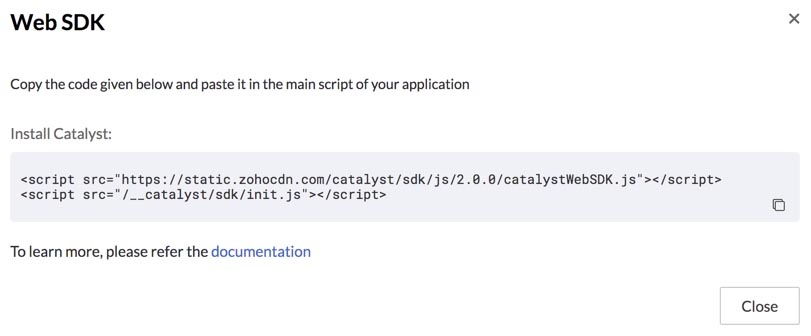
コピーしたコードをアプリケーションのメインスクリプトに貼り付ける必要があります。catalyst.auth.signIn()にログイン要素のdivを渡すことで、アプリケーションのユーザーログインを有効にし、サインインフォームをiFrameとして埋め込むことができます。
このコードはinit.jsファイルを参照しており、作業中の環境のProject IDやZAIDなど、プロジェクトの必須詳細が自動的に入力されます。Catalyst Web SDKパッケージの初期化、機能、さまざまなコンポーネントのサンプルコードスニペットの詳細については、Web SDKドキュメントを参照してください。
AndroidおよびiOS SDK
CatalystでプロジェクトごとにAndroidアプリ1つとiOSアプリ1つをホストできます。
_Developer Tools_セクションでAndroidまたはiOSアプリのパッケージを作成し、Catalystがモバイルアプリ用に提供する構成ファイルをダウンロードできます。次に、このファイルをAndroidまたはiOSアプリのフォルダ構造に含める必要があります。
AndroidおよびiOS SDKパッケージ、構成ファイルの構造、さまざまなコンポーネントのサンプルコードスニペットの詳細については、Android SDKドキュメントまたはiOS SDKドキュメントを参照してください。
モバイルSDKパッケージを作成する
CatalystでモバイルアプリのモバイルSDKパッケージを作成するには:
- 必要なSDKに応じてAndroidまたはiOSタイルをクリックします。または、下のAdd Packageボタンをクリックすることもできます。
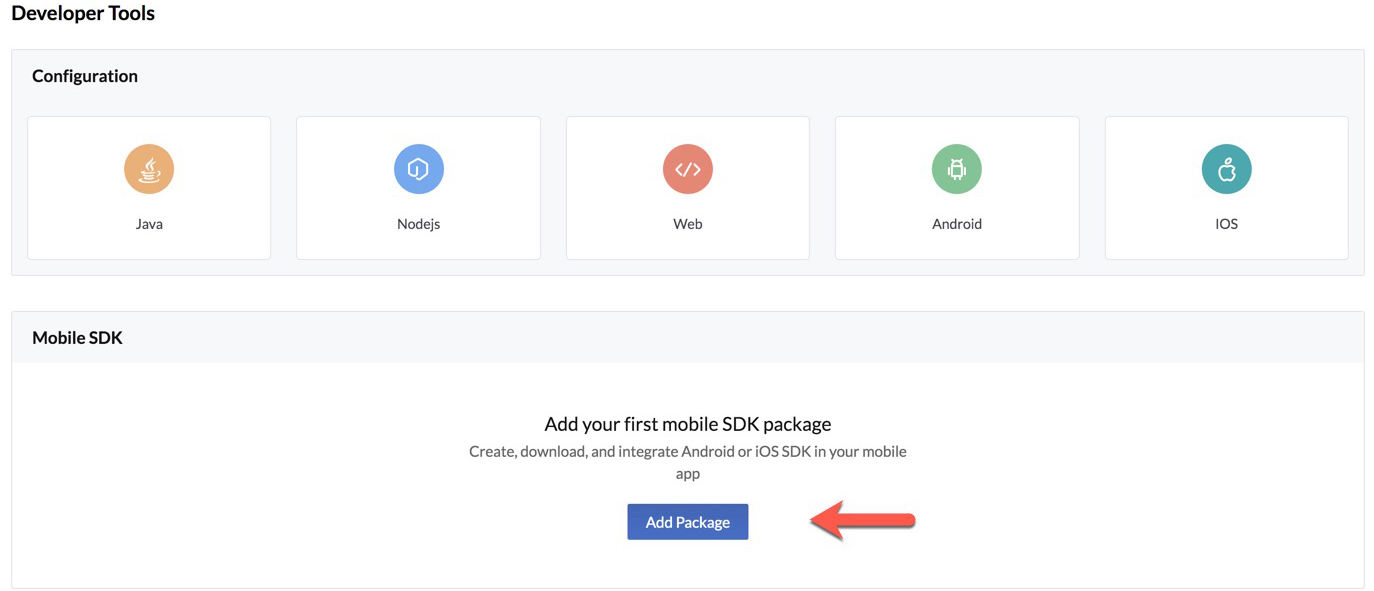
ポップアップウィンドウが開きます。ポップアップからモバイルOSを選択することもできます。 - パッケージを一意に識別するAndroidまたはiOSパッケージ名を入力します。モバイルアプリにログインした後にエンドユーザーをリダイレクトするURLをRedirect URLとして入力します。
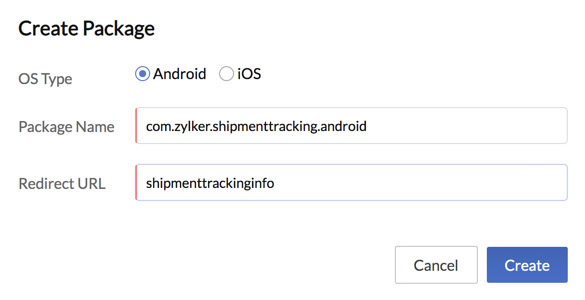
ここで入力した値は、SDKパッケージの構成ファイルに自動入力されます。
-
CreateをクリックしてモバイルSDKパッケージを作成します。
-
コンソールに構成ファイルをダウンロードできるウィンドウが表示されます。Downloadをクリックしてファイルをダウンロードします。
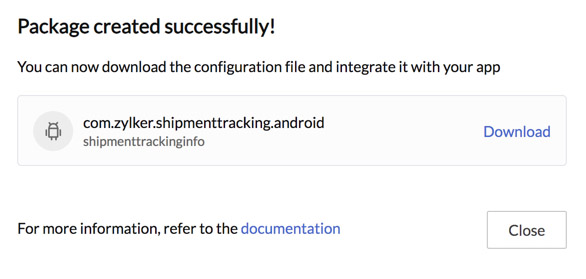
_Developer Tools_セクションには、プロジェクト用に作成したモバイルSDKパッケージが表示されます。
モバイルアプリを開発した後、Catalystでホストし、Mobile Device Managementを使用して配布できます。
モバイルSDKパッケージの構成ファイルをダウンロードする
以下の方法で、モバイルSDKパッケージの開発または本番構成ファイルをいつでもダウンロードできます:
- _Mobile SDK_セクションに表示されているパッケージをクリックします。
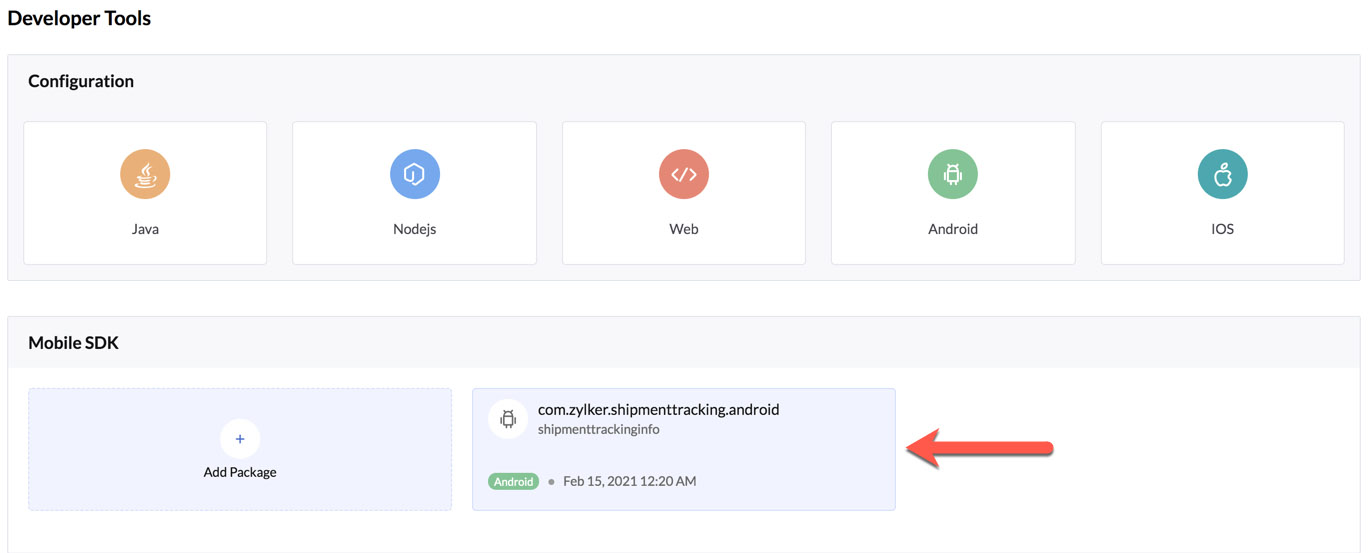
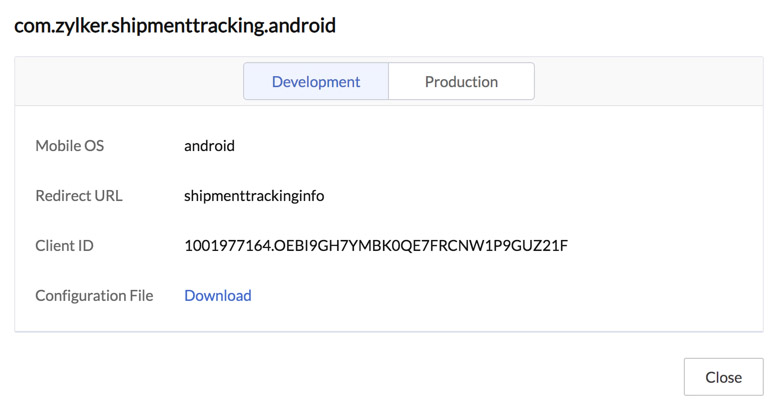
パッケージの詳細と、開発または本番構成ファイルをダウンロードするオプションを含むウィンドウが開きます。環境変数の値やZAIDなどの他の変数は、異なる環境のファイルに応じて入力されます。 - 必要な環境のタブでDownloadをクリックしてファイルをダウンロードします。
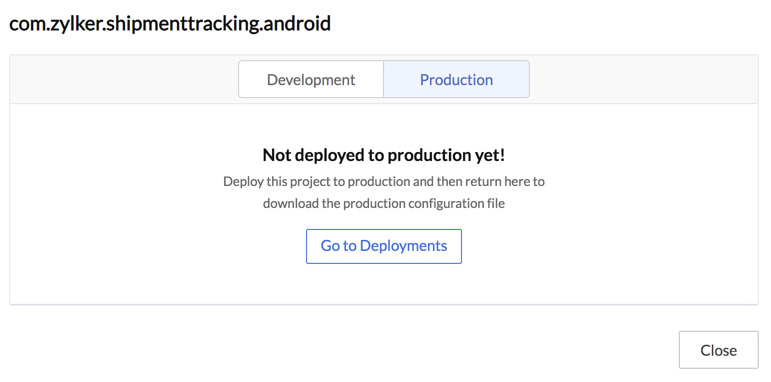
アプリをProductionにデプロイしていない場合は、まずデプロイしてから本番構成ファイルにアクセスする必要があります。
アプリの構造にファイルを含める手順については、AndroidおよびiOS SDKドキュメントを参照してください。
モバイルSDKパッケージを削除する
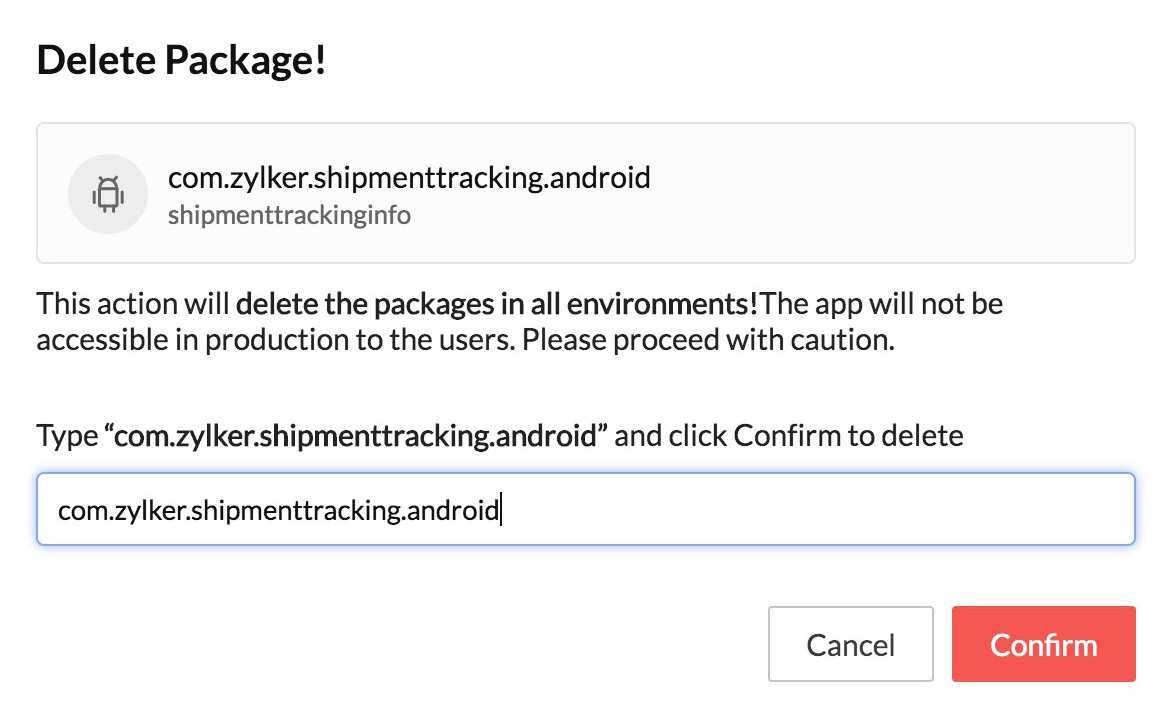
Developer ToolsセクションからモバイルSDKパッケージを削除すると、DevelopmentとProduction両方の環境からモバイルアプリが削除されます。そのため、アプリは本番環境のエンドユーザーにアクセスできなくなります。アプリのパッケージを削除する前に慎重に進める必要があります。
このセクションから作成したモバイルSDKパッケージは、以下の方法で削除できます:
- モバイルSDKパッケージの横にある省略記号アイコンをクリックし、Deleteをクリックします。
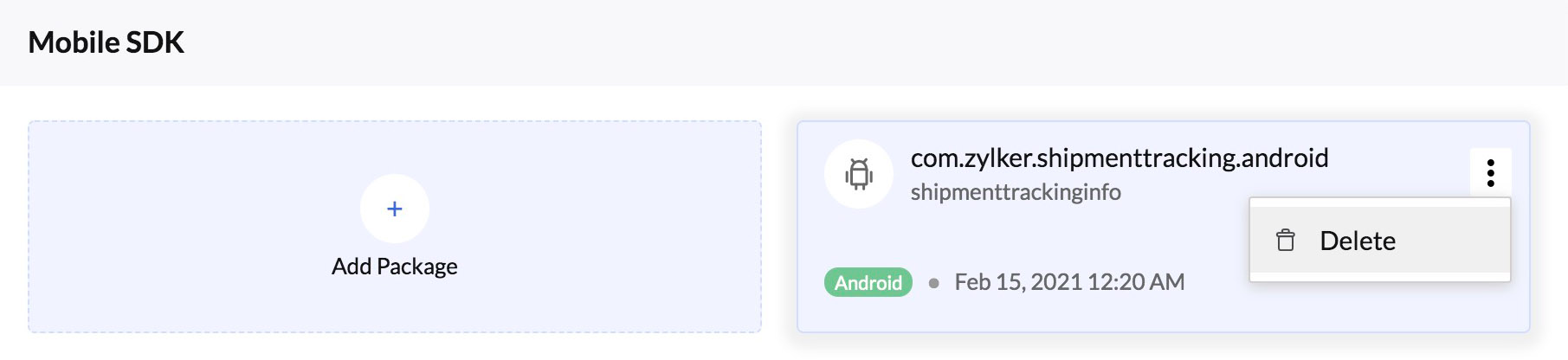
- アクションを確認するためにパッケージ名を再入力し、Confirmをクリックします。
最終更新日 2026-08-17 17:46:04 +0530 IST
Yes
No
Send your feedback to us
 Ask ChatGPT
 Ask Claude
 Ask Perplexity