環境設定
はじめに
Catalystは、アプリケーションを開発するためにCatalyst Webコンソールで2つの作業環境を提供します:
- Development: サンドボックスに似たローカル開発モードで、Catalystの機能やコンポーネントを作成、構成、テスト、ホストできます
- Production: 開発環境からアプリケーションをデプロイすると、アプリケーションのエンドユーザーがアクセスできるライブモードです
Catalyst環境の詳細については、環境ヘルプページを参照してください。
設定の_Environments_セクションでは、プロジェクトの環境固有の情報を提供し、両方の環境間でのデプロイも実行できます。
本番環境へのアクセス、Catalystアプリケーションの本番環境の有効化/無効化、デプロイの実行の権限は、プロジェクトメンバーのプロファイルに基づいて付与されます。Catalystアカウントの管理者はデフォルトでこれらの権限を持っています。
Generalタブとは?
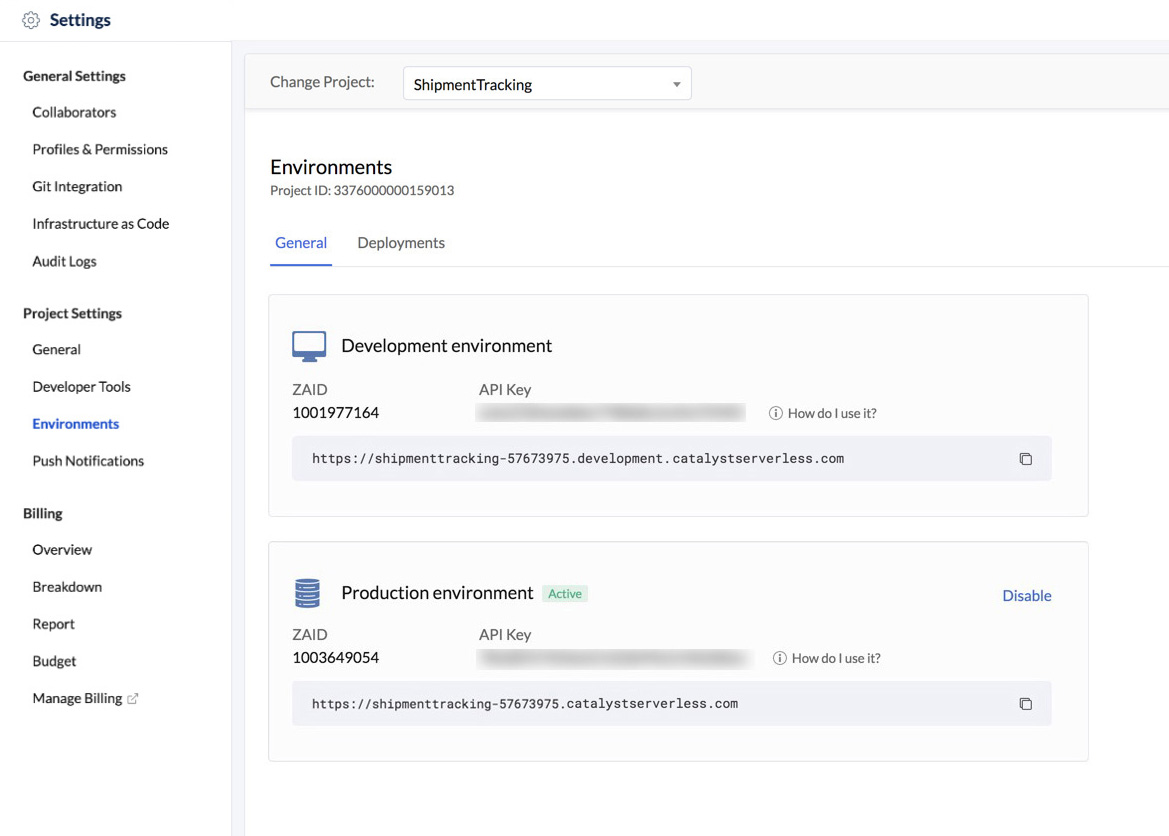
以下のプロジェクトの環境固有の情報が_General_タブに表示されます:
-
ZAID: アプリケーションをプロジェクトにマッピングする固有の識別子です。ZAIDはプロジェクトのDevelopment環境とProduction環境で異なります。
-
API Key: API Gateway機能の認証キーで、すべてのプロジェクトのDevelopment環境では共通ですが、各プロジェクトのProduction環境では異なります。詳細はAPI Gatewayヘルプページを参照してください。
-
Application URL: CatalystプロジェクトでWebクライアントをホストした際に自動生成されるCatalystアプリケーションのデフォルトURLです。アプリケーションをホストするとDevelopment環境用のURLが生成されます。アプリケーションをProductionにデプロイすると、Production URLが生成されます。DevelopmentとProductionのURLはフォーマットが若干異なります。両方のURLには以下が含まれます:
-
Project Domain Name: Web Client Hostingでホストした際にプロジェクトに対して生成される固有のドメイン名です。例: shipmenttracking-57673975。
-
Domain Name: ホストするすべてのCatalystアプリケーションのドメインはcatalystserverless.comです。ただし、Development WebアプリURLにはenvironment typeも含まれ、その値はdevelopmentです。例: ‘https://shipmenttracking-57673975.development.catalystserverless.com’。
Production URLには環境タイプは指定されません。つまり、Production URLは ‘https://shipmenttracking-57673975.catalystserverless.com’ になります。
-
Deploymentsタブとは?
_Environments_設定の_Deployments_タブでは、Catalystプロジェクトをある環境から別の環境にデプロイし、デプロイを管理できます。
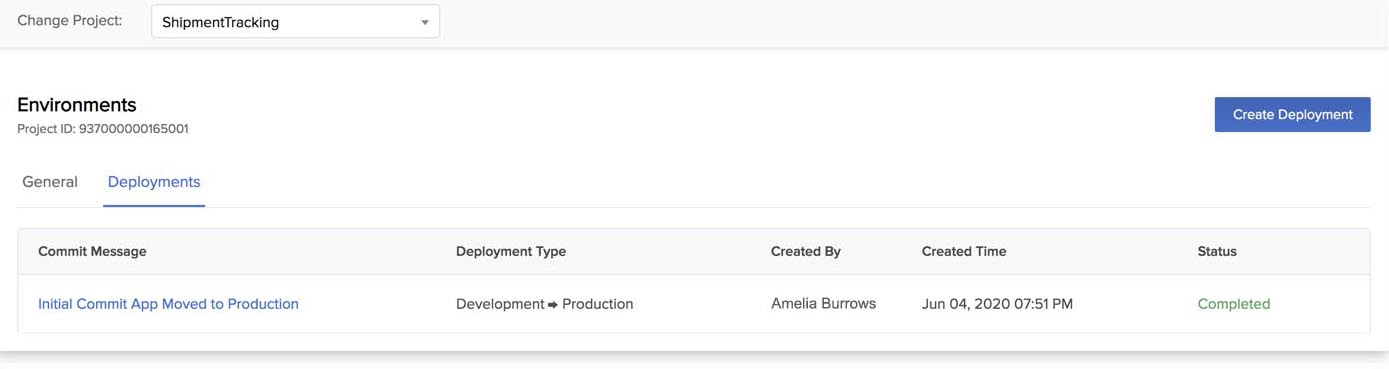
プロジェクトのデプロイの詳細については、環境ヘルプページを参照してください。
最終更新日 2026-08-17 17:46:04 +0530 IST
Yes
No
Send your feedback to us
 Ask ChatGPT
 Ask Claude
 Ask Perplexity