Catalyst CLIのインストール
紹介
Catalyst CLIには、プロジェクトの初期化、ローカルマシンからのアプリケーションやマイクロサービスのコンポーネントの開発、テスト、デプロイを可能にするツールセットが含まれています。CLIには、Cloud Scale、Serverless、SmartBrowzなど、ほとんどのCatalystサービスに適用されるコマンドと操作が含まれています。利用可能なCLIコマンドについて学び、CLIの詳細なヘルプにアクセスするには、CLIドキュメントを参照してください。
サポートされるOS:
- Windows
- macOS
- Linux
サポートされるすべてのオペレーティングシステムで、このヘルプページで説明されている方法と同じ方法でCatalyst CLIをインストールできます。Catalyst CLIはすべてのプラットフォームで同じCLI機能を提供します。Catalyst CLIをインストールした後、システムのターミナルから直接Catalystプロジェクトで作業し、アプリケーションを構築できます。
前提条件
Catalyst CLIをインストールする前に、以下の前提条件がシステムにインストールされている必要があります。
Node.jsとNode Package Manager(NPM):
Catalyst CLIはNPMまたはYarnパッケージマネージャーを通じてインストールできます。
そのため、NPMをシステムにインストールしてCLIを直接インストールするか、NPMを使用してYarnパッケージマネージャーをインストールしてからCLIをインストールできます。
Node.jsとNPMがすでにインストールされているか確認するには、ターミナルで以下のコマンドを実行します。インストールされている場合は、そのバージョンが表示されます:
インストールされていない場合は、公式ウェブサイトからプラットフォーム用のNode.jsをダウンロードするか、NVMなどのNodeバージョンマネージャーを使用してNode.jsとNPMをインストールできます。NPMはNode.jsのインストール時にバンドルされています。
詳細については、Node.jsヘルプドキュメントまたはNPMドキュメントを参照してください。
プログラミング言語サポート:
Catalystでは、以下の言語環境でサーバーサイドファンクションを開発できます:
- Node.js
- Java
- Python
開発を行う前に、これらの言語環境に必要なすべてのコンポーネントがローカルシステムにインストールされていることを確認する必要があります。
前のステップでNode.jsをインストールしたため、Node.jsファンクションの開発に必要なコンポーネントはすでにシステムで利用可能です。
また、サポートされているNode.jsのランタイムと対応するサポートされているSDKパッケージを手動でインストールして、そのランタイムでファンクションを開発することもできます。
Java: Javaファンクションを開発するには、プラットフォーム用の関連するJava Development Kit(JDK)をシステムにインストールします。以下をインストールする必要があります:
- Java Standard Edition(SE)バージョン8プラットフォームのJDK
- Java Standard Edition(SE)バージョン11プラットフォームのJDK
- Java Standard Edition(SE)バージョン17プラットフォームのJDK
詳細については、JDKドキュメントを参照してください。
Python: Pythonファンクションを開発するには、公式ウェブサイトからプラットフォーム用のPythonバージョン3.9とPythonパッケージマネージャーのPipをインストールします。Pipパッケージマネージャーは、公式ソースからPythonをインストールするとローカルシステムに自動的にインストールされます。
CLIのインストール
このコマンドの実行には管理者権限が必要なため、管理者モードのターミナルを使用してCatalyst CLIをシステムにインストールする必要があります。Windows環境ではターミナルを管理者として実行するか、macOSやLinuxシステムなどのUNIXコマンドラインでsudoを使用してインストールコマンドを実行できます。
ターミナルで以下のコマンドを実行してCatalyst CLIをインストールします:
Yarnパッケージマネージャーを通じてインストールする場合は、ターミナルで以下のコマンドを実行します:
これによりインストールプロセスが開始され、ターミナルに進捗状況が表示されます。

インストールが完了すると、CLIにこれらの詳細が表示されます。

CLIが正しくインストールされたか確認するには、以下のコマンドを実行します:
インストールに問題がなければ、コマンドはシステムにインストールされたCLIのバージョンを返します。
これで、ターミナルからcatalystコマンドにアクセスできるようになりました。
CLIコマンドのヘルプについては、CatalystリソースページからCLIドキュメントを参照してください。
Catalyst CLIを最新バージョンに更新
Catalyst CLIの新しいバージョンが利用可能な場合、CLIコマンドを正常に実行した後にターミナルにアラートメッセージが表示されます。
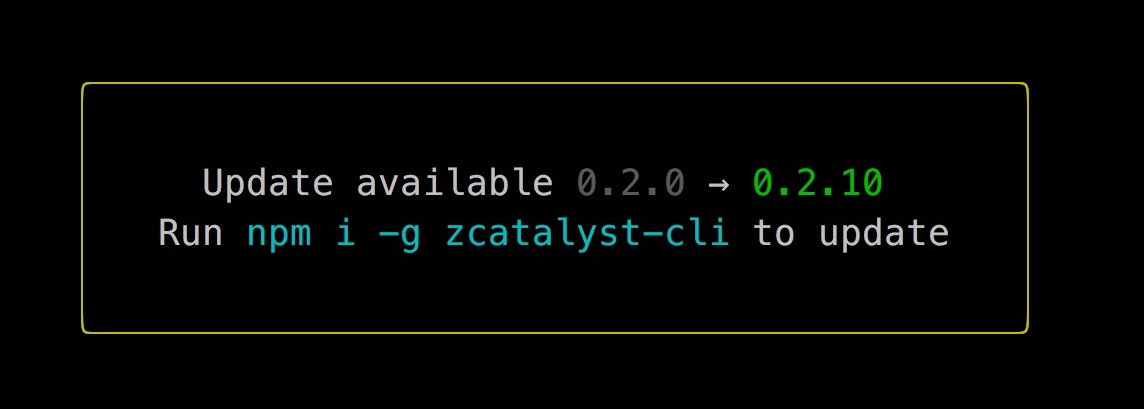
CLIを更新するには、ターミナルで以下のコマンドを実行します:
これにより、最新バージョンのインストールプロセスが開始されます。
-
まれに、システムのレジストリ値がCatalyst CLIの最新バージョンを反映しない場合があります。その場合、システムが古いバージョンのCLIを保持する可能性があります。これを回避するには、コマンド実行時にバージョン番号を指定してください。例えば、バージョン1.9.0に更新するには $ npm install -g zcatalyst-cli@1.9.0 を実行します。
-
Catalyst CLIを更新できない場合は、sudoを使用してコマンドを実行してください。
最終更新日 2026-08-17 17:46:04 +0530 IST
Yes
No
Send your feedback to us
 Ask ChatGPT
 Ask Claude
 Ask Perplexity