Implementación
Implemente los siguientes pasos para crear e inicializar una función de Browser Logic a través del CLI de Catalyst. Puede obtener información sobre la inicialización del CLI y otras operaciones del CLI en detalle desde los documentos de ayuda del CLI.
Antes de inicializar su función, necesitará instalar la biblioteca de automatización del navegador que requiera en su sistema local. Las instrucciones de instalación para las bibliotecas de automatización para las que Catalyst proporciona plantillas son:
Crear una Función Browser Logic
Ahora puede comenzar a inicializar su función de Browser Logic ya sea inicializando un nuevo proyecto desde un directorio local, o agregando la función en un directorio de proyecto existente:
-
Cree o inicialice el Proyecto en la consola o a través del CLI, y comience la Configuración de Función en el CLI.
-
Elija Browser Logic como el tipo de función, y haga clic en Enter.

-
Elija su function stack preferido, como el runtime soportado más reciente de Java o NodeJS y haga clic en Enter.

-
Si eligió crear su función con:
- Function stack de Java
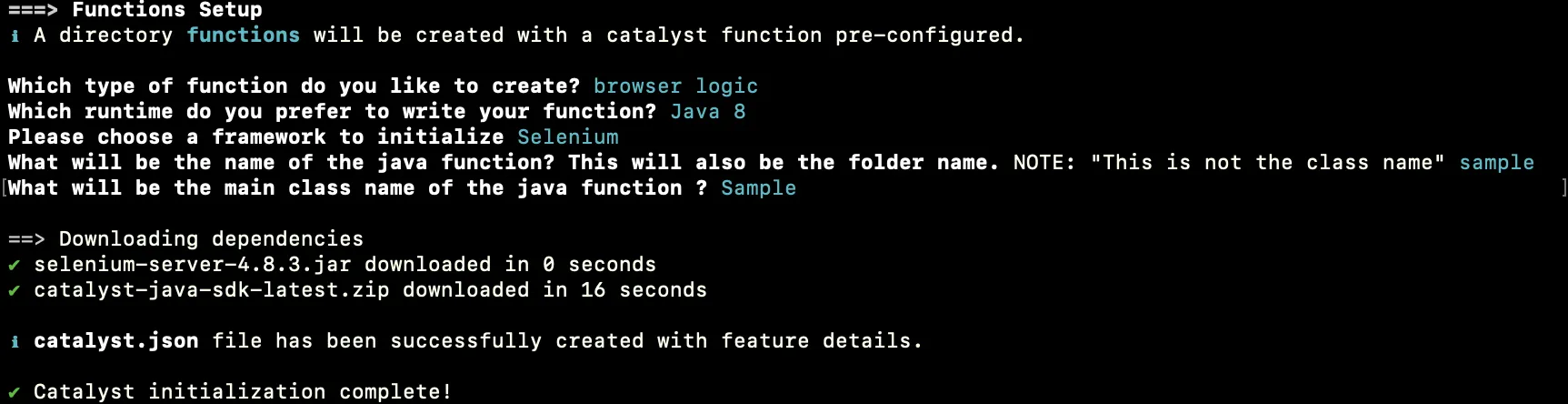
Puede inicializar su función de Browser Logic con Selenium únicamente. Presione Enter.
- Function stack de NodeJS
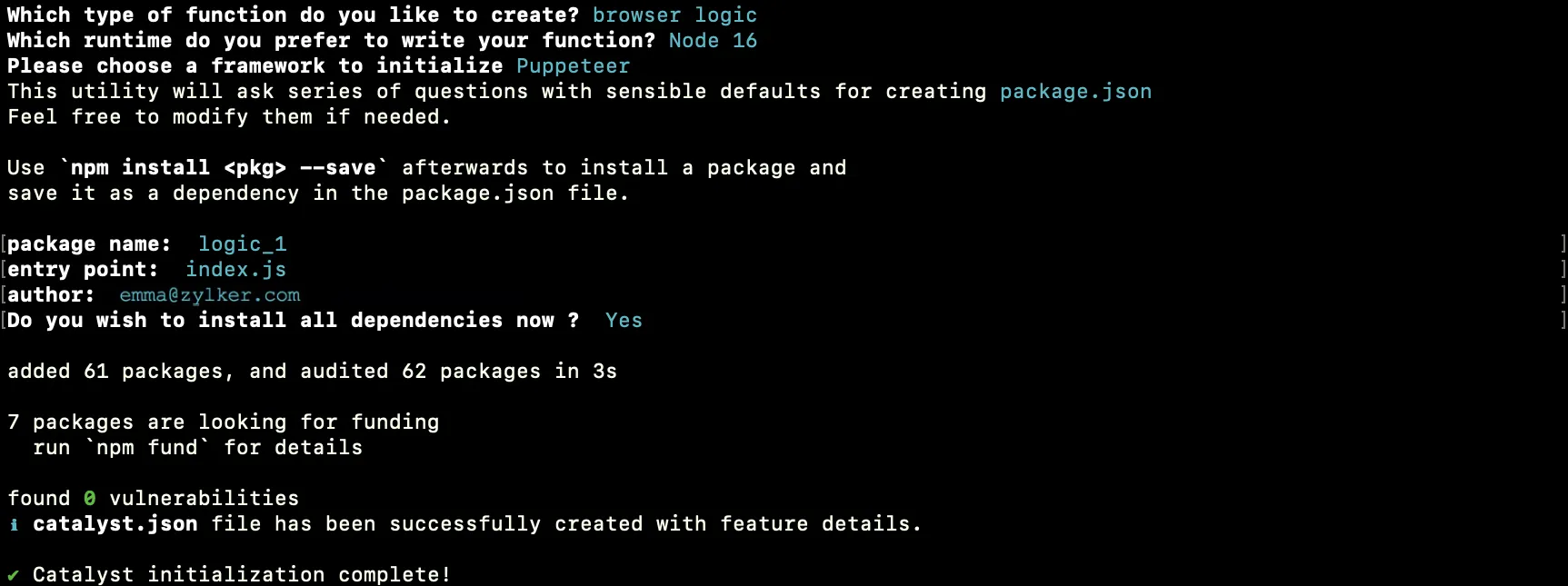
Elija una biblioteca de automatización de su preferencia y presione Enter.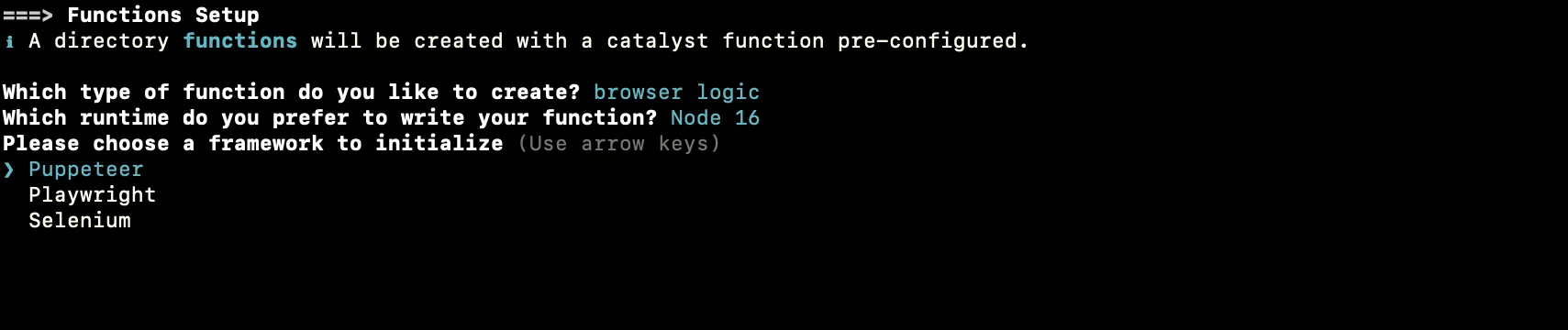
- Function stack de Java
La función de Browser Logic se creará exitosamente junto con las dependencias y archivos de configuración de función requeridos.
Java:
NodeJS:
Ahora puede codificar la función usando un IDE de su elección.
Servir la Función Browser Logic
Antes de probar la función de Browser Logic, necesita implementar los siguientes pasos en su sistema local:
-
Dado que Browser Logic solo soporta navegadores web Chrome, necesita descargar un controlador de Chrome adecuado para su sistema operativo desde aquí.
-
Vaya al archivo .bashrc presente en su sistema local y establezca las siguientes variables de entorno:
export CHROME_EXECUTABLE_PATH="/Applications/Google Chrome.app/Contents/MacOS/Google Chrome" // Reemplaza el valor con el controlador de Chrome que descargaste anteriormente
export CHROMEDRIVER_EXECUTABLE_PATH="/usr/local/bin/chromedriver" // Reemplaza el valor con la ubicación local de tu navegador Chrome
Una vez que haya codificado su función de Browser Logic en un IDE de su elección, puede probar la funcionalidad de su función usando el siguiente comando del CLI:
Este comando del CLI servirá todos los recursos en su proyecto, incluyendo su función de Browser Logic. Para obtener más información sobre los recursos de Catalyst serve, visite este documento de ayuda.
Cuando ejecute el comando anterior, esto iniciará un serve local en su puerto predeterminado 3000, y una URL de endpoint seguro para su función será generada por Catalyst, y se mostrará en su CLI.
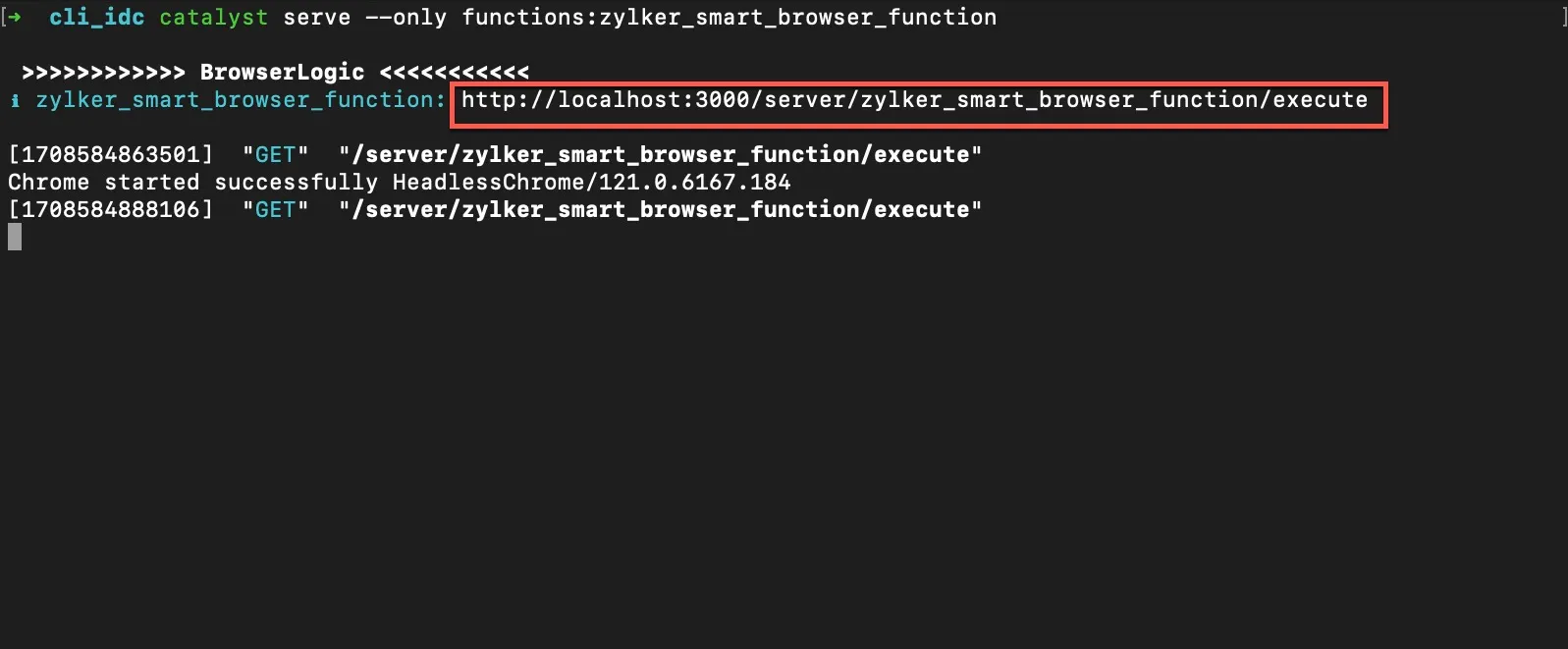
Puede usar esta URL para probar sus funciones de Browser Logic en su navegador.
Desplegar Función Browser Logic
Después de haber codificado y probado su función, puede desplegarla usando el CLI de Catalyst o puede subir su función a la consola como un archivo zip.
Desplegar usando el CLI de Catalyst
Ejecute el siguiente comando desde su directorio de proyecto o función:
La función será desplegada en la consola, y se generará una URL de Invocación para la función. Puede usar esta URL para acceder directamente a la función, usarla en código, o para cualquier propósito de su preferencia que requiera acceder directamente a la función.

Puede obtener más información sobre cómo funciona catalyst deploy visitando esta página de ayuda.
Subir Función como Archivo ZIP en la Consola
Puede subir la función navegando a SmartBrowz -> Browser Logic o navegando a Serverless -> Functions. Los pasos mencionados a continuación son para subir la función desde la sección Browser Logic de SmartBrowz.
Implemente los siguientes pasos para subir su función de Browser Logic a la consola:
-
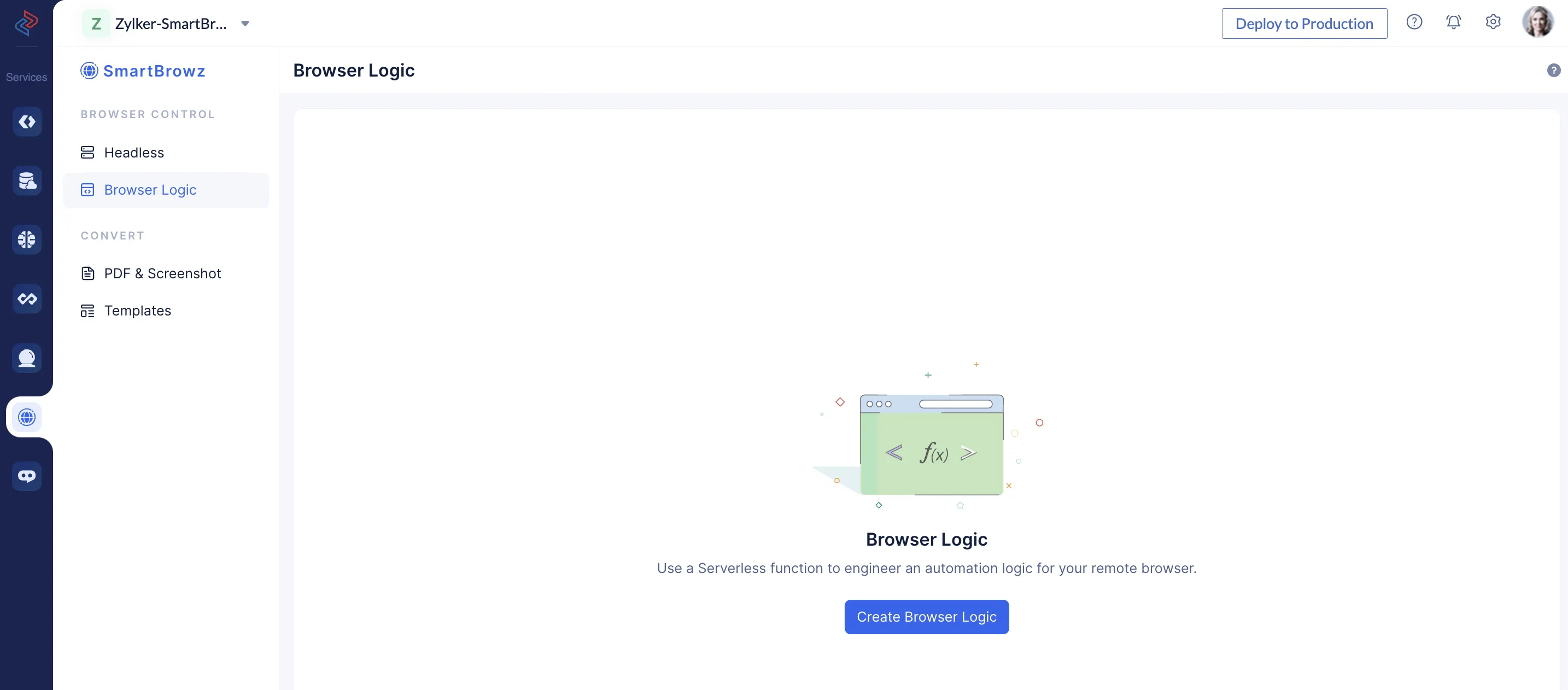
Navegue al componente Browser Logic presente en la sección del servicio SmartBrowz en la consola de Catalyst bajo Browser Control. Haga clic en Create Browser Logic.
-
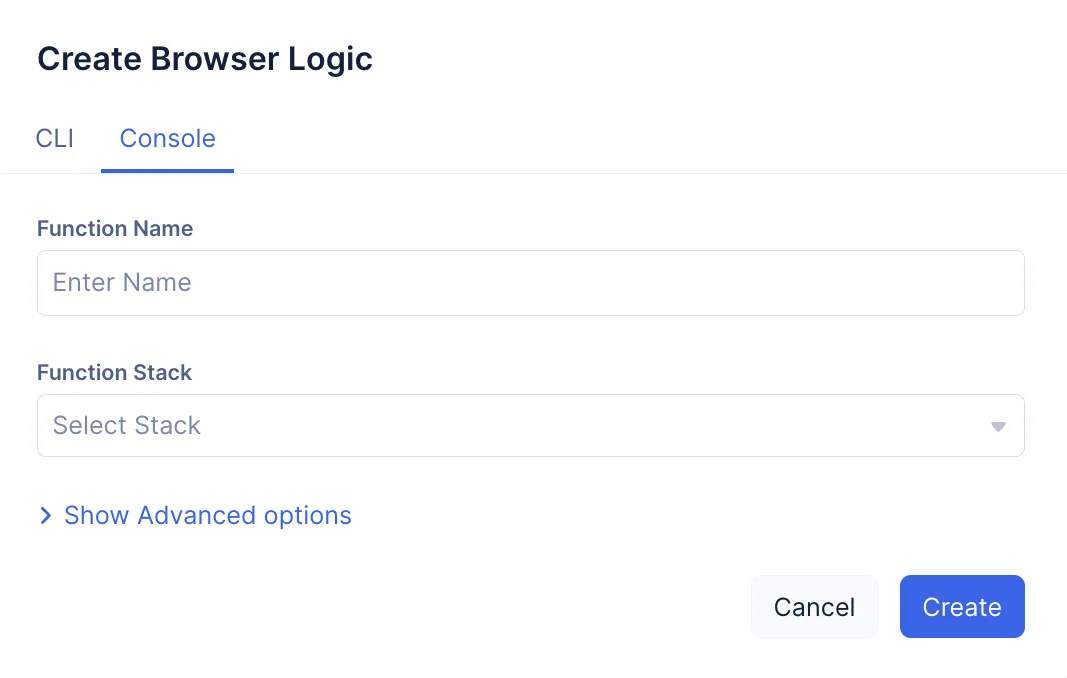
Haga clic en la pestaña Console.
-
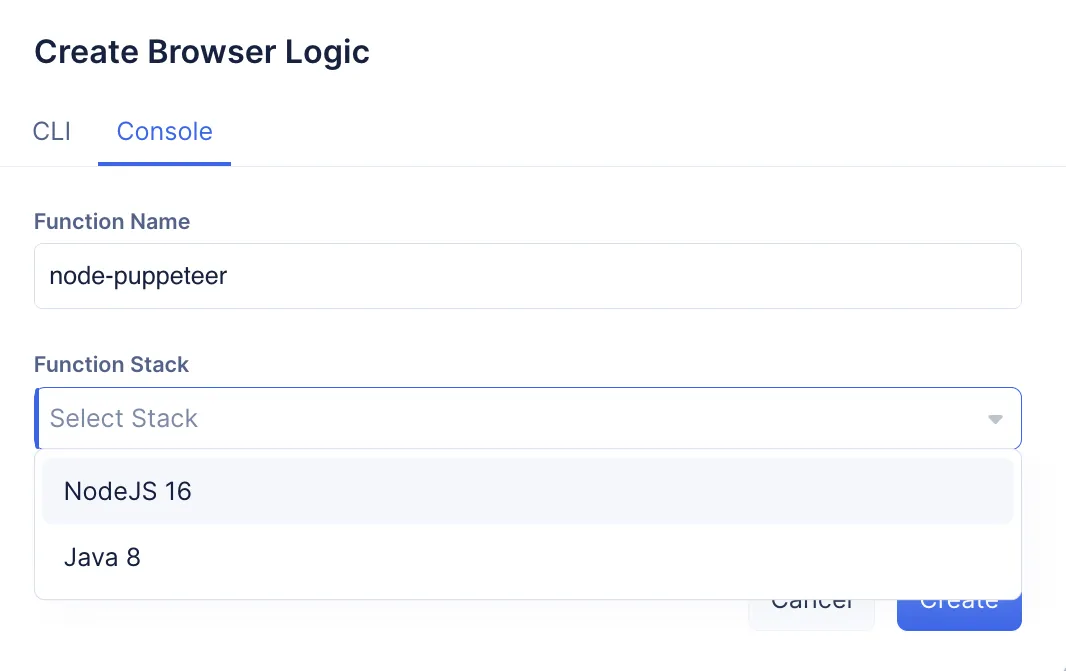
Ingrese el Nombre de la Función, y seleccione el Function Stack en el que creó su Función de Browser Logic.
-
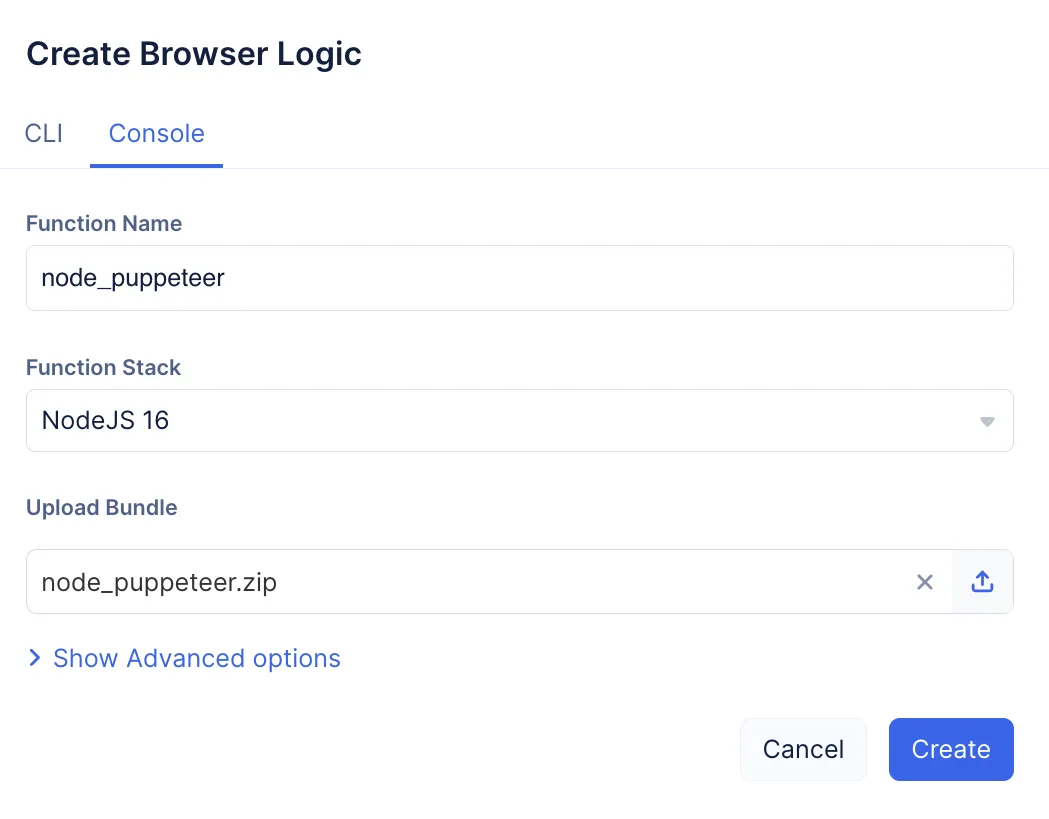
Suba su directorio de función como un archivo zip.
Al subir un paquete de función de Java o Node.JS en la consola, debe asegurarse de que:
-
En lugar de comprimir la carpeta de función como un todo, debe navegar dentro de la carpeta de función, seleccionar todos los archivos en ella, y luego comprimirlos juntos. Esto se debe a que, cuando Catalyst extrae el archivo zip de una función de Java o Node.js, el archivo catalyst-config.json debe estar presente en la raíz.
-
El directorio de la función contiene todos los archivos de configuración requeridos en las estructuras estándar.
-
El nombre de función que ingresa en la consola coincide con los nombres configurados en package.json para Node.js, y catalyst-config.json para Java y Node.js. El nombre del archivo zip puede ser cualquiera.
-
La versión del stack que selecciona en la consola coincide con la versión del stack configurada en catalyst-config.json para funciones de Java y Node.js.
- Configurar Memoria de la Función:
Catalyst le permite configurar la memoria para cada una de sus funciones. Esta memoria será asignada cuando la función sea ejecutada.
La memoria predeterminada asignada para una función es 256 MB. Es decir, si no configura la memoria, o si había creado una función antes de que esta funcionalidad estuviera disponible, la memoria se establecerá en 256 MB automáticamente. Puede editar cualquiera de sus funciones existentes y cambiar este valor según sus requisitos.
Puede elegir cambiar la memoria asignada de la función haciendo clic en Show Advanced Option, y seleccionando su memoria preferida del menú desplegable Select Memory.
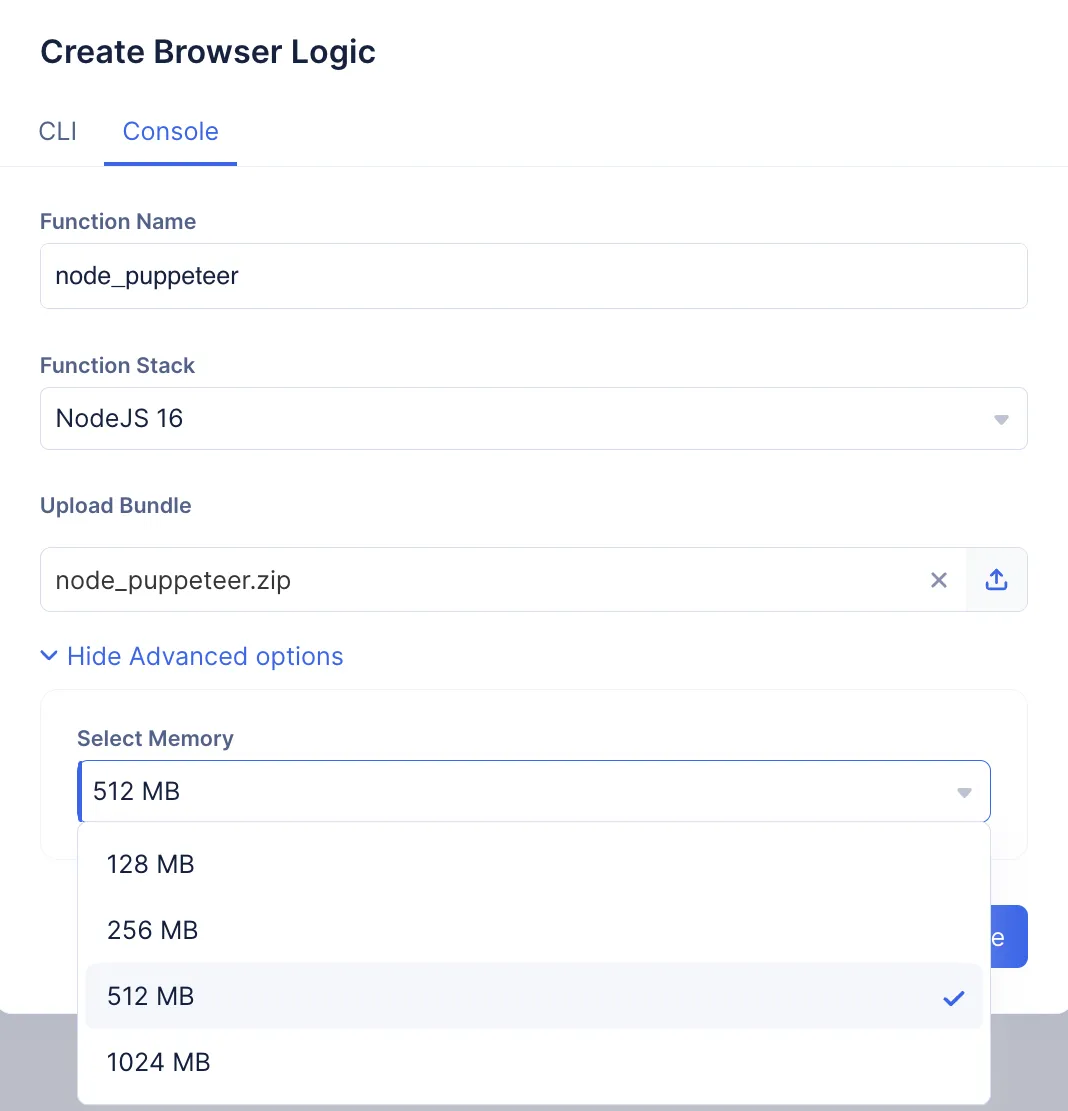
- Haga clic en Create.
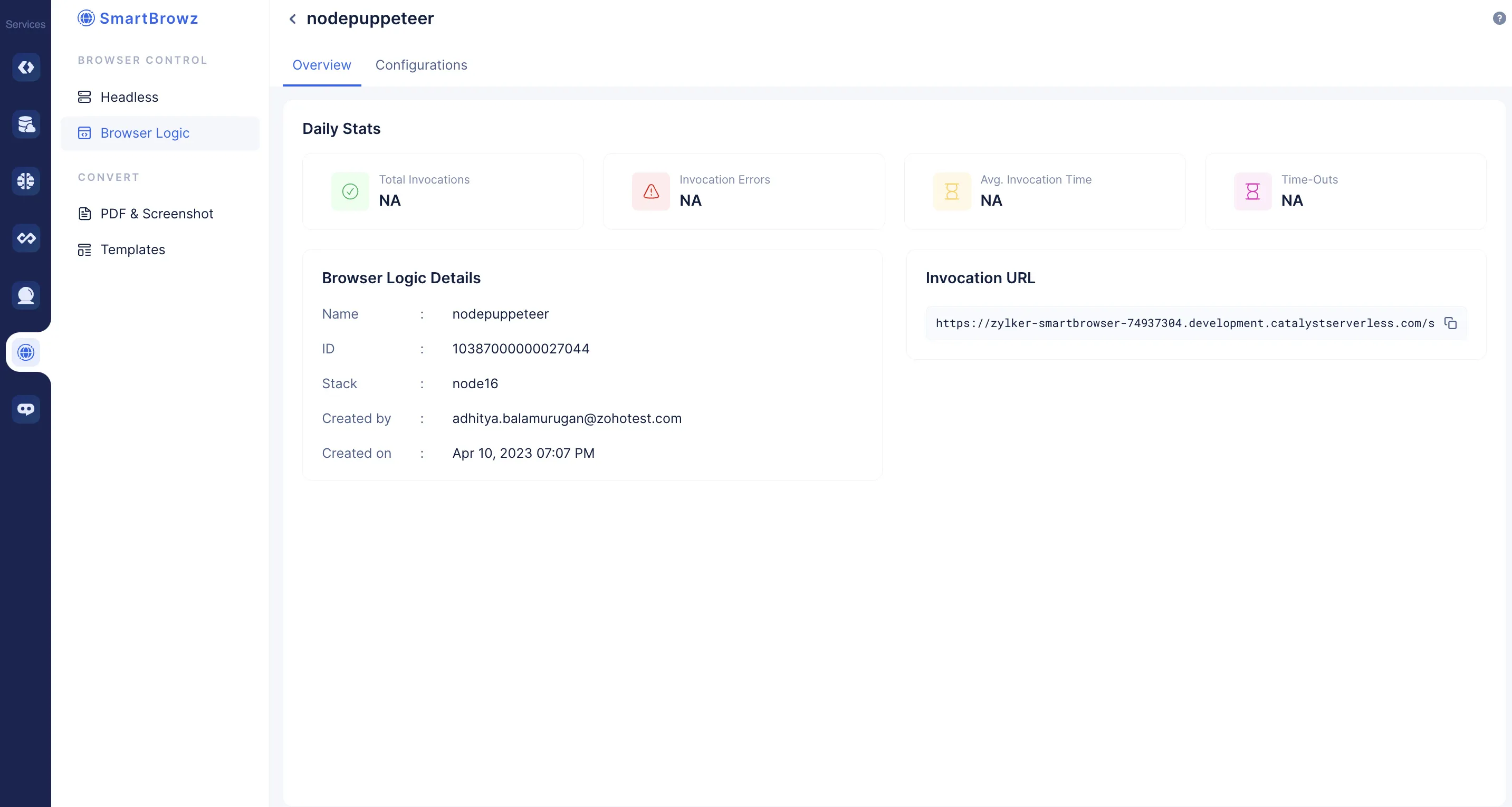
La función será creada y listada en la página de Funciones. Se creará un ID de Función único y se mostrará en la página, junto con los detalles de la función.
Detalles de la Función
Después de subir la función a la consola, podrá ver estadísticas significativas sobre el rendimiento de su función y otros detalles de la función.
También puede copiar y usar la URL de Invocación segura presente en la consola para acceder a su función directamente, pasar entradas, o implementarla en su código según lo requiera.
Similar a otros tipos de funciones Serverless, puede usar la sección de Configuraciones de la consola para:
-
Agregar Variables de Entorno
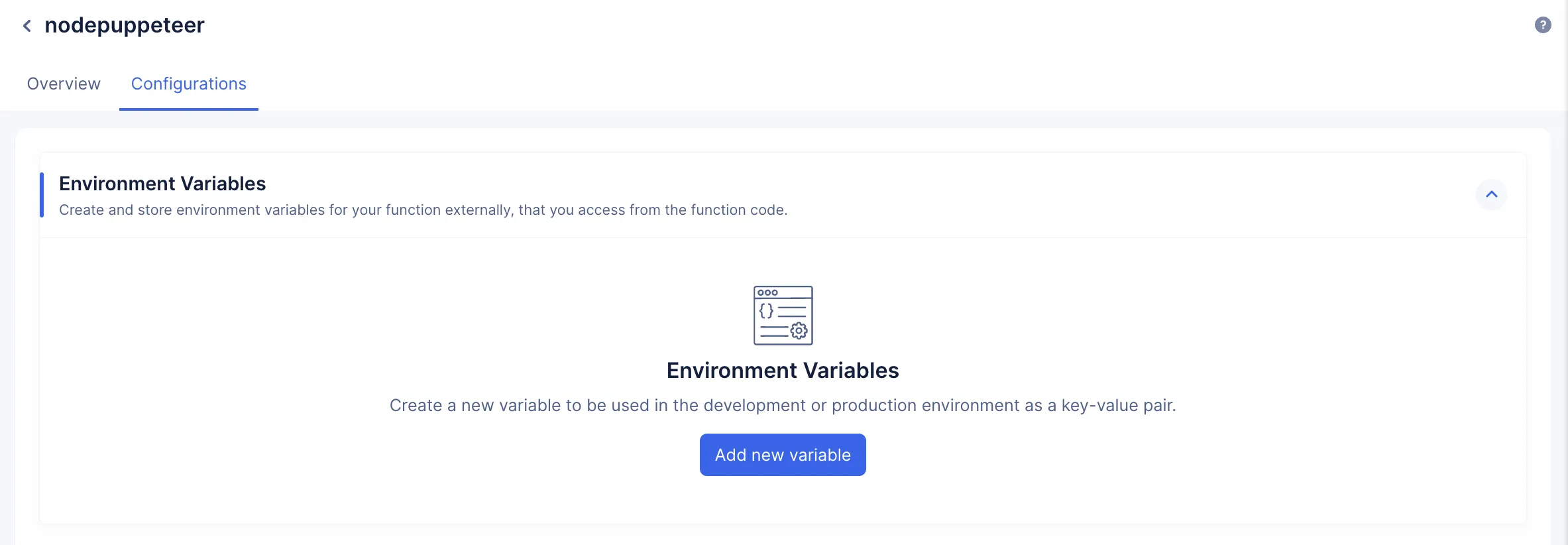
-
Cambiar la memoria asignada del function stack.
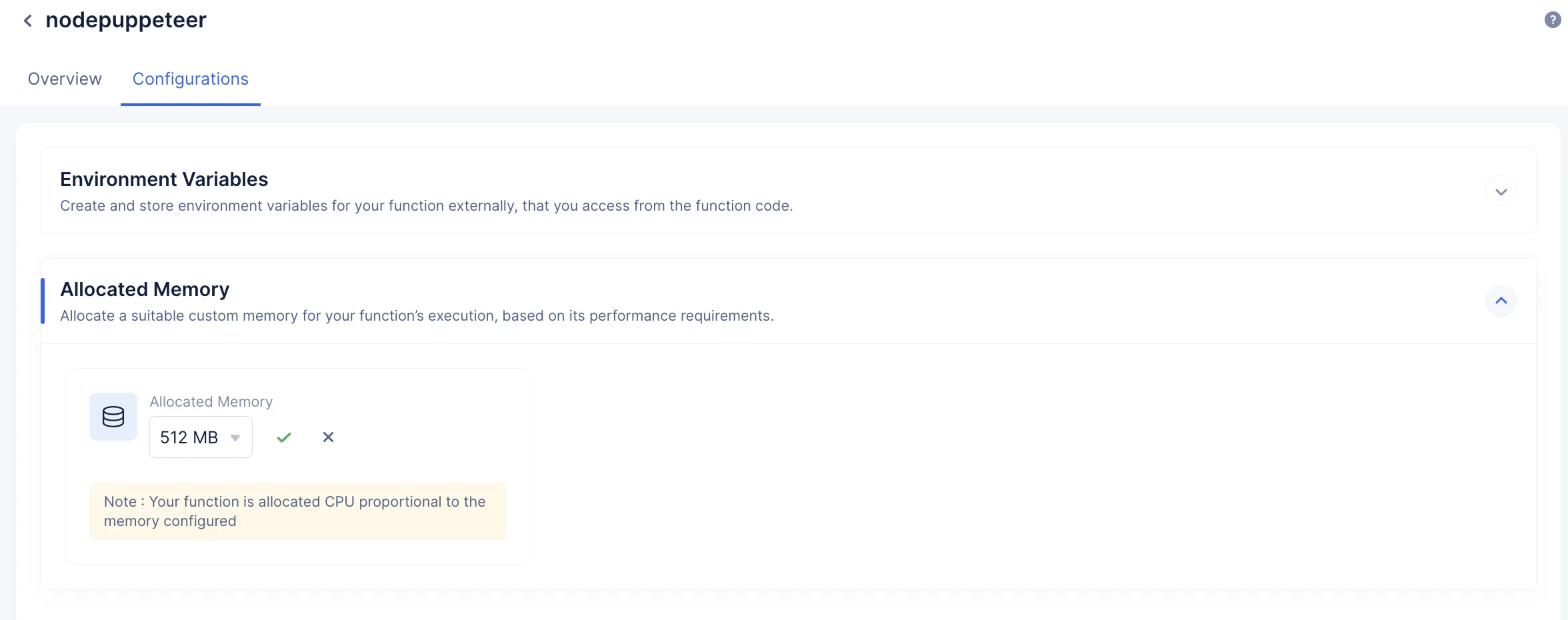
Puede consultar la sección de Implementación de Funciones para obtener más información sobre estas acciones.
Última actualización 2026-08-17 17:46:04 +0530 IST
Yes
No
Send your feedback to us
 Ask ChatGPT
 Ask Claude
 Ask Perplexity