Crear un Browser Grid
De forma predeterminada, cuando crea un proyecto de Catalyst y accede al componente Browser Grid presente en el servicio Catalyst SmartBrowz, tendrá acceso a dos browser grids preconfigurados.
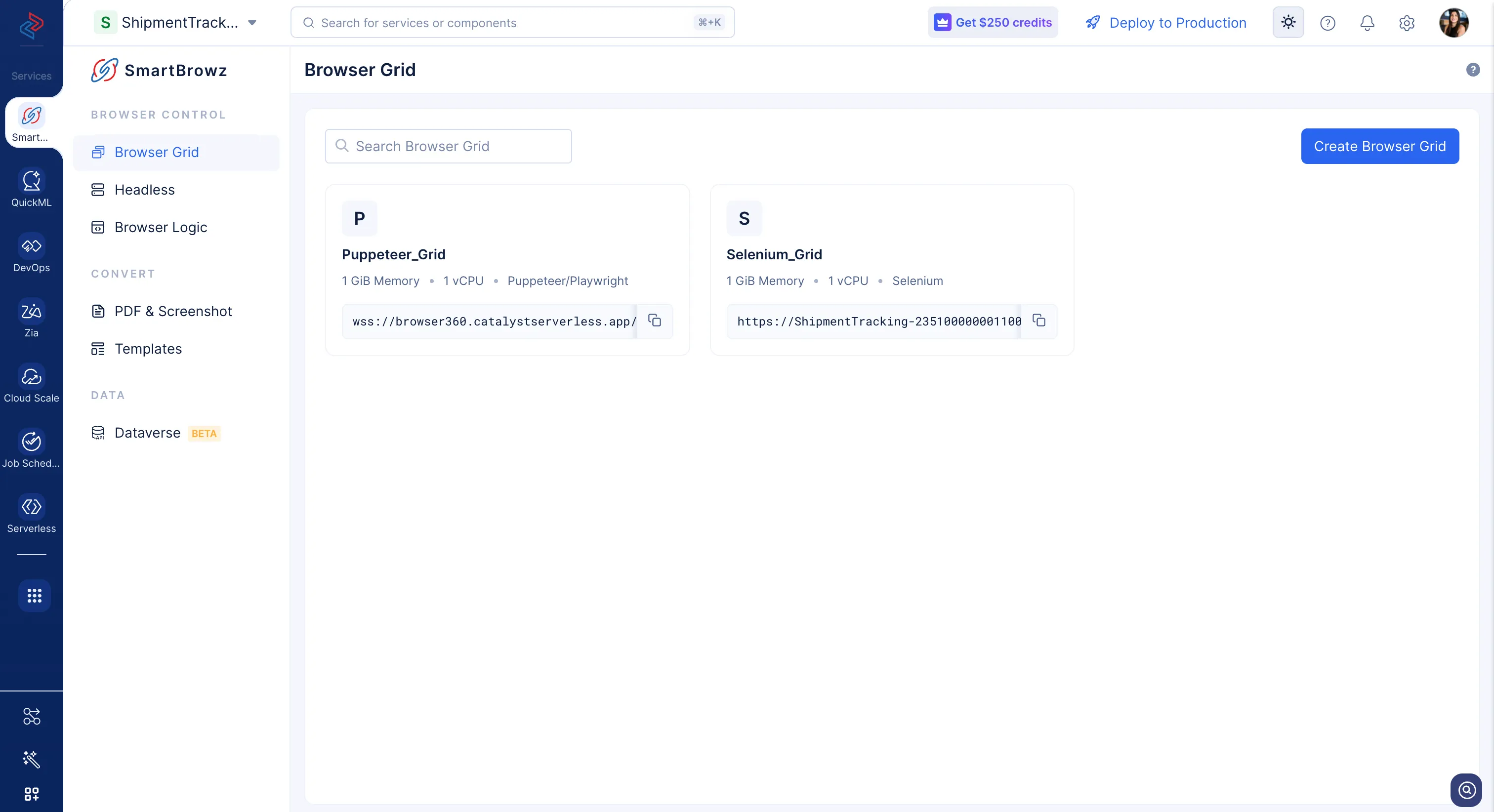
Los browser grids predefinidos estarán configurados de la siguiente manera:
-
Se llamarán Puppeteer_Grid y Selenium_Grid.
-
El Puppeteer_Grid le permitirá conectarse y procesar solicitudes en un navegador remoto usando las bibliotecas de automatización Puppeteer o Playwright.
-
El Selenium_Grid le permitirá conectarse y procesar solicitudes en un navegador remoto usando las bibliotecas de automatización Selenium.
-
Ambos grids estarán configurados como Basic Configurations. Podrán ejecutar un navegador en un nodo, y no se realizará configuración para navegadores concurrentes.
Al proporcionarle estos browser grids predefinidos, el servicio Catalyst SmartBrowz le ofrece la opción de usar este grid sin configuración inicial y probar la funcionalidad del componente.
También puede actualizar las configuraciones del browser grid para adaptarlas a sus requisitos, o eliminar estos grids predefinidos y crear su propio Browser Grid desde cero.
Para crear un Browser Grid:
-
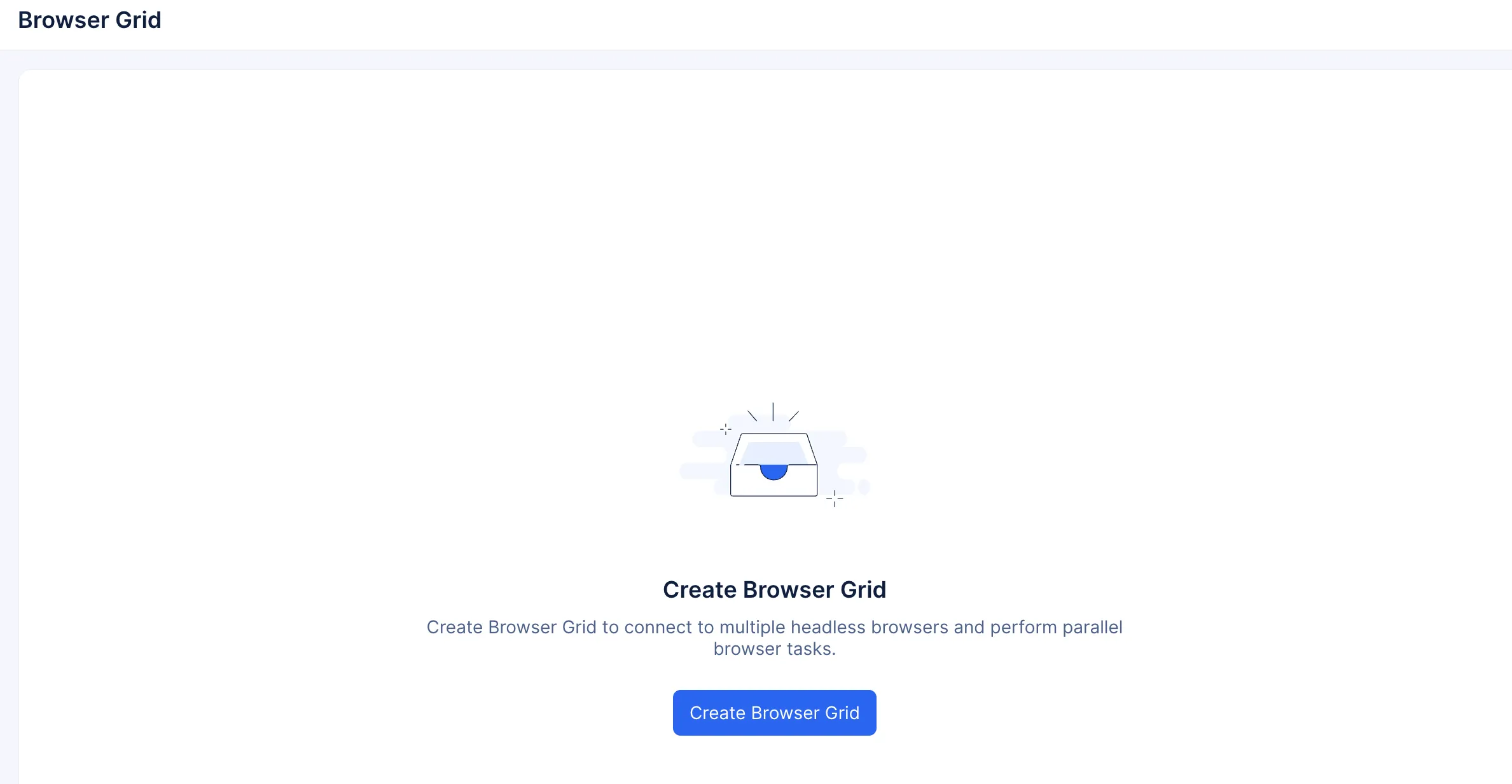
Haga clic en el botón Create Browser Grid.
-
Elija su tipo de endpoint requerido.
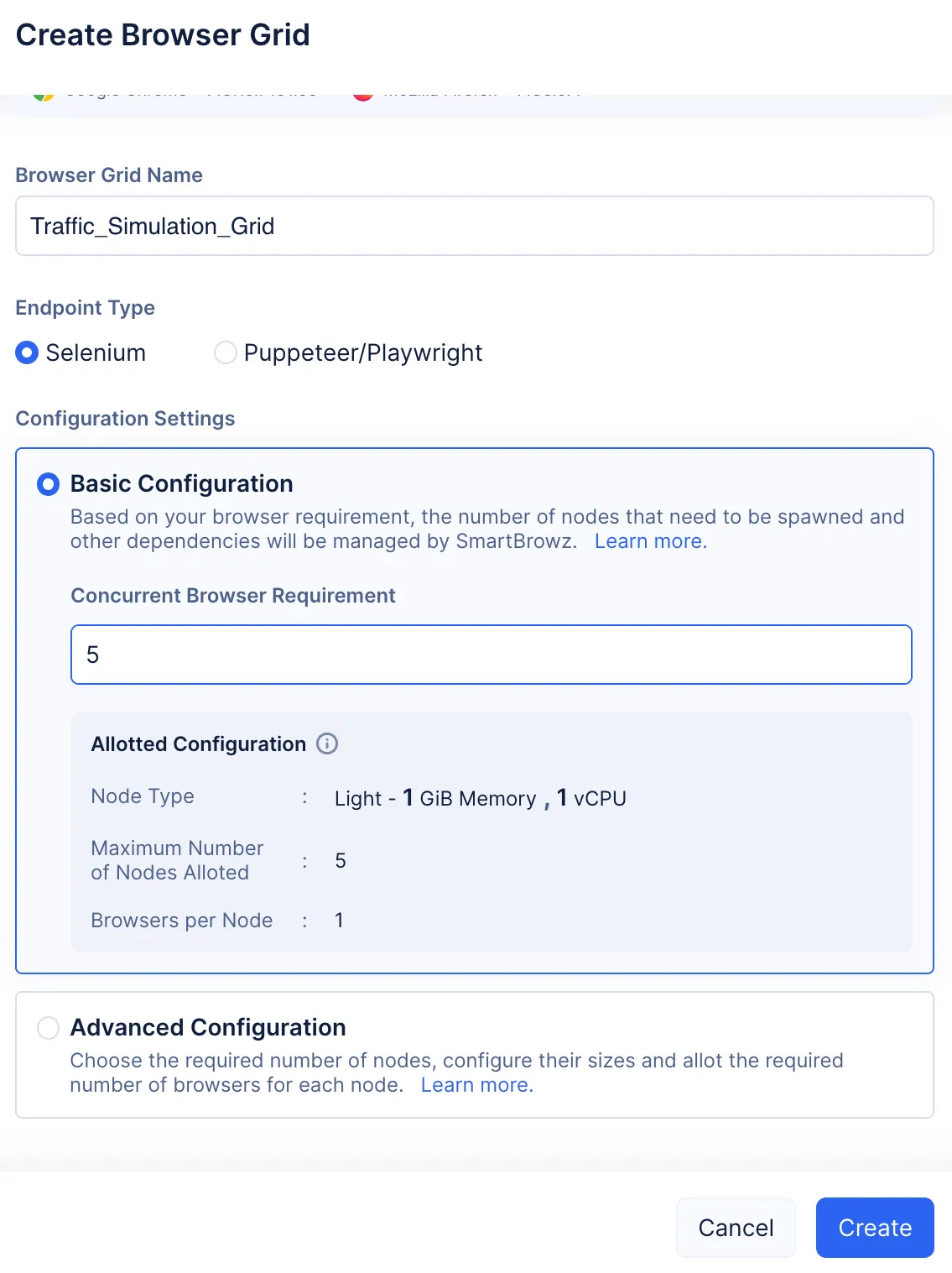
Según su selección, Catalyst SmartBrowz generará el endpoint CDP/Webdriver requerido que le permitirá conectarse a un navegador headless usando las bibliotecas de automatización Selenium, Puppeteer o Playwright. -
Elija su configuración según la carga de solicitudes que desea procesar en su navegador remoto. Tiene la opción de configurar su Browser Grid con:
Configuración Basic
La configuración Basic asigna hasta un máximo de 10 nodos, cada uno con 1 GiB de memoria virtual y un núcleo vCPU. Cada nodo ejecutará un navegador, y el grid puede ejecutar un máximo de 10 navegadores concurrentemente.
Esta configuración es más adecuada para procesar cargas de solicitudes más ligeras.
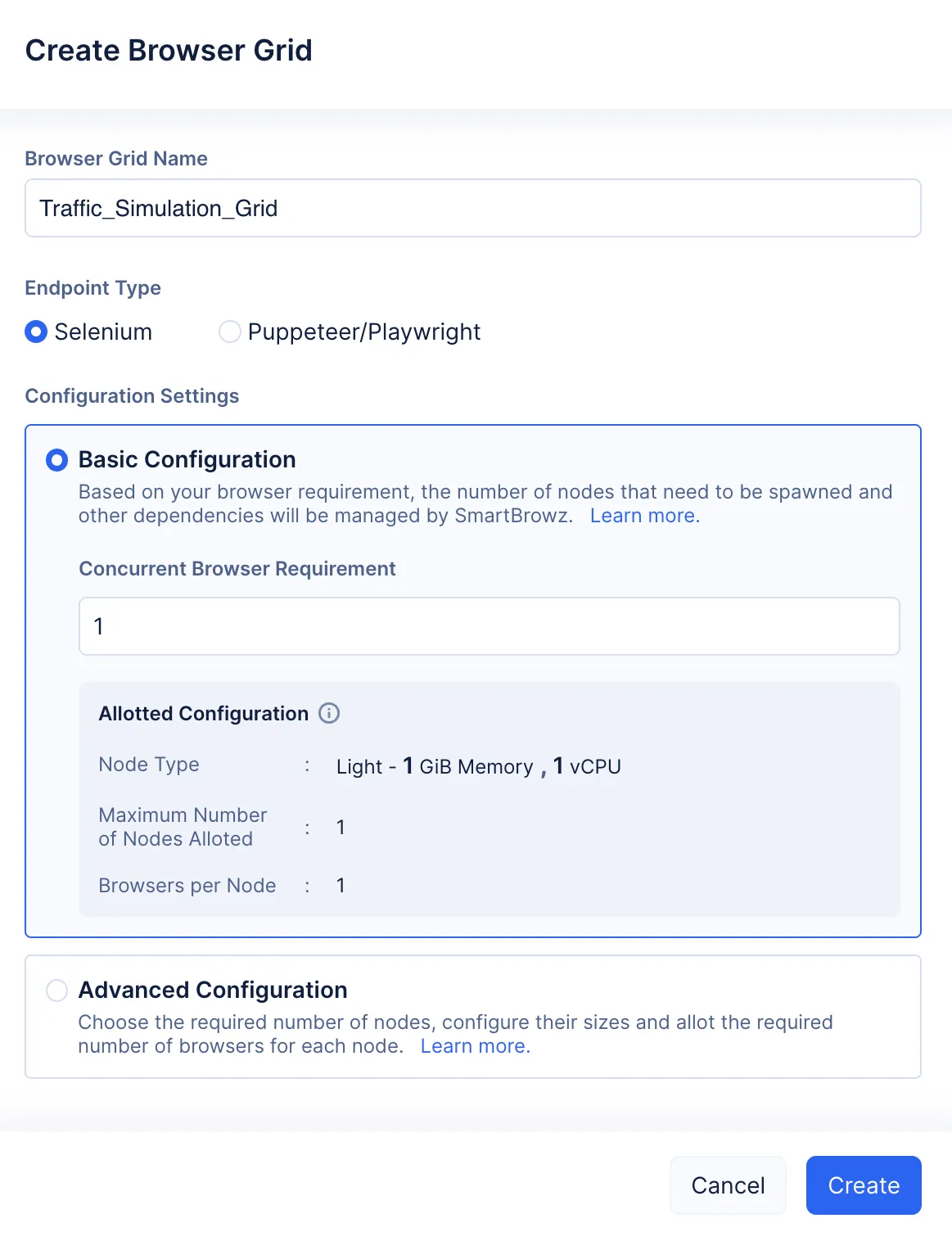
Según sus requisitos, puede ingresar 1-10 como la cantidad de nodos a asignar para su browser grid.
Podrá ver la definición de su configuración en la sección Allotted Configuration.
Configuración Advanced
Esta configuración le proporciona mayor control para asignar la cantidad requerida de nodos y la cantidad de navegadores que necesitan ser asignados a cada nodo.
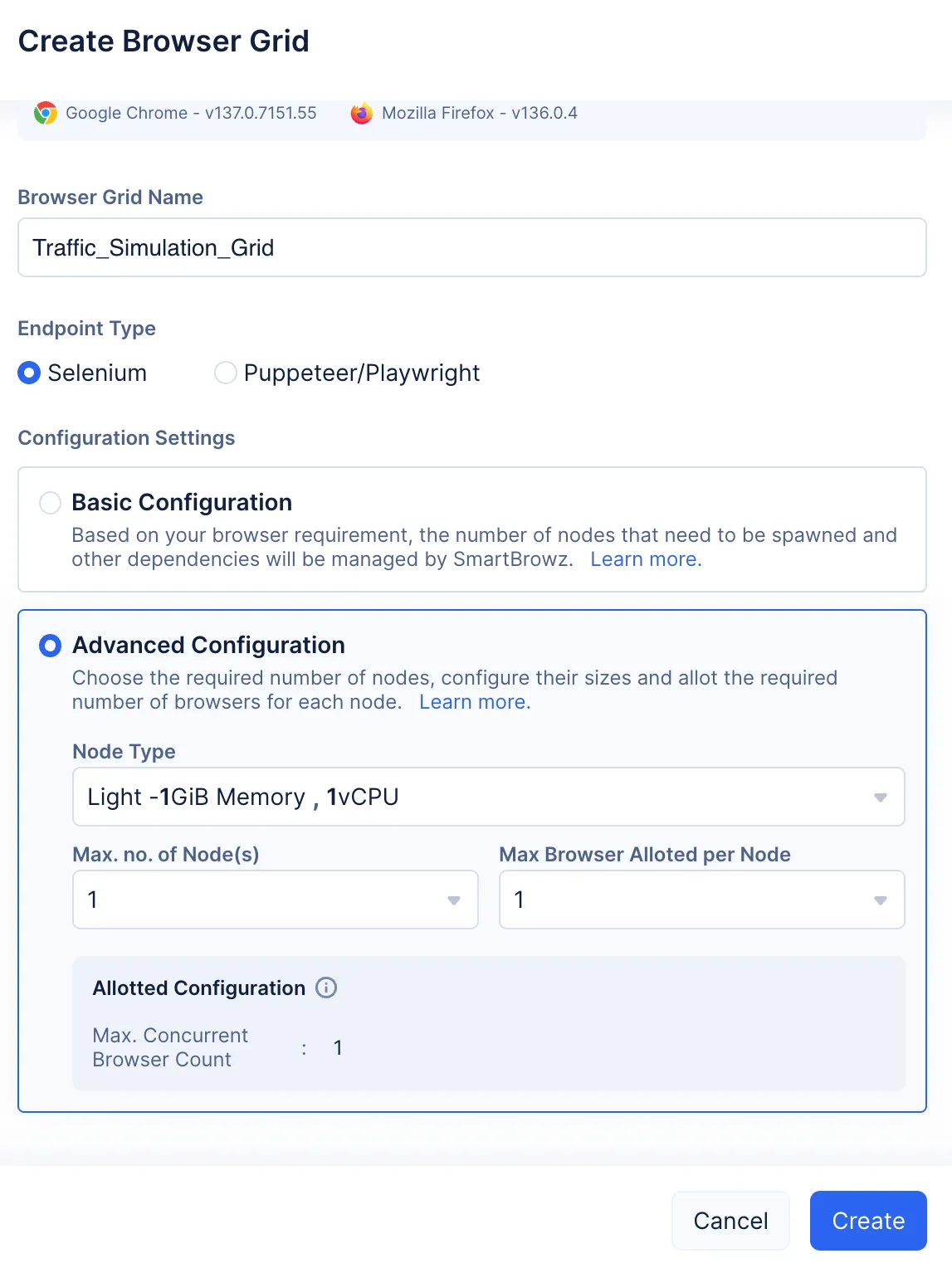
Según la carga de solicitudes que necesita procesar, tendrá más opciones para elegir y configurar su browser grid ideal.
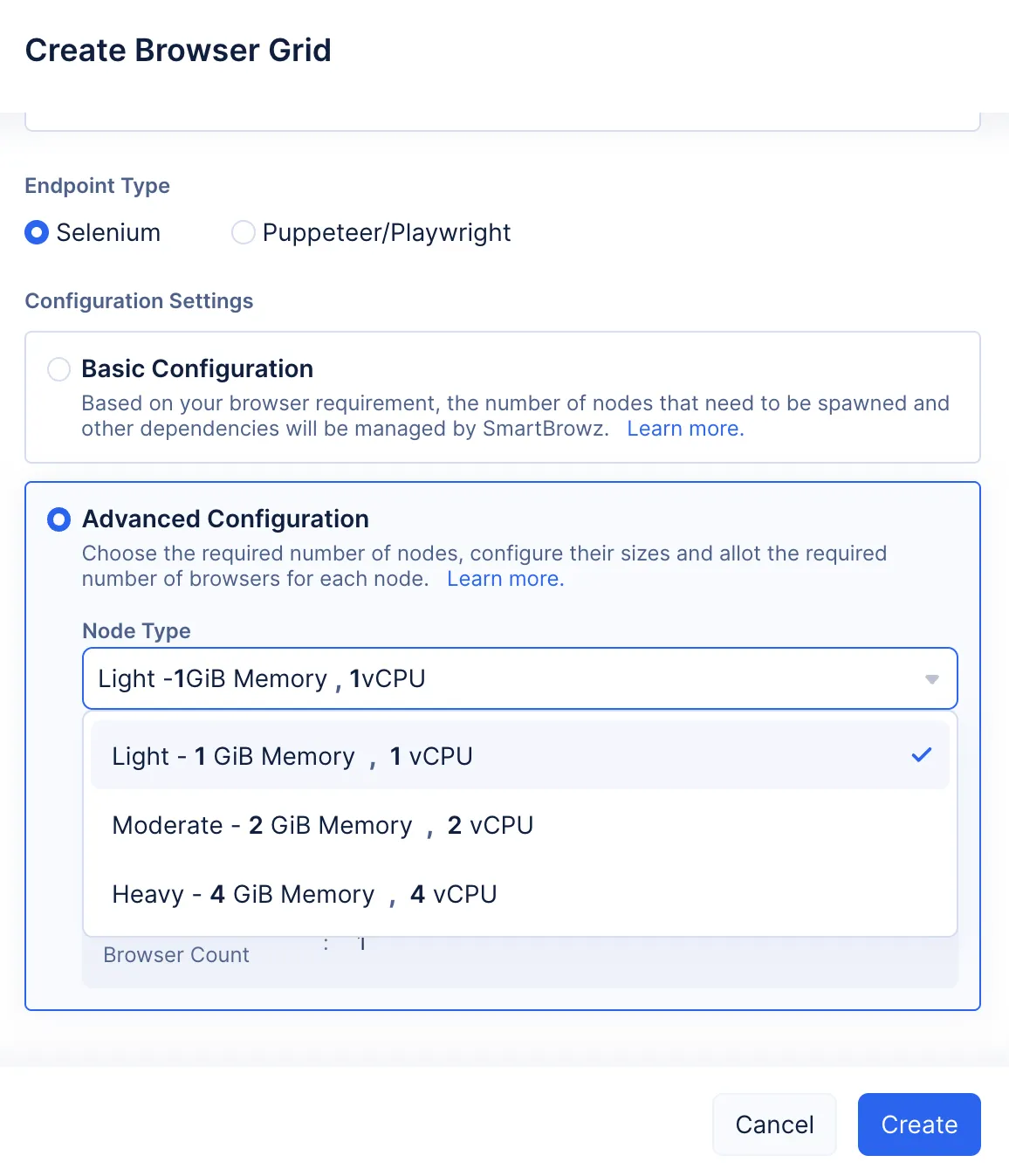
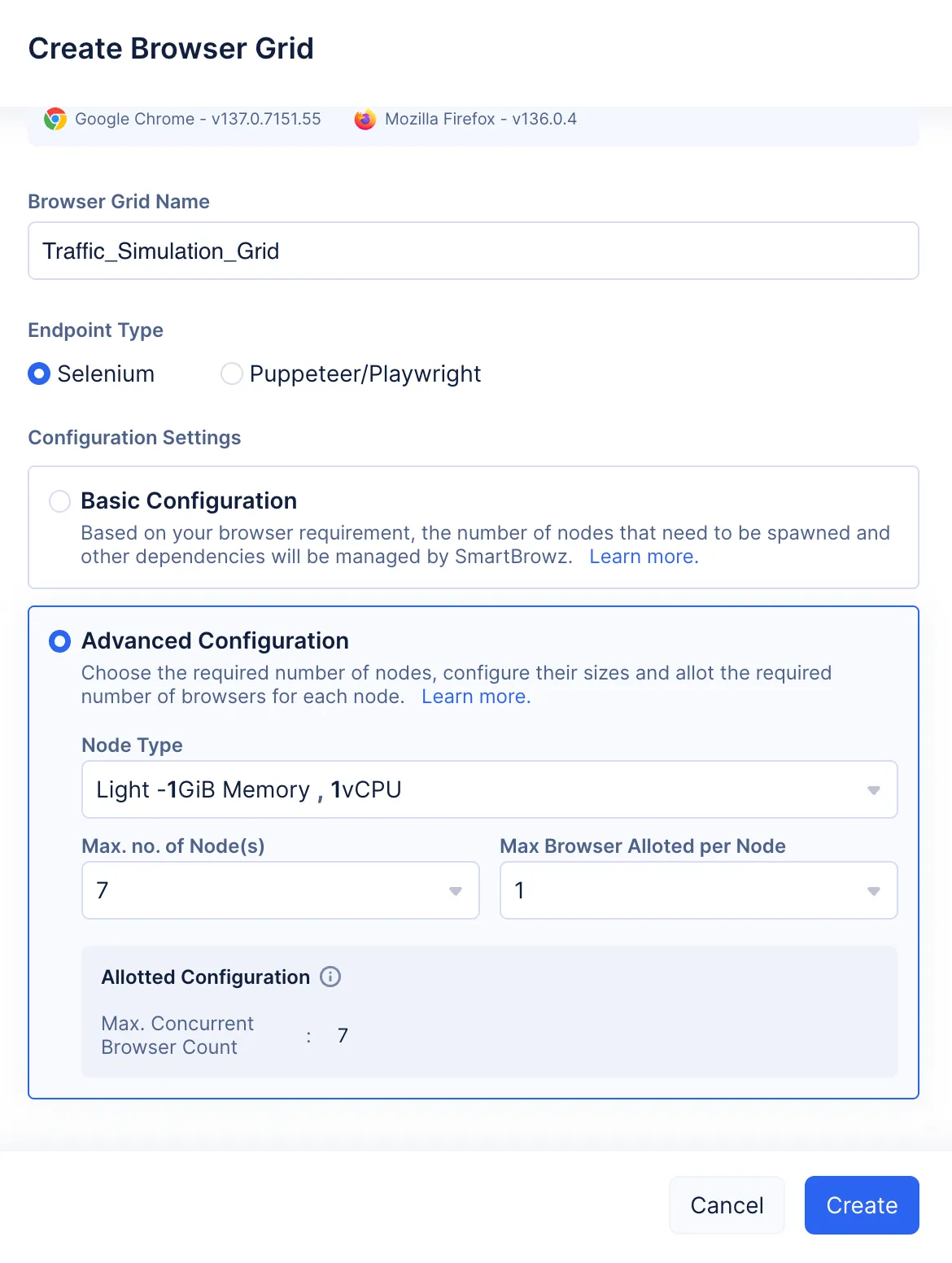
Light - 1GiB Memory, 1vCPU
El tipo de nodo Light asigna hasta un máximo de 10 nodos, cada uno con 1 GiB de memoria virtual y un núcleo vCPU. Cada nodo ejecutará un navegador, y el grid puede ejecutar un máximo de 10 navegadores concurrentemente.
Este tipo de nodo es más adecuado cuando necesita procesar solicitudes que no demandan mucho tiempo.
| Criterio | Ofertas del Tipo de Nodo Light |
|---|---|
| Configuración | Light -1 GiB memory, 1vCPU |
| Núcleos por nodo | 1 |
| Número máximo de núcleos posible | 10 |
| Memoria asignada por nodo | 1 GiB |
| Memoria máxima que se puede asignar al browser grid | 10 GiB |
| Número máximo de navegadores que se pueden asignar a un solo nodo | 1 |
| Número máximo de procesos de navegador concurrentes posible | 10 |
-
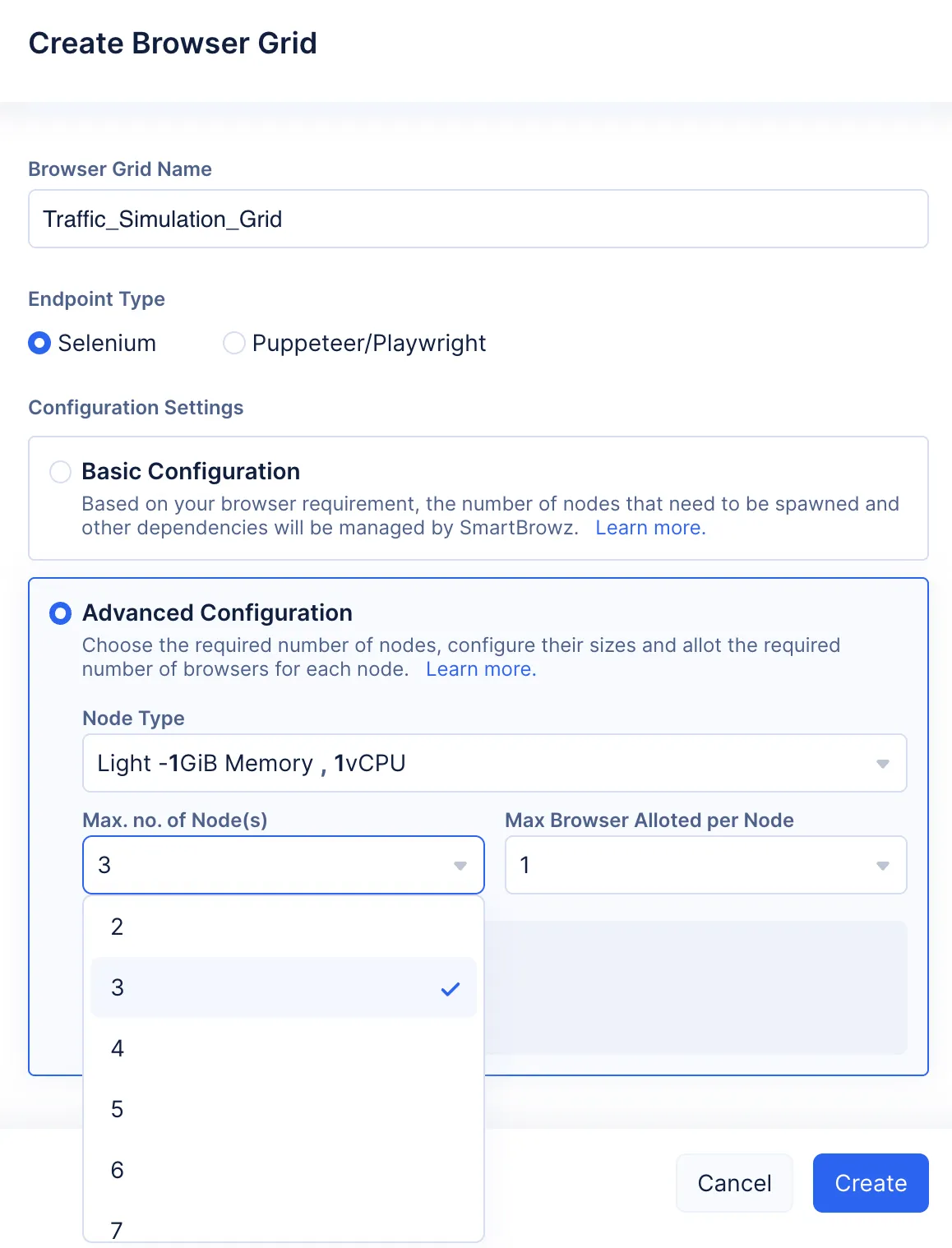
Use el menú desplegable Max. no. of Node(s) para asignar la cantidad requerida de nodos para su grid.
-
El tipo de nodo Light solo permite asignar 1 navegador por nodo.
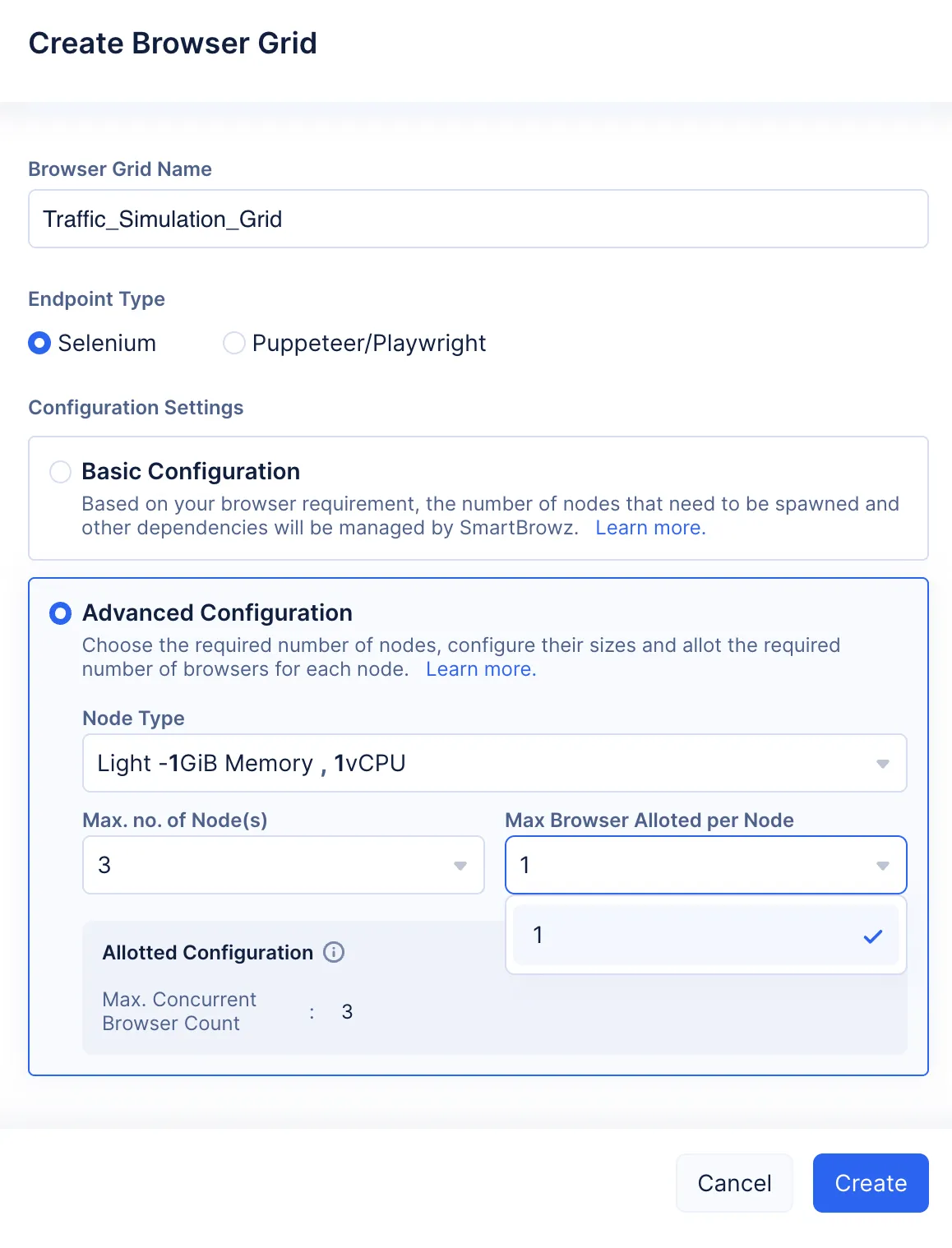
Podrá ver la definición de su configuración en la sección Allotted Configuration una vez que haya realizado su selección.
Moderate - 2GiB Memory, 2vCPU
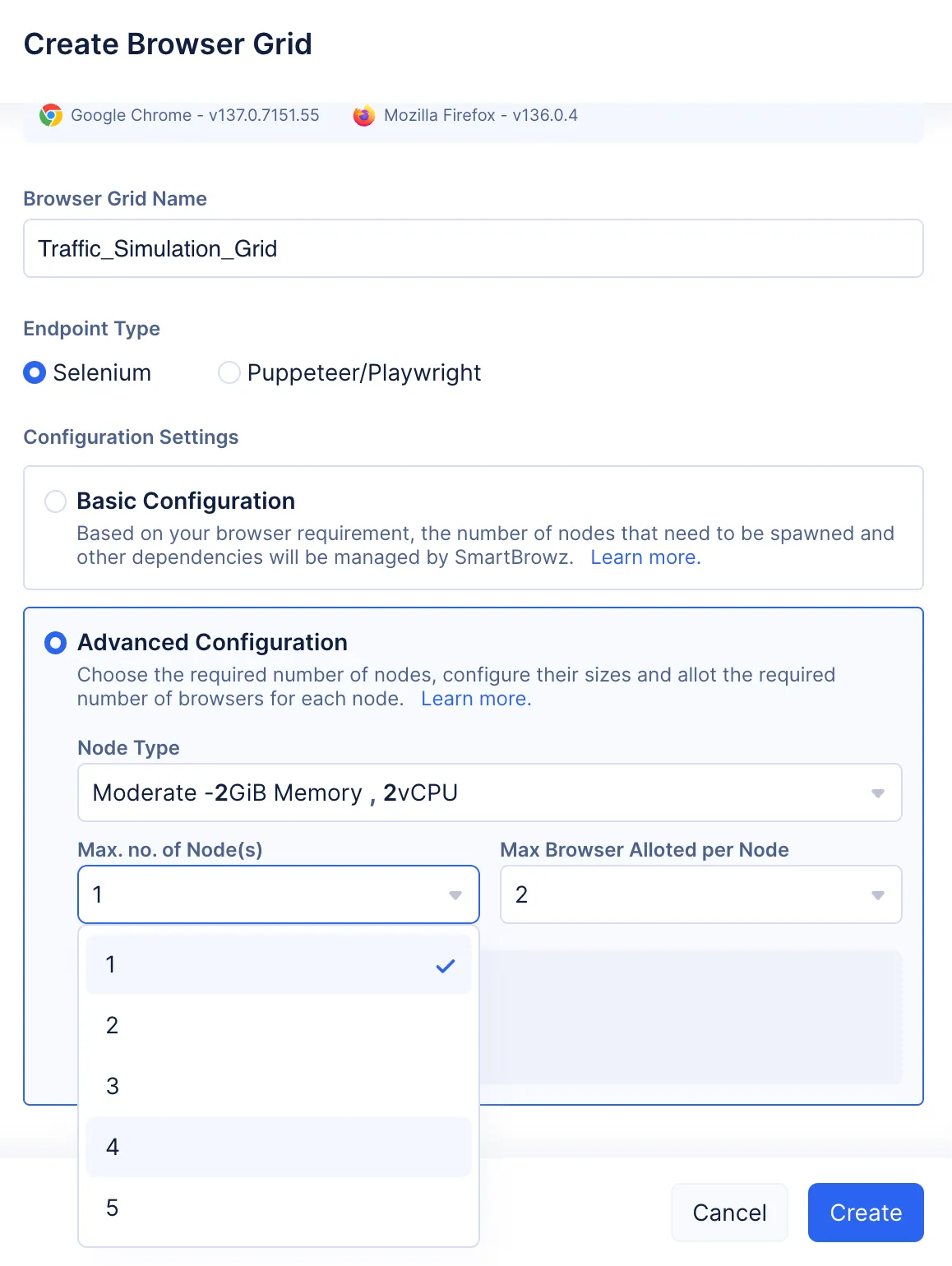
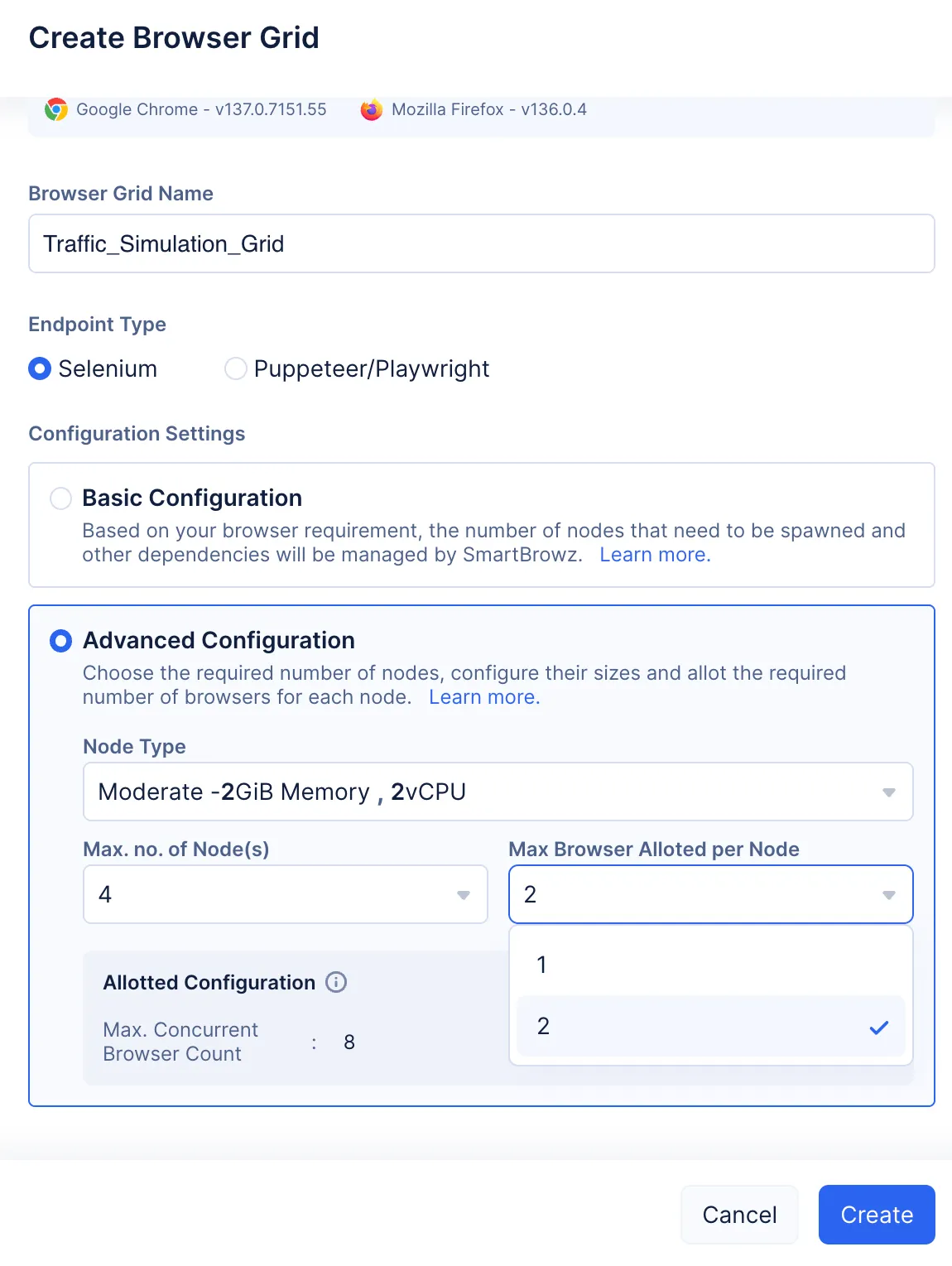
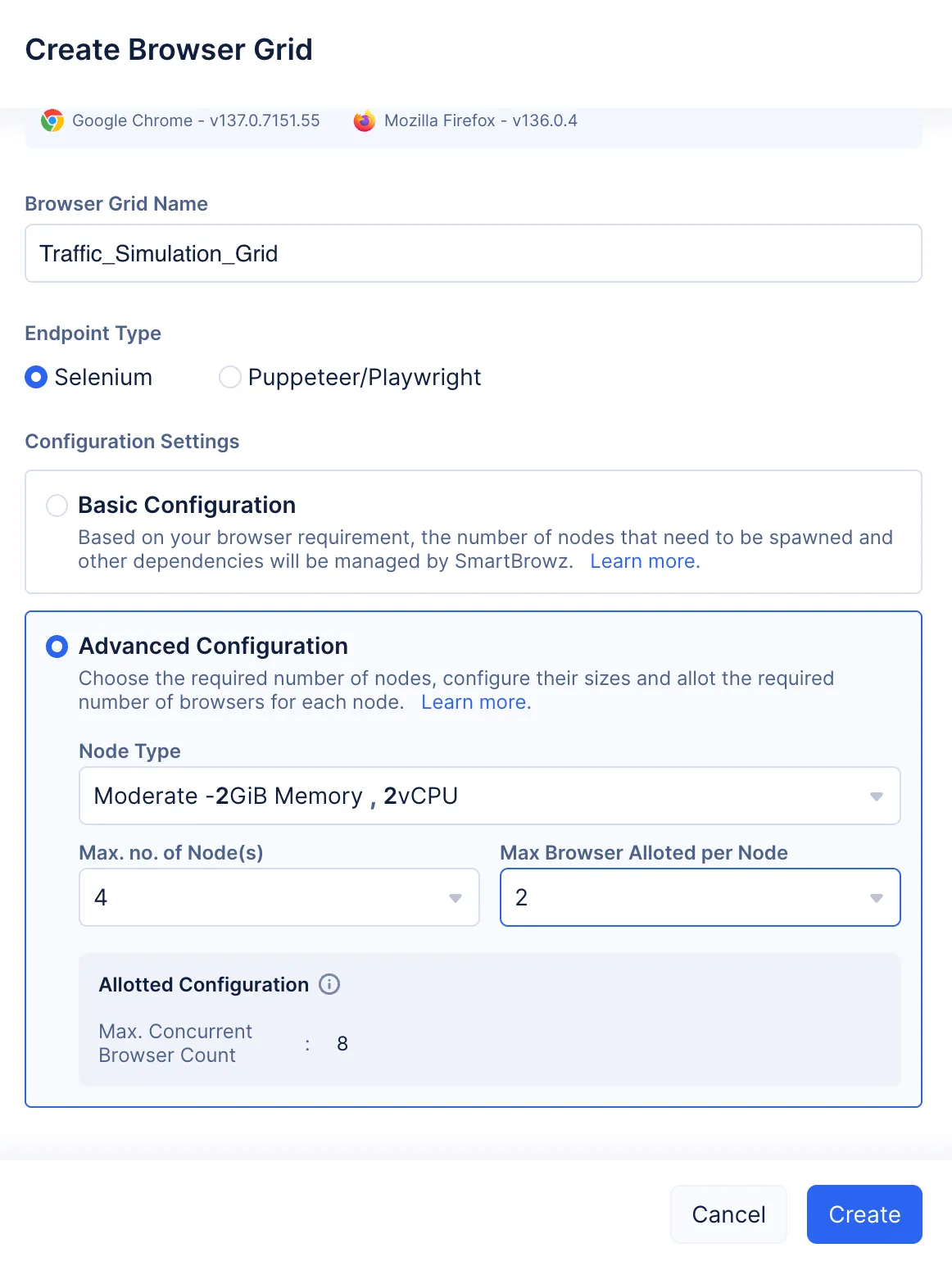
El tipo de nodo Moderate asigna hasta un máximo de 5 nodos, cada uno con 2 GiB de memoria virtual y 2 núcleos vCPU. Cada nodo puede ejecutar dos navegadores, y el grid puede ejecutar un máximo de 10 navegadores concurrentemente.
| Criterio | Ofertas del Tipo de Nodo Moderate |
|---|---|
| Configuración | Moderate - 2GiB memory, 2vCPU |
| Núcleos por nodo | 2 |
| Número máximo de núcleos posible | 10 |
| Memoria asignada por nodo | 2 GiB |
| Memoria máxima que se puede asignar al browser grid | 10 GiB |
| Número máximo de navegadores que se pueden asignar a un solo nodo | 2 |
| Número máximo de procesos de navegador concurrentes posible | 10 |
-
Use el menú desplegable Max. no. of Node(s) para asignar la cantidad requerida de nodos para su grid.
-
Use el menú desplegable Max Browser Allotted per Node para elegir la cantidad de navegadores asignados por nodo.
Podrá ver la definición de su configuración en la sección Allotted Configuration una vez que haya realizado su selección.
Heavy - 4GiB Memory, 4vCPU
El tipo de nodo Heavy asigna hasta un máximo de 2 nodos, cada uno con 4 GiB de memoria virtual y 4 núcleos vCPU. Cada nodo puede ejecutar cuatro navegadores, y el grid puede ejecutar un máximo de 8 navegadores concurrentemente.
Este tipo de nodo es más adecuado cuando tiene cantidades masivas de solicitudes que necesitan ser procesadas, donde cada solicitud demanda mucho tiempo de procesamiento.
| Criterio | Ofertas del Tipo de Nodo Heavy |
|---|---|
| Configuración | Heavy - 4GiB memory, 4vCPU |
| Núcleos por nodo | 4 |
| Número máximo de núcleos posible | 8 |
| Memoria asignada por nodo | 4 GiB |
| Memoria máxima que se puede asignar al browser grid | 8 GiB |
| Número máximo de navegadores que se pueden asignar a un solo nodo | 4 |
| Número máximo de procesos de navegador concurrentes posible | 8 |
-
Use el menú desplegable Max. no. of Node(s) para asignar la cantidad requerida de nodos para su grid.
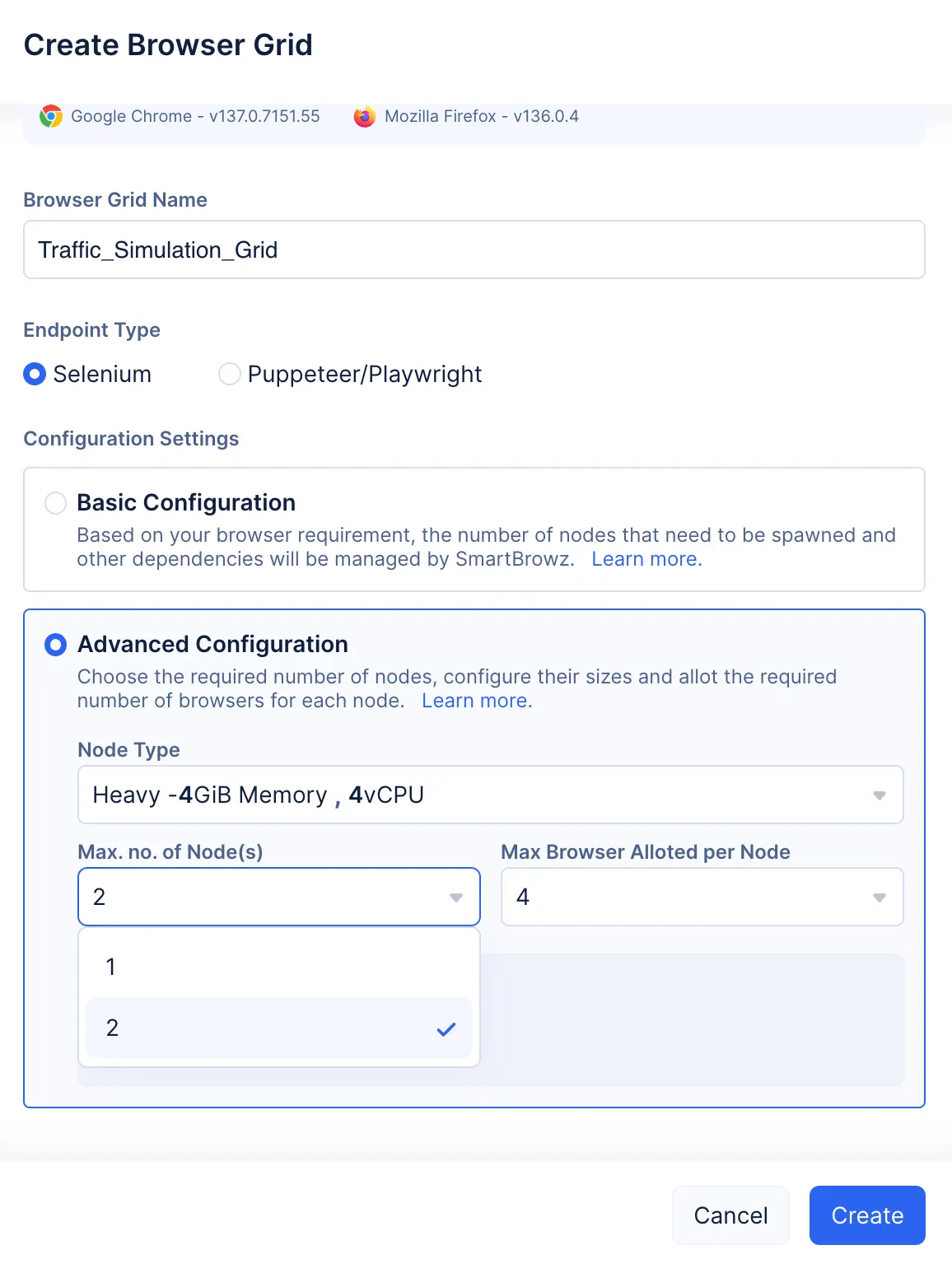
-
Use el menú desplegable Max Browser Allotted per Node para elegir la cantidad de navegadores asignados por nodo.
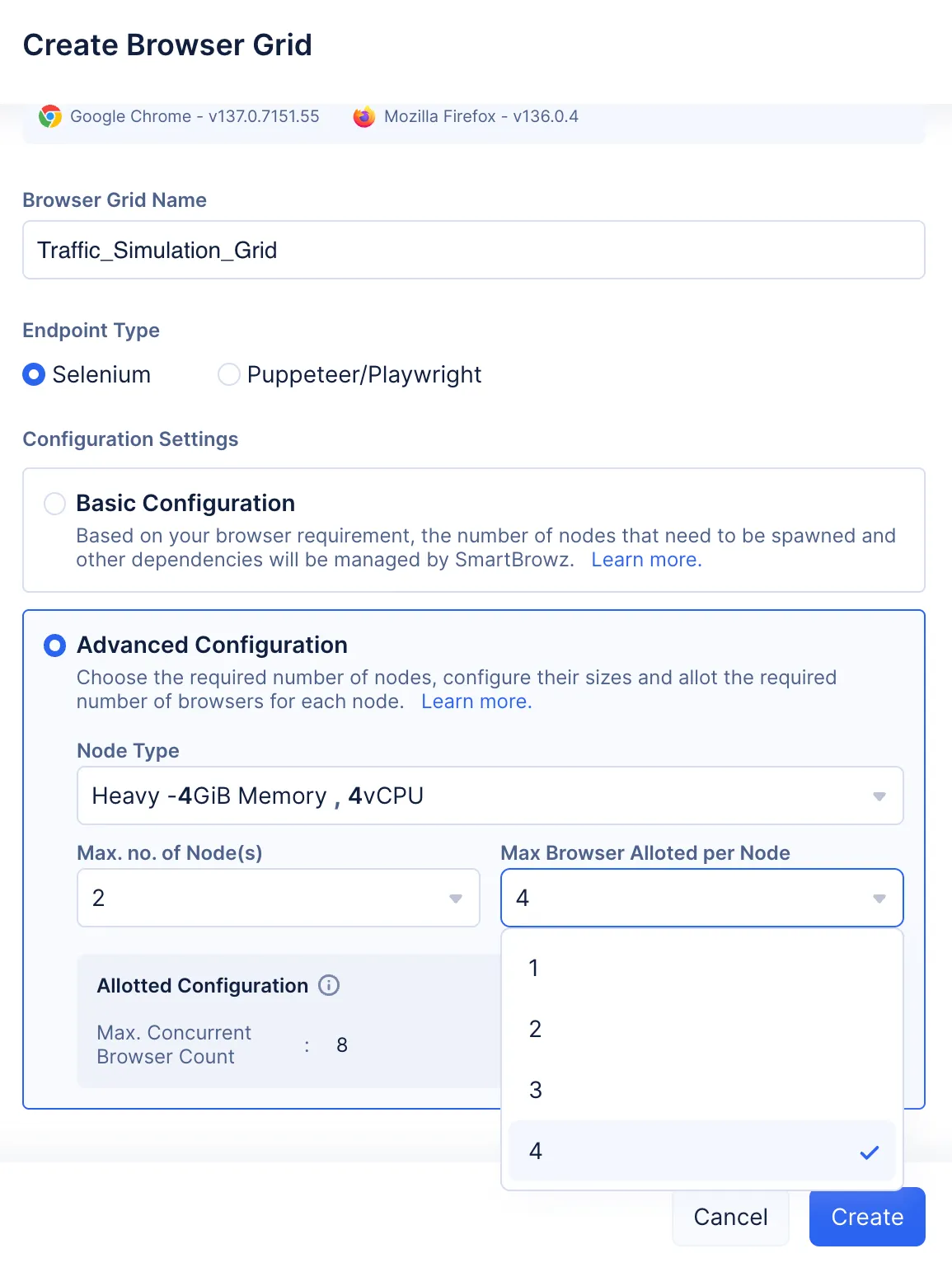
Podrá ver la definición de su configuración en la sección Allotted Configuration una vez que haya realizado su selección.
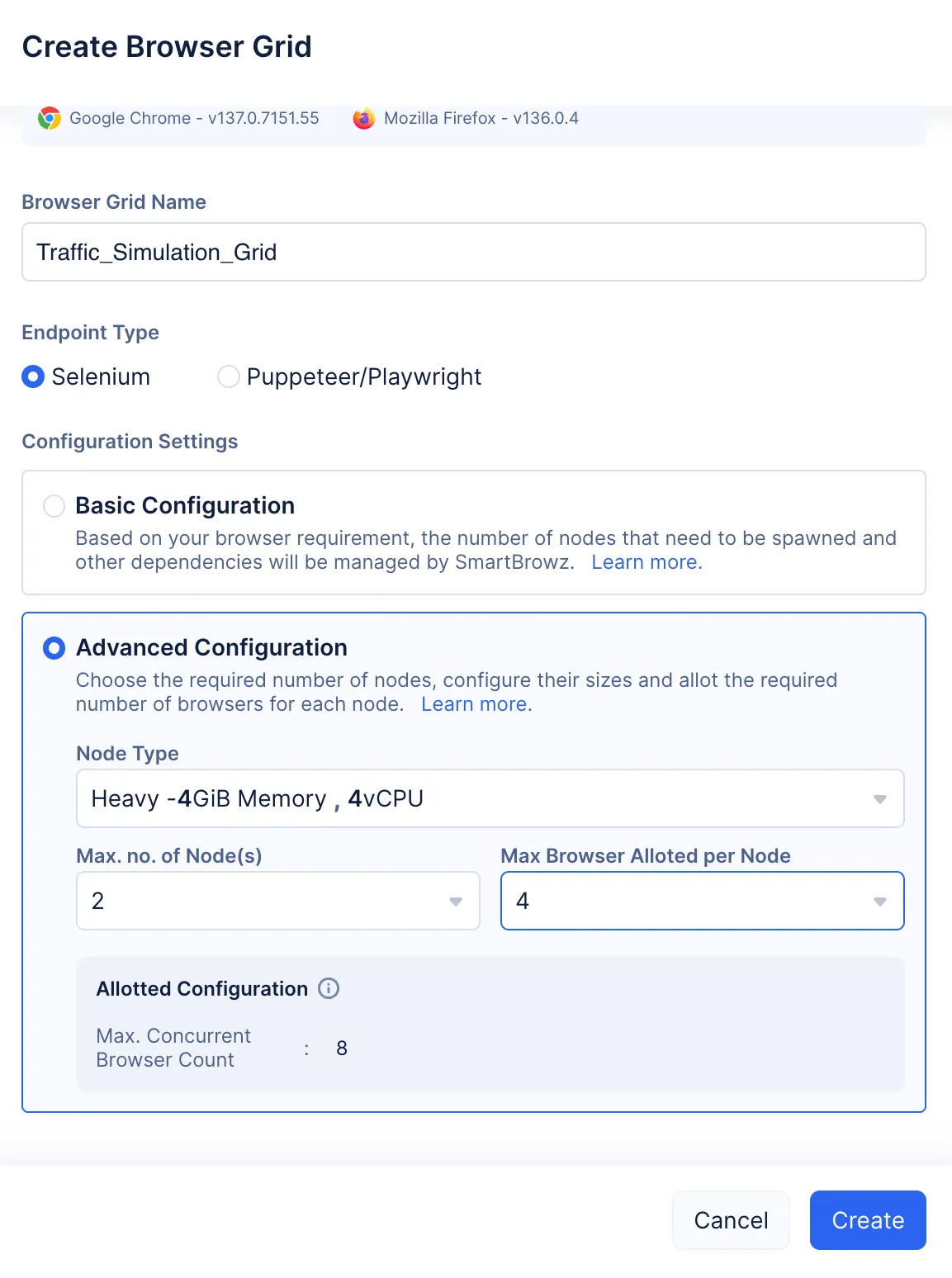
-
Aunque puede elegir la cantidad de nodos y la cantidad de navegadores para procesar sus solicitudes, no tendrá la opción de personalizar completamente la configuración. Se le proporcionará un rango establecido de opciones de asignación que puede elegir para crear su Browser Grid. Si su requisito exige que supere esta restricción, siga los pasos detallados en esta sección de ayuda para asegurarse de que puede crear un browser grid verdaderamente personalizado.
-
Obtenga más información sobre la comparación de cada tipo de configuración.
-
Obtenga más información sobre las prácticas ideales para implementar browser grids.
- Haga clic en Create.
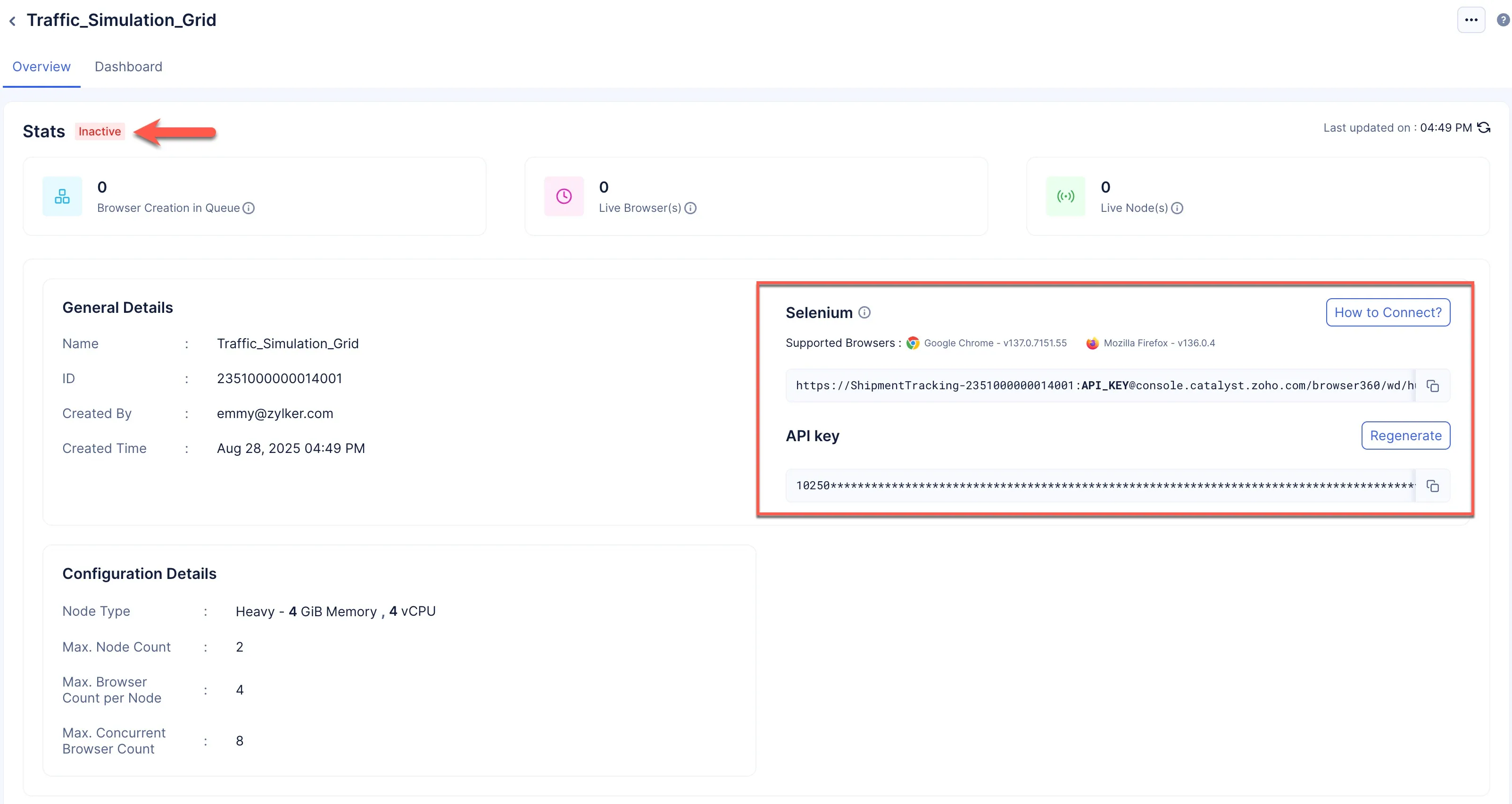
Se creará el browser grid requerido.
Será dirigido a la sección Overview, y podrá ver los siguientes detalles:
-
El estado del Browser Grid será “Inactive”. Necesita conectarse al navegador headless a través de código para activar el browser grid.
-
Podrá ver los detalles generales sobre el browser grid.
-
La sección Configuration Details detallará la configuración utilizada para crear el browser grid.
-
El endpoint CDP/Webdriver requerido para conectarse al navegador headless será generado por SmartBrowz y estará listo para usar.
-
También tendrá la opción de ver su clave API o regenerarla cuando sea necesario.
-
También se le proporcionará información sobre la biblioteca de automatización que ha elegido para conectarse y usar el navegador headless, y sobre las versiones de navegador compatibles.
Última actualización 2026-10-06 11:51:49 +0530 IST
Yes
No
Send your feedback to us
 Ask ChatGPT
 Ask Claude
 Ask Perplexity