Administrar Browser Grid
Una vez que un browser grid esté activo y operativo, puede realizar las siguientes operaciones:
- Detener el browser grid
- Modificar y actualizar las configuraciones del browser grid
- Eliminar el browser grid completo
Detener el Browser Grid
Para hacer que el browser grid quede inactivo nuevamente:
-
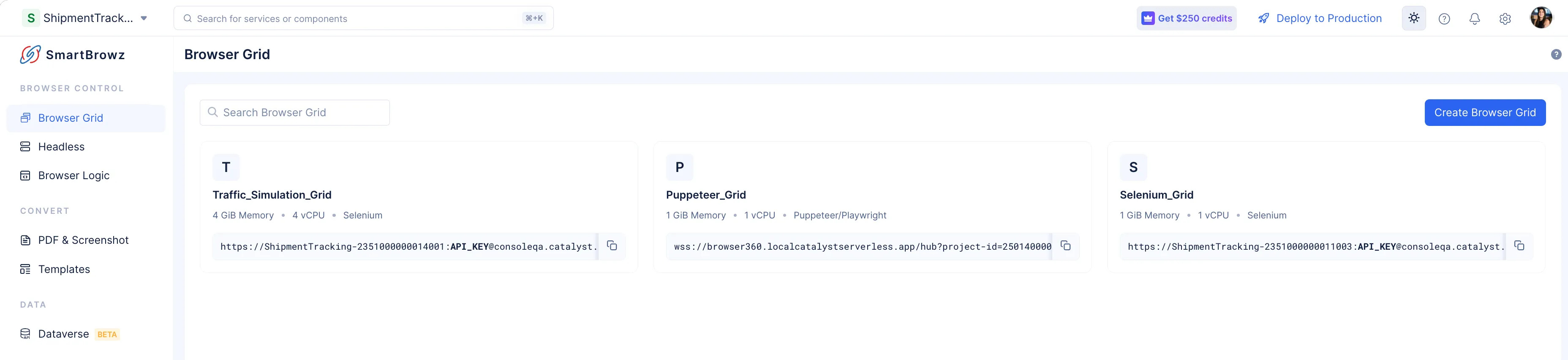
Seleccione el tile del browser grid requerido desde el espacio del componente Browser Grid.
-
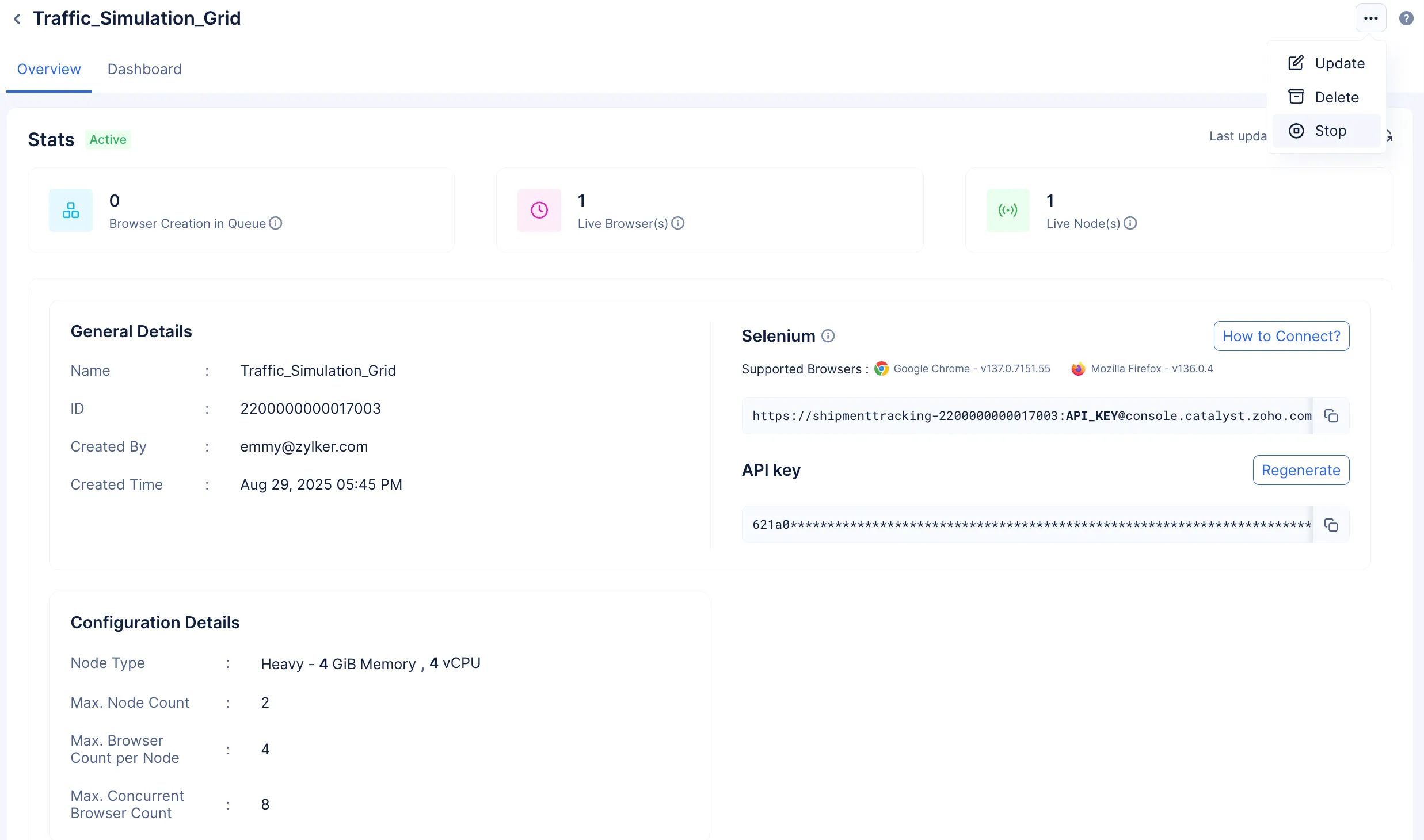
Haga clic en los puntos suspensivos y seleccione Stop.
-
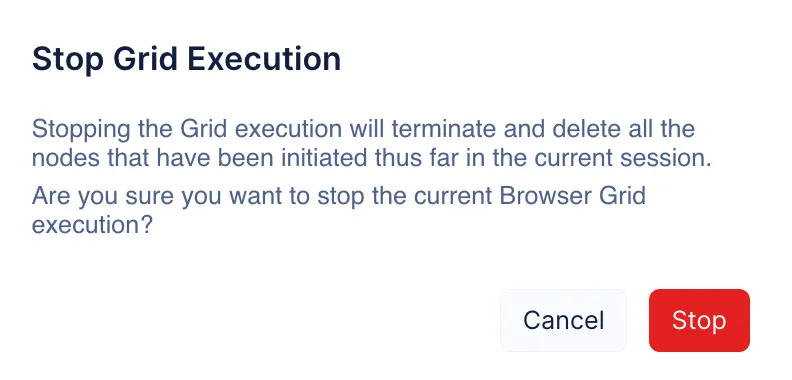
Haga clic en Stop.
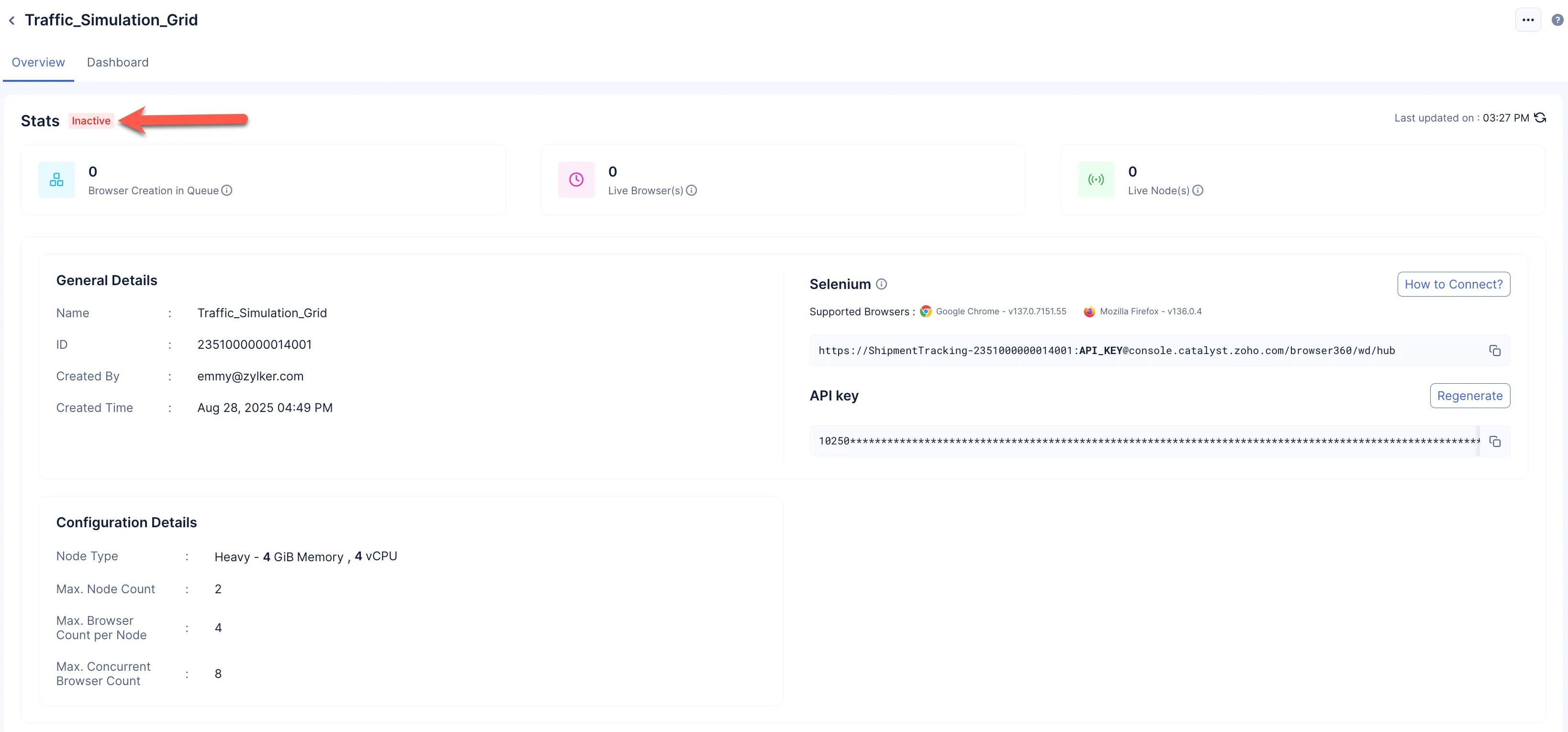
Las operaciones del browser grid serán suspendidas, y el grid será marcado como Inactive.
Actualizar Browser Grid
-
Solo podrá actualizar un browser grid si se encuentra en el estado Inactive.
-
Si su navegador tiene problemas para procesar solicitudes debido a configuraciones incorrectas, entonces necesita Detener el grid, y solo entonces actualizarlo.
-
Una vez que actualice una configuración, el grid se comportará como un grid completamente nuevo. El Dashboard completado con datos de ejecuciones anteriores será eliminado permanentemente.
Para actualizar las configuraciones de su browser grid:
-
Seleccione el tile del browser grid requerido desde el espacio del componente Browser Grid.
-
Asegúrese de que su grid requerido esté inactivo, y haga clic en los puntos suspensivos y seleccione Update.
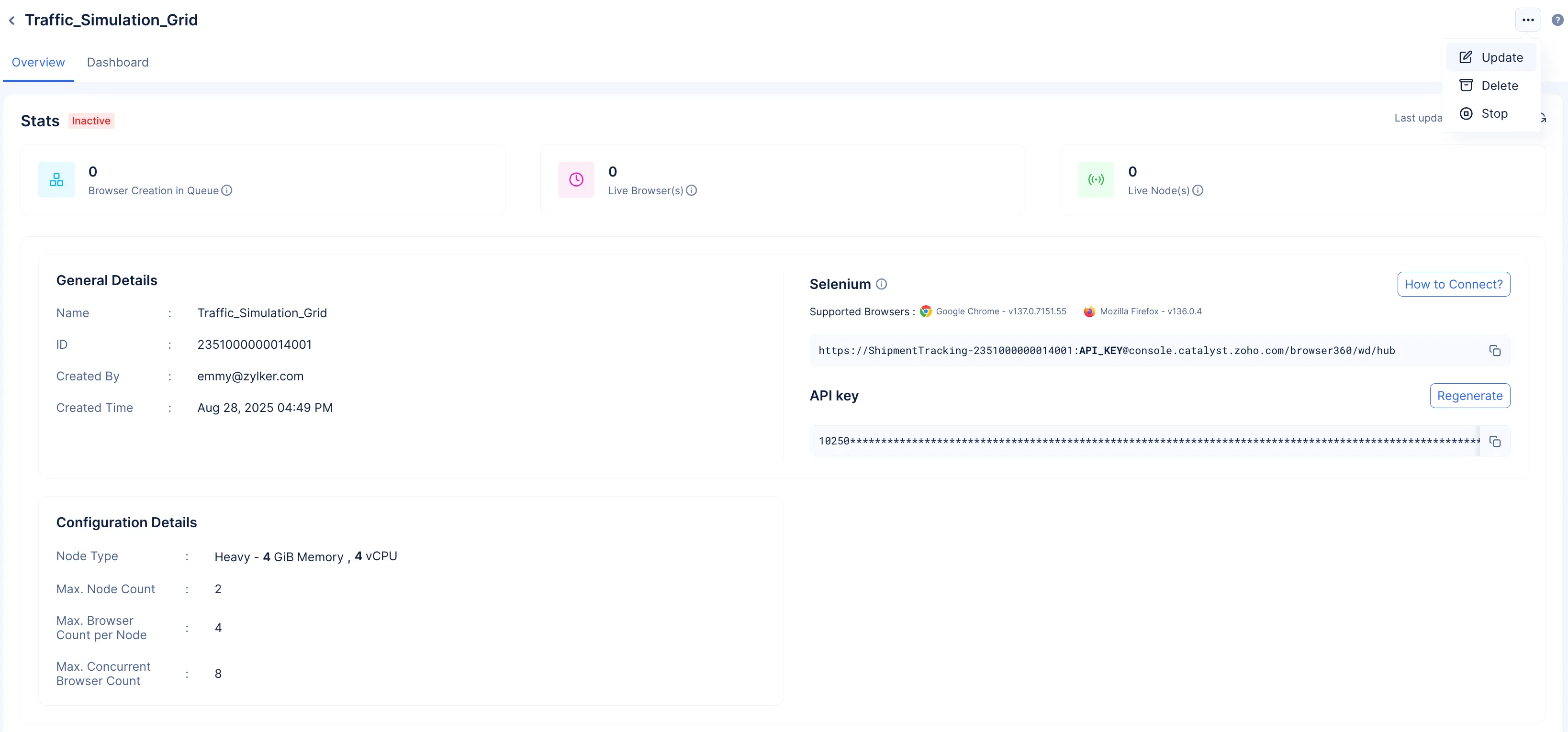
-
Actualice su grid de la manera requerida y haga clic en Update.
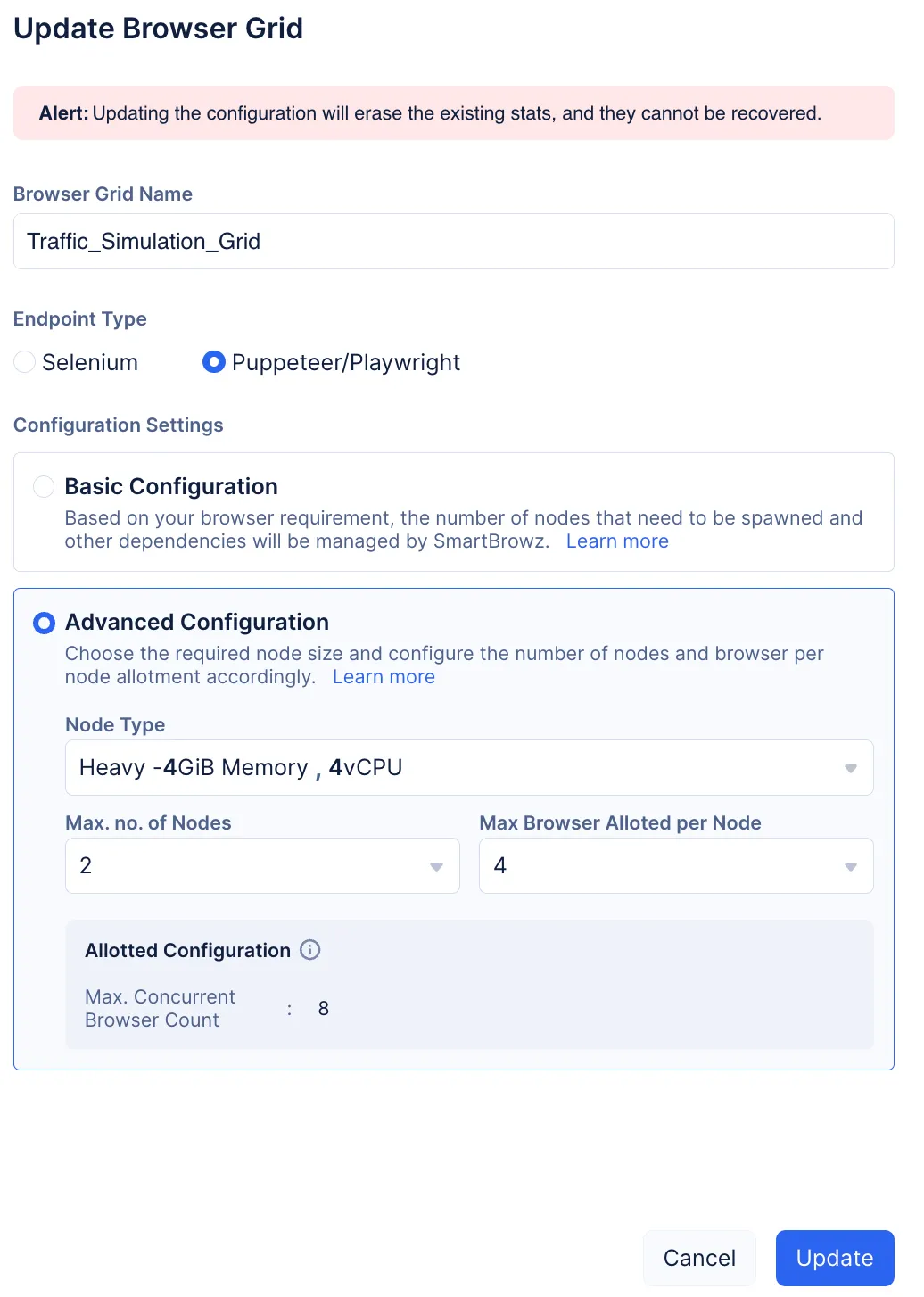
Los cambios requeridos serán aplicados.
Eliminar Browser Grid
-
Solo podrá eliminar un browser grid si se encuentra en el estado Inactive.
-
Si necesita eliminar un browser grid activo, entonces necesita Detener el grid, y solo entonces eliminarlo.
Para eliminar un grid:
-
Seleccione el tile del browser grid requerido desde el espacio del componente Browser Grid.
-
Asegúrese de que su grid requerido esté inactivo, y haga clic en los puntos suspensivos y seleccione Delete.
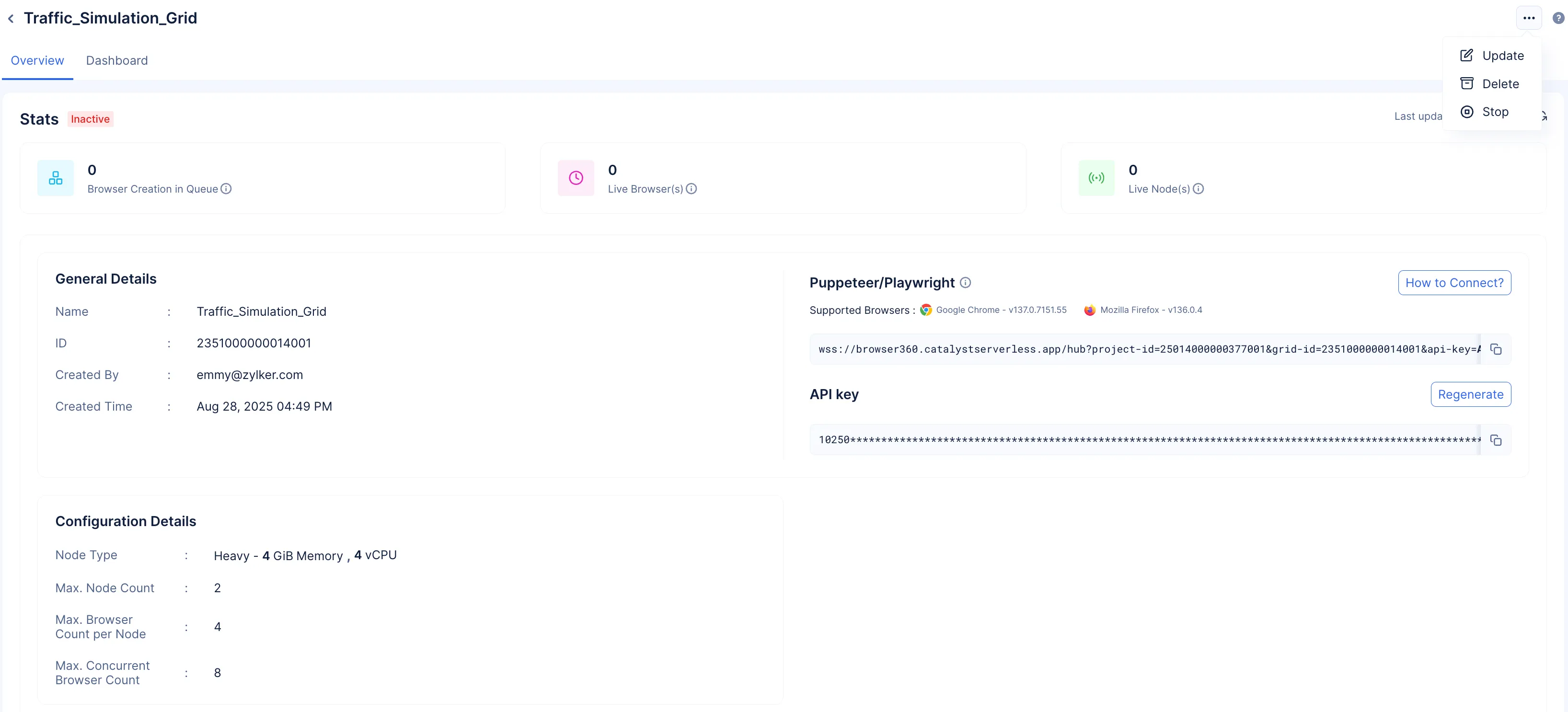
-
Haga clic en Delete.

El browser grid será eliminado permanentemente.
Última actualización 2026-09-02 14:25:12 +0530 IST
Yes
No
Send your feedback to us
 Ask ChatGPT
 Ask Claude
 Ask Perplexity