実装
Catalyst CLIを通じてBrowser Logicファンクションを作成・初期化するための以下の手順を実装します。CLIの初期化やその他のCLI操作の詳細については、CLIヘルプドキュメントを参照してください。
ファンクションを初期化する前に、ローカルシステムに必要なブラウザ自動化ライブラリをインストールする必要があります。Catalystがテンプレートを提供している自動化ライブラリのインストール手順は以下の通りです:
Browser Logicファンクションの作成
ローカルディレクトリから新しいプロジェクトを初期化するか、既存のプロジェクトディレクトリにファンクションを追加して、Browser Logicファンクションの初期化を開始できます:
-
コンソールまたはCLIを通じてプロジェクトを作成または初期化し、CLIでファンクションセットアップを開始します。
-
ファンクションタイプとしてBrowser Logicを選択し、Enterをクリックします。

-
お好みのファンクションスタックとして、JavaまたはNodeJSの最新サポートランタイムを選択し、Enterをクリックします。

-
以下を選択してファンクションを作成した場合:
-
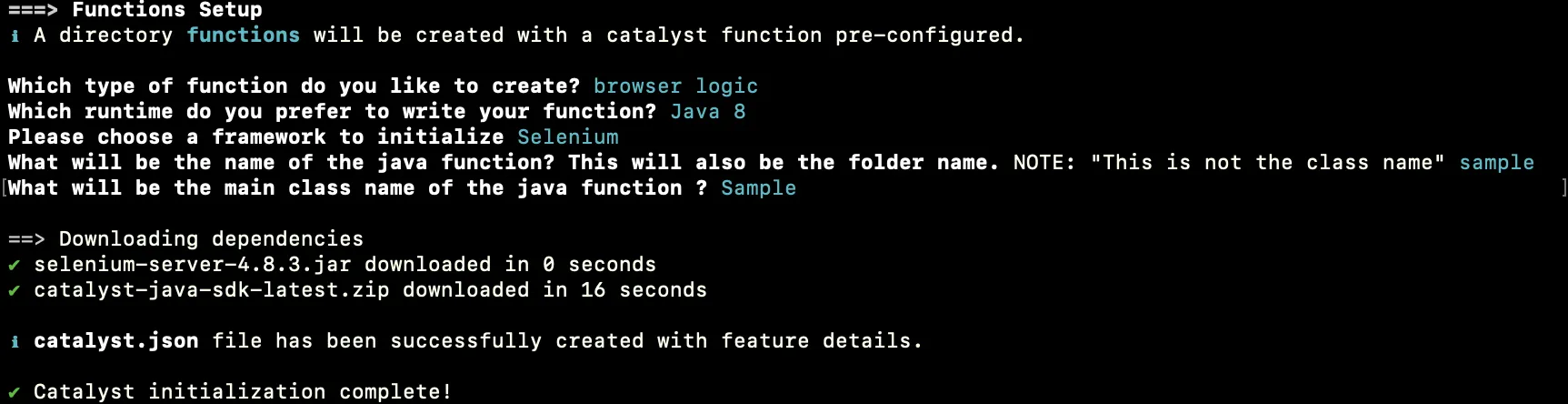
Javaファンクションスタック
SeleniumのみでBrowser Logicファンクションを初期化できます。Enterを押してください。
-
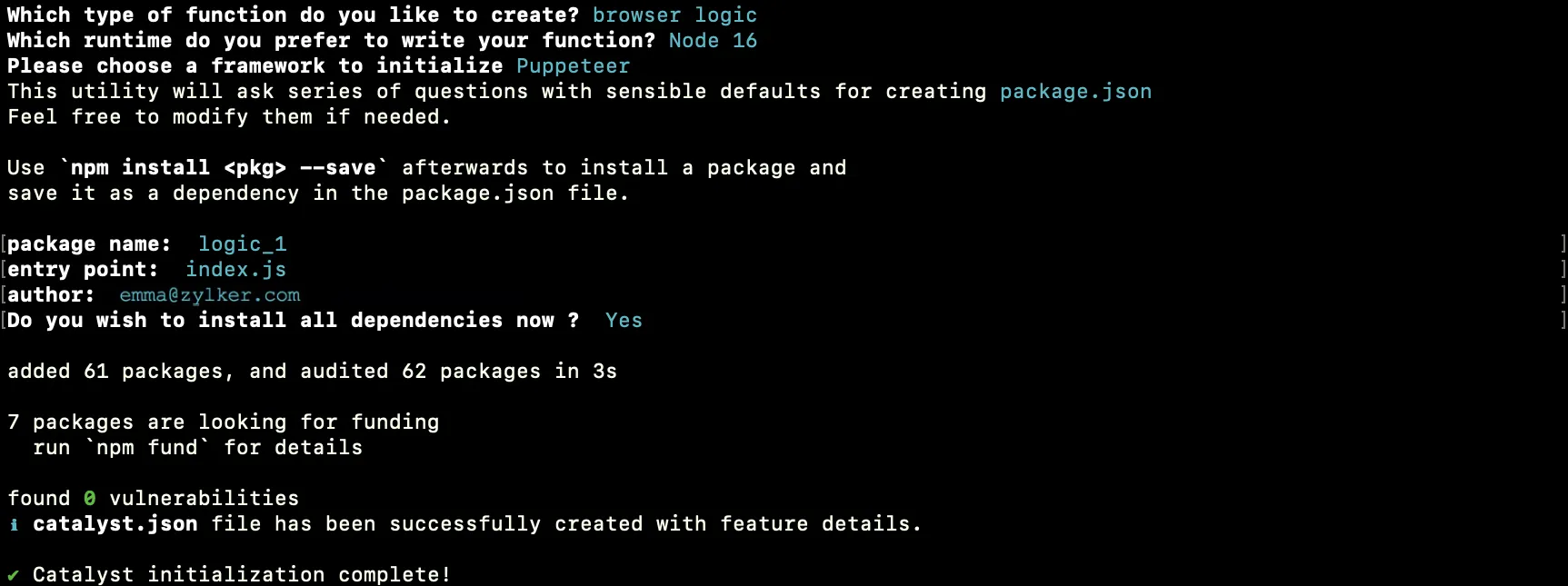
NodeJSファンクションスタック
お好みの自動化ライブラリを選択し、Enterを押してください。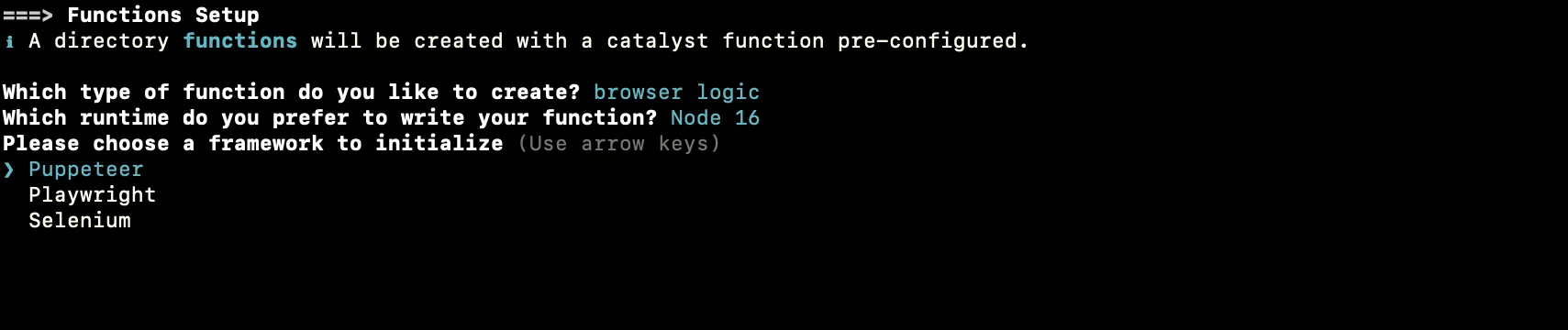
-
必要なプロジェクトまたはファンクションの依存関係と設定ファイルとともに、Browser Logicファンクションが正常に作成されます。
Java:
NodeJS:
お好みのIDEを使用してファンクションをコーディングできます。
Browser Logicファンクションのサーブ
Browser Logicファンクションをテストする前に、ローカルシステムで以下の手順を実行する必要があります:
-
Browser LogicはChromeウェブブラウザのみをサポートしているため、お使いのオペレーティングシステムに適したChromeドライバーをこちらからダウンロードする必要があります。
-
ローカルシステムの.bashrcファイルに移動し、以下の環境変数を設定します:
export CHROME_EXECUTABLE_PATH="/Applications/Google Chrome.app/Contents/MacOS/Google Chrome" // 先ほどダウンロードしたChromeドライバーの値に置き換えてください
export CHROMEDRIVER_EXECUTABLE_PATH="/usr/local/bin/chromedriver" // Chromeブラウザのローカルの場所の値に置き換えてください
お好みのIDEでBrowser Logicファンクションをコーディングしたら、以下のCLIコマンドを使用してファンクションの機能をテストできます:
このCLIコマンドは、Browser Logicファンクションを含むプロジェクトのすべてのリソースをサーブします。Catalystのサーブリソースの詳細については、このヘルプドキュメントを参照してください。
上記のコマンドを実行すると、デフォルトポート3000でローカルサーブが開始され、ファンクションのセキュアなエンドポイントURLがCatalystによって生成され、CLIに表示されます。
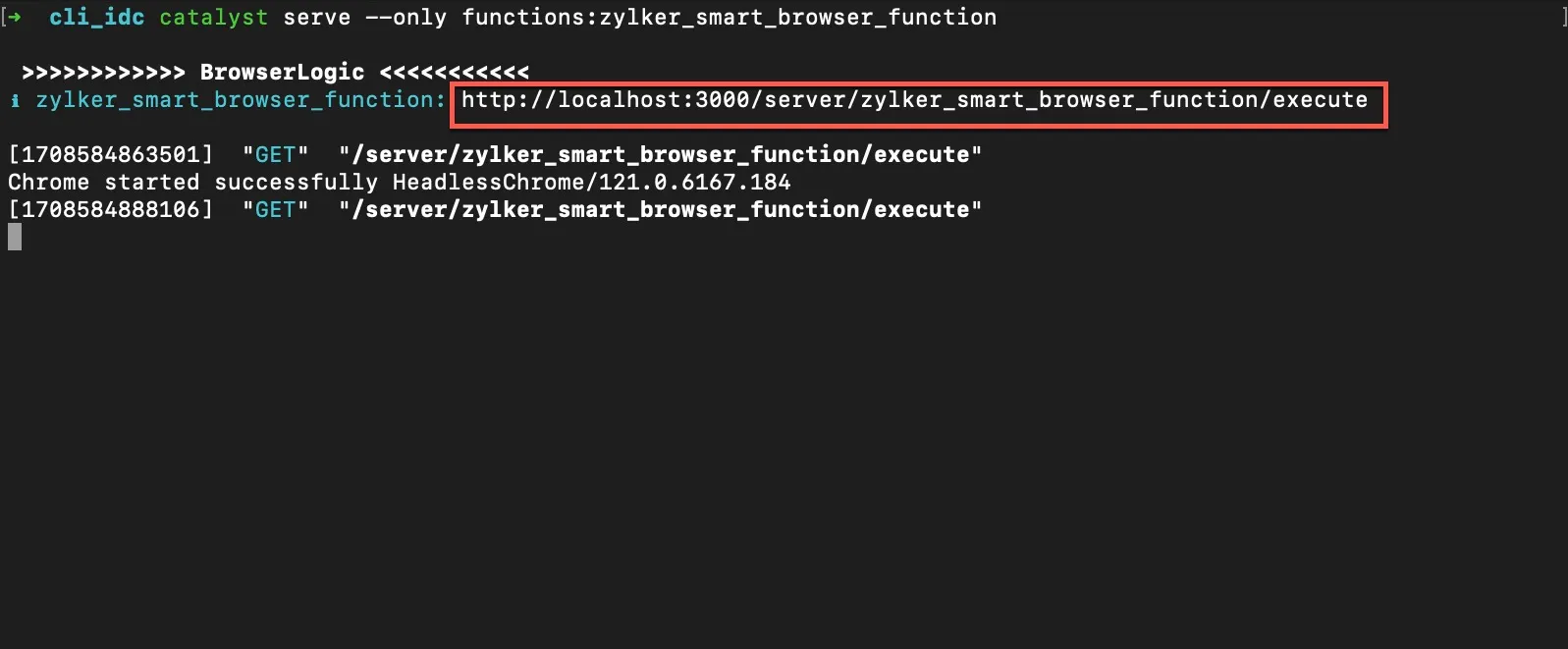
このURLを使用して、ブラウザでBrowser Logicファンクションをテストできます。
Browser Logicファンクションのデプロイ
ファンクションのコーディングとテストが完了したら、Catalyst CLIを使用してデプロイするか、ファンクションをZIPファイルとしてコンソールにアップロードできます。
Catalyst CLIを使用したデプロイ
プロジェクトまたはファンクションディレクトリから以下のコマンドを実行します:
ファンクションがコンソールにデプロイされ、ファンクションの呼び出しURLが生成されます。このURLを使用して、ファンクションに直接アクセスしたり、コードで使用したり、ファンクションに直接アクセスする必要があるあらゆる目的に使用できます。

catalyst deployの仕組みの詳細については、このヘルプページを参照してください。
コンソールでZIPファイルとしてファンクションをアップロード
SmartBrowz -> Browser Logicに移動するか、Serverless -> Functionsに移動してファンクションをアップロードできます。以下の手順は、SmartBrowzのBrowser Logicセクションからファンクションをアップロードする場合の手順です。
Browser Logicファンクションをコンソールにアップロードするには、以下の手順を実行します:
-
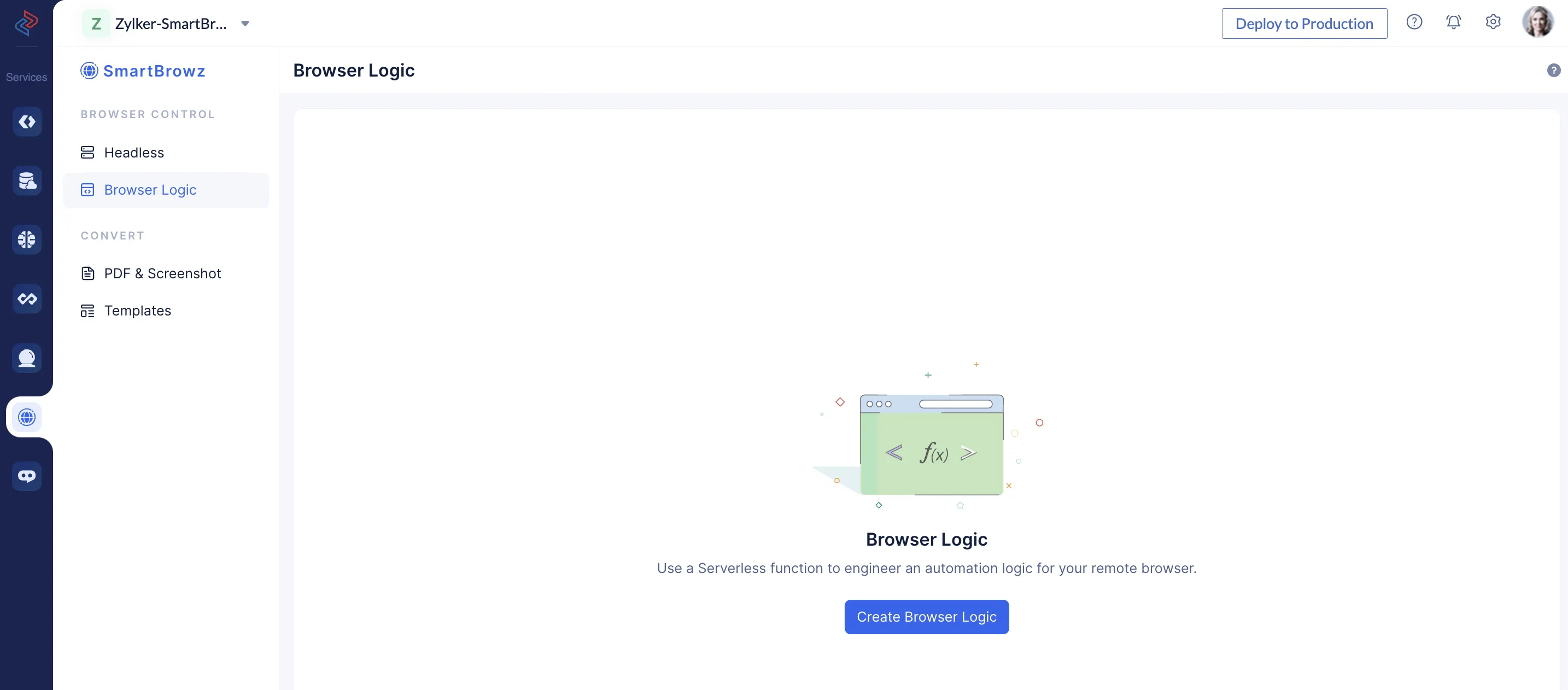
CatalystコンソールのSmartBrowzサービスセクション内のBrowser Controlの下にあるBrowser Logicコンポーネントに移動します。Create Browser Logicをクリックします。
-
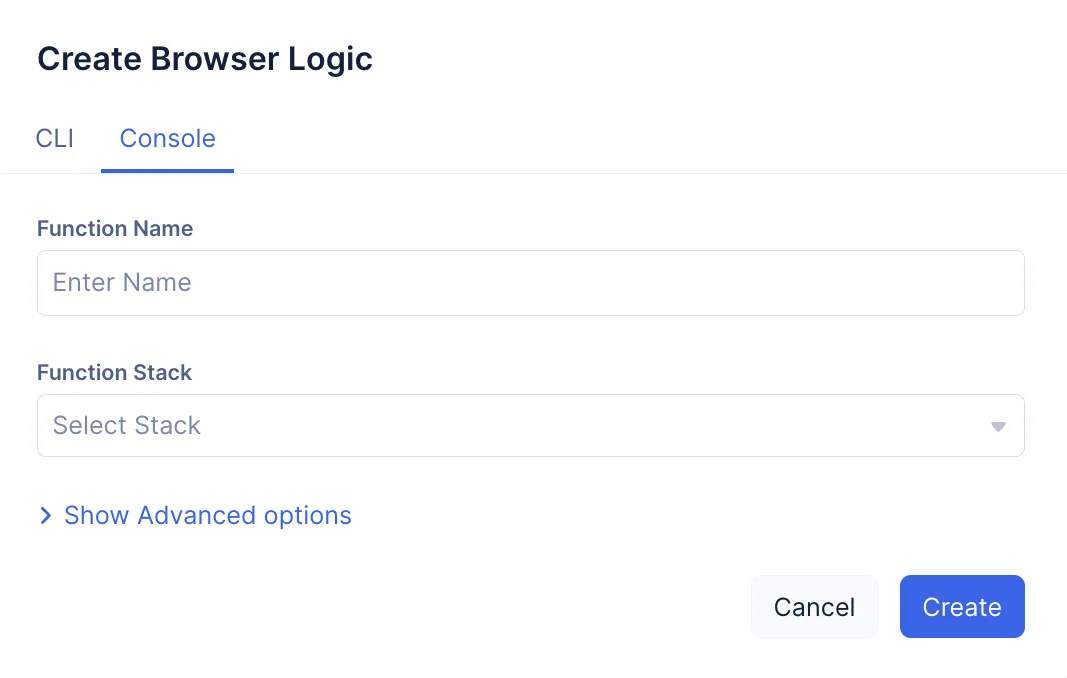
Consoleタブをクリックします。
-
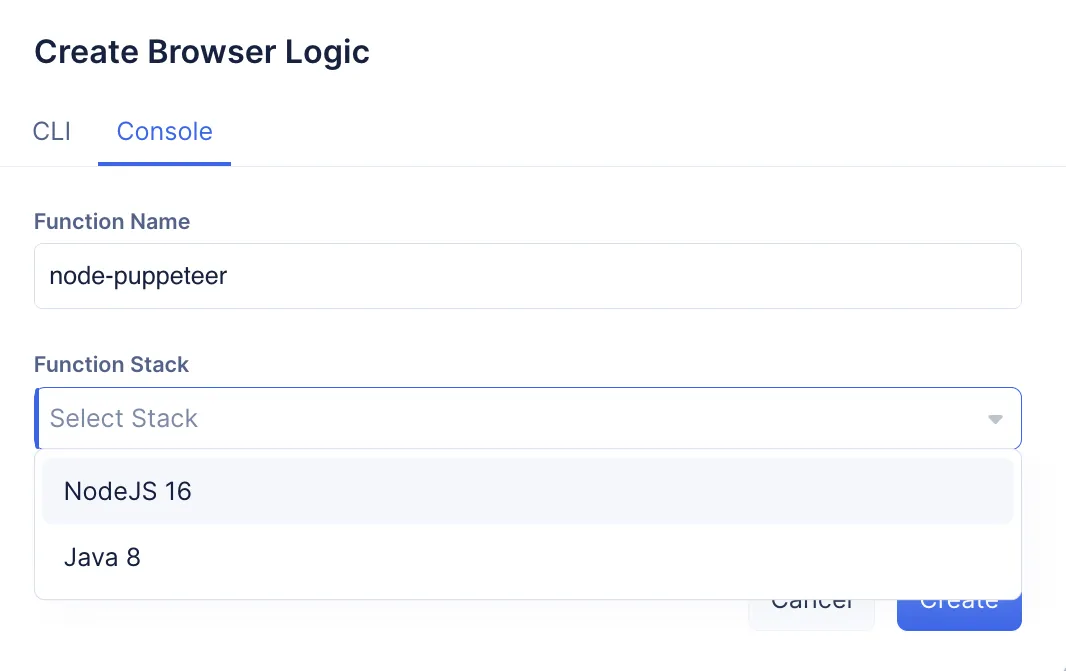
ファンクション名を入力し、Browser Logicファンクションを作成したファンクションスタックを選択します。
-
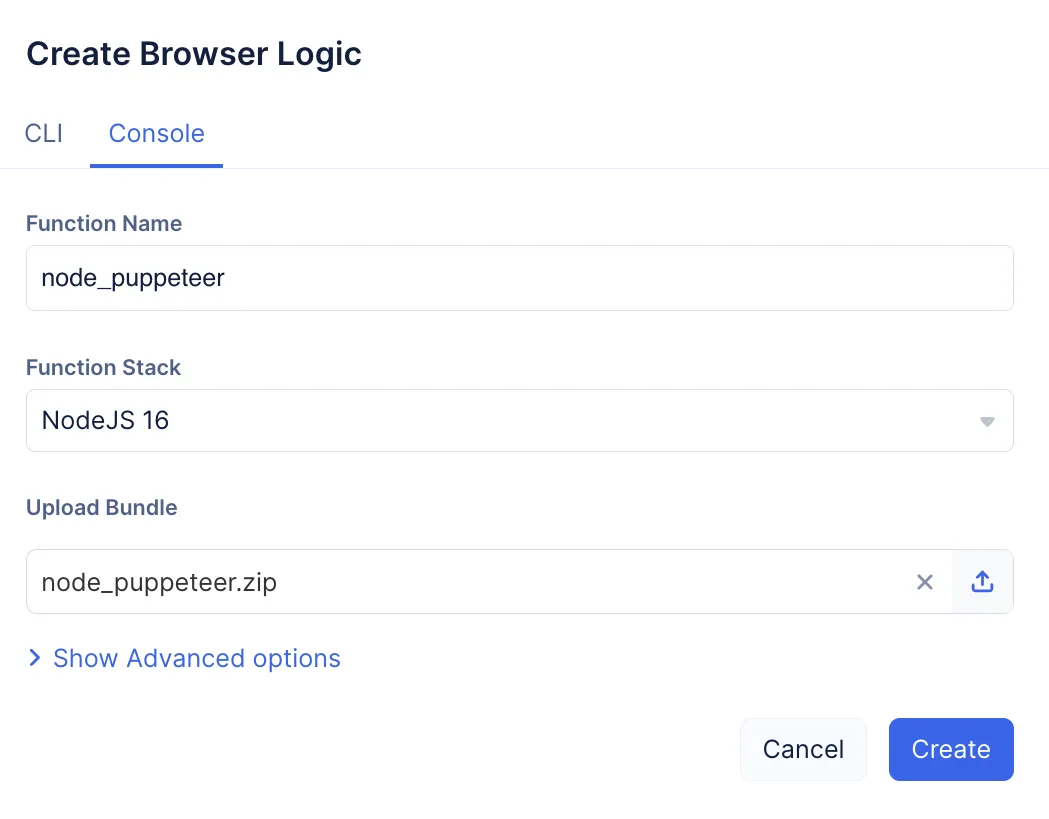
ファンクションディレクトリをZIPファイルとしてアップロードします。
コンソールでJavaまたはNode.JSのファンクションバンドルをアップロードする際は、以下を確認してください:
-
ファンクションフォルダ全体を圧縮するのではなく、ファンクションフォルダ内に移動し、その中のすべてのファイルを選択してから一緒に圧縮してください。これは、CatalystがJavaまたはNode.jsファンクションのZIPファイルを展開する際に、catalyst-config.jsonファイルがルートに存在している必要があるためです。
-
ファンクションのディレクトリに標準構造のすべての必要な設定ファイルが含まれていること。
-
コンソールで入力するファンクション名が、Node.jsの場合はpackage.json、JavaとNode.jsの両方の場合はcatalyst-config.jsonで設定された名前と一致すること。ZIPファイルの名前は任意です。
-
コンソールで選択するスタックバージョンが、JavaとNode.jsの両方のファンクションのcatalyst-config.jsonで設定されたスタックバージョンと一致すること。
- ファンクションメモリの設定:
Catalystでは、各ファンクションのメモリを設定できます。このメモリは、ファンクションの実行時に割り当てられます。
ファンクションに割り当てられるデフォルトメモリは256 MBです。つまり、メモリを設定しない場合、またはこの機能が利用可能になる前にファンクションを作成した場合、メモリは自動的に256 MBに設定されます。既存のファンクションを編集して、要件に応じてこの値を変更できます。
Show Advanced Optionをクリックし、Select Memoryドロップダウンからお好みのメモリを選択して、ファンクションの割り当てメモリを変更できます。
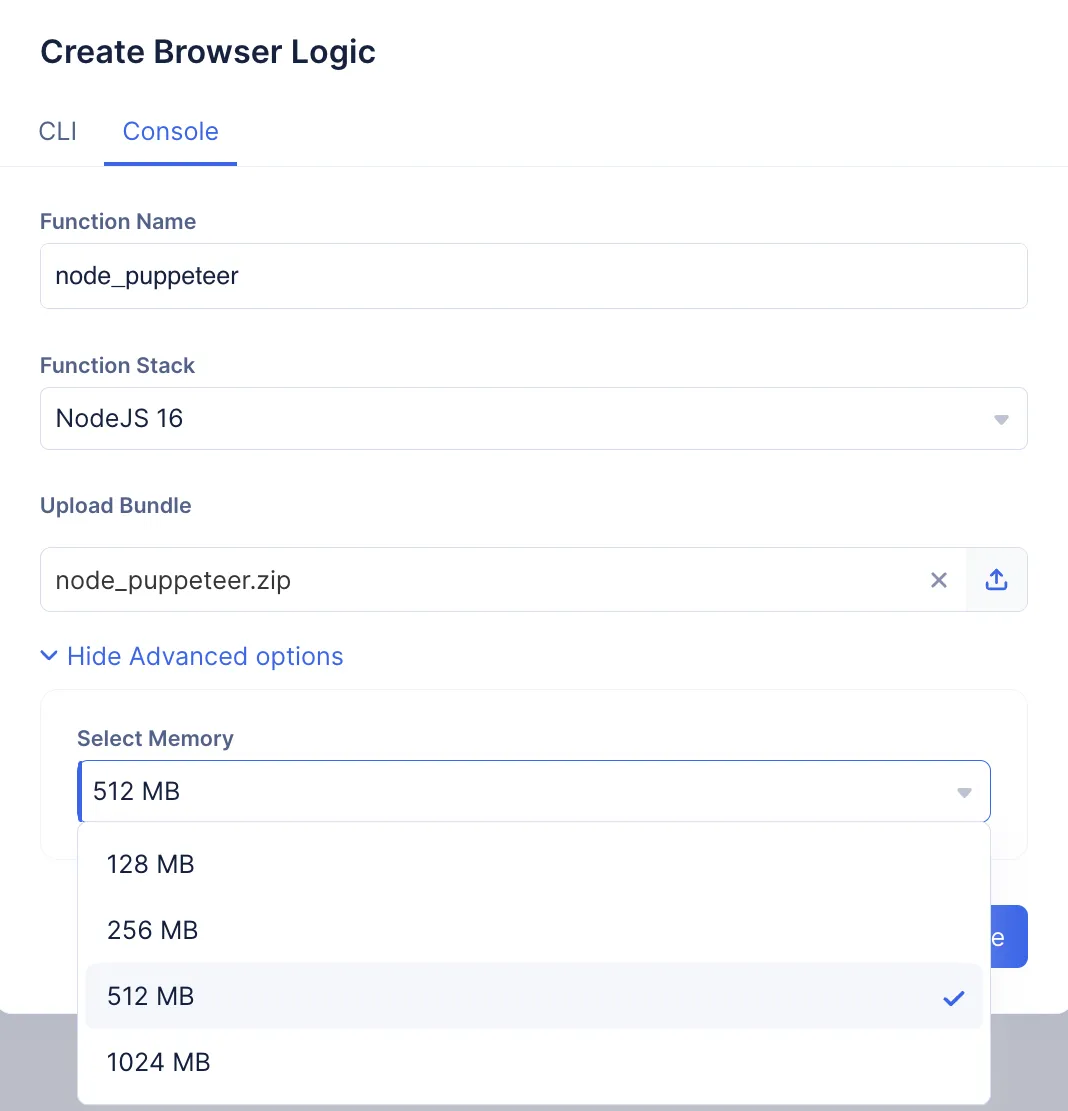
- Createをクリックします。
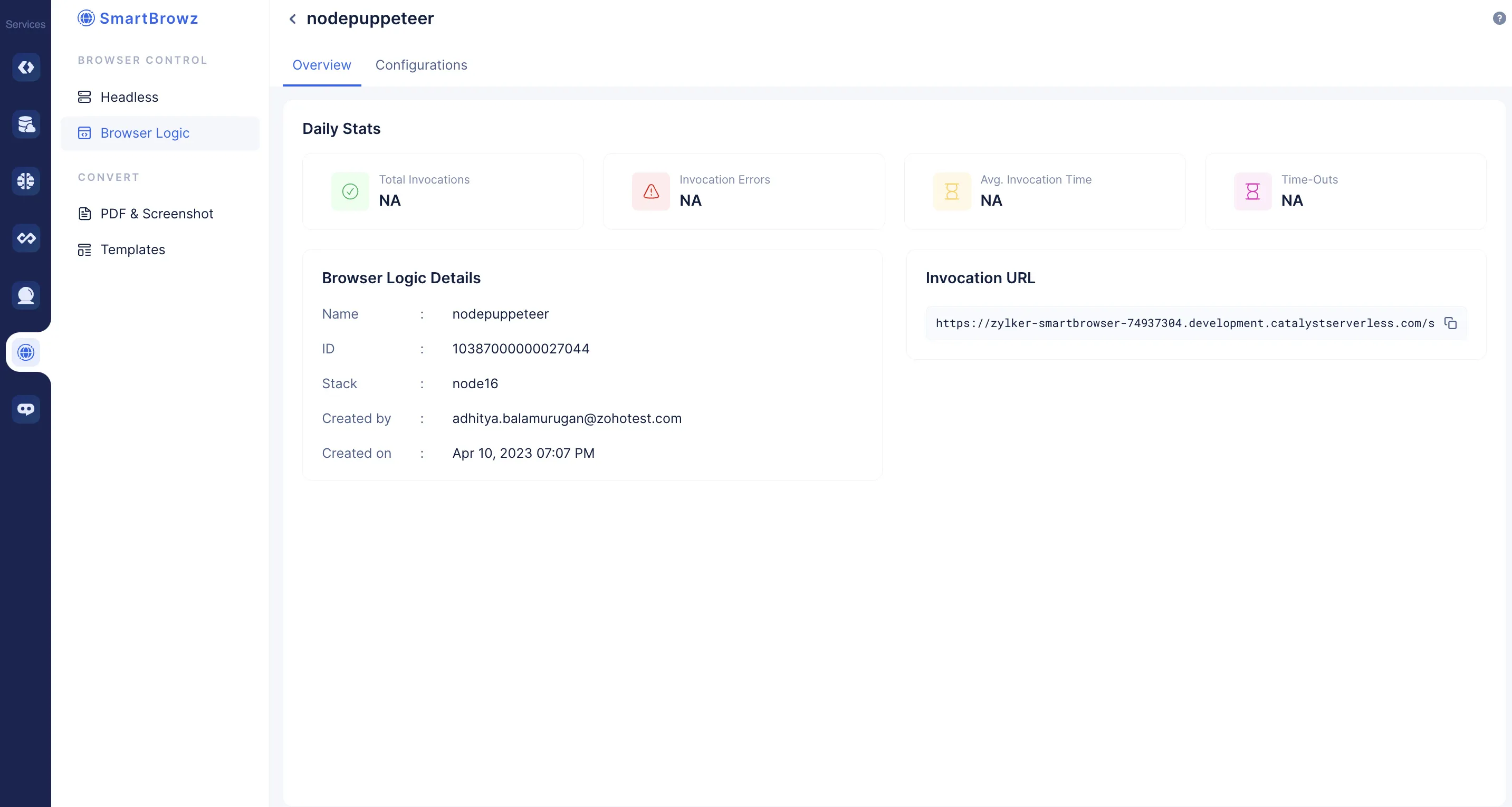
ファンクションが作成され、Functionsページに一覧表示されます。一意のファンクションIDが作成され、ファンクションの詳細とともにページに表示されます。
ファンクションの詳細
ファンクションをコンソールにアップロードした後、ファンクションのパフォーマンスに関する有意義な統計情報やその他のファンクション詳細を確認できます。
また、コンソールに表示されるセキュアな呼び出しURLをコピーして使用し、ファンクションに直接アクセスしたり、入力を渡したり、必要に応じてコードに実装したりできます。
他のServerlessファンクションタイプと同様に、コンソールのConfigurationsセクションを使用して以下の操作を行えます:
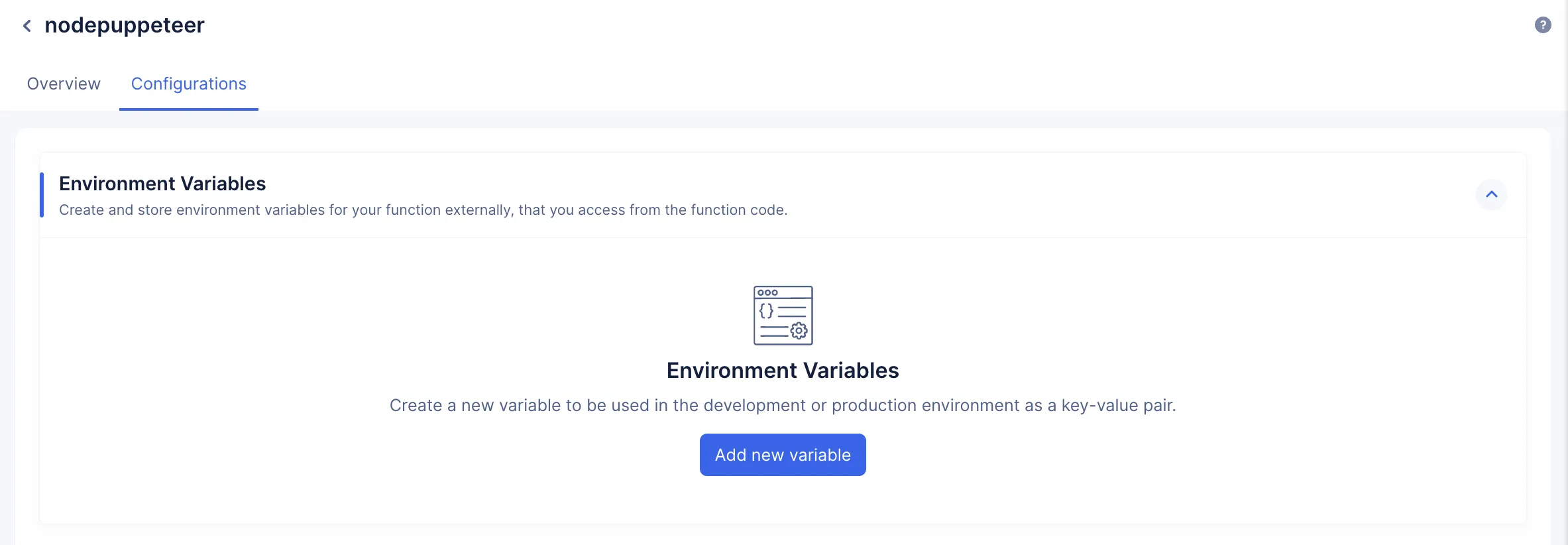
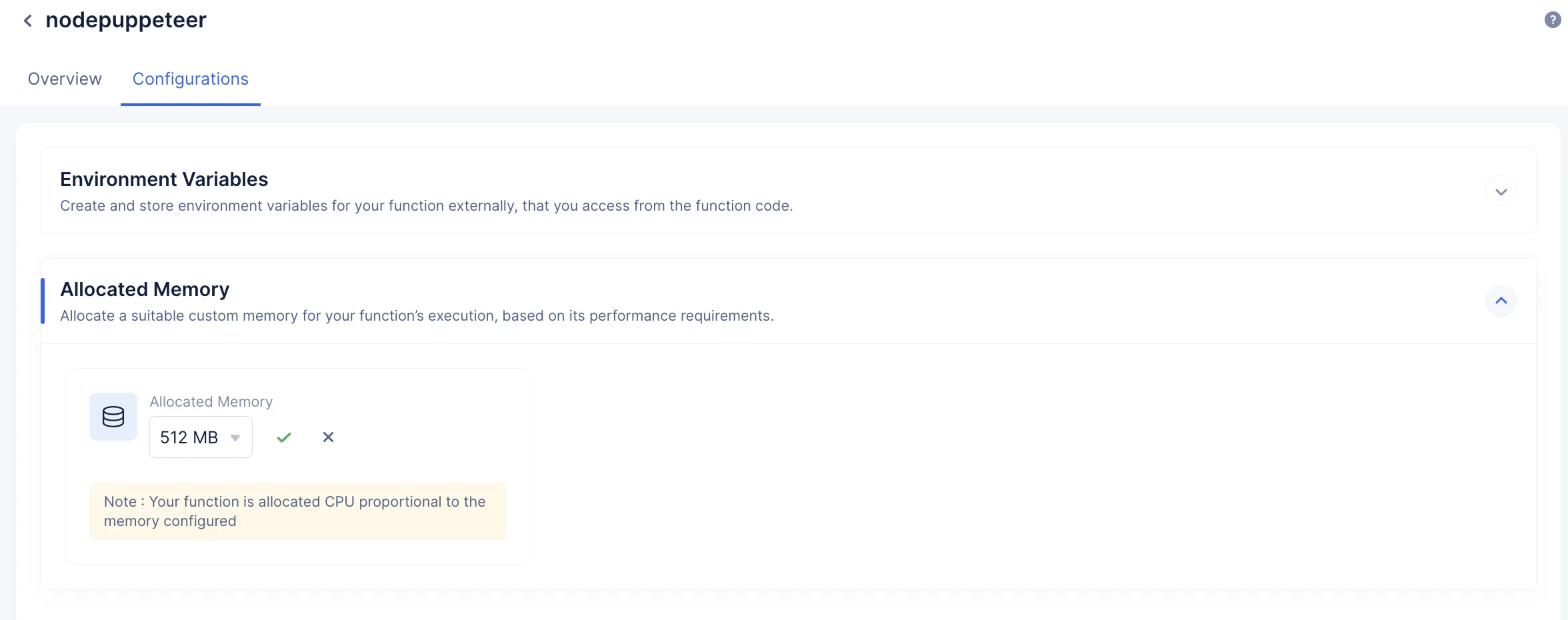
これらのアクションの詳細については、ファンクション実装セクションを参照してください。
最終更新日 2026-08-17 17:46:04 +0530 IST
Yes
No
Send your feedback to us
 Ask ChatGPT
 Ask Claude
 Ask Perplexity