Implementación
Navegue al componente PDF & Screenshot presente en la sección SmartBrowz en su consola de Catalyst. PDF & Screenshot le permite generar documentos visuales de cualquier página web. Puede usar este componente de dos maneras:
-
Usando SDKs
-
Usando la funcionalidad Playground
Generar PDF y Capturas de Pantalla a Través de Código
Catalyst le proporciona los SDKs requeridos para generar PDF y capturas de pantalla en los siguientes frameworks:
También puede usar esta API de Catalyst para generar documentos visuales en su formato preferido.
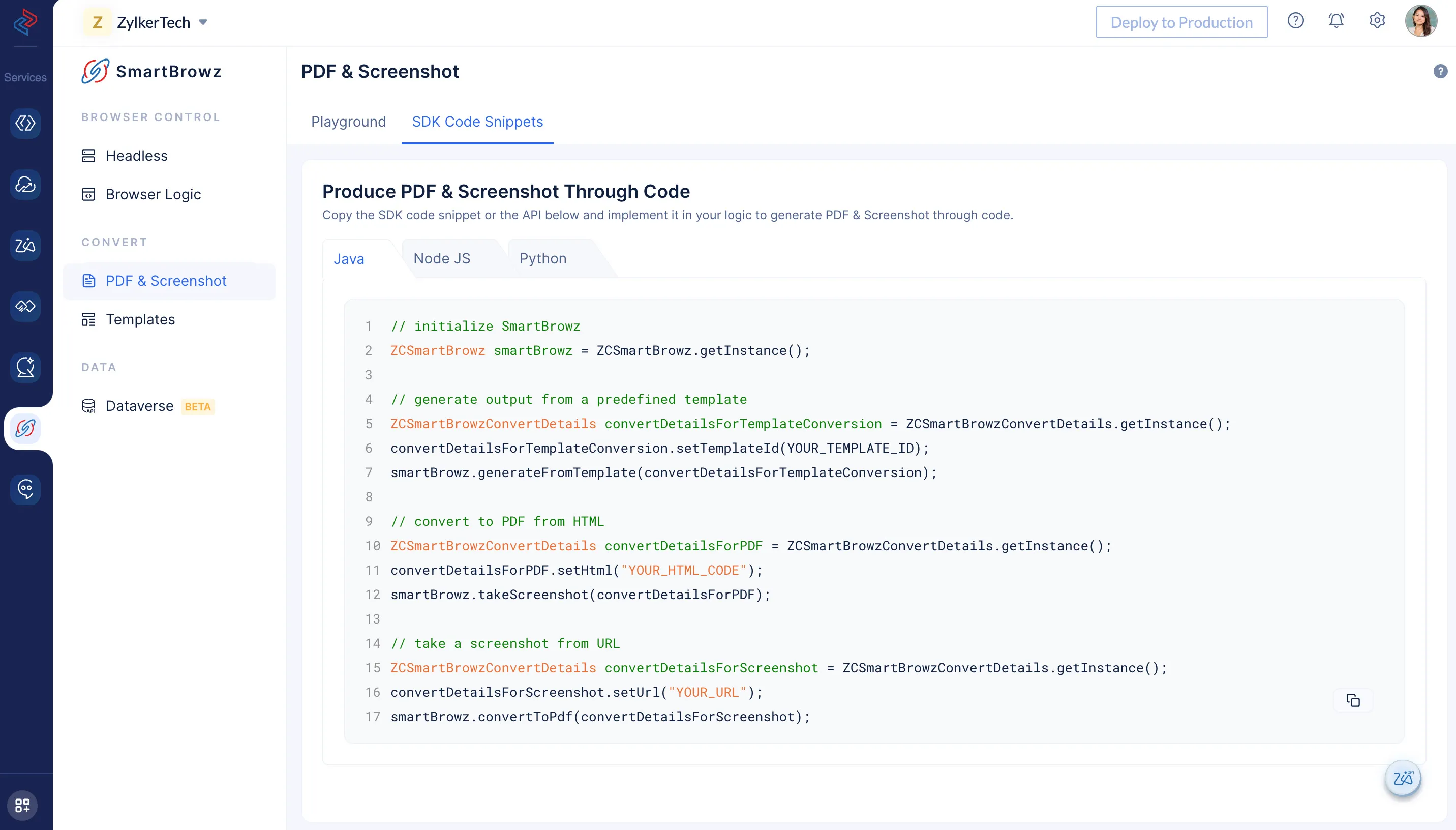
Según su lenguaje de programación preferido, puede copiar y pegar los siguientes fragmentos de código en la lógica de su aplicación para generar documentos visuales:
Java SDK
// inicializar SmartBrowz
ZCSmartBrowz smartBrowz = ZCSmartBrowz.getInstance();
// generar salida desde una plantilla predefinida
ZCSmartBrowzConvertDetails convertDetailsForTemplateConversion = ZCSmartBrowzConvertDetails.getInstance();
convertDetailsForTemplateConversion.setTemplateId(YOUR_TEMPLATE_ID);
smartBrowz.generateFromTemplate(convertDetailsForTemplateConversion);
// convertir a PDF desde HTML
ZCSmartBrowzConvertDetails convertDetailsForPDF = ZCSmartBrowzConvertDetails.getInstance();
convertDetailsForPDF.setHtml(“YOUR_HTML_CODE”);
smartBrowz.takeScreenshot(convertDetailsForPDF);
// tomar una captura de pantalla desde URL
ZCSmartBrowzConvertDetails convertDetailsForScreenshot = ZCSmartBrowzConvertDetails.getInstance();
convertDetailsForScreenshot.setUrl(“YOUR_URL”);
smartBrowz.convertToPdf(convertDetailsForScreenshot);
Node.js SDK
const smartbrowz = app.smartbrowz();
// Generar salida desde plantilla
smartbrowz.generateFromTemplate(“YOUR_TEMPLATE_ID”, {“template_data”: YOUR_TEMPLATE_DATA} )
.then((data)=>{
// En caso de éxito
}).catch((err)=>{
// En caso de error
})
// Convertir PDF desde HTML
smartbrowz.convertToPdf(“YOUR_HTML_CODE”,
{
“pdf_options”: {},
“page_options”: {}
}).then((data)=>{
// En caso de éxito
}).catch((err)=>{
// En caso de error
});
// Capturar una captura de pantalla desde URL
smartbrowz.takeScreenshot(“YOUR_URL”,
{
“screenshot_options”: {
“type”: “jpeg” //Proporciona jpg o png
},
“page_options”: {
“device”: “iPad” //Proporciona un dispositivo de tu preferencia
}
}).then((data)=>{
// En caso de éxito
}).catch((err)=>{
// En caso de error
})
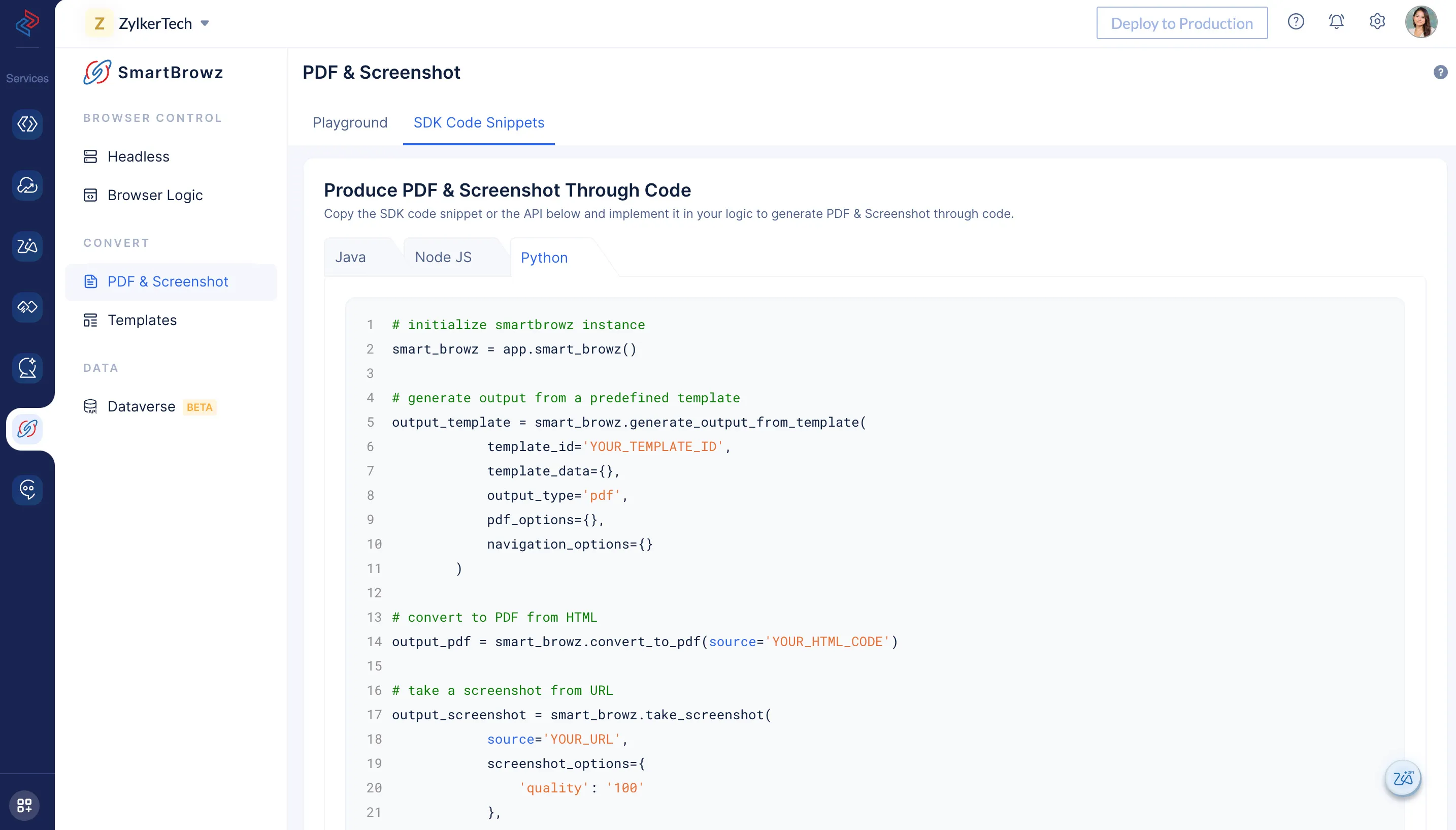
Python SDK
# initialize smartbrowz instance
smart_browz = app.smart_browz()

output_template = smart_browz.generate_output_from_template(
template_id=‘YOUR_TEMPLATE_ID’,
template_data={},
output_type=‘pdf’, // Puedes determinar el formato de tu documento visual aquí
pdf_options={},
navigation_options={}
)

output_pdf = smart_browz.convert_to_pdf(source=‘YOUR_HTML_CODE’)

output_screenshot = smart_browz.take_screenshot(
source=‘YOUR_URL’,
screenshot_options={
‘quality’: ‘100’
},
page_options={
‘device’: ‘iphone 13 pro’ //Proporciona un dispositivo de tu preferencia
},
navigation_options={
’timeout’: ‘3000’,
‘wait_until’: ‘domcontentloaded’
}
)
Estos fragmentos de código están disponibles bajo la sección SDK Code Snippets del componente PDF & Screenshot en la consola. Puede copiar el código del stack que requiera e incorporarlo en su lógica de negocio.
También puede usar esta API para generar PDF y capturas de pantalla. Puede ejecutar esta API directamente después de autenticar su solicitud.
Generar PDF y Capturas de Pantalla a Través de Playground
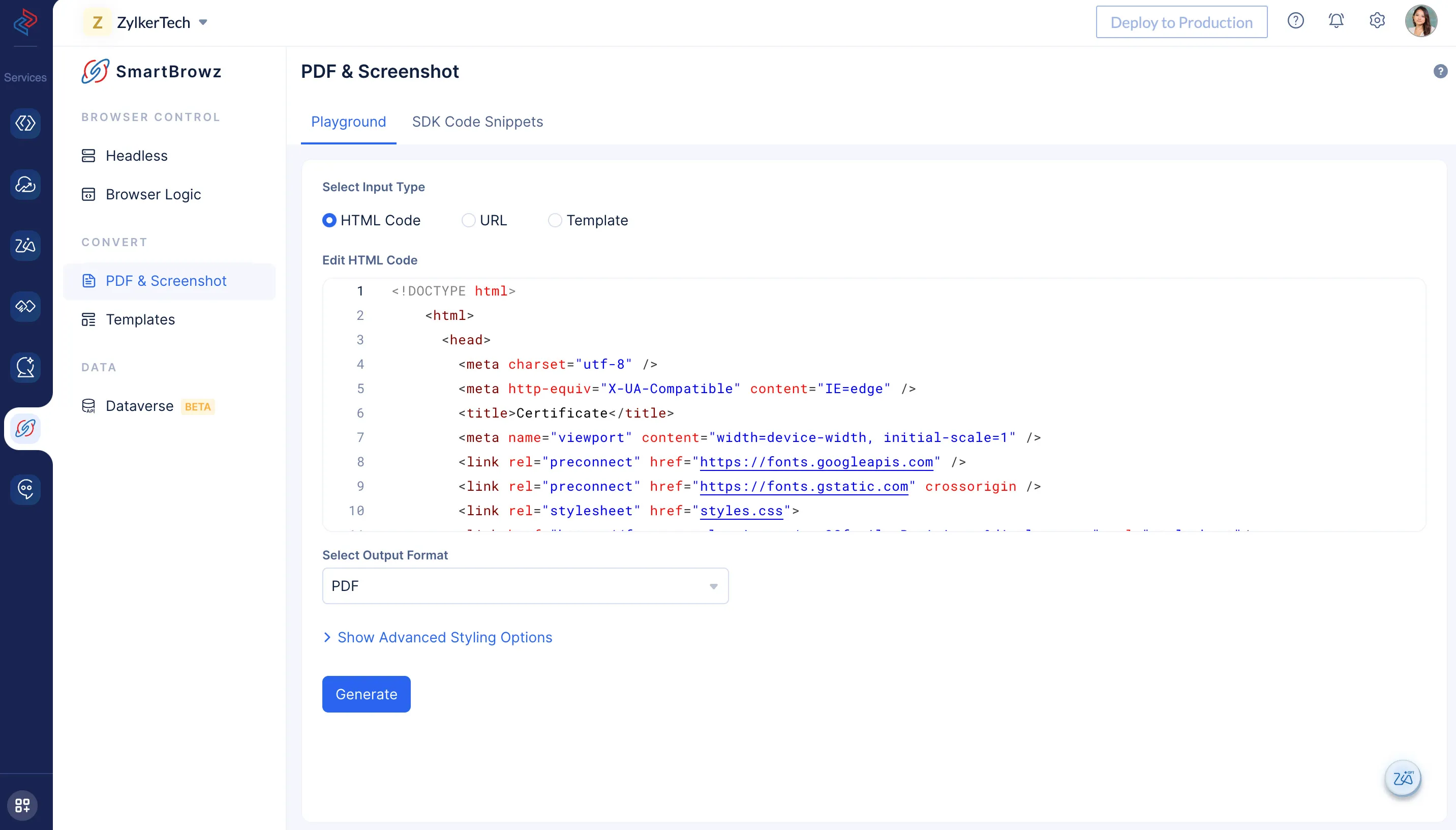
Playground está disponible en la consola para que genere documentos visuales inmediatamente o pruebe esta funcionalidad antes de incorporarla en su lógica. El Playground en sí viene cargado con entradas pre-diseñadas para que pruebe la funcionalidad del componente.
Puede generar documentos visuales de páginas web en la consola proporcionando la entrada de tres maneras diferentes:
HTML Code
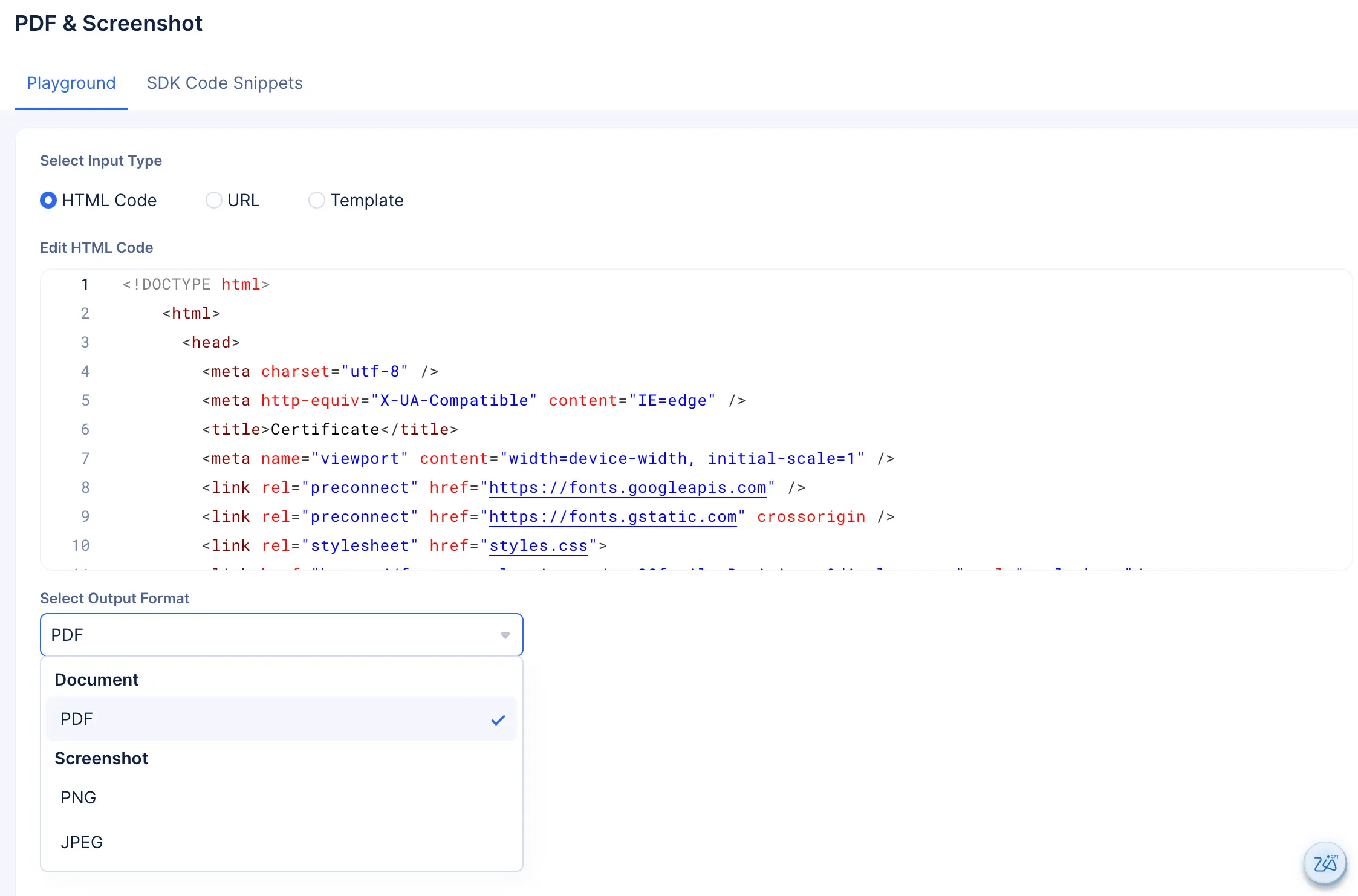
- Seleccione la opción HTML Code en la sección Select Input Type.
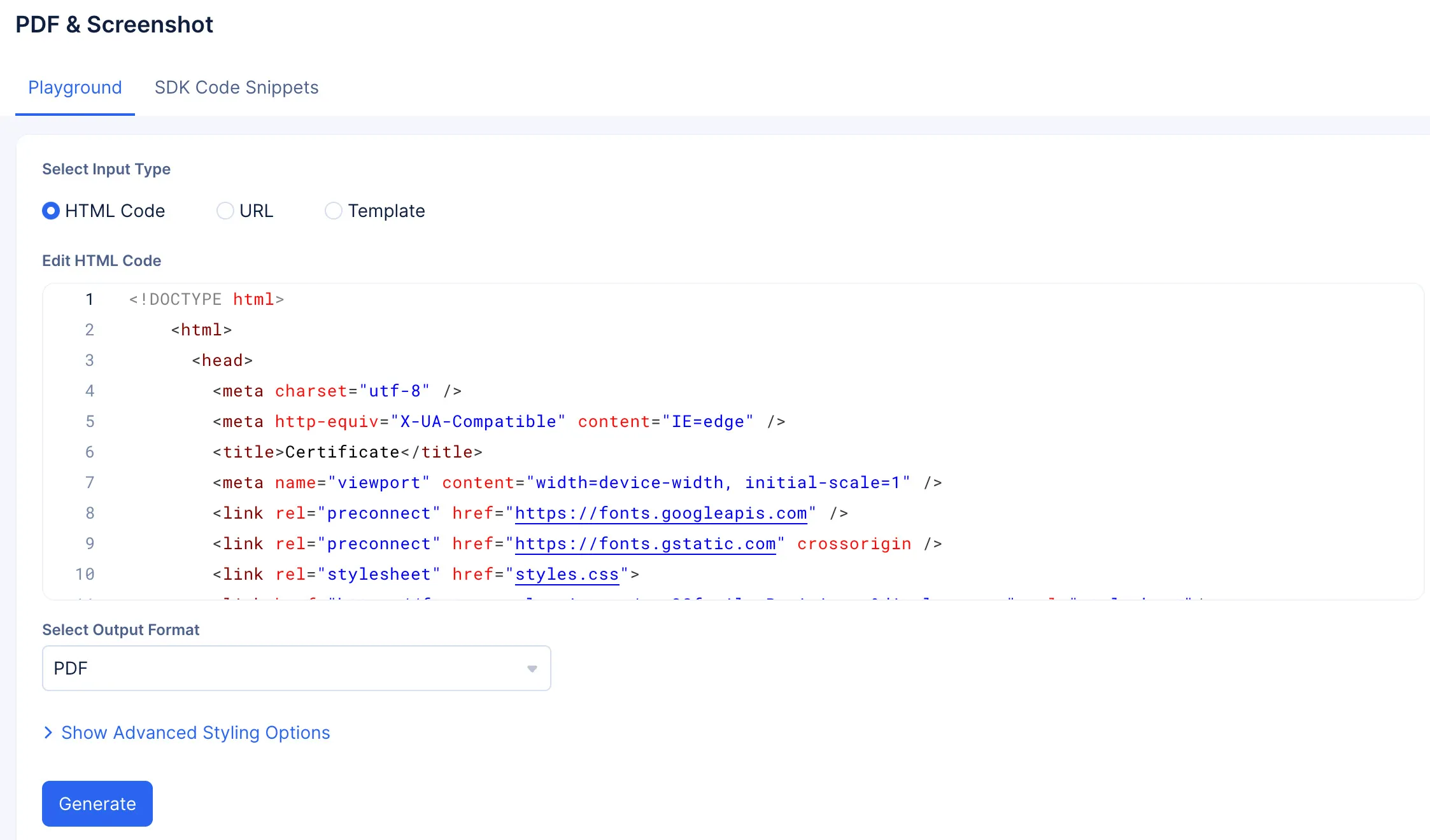
Puede personalizar el código presente en el editor de código HTML o pegar su propio código.
-
Seleccione el formato requerido del menú desplegable Select Output Format.
-
Este es un paso opcional, pero puede personalizar su documento visual aplicando elementos de estilización personalizados y diseño y otras configuraciones estéticas usando las opciones presentes en la sección Show Advanced Styling Options.
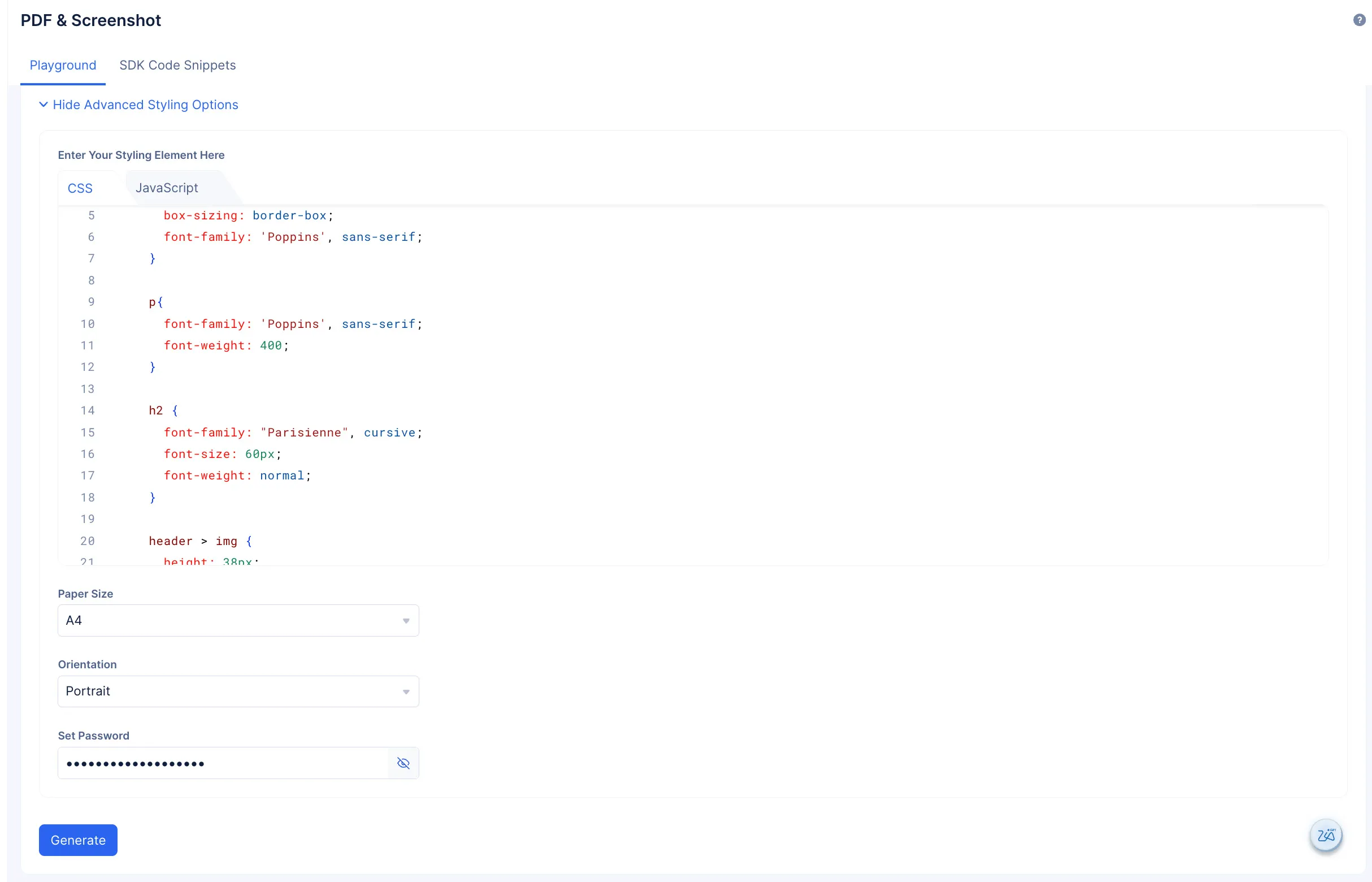
También puede usar esta sección para proteger con contraseña el documento visual generado configurando una contraseña en la sección Set Password.
- Haga clic en Generate.
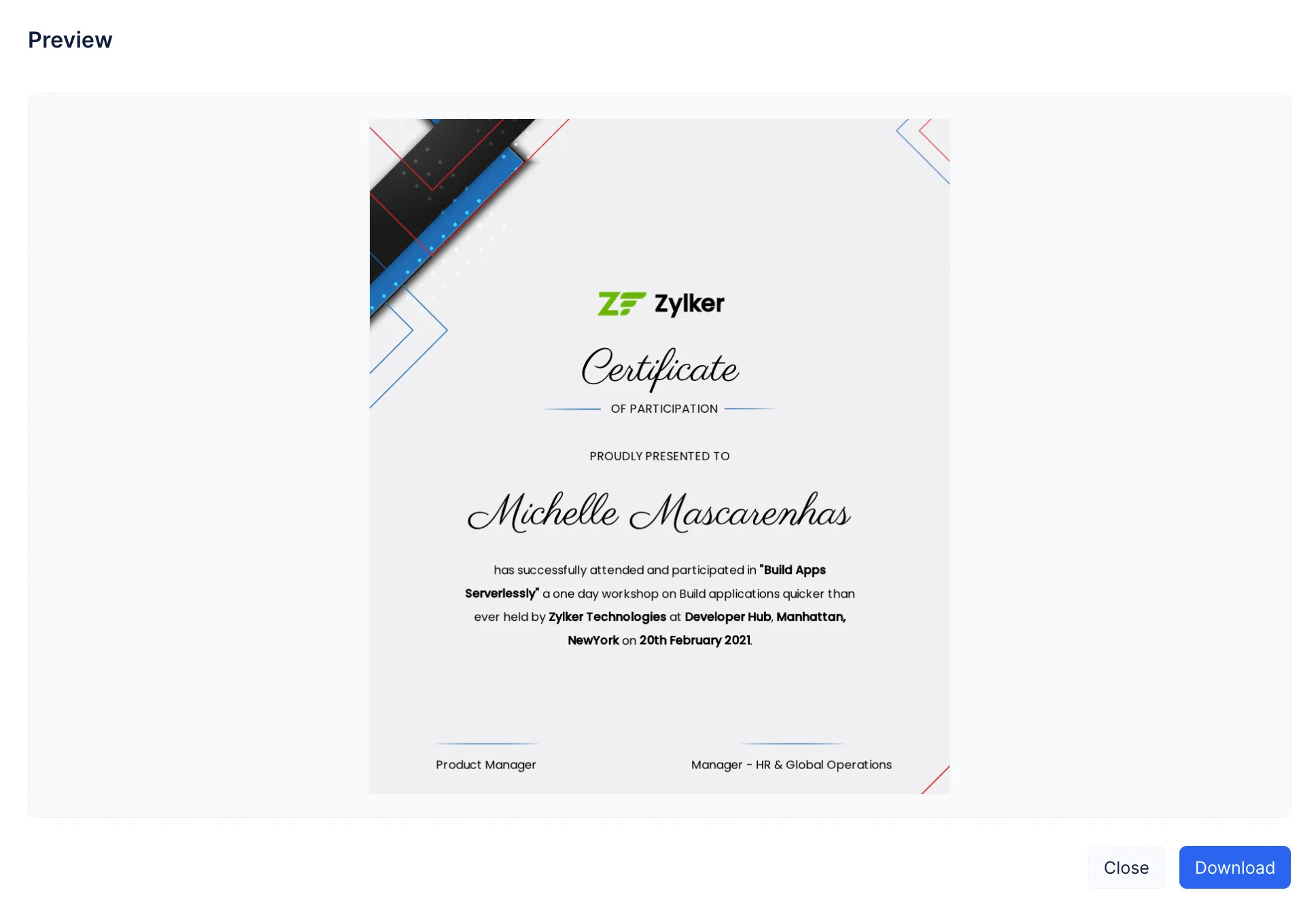
Se mostrará una vista previa del documento visual que generó en una ventana emergente. Haga clic en Download para guardar el documento en su sistema local.
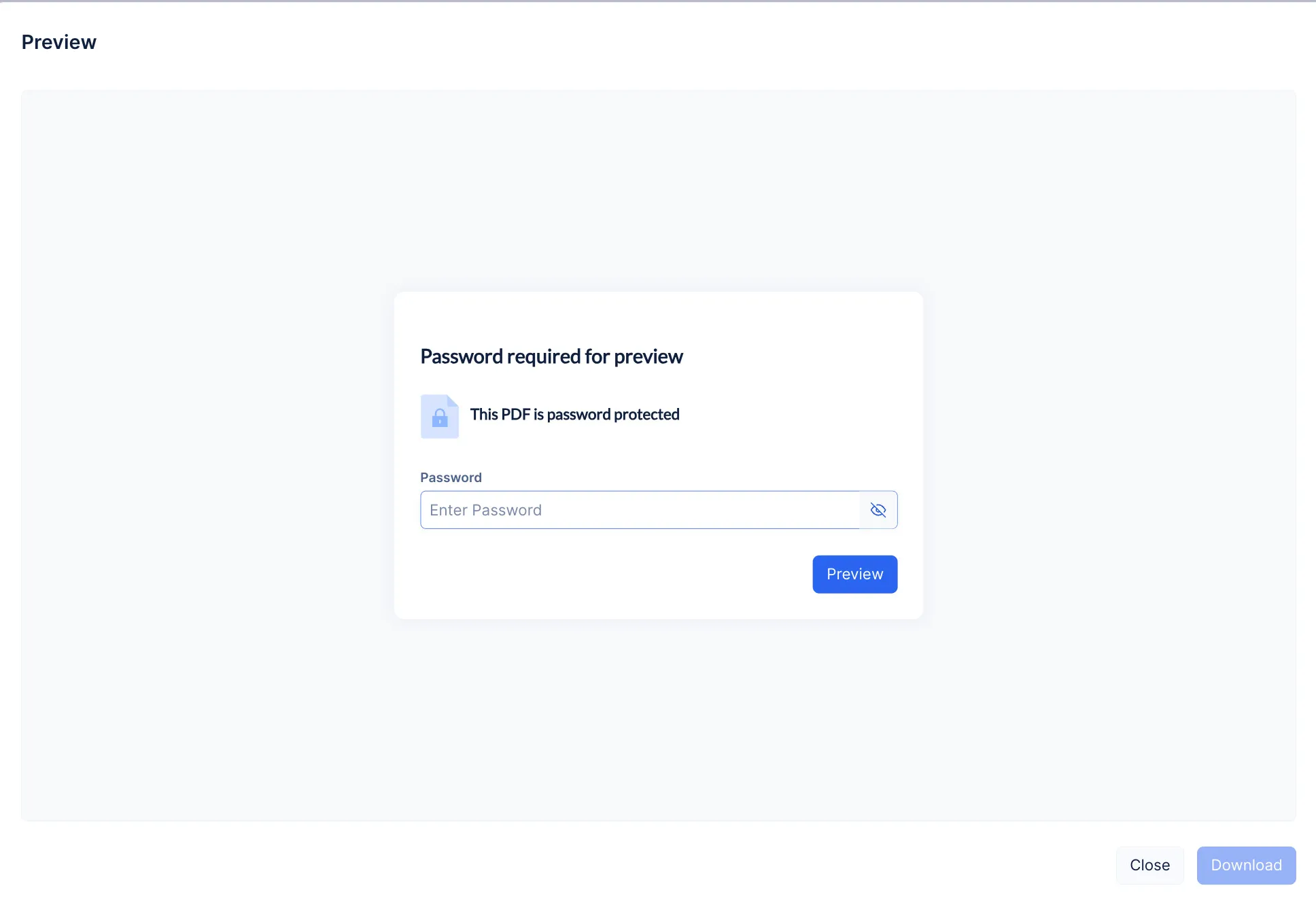
Si ha protegido su PDF con contraseña, entonces las opciones de vista previa y descarga solo se activarán después de que ingrese la contraseña.
URL
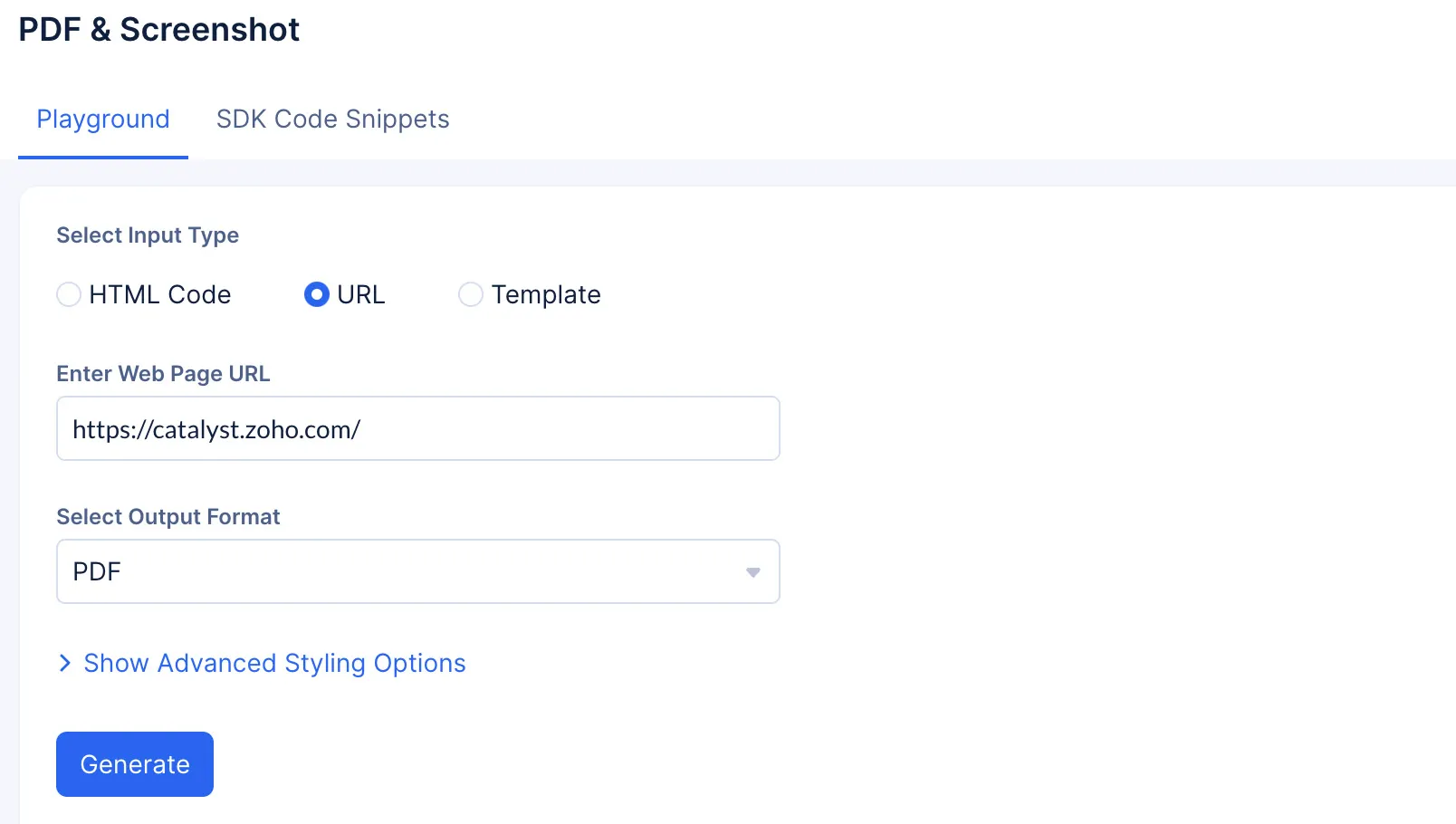
Puede generar un documento visual de una página web de su preferencia ingresando directamente su URL.
-
Haga clic en el botón URL para usar URL como el tipo de entrada.
-
Ingrese la URL requerida en el campo de entrada Enter Web Page URL.
-
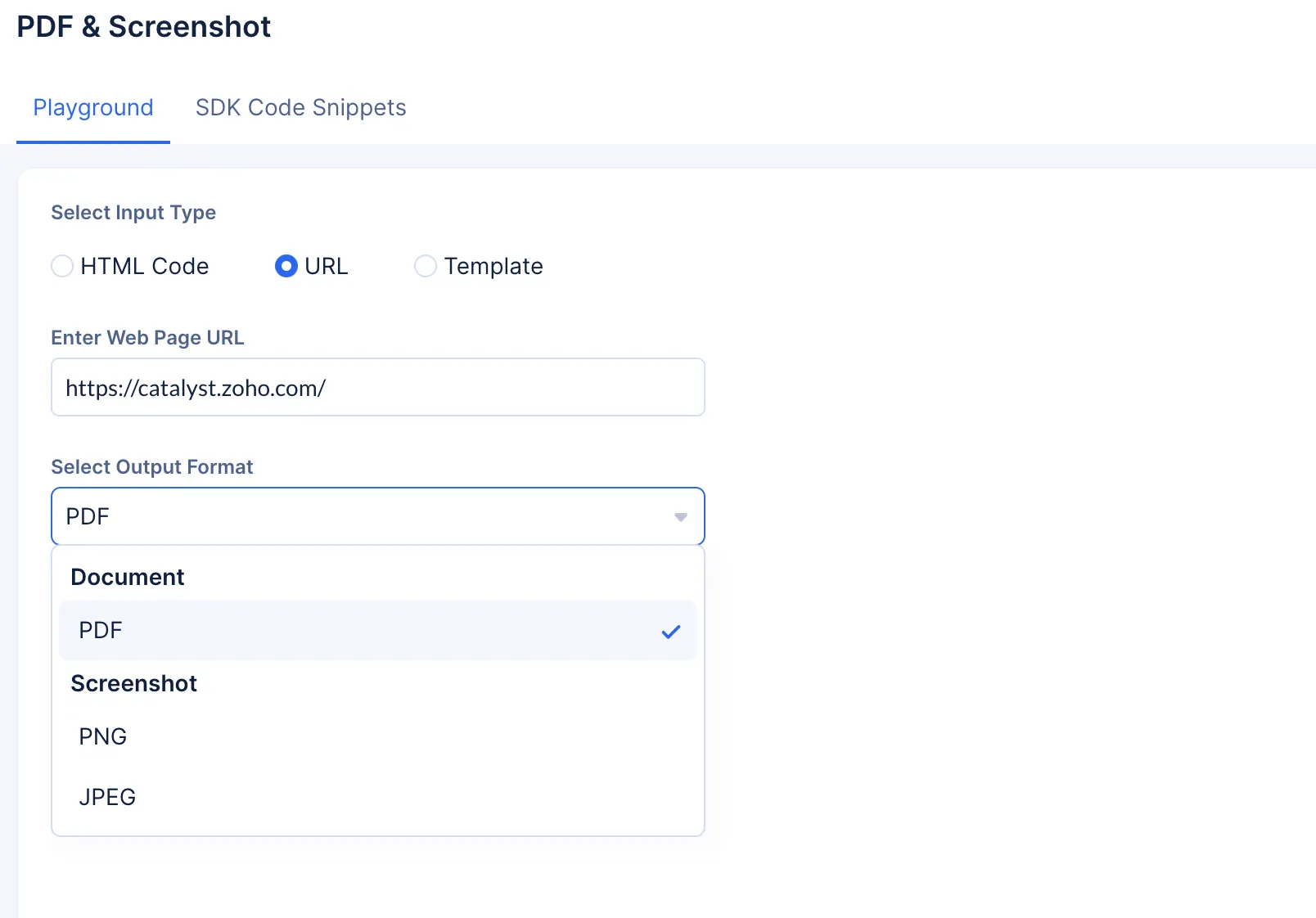
Seleccione el formato requerido del menú desplegable Select Output Format.
-
Este es un paso opcional, pero puede personalizar su documento visual aplicando elementos de estilización personalizados y diseño y otras configuraciones estéticas usando las opciones presentes en la sección Show Advanced Styling Options.
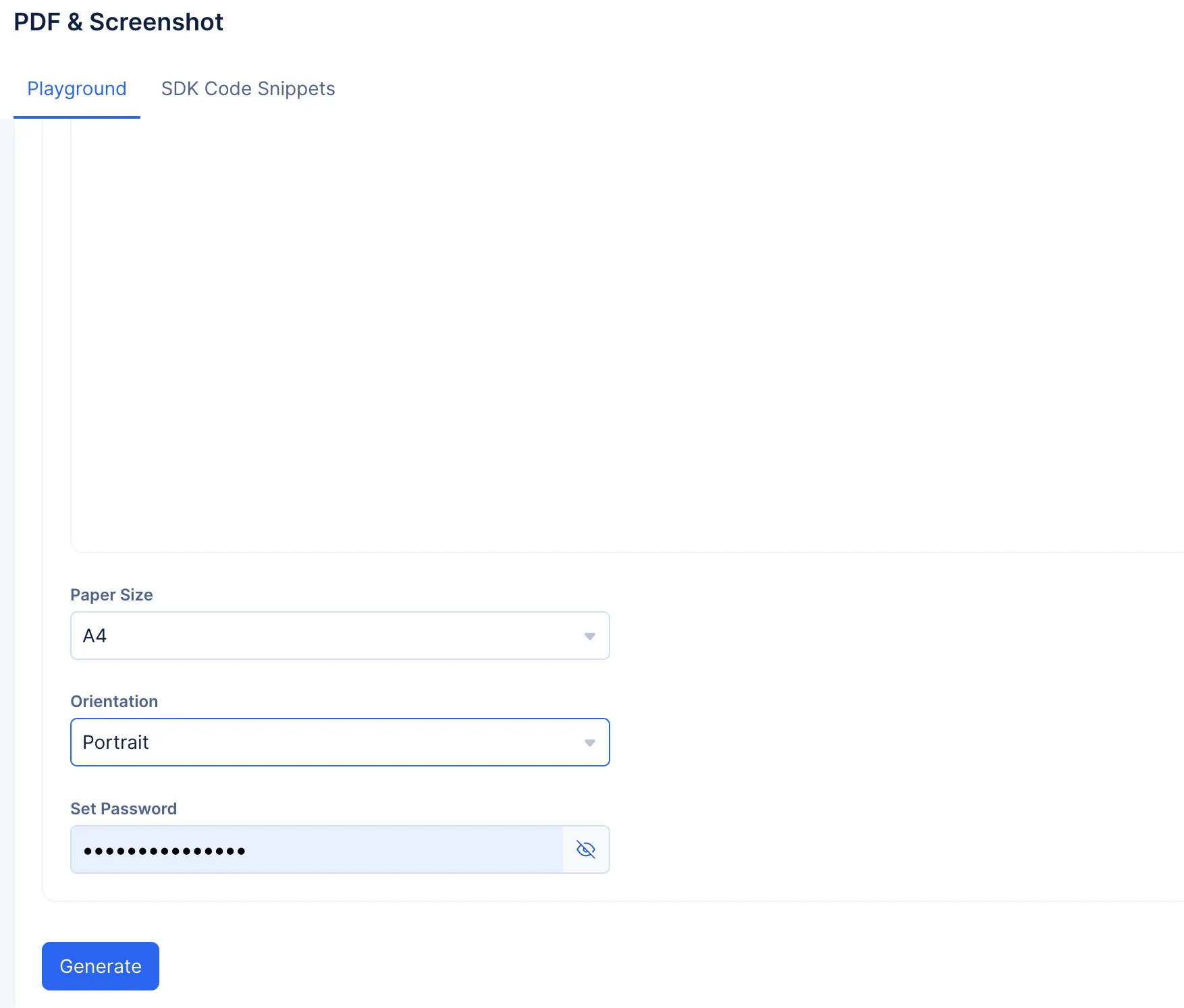
También puede usar esta sección para proteger con contraseña el documento visual generado configurando una contraseña en la sección Set Password.
- Haga clic en Generate.
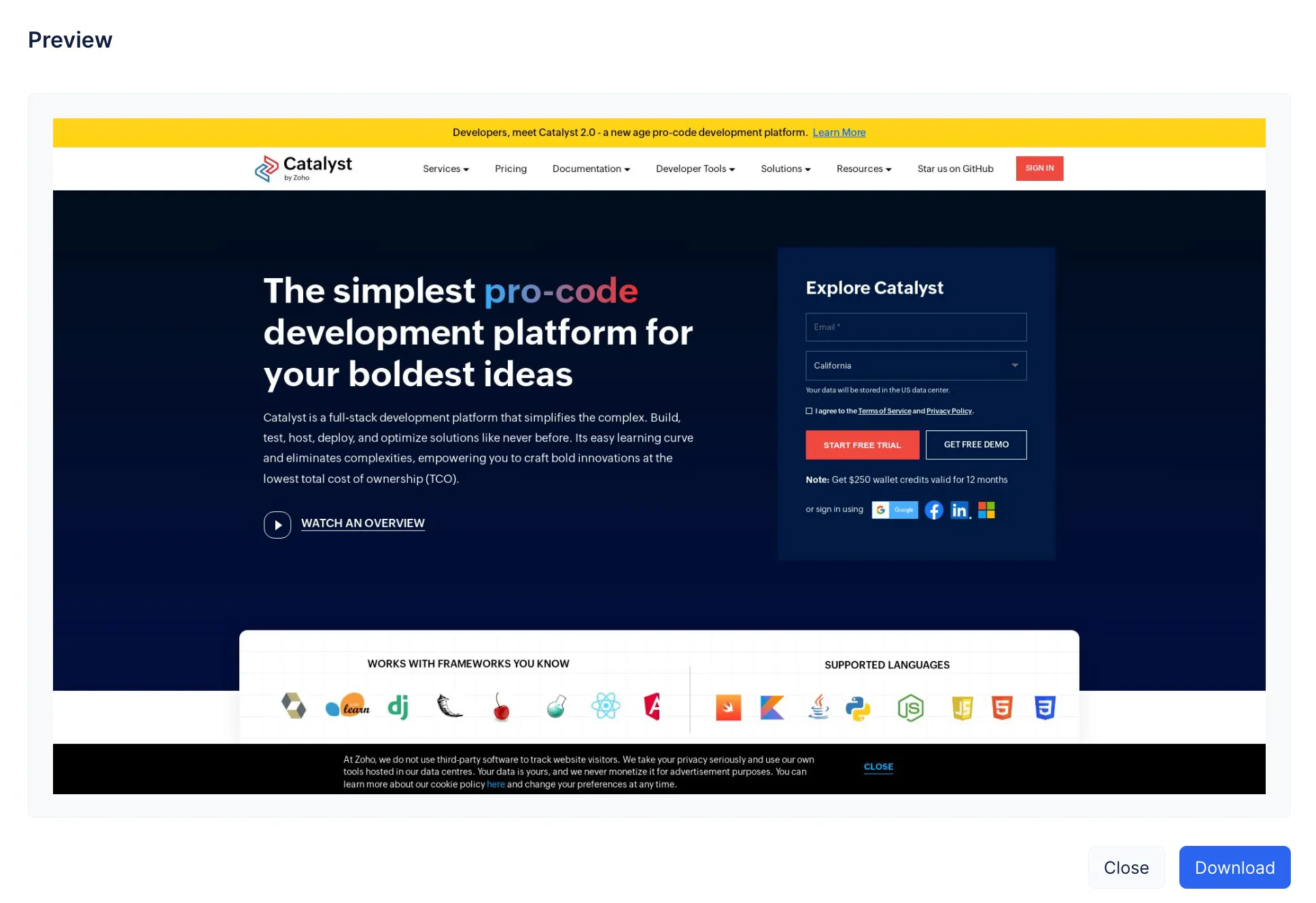
Si ha protegido su PDF con contraseña, entonces las opciones de vista previa y descarga solo se activarán después de que ingrese la contraseña.
Templates
-
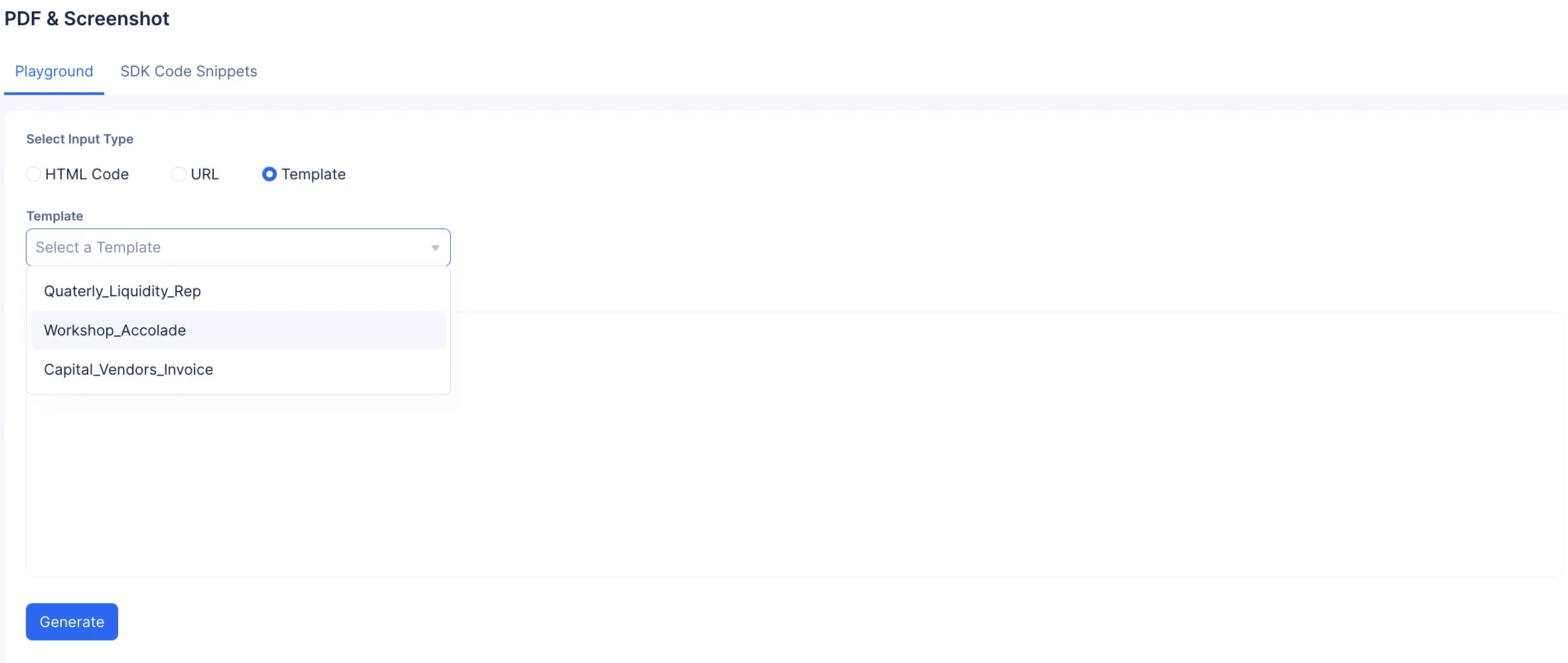
Haga clic en el botón Template para establecer plantillas como el tipo de entrada.
-
Seleccione su plantilla preferida del menú desplegable Template.
-
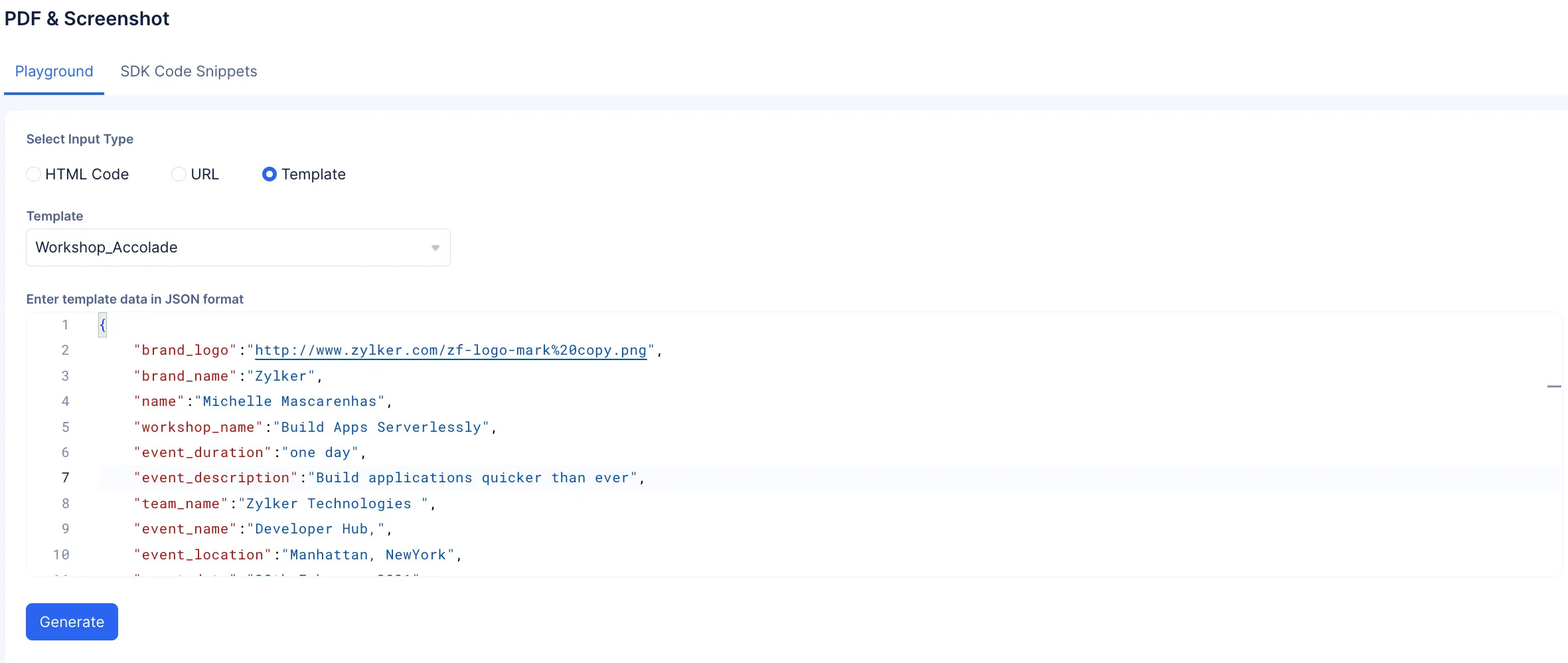
Puede proporcionar los datos para el documento visual como una entrada JSON a través del editor presente en esta sección.
-
Haga clic en Generate.
Se mostrará una vista previa del documento visual que generó en una ventana emergente. Haga clic en Download para guardar el documento en su sistema local.
Nota:
-
Antes de generar un documento visual, dado que su tipo de entrada es Templates, habría elegido el diseño, los elementos de estilización y todas las demás características estéticas del documento visual mientras creaba y diseñaba la plantilla. Puede averiguar cómo personalizar una plantilla en esta sección.
-
Debido a que está usando Templates para generar su PDF protegido con contraseña, tiene la opción de codificar una lógica que le permita establecer la contraseña dinámicamente. Puede obtener más información sobre esta funcionalidad en esta sección.
Si ha protegido su documento con contraseña, entonces las opciones de vista previa y descarga solo se activarán después de que ingrese la contraseña.
Última actualización 2026-08-17 17:46:04 +0530 IST
Yes
No
Send your feedback to us
 Ask ChatGPT
 Ask Claude
 Ask Perplexity