Desplegar funcionalidades después de la primera vez
Pasos para desplegar
Como se mencionó anteriormente, después del primer despliegue podrás personalizar el tipo de despliegue, seleccionar las funcionalidades y datos a migrar, y proporcionar un mensaje de commit.
Una vez que selecciones las funcionalidades a desplegar, Catalyst podrá procesar la generación de diferencias (diff generation). La generación de diferencias analiza y muestra un informe de las diferencias en funcionalidades entre el entorno de origen y el entorno migrado.
Cuando se genera el diff, Catalyst mostrará el conteo de las siguientes actividades para las funcionalidades que despliegues:
-
Added: Número de instancias de la funcionalidad que se agregaron desde el último despliegue
-
Updated: Número de instancias de la funcionalidad que se actualizaron desde el último despliegue
-
Deleted: Número de instancias de la funcionalidad que se eliminaron desde el último despliegue
-
Total Changes: Número total de cambios realizados en la funcionalidad
Para desplegar funcionalidades y datos de un entorno a otro en Catalyst:
-
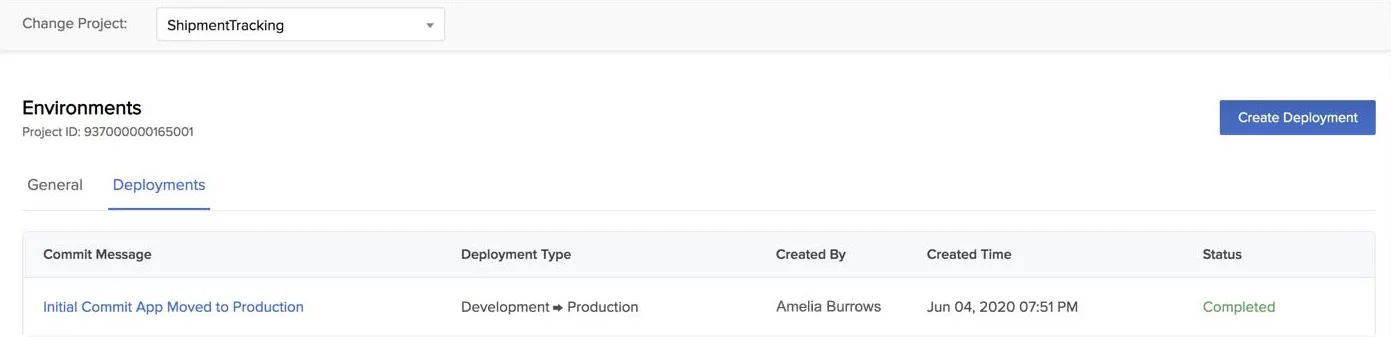
Ve a Settings y luego a Environments.
-
Haz clic en la pestaña Deployments y luego en Create Deployment.
-
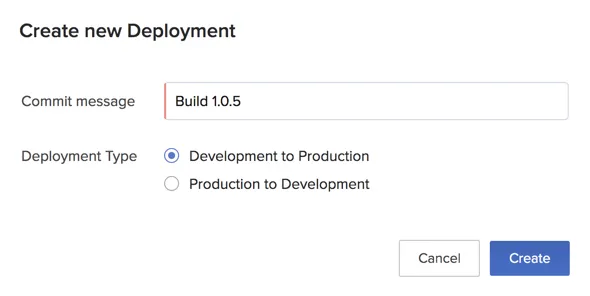
Ingresa un mensaje de commit y selecciona el tipo de despliegue en la ventana emergente, luego haz clic en Create.
-
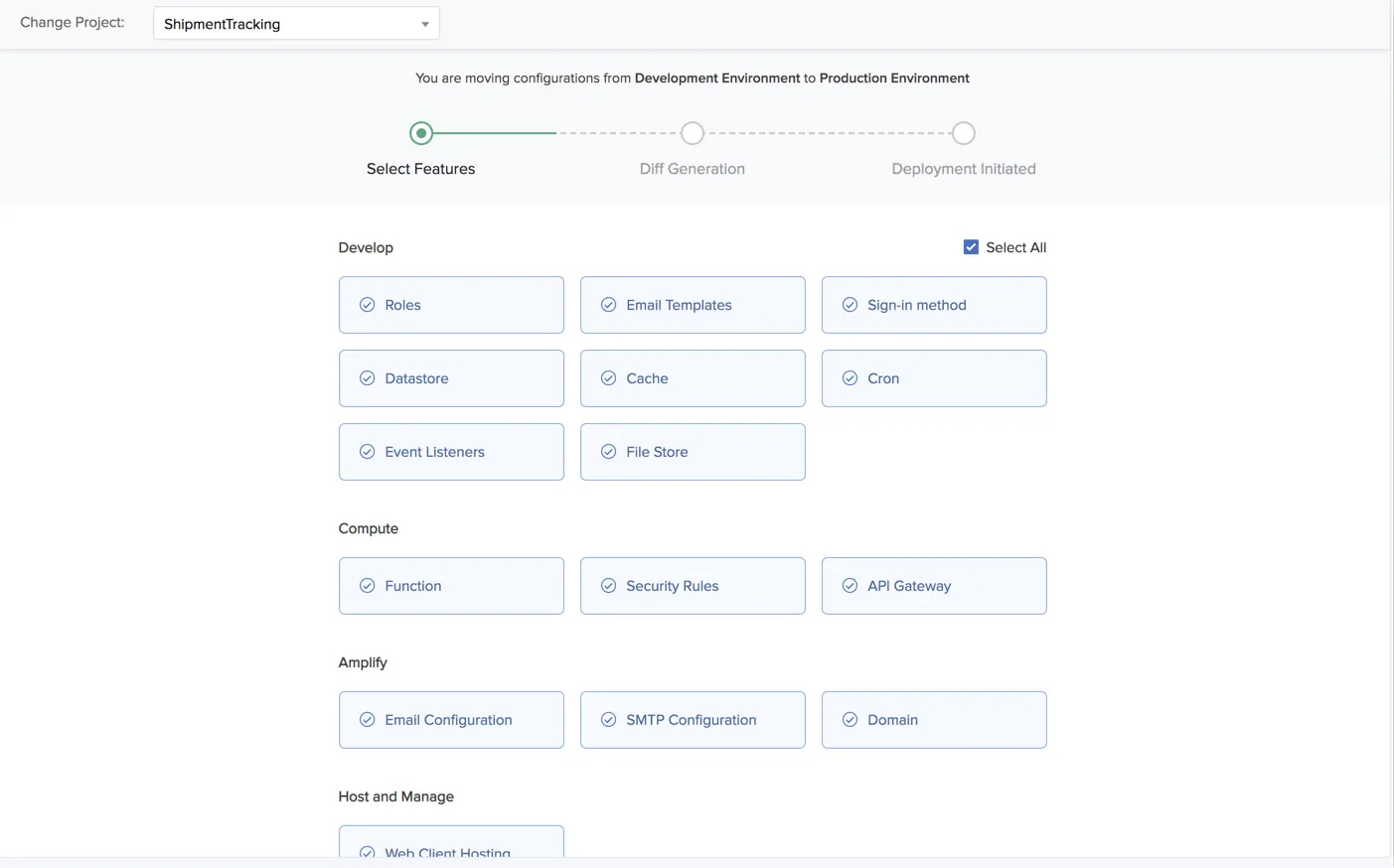
Selecciona las funcionalidades a desplegar.
Todas las funcionalidades están seleccionadas de forma predeterminada. Desmarca las funcionalidades que no desees desplegar.
-
Haz clic en Save and Next.
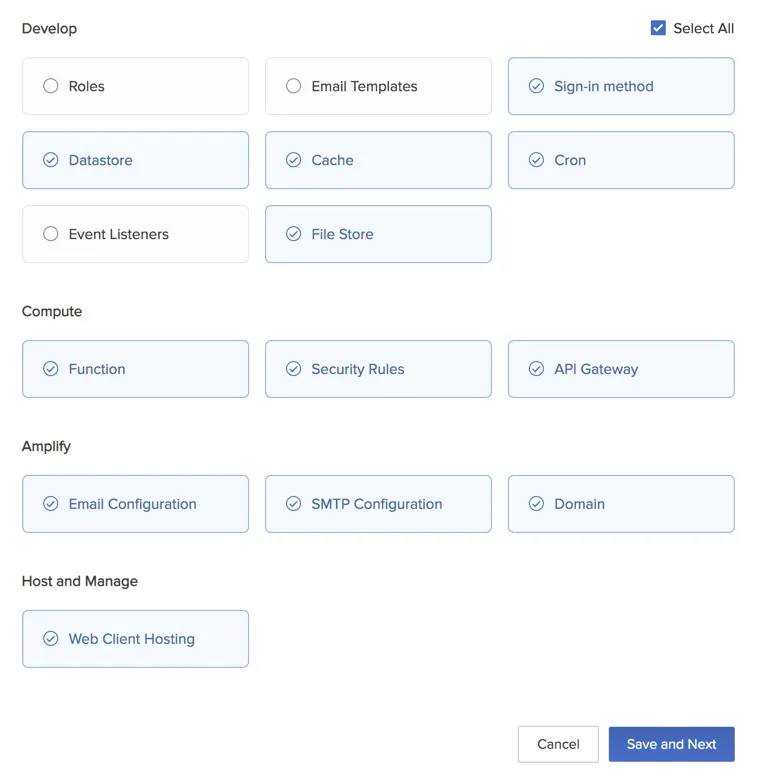
Catalyst comenzará la generación de diferencias.
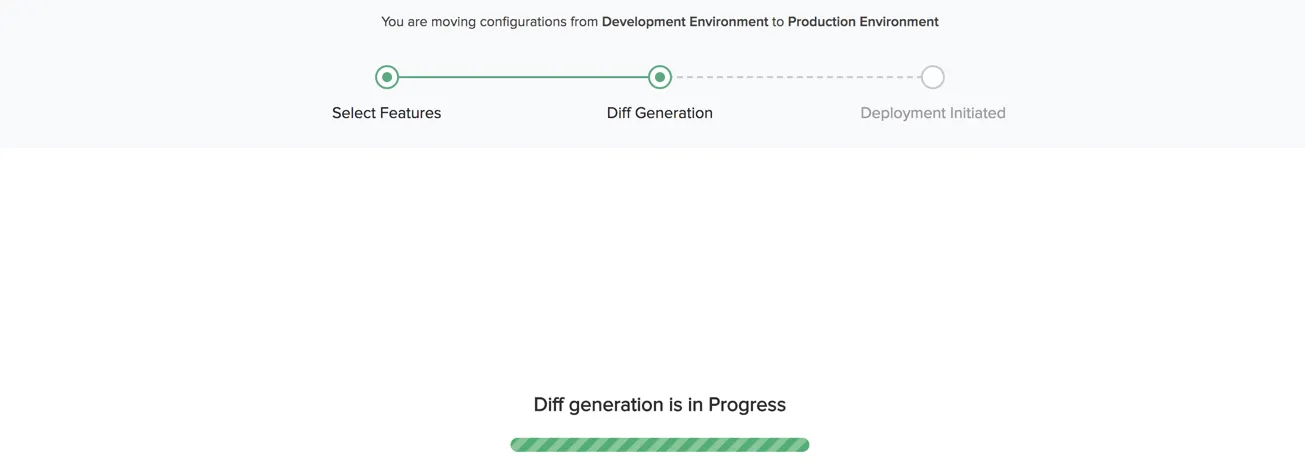
- Una vez generado el diff, verifica el número de cambios en cada funcionalidad que se desplegará.
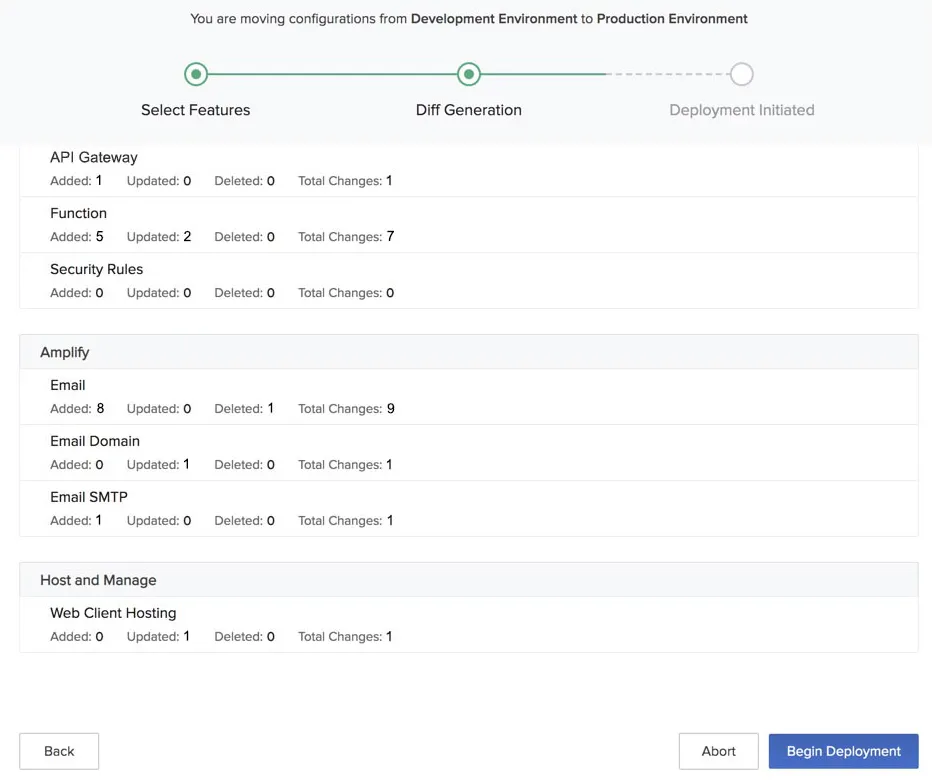
Después de verificar, haz clic en Begin Deployment para continuar. Para cancelar el proceso de despliegue, haz clic en Abort. Para editar las funcionalidades seleccionadas, haz clic en Back.
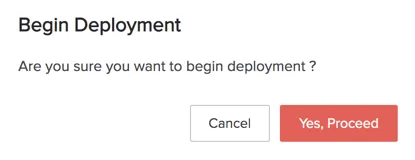
- Se abrirá una ventana de confirmación para iniciar el despliegue. Haz clic en Yes, Proceed.
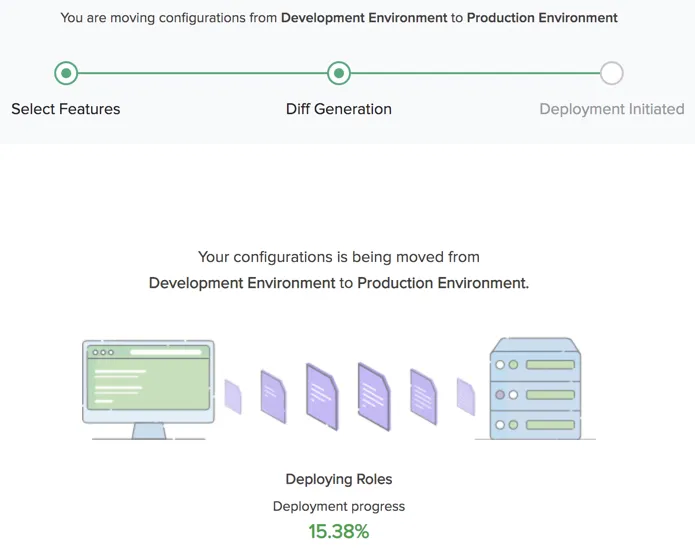
La consola mostrará el progreso.
Si el despliegue es exitoso, la consola mostrará un mensaje de éxito.
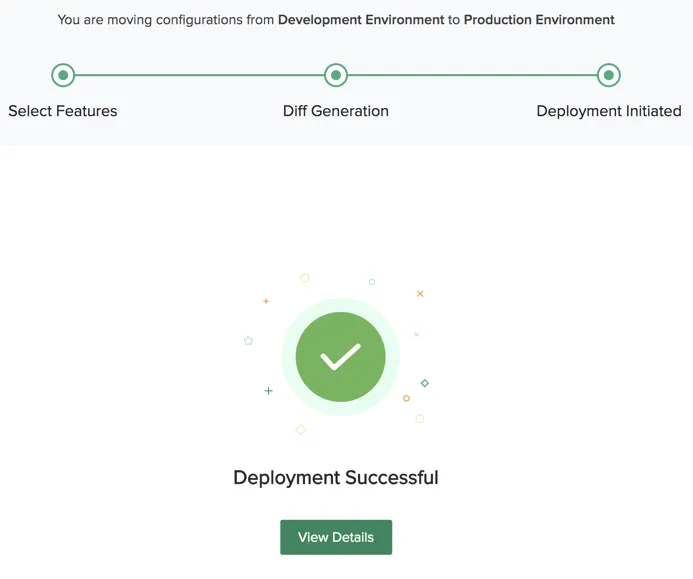
También recibirás una alerta de notificación. Puedes hacer clic en View Details para ver el resumen de tu proceso de despliegue.
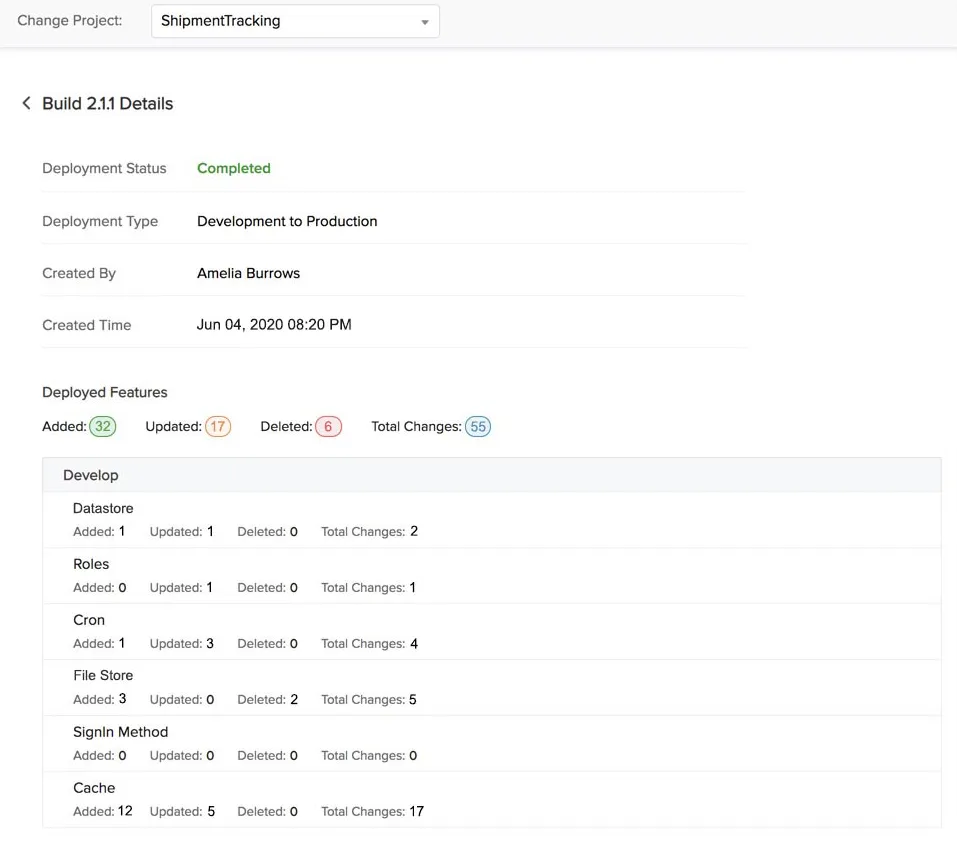
Puedes acceder a estos detalles en cualquier momento abriendo el despliegue desde la sección de Deployment.
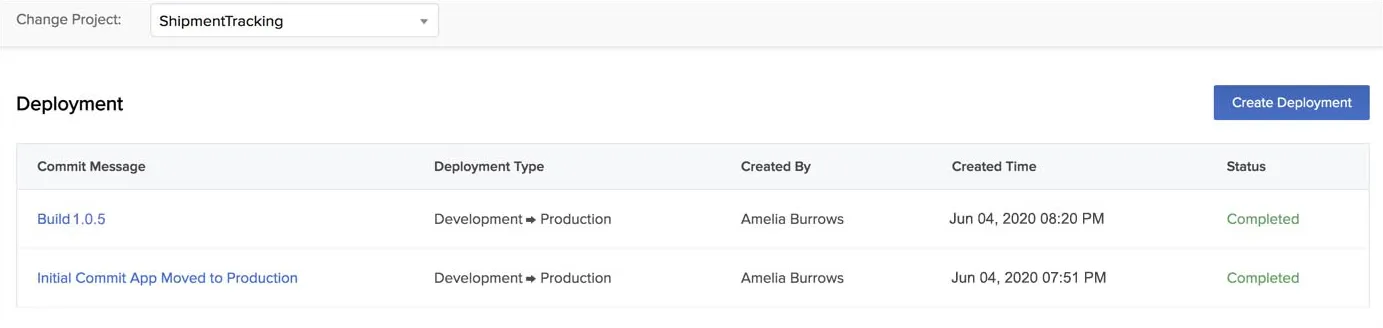
Si abortas el proceso, el estado mostrará “Aborted”. Puedes reanudar el proceso de despliegue en cualquier momento después de abortarlo.
Última actualización 2026-08-17 17:46:04 +0530 IST
Yes
No
Send your feedback to us
 Ask ChatGPT
 Ask Claude
 Ask Perplexity