Configuración de facturación en la consola de Catalyst
La consola de Catalyst te permite hacer seguimiento de tu uso de Catalyst, ver información de facturación e informes, y gestionar tus presupuestos. Estas funcionalidades están disponibles en diferentes secciones bajo Billing en la configuración.
Descripción general
La sección Overview proporciona un breve resumen de tu uso de Catalyst y tu historial de pagos.
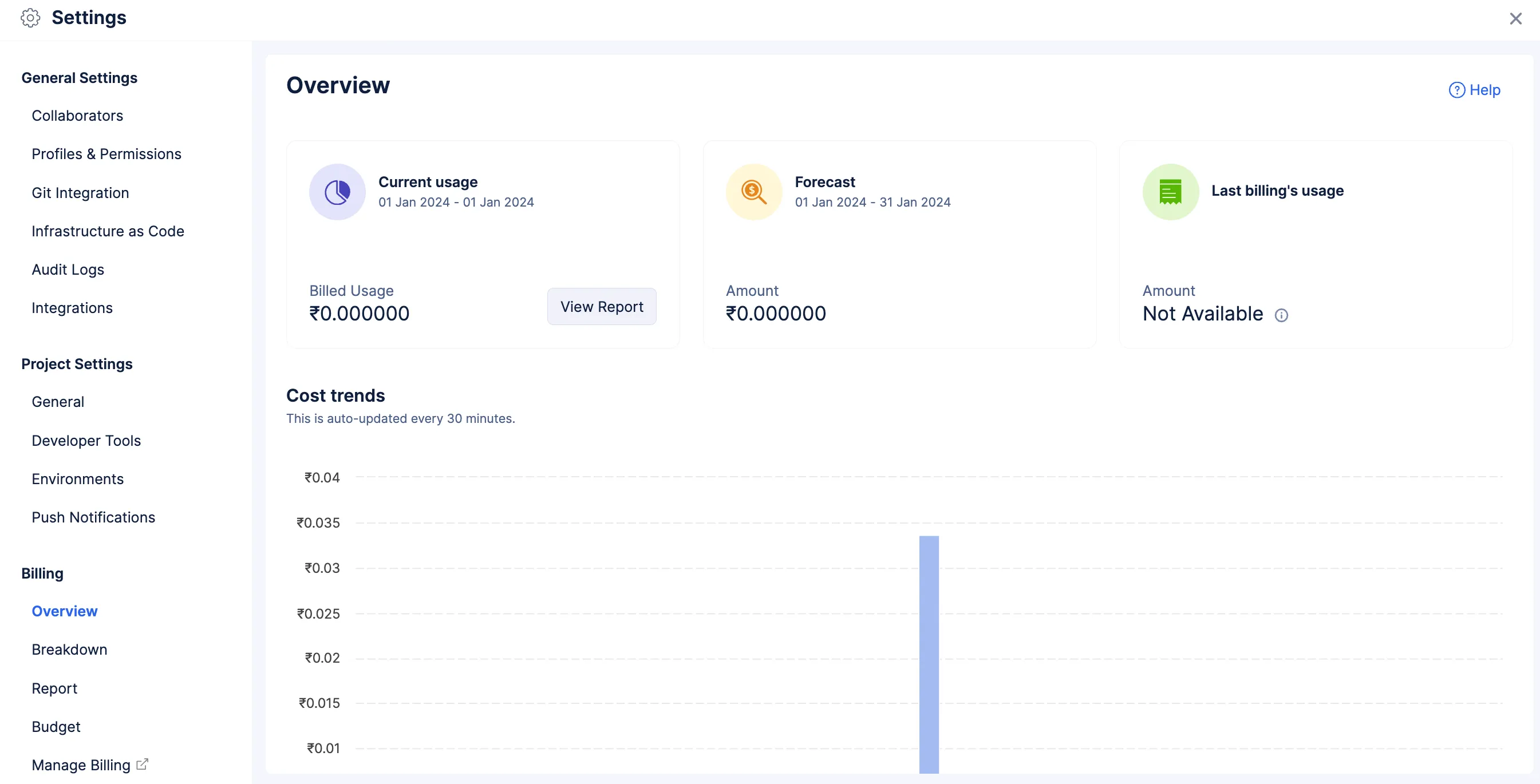
Puedes consultar el monto actual de tu factura del mes en curso, en caso de que hayas optado por el modelo de pago por uso, bajo el panel Current Usage. Este valor se actualiza automáticamente de forma instantánea, y se muestra el valor más reciente basado en tu uso. En caso de un plan de suscripción, este panel muestra el monto disponible de tu plan, así como si queda algún monto de beneficio del plan.
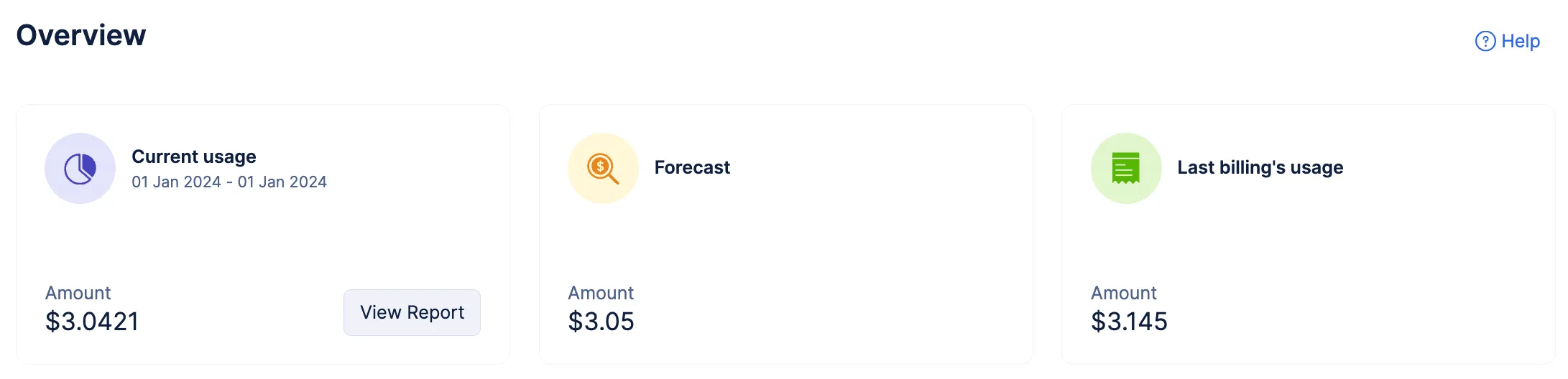
Puedes ver un informe detallado de tu uso en formato gráfico haciendo clic en View Report. Esto abrirá la sección Report de Billing.
Forecast analiza el costo que podría generarse en el mes actual basándose en tu información de uso. Un pronóstico puede ser bastante preciso con tan solo dos días de datos. Esta predicción de uso te permite obtener una estimación de tu gasto en Catalyst y planificar tus actividades. Si los datos del mes anterior no están disponibles en Catalyst, Forecast no podrá predecir el uso del mes actual.
Last Billing’s Usage muestra la información de uso del ciclo de facturación anterior. Si eres un usuario nuevo, esto no estará disponible.
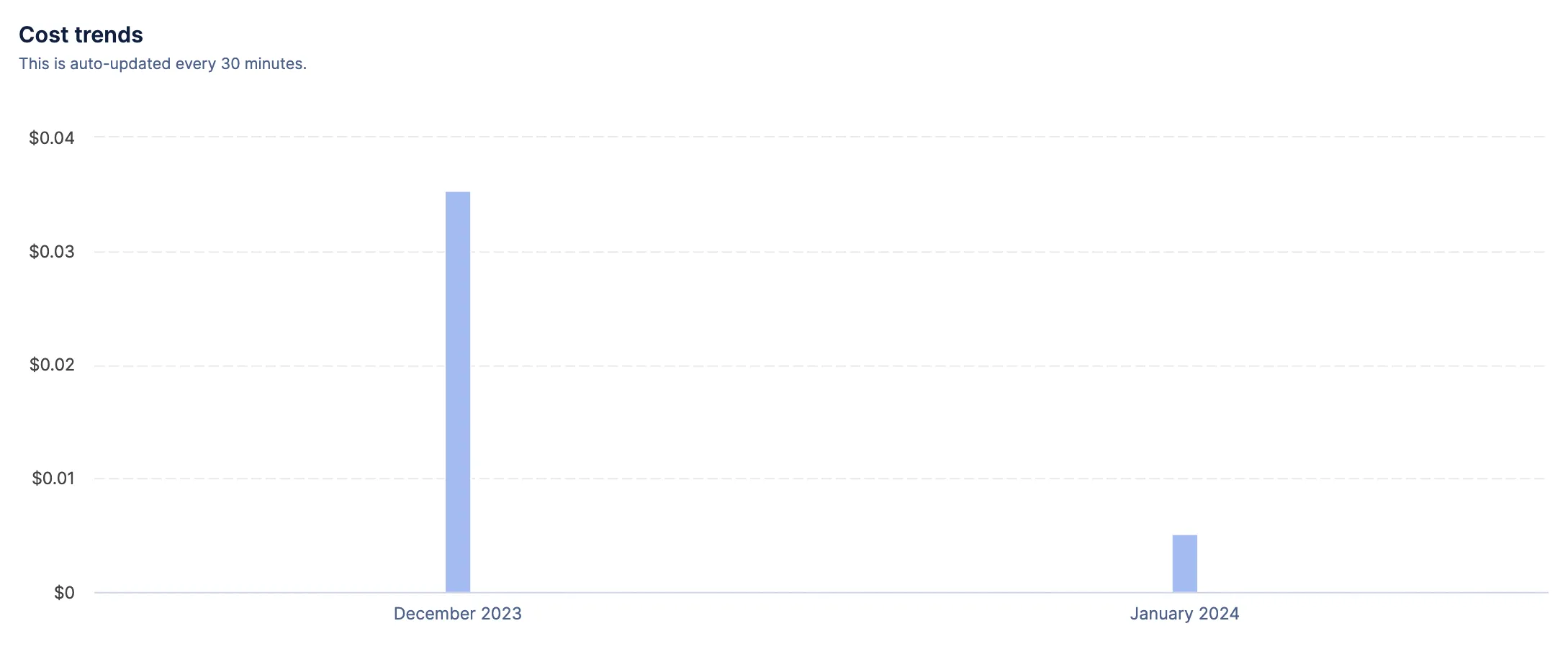
El gráfico Cost Trends muestra la información de costos incurridos durante varios períodos de tiempo en forma de gráfico de barras. El gráfico muestra el uso de cada mes del período de tiempo. Los datos de uso que se muestran aquí también incluyen la asignación del nivel gratuito en el modelo de pago por uso, o los beneficios del plan del modelo de suscripción. Este gráfico se actualiza automáticamente cada 30 minutos.
Desglose
Los cálculos de facturación de un proyecto comenzarán después de que explores al menos un recurso en un proyecto y desde el inicio de cada ciclo de facturación. El desglose incluirá los cálculos de uso de cada recurso, tanto a nivel de proyecto como a nivel de componente.
Puedes seleccionar Project Usage Stats en el menú desplegable y seleccionar el período para el cual necesitas acceder a la información. Esto muestra el uso y el desglose de costos para cada uno de tus proyectos de Catalyst de forma individual.
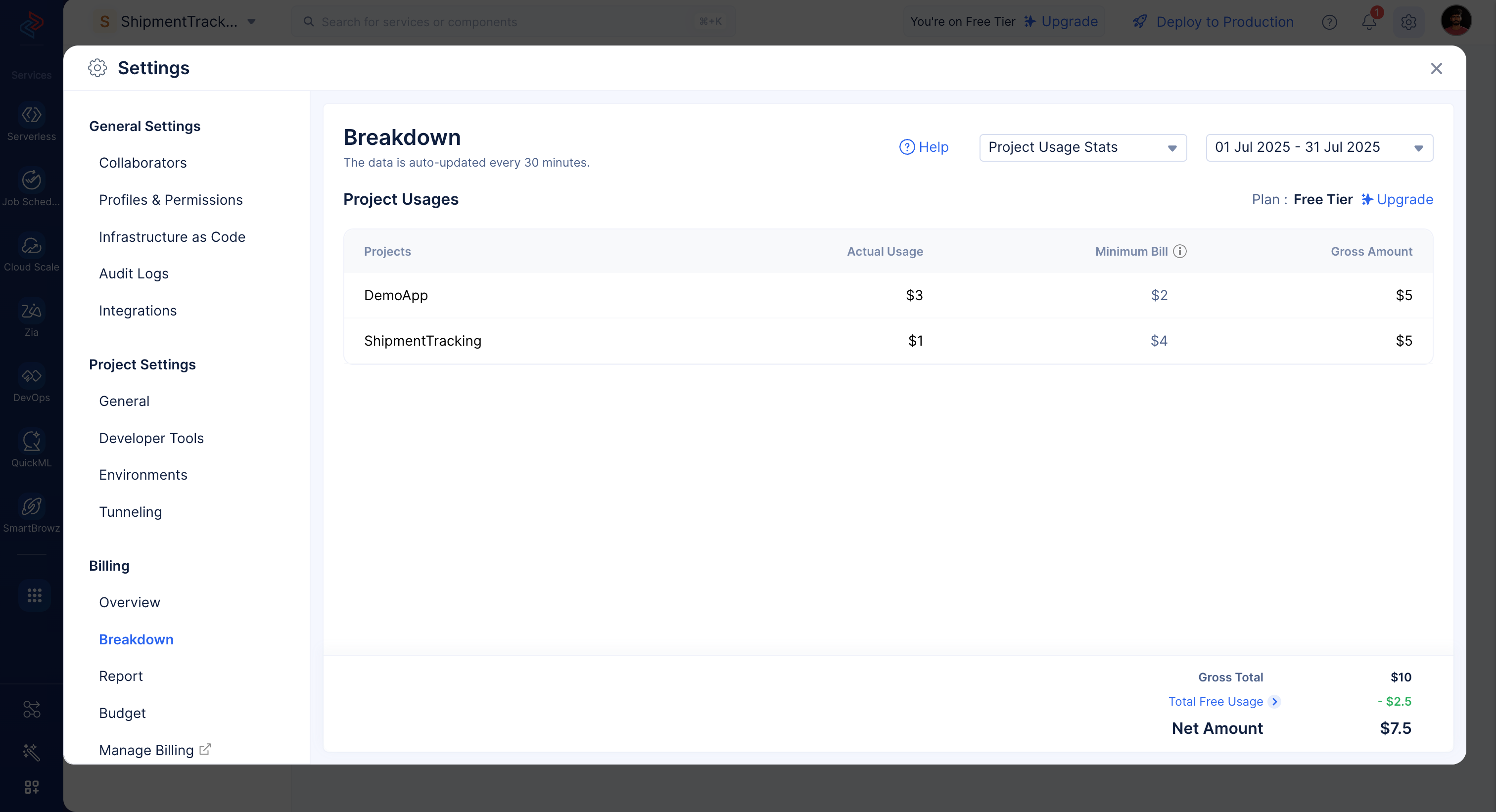
Puedes hacer clic en el nombre de un proyecto para abrir su desglose detallado.
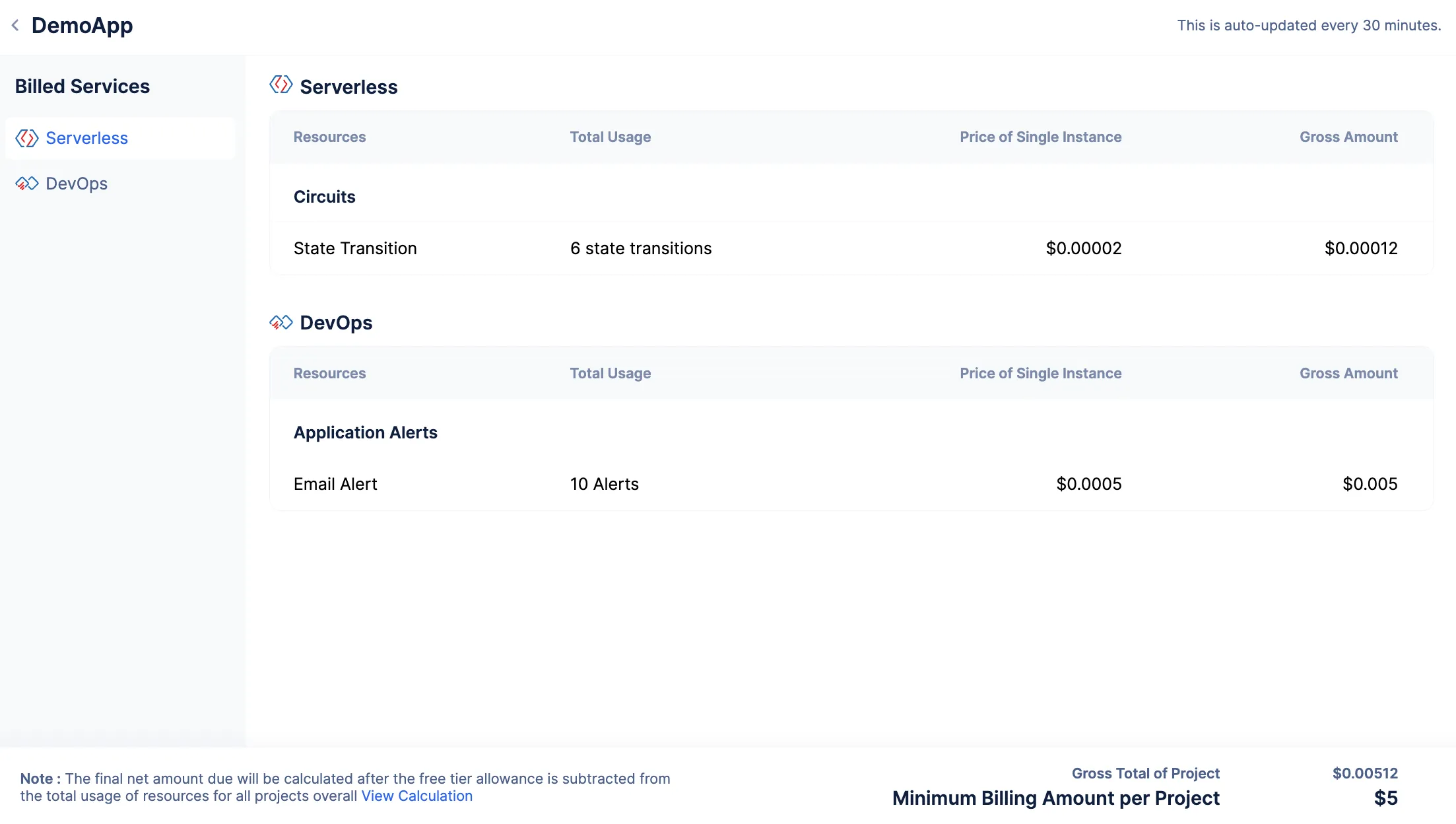
Dependiendo del componente o funcionalidad, se te cobrará en términos de varias unidades como monto/solicitud, monto/ejecución o monto/búsqueda. Puedes consultar la sección de Cálculos de precios para obtener más información al respecto, y la página de precios para los detalles de precios de los recursos de Catalyst.
El desglose mostrará el monto bruto de todo el uso, incluyendo el uso de la asignación del nivel gratuito o los beneficios del plan, en caso de los modelos de pago por uso o de suscripción respectivamente. En el modelo de pago por uso, el monto neto final adeudado se calcula después de restar la asignación del nivel gratuito del uso total de recursos de todos los proyectos en general durante la facturación.
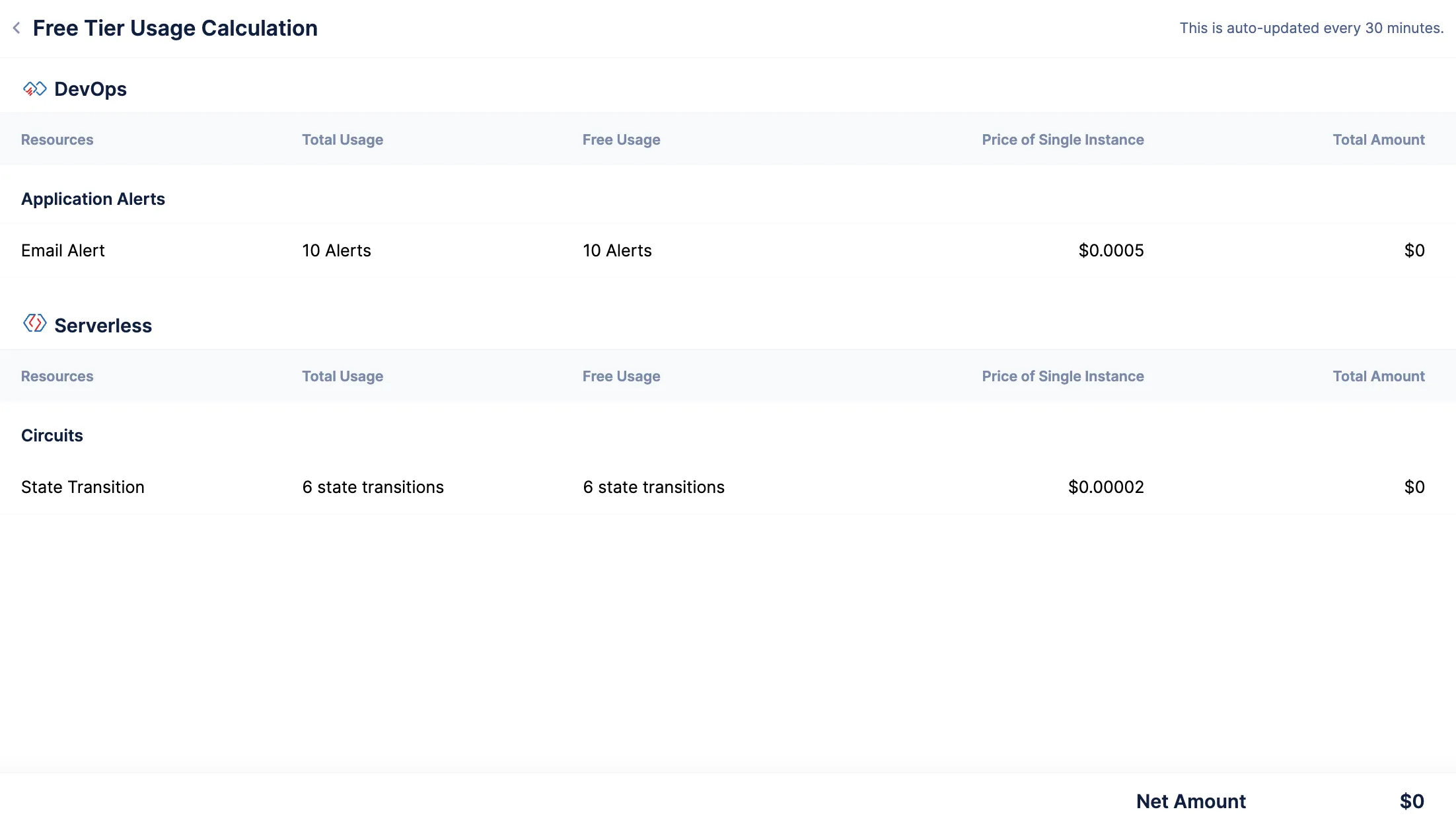
De igual forma, si deseas ver el desglose acumulativo a nivel de componente de todos los proyectos, puedes cambiar a Component Usage Stats desde el menú desplegable.
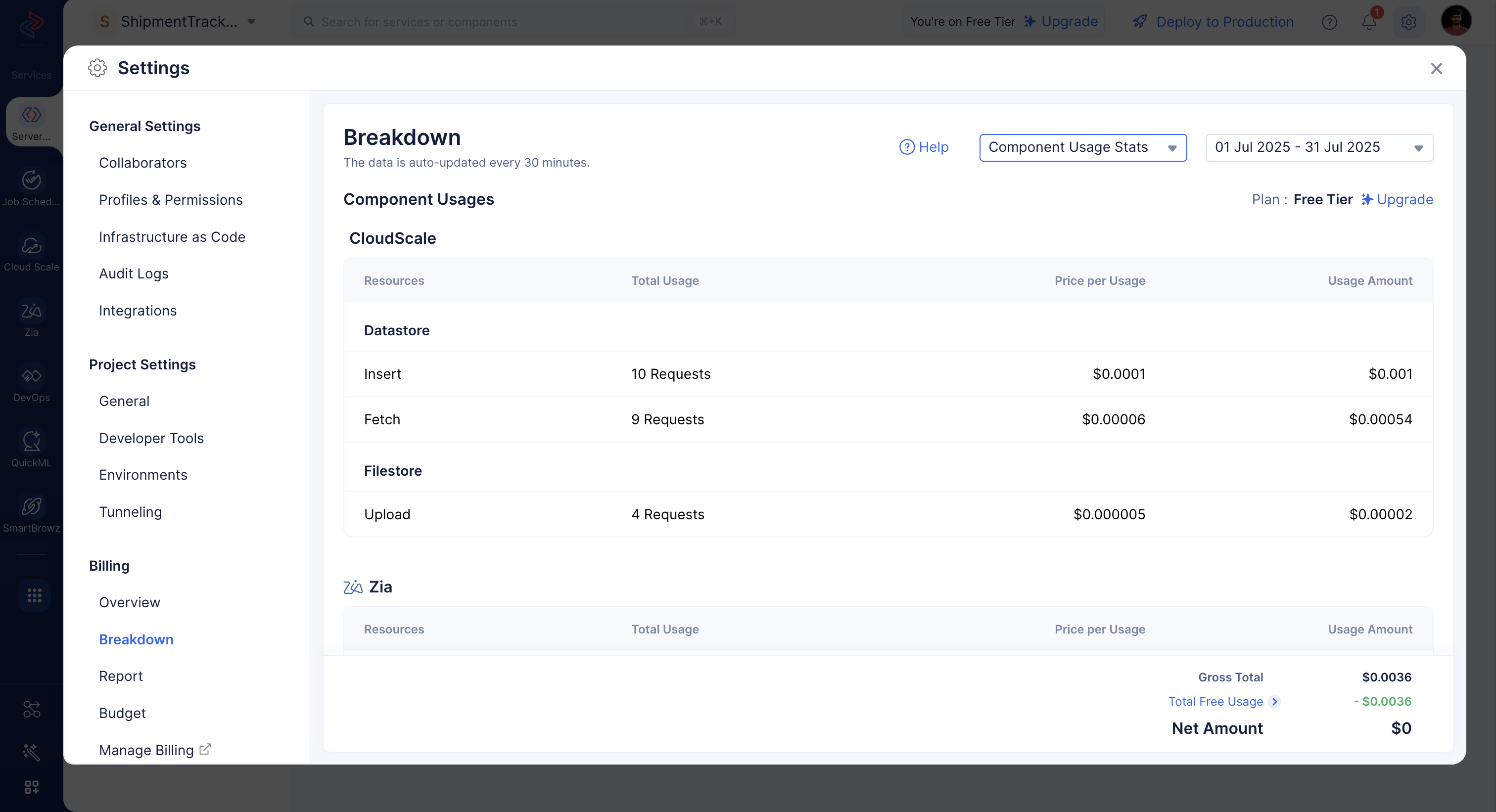
Proporciona información detallada sobre el uso de cada servicio de Catalyst, el uso de cada componente o funcionalidad de un servicio, las llamadas realizadas en cada uno de ellos, el precio de una sola instancia, el conteo total de uso y el monto bruto incurrido por el uso de cada componente, servicio, en cada proyecto.
Informe
La sección Report proporciona información detallada sobre tu uso de Catalyst en formato gráfico basándose en varios criterios que selecciones. Puedes acceder a información sobre tu uso y gasto basándote en los servicios, proyectos individuales y períodos de tiempo que selecciones, y agruparlos por diferentes categorías.
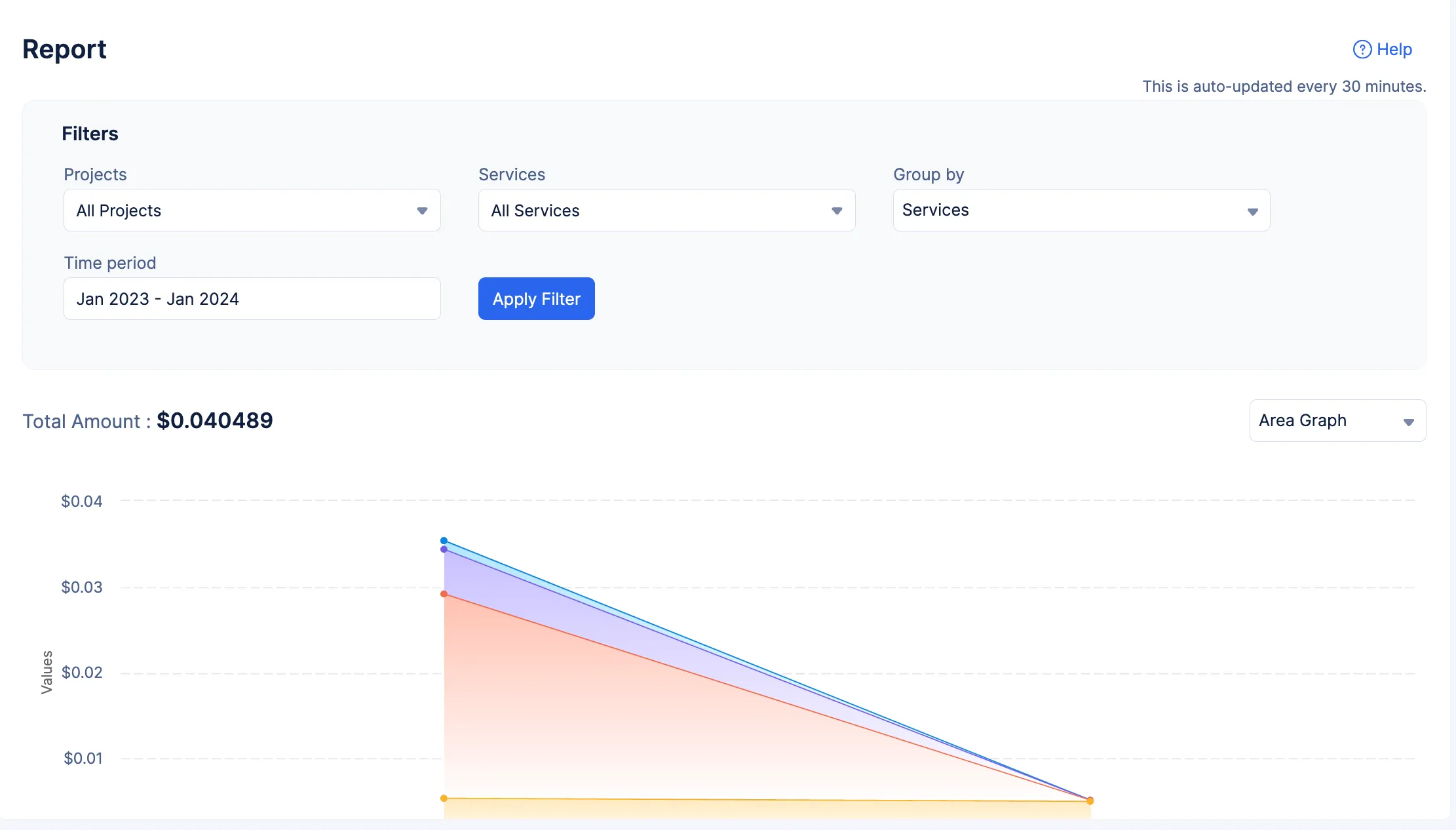
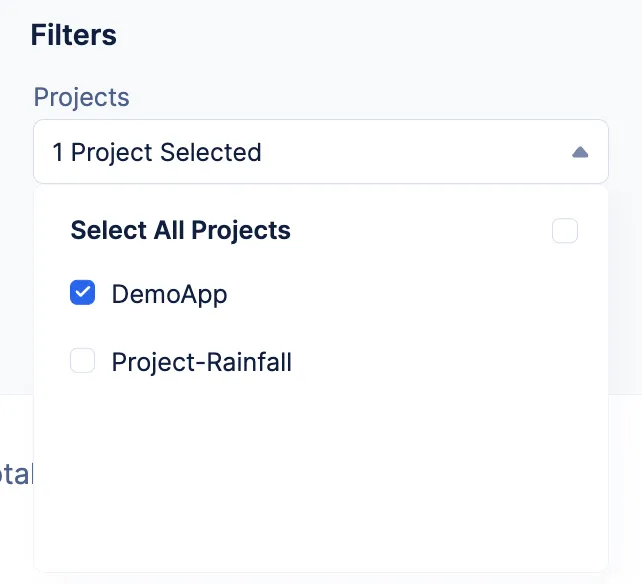
Puedes seleccionar los proyectos individuales para los que necesitas acceder al informe, usando el filtro de Projects.
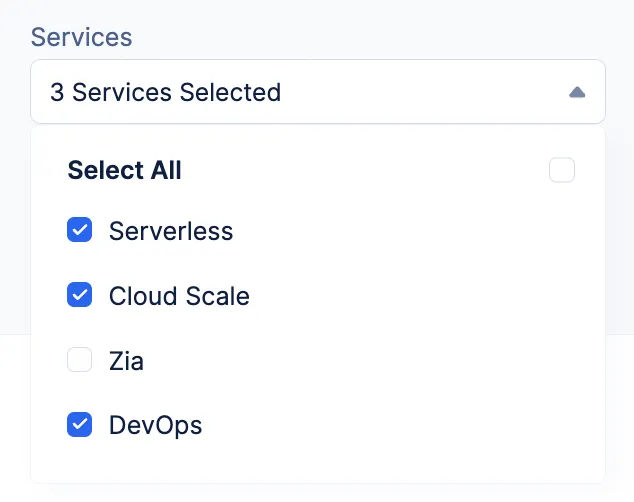
También puedes filtrar los servicios para generar el informe.
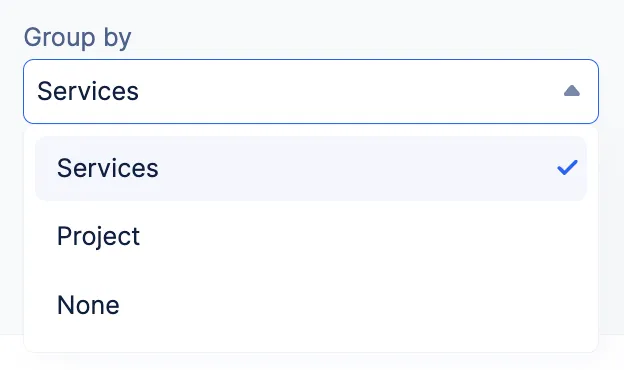
El filtro Group By te permite ver el gráfico agrupado por los proyectos que seleccionaste, los servicios, o ninguno.
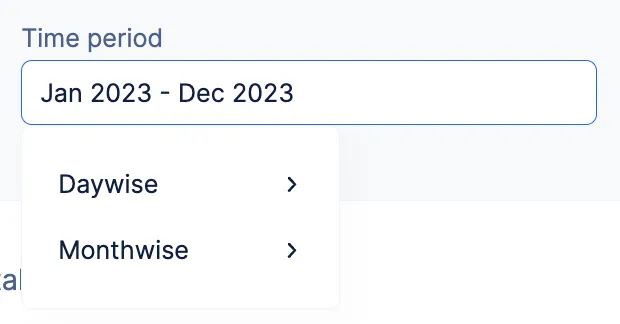
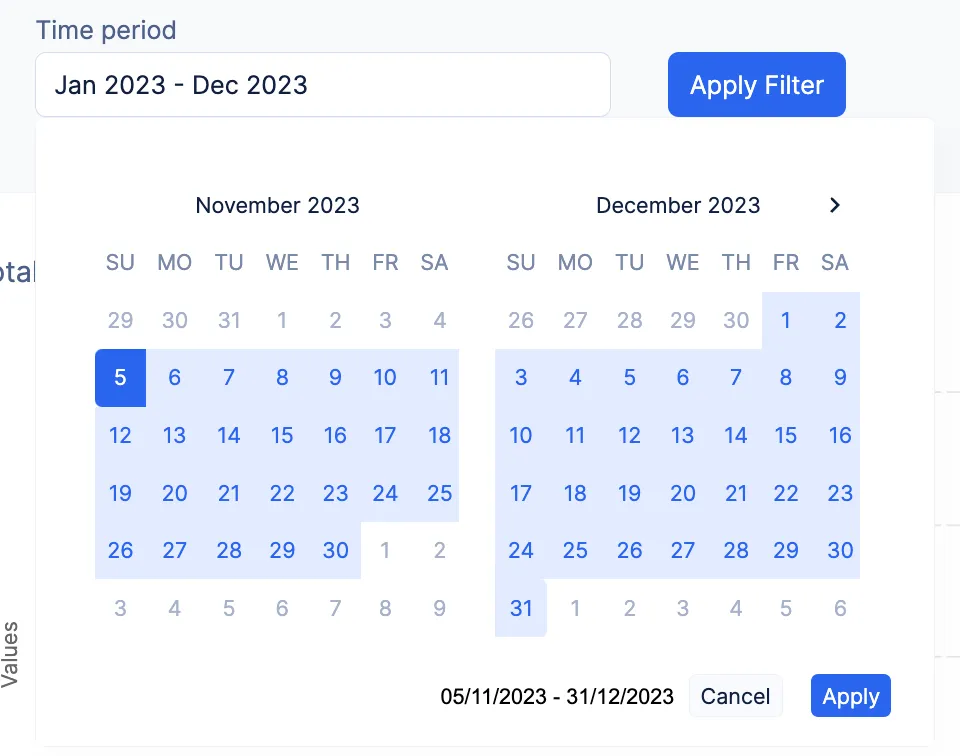
Para ver el gráfico de un período de tiempo entre fechas específicas, selecciona Daywise del filtro Time Period.
Ahora, selecciona las fechas para las que necesitas acceder a la información desde el calendario y haz clic en Apply.
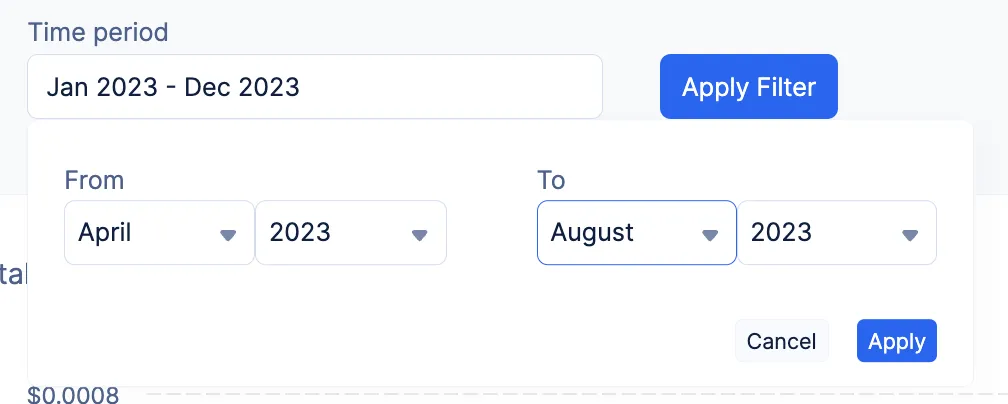
Para ver el gráfico de un período de tiempo entre meses específicos, selecciona Monthwise de la lista desplegable y selecciona los meses. Haz clic en Apply.
Después de aplicar todos los filtros, haz clic en Apply Filter. El gráfico mostrará el informe basado en estos filtros.
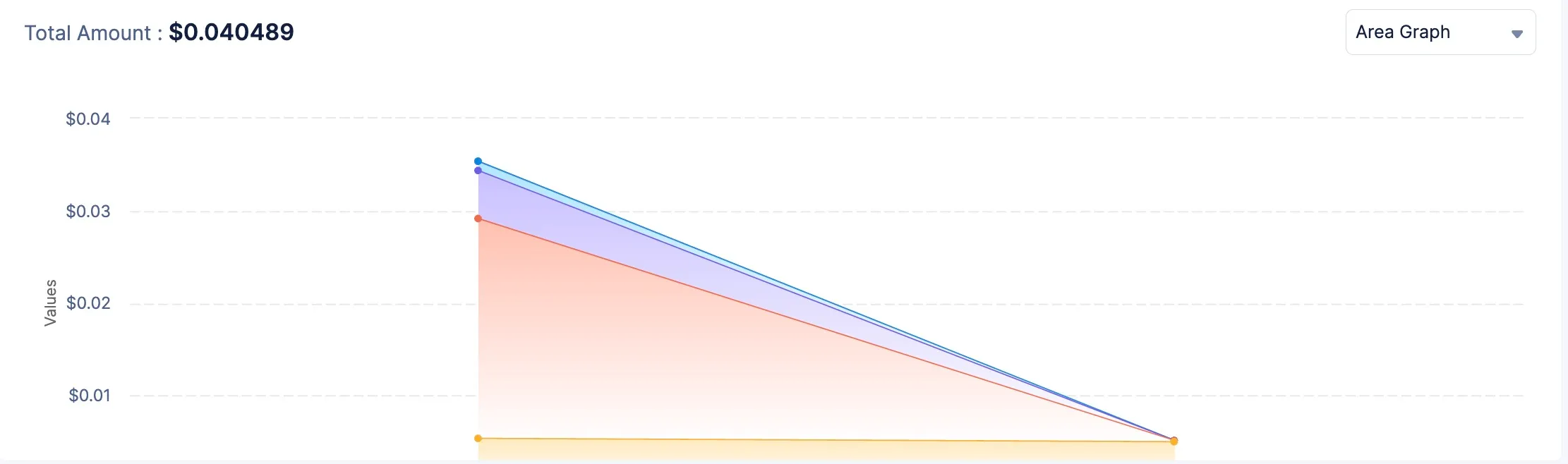
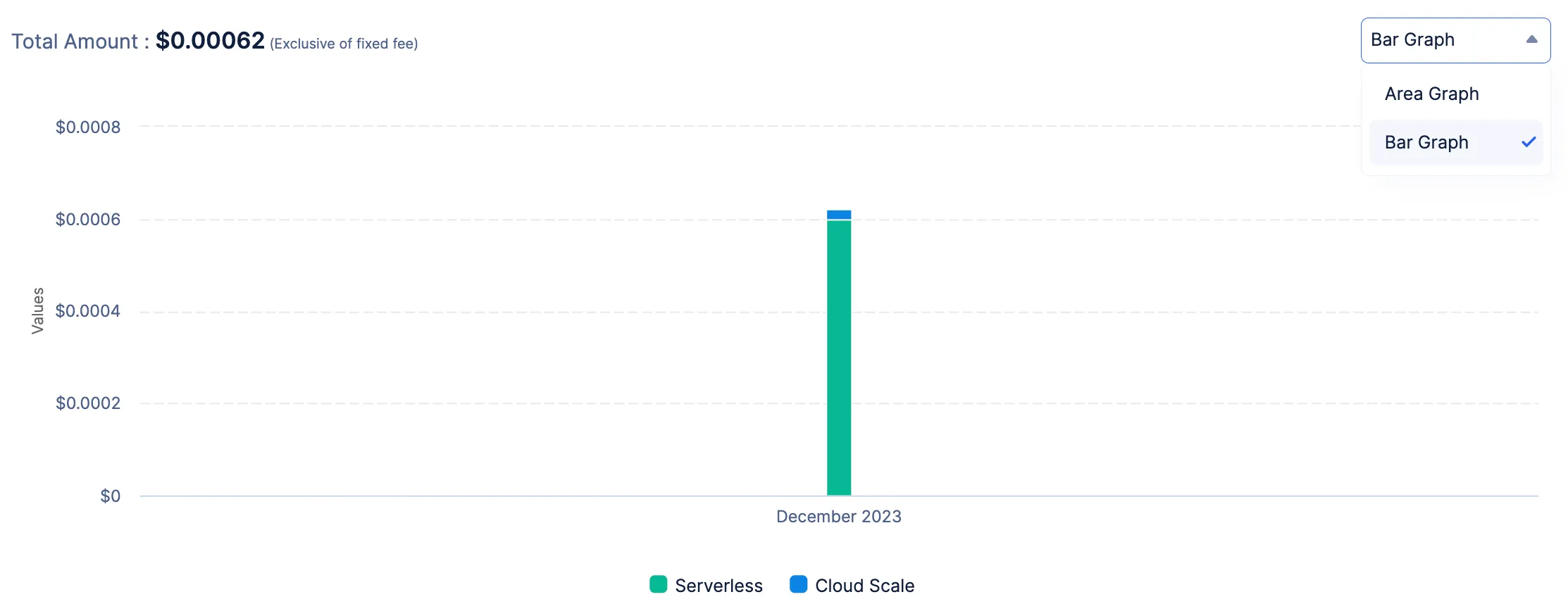
Puedes ver el informe en forma de gráfico de área o gráfico de barras.
Presupuestos
Puedes crear presupuestos en Catalyst para establecer límites de uso del monto que gastas y configurar alertas por correo electrónico cuando tu uso supere un valor de umbral específico. Los presupuestos te ayudan a monitorear tus actividades en Catalyst y te permiten planificar tus gastos.
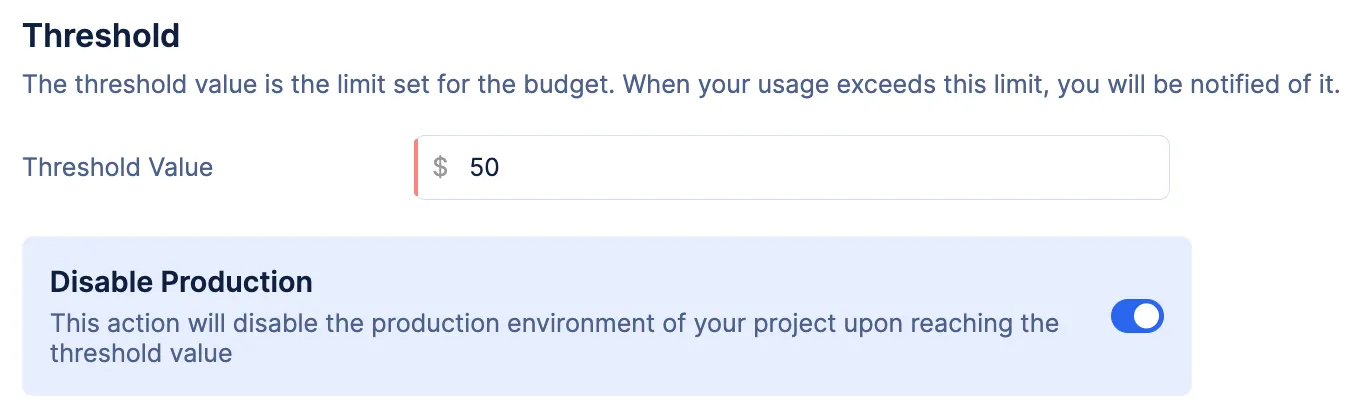
Catalyst también te permite automatizar la deshabilitación del entorno de producción de una aplicación cuando su uso alcanza un valor de umbral específico.
Puntos a recordar:
-
Cuando habilitas la opción Disable Production al establecer un valor de umbral para un presupuesto, Catalyst deshabilitará automáticamente el entorno de producción del proyecto seleccionado cuando se alcance el umbral, y te alertará de ello mediante un correo electrónico.
-
Puedes rehabilitar el entorno de producción de un proyecto que fue deshabilitado al alcanzar un umbral especificado. No se rehabilitará automáticamente.
-
Catalyst ejecuta un programador cada 30 minutos para obtener los cargos actuales de un proyecto. Por lo tanto, las verificaciones para superar un umbral especificado se realizan solo cada 30 minutos. Si tu proyecto alcanza un umbral configurado entre estas verificaciones, Catalyst no lo detectará hasta la siguiente ejecución del programador.
-
Si rehabilitas el entorno de producción después de que haya sido deshabilitado automáticamente por los límites de umbral, no se deshabilitará nuevamente en los próximos 30 minutos durante la siguiente verificación del programador. Solo se deshabilitará de nuevo después del final del mes actual, siempre que no hayas modificado los límites de umbral.
-
En caso de que modifiques el valor del umbral después de que se deshabilite la producción, la siguiente verificación del programador comprobará los límites de umbral y deshabilitará la producción nuevamente en caso de que se alcance.
-
Si tienes múltiples presupuestos configurados para un solo proyecto, Catalyst deshabilitará el entorno de producción para todos los presupuestos en los que se haya habilitado Disable Production, después de alcanzar cada límite de umbral especificado.
Crear un presupuesto
Para crear un presupuesto:
-
Haz clic en Create Budget desde la sección Budget bajo Billing en la configuración.
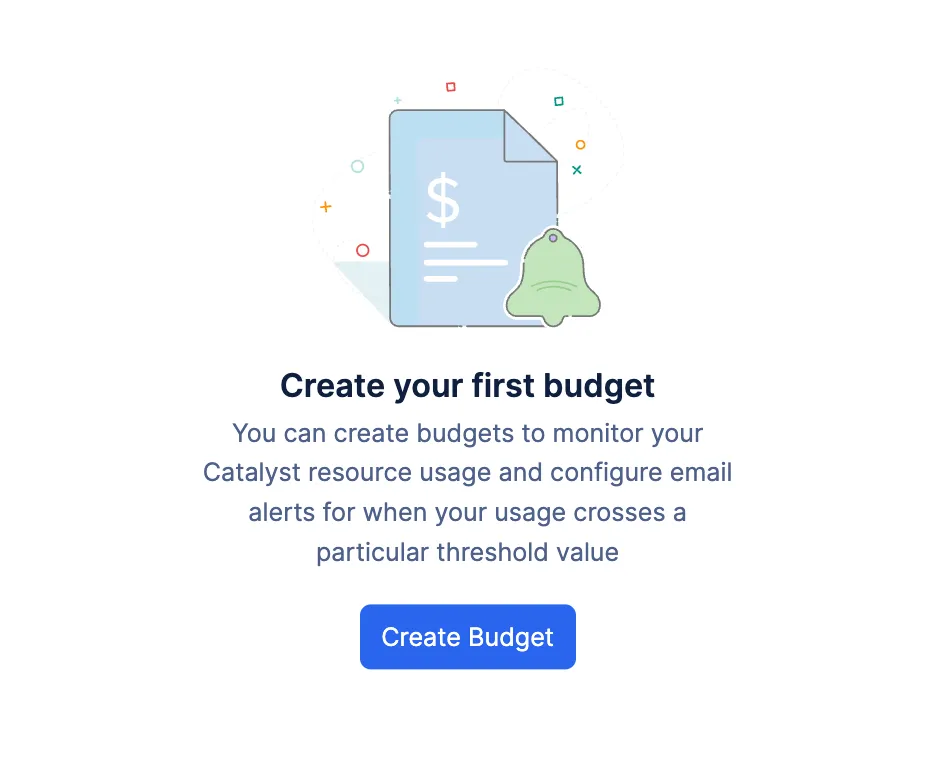
Esto abrirá la página de creación de presupuesto. -
Ingresa un nombre y una descripción para el presupuesto. Selecciona un proyecto al que debe aplicarse el presupuesto. También puedes aplicar este presupuesto a todos los proyectos.
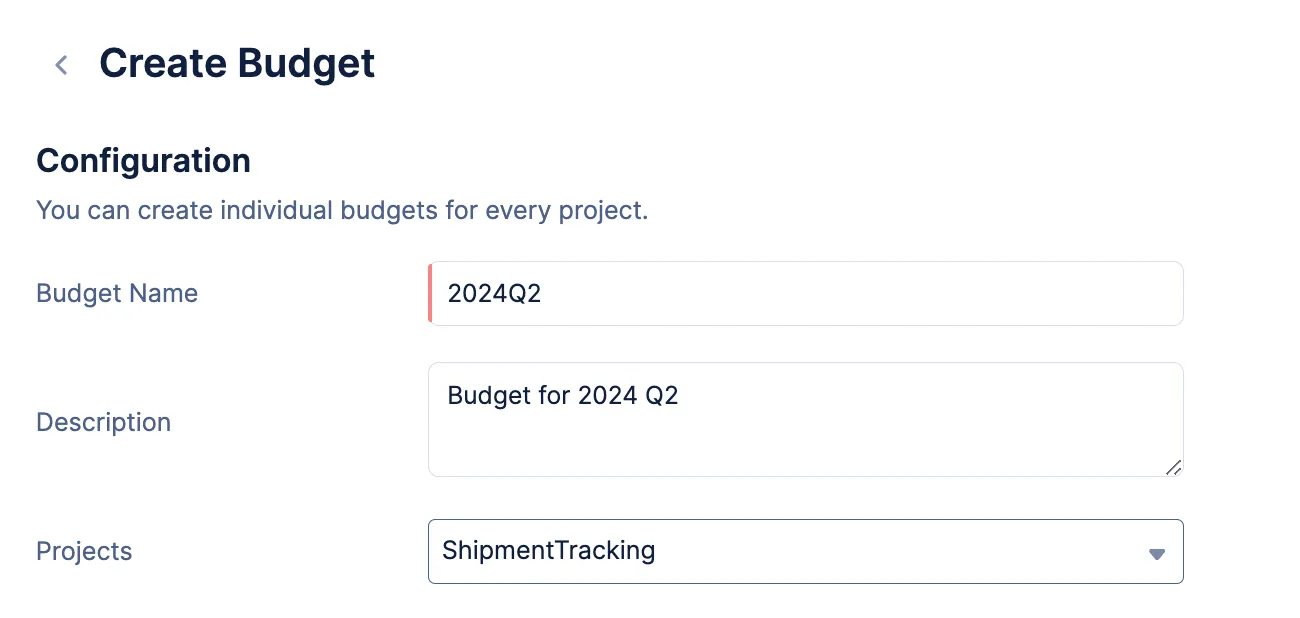
-
Ingresa un valor de umbral. Este es el valor máximo establecido para tu presupuesto.
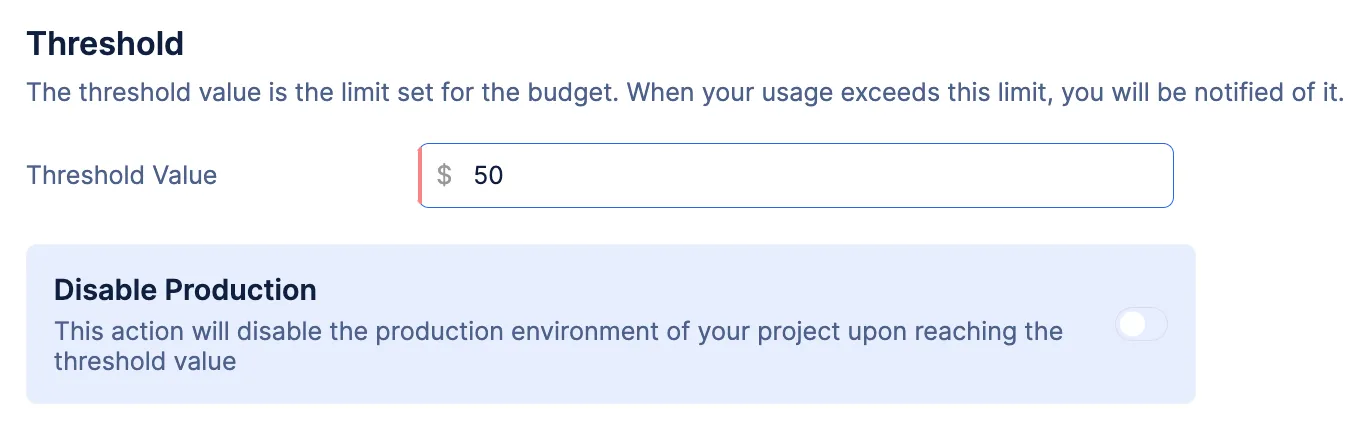
Puedes habilitar la opción Disable Production para que el entorno de producción se deshabilite automáticamente al alcanzar este umbral. Esto abrirá una ventana emergente. Escribe “DISABLE” y haz clic en Confirm para confirmar la acción.
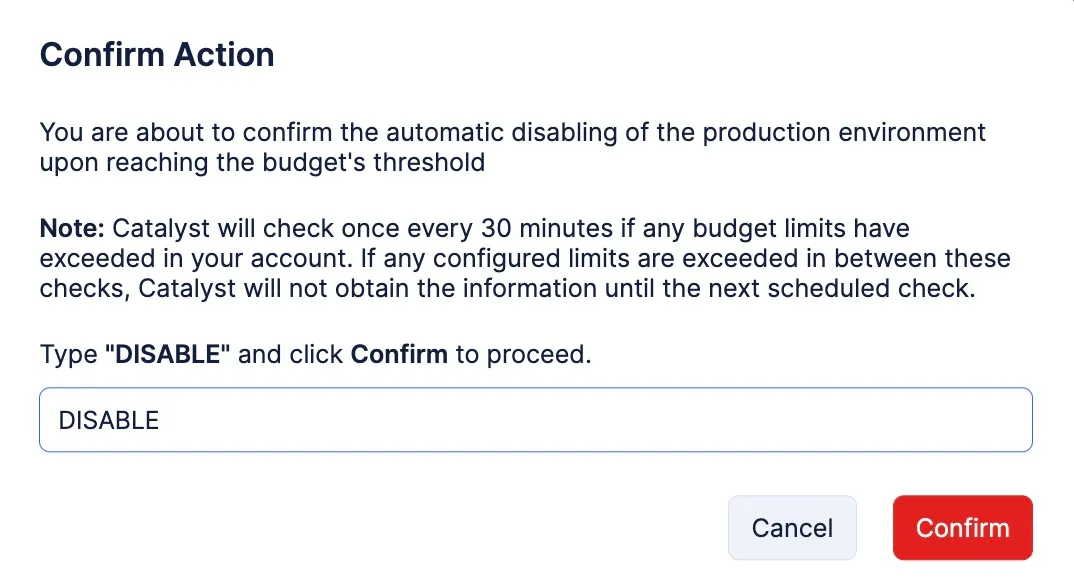
- Ahora puedes crear reglas que te permitan configurar alertas por correo electrónico que se envíen cuando tu uso alcance un cierto porcentaje del valor del umbral.
Ingresa un porcentaje del monto del umbral en el cuadro de texto. El valor del monto de ese porcentaje se calcula automáticamente y se muestra.
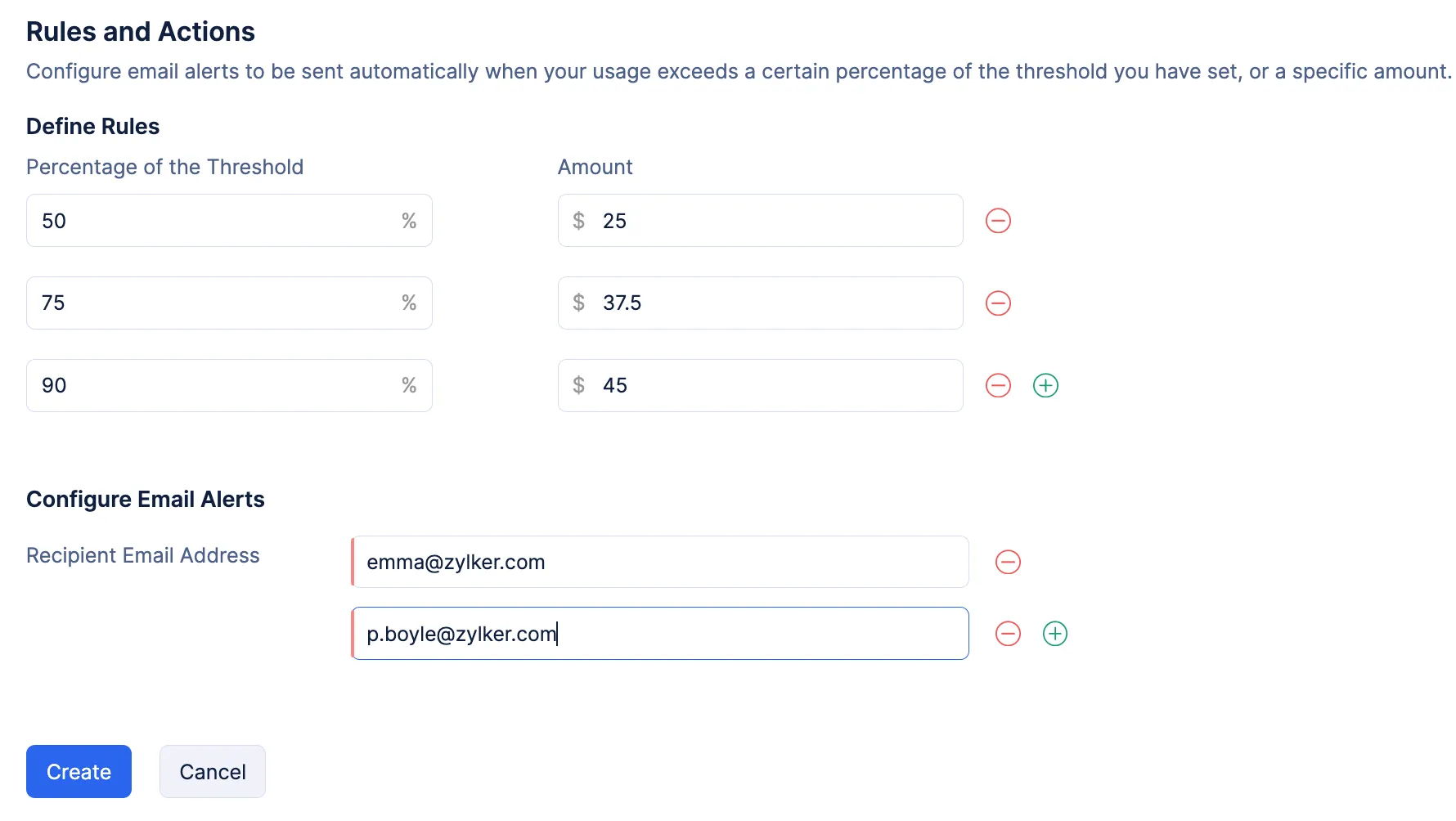
Por ejemplo, si necesitas que se envíe una alerta por correo electrónico cuando tu uso alcance el 50 % del valor del límite de umbral de $50, ingresa “50” en el porcentaje. Entonces recibirás una alerta por correo electrónico cuando uses $25.
Puedes crear un máximo de cinco reglas. Para crear otra regla, haz clic en el ícono (+). Para eliminar una regla, haz clic en el ícono (-).
Ahora, ingresa la dirección de correo electrónico del destinatario al que se deben enviar las alertas por correo electrónico. Puedes configurar un máximo de tres destinatarios.
- Haz clic en Create.
El presupuesto se creará y se listará en la página de Budgets junto con sus detalles. También se crea un ID único para el presupuesto.

Ahora recibirás alertas por correo electrónico basadas en las reglas que estableciste en el presupuesto.
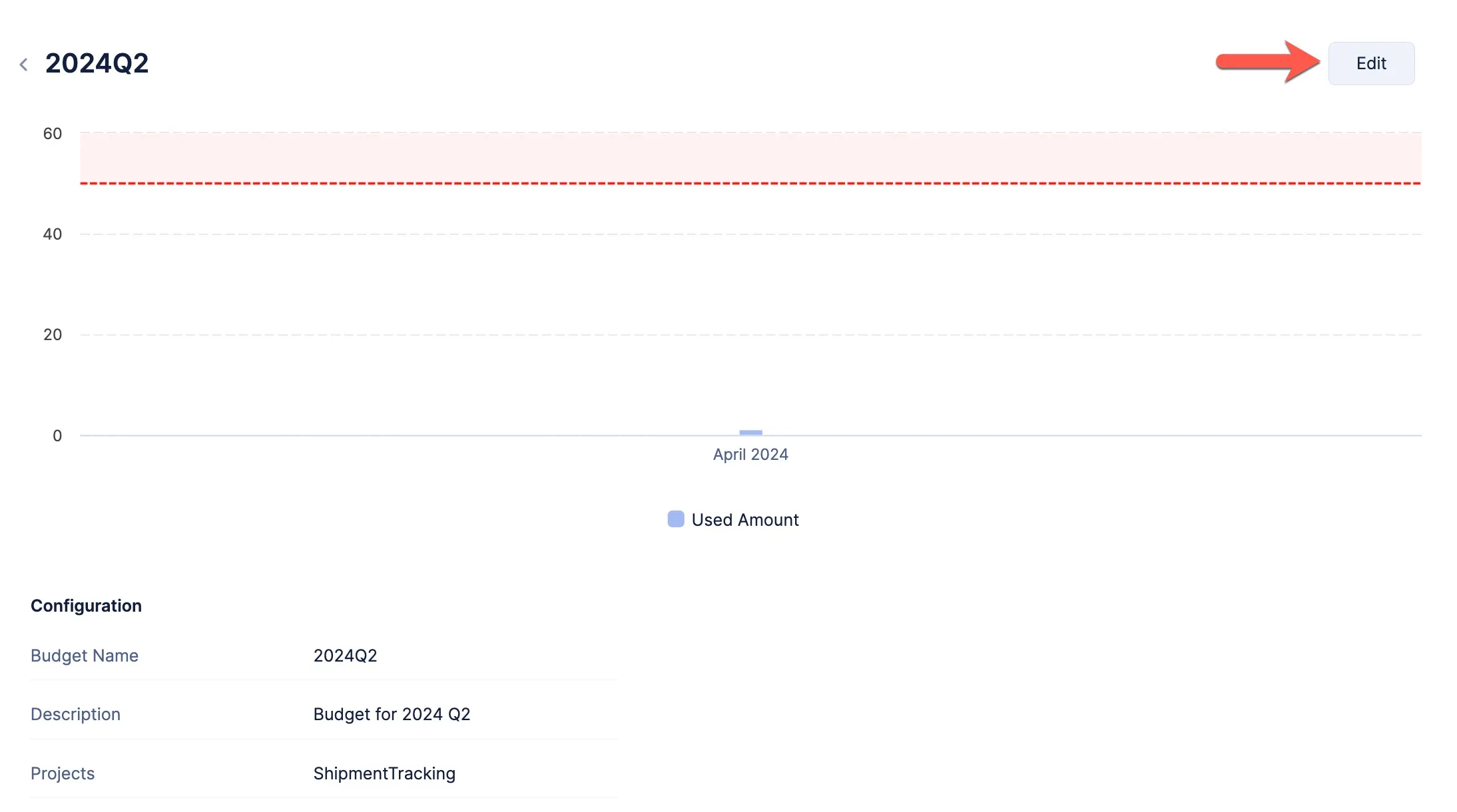
Puedes ver la configuración de un presupuesto haciendo clic en el nombre del presupuesto. Para editar el presupuesto, haz clic en Edit desde la página de vista del presupuesto. Modifica los detalles y guarda los cambios.
Eliminar un presupuesto
- Puedes eliminar un presupuesto haciendo clic en el ícono de puntos suspensivos y luego en Delete desde la página de Budget.
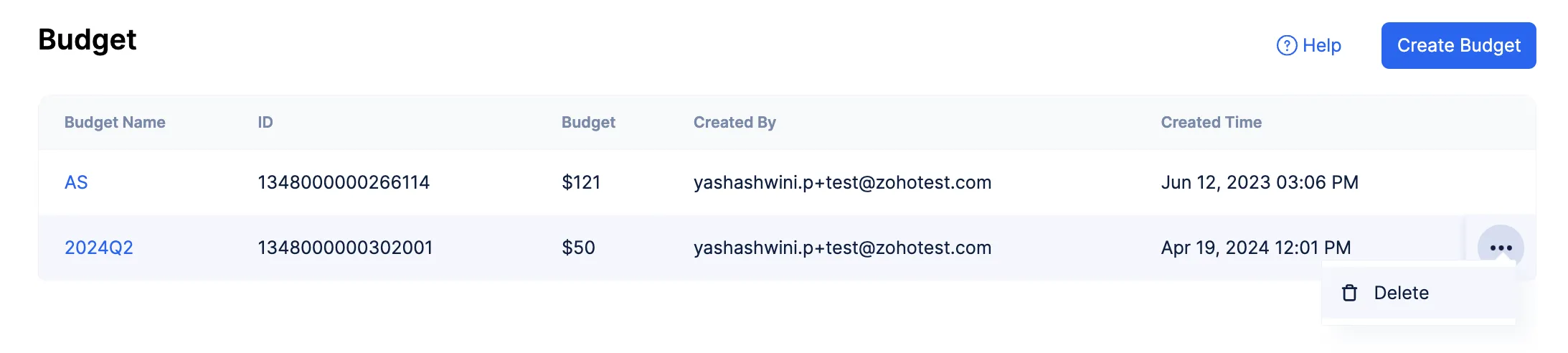
- Haz clic en Yes, Proceed en la ventana de confirmación.

Última actualización 2026-08-17 17:46:04 +0530 IST
Yes
No
Send your feedback to us
 Ask ChatGPT
 Ask Claude
 Ask Perplexity