Gestionar facturación
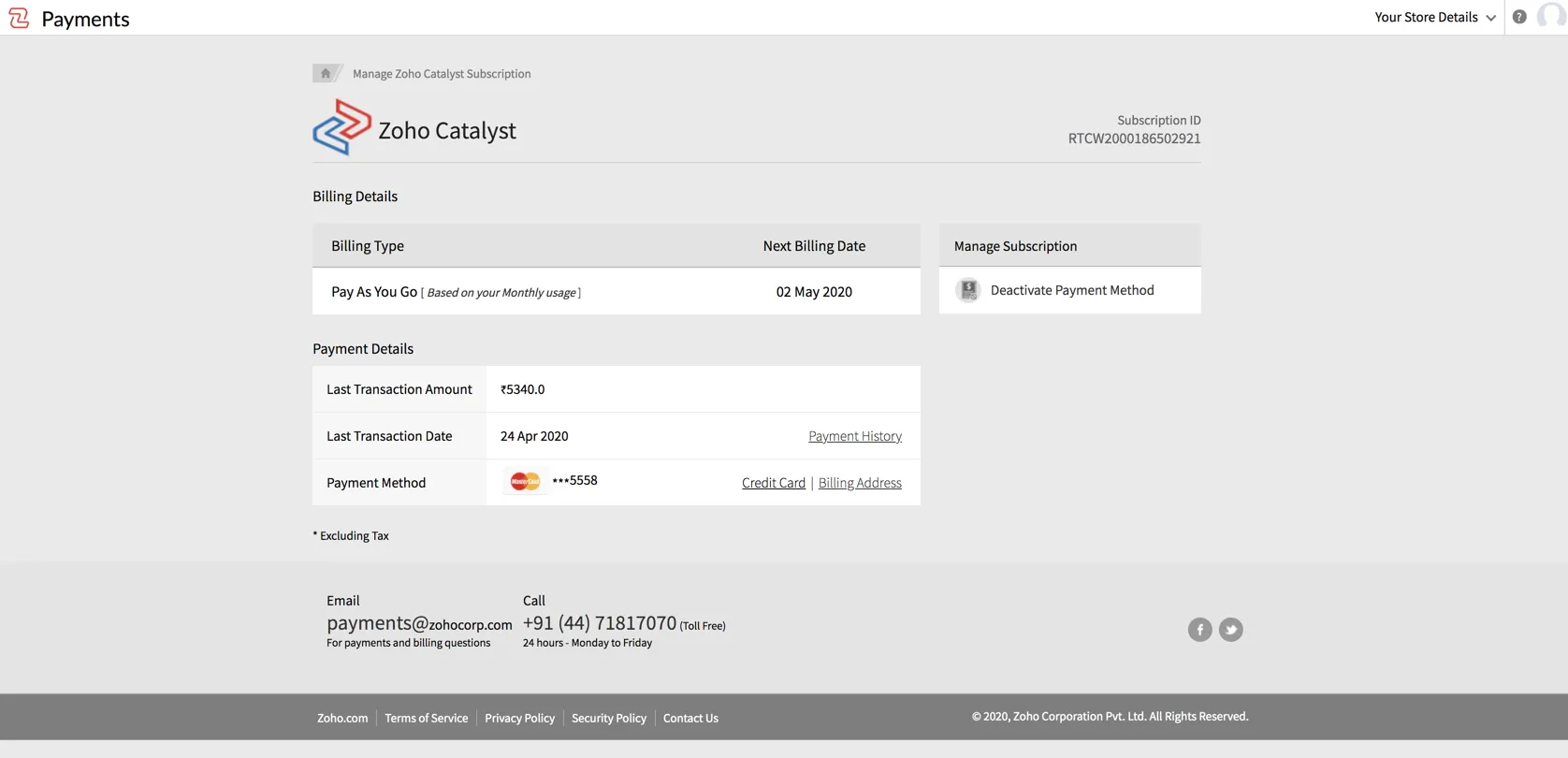
Cuando haces clic en Manage Billing bajo Billing en la configuración, se te redirige al portal de pagos de Zoho Catalyst en una nueva pestaña. Como se mencionó anteriormente, puedes gestionar la configuración de pagos y ver tu historial de pagos desde el portal de pagos.
Historial de transacciones
Puedes ver tu historial de pagos haciendo clic en el enlace Payment History en la columna Last Transaction Date. Esto te redirigirá a la página de Transaction History.
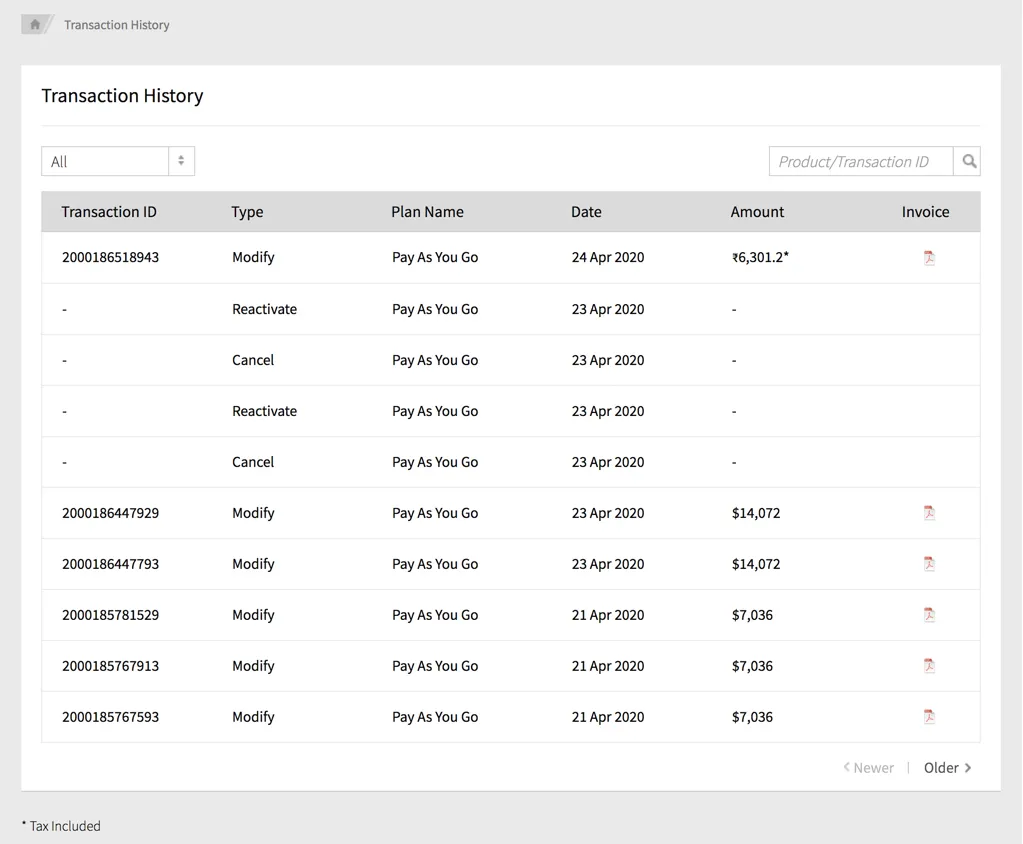
Puedes ver las diversas transacciones que se procesaron usando tu tarjeta de crédito o tu cuenta de PayPal desde esta página, junto con sus detalles.
También puedes descargar facturas de cada transacción haciendo clic en el ícono de archivo PDF correspondiente y buscar una transacción por su ID usando el cuadro de búsqueda.
Puedes ver transacciones de tipos específicos haciendo clic en el menú desplegable y seleccionando el tipo de transacción.
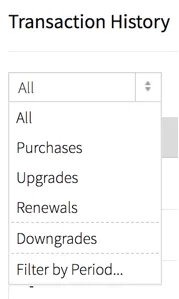
También puedes filtrar las transacciones según su período de tiempo haciendo clic en Filter by Period… y estableciendo las fechas de inicio y fin. Haz clic en Apply Filter para aplicarlos.

Modificar y eliminar el método de pago
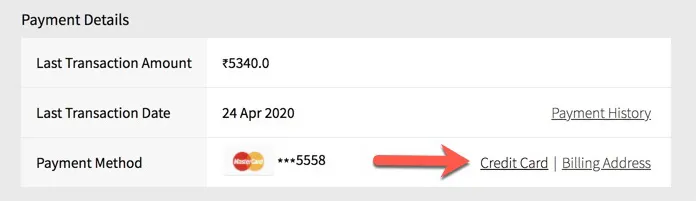
Para cambiar tu método de pago o tu tarjeta de crédito, haz clic en Credit Card desde la página de Payments.
Alternativamente, también puedes hacer clic en la lista desplegable en la esquina superior derecha de la página de Payments y hacer clic en Payment Method.
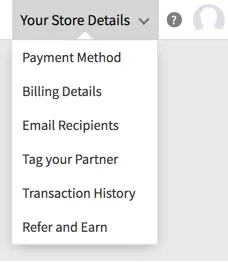
Esto abrirá la sección Payment Method. Haz clic en Change para cambiar tu tarjeta de crédito.
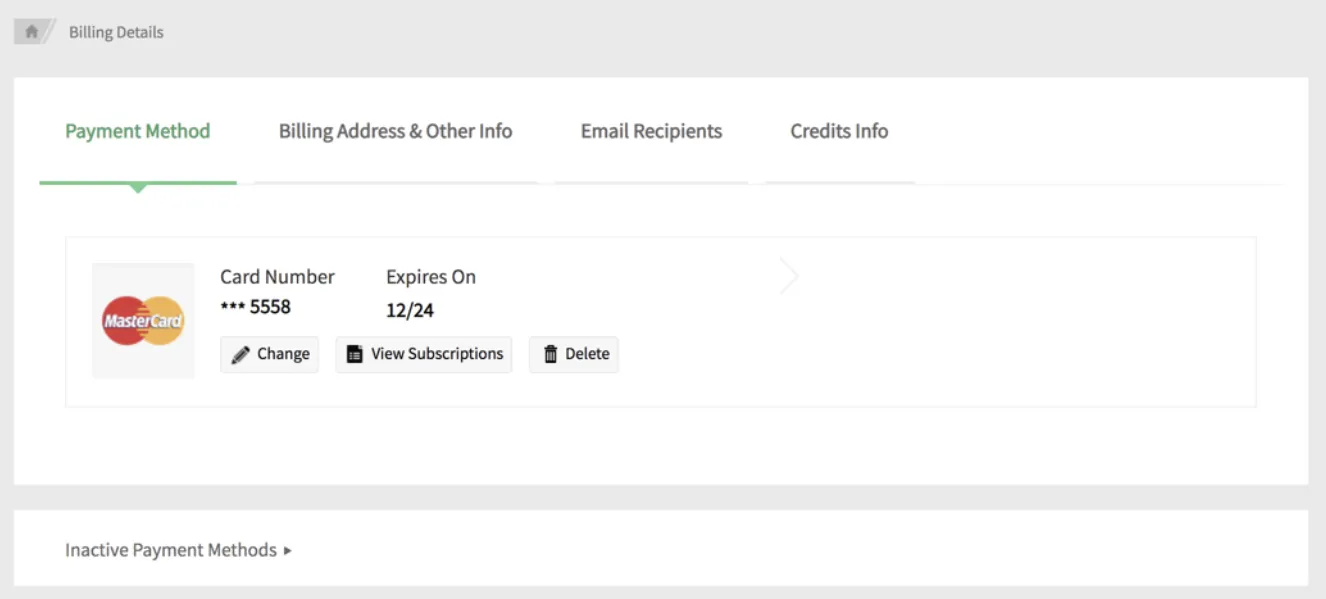
Sigue los mismos pasos descritos en la sección de Configuración de pago de esta documentación de ayuda.
Puedes ver la lista de tus suscripciones de Zoho haciendo clic en View Subscriptions. Para eliminar tu método de pago, haz clic en Delete.
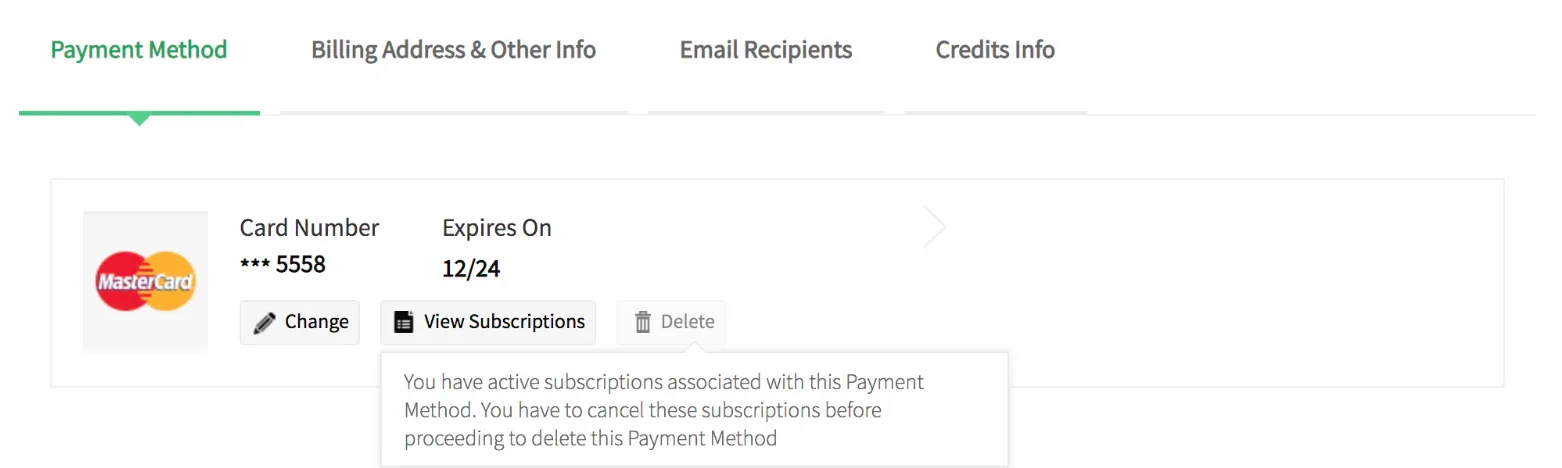
También puedes eliminar el método de pago haciendo clic en Deactivate Payment Method en la página de Payments.

Sin embargo, como se mencionó en la Introducción, debes deshabilitar el entorno de producción de todas tus aplicaciones antes de eliminar el método de pago.
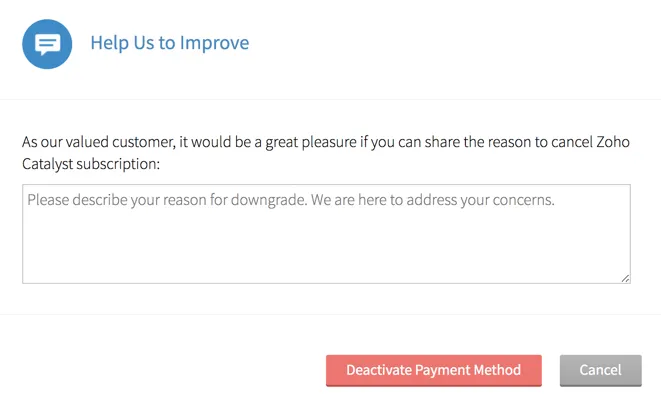
Puedes compartir el motivo de tu desactivación en la ventana emergente y hacer clic en Deactivate Payment Method para confirmar.
Modificar y eliminar los datos de facturación
Para modificar o eliminar tus datos de facturación, haz clic en la lista desplegable de la página de Payments y haz clic en la pestaña Billing Address & Other Info. Alternativamente, puedes hacer clic en Billing Address en la columna Payment Method desde esa página.
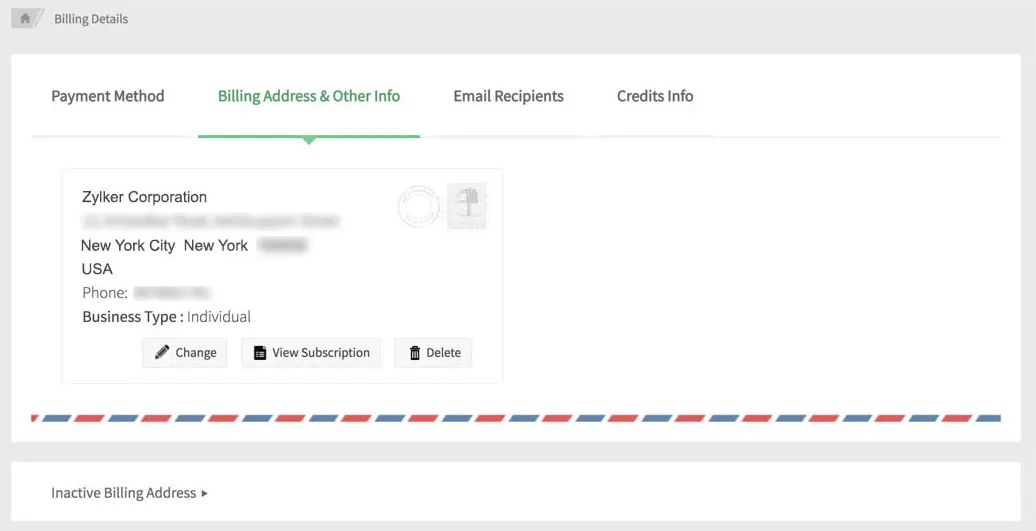
Para modificar la dirección, haz clic en Change e ingresa la nueva dirección de facturación en la ventana emergente y haz clic en Update para confirmar.
Para eliminar la dirección de facturación, haz clic en Delete. De forma similar al método de pago, debes deshabilitar el entorno de producción de todas tus aplicaciones antes de eliminar la dirección de facturación.
Esta sección también muestra las direcciones de facturación que están actualmente inactivas. Haz clic en Inactive Billing Address para verlas.
Destinatarios de correo electrónico
Puedes agregar destinatarios de correo electrónico para enviar las facturas, suscripciones y otros correos electrónicos relacionados con pagos haciendo clic en la pestaña Email Recipients.
El usuario de la cuenta de Catalyst aparece como destinatario de correo electrónico de forma predeterminada. No puedes eliminar al usuario de la cuenta de Catalyst de los destinatarios. Sin embargo, puedes modificar sus detalles después de agregar un destinatario adicional.
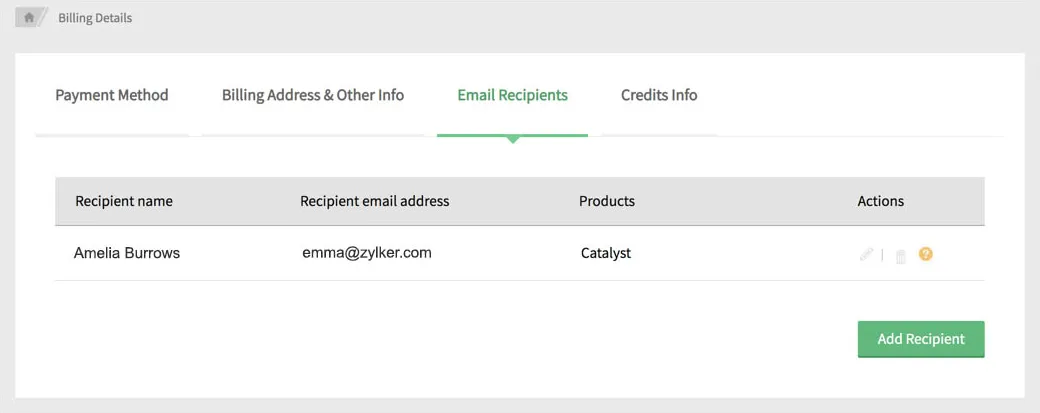
Para agregar un nuevo destinatario, haz clic en Add Recipient. Ingresa el nombre y la dirección de correo electrónico del destinatario. Puedes seleccionar los tipos de alertas por correo electrónico que se le pueden enviar solo para Zoho Catalyst o para todos los productos de Zoho.
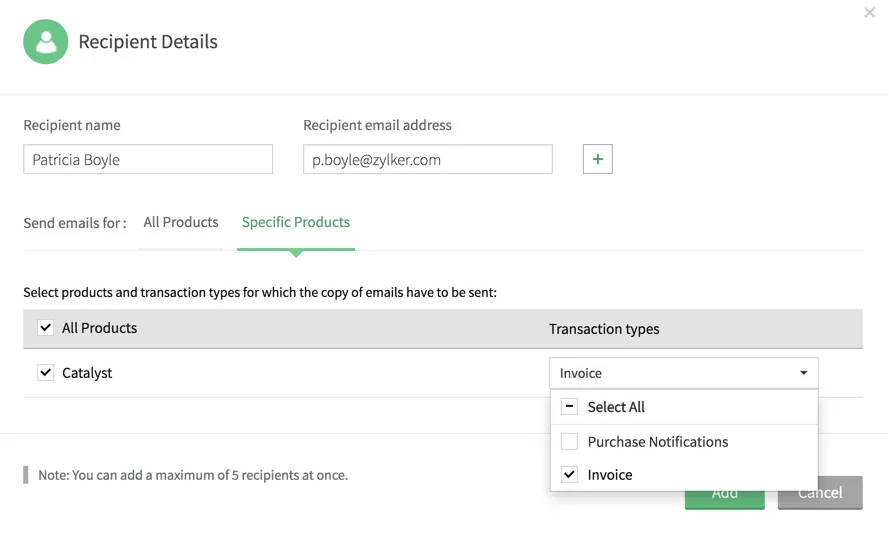
También puedes agregar múltiples destinatarios haciendo clic en el ícono (+) y eliminar destinatarios agregados haciendo clic en el ícono (-).
Marca la casilla de confirmación y haz clic en Confirm.
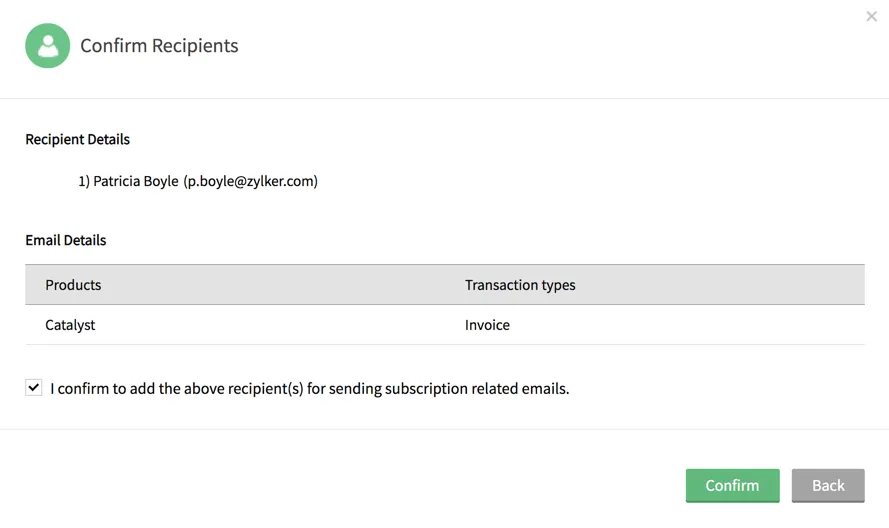
El destinatario se agregará y aparecerá en la lista de la sección.
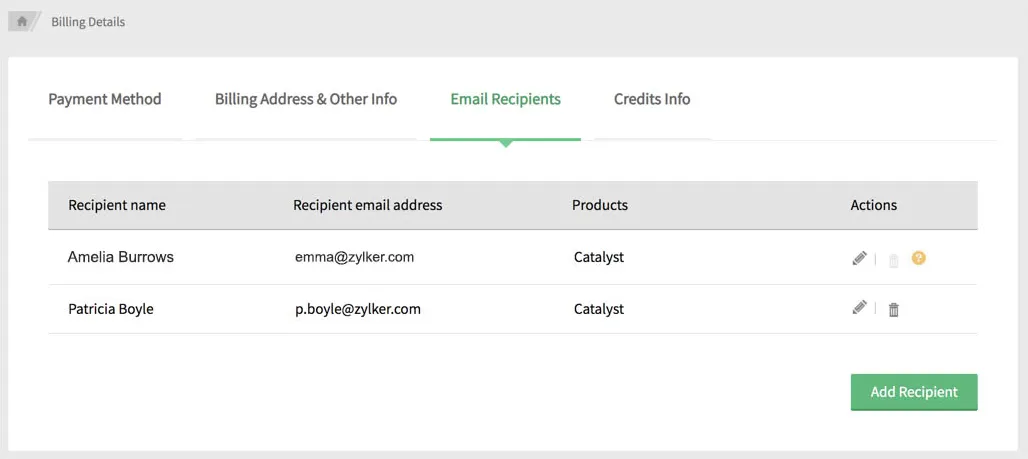
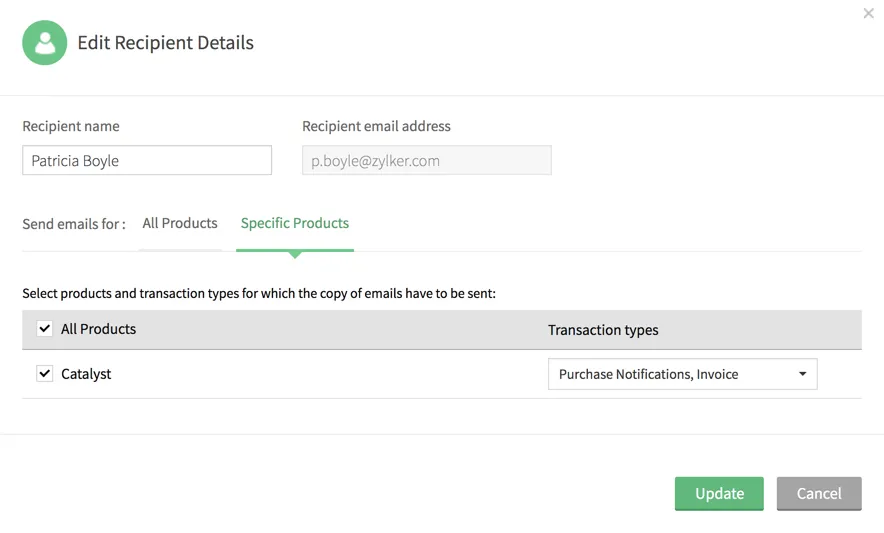
Puedes editar los detalles de un destinatario haciendo clic en el ícono de edición. Modifica los detalles y haz clic en Update.
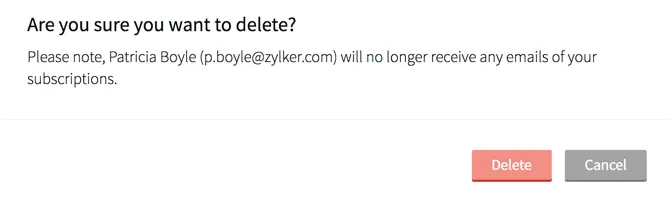
De igual forma, puedes eliminar un destinatario adicional haciendo clic en el ícono de eliminar y haciendo clic en Delete en la ventana de confirmación.
Información de créditos
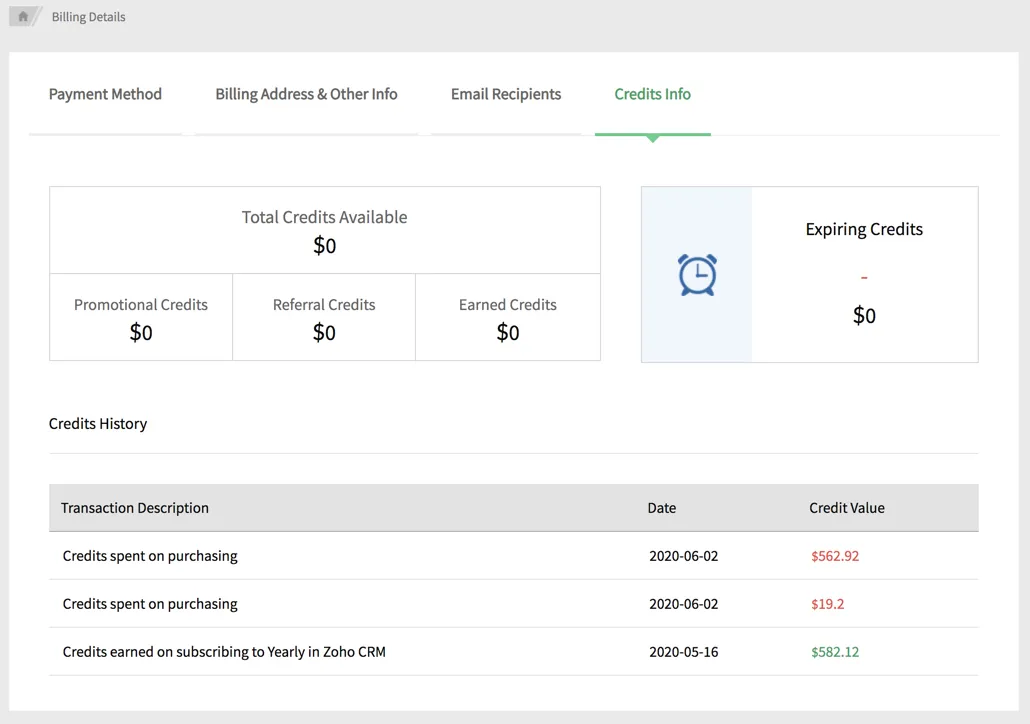
La sección Credits Info muestra información sobre los créditos disponibles en tu cuenta de Catalyst para uso.
La lista desplegable en la página de Payments también contiene enlaces a Tag Your Partner y Refer and Earn. Puedes consultar los enlaces de ayuda de Partner Store y Refer a Friend para obtener más información.
Última actualización 2026-08-17 17:46:04 +0530 IST
Yes
No
Send your feedback to us
 Ask ChatGPT
 Ask Claude
 Ask Perplexity