初回以降の機能デプロイ
デプロイ手順
前述のとおり、初回デプロイの後は、デプロイの種類のカスタマイズ、移行する機能とデータの選択、コミットメッセージの入力が可能になります。
デプロイする機能を選択すると、Catalystがdiff生成を処理できるようになります。diff生成は、ソース環境と移行先環境の機能間の差分レポートを分析して表示します。
diffが生成されると、Catalystはデプロイする機能について以下のアクティビティの件数を表示します:
-
Added: 前回のデプロイ以降に追加された機能のインスタンス数
-
Updated: 前回のデプロイ以降に更新された機能のインスタンス数
-
Deleted: 前回のデプロイ以降に削除された機能のインスタンス数
-
Total Changes: 機能に加えられた変更の合計数
Catalystで一方の環境からもう一方の環境に機能とデータをデプロイするには:
-
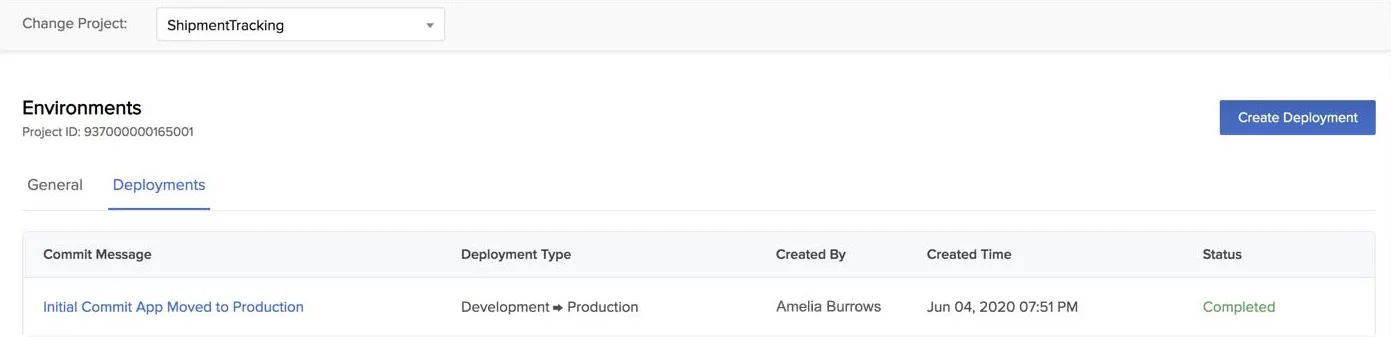
Settingsに移動し、次にEnvironmentsに移動します。
-
Deploymentsタブをクリックし、Create Deploymentをクリックします。
-
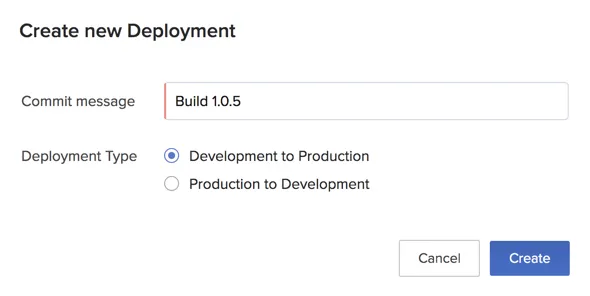
ポップアップウィンドウでコミットメッセージを入力してデプロイの種類を選択し、Createをクリックします。
-
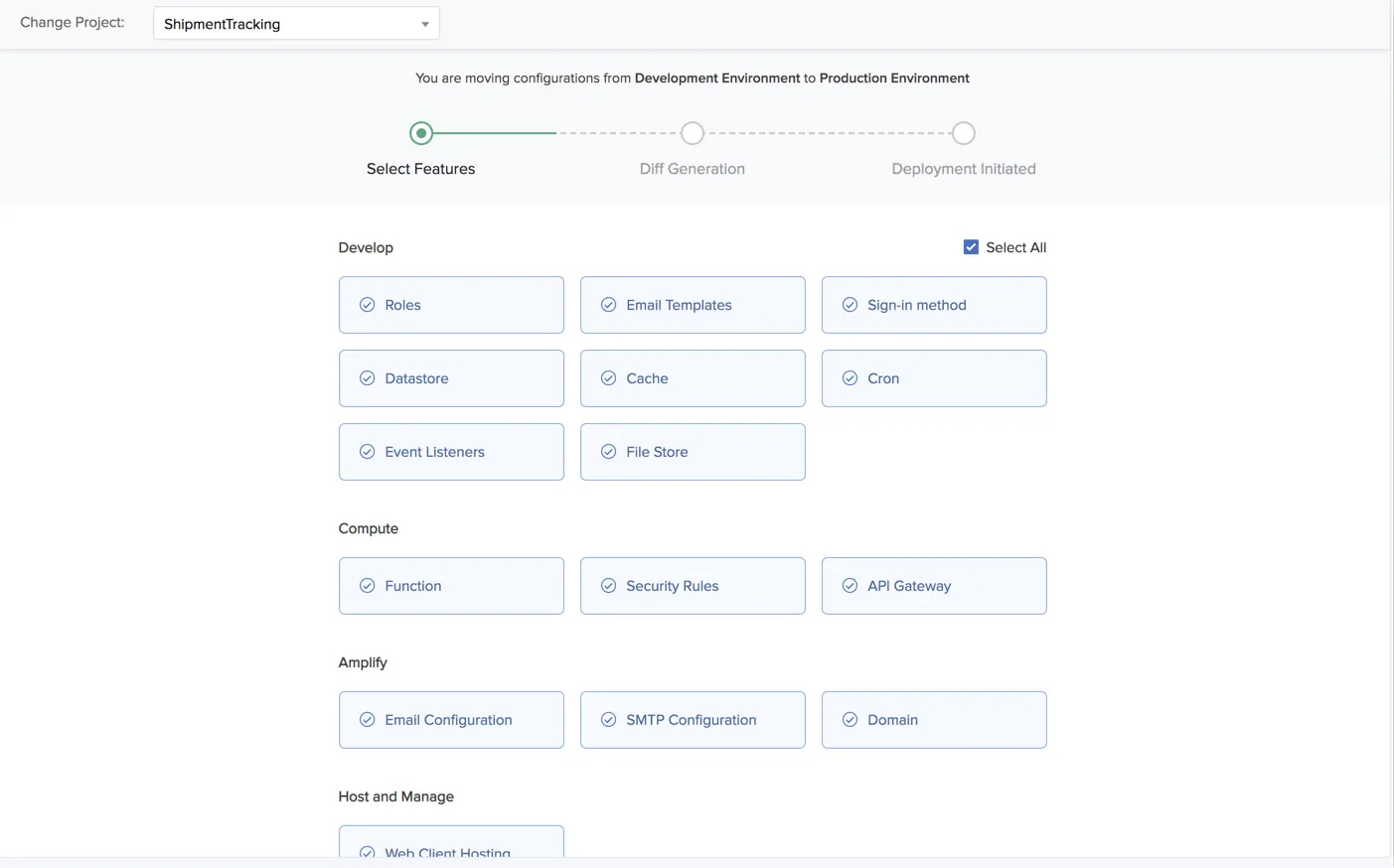
デプロイする機能を選択します。
デフォルトではすべての機能が選択されています。デプロイしない機能の選択を解除してください。
-
Save and Nextをクリックします。
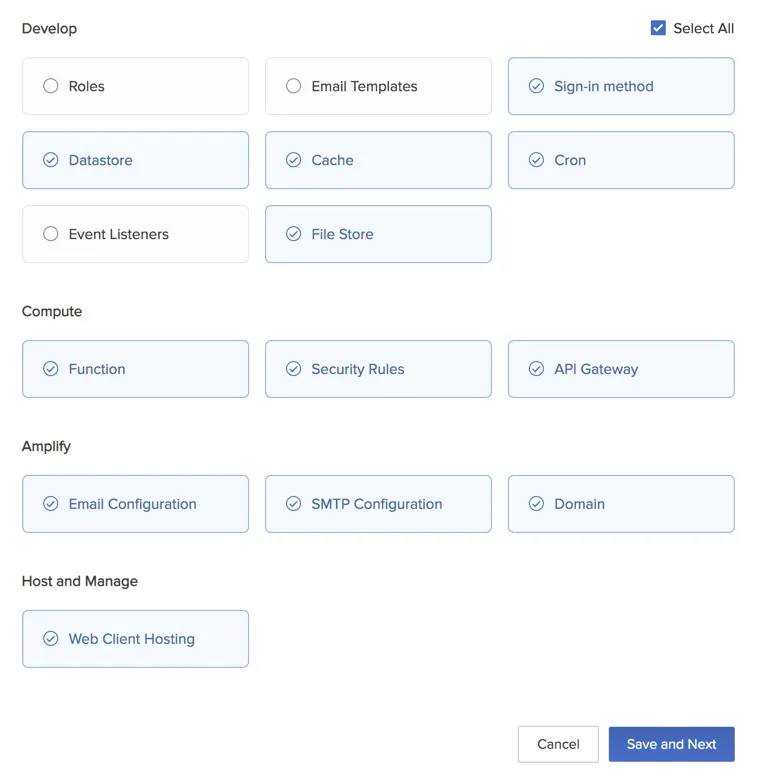
Catalystがdiff生成を開始します。
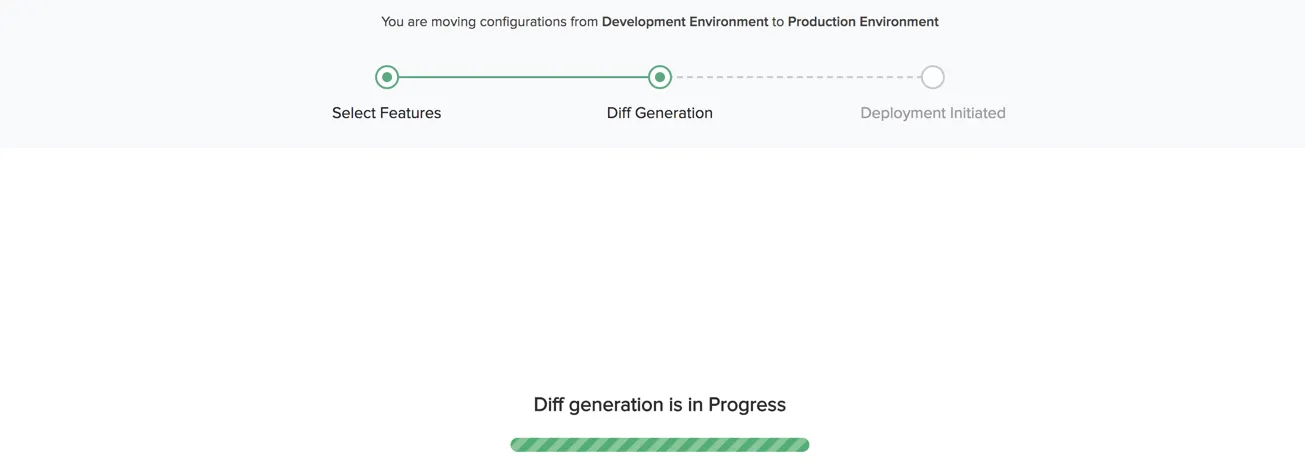
- diffが生成されたら、デプロイされる各機能の変更件数を確認します。
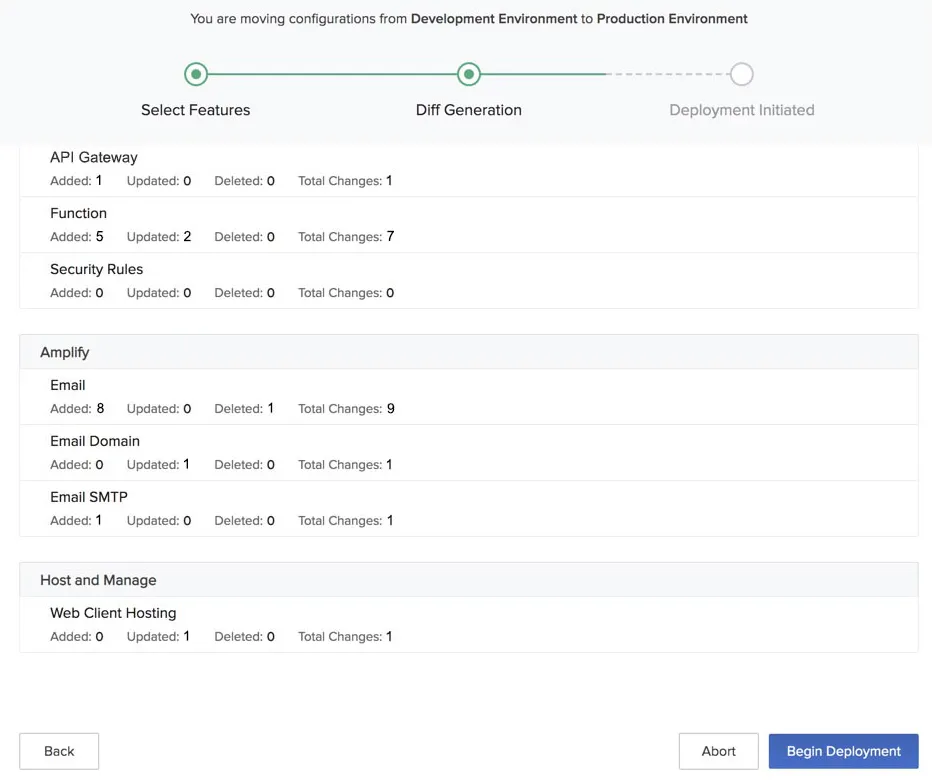
確認後、Begin Deploymentをクリックして続行します。デプロイプロセスをキャンセルするには、Abortをクリックします。選択した機能を編集するには、Backをクリックします。
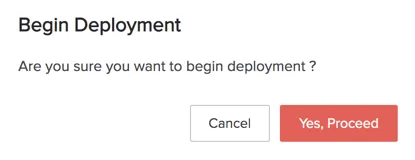
- デプロイを開始する確認ウィンドウが表示されます。Yes, Proceedをクリックします。
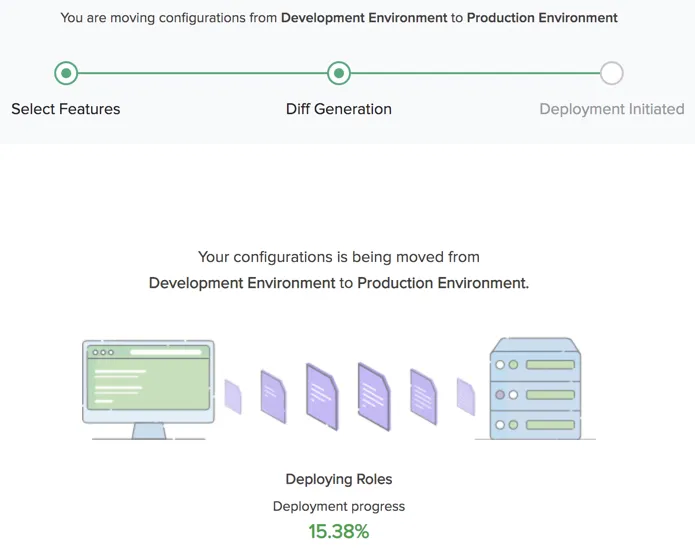
コンソールに進捗状況が表示されます。
デプロイが成功すると、コンソールに成功メッセージが表示されます。
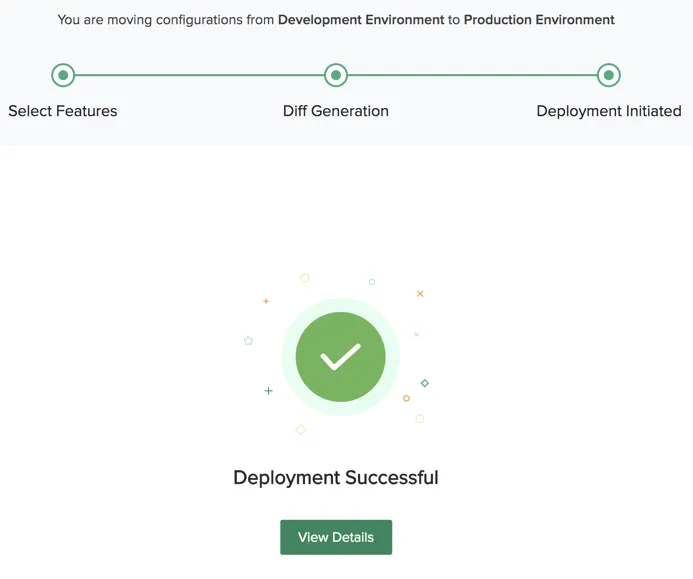
通知アラートも届きます。View Detailsをクリックして、デプロイプロセスの概要を確認できます。
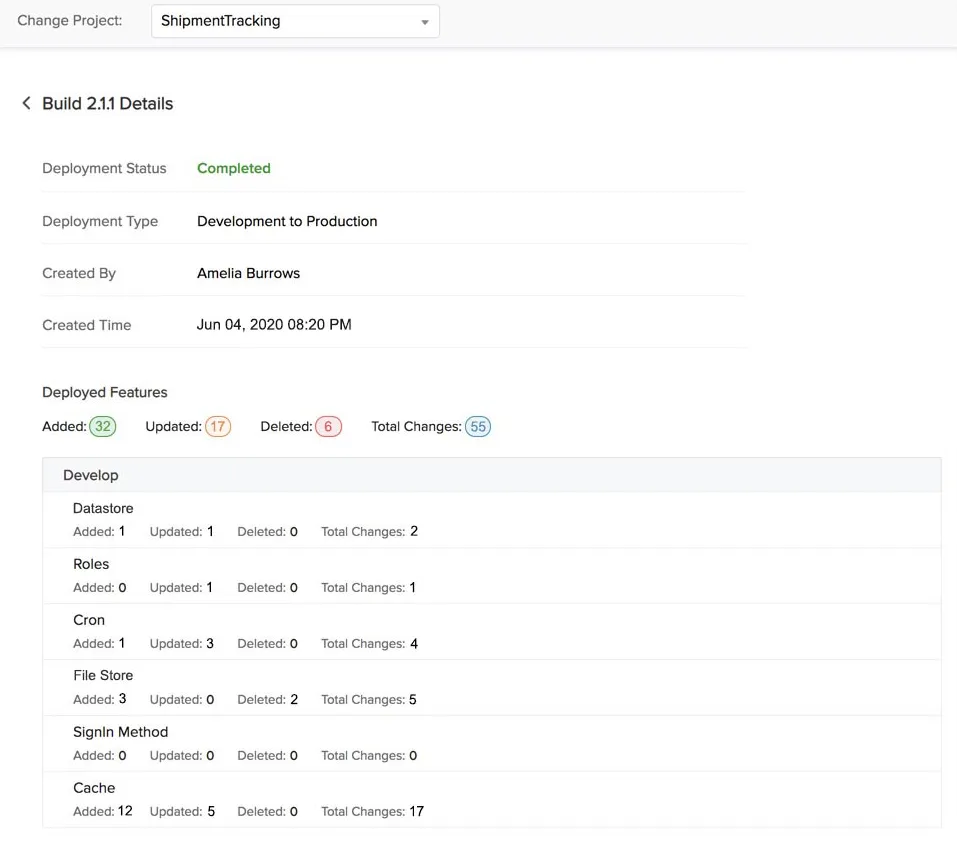
これらの詳細は、_Deployment_セクションからデプロイを開くことでいつでも確認できます。
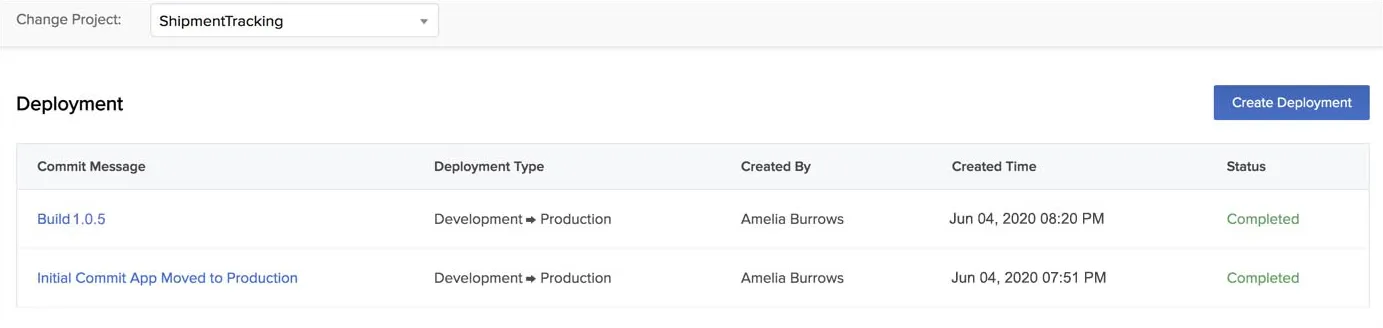
プロセスを中止した場合、ステータスは「Aborted」と表示されます。中止後、いつでもデプロイプロセスを再開できます。
最終更新日 2026-08-17 17:46:04 +0530 IST
Yes
No
Send your feedback to us
 Ask ChatGPT
 Ask Claude
 Ask Perplexity