請求の管理
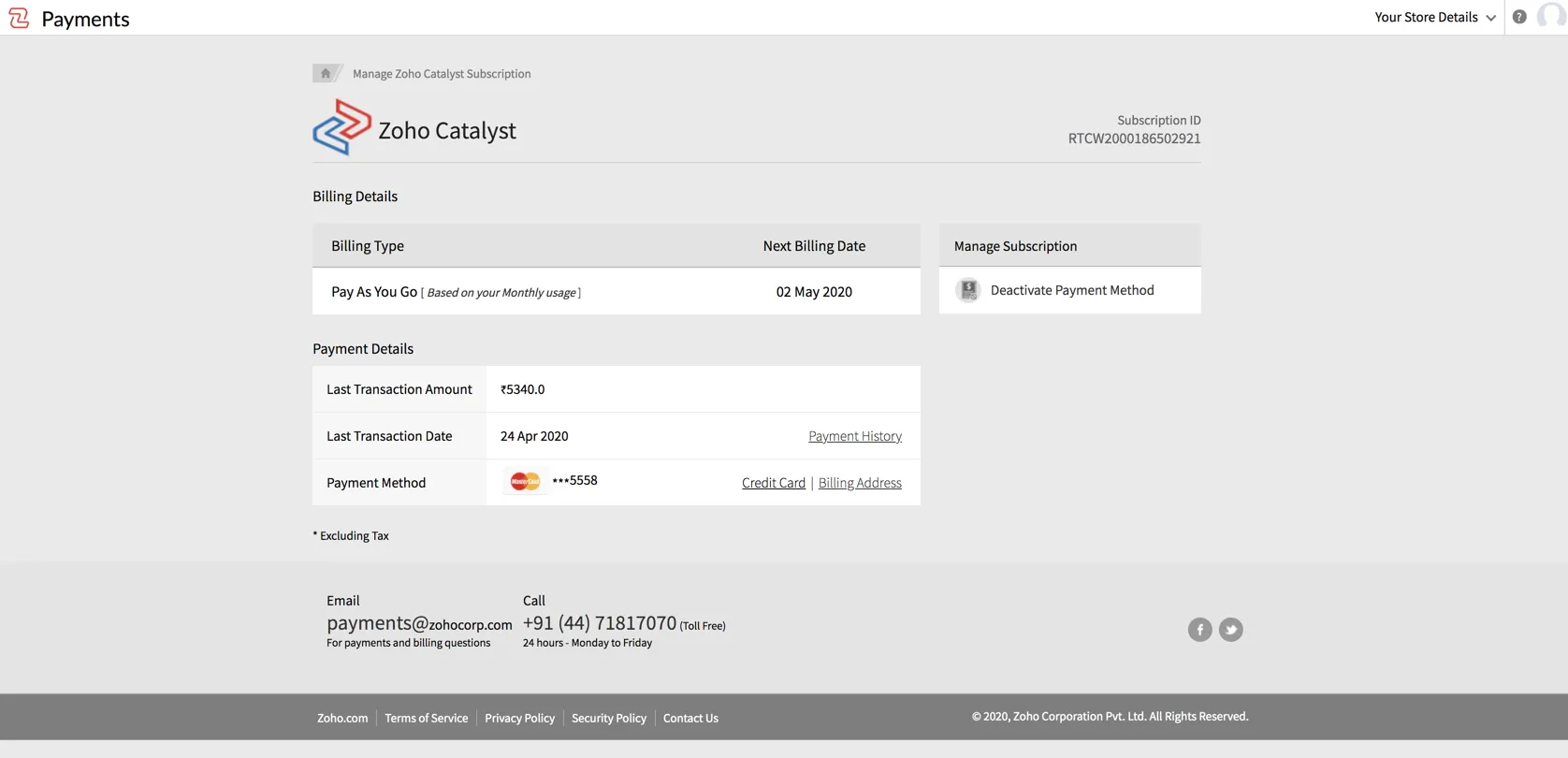
設定内の_Billing_でManage Billingをクリックすると、新しいタブでZoho Catalyst支払いポータルにリダイレクトされます。前述のとおり、支払いポータルから支払い設定を管理し、支払い履歴を確認できます。
取引履歴
_Last Transaction Date_列のPayment Historyリンクをクリックすると、支払い履歴を確認できます。これにより、_Transaction History_ページにリダイレクトされます。
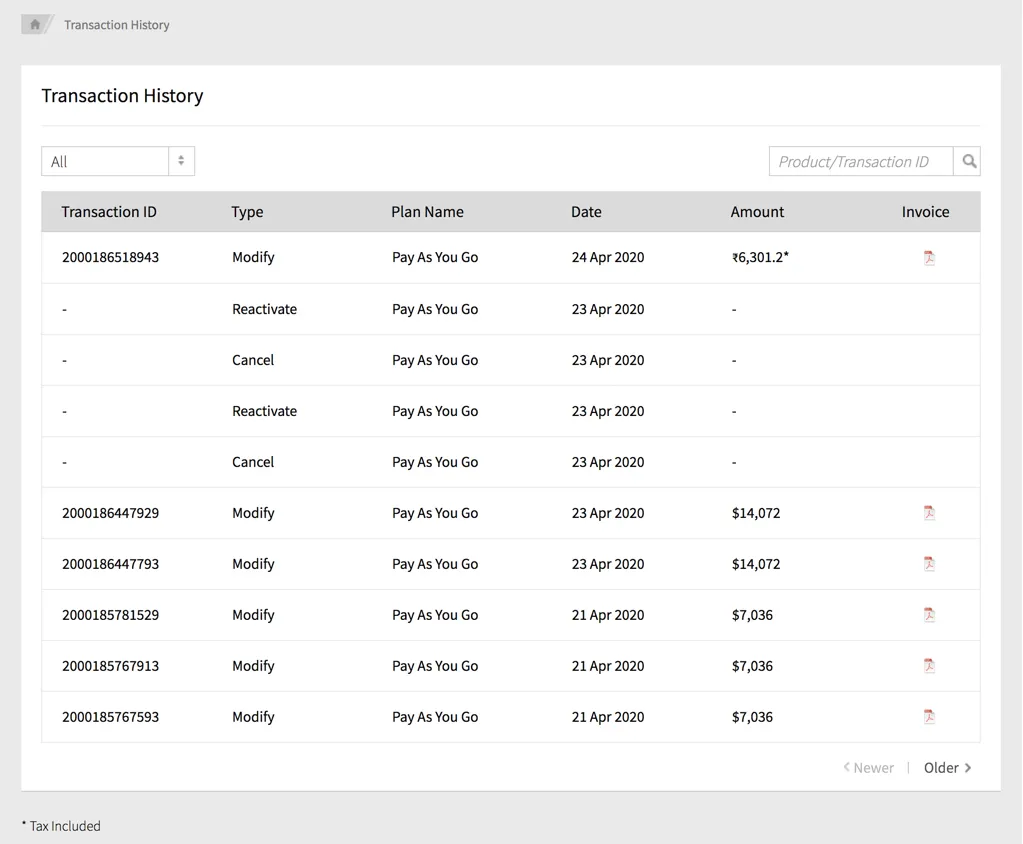
このページから、クレジットカードまたはPayPalアカウントを使用して処理されたさまざまな取引とその詳細を確認できます。
各取引のPDFファイルアイコンをクリックして請求書をダウンロードしたり、検索ボックスを使用して取引IDで取引を検索したりできます。
ドロップダウンボックスをクリックして取引タイプを選択すると、特定のタイプの取引のみを表示できます。
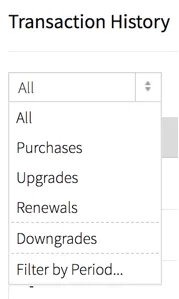
また、Filter by Period…をクリックして開始日と終了日を設定し、期間に基づいて取引をフィルタリングすることもできます。Apply Filterをクリックして適用します。

支払い方法の変更と削除
支払い方法またはクレジットカードを変更するには、_Payments_ページからCredit Cardをクリックします。
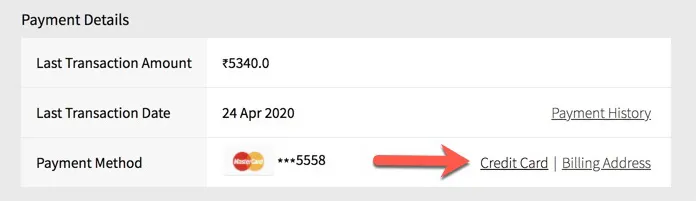
あるいは、_Payments_ページの右上隅にあるドロップダウンリストをクリックし、Payment Methodをクリックすることもできます。
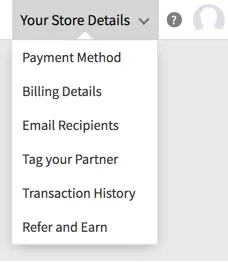
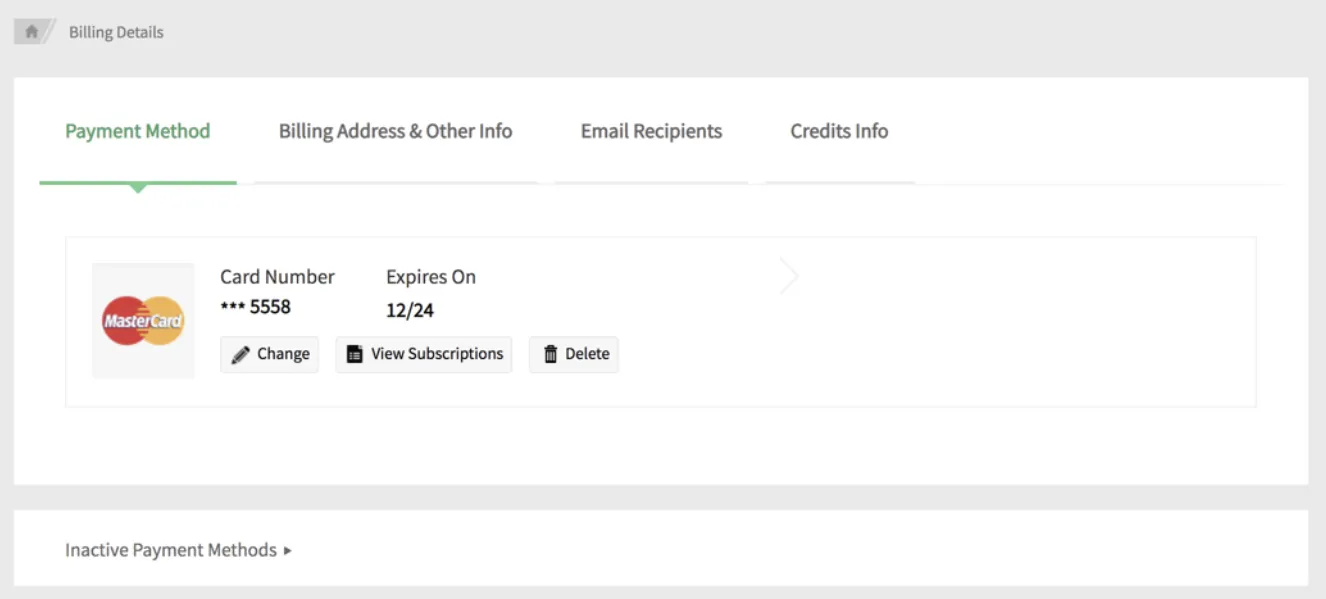
_Payment Method_セクションが開きます。Changeをクリックしてクレジットカードを変更します。
このヘルプドキュメントの支払い設定セクションに記載されている手順に従ってください。
View Subscriptionsをクリックすると、Zohoサブスクリプションの一覧を表示できます。支払い方法を削除するには、Deleteをクリックします。
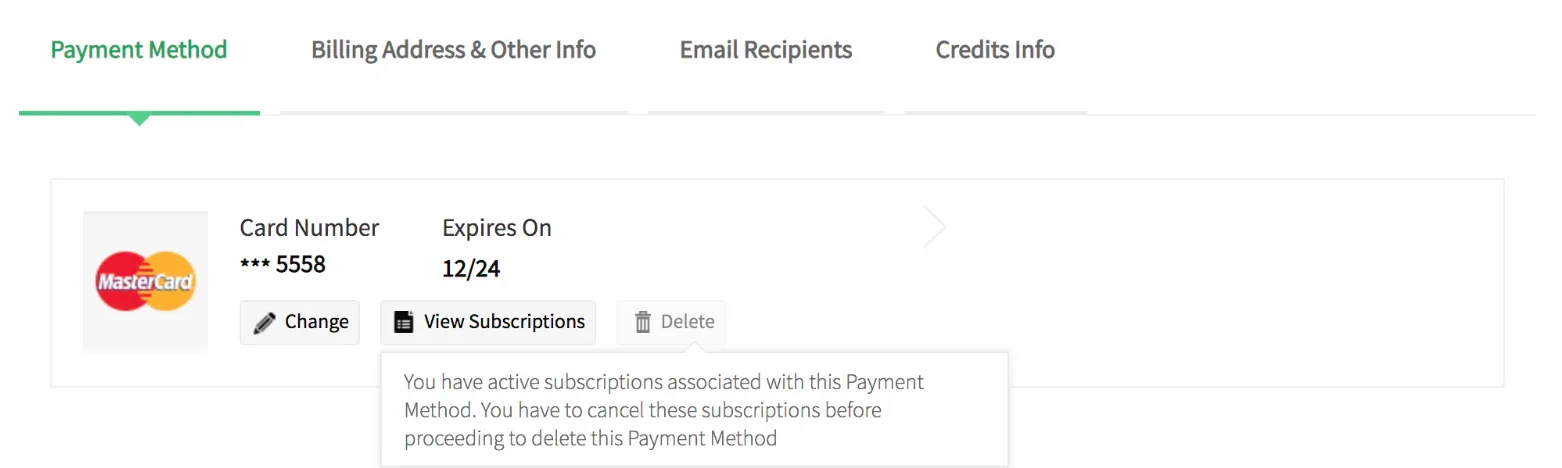
_Payments_ページでDeactivate Payment Methodをクリックして支払い方法を削除することもできます。

ただし、はじめにで説明したように、支払い方法を削除する前に、すべてのアプリケーションのProduction環境を無効にする必要があります。
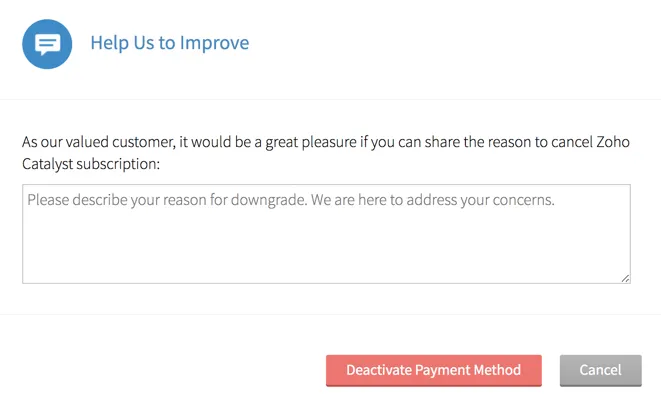
ポップアップウィンドウで無効化の理由を入力し、Deactivate Payment Methodをクリックして確認します。
請求情報の変更と削除
請求情報を変更または削除するには、_Payments_ページからドロップダウンリストをクリックし、Billing Address & Other Infoタブをクリックします。あるいは、そのページの_Payment Method_列にあるBilling Addressをクリックすることもできます。
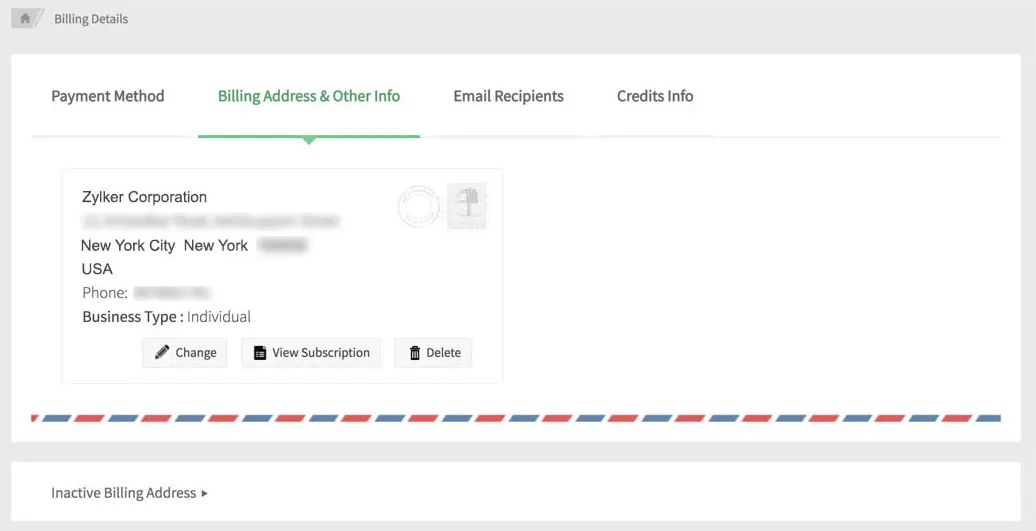
住所を変更するには、Changeをクリックし、ポップアップウィンドウに新しい請求先住所を入力して、Updateをクリックして確認します。
請求先住所を削除するには、Deleteをクリックします。支払い方法と同様に、請求先住所を削除する前に、すべてのアプリケーションのProduction環境を無効にする必要があります。
このセクションには、現在無効になっている請求先住所も表示されます。Inactive Billing Addressをクリックすると、それらを表示できます。
メール受信者
Email Recipientsタブをクリックして、請求書、サブスクリプション、その他の支払い関連メールの送信先としてメール受信者を追加できます。
Catalystアカウントのユーザーは、デフォルトでメール受信者として登録されています。Catalystアカウントのユーザーを受信者から削除することはできません。ただし、追加の受信者を追加した後に、その詳細を変更できます。
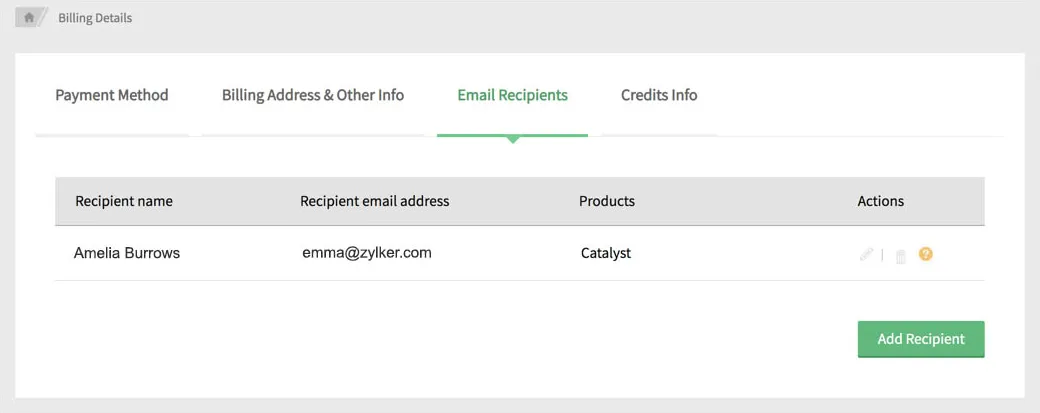
新しい受信者を追加するには、Add Recipientをクリックします。受信者の名前とメールアドレスを入力します。Zoho Catalystのみ、またはすべてのZoho製品に対して送信するメールアラートの種類を選択できます。
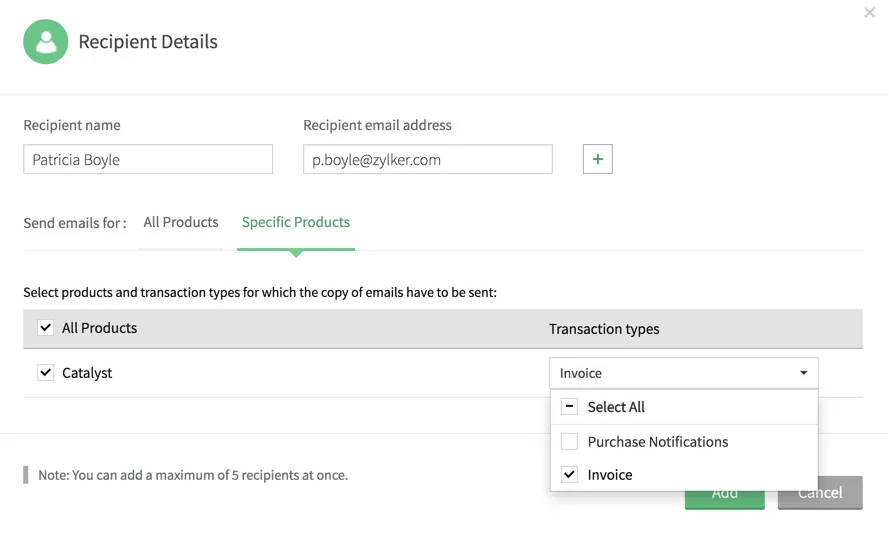
(+)アイコンをクリックして複数の受信者を追加したり、(-)アイコンをクリックして追加した受信者を削除したりすることもできます。
確認ボックスにチェックを入れ、Confirmをクリックします。
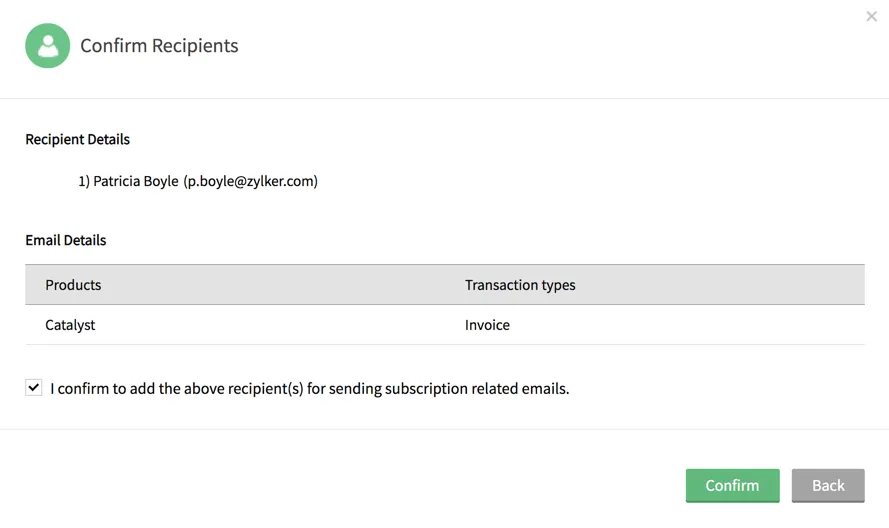
受信者が追加され、セクションに一覧表示されます。
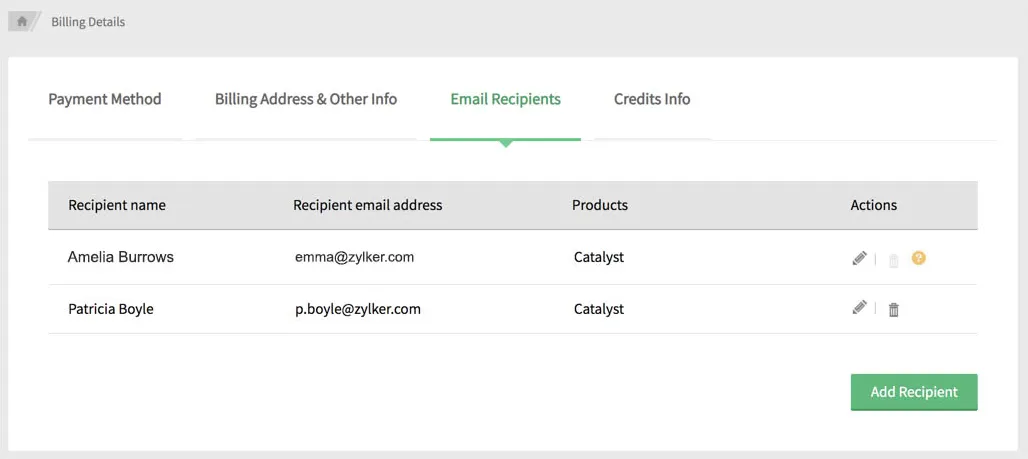
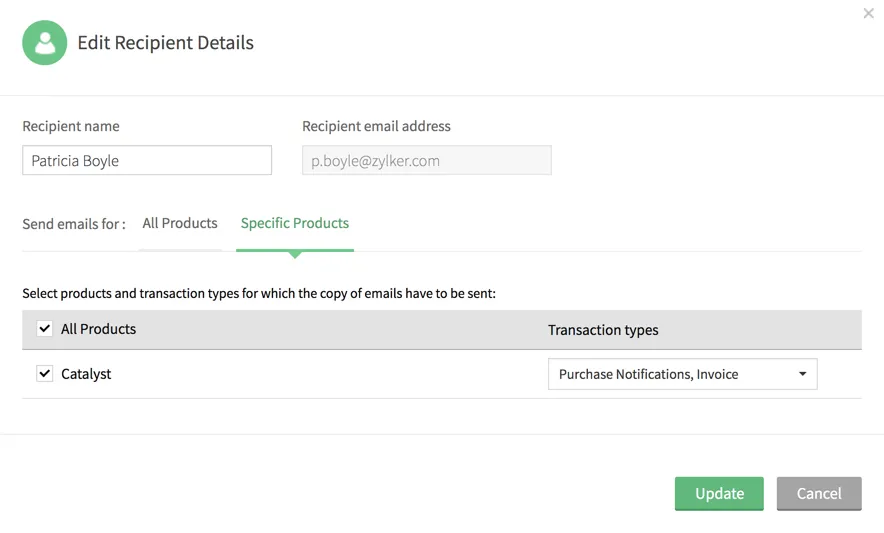
編集アイコンをクリックして、受信者の詳細を編集できます。詳細を変更し、Updateをクリックします。
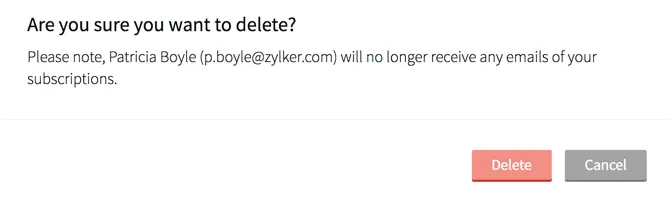
同様に、削除アイコンをクリックし、確認ウィンドウでDeleteをクリックして、追加した受信者を削除できます。
クレジット情報
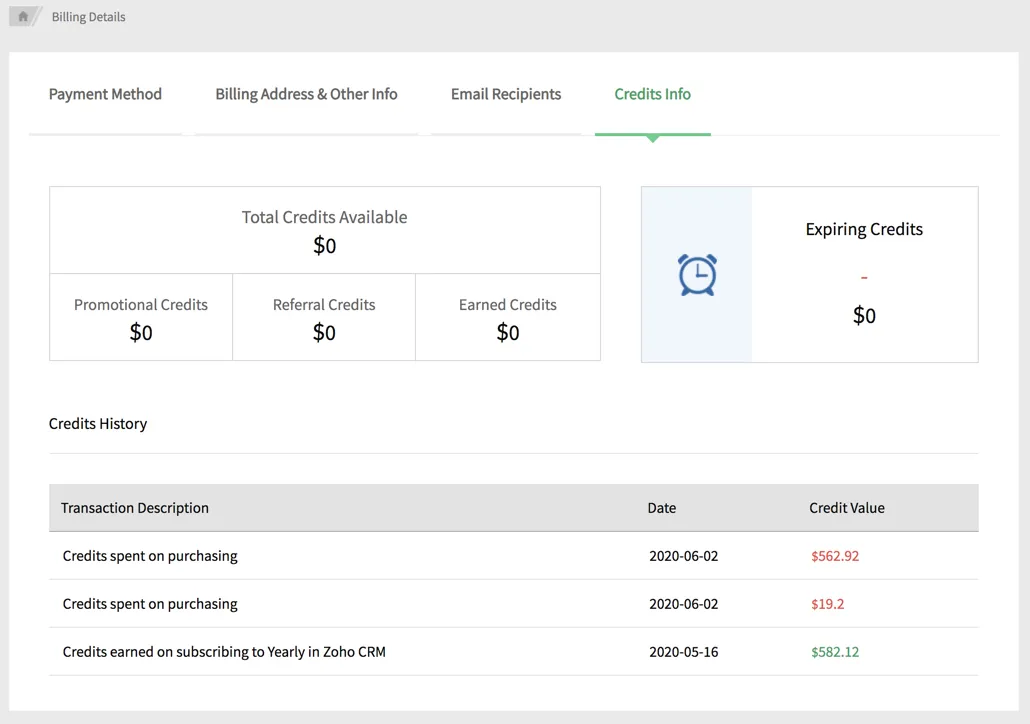
Credits Infoセクションには、Catalystアカウントで利用可能なクレジットに関する情報が表示されます。
_Payments_ページのドロップダウンリストには、_Tag Your Partner_および_Refer and Earn_へのリンクも含まれています。詳細については、Partner StoreおよびRefer a Friendのヘルプリンクを参照してください。
最終更新日 2026-08-17 17:46:04 +0530 IST
Yes
No
Send your feedback to us
 Ask ChatGPT
 Ask Claude
 Ask Perplexity