Catalystコンソールの請求設定
Catalystコンソールでは、Catalystの利用状況を追跡し、請求情報やレポートを確認し、予算を管理できます。これらの機能は、設定内のBillingのさまざまなセクションで利用できます。
概要
Overviewセクションでは、Catalystの利用状況と支払い履歴の概要を確認できます。
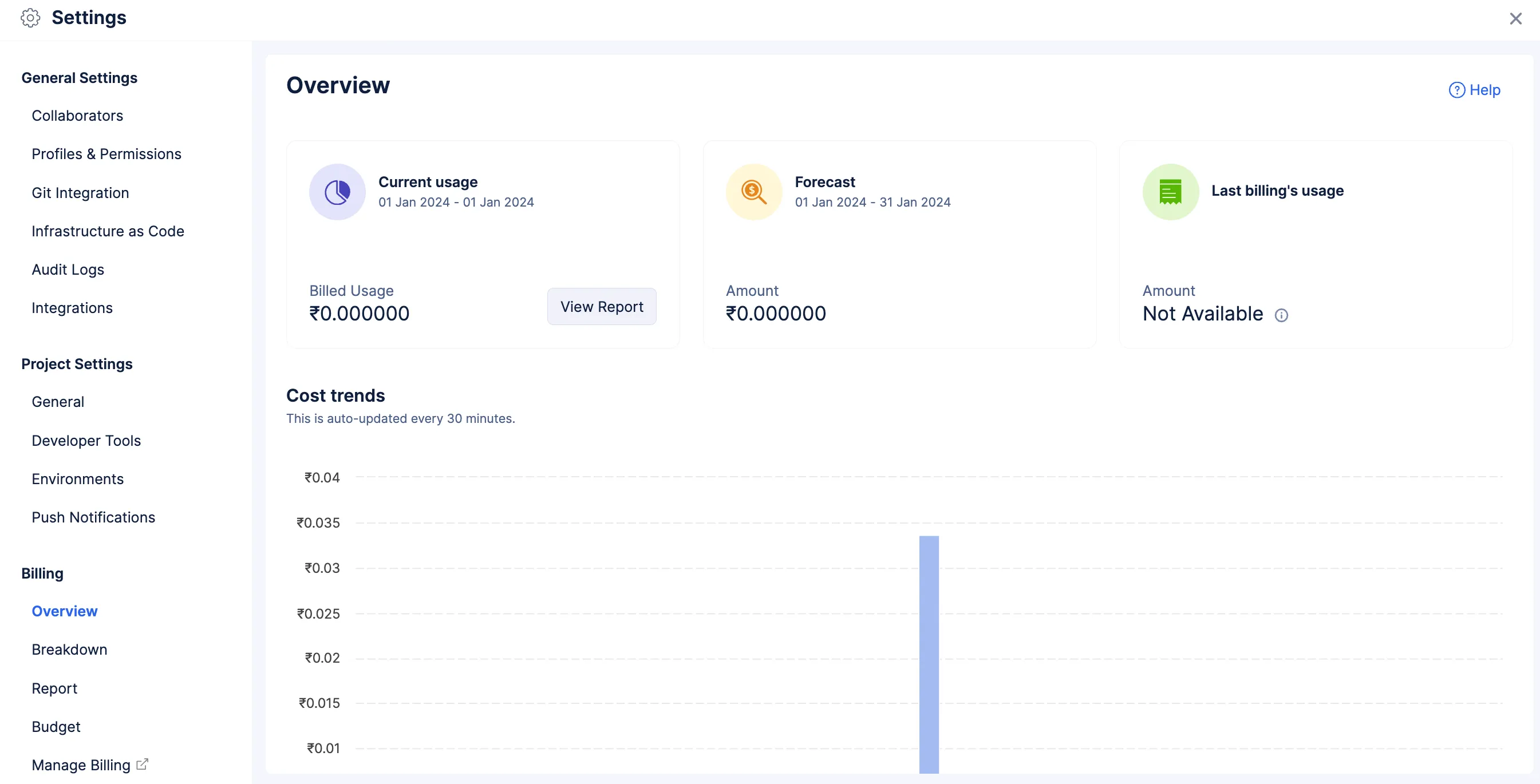
Pay-as-you-goモデルを選択した場合、_Current Usage_タイルで当月の現在の請求金額を確認できます。この値は自動的にリアルタイムで更新され、利用状況に基づく最新の値が表示されます。Subscription Planの場合、このタイルにはプランの利用可能残額と、プラン特典の残額が表示されます。
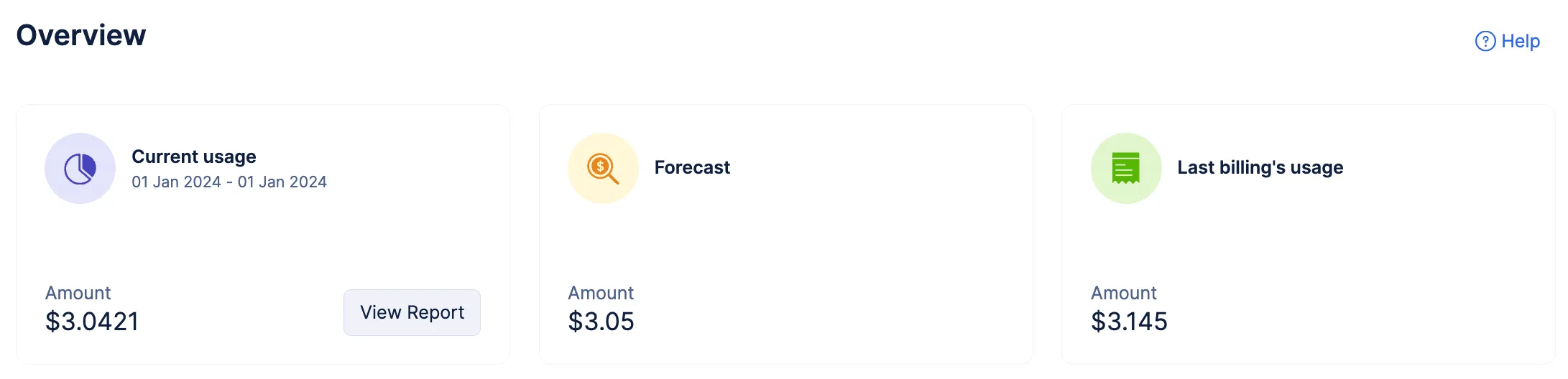
View Reportをクリックすると、利用状況の詳細レポートをグラフ形式で確認できます。これにより、_Billing_のReportセクションが開きます。
_Forecast_は、利用情報に基づいて当月に発生する可能性のあるコストを分析します。わずか2日間のデータでもかなり正確な予測が可能です。この利用予測により、Catalystでの支出の見積もりを取得し、活動を計画できます。前月のデータがCatalystで利用できない場合、Forecastは当月の利用状況を予測できません。
_Last Billing’s Usage_には、前回の請求サイクルの利用情報が表示されます。新規ユーザーの場合、これは利用できません。
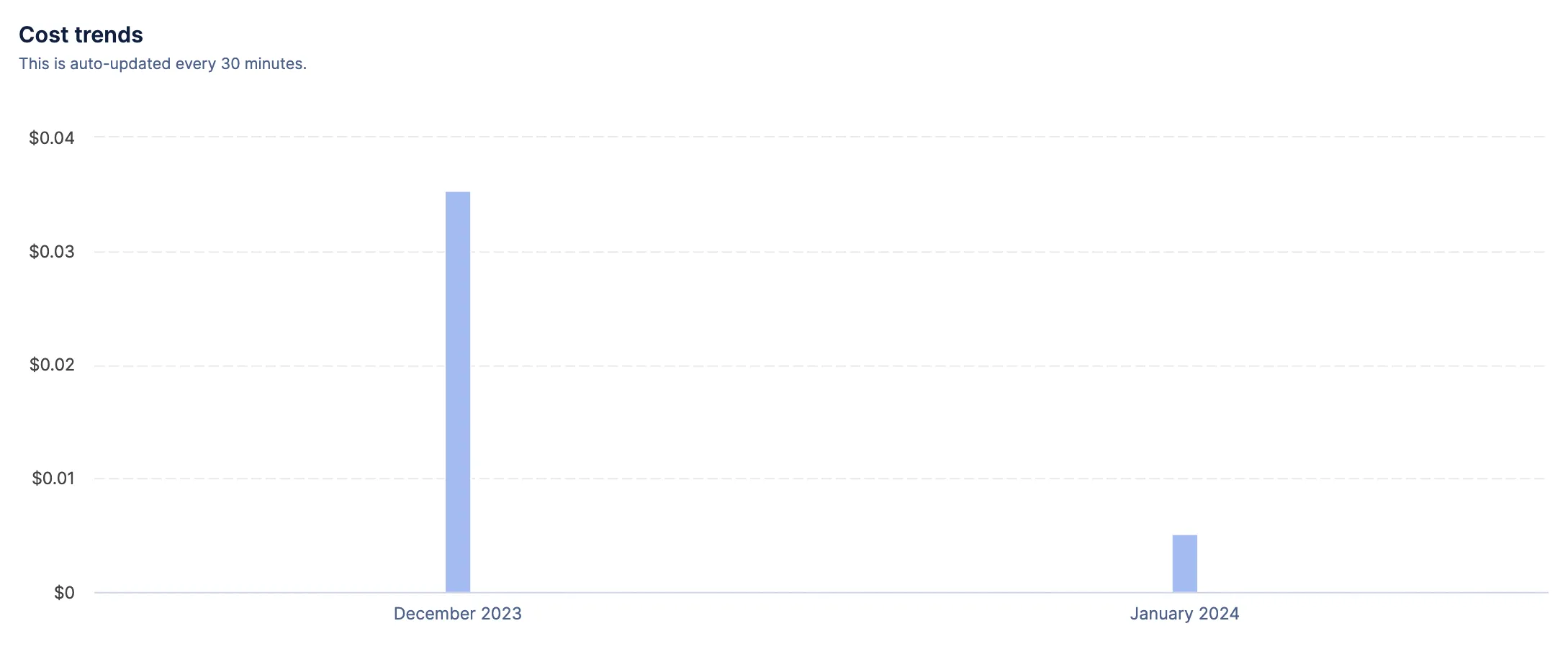
_Cost Trends_グラフは、さまざまな期間に発生したコスト情報を棒グラフ形式で表示します。グラフには期間内の各月の利用状況が表示されます。ここに表示される利用データには、Pay-as-you-goモデルのFree Tier割り当て、またはSubscription Modelのプラン特典も含まれます。このグラフは30分ごとに自動更新されます。
内訳
プロジェクトの請求計算は、プロジェクト内で少なくとも1つのリソースを使用した後、および各請求サイクルの開始時から開始されます。内訳には、プロジェクトレベルとコンポーネントレベルの両方で、各リソース使用量の計算が含まれます。
ドロップダウンからProject Usage Statsを選択し、情報を確認したい期間を選択できます。これにより、各Catalystプロジェクトの利用状況とコストの内訳が個別に表示されます。
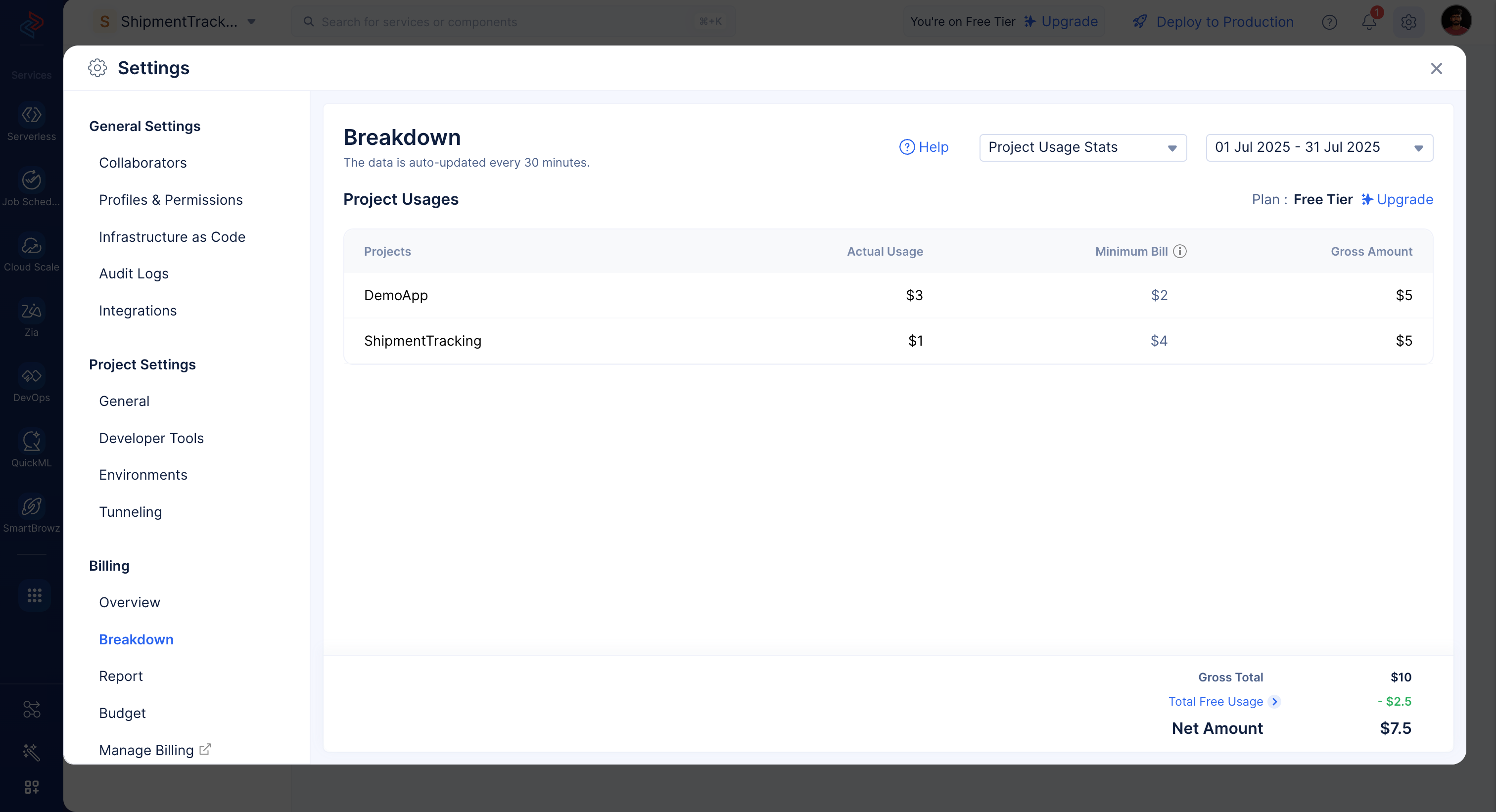
プロジェクト名をクリックすると、詳細な内訳が表示されます。
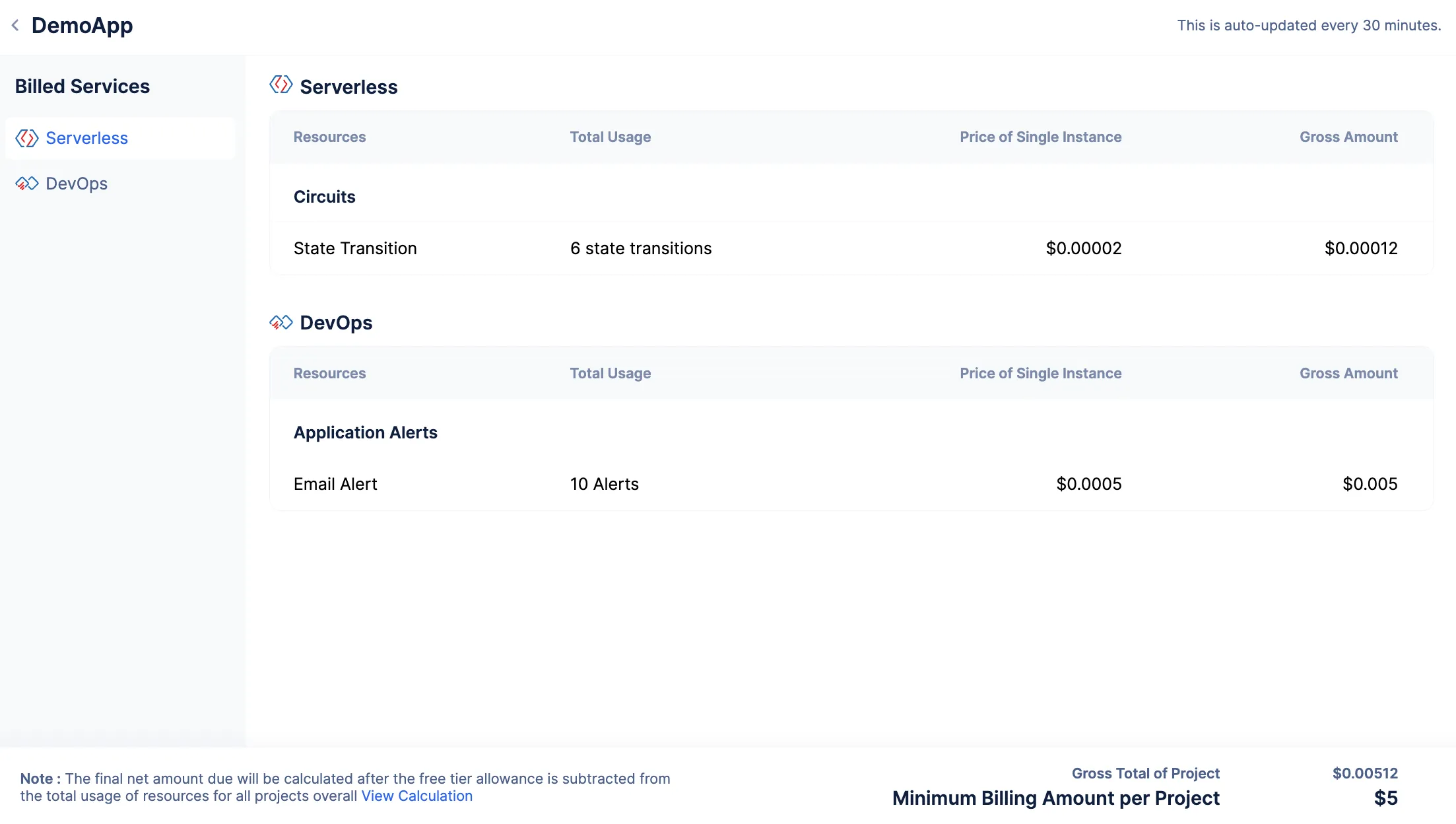
コンポーネントや機能に応じて、金額/リクエスト、金額/実行、金額/検索などのさまざまな単位で料金が設定されます。詳細については料金計算セクションを確認してください。Catalystリソースの料金詳細については料金ページをご覧ください。
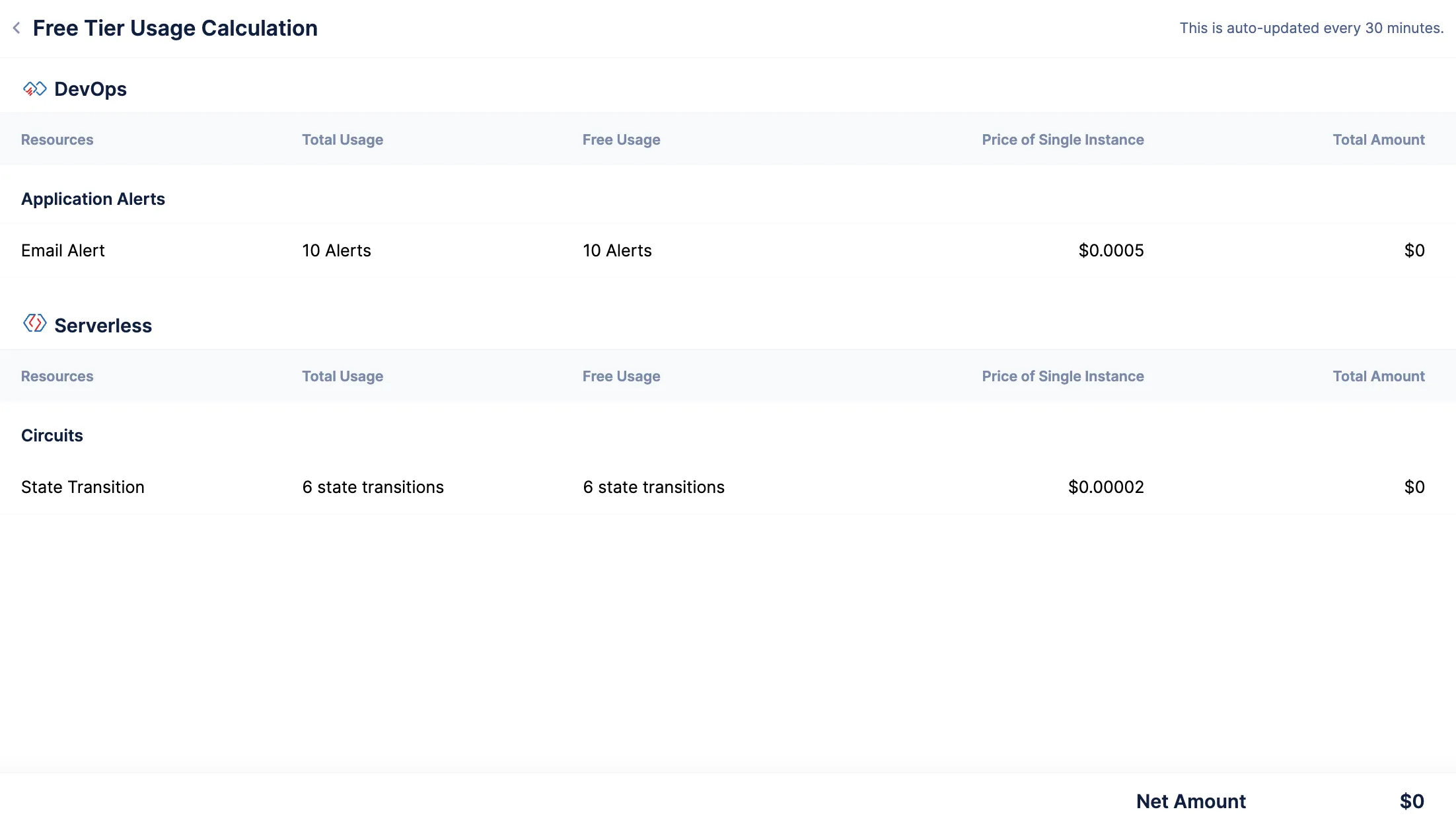
内訳には、Pay-as-you-goまたはSubscription Modelの場合、それぞれFree Tier割り当てまたはプラン特典からの利用を含む、すべての利用に対する総額が表示されます。Pay-as-you-goモデルでは、請求期間中のすべてのプロジェクト全体のリソースの総利用量からFree Tier割り当てを差し引いた後に、最終的な正味金額が計算されます。
同様に、すべてのプロジェクトの累積コンポーネントレベルの内訳を表示したい場合は、ドロップダウンメニューからComponent Usage Statsに切り替えることができます。
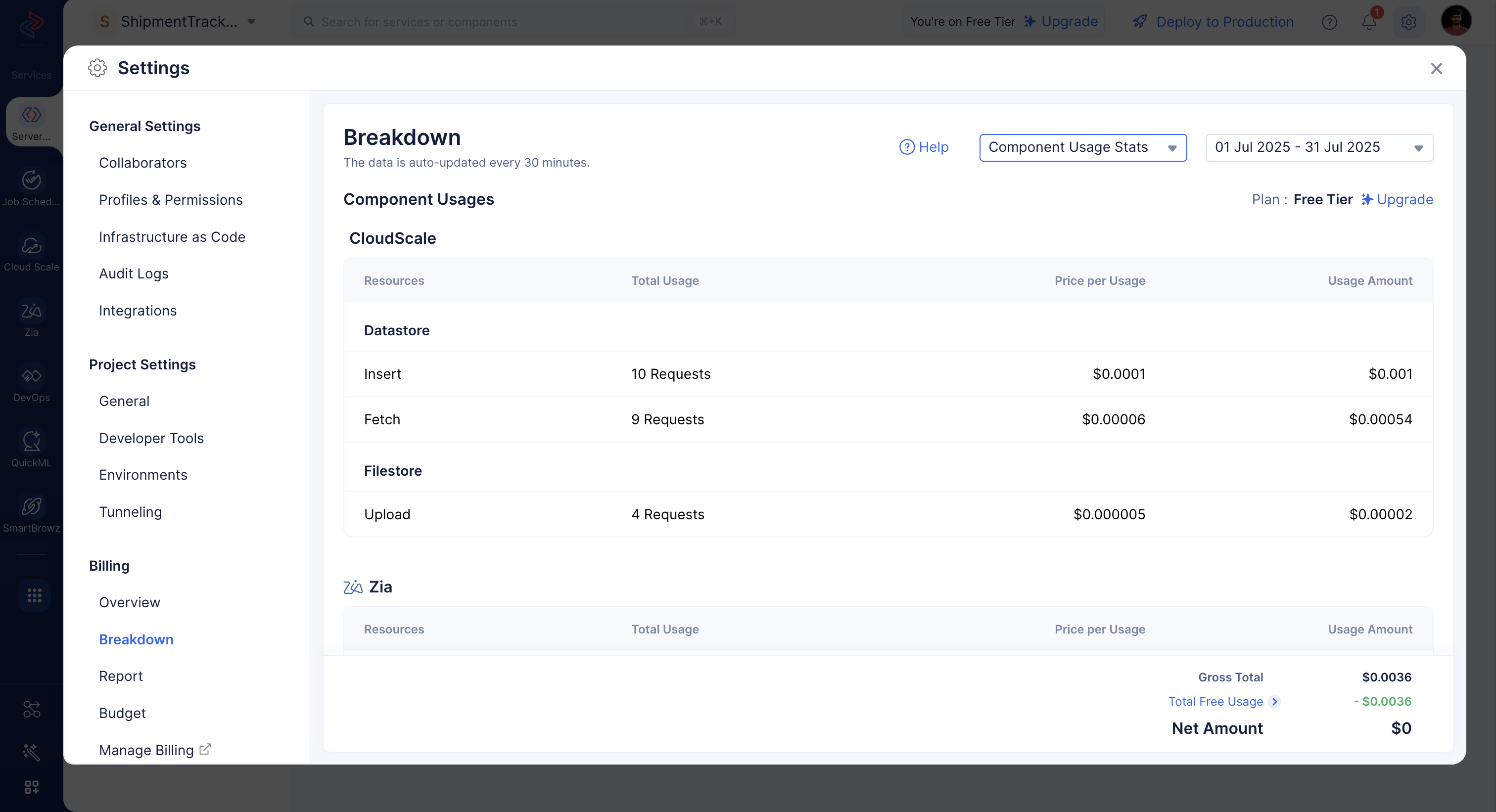
各Catalystサービスの利用状況、サービス内の各コンポーネントや機能の利用状況、それぞれの呼び出し回数、単一インスタンスの価格、総利用回数、および各コンポーネントの利用・サービス・プロジェクトごとに発生した総額の詳細情報が提供されます。
レポート
_Report_セクションでは、選択したさまざまな基準に基づいて、Catalystの利用状況の詳細な分析をグラフ形式で確認できます。選択したサービス、個別のプロジェクト、期間に基づいて利用状況と支出に関する情報にアクセスし、さまざまなカテゴリでグループ化できます。
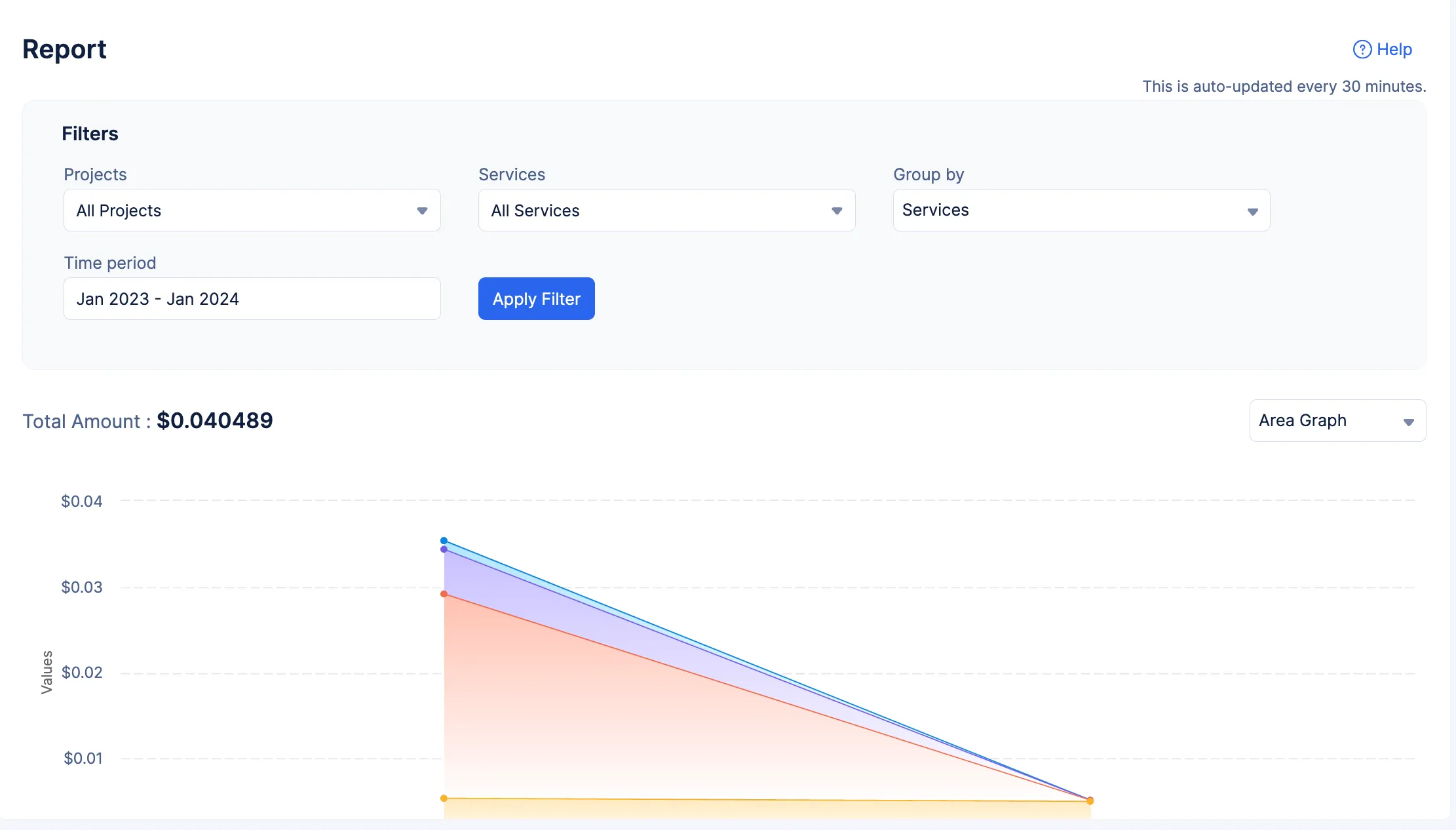
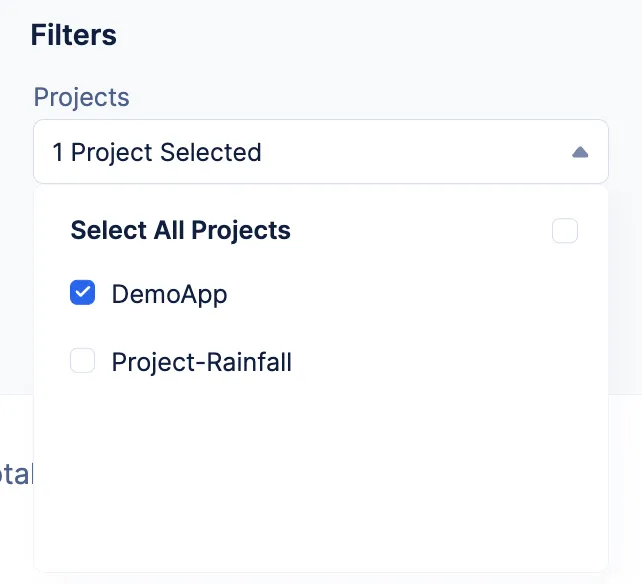
_Projects_フィルターを使用して、レポートを確認したい個別のプロジェクトを選択できます。
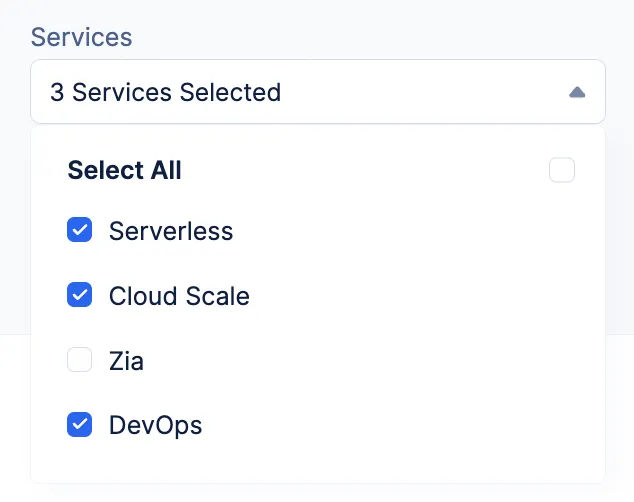
レポートを生成するサービスをフィルタリングすることもできます。
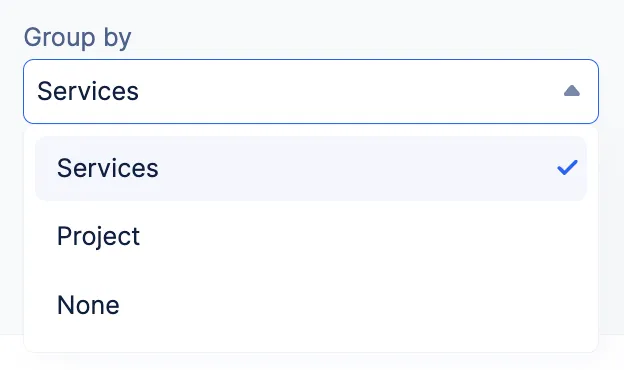
Group Byフィルターを使用すると、選択したプロジェクト別、サービス別、またはグループ化なしでグラフを表示できます。
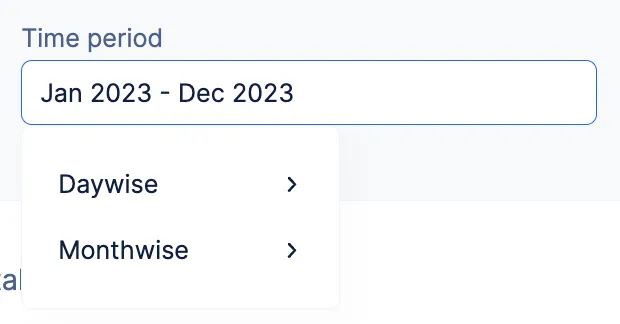
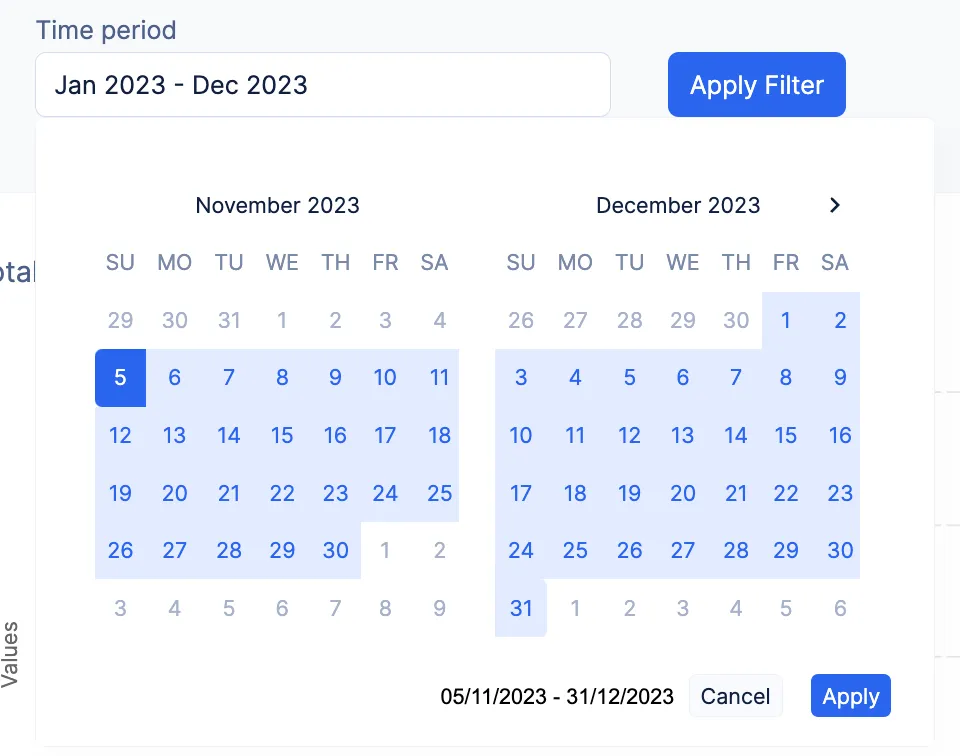
特定の日付間の期間のグラフを表示するには、_Time Period_フィルターからDaywiseを選択します。
次に、カレンダーから情報を確認したい日付を選択し、Applyをクリックします。
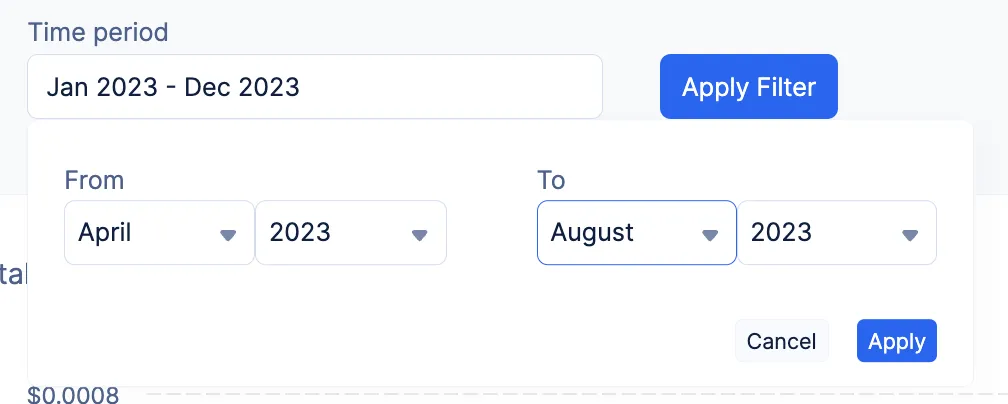
特定の月間の期間のグラフを表示するには、ドロップダウンリストからMonthwiseを選択し、月を選択します。Applyをクリックします。
すべてのフィルターを適用した後、Apply Filterをクリックします。グラフにはこれらのフィルターに基づいたレポートが表示されます。
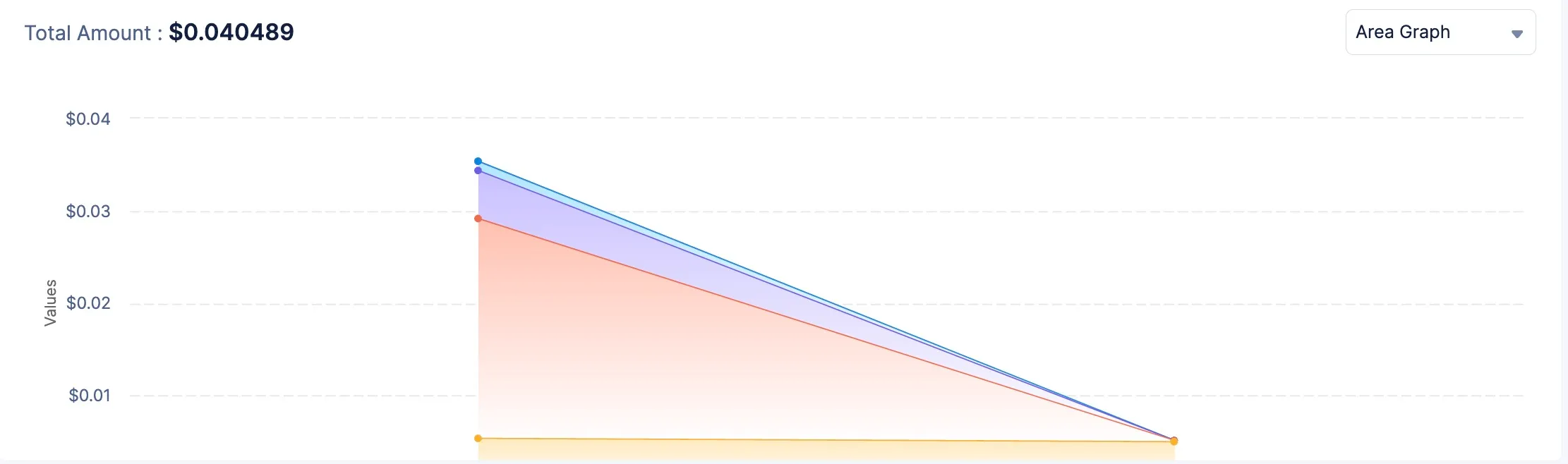
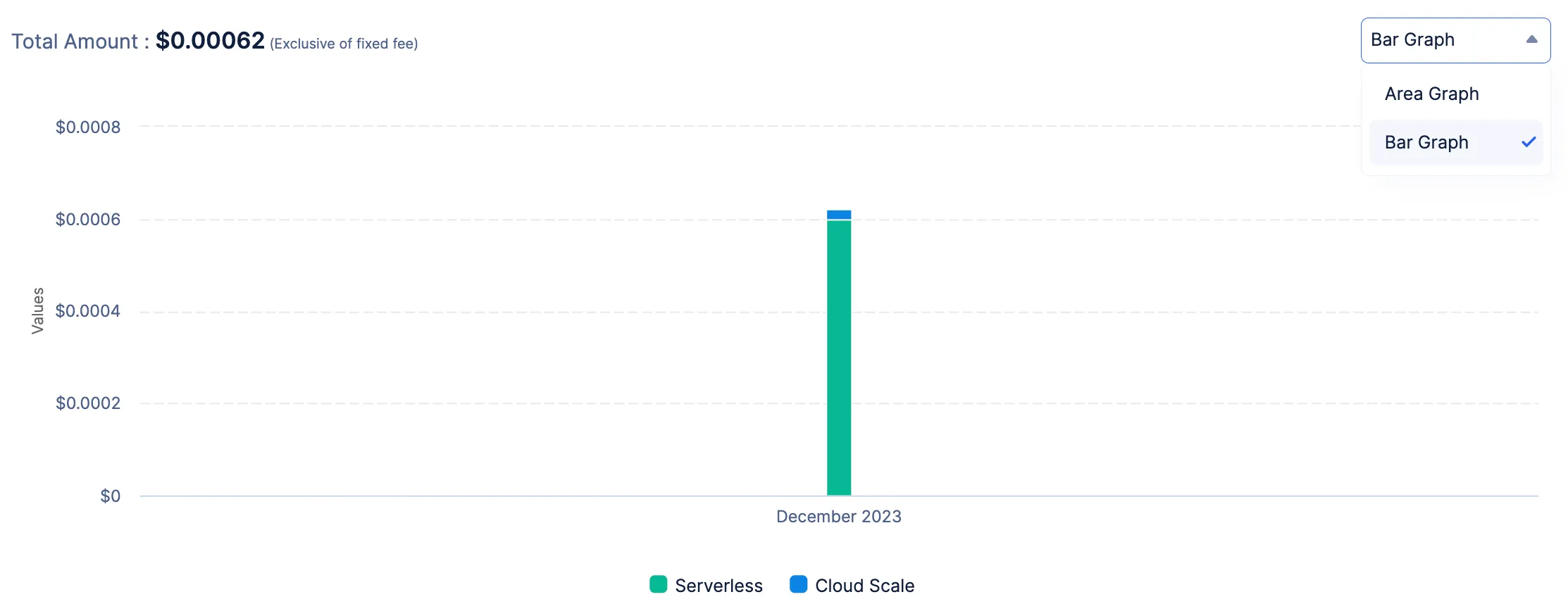
レポートはエリアグラフまたは棒グラフの形式で表示できます。
予算
Catalystで予算を作成して、支出金額の利用制限を設定し、利用が特定のしきい値を超えた場合にメールアラートを設定できます。予算はCatalystでの活動を監視し、支出を計画するのに役立ちます。
また、Catalystではアプリケーションの利用が特定のしきい値に達した際に、Production環境を自動的に無効にすることもできます。
注意事項:
-
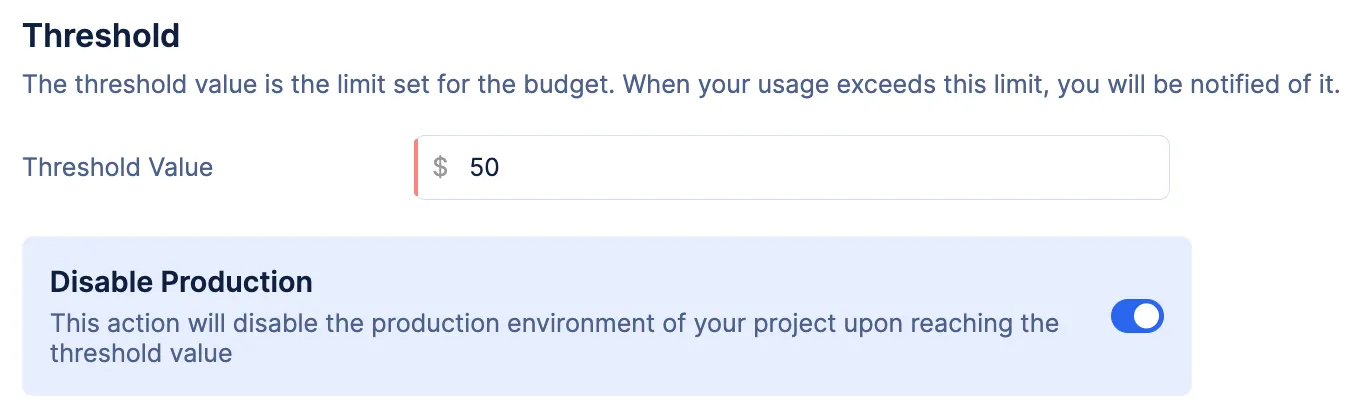
予算のしきい値を設定する際に_Disable Production_オプションを有効にすると、選択したプロジェクトのしきい値に達した際にCatalystがProduction環境を自動的に無効にし、メールで通知します。
-
指定したしきい値に達して無効にされたプロジェクトのProduction環境を再度有効にすることができます。自動的には再有効化されません。
-
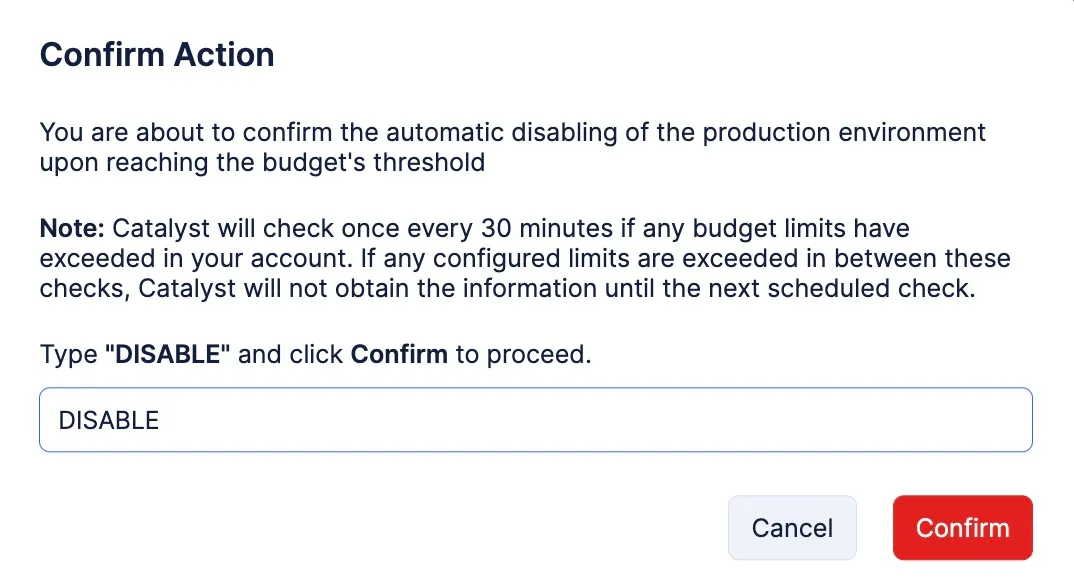
Catalystは30分ごとにスケジューラーを実行して、プロジェクトの現在の料金を取得します。そのため、指定したしきい値を超えたかどうかのチェックは30分ごとに行われます。これらのチェックの間にプロジェクトが設定されたしきい値に達した場合、Catalystは次回のスケジューラー実行まで検出しません。
-
しきい値制限によりProduction環境が自動的に無効になった後に再度有効にした場合、次の30分間のスケジューラーチェックでは再び無効にはなりません。しきい値制限を変更していない限り、当月末以降にのみ再び無効になります。
-
Productionが無効になった後にしきい値を変更した場合、次のスケジューラーチェックでしきい値制限が確認され、しきい値に達していればProductionが再び無効になります。
-
1つのプロジェクトに複数の予算が設定されている場合、Catalystは_Disable Production_が有効になっているすべての予算について、それぞれ指定されたしきい値に達した後にProduction環境を無効にします。
予算の作成
予算を作成するには:
-
設定内の_Billing_のBudgetセクションからCreate Budgetをクリックします。
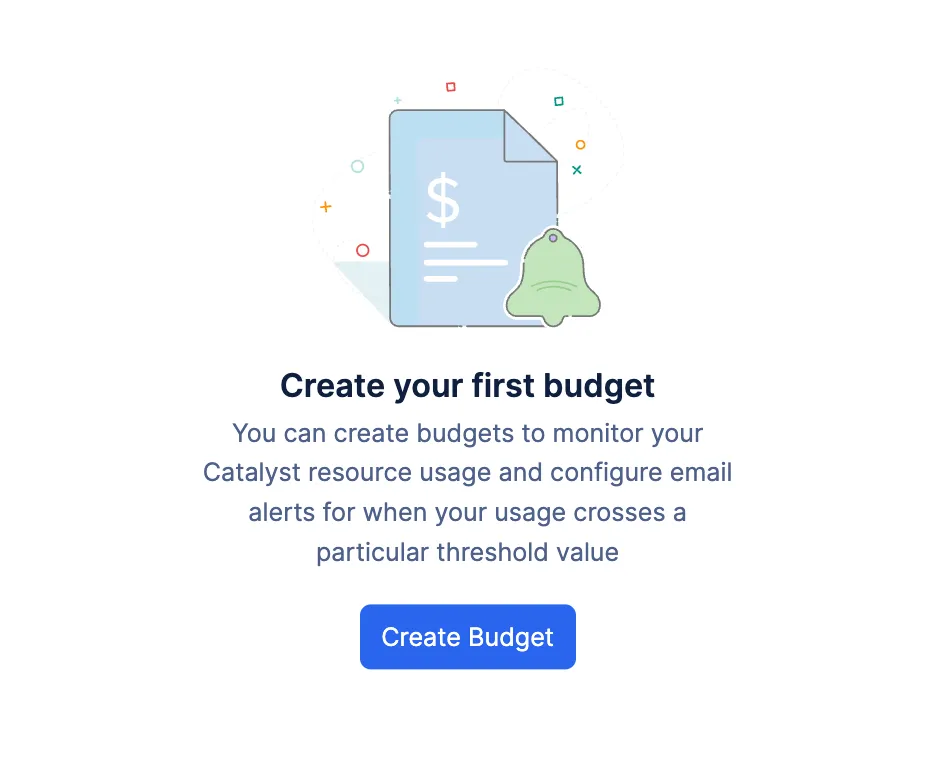
予算作成ページが開きます。 -
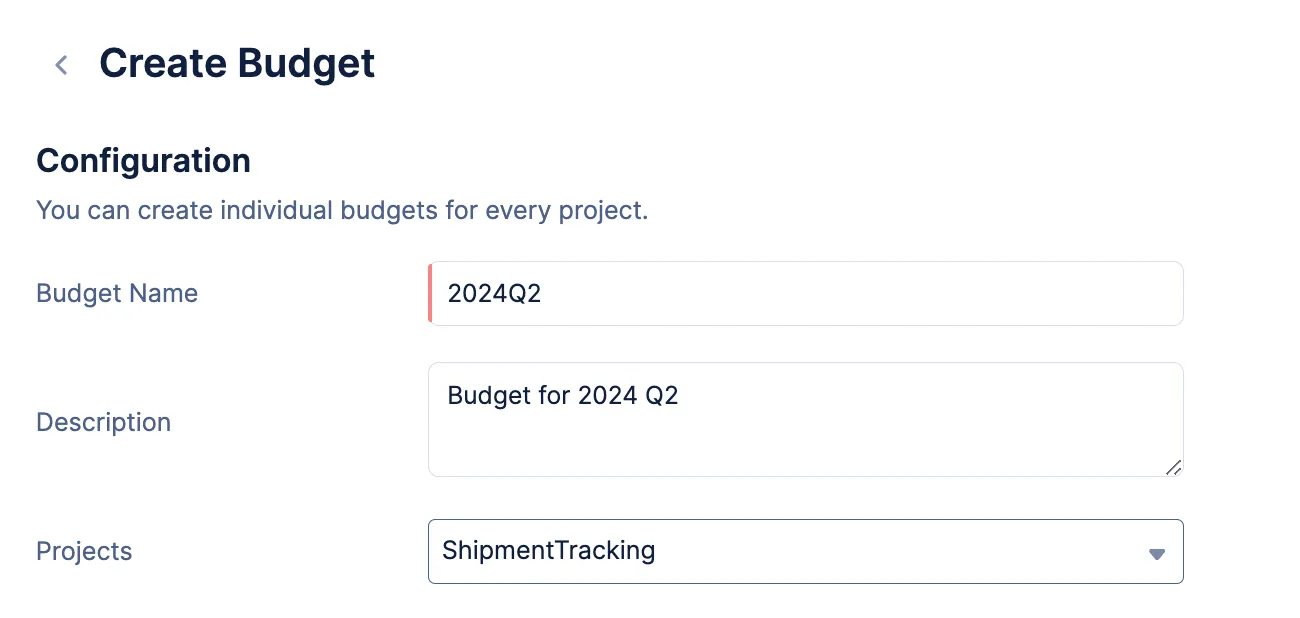
予算の名前と説明を入力します。予算を適用するプロジェクトを選択します。すべてのプロジェクトに対してこの予算を適用することもできます。
-
しきい値を入力します。これは予算に設定される最大値です。
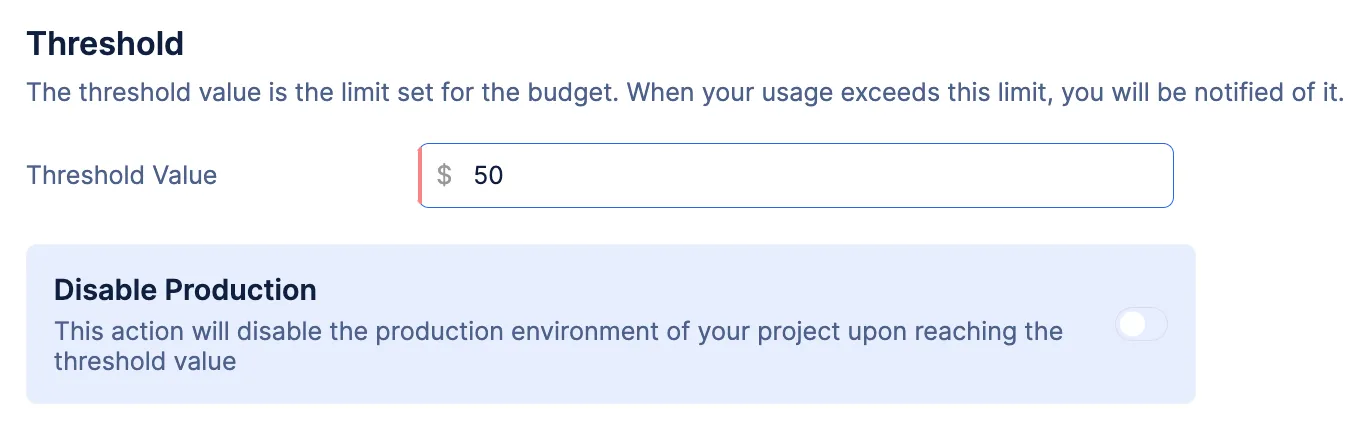
_Disable Production_オプションを有効にすると、このしきい値に達した際にProduction環境を自動的に無効にできます。ポップアップが表示されます。「DISABLE」と入力し、Confirmをクリックして操作を確認します。
- 利用がしきい値の一定のパーセンテージに達した際にメールアラートを送信するルールを作成できます。
テキストボックスにしきい値金額のパーセンテージを入力します。そのパーセンテージの金額値が自動的に計算されて表示されます。
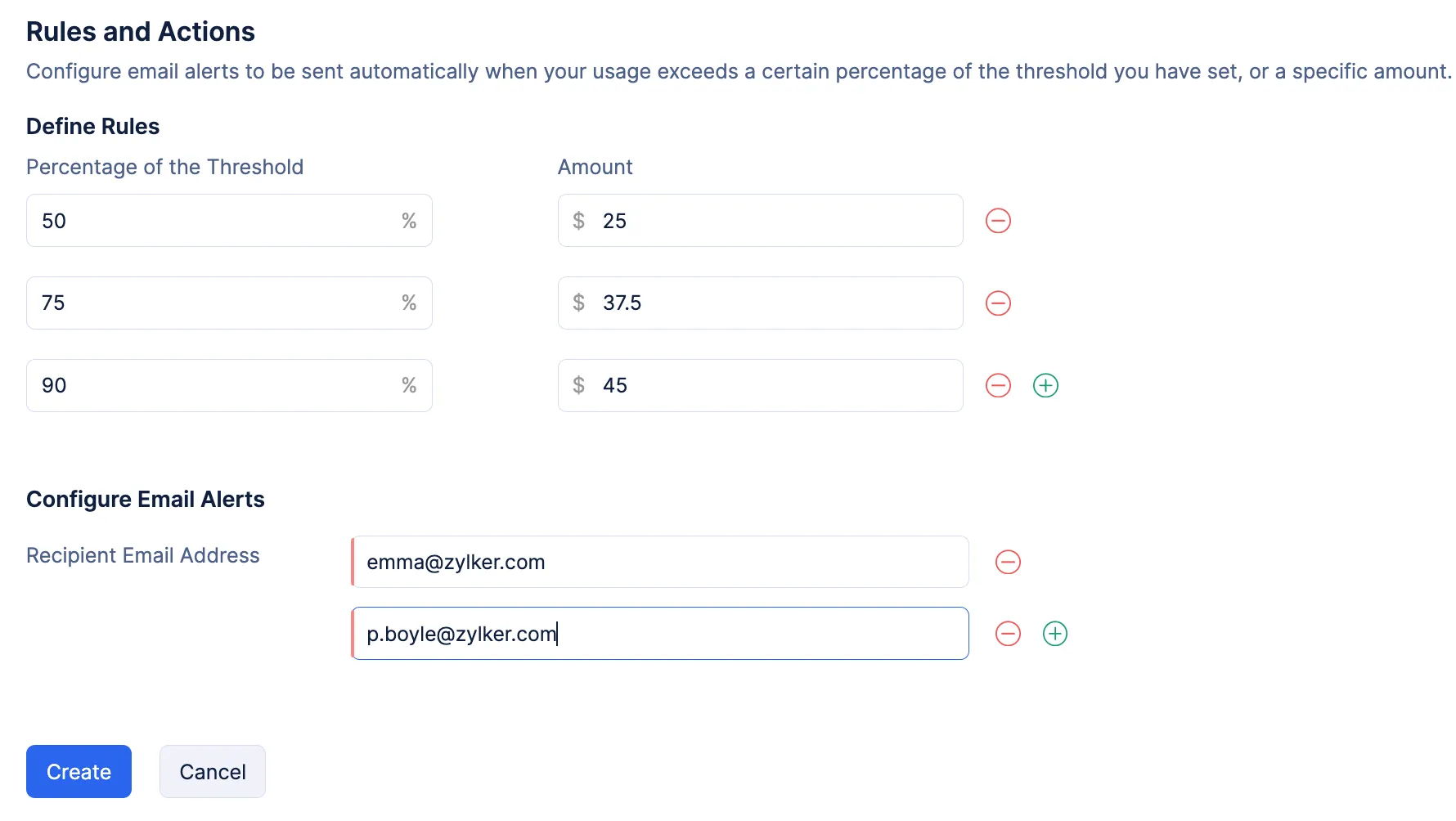
例えば、しきい値$50の50%に達した際にメールアラートを受け取りたい場合は、パーセンテージに「50」と入力します。$25を使用した時点でメールアラートが届きます。
ルールは最大5つまで作成できます。別のルールを作成するには、(+)アイコンをクリックします。ルールを削除するには、(-)アイコンをクリックします。
メールアラートの送信先メールアドレスを入力します。受信者は最大3名まで設定できます。
- Createをクリックします。
予算が作成され、詳細とともに_Budgets_ページに一覧表示されます。予算には一意のIDも作成されます。

予算に設定したルールに基づいて、メールアラートが届くようになります。
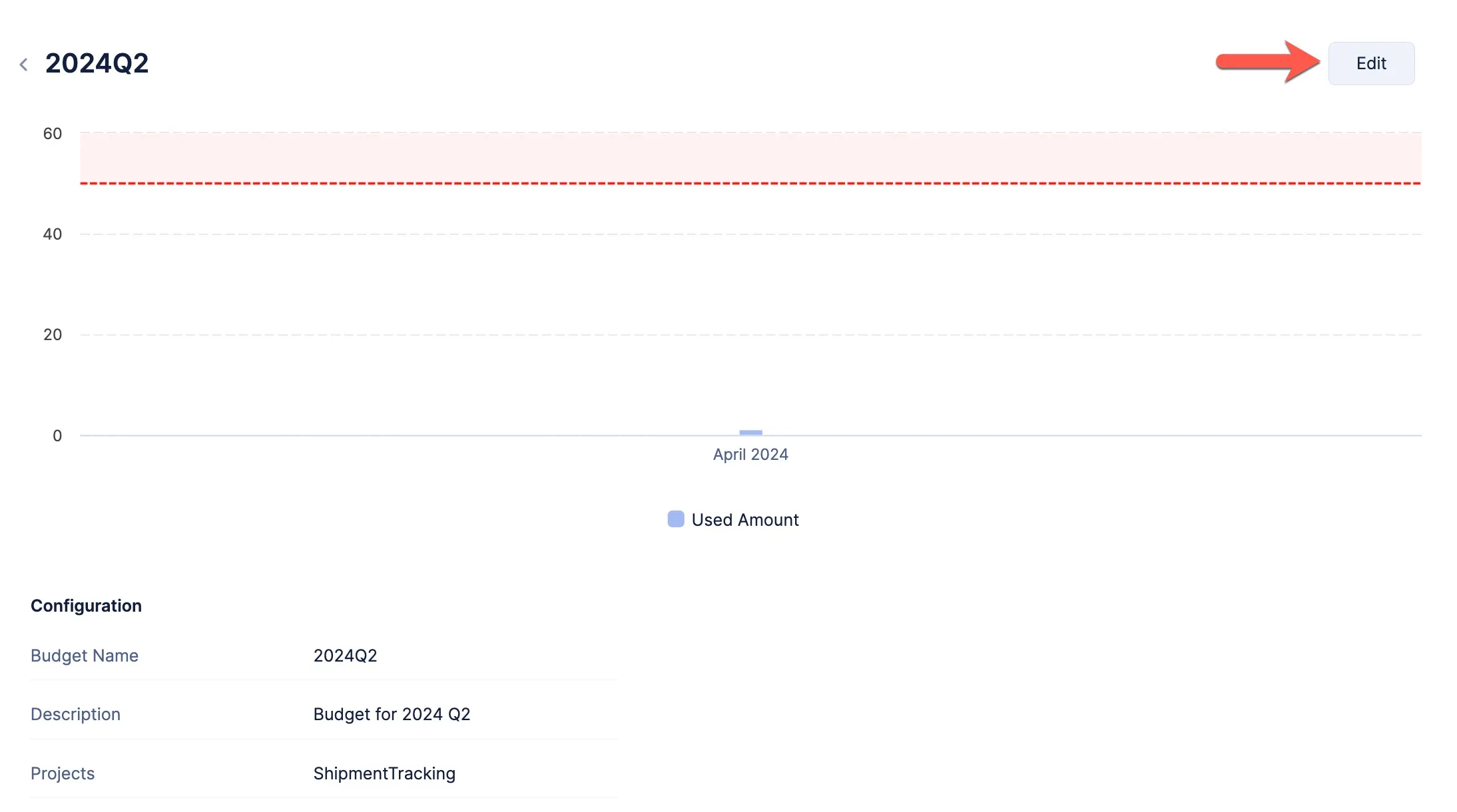
予算名をクリックすると予算の設定を確認できます。予算を編集するには、予算表示ページからEditをクリックします。詳細を変更して保存します。
予算の削除
- _Budget_ページから省略記号アイコンをクリックし、Deleteをクリックして予算を削除できます。
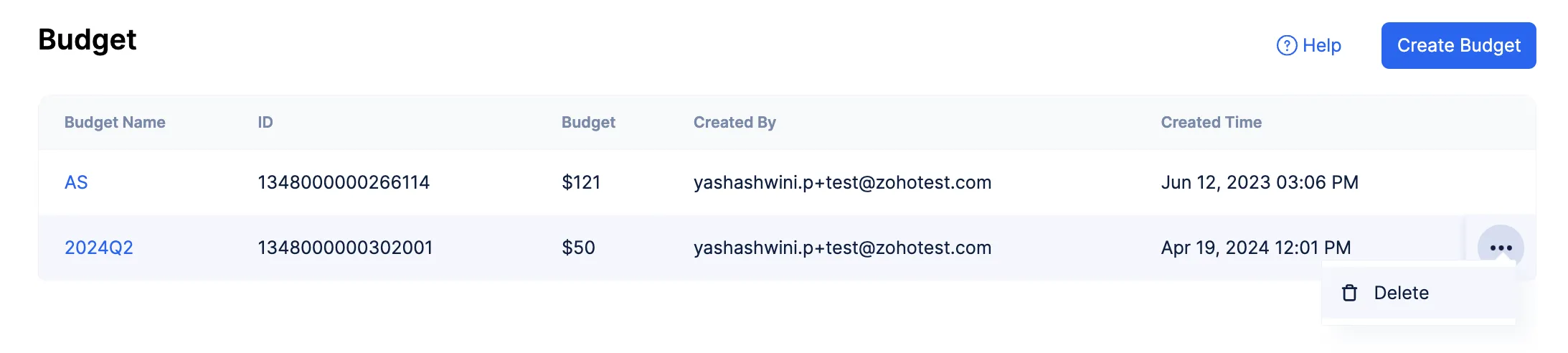
- 確認ウィンドウでYes, Proceedをクリックします。

最終更新日 2026-08-17 17:46:04 +0530 IST
Yes
No
Send your feedback to us
 Ask ChatGPT
 Ask Claude
 Ask Perplexity