Configurar la dirección de correo del remitente
En esta aplicación, enviaremos los correos electrónicos del recorrido del producto desde la aplicación al usuario final utilizando el componente Mail de Catalyst Cloud Scale. Puedes configurar la dirección de correo electrónico de la siguiente manera:
Para configurar una dirección de correo del remitente adecuada:
-
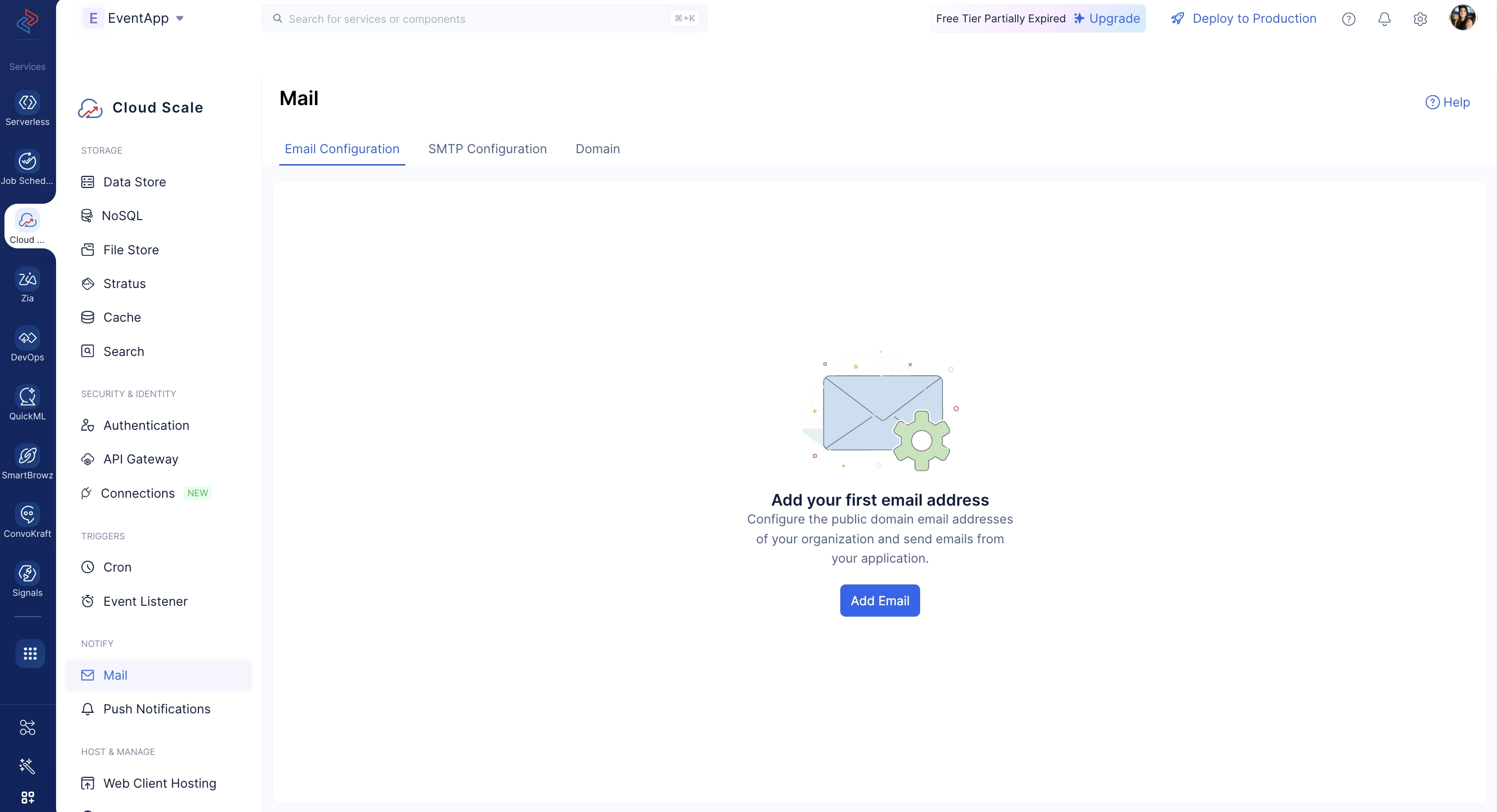
Ve al componente Mail ubicado en la sección Notify dentro de la sección Cloud Scale de la consola.
-
Ingresa el Display Name como Onboarding e ingresa la dirección de correo electrónico que vas a usar para enviar correos a tus usuarios finales. Haz clic en Add Email.
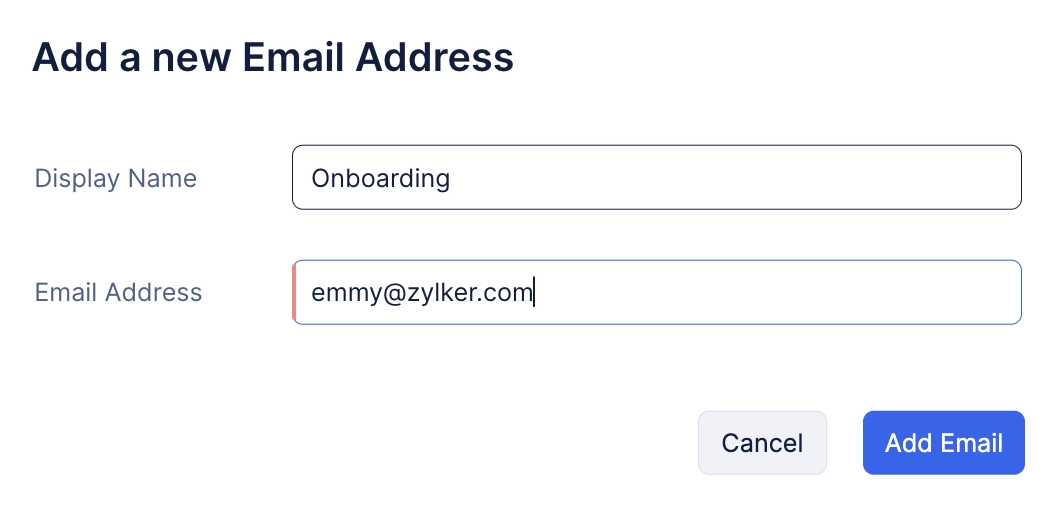
La dirección de correo electrónico se agregará.
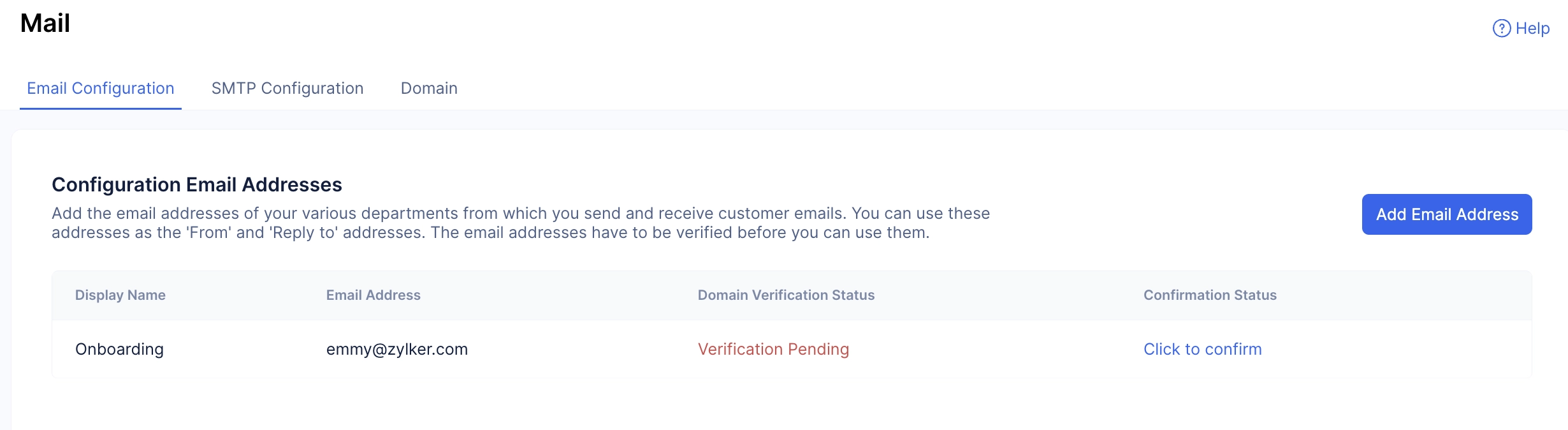
Sin embargo, para usarla y asegurarte de que la dirección de correo utilizada sea segura y válida, necesitarás verificarla.
- Haz clic en el botón Click to confirm e ingresa el código enviado a la dirección de correo electrónico ingresada.
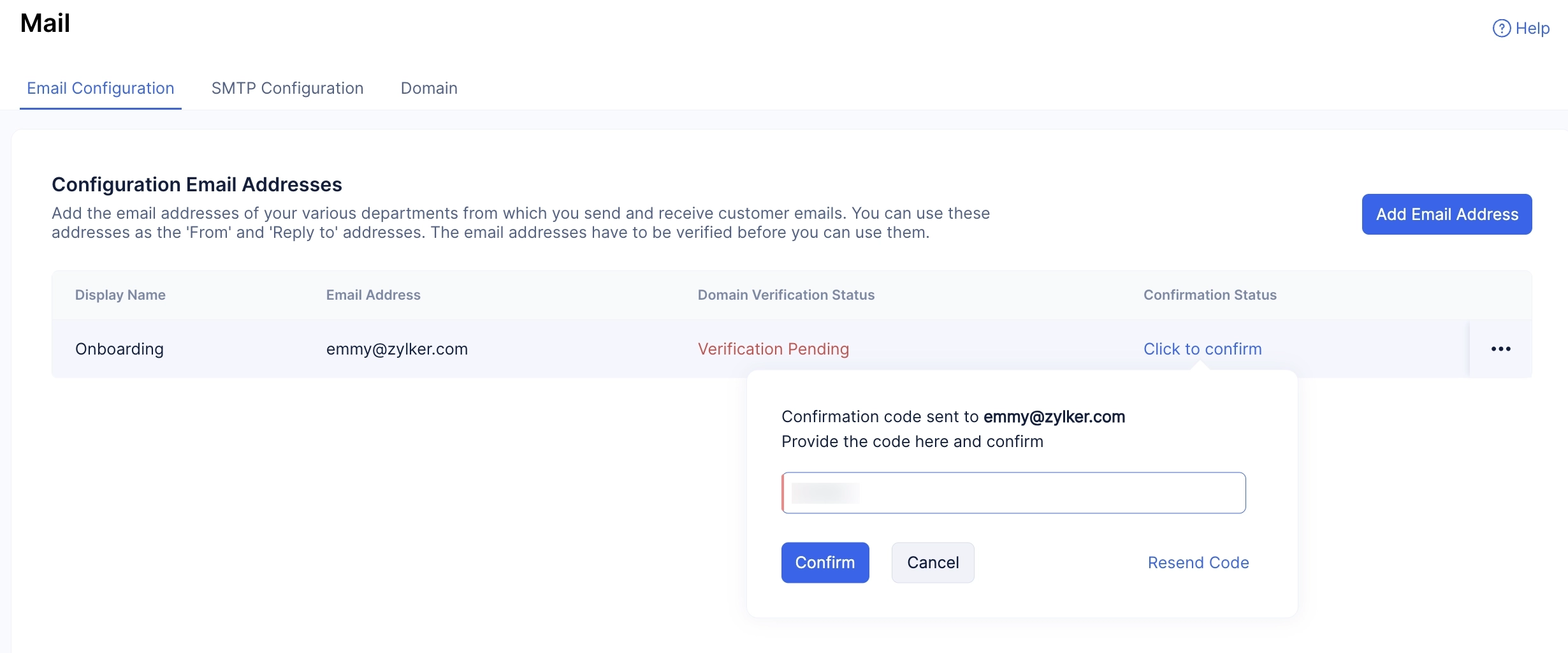
La dirección de correo electrónico quedará confirmada.
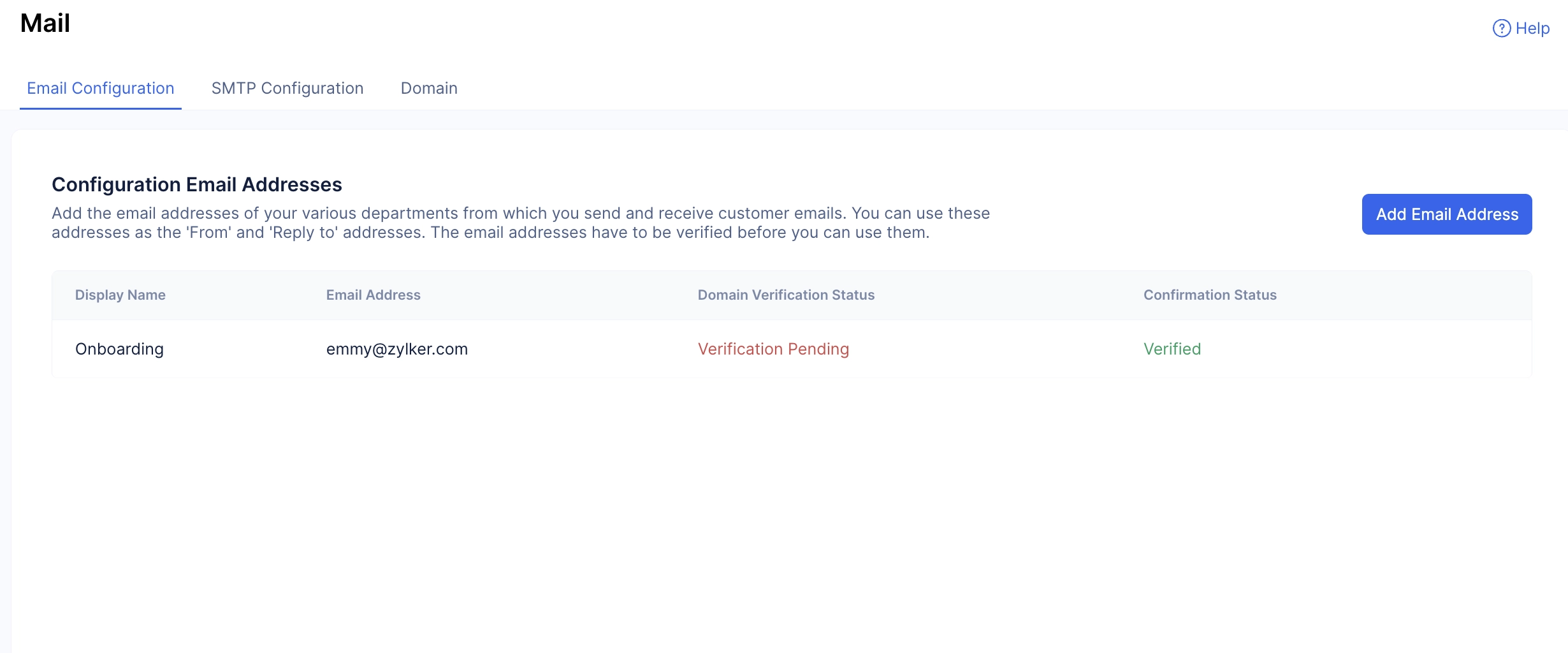
El siguiente paso es verificar el dominio.
- Haz clic en la pestaña Domain y haz clic en Add Domain.
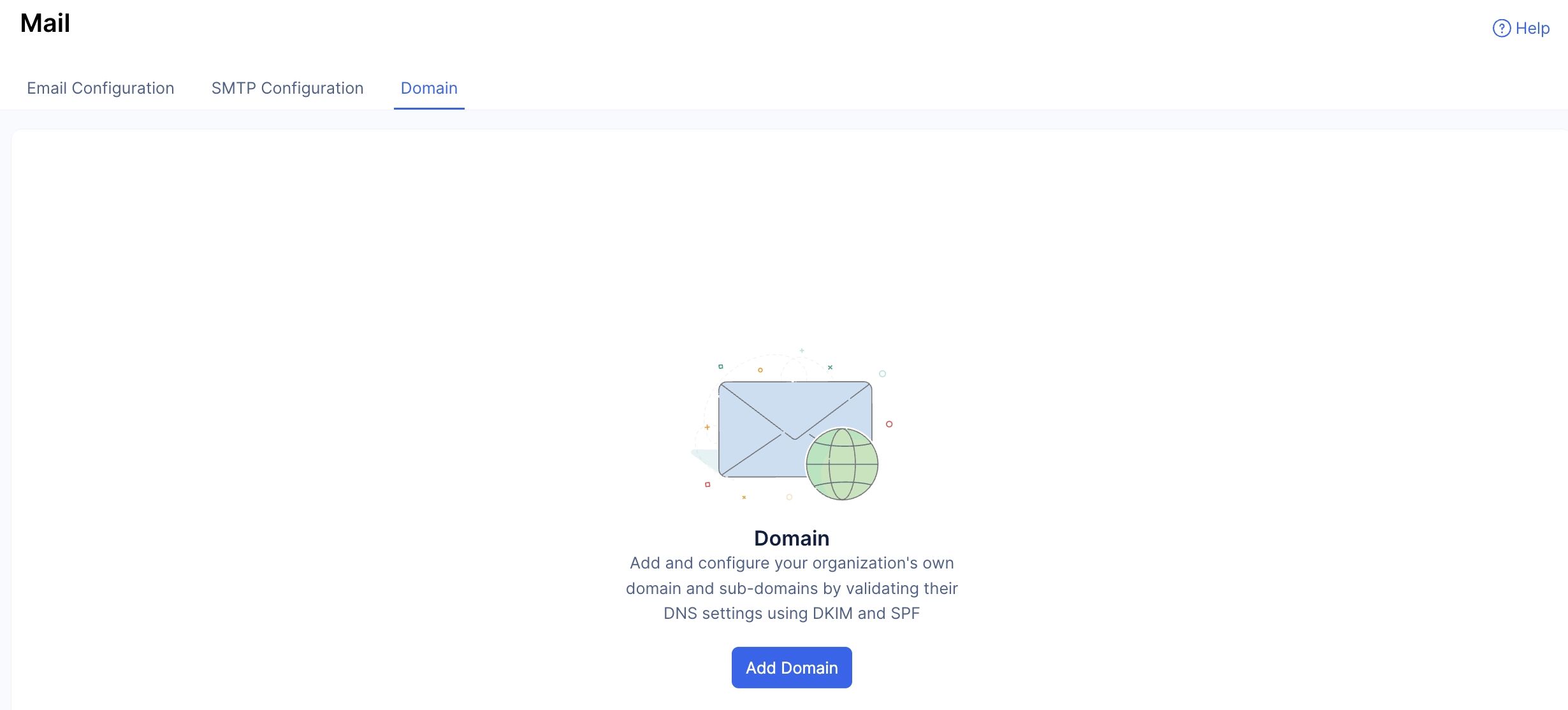
- Vuelve a ingresar la dirección de correo electrónico que vas a usar para enviar correos y haz clic en Create.
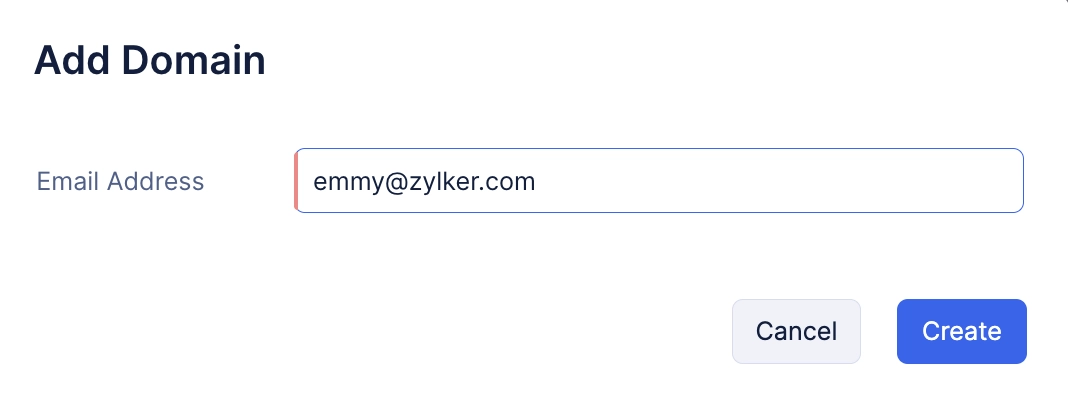
Como la dirección de correo electrónico ya ha sido confirmada, se verificará automáticamente.
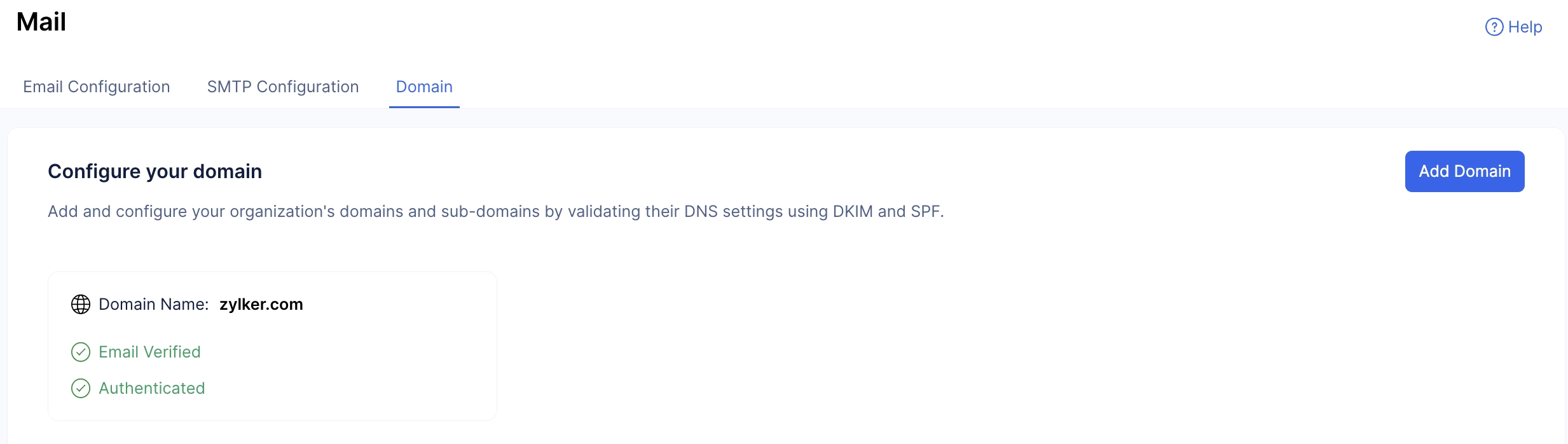
Con la dirección de correo electrónico confirmada y el dominio verificado, el componente Mail se ha configurado correctamente para esta aplicación.
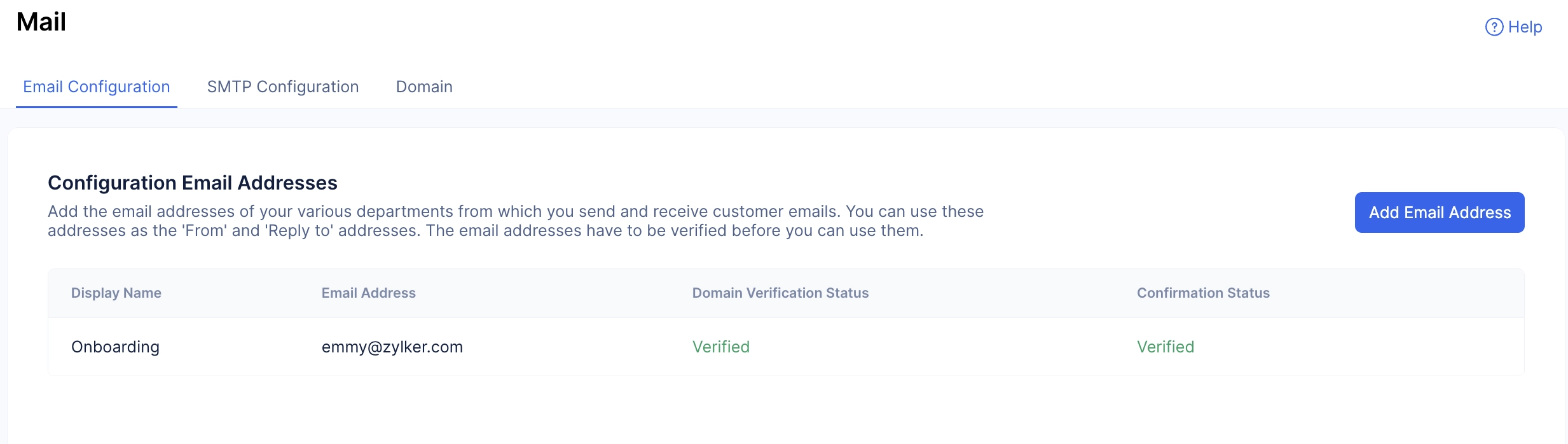
Este correo electrónico ahora puede usarse para enviar los correos necesarios a los usuarios finales de tu aplicación.
Última actualización 2026-08-17 17:46:04 +0530 IST