送信者メールアドレスの設定
Catalyst Cloud ScaleコンポーネントのMailを使用して、送信者メールアドレスを設定します。このアドレスから、指定した相手に誕生日の挨拶が送信されます。
送信者メールアドレスを設定するには:
-
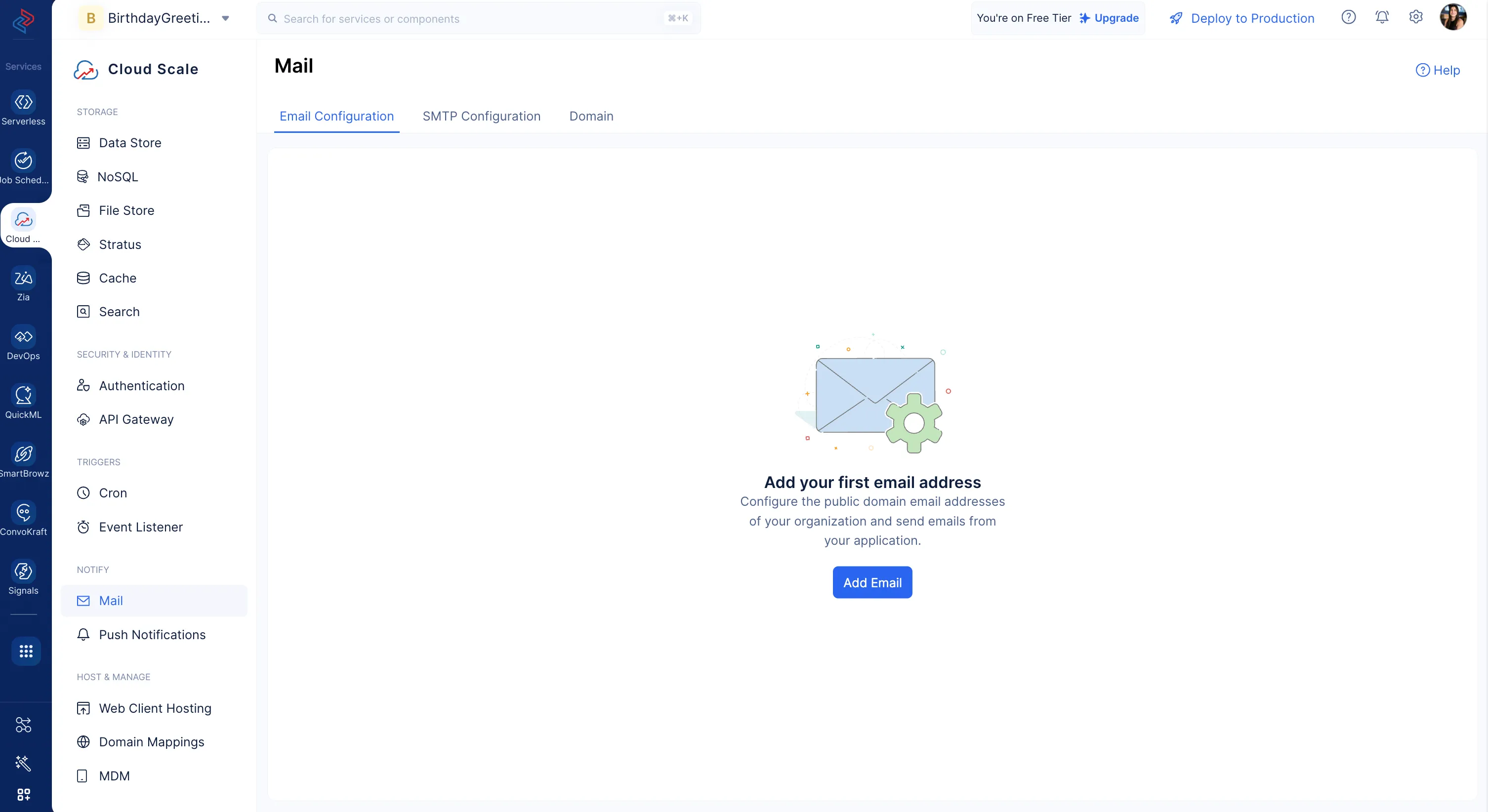
Cloud ScaleコンソールのNOTIFYセクション内のMailコンポーネントに移動し、Add Emailをクリックします。
-
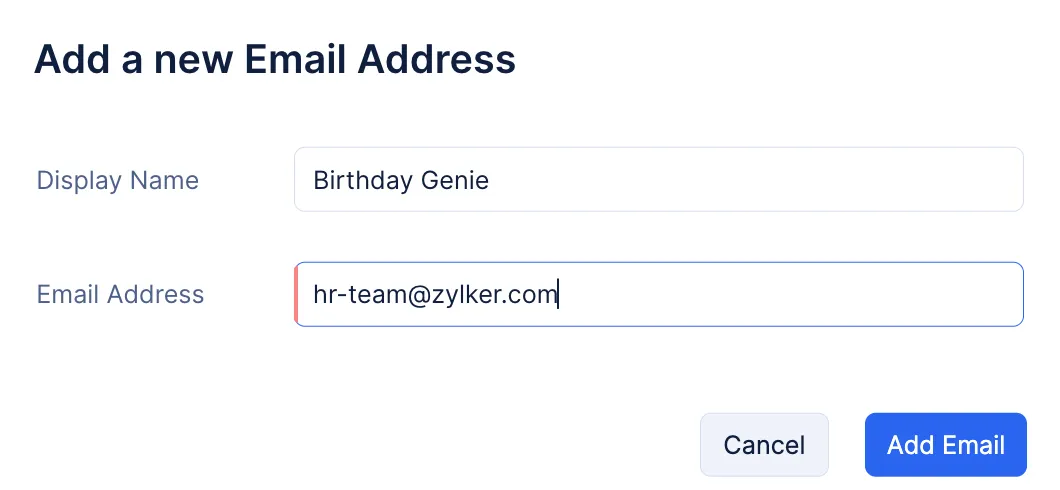
送信者メールアドレスの必要な情報を入力し、Add Emailをクリックします。ご自身が使用しているメールアドレスを指定できます。
-
メールアドレスがEmail Configurationセクションに表示されます。
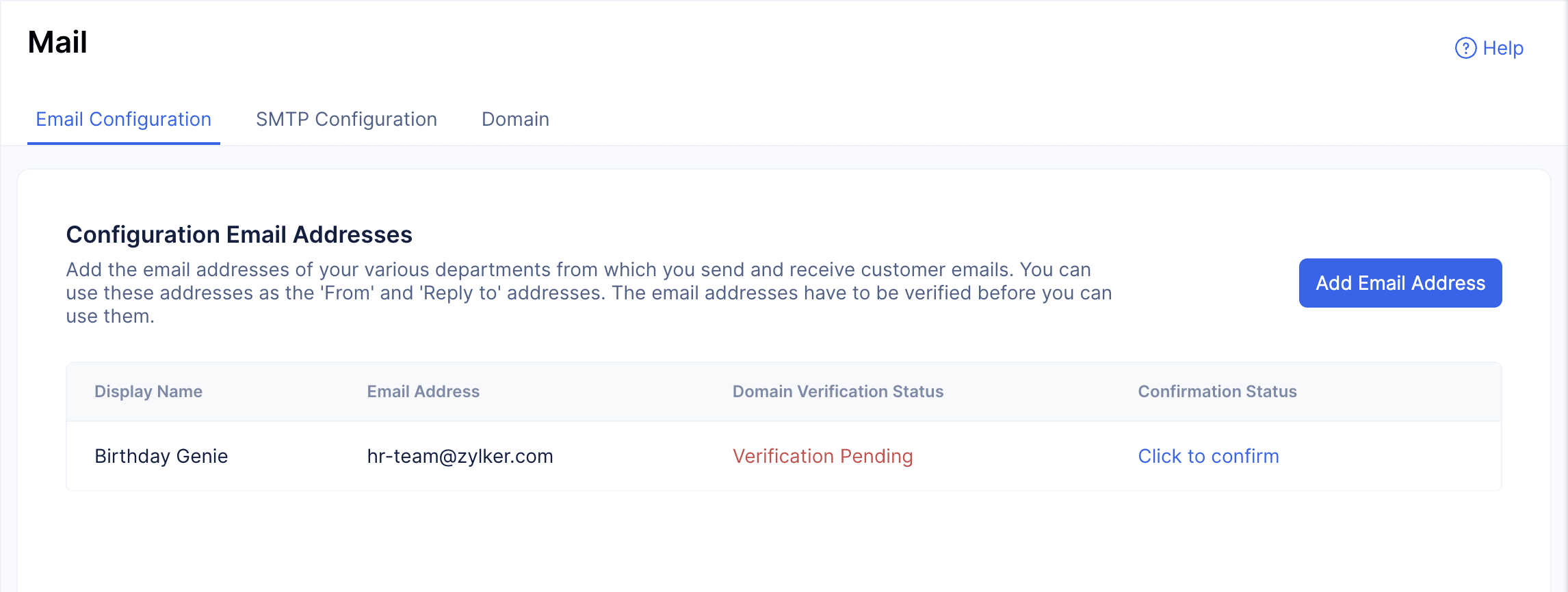
- Click to confirmをクリックして、提供されたメールアドレスを確認します。
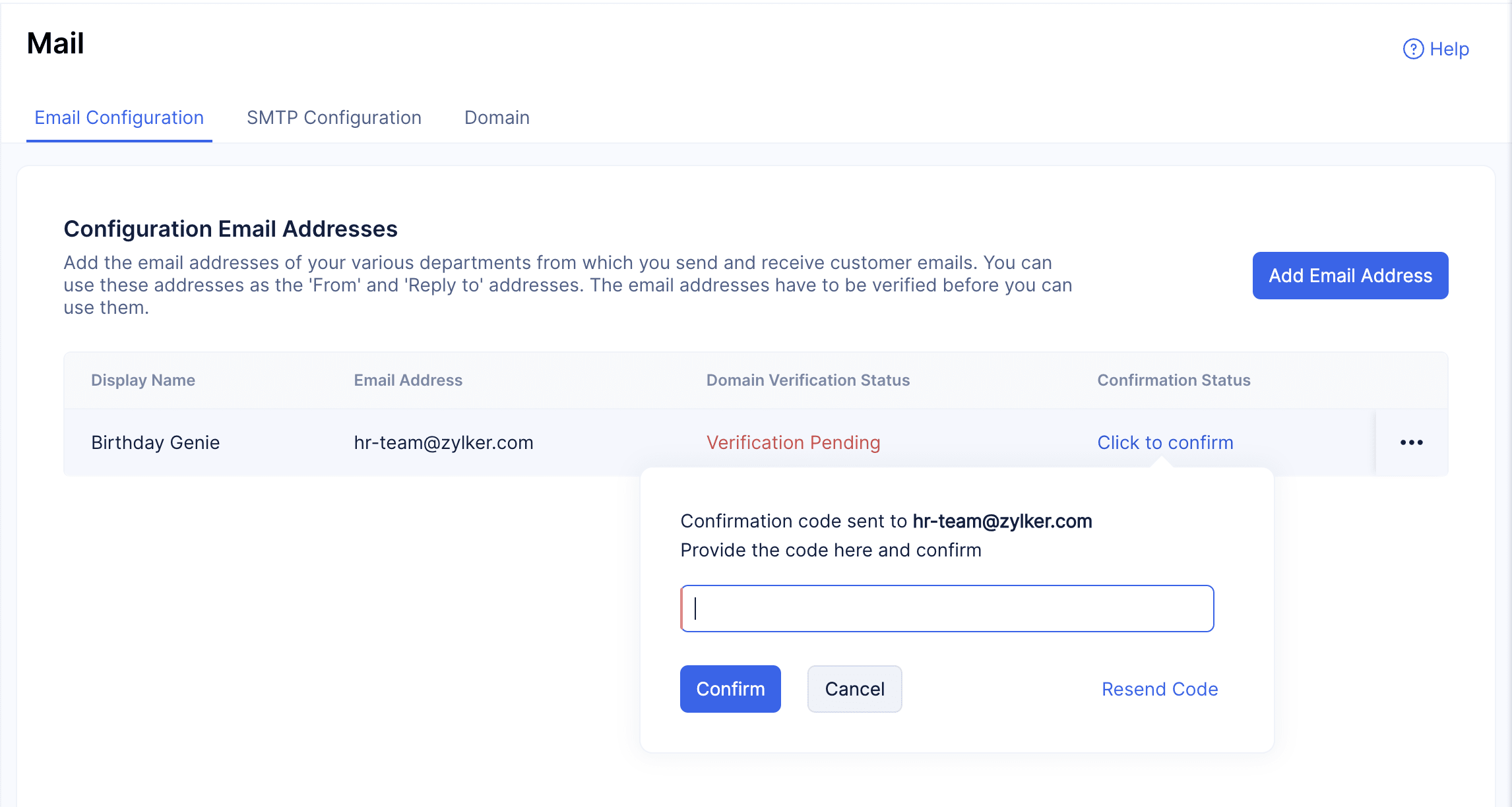
この操作により、Catalystが生成した確認コードが、指定したメールアドレスに自動的に送信されます。
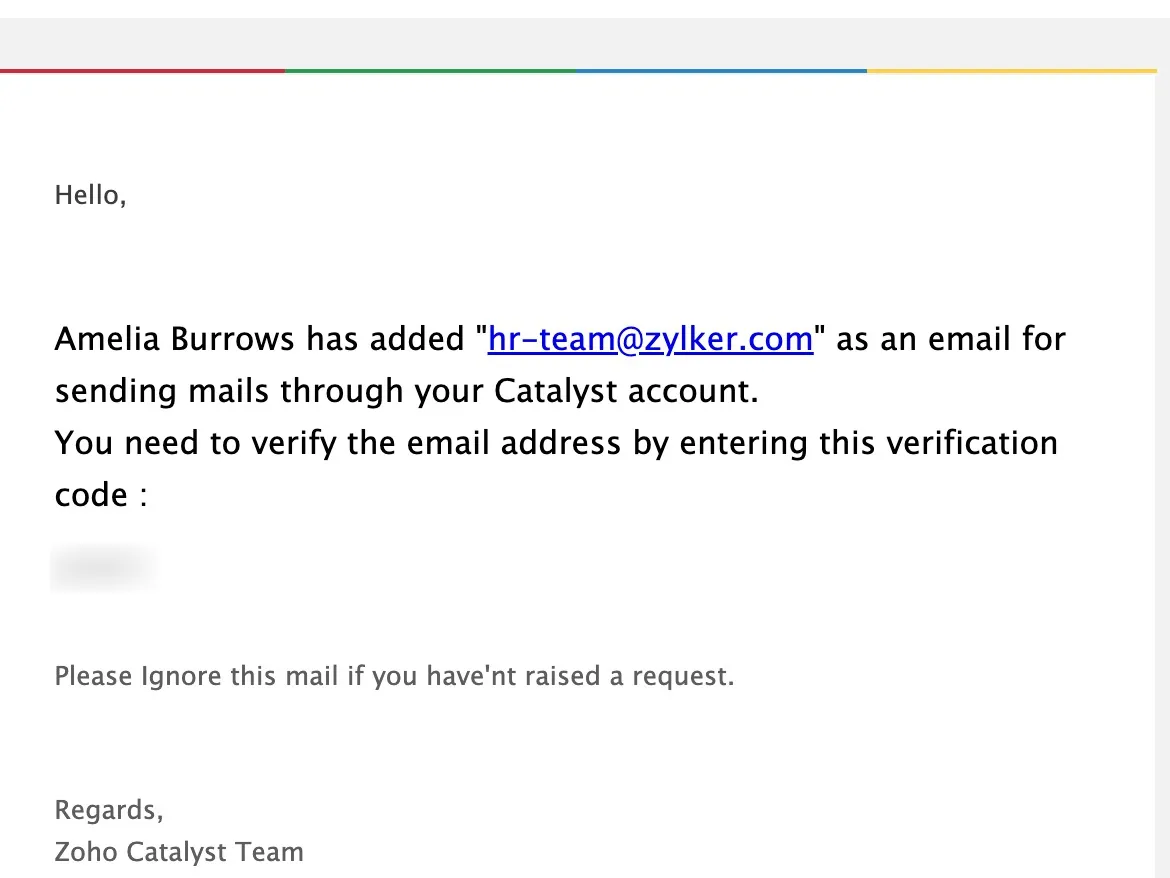
- メールから確認コードをコピーし、指定された欄に貼り付けてConfirmをクリックします。メールIDが確認され、Confirmation Status列にVerifiedステータスが表示されます。
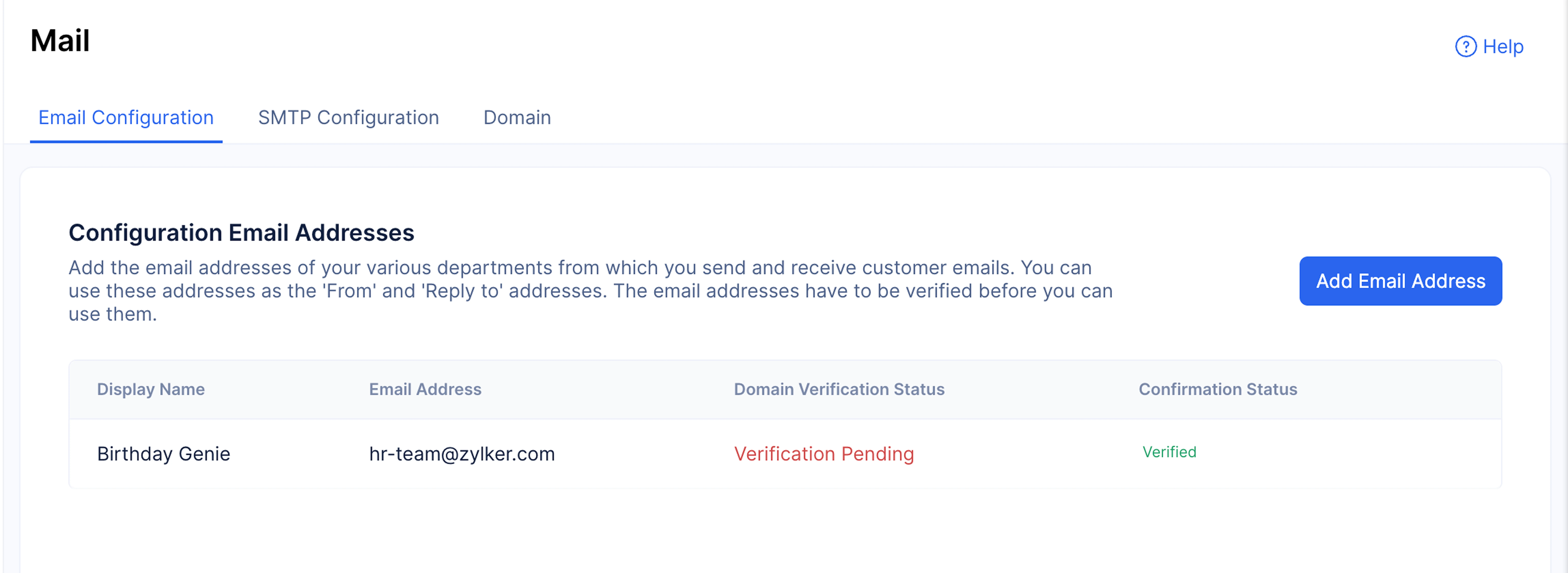
送信者メールアドレスの設定が完了しました。
ドメインの設定
次に、アプリケーションからメールを送信するために使用するドメインを確認する必要があります。この確認により、メールがスパムフォルダではなく、目的の受信トレイに安全に届くようになります。
ドメインを確認するには:
-
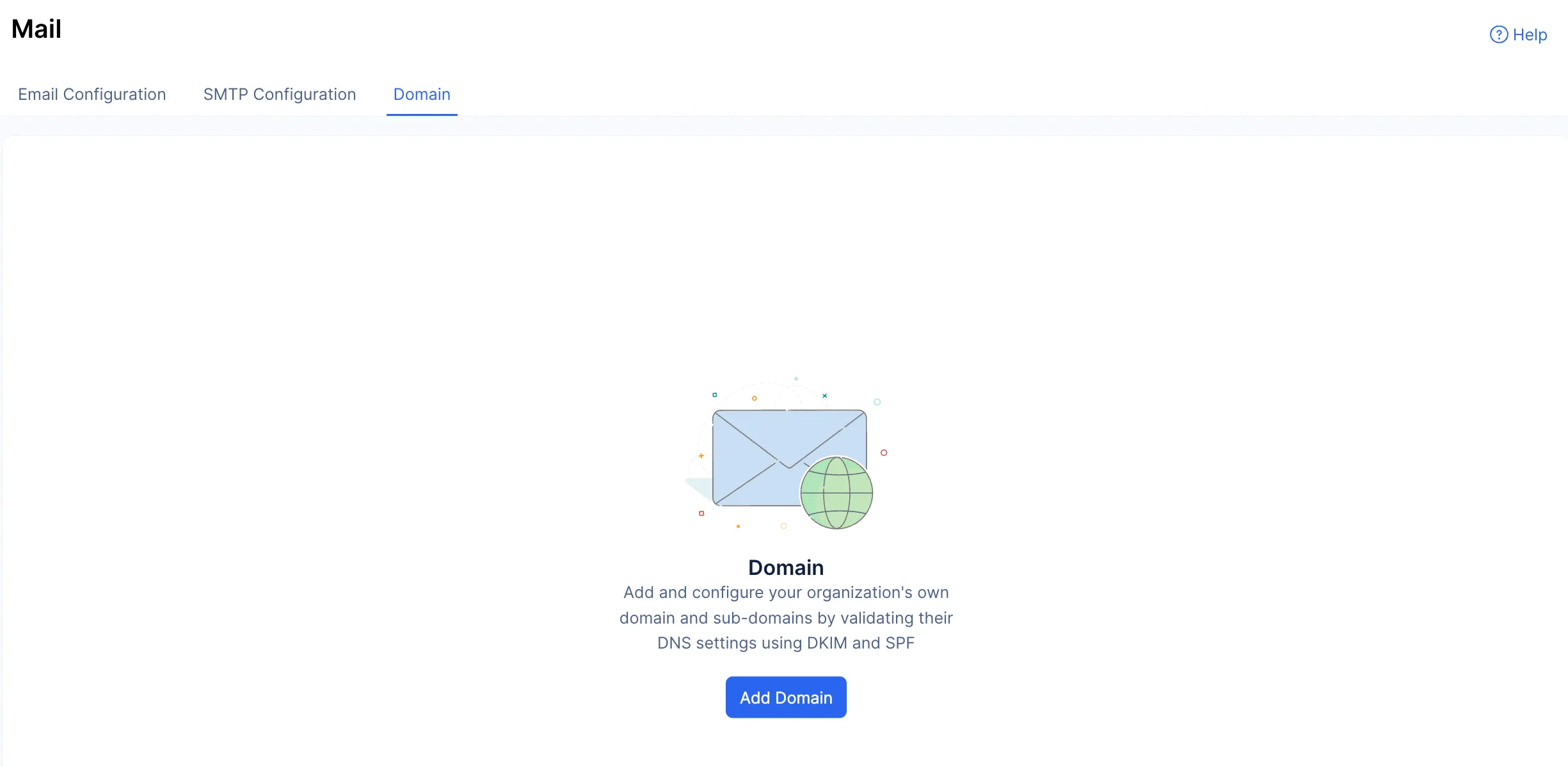
Domainタブに移動し、Add Domainをクリックします。
-
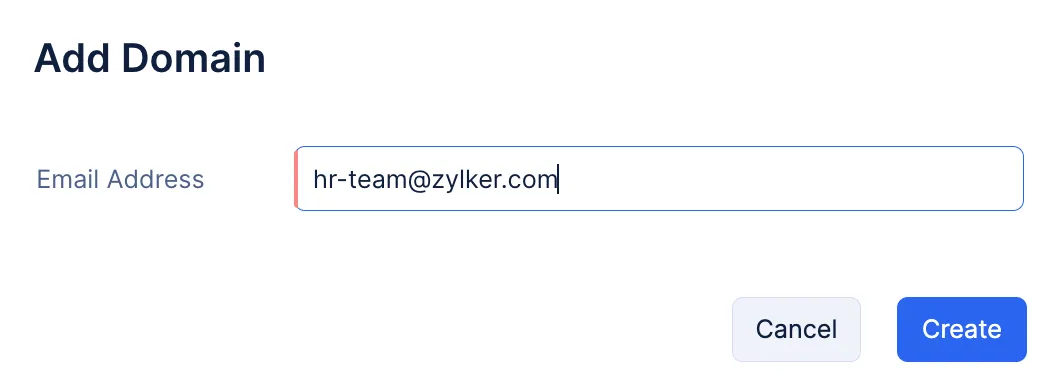
設定する送信者メールアドレスを入力し、Createをクリックします。
-
ドメインがDomainタブに表示されます。Yet to verifyオプションの隣にあるVerify codeボタンをクリックします。
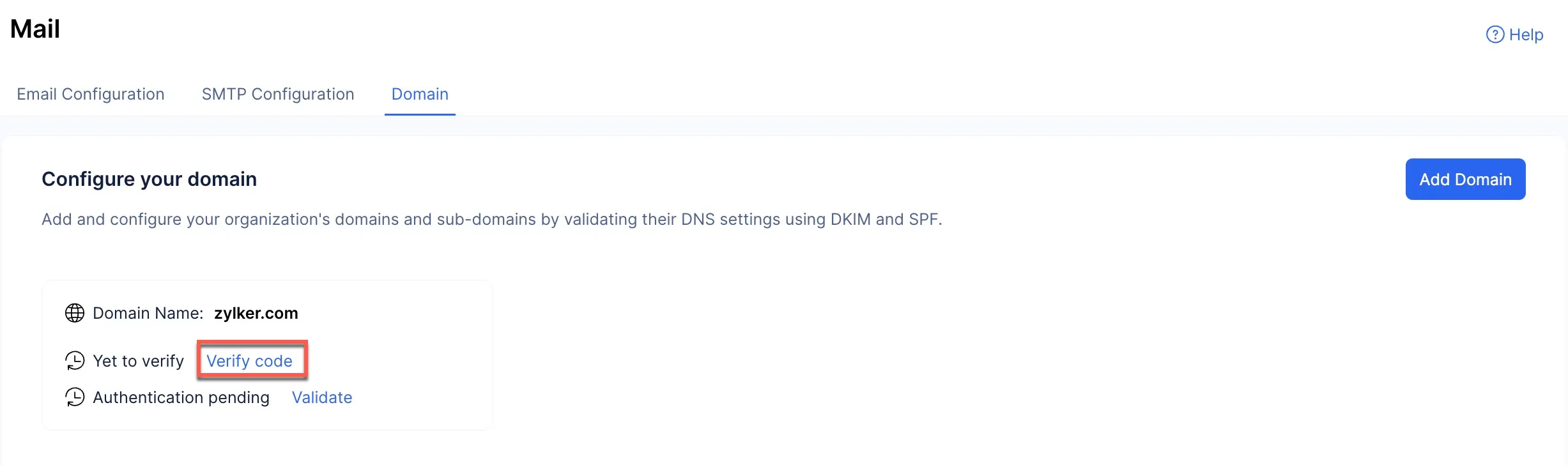
この操作により、Catalystが生成した確認コードがメールで自動的に送信されます。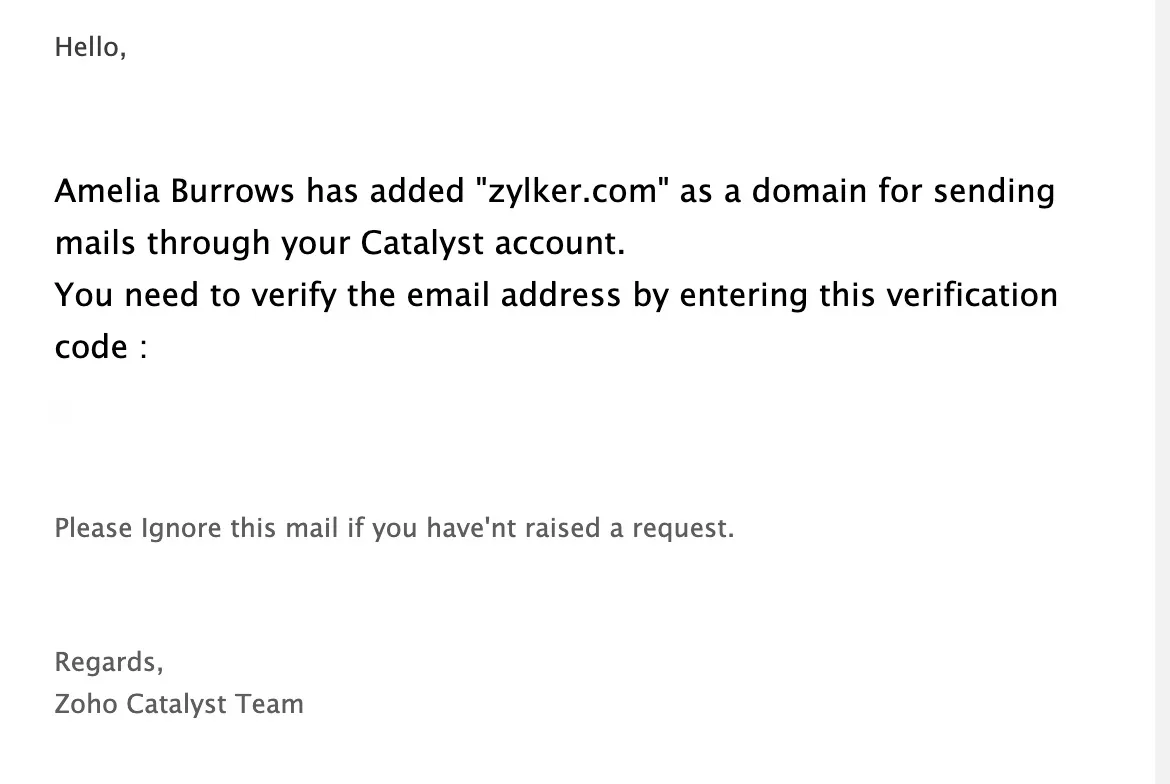
-
メールから確認コードをコピーし、指定された欄に貼り付けてConfirmをクリックします。
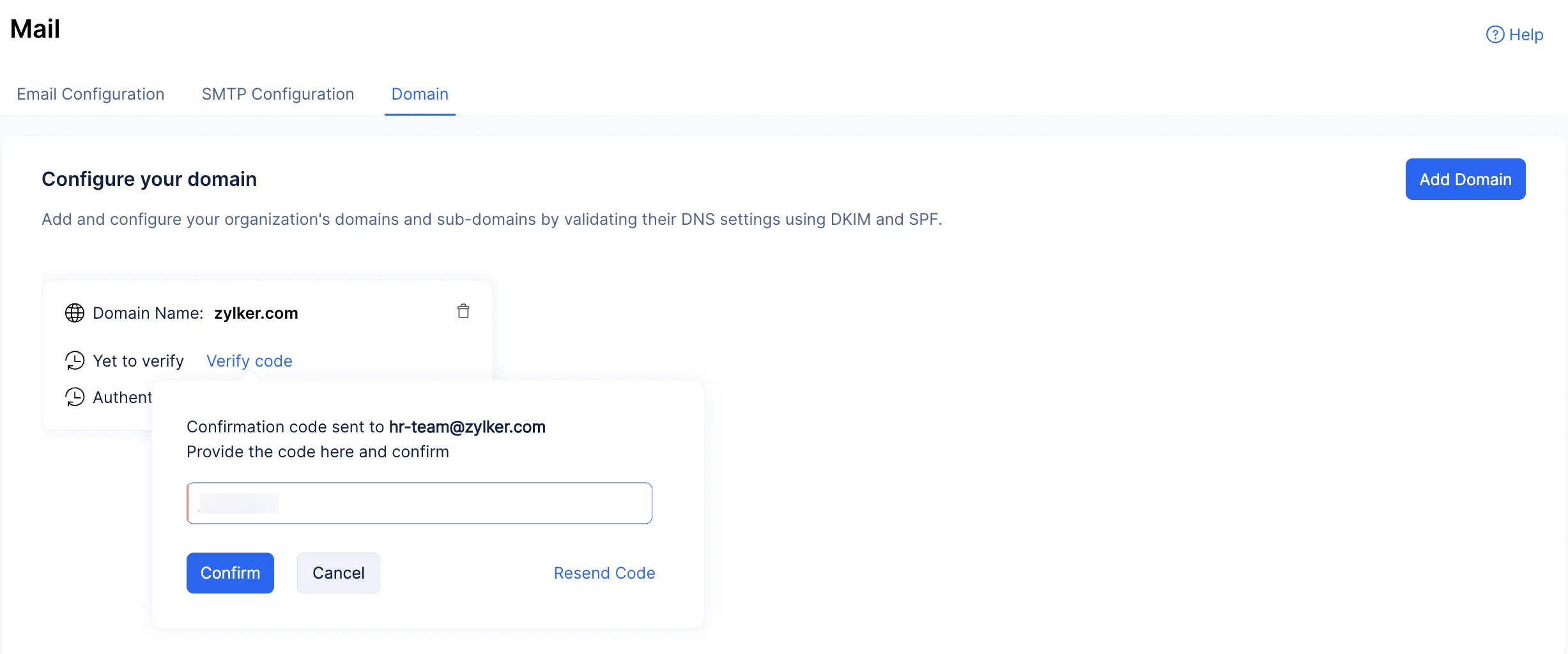
ドメインが確認され、Email Verifiedバッジがドメインに追加されます。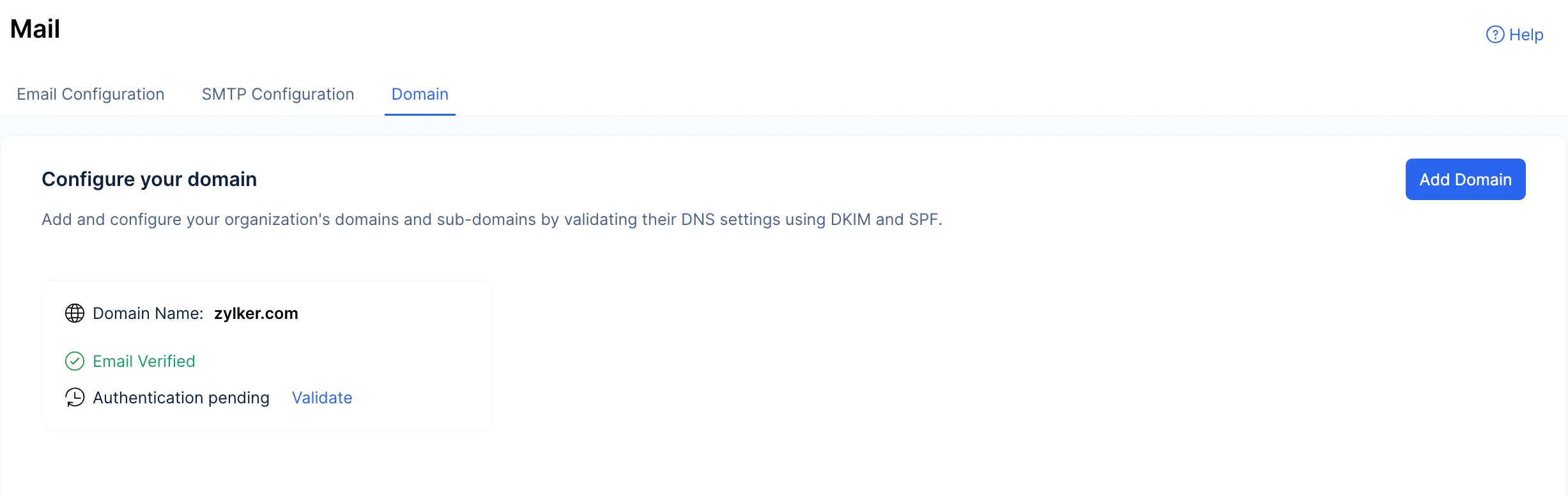
Mailコンポーネントがアプリケーション用に設定されました。
最終更新日 2026-08-17 17:46:04 +0530 IST