認証の有効化
このチュートリアルでは、アプリケーションにエンドユーザーを追加するためにEmbedded Authenticationタイプを有効にします。
アプリケーションでEmbedded Authenticationを有効にするには:
-
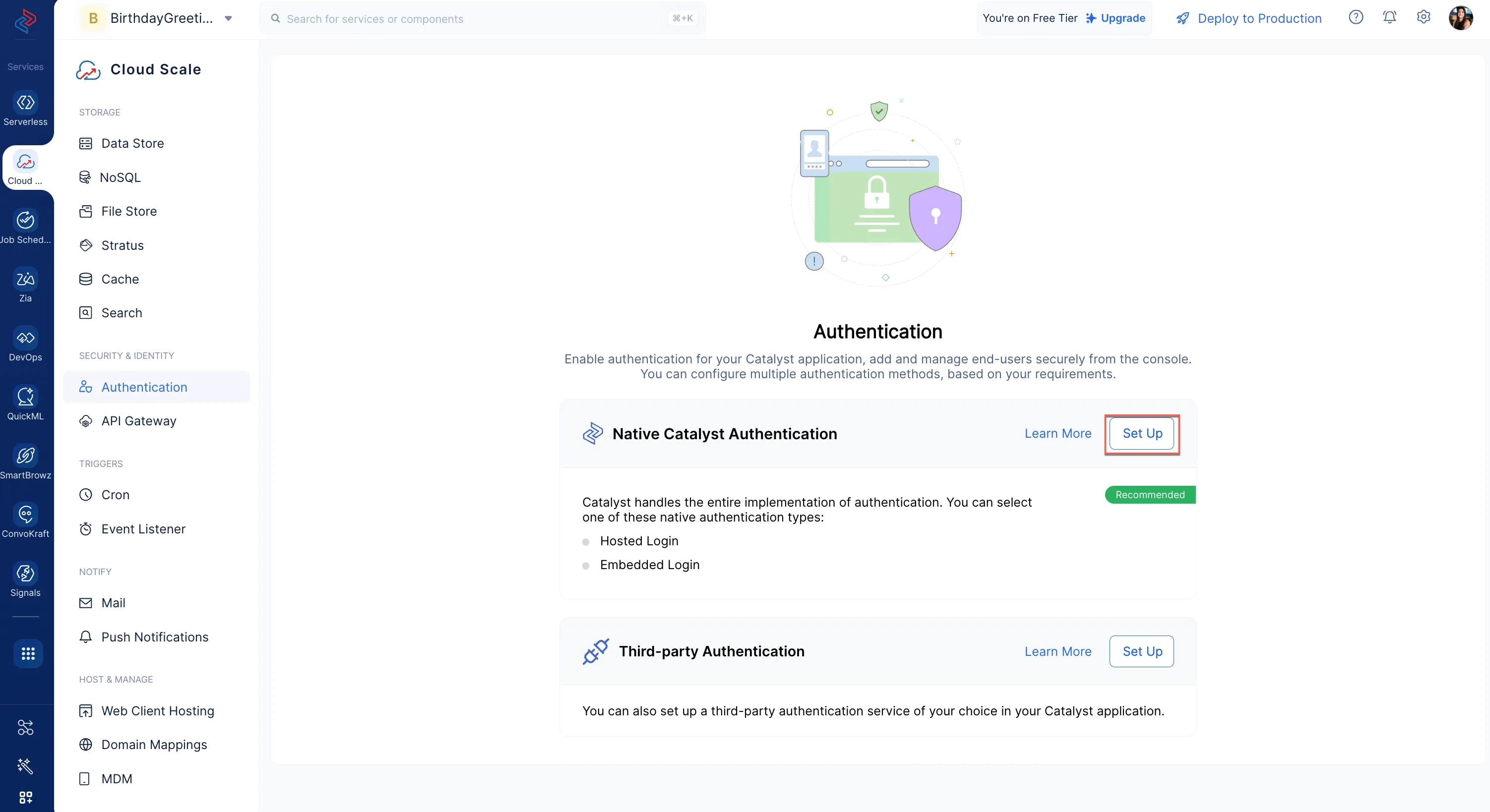
SECURITY & IDENTITY内のAuthenticationコンポーネントに移動し、Native AuthenticationオプションのSet Upをクリックします。
-
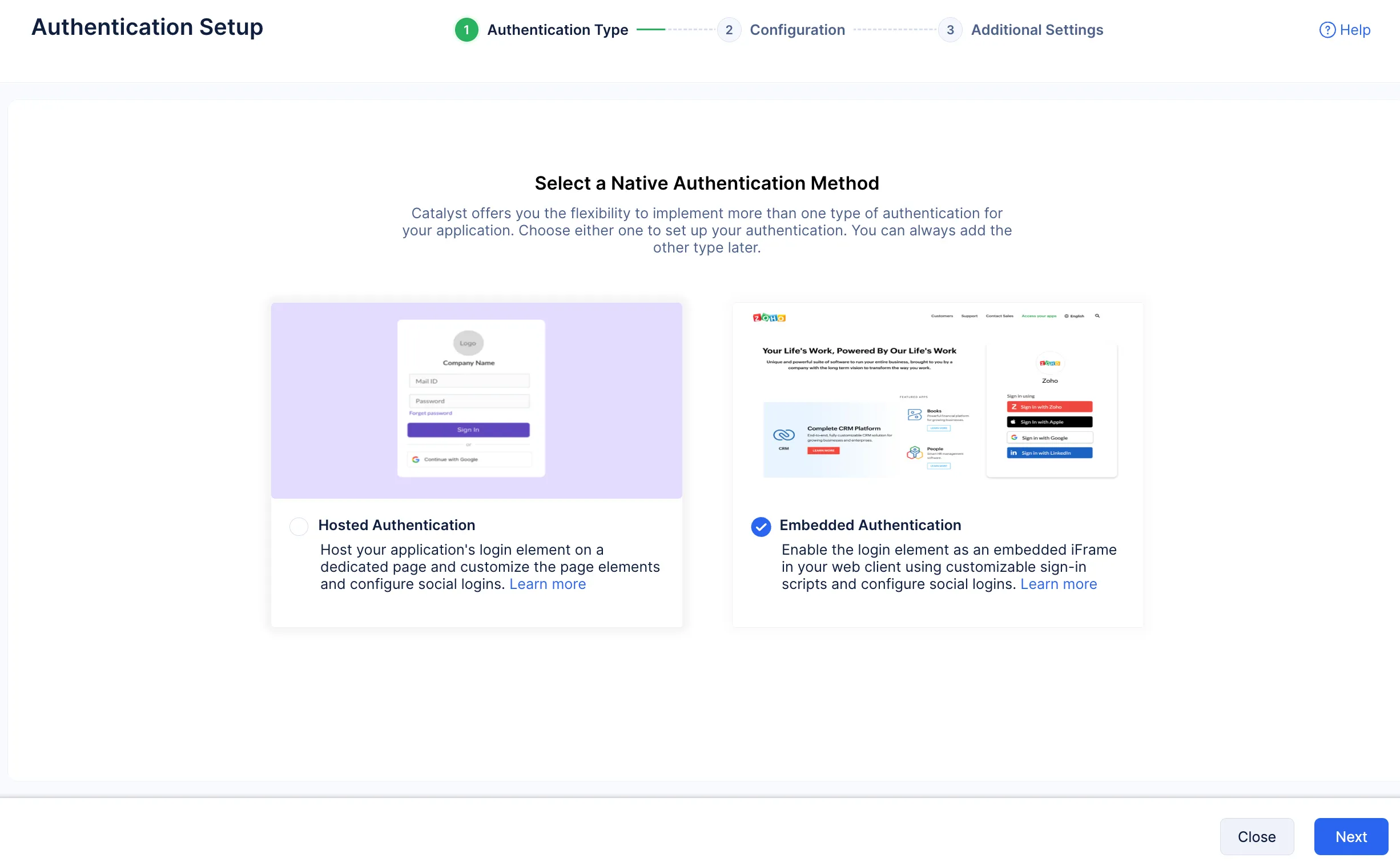
Embedded Authenticationを選択し、Nextをクリックします。
-
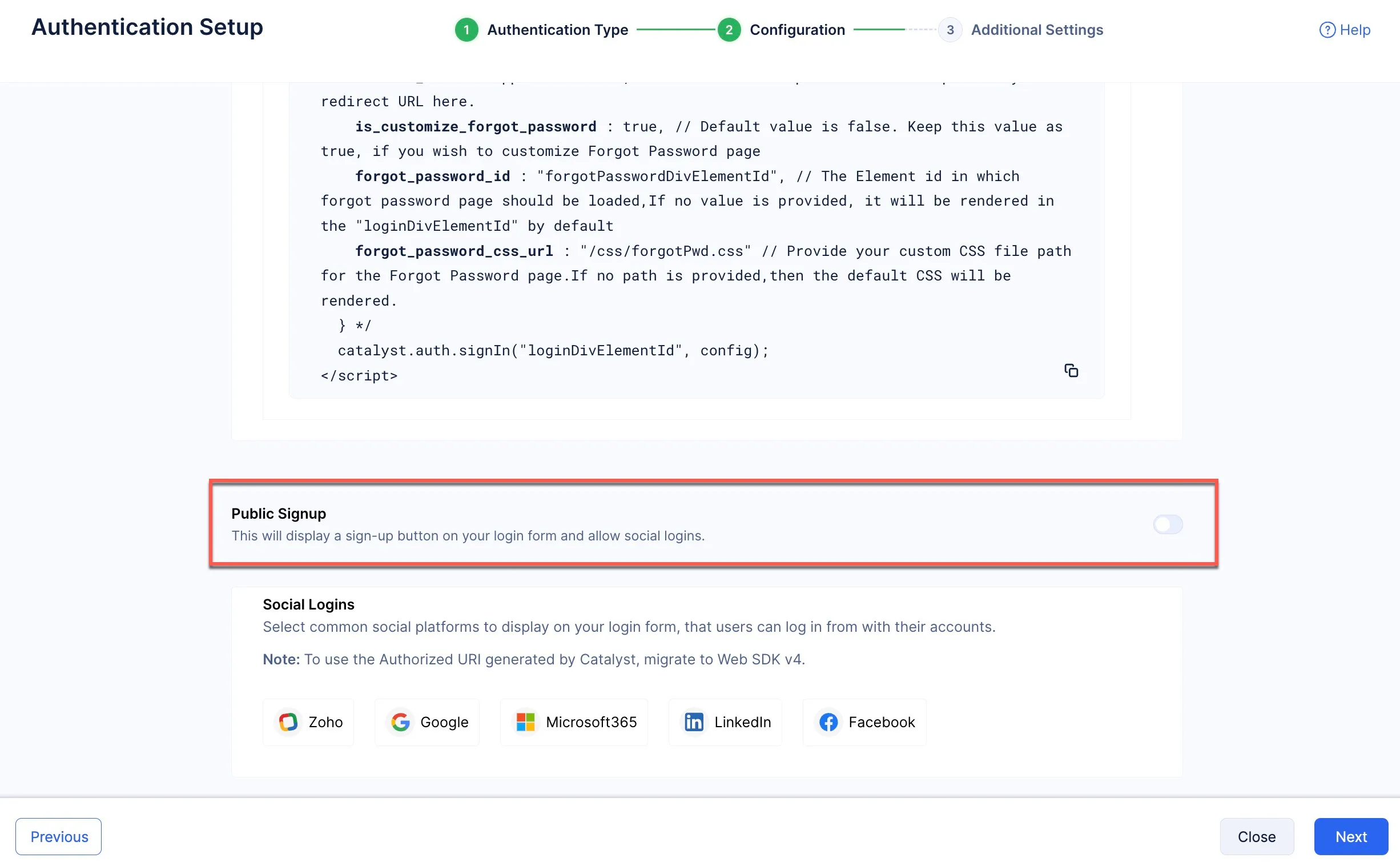
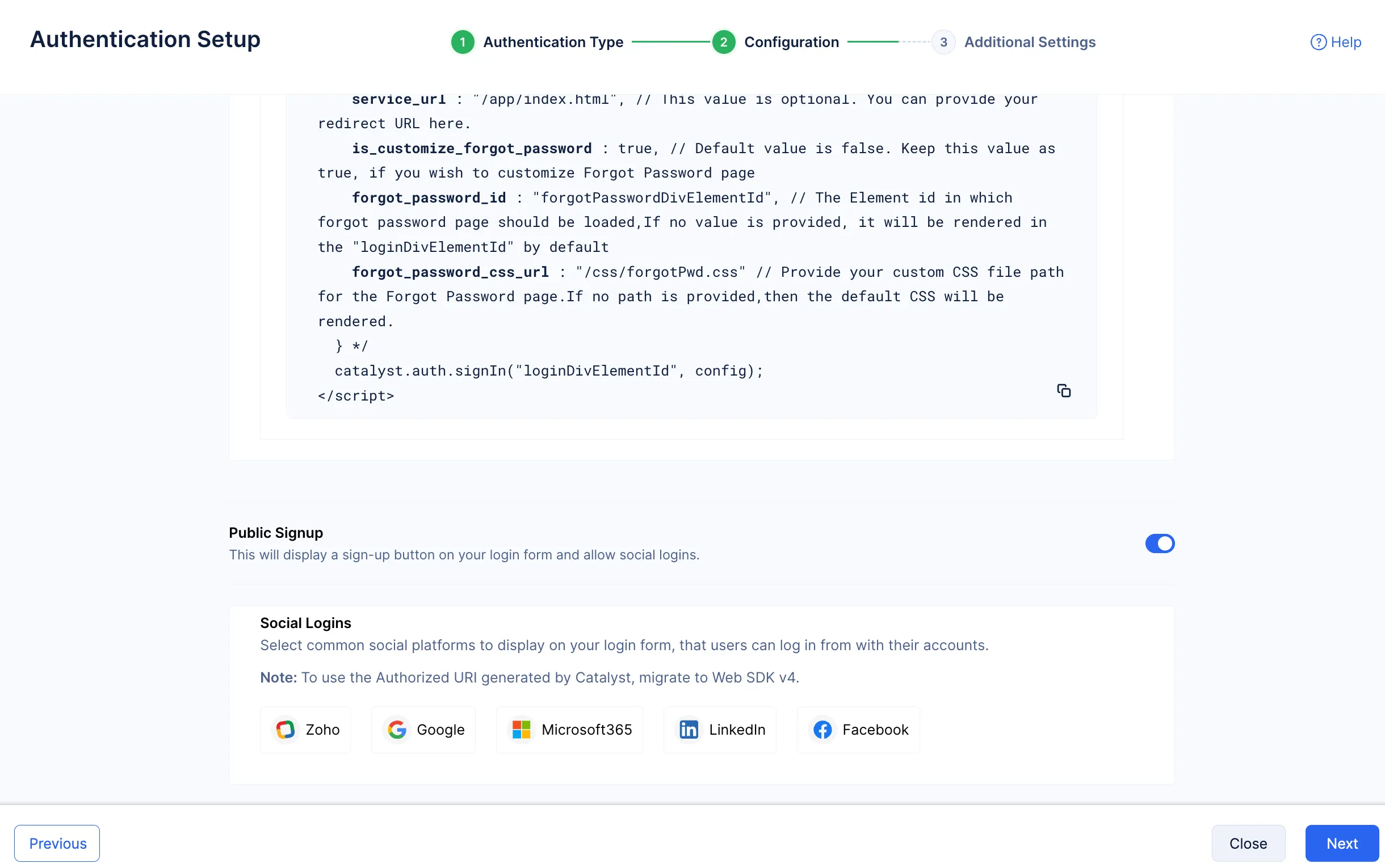
このセクションに記載されているスクリプトは、クライアントを設定する際に実装します。ここでは、Public Signupのトグルをクリックして、ユーザーがアプリケーションにサインアップできるようにします。
-
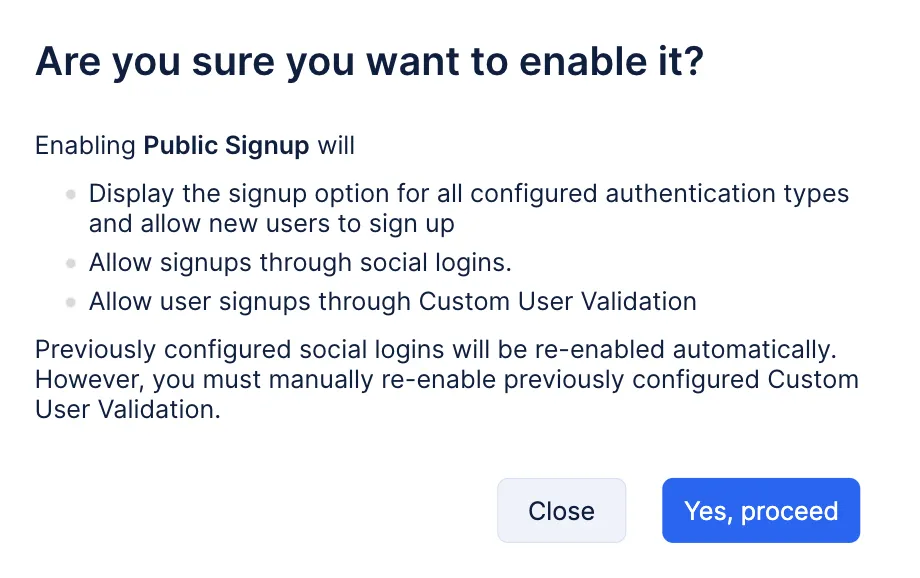
ポップアップの情報を確認し、Yes, Proceedをクリックします。
-
Public Signupが有効になりました。エンドユーザーがアプリケーションにサインアップでき、必要に応じてSocial Loginsを使用したサインアップも許可できます。Nextをクリックします。
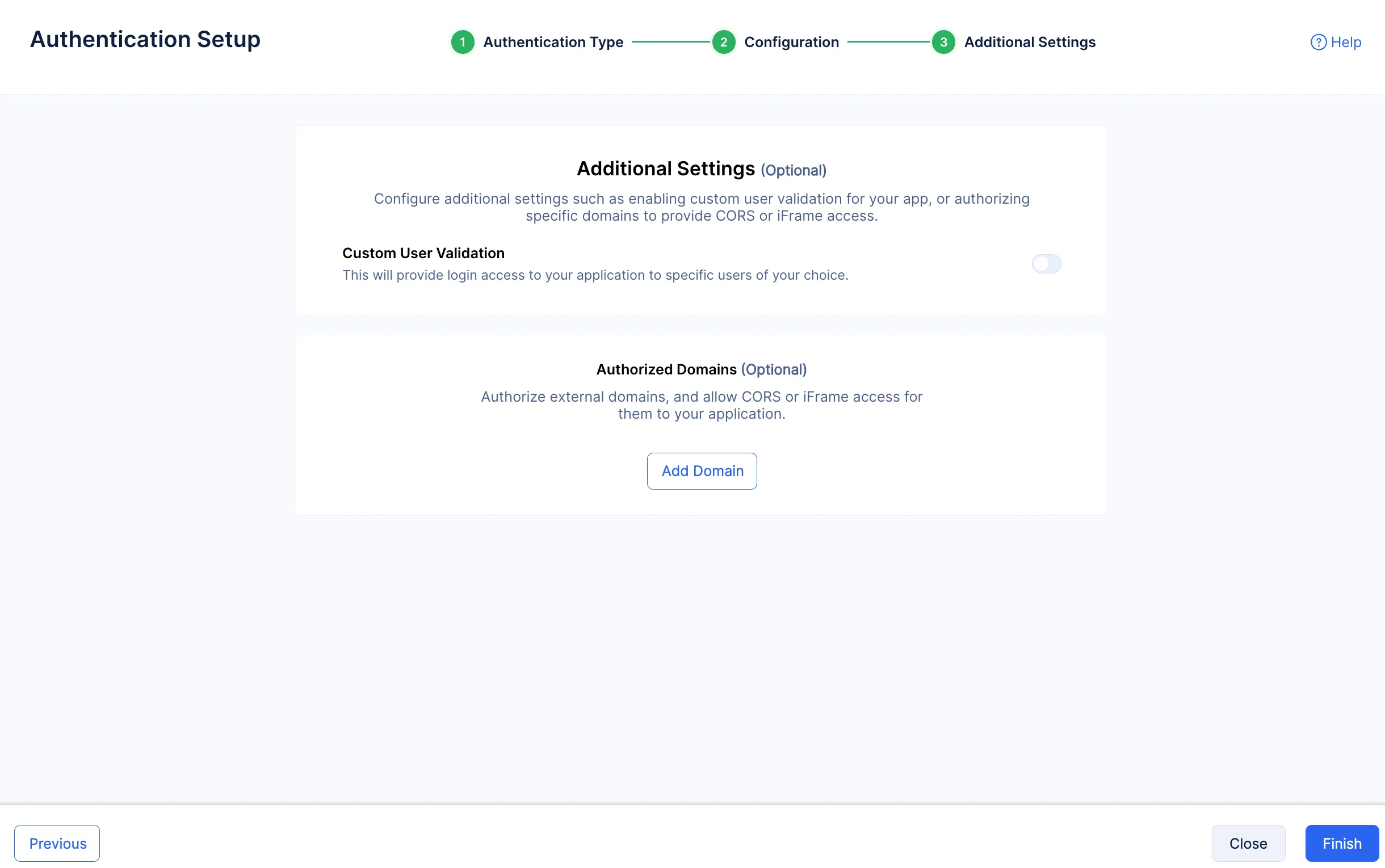
- Additional Settingsセクションは現時点ではスキップします。このセクションにあるCustom User Validation機能は、後の手順で再度設定します。Finishをクリックします。
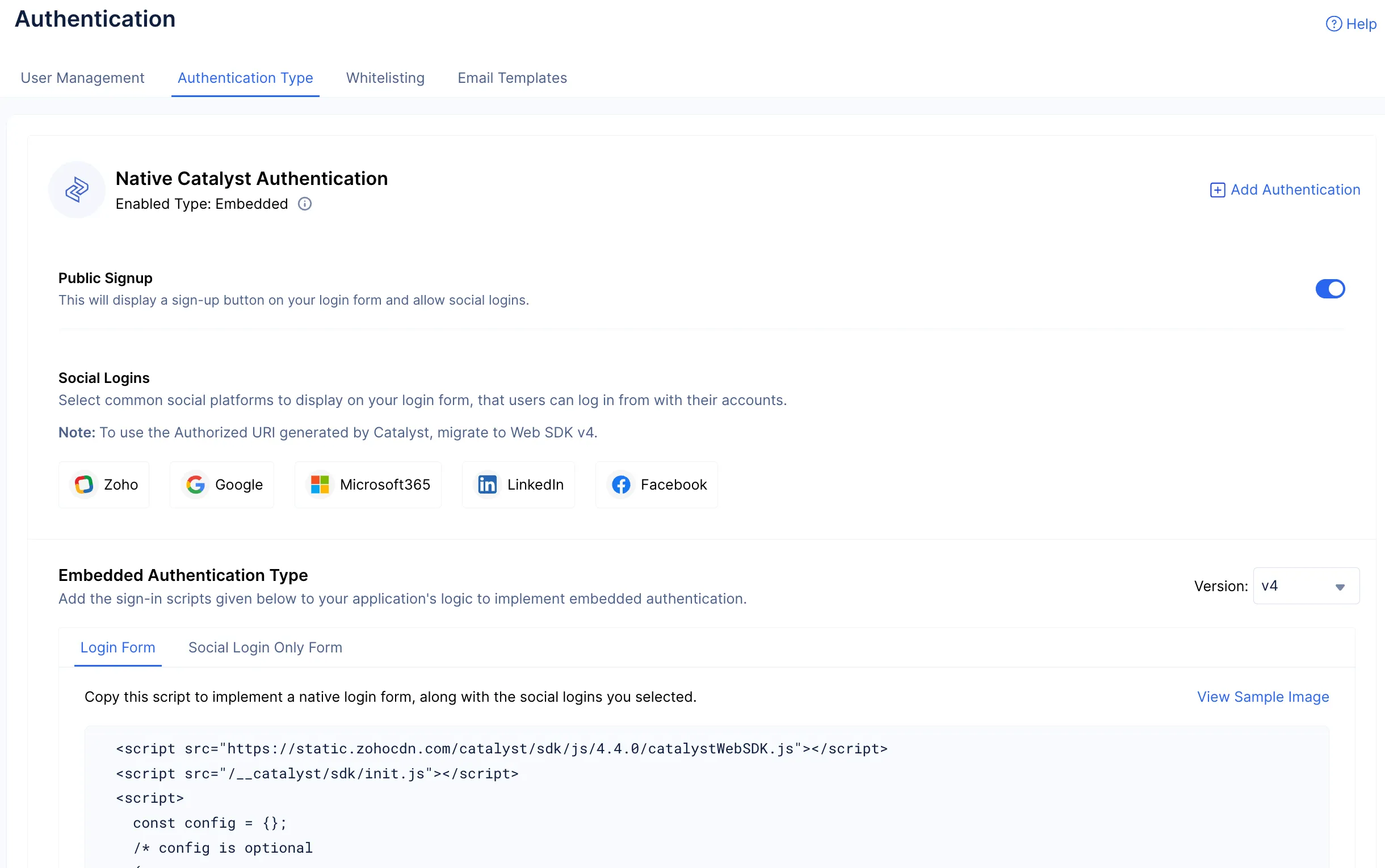
アプリケーションでEmbedded Authenticationが有効になりました。
メールテンプレートの設定
Email TemplatesはAuthenticationの機能で、エンドユーザーが登録またはパスワードリセットを行う際に送信されるEmail VerificationおよびPassword Resetメールのスタイルやコンテンツをカスタマイズできます。
必要なメールテンプレートを設定するには:
-
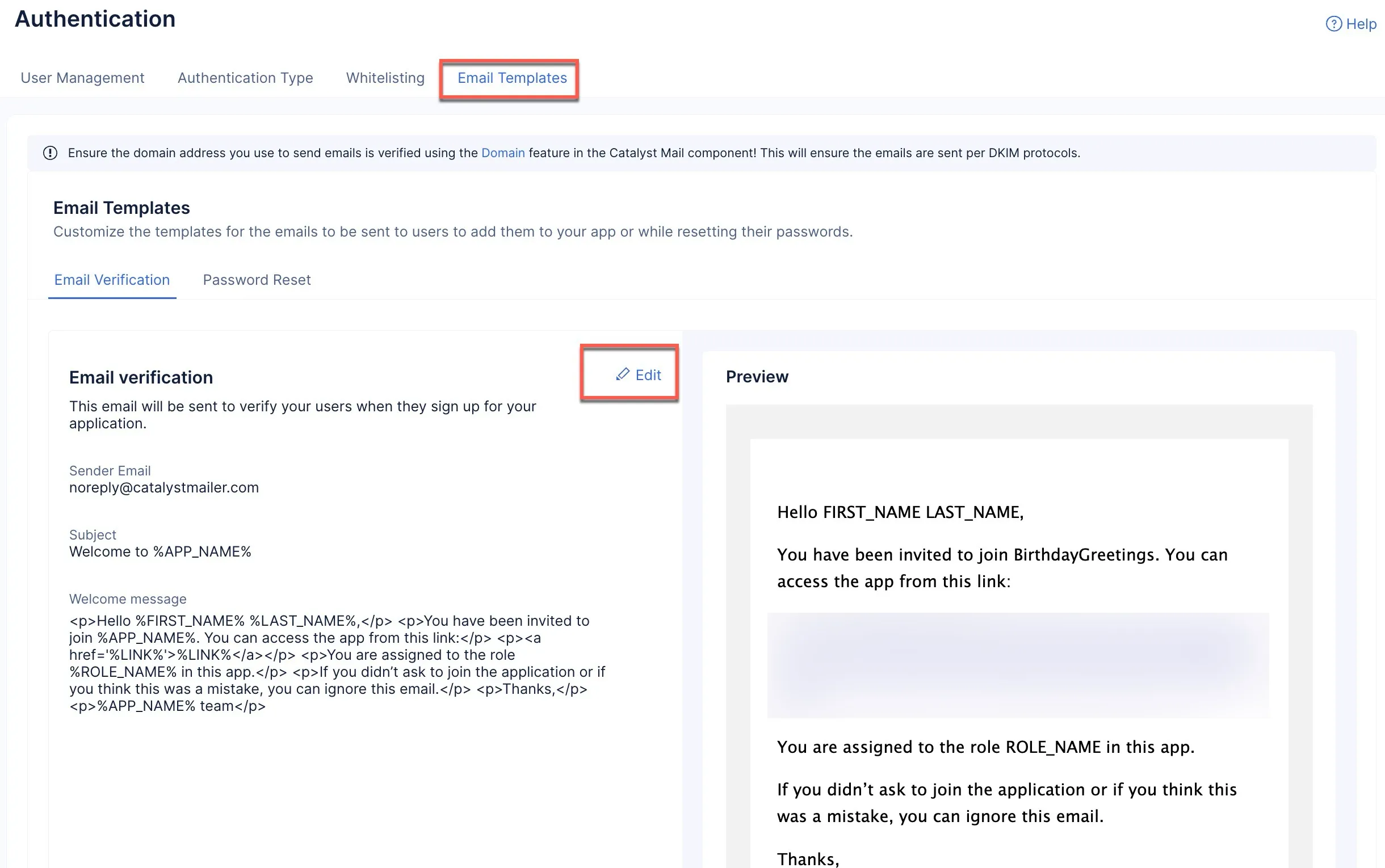
AuthenticationコンポーネントのEmail Templatesタブをクリックして該当セクションに移動します。EditをクリックしてEmail Verificationテンプレートをカスタマイズします。
-
コンテンツをカスタマイズおよび編集します。メールが呼び出される際に動的に値が挿入されるプレースホルダーをテンプレートに含めることもできます。必要な変更を行い、Saveをクリックします。
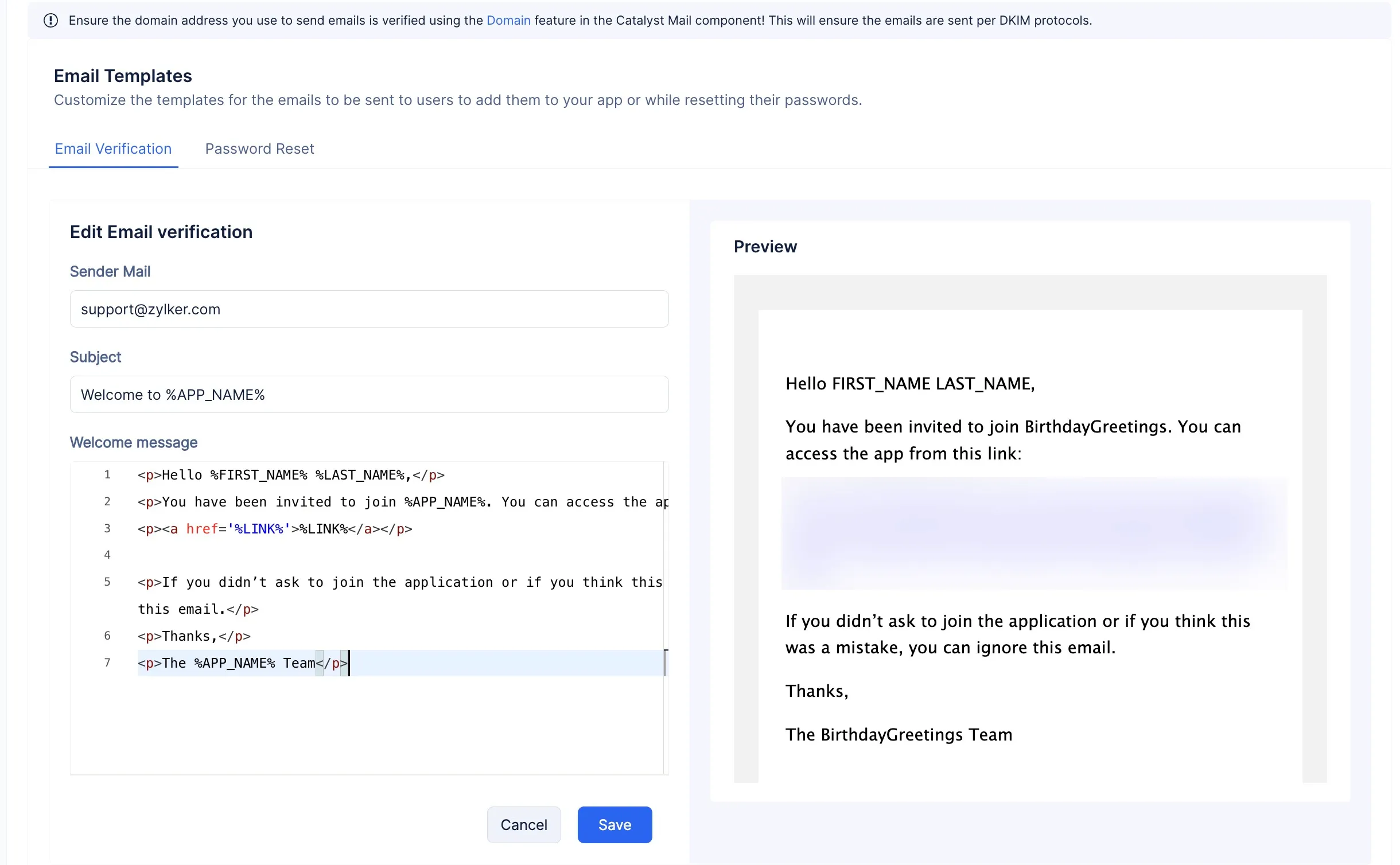
-
メールのコンテンツはお好みに合わせてカスタマイズできます。
-
プレースホルダーコンテンツ(%%で囲まれた内容)は、ユーザーの詳細に基づいて動的に変更されレンダリングされます。
-
%LINK%プレースホルダーには、Catalystが自動生成するアプリケーションのリンクが含まれます。カスタムリンクを指定することも可能です。
- Password Resetメールテンプレートをカスタマイズするには、Password Resetタブをクリックし、上記と同様にメールのコンテンツをカスタマイズします。
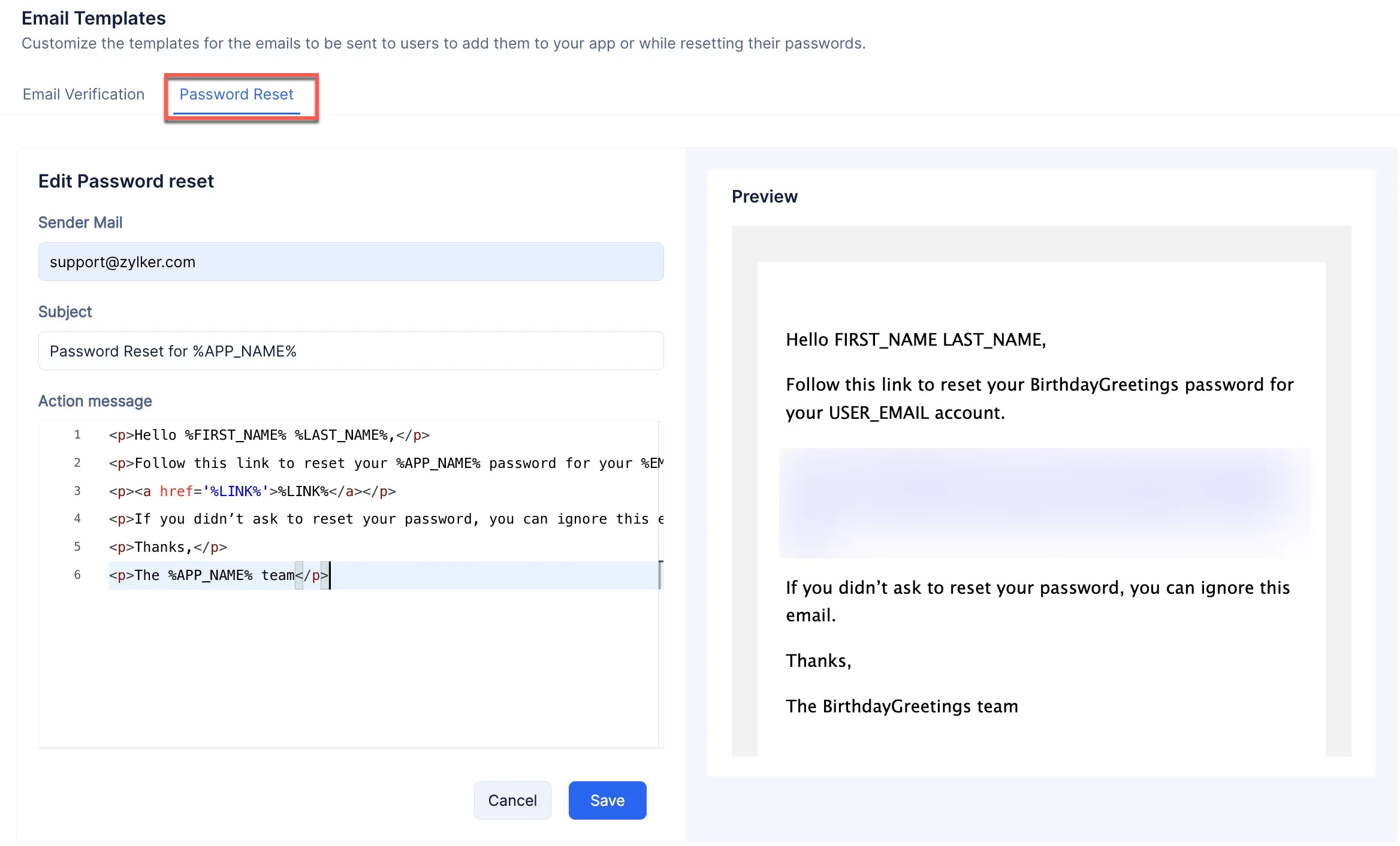
メールテンプレートの設定が完了しました。
- Email Templatesの詳細については、このヘルプドキュメントをご覧ください。
- このアプリケーションの認証にEmbedded Authentication(Native Authenticationタイプ)を使用しているため、必要なタイミングでこれらのメールを送信する処理はCatalystによって自動的に設定されます。そのため、メール送信をトリガーするロジックをコーディングする必要はありません。
最終更新日 2026-08-17 17:46:04 +0530 IST