プロジェクトの初期化
これで、CLIからCatalystプロジェクトの作業を開始できます。最初のステップは、空のディレクトリでプロジェクトを初期化することです。これがプロジェクトのホームディレクトリとなり、すべてのプロジェクトファイルがここに保存されます。
詳細については、プロジェクトディレクトリ構造ヘルプページをご覧ください。プロジェクトの初期化の詳細については、CLIヘルプドキュメントを参照してください。
このアプリケーションでは、Custom User Validationのロジックを含むBasic I/O functionと、クライアントコンポーネントとしてReact web appを初期化します。後ほど、Advanced I/O functionとJob Functionも初期化します。
-
ローカルマシンにプロジェクト用のフォルダを作成し、ターミナルからそのフォルダに移動します。
-
そのディレクトリから以下のコマンドを実行してプロジェクトを初期化します:
- 矢印キーで移動し、お好みのポータルを選択してEnterキーを押します。アカウントに他の組織が関連付けられていない場合は、デフォルトのものが自動的に選択されます。
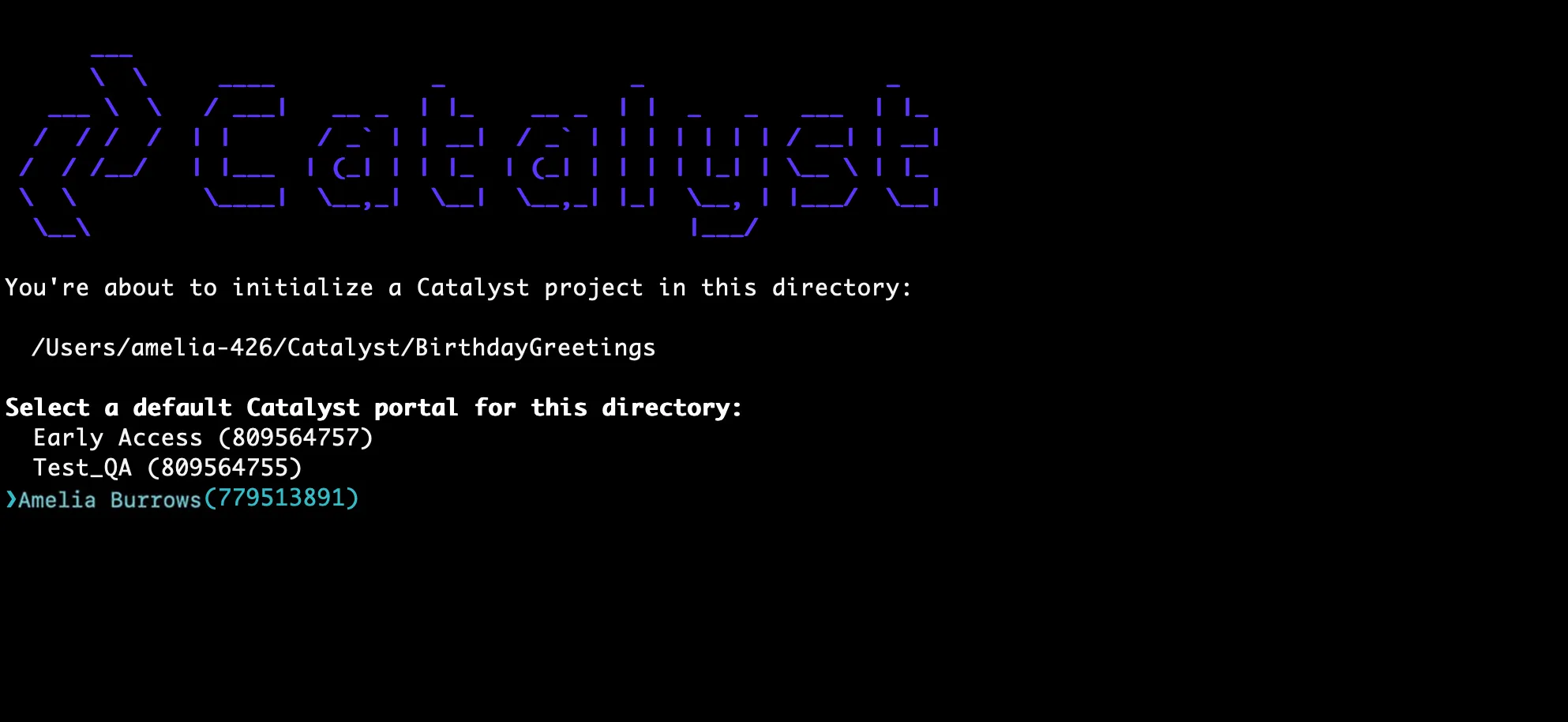
-
CLIがCatalystプロジェクトとディレクトリの関連付けを求めます。先ほどコンソールから作成したプロジェクトに関連付けます。リストからBirthdayGreetingsを選択し、Enterをクリックします。
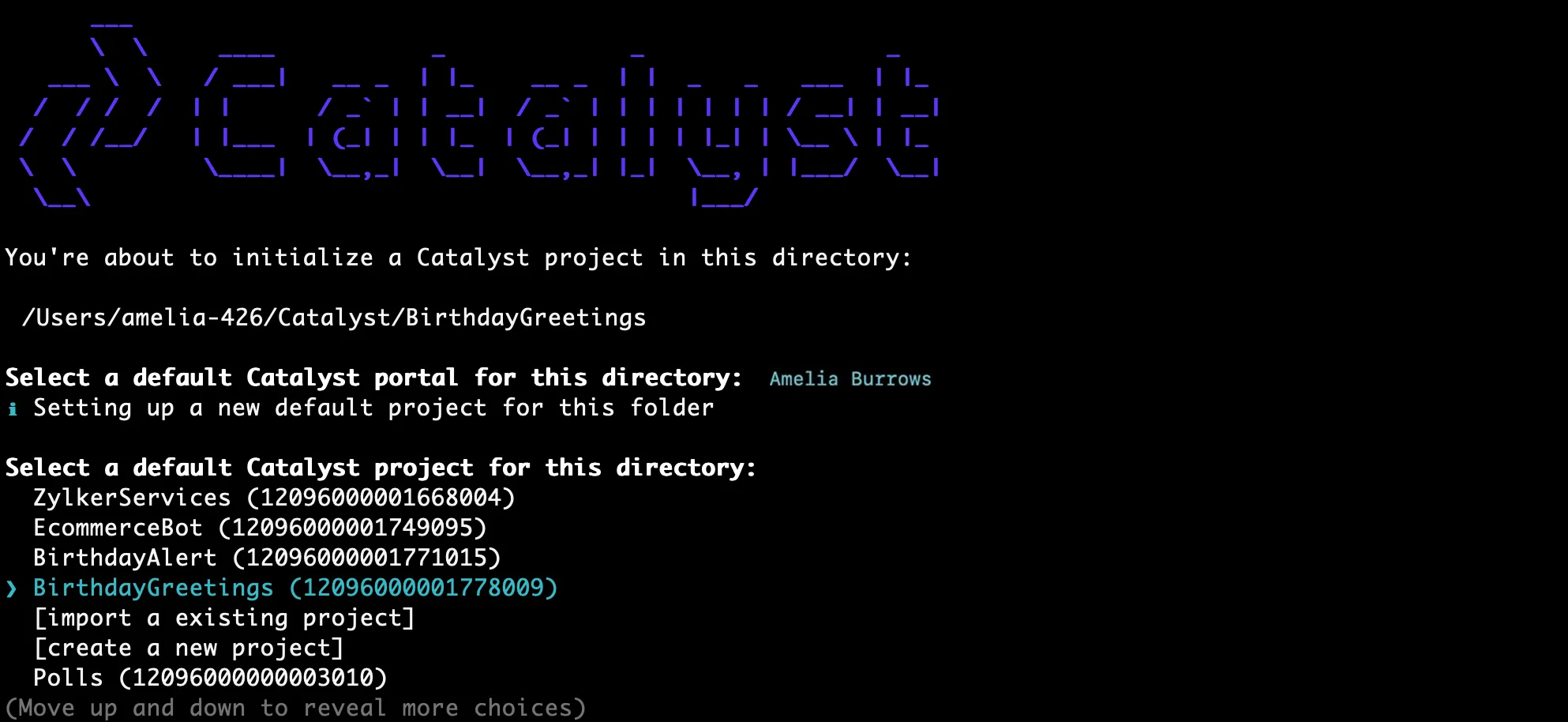
-
スペースバーでFunctionsとClientを選択し、Enterをクリックして初期化します。
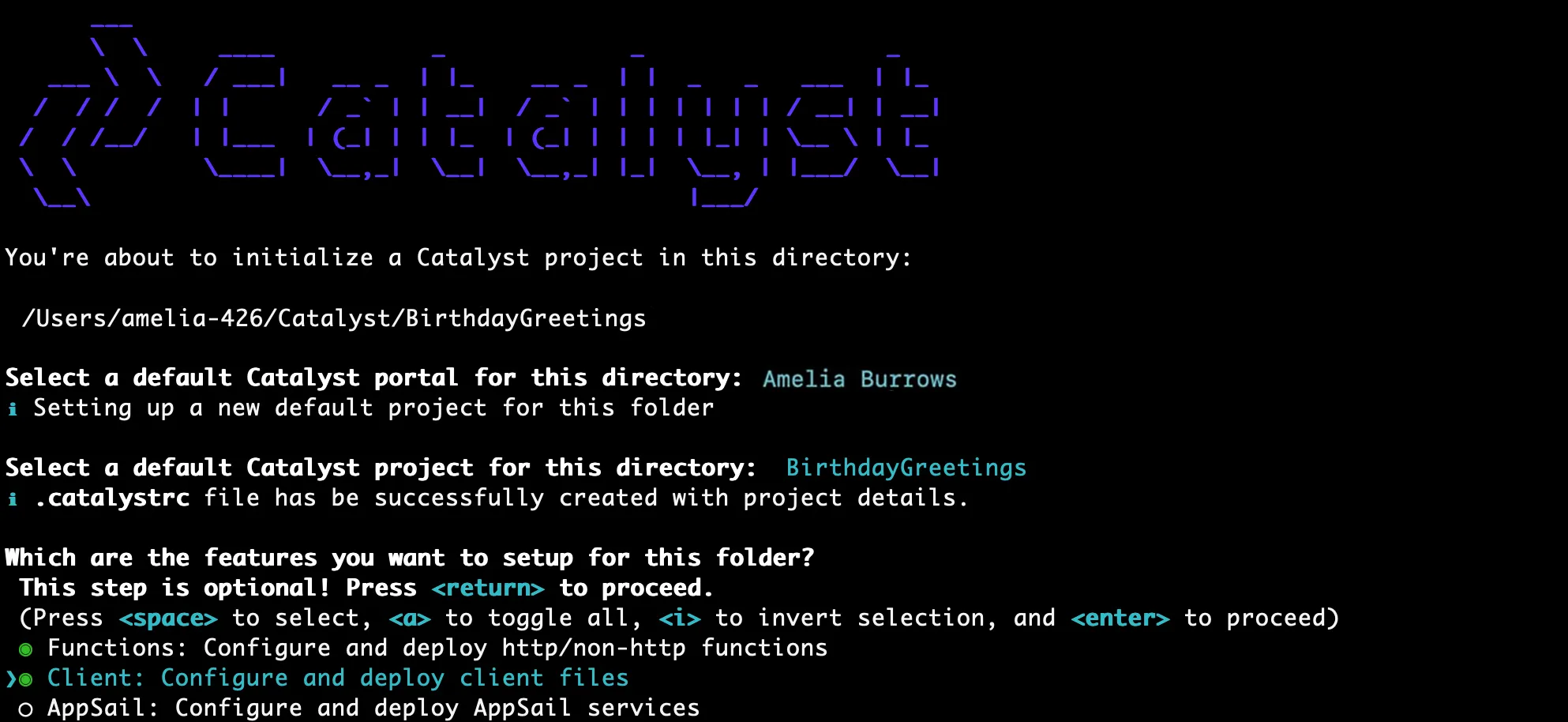
-
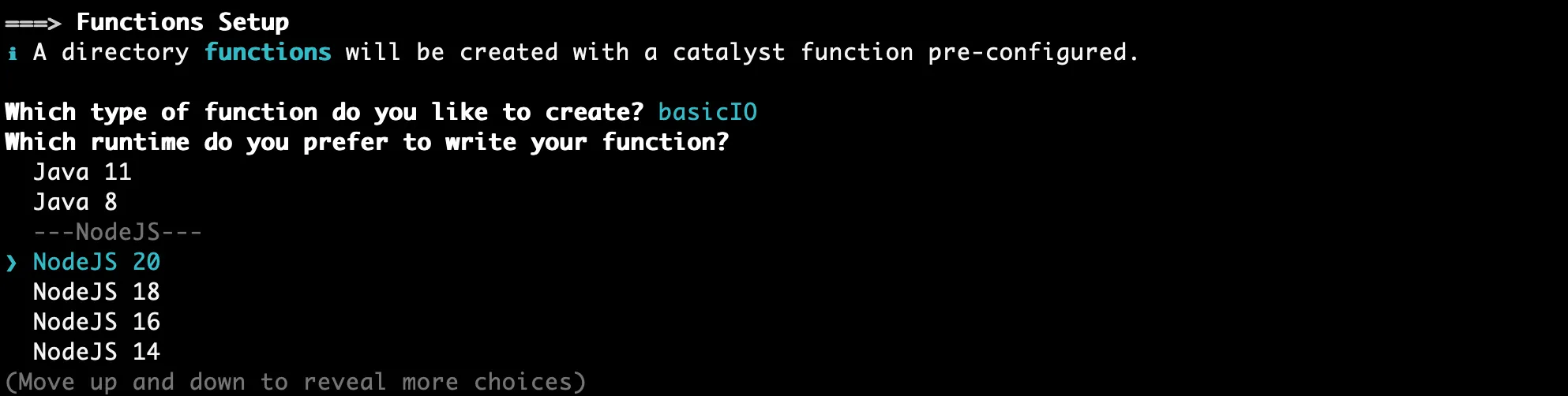
CLIがファンクションのセットアップを開始します。Custom User Validationファンクションをコーディングするために、ファンクションタイプとしてBasic IOを選択します。
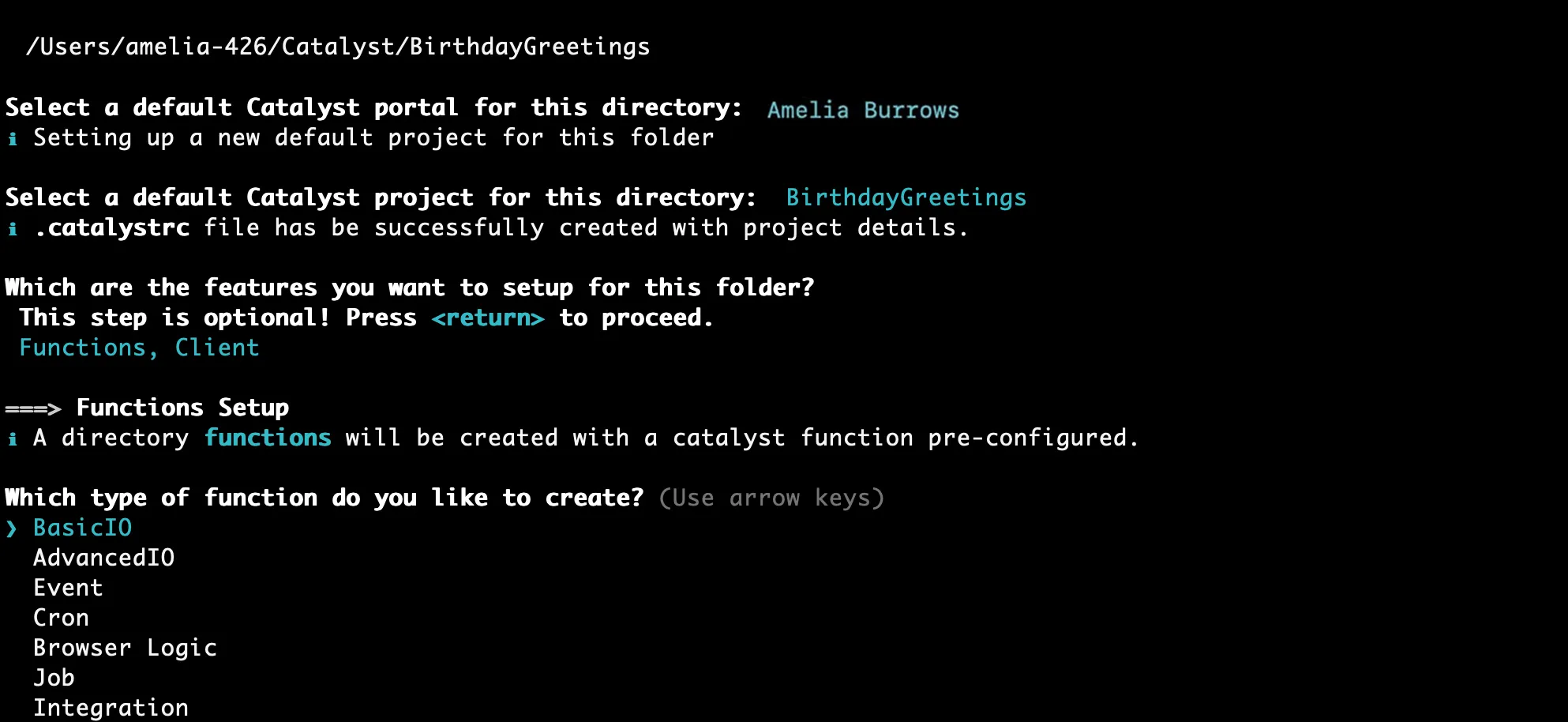
-
ファンクションスタックとして最新ランタイムのNode.jsを選択します。
-
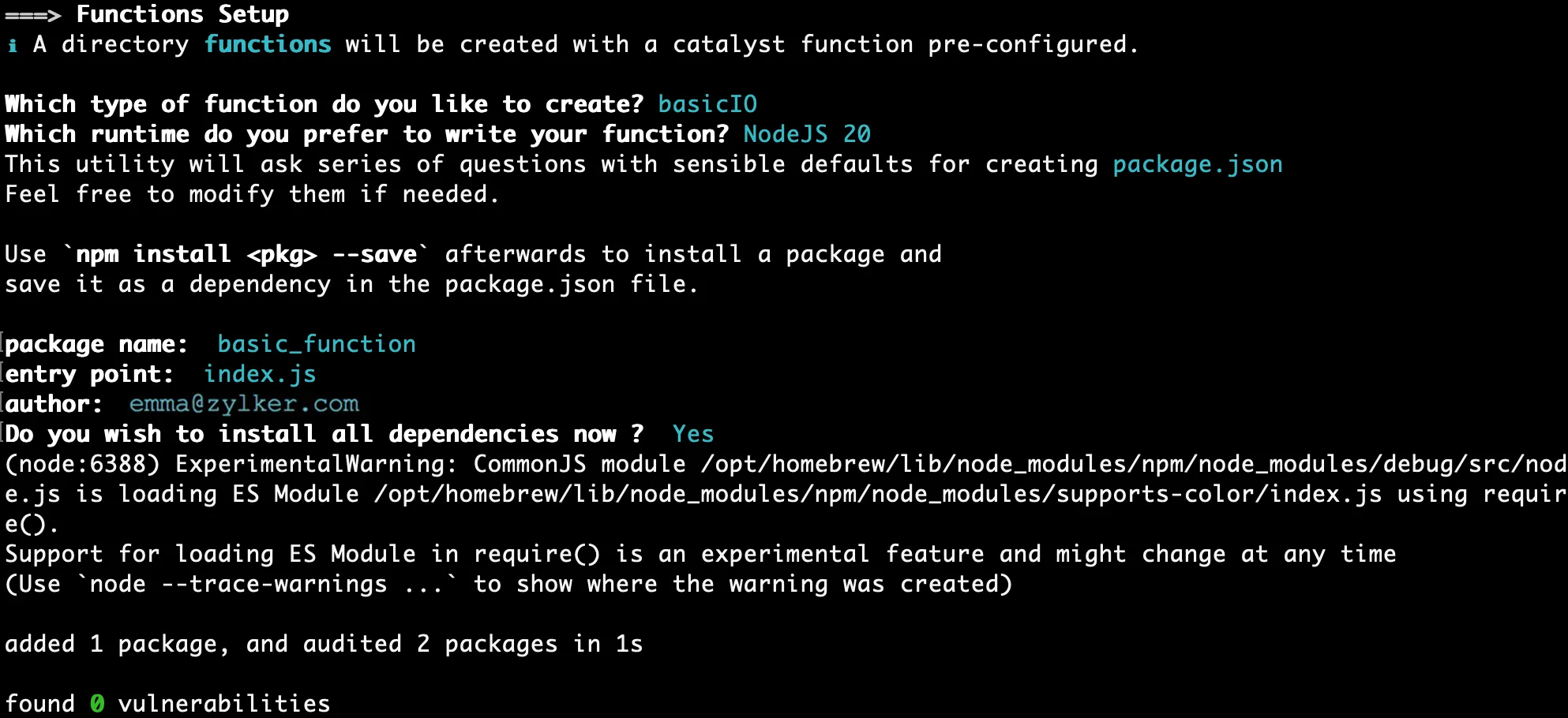
パッケージ名に「basic_function」、エントリーポイントに「index.js」、作成者にメールアドレスを入力し、Enterを押します。または、入力せずにEnterを押すとデフォルト値が設定されます。CLIがNode依存関係の初期化を求めます。Yを押してインストールを確認し、Enterを押して選択を確定します。Nodeモジュールがインストールされます。
CLIがクライアントのセットアップを開始します。
-
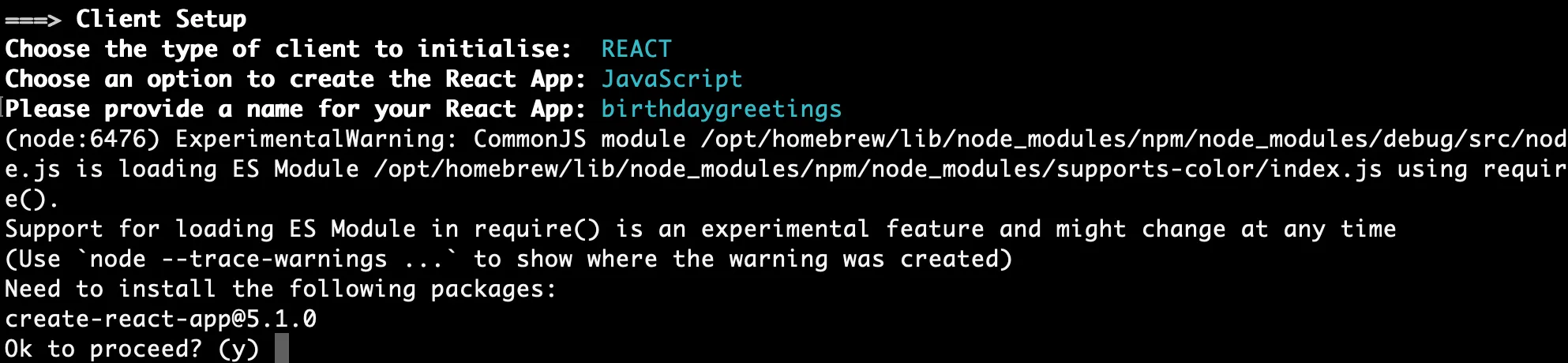
React web appを選択し、Enterを押してクライアントをReact web appとして初期化します。

-
ReactアプリタイプとしてJavaScriptを選択し、Enterを押します。

-
クライアントパッケージ名として「birthdaygreetings」を入力し、Enterをクリックします。任意の名前を指定することも可能です。プロンプトで「y」を入力して、「react」、「react-dom」、「react-scripts」などの必要なReactパッケージをインストールします。これらのパッケージはCatalyst Reactプラグイン(zcatalyst-cli-plugin-react)を通じてインストールされます。
クライアントがReact Webアプリケーションとして正常に初期化されました。
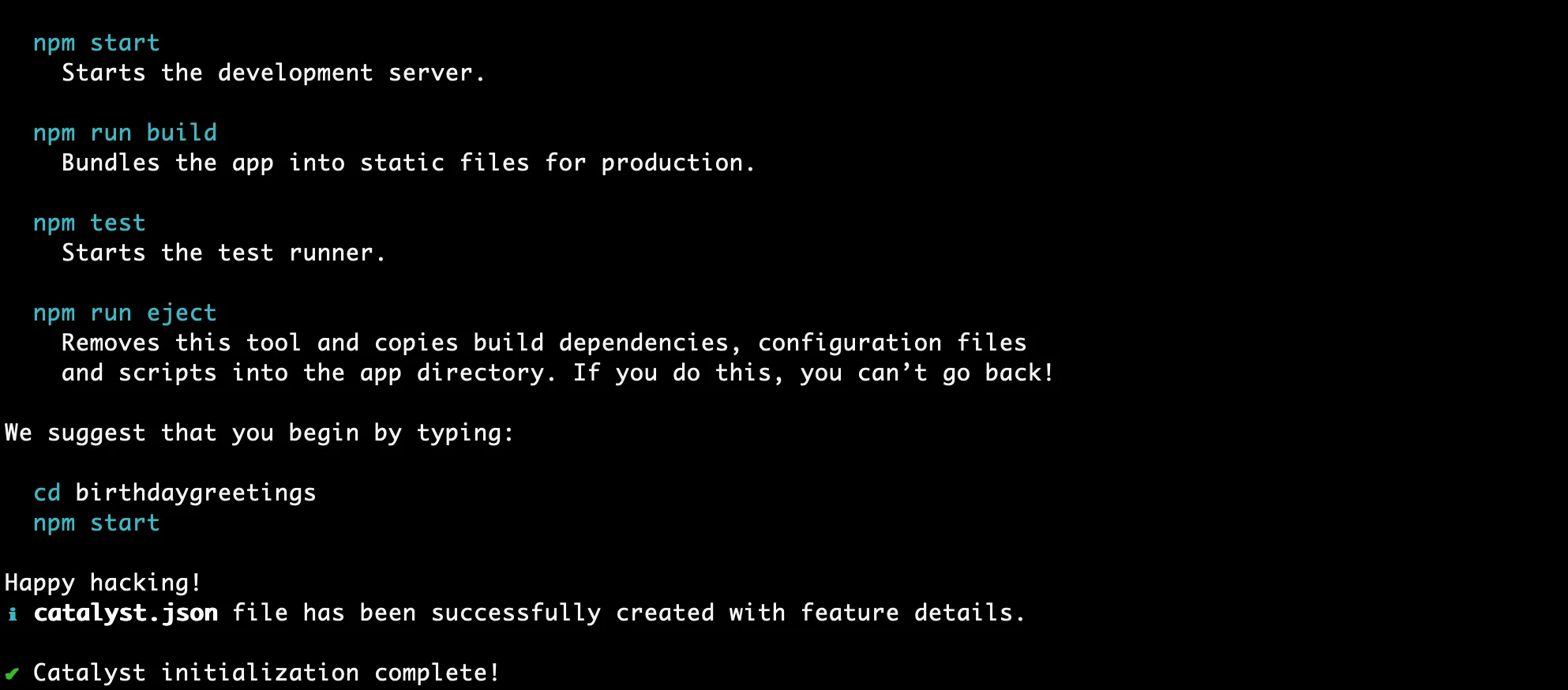
プロジェクトディレクトリに標準構造でクライアントディレクトリが作成されます。
以下は、Birthday Greetingsプロジェクトディレクトリの現在の構造です。
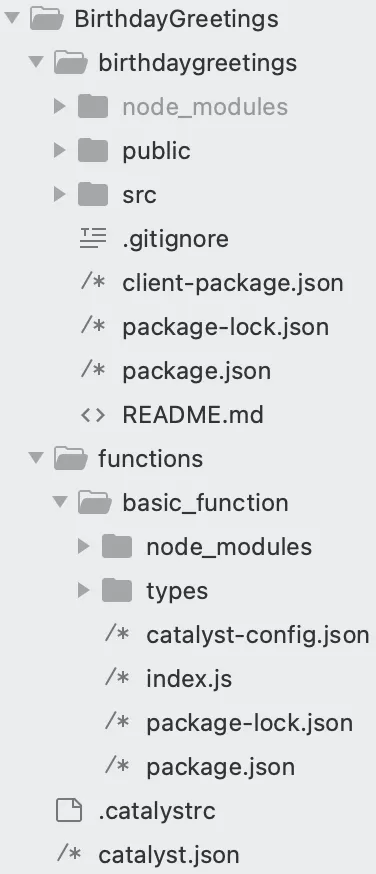
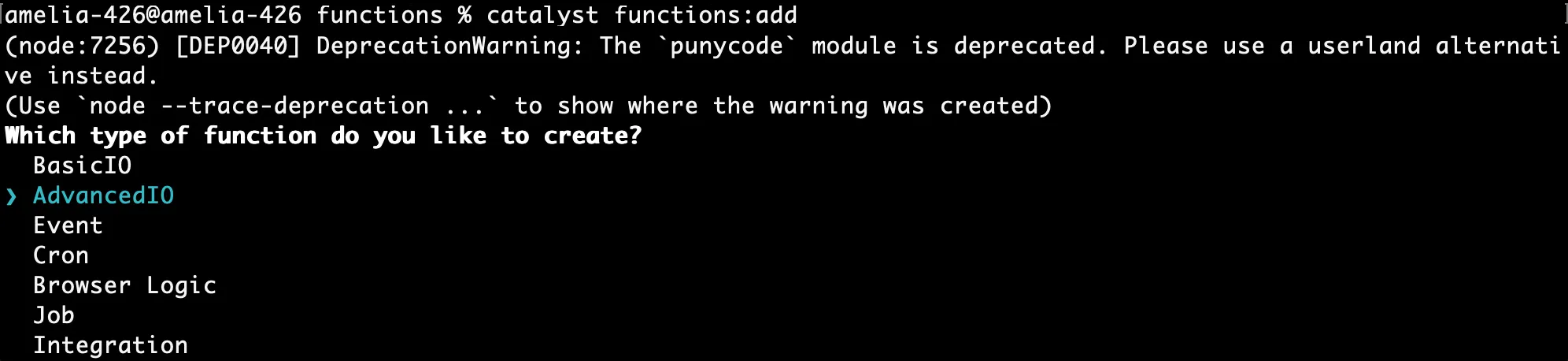
次に、BirthdayGreetings/functions/ディレクトリで以下のCLIコマンドを使用して、Advanced I/O FunctionとJob Functionの初期化を行います:
このCLIコマンドはファンクションのセットアップをトリガーし、プロジェクトディレクトリに必要なファンクションを追加できます。
-
ファンクションセットアップが開始されたら、Advanced IOファンクションを選択します。
-
ファンクションスタックとして最新ランタイムのNode.jsを選択します。

-
パッケージ名に「advance_function」、エントリーポイントに「index.js」、作成者にメールアドレスを入力し、Enterを押します。または、入力せずにEnterを押すとデフォルト値が設定されます。CLIがNode依存関係の初期化を求めます。Yを押してインストールを確認し、Enterを押して選択を確定します。Nodeモジュールがインストールされます。
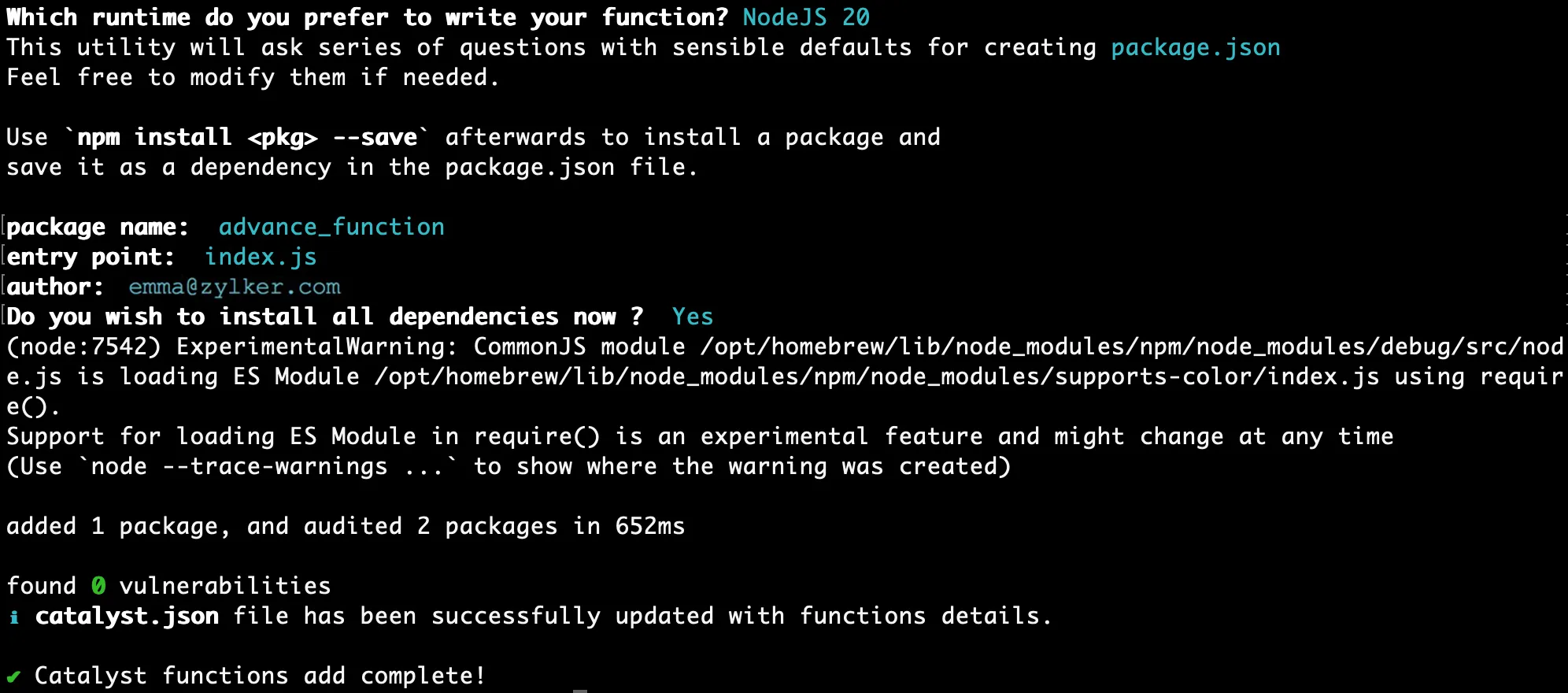
Advanced I/O functionが初期化されました。
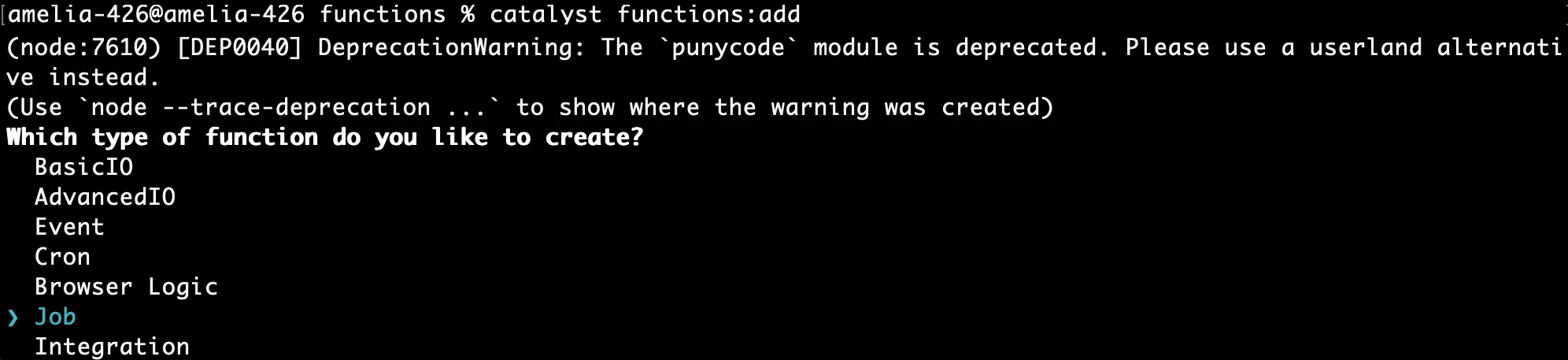
同じCLIコマンドを使用してJob Functionを初期化しましょう。
-
ファンクションセットアップが開始されたら、ファンクションタイプとしてJobを選択します。
-
ファンクションスタックとして最新ランタイムのNode.jsを選択します。

-
パッケージ名に「dynamic_cron」、エントリーポイントに「index.js」、作成者にメールアドレスを入力し、Enterを押します。または、入力せずにEnterを押すとデフォルト値が設定されます。CLIがNode依存関係の初期化を求めます。Yを押してインストールを確認し、Enterを押して選択を確定します。Nodeモジュールがインストールされます。
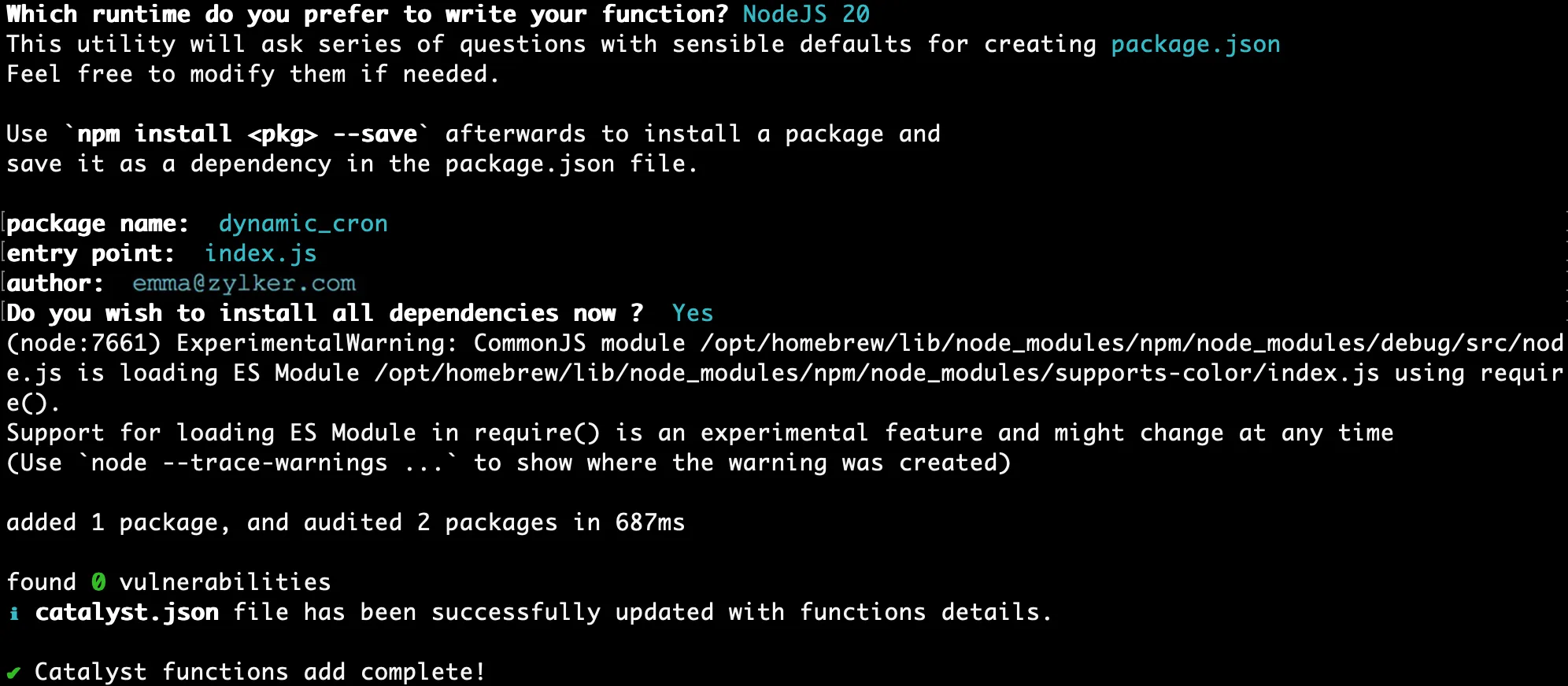
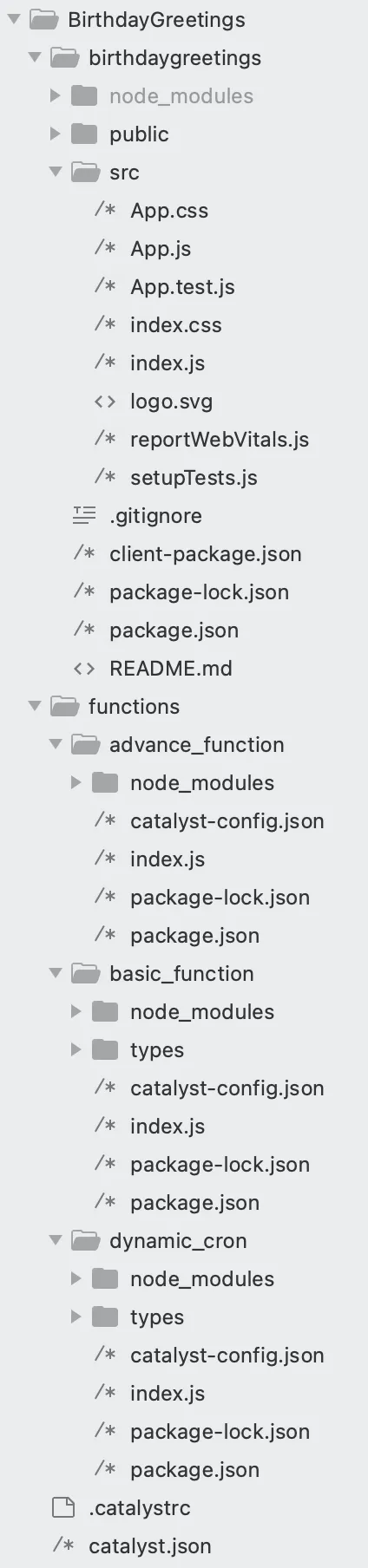
アプリケーションに必要なすべてのクライアントおよびファンクションコンポーネントが初期化されました。以下はプロジェクトディレクトリの現在の構造です:
最終更新日 2026-08-17 17:46:04 +0530 IST